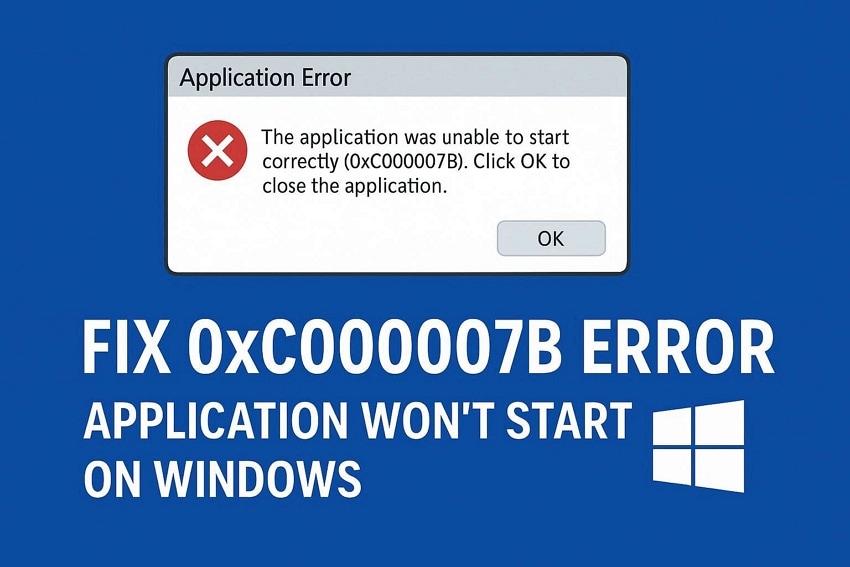
Vous tentez d’ouvrir une application essentielle ou un jeu, mais Windows bloque immédiatement son lancement avec le message : L’application n’a pas réussi à démarrer correctement (0xc000007b). Cette interruption soudaine peut perturber votre travail, retarder vos projets ou ruiner une session de jeu, vous laissant incertain(e) quant à la marche à suivre. Cette erreur technique peut dérouter, d’autant plus lorsqu’elle se répète.
Heureusement, vous n’avez pas besoin d’être expert pour la résoudre. Ce guide vous propose des solutions claires et pratiques pour relancer l’application. En suivant les étapes détaillées dans cet article, vous pouvez diagnostiquer l’erreur avec confiance et rétablir l’accès normal à votre logiciel.
Essayez Recoverit pour restaurer vos données
 Sécurité vérifiée.3,591,664 personnes l'ont téléchargé.
Dans cet article
-
- Solution 1. Redémarrez votre PC et relancez l’application
- Solution 2. Exécutez l’application en tant qu’administrateur
- Solution 3. Analysez et réparez les fichiers système avec SFC
- Solution 4. Réparez l’image Windows grâce à l’outil DISM
- Solution 5. Installez ou réparez les redistribuables Microsoft Visual C++
- Solution 6. Mettez à jour DirectX vers la dernière version
- Solution 7. Installez ou mettez à jour le framework .NET
- Solution 8. Désinstallez et réinstallez l’application problématique
- Solution 9. Vérifiez les problèmes de compatibilité 32 bits / 64 bits
- Solution 10. Mettez à jour vos pilotes graphiques et système
- Solution 11. Testez l’application et assurez la mise à jour du système

Partie 1. Signification de l’erreur 0xc000007b et causes principales
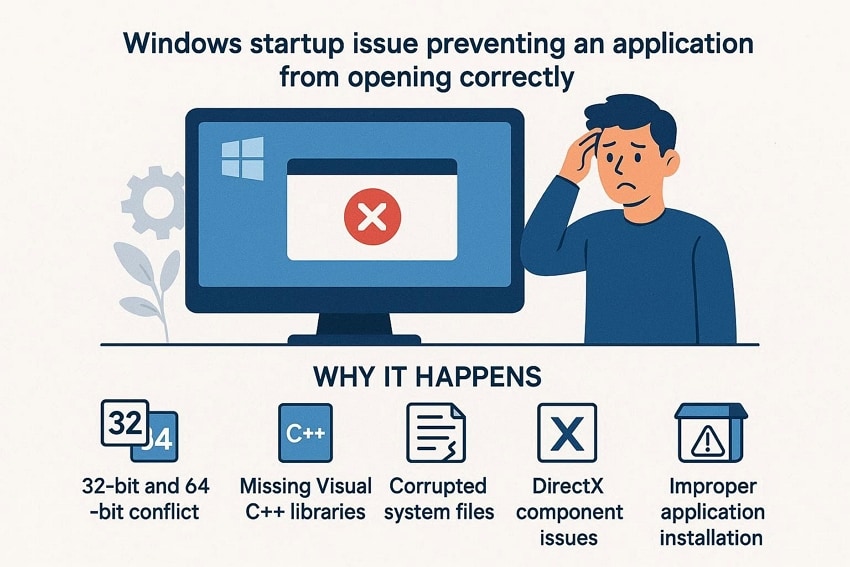
L’erreur 0xc000007b signale un problème de démarrage Windows empêchant l’ouverture correcte d’une application. Lorsque cela survient, les utilisateurs voient le message :l’application n’a pas réussi à démarrer correctement 0xc00007b Windows 11, indiquant un échec de lancement au niveau système.
Pourquoi apparaît-elle ?
- Conflit entre 32 bits et 64 bits : Mélanger des fichiers 32 bits et 64 bits provoque un blocage lors de l’initialisation de Windows. Les applications ne peuvent charger les composants requis si les architectures sont incompatibles.
- Absence des bibliothèques Visual C++ : L’absence de bibliothèques Visual C++ Microsoft empêche de nombreux programmes de démarrer correctement. Windows nécessite ces fichiers runtime pour exécuter les applications installées.
- Fichiers système corrompus : Des fichiers système corrompus interrompent les processus essentiels au lancement des applications. Ce dysfonctionnement conduit Windows à bloquer le chargement complet des programmes.
- Problèmes avec les composants DirectX : Les dysfonctionnements DirectX affectent les jeux et logiciels graphiques qui reposent sur le rendu. Si ces fichiers échouent, Windows ne parvient pas à initialiser correctement l’environnement applicatif.
- Installation incorrecte de l’application : Une installation défectueuse laisse l’application incomplète et incapable de démarrer normalement.
Scénarios fréquents où l’erreur 0xc000007b survient
Comprendre comment l’erreur se manifeste dans les situations réelles aide à identifier son apparition. Les utilisateurs sont confrontés à l’erreur : application n’a pas réussi à démarrer correctement 0xc00007b ? lors des activités Windows courantes suivantes :
- Lancer des jeux ou des logiciels graphiques : L’erreur survient lors du lancement de jeux ou de logiciels gourmands en ressources graphiques. Windows affiche le message “L’application n’a pas réussi à démarrer correctement 0xc00007b Windows 11”.
- Ouvrir des programmes fraîchement installés : Le message apparait juste après l’installation et l’ouverture d’un nouveau logiciel. L’application se ferme avant que son interface n’apparaisse complètement.
- Lancer des applications suite à une mise à jour système : Certains utilisateurs constatent l’erreur à la suite d’une mise à jour Windows. Des applications qui fonctionnaient auparavant refusent soudainement de s’ouvrir.
- Ouverture de logiciels utilisant des bibliothèques système : L’erreur survient au démarrage de programmes dépendant de bibliothèques système. Windows bloque l’exécution lors du lancement.
- Lancer un programme depuis un disque externe : L’erreur apparaît lors du lancement d’une application stockée sur un disque externe. Windows ne parvient pas à initialiser le programme depuis ce support amovible.
Partie 2. Résoudre “L’application n’a pas réussi à démarrer correctement 0xc000007b” - 11 solutions
Vous connaissez maintenant les scénarios d’apparition de l’erreur, il est temps de se concentrer sur les solutions. Voici les corrections conçues pour vous aider à résoudre : l’application n’a pas réussi à démarrer correctement 0xc000007b :
Solution 1. Redémarrez votre PC et relancez l’application
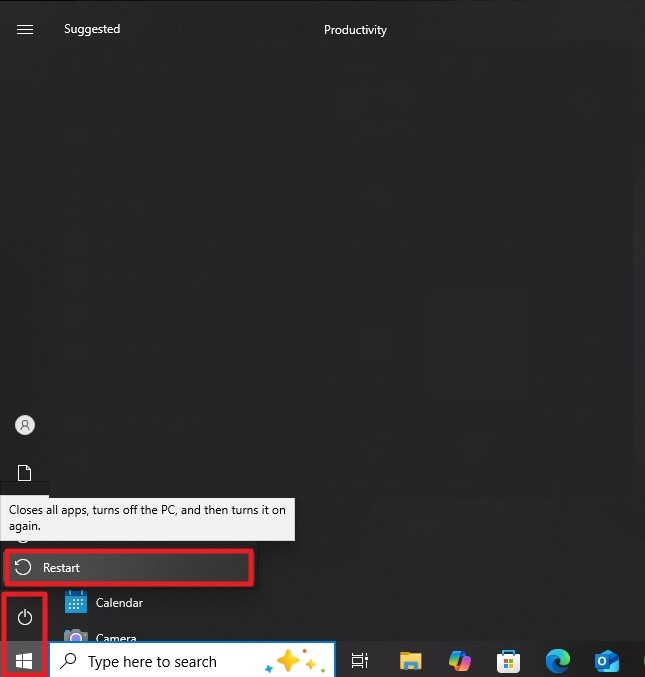
Parfois, la solution la plus simple suffit. Redémarrer votre PC élimine les dysfonctionnements temporaires, débloque les fichiers et réinitialise les processus d’arrière-plan. De nombreux utilisateurs constatent que l’erreur “l’application n’a pas réussi à démarrer correctement 0xc000007b” disparaît après un redémarrage, permettant aux programmes de se lancer normalement sans intervention supplémentaire. Pour savoir comment redémarrer votre PC, suivez les étapes ci-dessous :
Instructions : Pour commencer, ouvrez l’icône "Windows" en bas à gauche de l’écran. Sélectionnez ensuite "Alimentation", puis cliquez sur "Redémarrer" afin de relancer le système.
Solution 2. Exécutez l’application en tant qu’administrateur
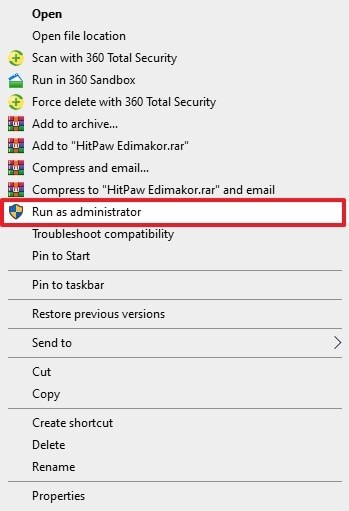
Lancer une application avec les droits administrateur permet de contourner les restrictions liées aux permissions qui bloquent le démarrage. De nombreux utilisateurs rapportent que l’exécution du programme en tant qu’administrateur corrige l’erreur : l’application n’a pas réussi à démarrer correctement 0xc00007b Windows 11. Suivez les étapes ci-dessous pour exécuter l’application en tant qu’admin :
Instructions : Une fois que vous avez localisé le programme dans l’Explorateur de fichiers, faites un clic droit pour accéder aux options. Cliquez ensuite sur "Exécuter en tant qu’administrateur" pour lancer le logiciel avec les privilèges nécessaires.
Solution 3. Analysez et réparez les fichiers système avec SFC
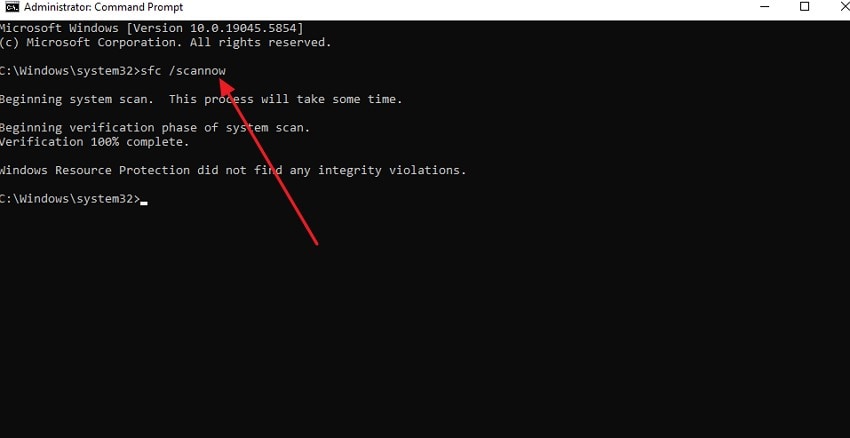
L’utilisation de System File Checker (SFC) permet d’identifier et réparer les fichiers Windows corrompus ou manquants. Cet outil analyse les composants système critiques et corrige automatiquement les problèmes qui empêchent le lancement des programmes. L’exécution de SFC permet souvent de résoudre : l’erreur “L’application n’a pas réussi à démarrer correctement 0xc00007b” en restaurant les fichiers nécessaires à l’exécution. Lisez les instructions ci-dessous pour effectuer un scan SFC :
Instructions : Ouvrez l’Invite de commandes et saisissez "sfc /scannow", puis appuyez sur Entrée. System File Checker analyse le système pour détecter les fichiers manquants ou endommagés et effectue la réparation automatiquement.
Solution 4. Réparez l’image Windows grâce à l’outil DISM
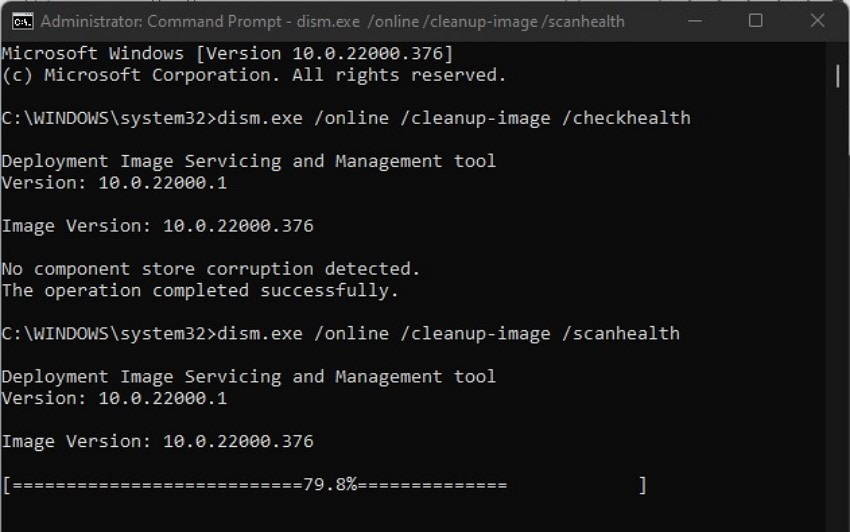
L’outil DISM permet de réparer l’image système Windows, corrigeant les problèmes plus profonds que SFC ne peut résoudre. Son utilisation restaure les composants corrompus et résout souvent l’erreur : application n’a pas réussi à démarrer correctement 0xc00007b, permettant à l’application concernée de fonctionner à nouveau. Suivez les instructions ci-dessous pour réparer l’image Windows avec DISM :
Instructions : Dans l’Invite de commandes, tapez "dism.exe /online /cleanup-image /healthcheck" puis appuyez sur Entrée pour vérifier la santé du système. Ensuite, saisissez "dism.exe /online /cleanup-image /scanhealth" et appuyez sur Entrée pour effectuer un diagnostic approfondi des erreurs sur les fichiers DLL.
Solution 5. Installez ou réparez les redistribuables Microsoft Visual C++
Les redistribuables Microsoft Visual C++ fournissent des composants essentiels requis par de nombreuses applications. Leur absence ou endommagement peut générer l’erreur : l’application n’a pas réussi à démarrer correctement 0xc00007b. Installer ou réparer ces fichiers garantit le bon fonctionnement des programmes sur Windows. Suivez les étapes ci-dessous pour réparer les redistribuables MS Visual C++ :
Réinstaller MS Visual C++
- Accédez aux paramètres système et recherchez "Applications & Fonctionnalités". Cherchez Microsoft Visual C++ Redistributable. Cliquez dessus, puis sélectionnez "Désinstaller" pour retirer le programme.
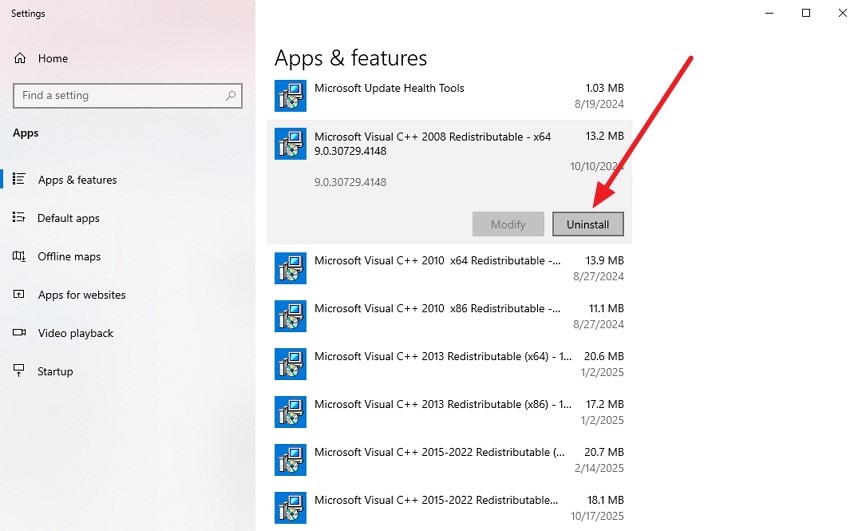
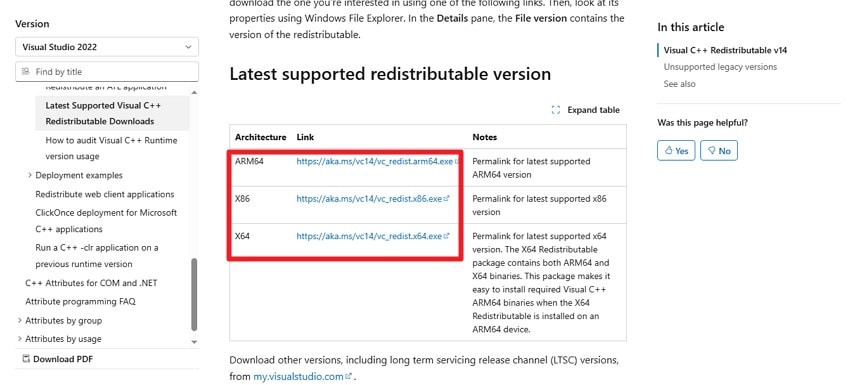
- Rendez-vous ensuite sur le site officiel de Microsoft ou Visual Studio, trouvez la version redistribuable adaptée à votre système, téléchargez-la et suivez les instructions pour réinstaller le programme.
Réparer MS Visual C++
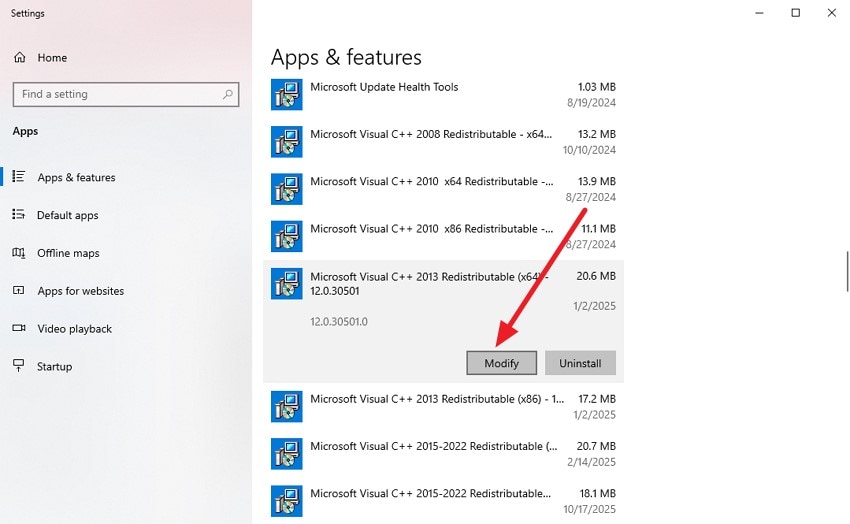
- Ouvrez la section "Applications" dans les paramètres, localisez "Microsoft Visual C++ Redistributable", cliquez sur "Modifier" pour continuer.
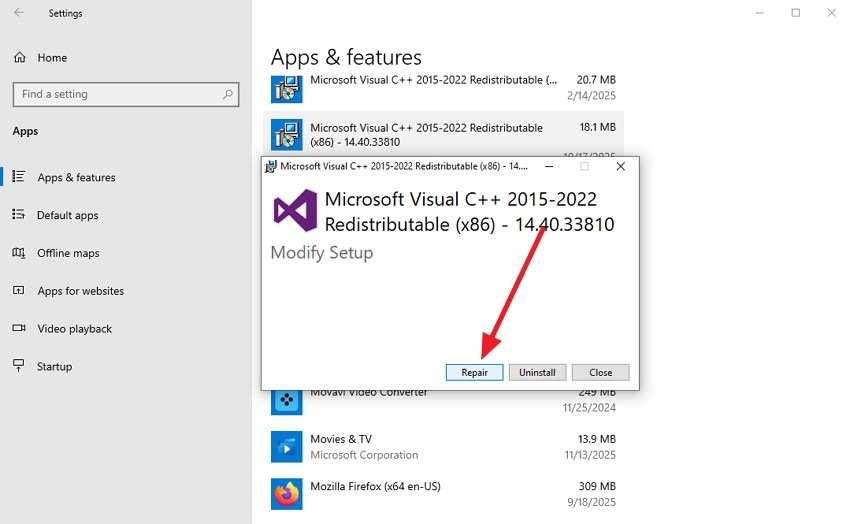
- Dans la fenêtre qui s’ouvre, sélectionnez "Réparer". L’outil effectuera une réparation automatique pour corriger bugs et erreurs.
Solution 6. Mettez à jour DirectX vers la dernière version
DirectX est indispensable pour garantir la fluidité des applications et des jeux gourmands en graphisme. La mise à jour vers la dernière version corrige les problèmes de compatibilité et règle souvent : L’application n’a pas réussi à démarrer correctement 0xc00007b. Cela garantit un lancement correct des programmes sur Windows. Suivez les étapes ci-dessous pour mettre à jour DirectX :
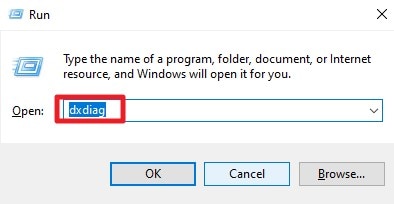
- Appuyez sur Windows + R, tapez "dxdiag" dans la fenêtre Exécuter et appuyez sur Entrée. L’outil de diagnostic DirectX affichera la version installée.
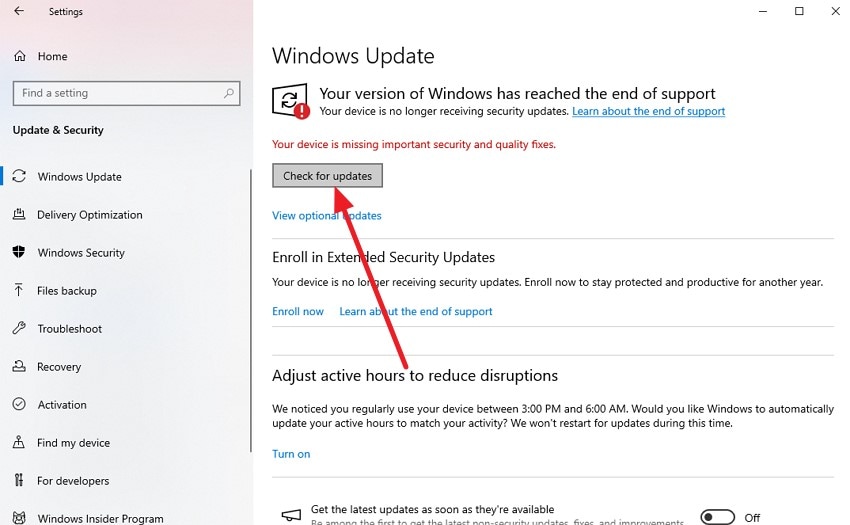
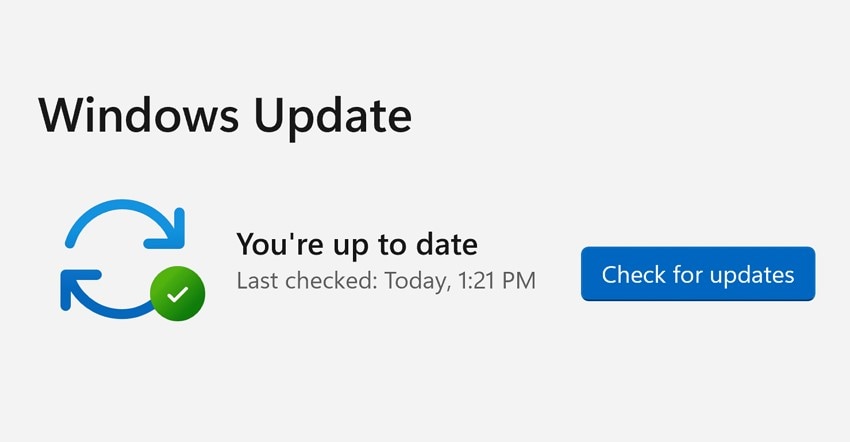
- Ouvrez "Paramètres", puis "Mise à jour & Sécurité". Choisissez "Windows Update" et cliquez sur "Rechercher des mises à jour". Windows installera automatiquement la dernière version de DirectX disponible.
Solution 7. Installez ou mettez à jour le framework .NET
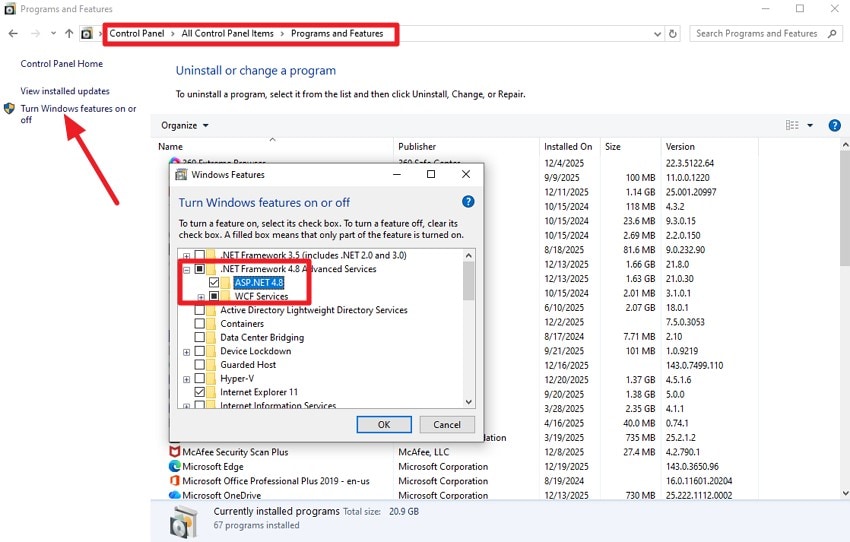
Le framework .NET est essentiel au bon fonctionnement de nombreuses applications Windows. L’installer ou le mettre à jour résout les problèmes de compatibilité et corrige souvent : l’application n’a pas réussi à démarrer correctement 0xc00007b Windows 11. Suivez les instructions ci-dessous pour mettre à jour le framework .NET :
Instructions : Ouvrez le Panneau de configuration, accédez à "Programmes et fonctionnalités". Cliquez sur "Activer ou désactiver des fonctionnalités Windows" dans le panneau gauche, cochez les cases "ASP.NET 4." et cliquez sur "OK" pour lancer la mise à jour.
Solution 8. Désinstallez et réinstallez l’application problématique
Il se peut que l’application elle-même soit corrompue ou qu’il lui manque des fichiers critiques. La désinstallation et réinstallation permet de restaurer tous les composants nécessaires et règle souvent : l’application n’a pas réussi à démarrer correctement 0xc00007b. Cela assure le bon fonctionnement du programme. Suivez les étapes ci-dessous pour désinstaller/réinstaller les applications concernées :
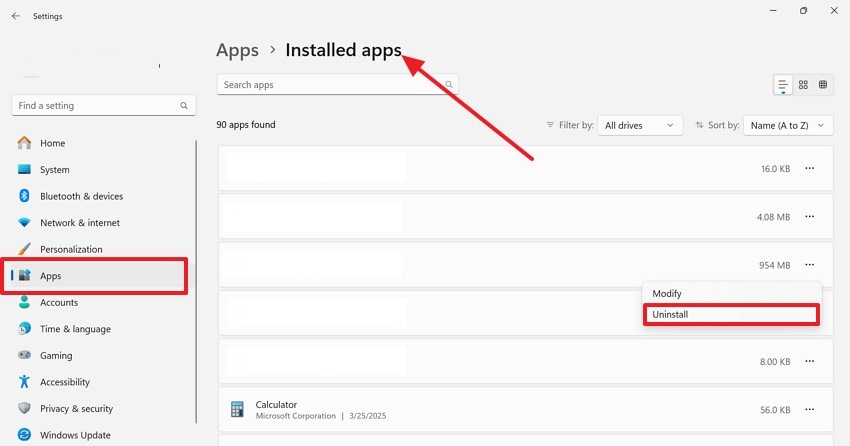
- Ouvrez les paramètres de votre appareil et sélectionnez "Applications" dans le menu latéral. Trouvez le programme dans "Applications installées", faites un clic droit dessus et choisissez "Désinstaller".
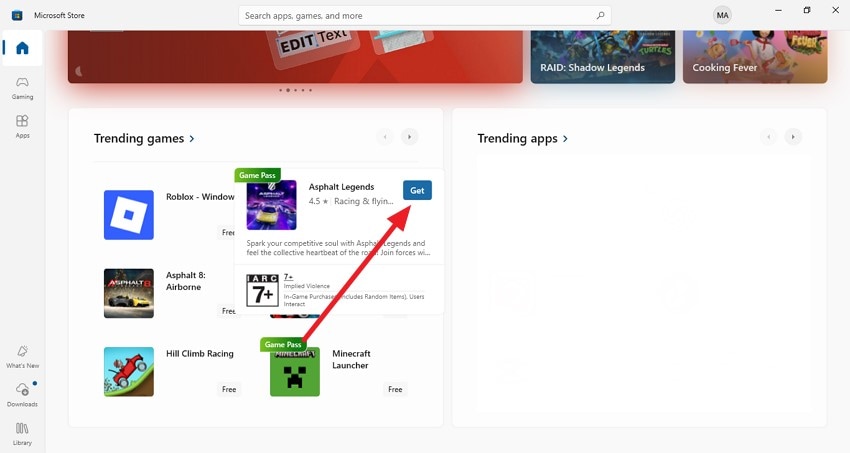
- Ouvrez ensuite le Microsoft Store sur votre appareil, sélectionnez l’application souhaitée et cliquez sur "Obtenir" pour la réinstaller sur votre PC Windows.
Solution 9. Vérifiez les problèmes de compatibilité 32 bits / 64 bits
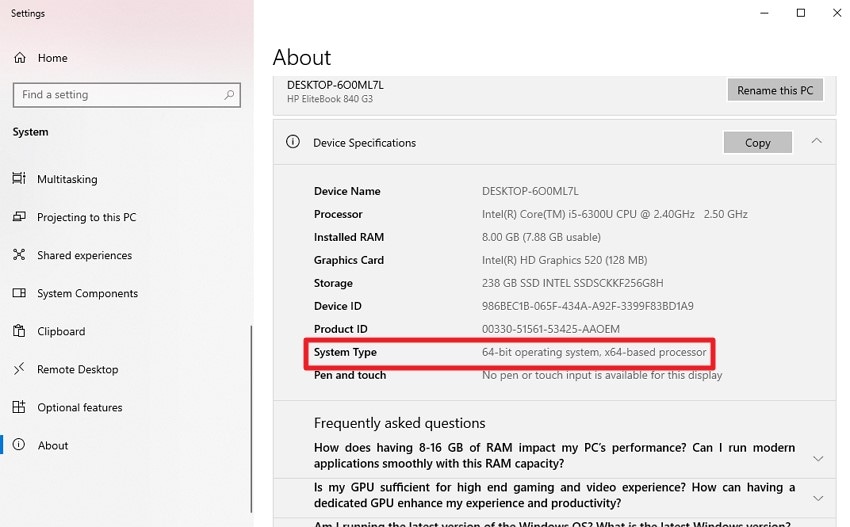
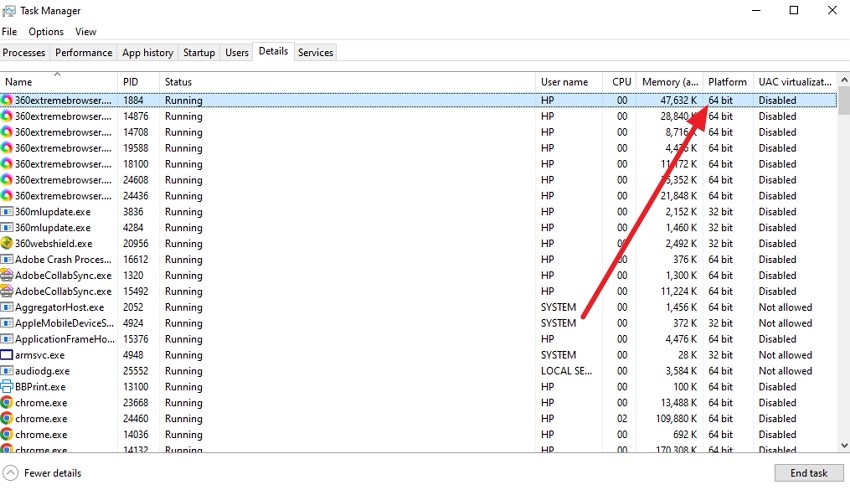
Des incompatibilités entre applications 32 bits et 64 bits provoquent souvent des erreurs au démarrage. Veillez à ce que le programme soit adapté à l’architecture de votre système pour éviter ces conflits et corriger : application n’a pas réussi à démarrer correctement 0xc00007b. Dès la résolution de la compatibilité, vous pouvez lancer l’application sans erreur. Voici comment vérifier les problèmes de compatibilité :
- Ouvrez les paramètres système, allez dans "Système", puis "À propos". Vérifiez le type de système pour savoir si Windows est en 32 ou 64 bits.
- Accédez au Gestionnaire des tâches, activez l’onglet "Détails", sélectionnez l’application et consultez la colonne "Plateforme". Comparez ensuite l’architecture du système et de l’application. Assurez-vous que le programme correspond à votre version Windows.
Solution 10. Mettez à jour vos pilotes graphiques et système
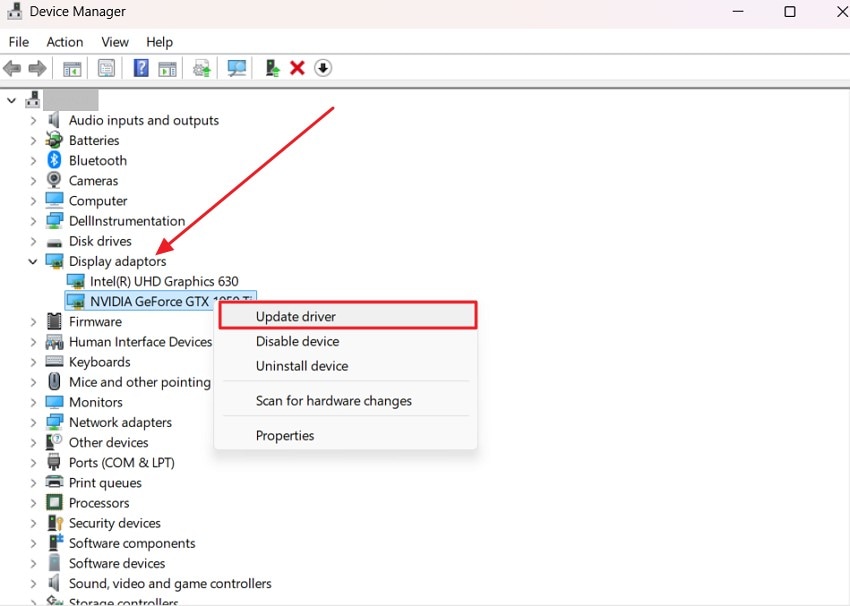
La mise à jour des pilotes graphiques et système garantit le bon fonctionnement du matériel avec Windows et vos applications. Garder les pilotes à jour permet d’éliminer les conflits d’exécution. Pour mettre à jour le pilote graphique pour résoudre l’erreur : l’application n’a pas réussi à démarrer correctement 0xc00007b, suivez les étapes ci-dessous :
- Ouvrez le Gestionnaire de périphériques et accédez à "Cartes graphiques". Développez la section, faites un clic droit sur votre pilote graphique et sélectionnez "Mettre à jour le pilote".
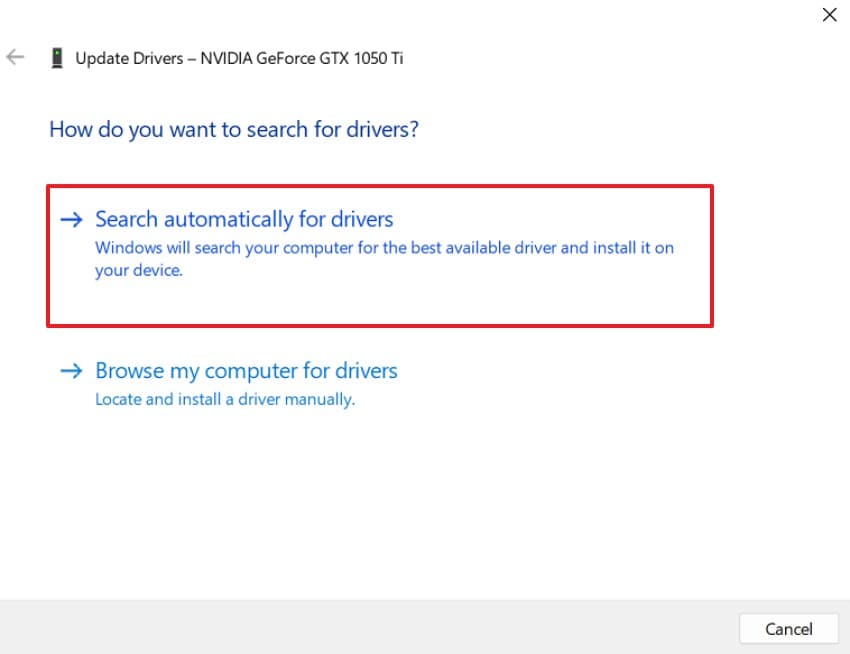
- Cliquez ensuite sur "Rechercher automatiquement les pilotes" afin que Windows trouve et installe la version la plus récente.
Solution 11. Testez l’application et assurez la mise à jour du système
Tester l’application et maintenir votre système à jour vise à assurer un environnement stable pour vos programmes. Les mises à jour régulières garantissent que Windows et ses composants sont actuels et réduisent les problèmes de compatibilité.
Cette approche proactive prévient et règle l’erreur “l’application n’a pas réussi à démarrer correctement 0xc00007b”. En combinant tests réguliers et mises à jour système, vous créez un environnement fiable limitant l’apparition d’erreurs.
Bonus : Récupérer vos fichiers perdus avec Recoverit en cas de crash
En cas de crash ou de perte de fichiers inattendue, Recoverit propose une solution fiable pour restaurer vos données importantes. Sa technologie d’analyse avancée permet des scans rapides et approfondis pour retrouver les fichiers manquants ou corrompus. L’outil permet de récupérer des fichiers perdus suite à l’erreur : l’application n’a pas réussi à démarrer correctement 0xc00007b Windows 11. Vous pouvez prévisualiser les fichiers avant récupération, ce qui garantit que seuls les éléments essentiels sont restaurés efficacement.
Recoverit est compatible avec Windows, macOS et autres systèmes, versions 10.10 ou supérieures. Parmi ses fonctions : la récupération sélective, permettant à l’utilisateur de restaurer uniquement les fichiers nécessaires, et la récupération illimitée pour les besoins de restauration volumineux. De plus, il assure la sécurité des fichiers restaurés sans écraser les données existantes ni compromettre l’intégrité du système, idéal en cas de crash ou d’erreur.
Fonctionnalités cohérentes proposées par Recoverit
- Récupération sélective : Cette fonction permet de ne récupérer que les fichiers indispensables et d’ignorer les données inutiles.
- Récupération de fichiers illimitée : Vous pouvez restaurer autant de fichiers perdus, corrompus ou supprimés que nécessaire avec la version desktop.
- Large compatibilité avec les systèmes de fichiers : Recoverit fonctionne parfaitement avec FAT16, FAT32, exFAT et NTFS, assurant une compatibilité maximale sur tous les supports de stockage.
Étapes pour retrouver vos fichiers perdus avec Recoverit
Voici comment utiliser Recoverit pour restaurer vos fichiers de bibliothèque manquants :
- Lancez Recoverit et sélectionnez "Récupération de fichiers"
Ouvrez Recoverit et choisissez "Récupération de fichiers" dans le panneau latéral. Sélectionnez le dossier de localisation en cliquant sur le lecteur.
- Sélectionnez le fichier et récupérez
Après la fin du scan, cochez les fichiers voulus et appuyez sur "Récupérer" en bas.
- Prévisualisez et restaurez les fichiers de bibliothèque
Utilisez l’option de prévisualisation pour vérifier l’intégrité puis cliquez sur "Récupérer" pour sauvegarder les éléments sélectionnés sur votre ordinateur.
Conclusion
En résumé, cet article vous offre un guide complet pour résoudre l’erreur :l’application n’a pas réussi à démarrer correctement 0xc000007b. Ces solutions spécifiques au système vous permettent de corriger le problème et de relancer votre application sans erreur. Toutefois, si vous perdez des fichiers, vous pouvez les restaurer via Recoverit, un outil avancé de récupération de données qui effectue une analyse approfondie et récupère vos fichiers rapidement.
FAQ
-
1. Que signifie l’erreur “L’application n’a pas réussi à démarrer correctement 0xc000007b” ?
Elle se produit lorsque Windows ne parvient pas à lancer un programme. Cela indique généralement des problèmes système ou de compatibilité bloquant le démarrage. -
2. Puis-je corriger l’erreur 0xc000007b sans compétences techniques ?
Oui, de nombreuses solutions sont simples et ne requièrent pas de connaissances approfondies. Redémarrer le PC ou lancer l’application en tant qu’administrateur suffit souvent. -
3. Comment récupérer des fichiers perdus après un crash d’application ?
Vous pouvez utiliser Recoverit, qui restaure vos fichiers perdus ou corrompus en toute sécurité, sans écraser les éléments existants. -
4. Quels types de fichiers Recoverit peut-il récupérer ?
Recoverit prend en charge plus de 1000 types de fichiers, dont fichiers systèmes, DLL, documents, médias et données de programme. Cette large prise en charge garantit la restauration de presque tous les fichiers perdus.

