
"Win11 se met à jour quand il veut... Après la mise à jour... il passe à un écran noir puis ne se réveille plus jusqu'à ce que je force le redémarrage..." - Branimator22 sur Reddit
A Écran noir après mise à jour Windows 11 peut apparaître avant la connexion, après la connexion, au démarrage, ou avec uniquement le pointeur de la souris visible. La première chose à identifier est ce que l'écran affiche réellement. Un curseur mobile signifie généralement que Windows produit toujours une sortie graphique, tandis qu'un moniteur affichant Aucun signal, un curseur texte clignotant, ou un écran noir avec code d'arrêt indique un problème à un niveau différent du processus de démarrage.
Le guide d'écran vide actuel de Microsoft liste les processus Windows bloqués, les problèmes de sortie d'affichage, les pilotes graphiques incompatibles et les mises à jour incomplètes parmi les pistes courantes à examiner. De plus, sur Windows 11 version 24H2 et ultérieure, une erreur grave de code d'arrêt peut elle-même utiliser un écran noir ; cela est différent d'un écran vide sans message d'arrêt. Commencez par des vérifications réversibles de l'affichage et d'Explorer, puis passez au mode sans échec, à la restauration du pilote ou de la mise à jour, à l'environnement de récupération Windows, et seulement ensuite aux options de réinitialisation ou de réinstallation.
Si Windows ou le mode sans échec vous donne encore accès à des fichiers importants, sauvegardez-les normalement avant toute réparation approfondie. Si Windows devient inaccessible et que le disque interne reste lisible et détectable, Recoverit peut aider à récupérer les fichiers stockés avant de Réinitialiser ce PC ou d'effectuer une installation propre. Il ne répare pas Windows, les pilotes graphiques, le firmware, le matériel d'affichage, ni le chiffrement BitLocker.
Dans cet article
-
- Correctif 1. Redémarrer l'Explorateur Windows
- Correctif 2. Lancer explorer.exe manuellement
- Correctif 3. Restaurer ou réinstaller le pilote d'affichage
- Correctif 4. Désactiver les utilitaires d'affichage récents et les logiciels de démarrage
- Correctif 5. Utiliser un démarrage minimal lorsque le bureau est utilisable
-
- Correctif 1. Désinstaller la dernière mise à jour qualité éligible
- Correctif 2. Exécuter la réparation du démarrage pour les échecs au niveau du démarrage
- Correctif 3. Utiliser la restauration du système lorsqu'un point de restauration approprié existe
- Correctif 4. Utiliser Revenir en arrière uniquement après une mise à niveau de fonctionnalité prise en charge
- Correctif 5. Vérifier la récupération rapide de la machine uniquement lorsque cela s'applique
Partie 1. Écran noir après mise à jour Windows 11 : Identifier le symptôme exact
A écran noir après une mise à jour Windows 11 est un symptôme, pas un diagnostic. Avant de désinstaller une mise à jour ou de réinitialiser Windows, faites correspondre ce que vous voyez à la direction de dépannage la plus probable.
| Ce que vous voyez | Ce que cela vous indique généralement | Meilleure prochaine étape |
| Écran noir avec un curseur de souris mobile | Windows produit toujours une sortie graphique ; l'Explorateur, un processus de démarrage ou le pilote d'affichage peut être en cause | Partie 3 |
| Écran noir sans curseur, mais le moniteur reste alimenté | La sortie d'affichage, le pilote graphique, le démarrage de Windows ou le matériel peut être en cause | Partie 2, puis Partie 4 |
| Curseur texte clignotant | Windows n'a pas atteint l'étape normale de démarrage du bureau ; Microsoft associe ce symptôme au firmware qui ne trouve pas de périphérique de démarrage | Partie 5 et vérifications de détection du stockage |
| Le moniteur affiche Aucun signal | Le moniteur ne reçoit pas de signal vidéo utilisable | Vérifier d'abord le câble, l'entrée, le routage de sortie, le GPU, le dock et le moniteur |
| Écran noir avec code d'arrêt et message de redémarrage | Windows a détecté une erreur d'arrêt grave ; sur les versions plus récentes de Windows 11, l'écran d'arrêt lui-même peut être noir | Notez le code d'arrêt et utilisez le dépannage de plantage, pas seulement les correctifs d'écran vide |
Écran noir avec curseur de souris
Un pointeur visible et mobile est un indice utile car cela signifie que le chemin d'affichage fonctionne au moins partiellement. Le guide d'écran vide actuel de Microsoft indique que ce schéma est souvent associé à un processus Windows ou un problème de pilote bloqué. Commencez par le Gestionnaire des tâches et l'Explorateur Windows avant de passer au mode sans échec ou à la restauration du pilote.
Écran noir sans curseur, curseur clignotant ou absence de signal
Ces trois symptômes ne doivent pas être traités comme interchangeables. Un écran alimenté sans curseur peut toujours être un problème Windows ou graphique. Un message Aucun signal pointe plus fortement vers la sortie d'affichage, le câblage, un dock ou adaptateur, ou le matériel. Un curseur texte clignotant se situe plus tôt dans le chemin de démarrage ; l'article actuel de Microsoft sur l'écran vide Windows indique spécifiquement que cela peut se produire lorsque l'UEFI ou le BIOS ne trouve pas de périphérique de démarrage.
L'écran noir avec code d'arrêt n'est pas identique à un écran vide
Ne confondez pas un écran vide avec un écran de plantage Windows contenant du texte tel que Votre appareil a rencontré un problème et doit redémarrer. Microsoft note que la couleur d'un écran de code d'arrêt varie selon la version de Windows 11 ; la version 24H2 et ultérieure peut afficher un écran d'erreur d'arrêt noir. Notez le code d'arrêt et tout pilote nommé avant le redémarrage du PC, car ces informations peuvent pointer vers un problème complètement étranger au système d'affichage.
Partie 2. Que faire en premier lorsque Windows 11 devient noir après une mise à jour
Commencez par des vérifications qui ne modifient pas Windows. Si l'écran de mise à jour affiche toujours une progression changeante ou une activité disque évidente, laissez-lui le temps de se terminer et maintenez le PC branché sur le secteur. N'interrompez pas une mise à jour active simplement parce que l'affichage se fige temporairement.
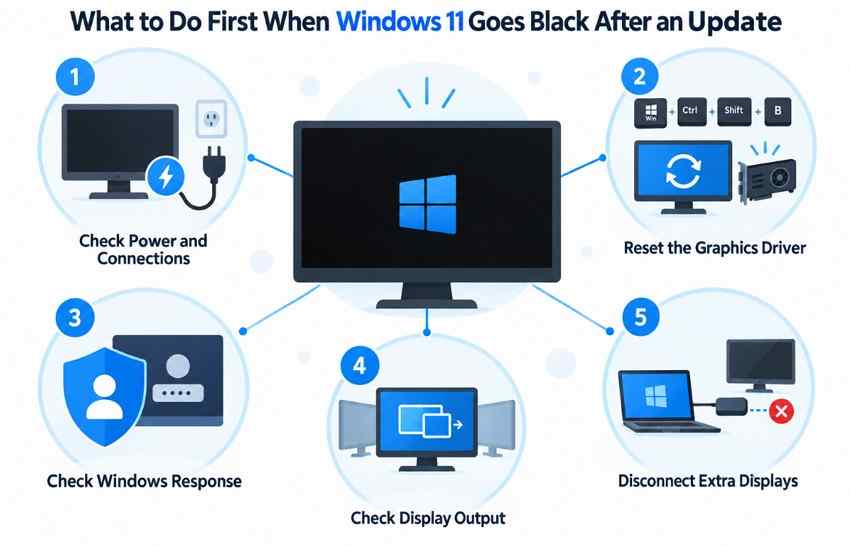
- Vérifiez l'alimentation, les câbles et l'entrée du moniteur : Confirmez que l'écran est alimenté, que le câble est correctement branché et que la bonne entrée HDMI ou DisplayPort est sélectionnée. Si possible, testez un seul moniteur connecté directement au PC plutôt que via un dock.
- Réinitialisez le pilote graphique : Appuyez sur Windows + Ctrl + Maj + B. Une réinitialisation réussie peut produire un bip ou un bref scintillement de l'écran. Microsoft liste ce raccourci dans son dépannage d'écran vide.
- Testez la réponse de Windows : Appuyez sur Ctrl + Alt + Suppr. Si l'écran de sécurité apparaît, Windows est suffisamment réactif pour continuer avec le Gestionnaire des tâches plutôt que de forcer immédiatement l'arrêt du PC.
- Changez la sortie d'affichage : Appuyez sur Windows + P, appuyez sur P à nouveau, puis appuyez sur Entrée. Répétez soigneusement pour parcourir les modes d'affichage si une mise à jour a modifié l'écran utilisé par Windows.
- Déconnectez les écrans et docks non essentiels : Retirez les moniteurs secondaires, les adaptateurs d'affichage USB, les docks, les projecteurs, les périphériques de capture et autres périphériques non essentiels, puis testez avec un seul écran.
Si aucune de ces vérifications ne produit un écran utilisable et qu'aucune mise à jour n'est en cours, passez au mode sans échec ou à WinRE plutôt que de forcer répétitivement l'arrêt du PC. Des arrêts forcés répétés peuvent interrompre les écritures en attente et rendre un problème lié à une mise à jour plus difficile à diagnostiquer.
Partie 3. Corriger un écran noir Windows 11 avec curseur
A Écran noir Windows 11 après mise à jour avec curseur vous offre un avantage : Windows est souvent suffisamment avancé dans le démarrage pour que le Gestionnaire des tâches puisse encore fonctionner. Utilisez cet accès avant de modifier des fichiers système ou de supprimer des mises à jour.
Correctif 1. Redémarrer l'Explorateur Windows
L'Explorateur Windows fournit la barre des tâches, le bureau et l'interface de gestion des fichiers. Si le pointeur est visible mais que le bureau ne l'est pas, redémarrez d'abord l'Explorateur.
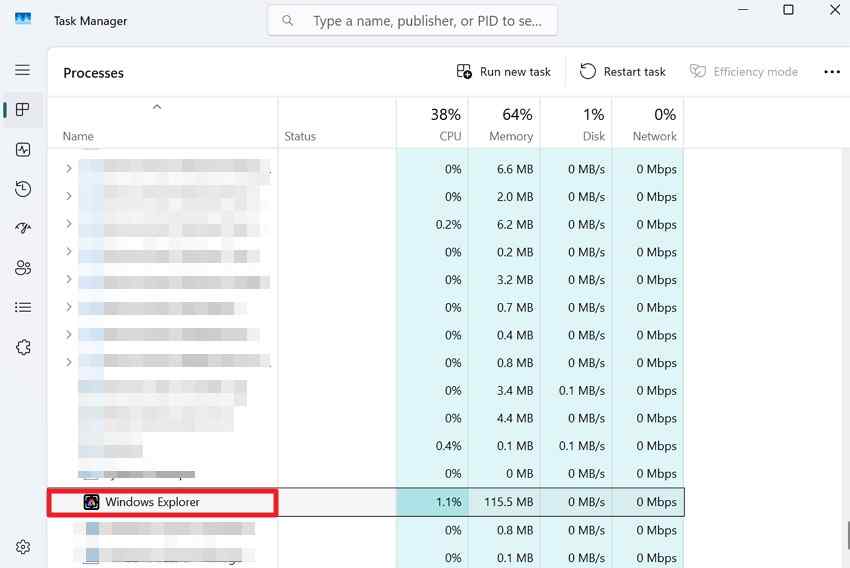
Étape 1. Appuyez sur Ctrl + Shift + Échap pour ouvrir le Gestionnaire des tâches. Sous Processus, rechercher Explorateur Windows.
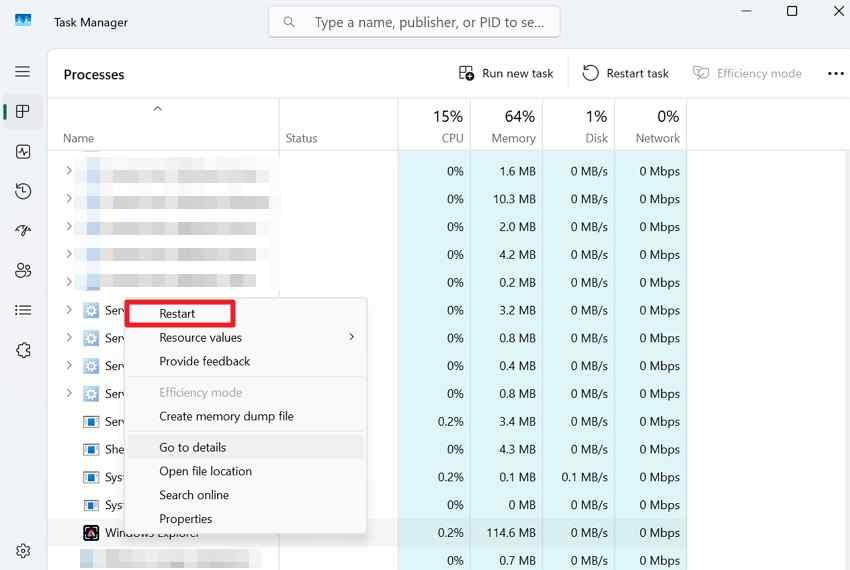
Étape 2. Faire un clic droit sur Explorateur Windows et choisir Redémarrer. Attendre que le bureau, la barre des tâches et les icônes se rechargent.
Cette procédure est également incluse dans le guide actuel de Microsoft concernant l'écran vide de Windows.
Correctif 2. Lancer explorer.exe manuellement
Si l'Explorateur Windows n'est pas répertorié, démarrer le shell manuellement au lieu de supposer qu'il est en cours d'exécution.
Étape 1. Dans le Gestionnaire des tâches, choisir Fichier > Exécuter une nouvelle tâche.
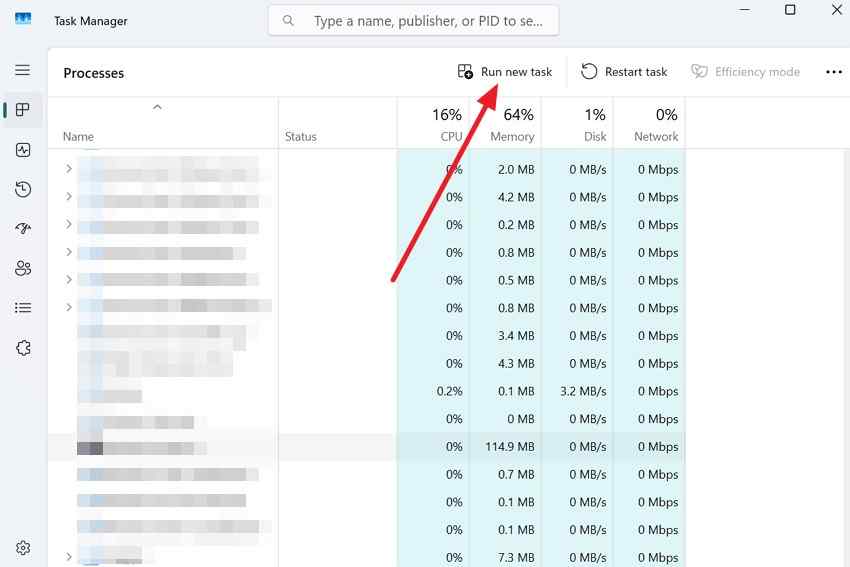
Étape 2. Taper explorer.exe et appuyer sur Entrée. Si le bureau réapparaît, enregistrer votre travail et continuer à diagnostiquer la mise à jour récente, le pilote d'affichage ou le logiciel de démarrage plutôt que de considérer le redémarrage de l'Explorateur comme un correctif permanent.
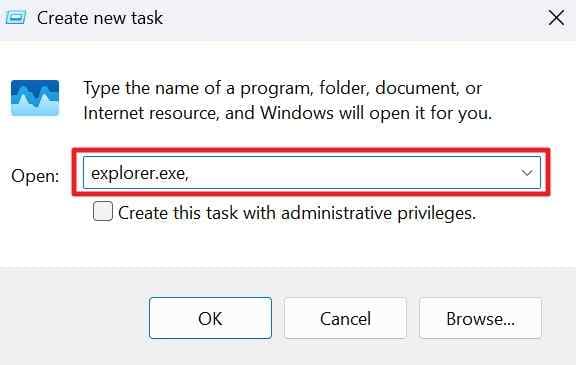
La discussion originale sur le dépannage de Windows fait également référence à un exemple Microsoft Q&A de relancement de l'Explorateur ; utiliser la page d'assistance Microsoft sur l'écran vide ci-dessus comme référence procédurale principale.
Correctif 3. Restaurer ou réinstaller le pilote d'affichage
Si le redémarrage de l'Explorateur restaure le bureau mais que l'écran noir réapparaît au prochain démarrage, vérifier si le pilote d'affichage a changé avec la mise à jour Windows. Si le Gestionnaire de périphériques est utilisable, ouvrir Cartes graphiques > votre carte graphique > Propriétés > Pilote et utiliser Restaurer le pilote précédent uniquement si la chronologie correspond. Si le bureau est trop instable pour effectuer cette opération en toute sécurité, utiliser la procédure en Mode sans échec de la Partie 4. Éviter de modifier plusieurs pilotes non liés à la fois, car cela rend la cause plus difficile à identifier.
Correctif 4. Désactiver les utilitaires d'affichage récents et les logiciels de démarrage
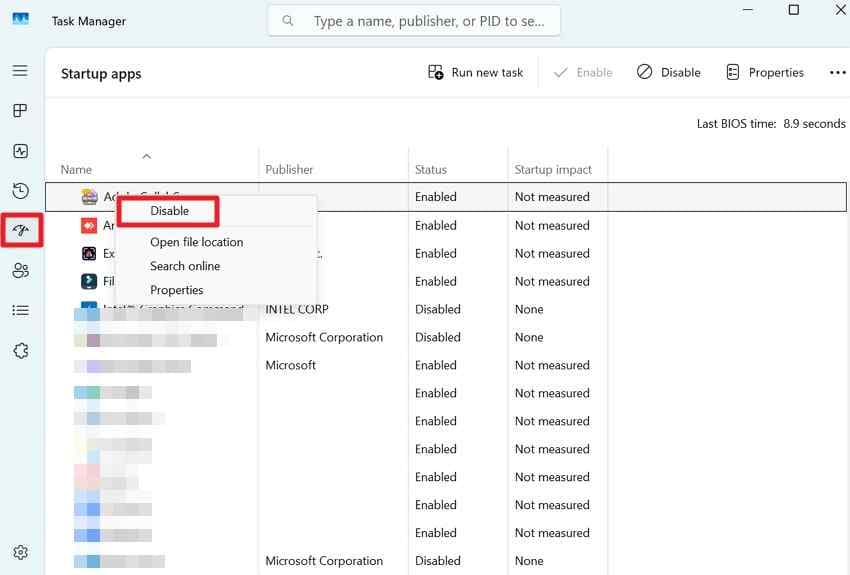
Les outils de couleur d'affichage, les superpositions, les utilitaires GPU, les composants de bureau à distance et d'autres logiciels de démarrage peuvent se charger immédiatement après la connexion. Si l'écran noir est apparu après la modification de l'un de ces outils, désactiver temporairement l'élément récent et retester.
Instructions. Ouvrir Gestionnaire des tâches > Applications de démarrage, désactiver les entrées récemment ajoutées ou mises à jour qui correspondent à la chronologie, puis redémarrer. Si le problème disparaît, réactiver les éléments un par un plutôt que de laisser les logiciels de démarrage non liés désactivés de façon permanente.
Correctif 5. Utiliser un démarrage minimal lorsque le bureau est utilisable
Si le redémarrage de l'Explorateur vous donne un bureau stable, un démarrage propre peut isoler les services tiers et les logiciels de démarrage. Ceci est différent du Mode sans échec : le démarrage propre est destiné à une installation Windows capable de démarrer suffisamment pour utiliser la Configuration du système.
Ouvrir Configuration du système, sélectionner Services, cocher Masquer tous les services Microsoft, et désactiver les services restants pour le test. Désactiver les applications de démarrage activées dans le Gestionnaire des tâches, redémarrer, puis réactiver progressivement les éléments une fois Windows stabilisé. Ne pas utiliser le démarrage propre comme première méthode lorsque Windows ne peut pas atteindre un bureau utilisable.
Partie 4. Corriger un écran noir après une mise à jour Windows 11 en mode sans échec
Si le démarrage normal se termine toujours par un écran noir, le Mode sans échec réduit Windows à un ensemble limité de pilotes et de services. Cela le rend utile pour tester un pilote d'affichage ou une modification logicielle récente sans charger l'environnement de démarrage complet.
Correctif 1. Accéder à WinRE et démarrer en mode sans échec
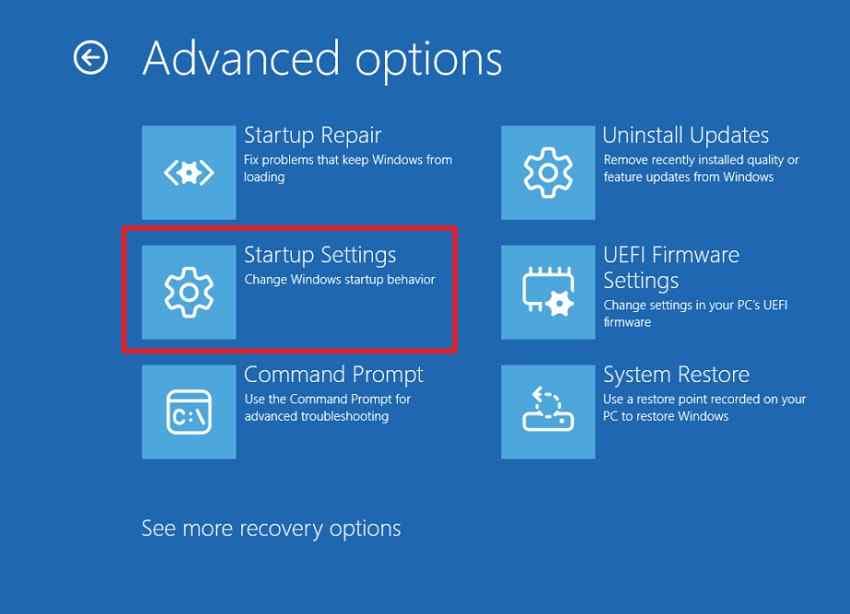
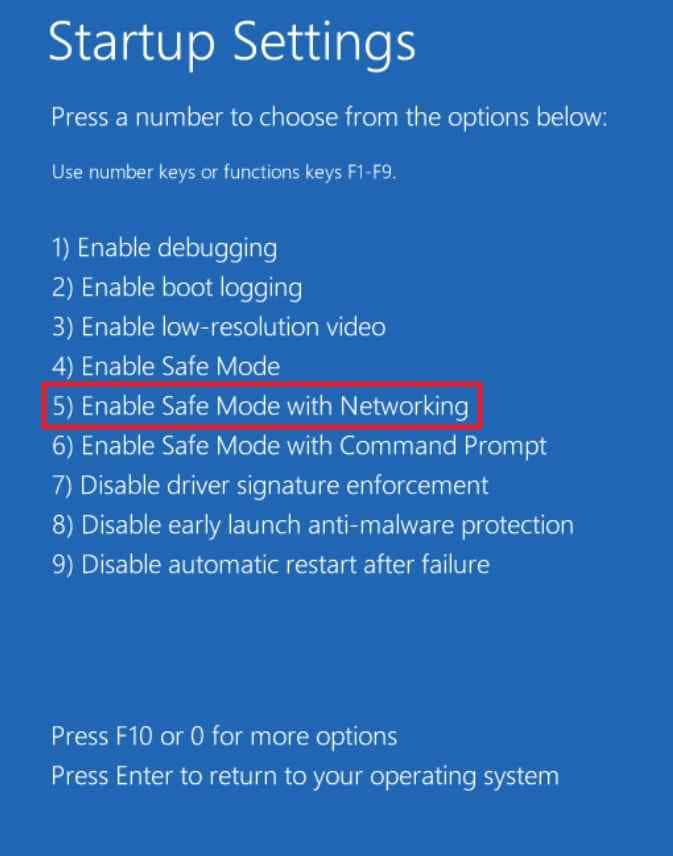
Utiliser l'Environnement de récupération Windows lorsque Windows normal ne peut pas se charger. Si la Réparation automatique apparaît après des démarrages échoués, choisir Dépannage > Options avancées > Paramètres de démarrage > Redémarrer. Si WinRE n'apparaît pas, le support d'installation ou de récupération Windows peut fournir l'accès aux outils de récupération.
Appuyer sur 5 or F5 pour Mode sans échec avec mise en réseau lorsqu'un accès réseau est nécessaire. Le guide actuel de Microsoft sur les Paramètres de démarrage explique les modes de démarrage disponibles ; la page canonique des Paramètres de démarrage Windows confirme également que le Mode sans échec démarre Windows avec uniquement les pilotes et services essentiels.
Remarque sur BitLocker : Avant de recourir à WinRE, s'assurer de pouvoir accéder à la clé de récupération à 48 chiffres pour un appareil chiffré. Microsoft explique où la localiser dans Trouver votre clé de récupération BitLocker. Ni les outils de récupération Windows ni Recoverit ne peuvent recréer une clé BitLocker manquante.
Correctif 2. Restaurer le pilote d'affichage
Si l'écran noir est apparu immédiatement après une mise à jour Windows ou une mise à jour du pilote graphique, tester le pilote précédent plutôt que de remplacer des pilotes non liés.
Étape 1. En Mode sans échec, ouvrir Gestionnaire de périphériques > Cartes graphiques, faire un clic droit sur la carte graphique et sélectionner Propriétés.
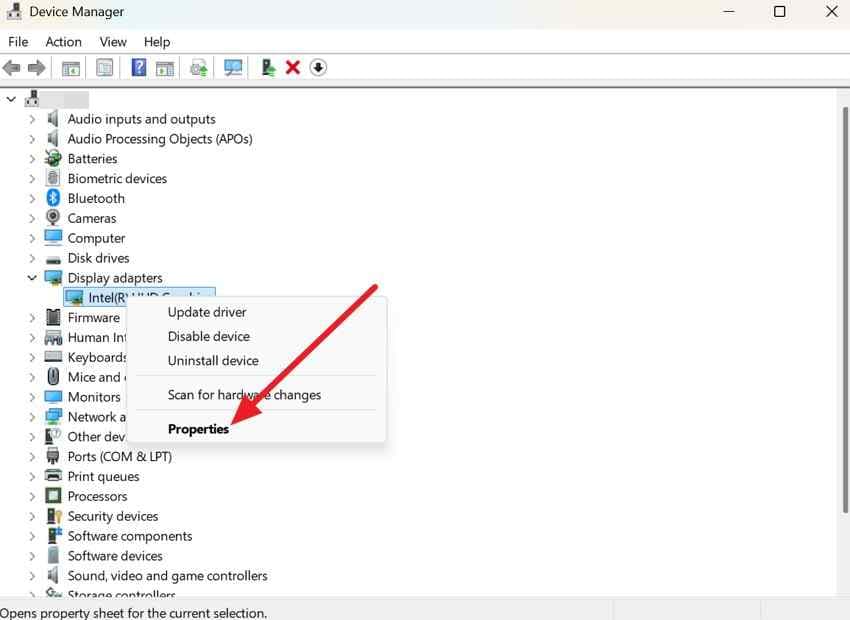
Étape 2. Ouvrir l'onglet Pilote et sélectionner Restaurer le pilote précédent si le bouton est disponible. Redémarrer normalement et tester. Le guide d'affichage de Microsoft recommande également la restauration du pilote lorsque le problème fait suite à une modification récente ; voir dépannage du pilote d'affichage.
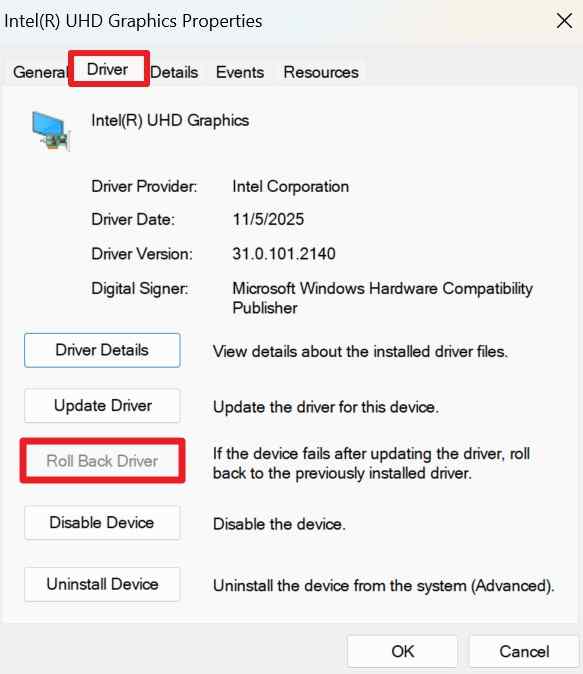
If Restaurer le pilote précédent n'est pas disponible, Windows ne dispose pas d'un pilote précédent stocké pour ce périphérique. Ne pas télécharger un package graphique aléatoire ; utiliser Windows Update ou le pilote Windows 11 officiel du fabricant du PC/GPU pour le matériel exact.
Correctif 3. Réinstaller le pilote d'affichage ou annuler une modification récente de pilote
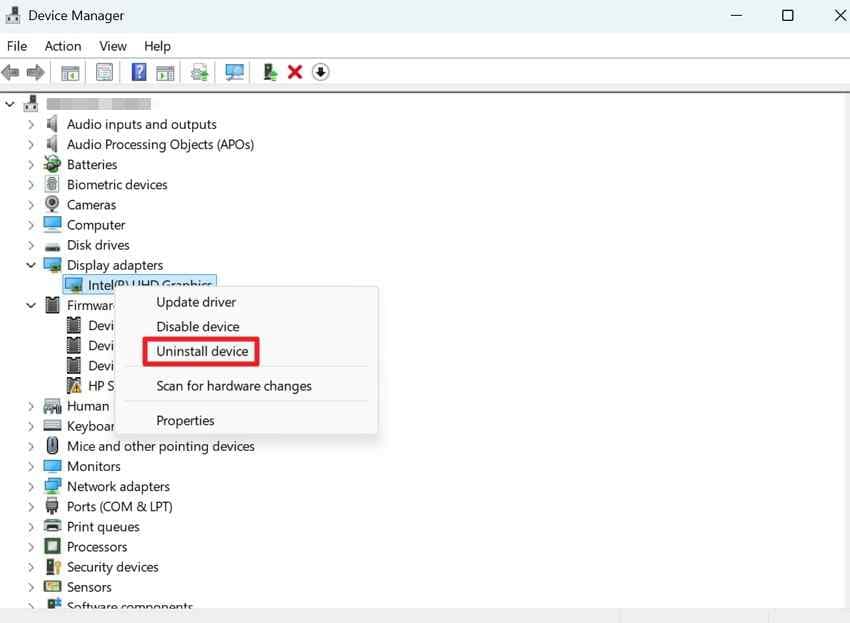
Si la restauration est indisponible ou n'aide pas, vous pouvez supprimer le périphérique graphique du Gestionnaire de périphériques et laisser Windows le redécouvrir au redémarrage. Cela est le plus utile lorsque la chronologie pointe toujours vers le pilote d'affichage.
Instructions. En Mode sans échec, ouvrir Gestionnaire de périphériques > Cartes graphiques, faire un clic droit sur la carte graphique, choisir Désinstaller le périphérique, confirmer la suppression et redémarrer Windows. Après le redémarrage, vérifier quel pilote Windows a installé avant d'ajouter un autre package.
Correctif 4. Réparer les composants Windows avec DISM et SFC
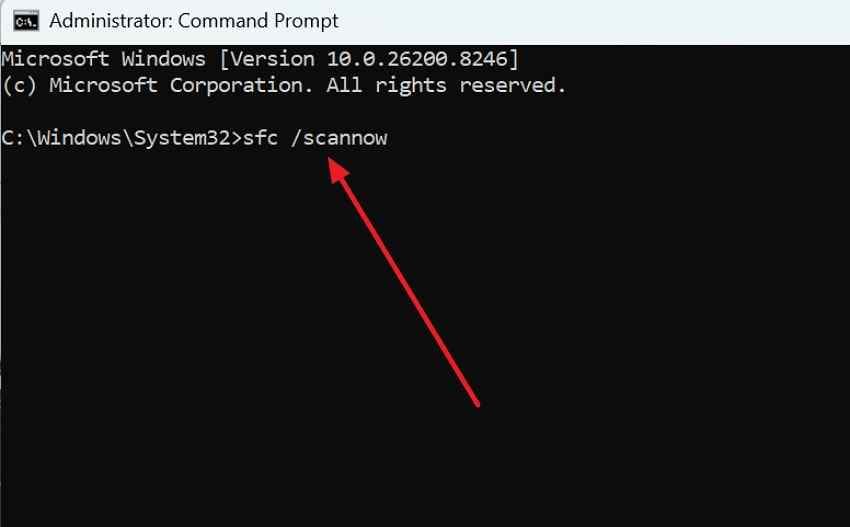
Si le Mode sans échec est stable et que le problème semble plus large qu'un seul pilote, réparer les composants Windows en utilisant l'ordre pris en charge par Microsoft : DISM d'abord, puis SFC. Cela peut aider lorsqu'un état de maintenance interrompu ou endommagé laisse des fichiers Windows protégés dans un état incohérent.
Étape 1. Ouvrir Invite de commandes en tant qu'administrateur et exécuter :
DISM /Online /Cleanup-Image /RestoreHealth
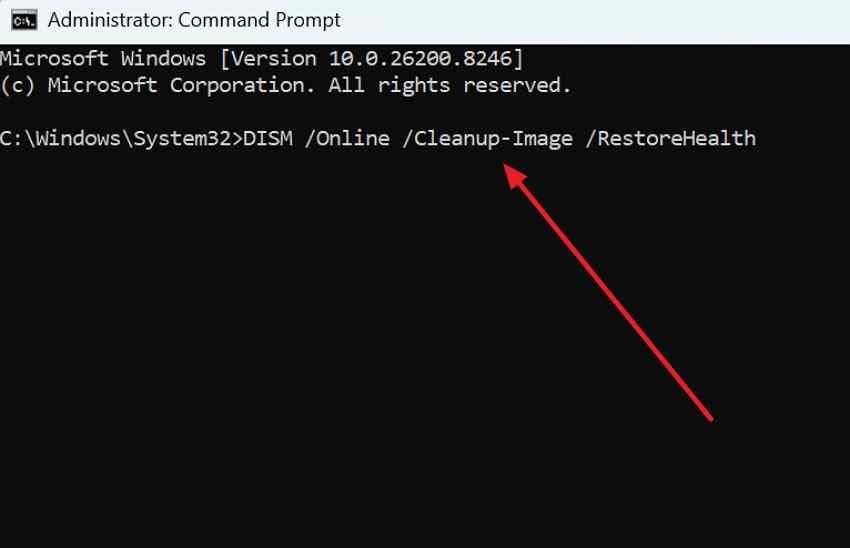
Étape 2. Une fois DISM terminé, exécuter :
sfc /scannow
Laisser la vérification atteindre 100 %, redémarrer et tester le démarrage normal. Le guide actuel de Microsoft sur DISM et le Vérificateur des fichiers système utilise cet ordre.
Important : La commande DISM /Online répare l'installation Windows en cours d'exécution. Ne pas la copier dans WinRE en supposant qu'elle cible le volume Windows hors ligne ; la maintenance hors ligne utilise des chemins d'image et une syntaxe différents.
Partie 5. Utiliser les options de récupération Windows pour un écran noir lié à une mise à jour
Si le Mode sans échec est indisponible ou si l'écran noir survient avant que Windows puisse atteindre un bureau utilisable, utiliser WinRE. Maintenir la séquence de récupération conservative : supprimer une mise à jour ou un pilote clairement impliqué avant de réinitialiser l'ensemble du PC.
Correctif 1. Désinstaller la dernière mise à jour qualité éligible
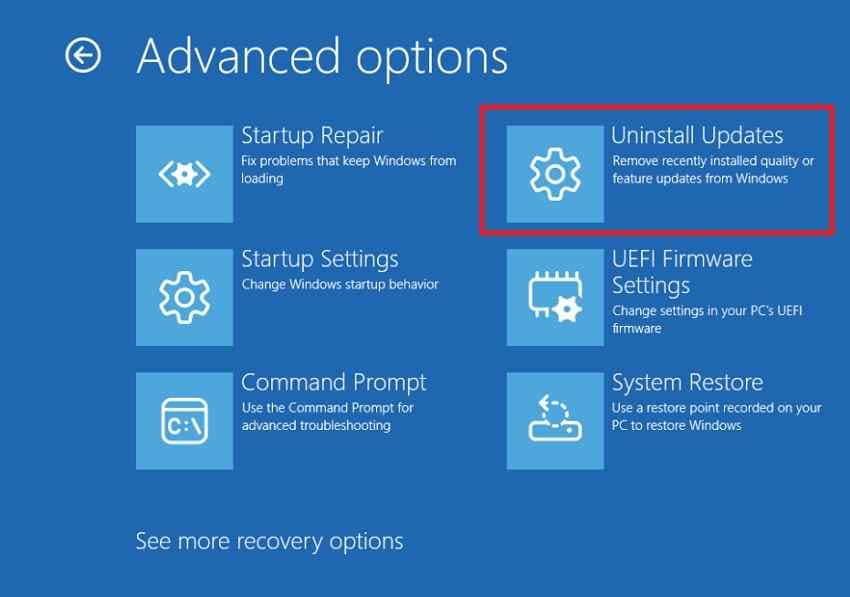
Si le problème a commencé immédiatement après une mise à jour qualité et que Windows ne peut pas démarrer normalement, ouvrir Dépannage > Options avancées > Désinstaller les mises à jour > Désinstaller la dernière mise à jour qualité. Le guide actuel de Microsoft sur la suppression des mises à jour Windows indique que certaines mises à jour ne peuvent pas être désinstallées.
Si Windows est suffisamment utilisable pour accéder aux Paramètres, Microsoft recommande désormais d'essayer l'option moins perturbatrice Résoudre les problèmes à l'aide de Windows Update de réinstallation réparatrice avant de supprimer une mise à jour de sécurité. Cette option réinstalle la version actuelle de Windows tout en préservant les applications, les fichiers et les paramètres. Elle n'est pas disponible lorsque le PC ne peut pas rester démarré suffisamment longtemps pour utiliser les Paramètres.
Correctif 2. Exécuter la réparation du démarrage pour les échecs au niveau du démarrage
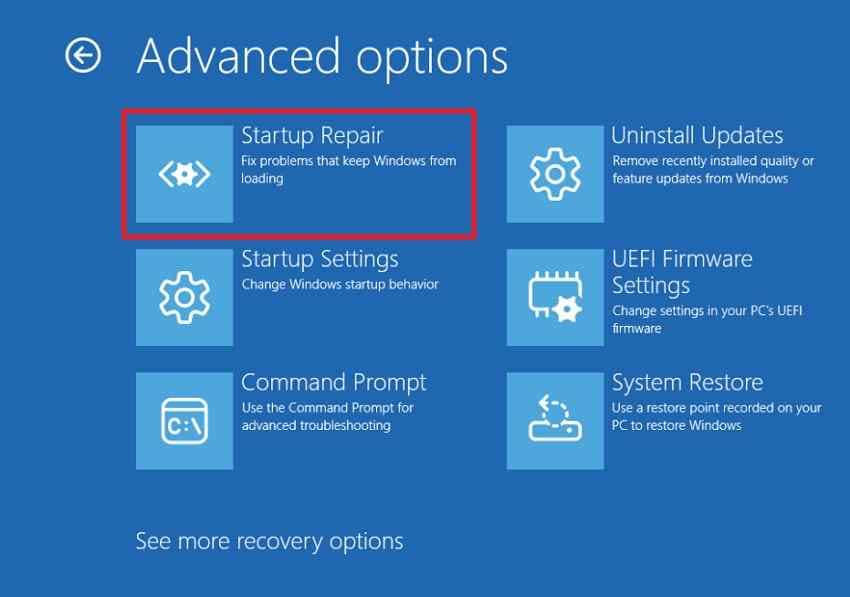
Un curseur de texte clignotant ou une défaillance avant la connexion peut indiquer un problème au niveau du démarrage plutôt qu'un problème d'affichage du bureau. La Réparation au démarrage peut vérifier les problèmes courants tels que les fichiers de démarrage endommagés et la configuration de démarrage.
Instructions. Dans WinRE, sélectionner Dépannage > Options avancées > Réparation au démarrage, choisissez l'installation Windows ou le compte si vous y êtes invité, et laissez le processus se terminer.
Si la réparation au démarrage échoue à plusieurs reprises, évitez de l'exécuter en boucle. Protégez les fichiers importants avant de passer à une réparation de démarrage destructive, une réinitialisation ou une réinstallation. Le guide connexe de Recoverit sur La préparation de la réparation automatique suivie d'un écran noir couvre ce chemin de récupération plus en détail.
Correctif 3. Utiliser la restauration du système lorsqu'un point de restauration approprié existe
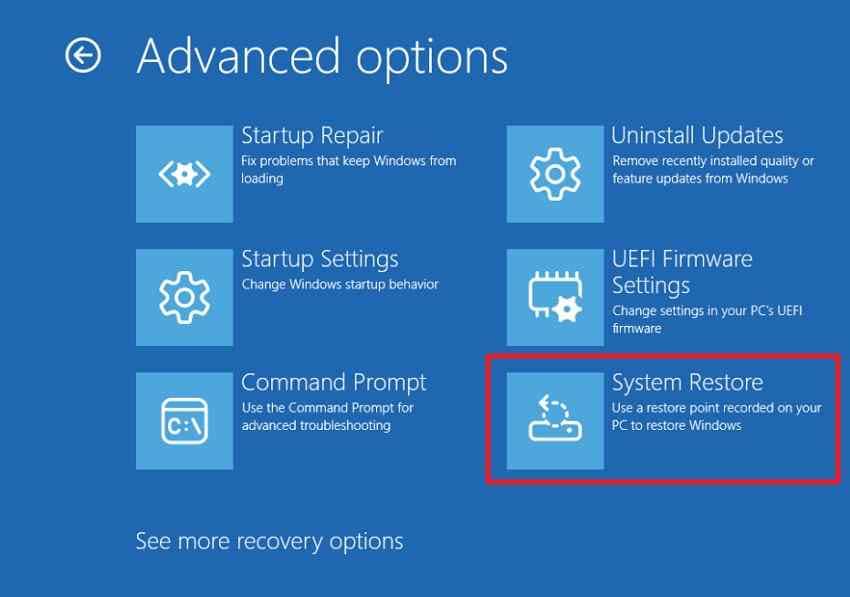
Restauration du système peut restaurer les fichiers système, les paramètres du registre, les pilotes et les programmes installés à un point de restauration antérieur sans modifier les fichiers personnels. Utilisez un point de restauration antérieur à l'apparition de l'écran noir et examinez les programmes qui seront affectés.
Instructions. Dans WinRE, choisissez Dépannage > Options avancées > Restauration du système, sélectionnez un point de restauration approprié, choisissez Rechercher les programmes affectés lorsque disponible, et confirmez la restauration.
Remarque sur Windows 11 actuel : Sur les appareils Windows 11 version 24H2 ou ultérieure pris en charge, Restauration à un instant précis peut également apparaître. Elle n'est pas identique à la restauration du système : elle peut restaurer les fichiers personnels, les applications, les paramètres, les mots de passe, les certificats et les clés à un instantané automatique récent. Protégez les fichiers actuels avant de l'utiliser.
Correctif 4. Utiliser Revenir en arrière uniquement après une mise à niveau de fonctionnalité prise en charge
Si l'écran noir a suivi une mise à niveau de version de fonctionnalité de Windows, et non une mise à jour de qualité mensuelle ordinaire, l'option distincte Revenir en arrière peut être disponible. Microsoft indique qu'elle est disponible pendant une durée limitée, dans la plupart des cas 10 jours après la mise à niveau. Elle conserve les fichiers personnels mais supprime les applications et les pilotes installés après la mise à niveau et annule les modifications de paramètres effectuées depuis lors.
Ne présentez pas Revenir en arrière comme une option pour chaque mise à jour Windows. Si le bouton n'est pas proposé, la fenêtre de restauration ou les fichiers de version précédente requis peuvent ne plus être disponibles.
Correctif 5. Vérifier la récupération rapide de la machine uniquement lorsque cela s'applique
Récupération rapide de l'ordinateur est conçue pour les problèmes de démarrage Windows connus et répandus. Sur Windows 11 version 24H2 ou ultérieure, WinRE peut se connecter au service de récupération de Microsoft, rechercher dans Windows Update une correction publiée, l'appliquer si elle existe, et redémarrer. Ce n'est pas un correctif universel pour un pilote graphique individuel, un moniteur défaillant, un SSD en panne ou un écran noir ponctuel.
Si la réparation au démarrage signale que l'appareil n'a pas pu être réparé, ouvrez les options de récupération disponibles. Si la récupération rapide de l'ordinateur est présente, connectez-vous à un réseau pris en charge et laissez Windows rechercher un correctif publié.
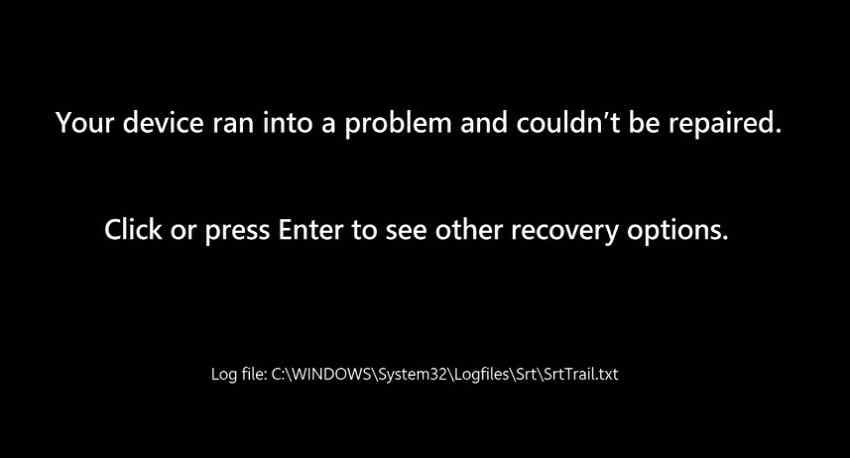
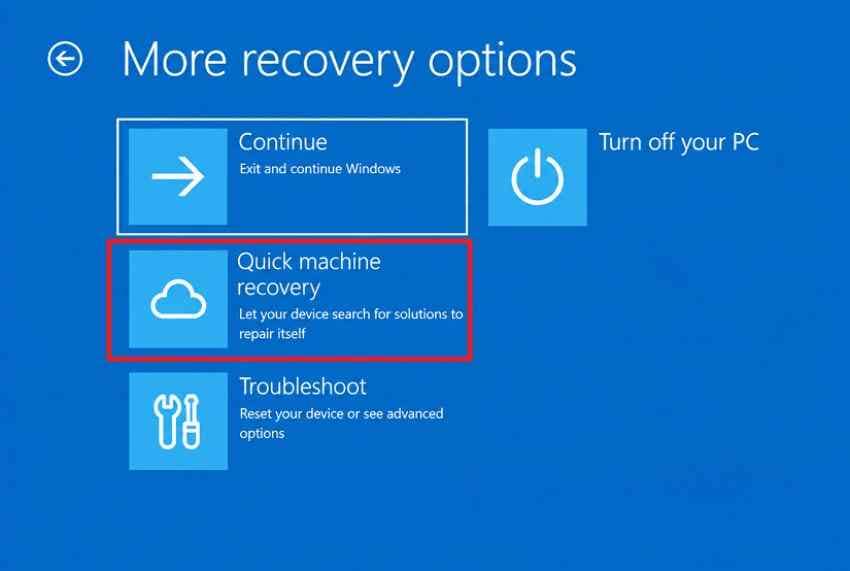
Si QMR n'est pas proposé ou qu'aucune correction n'existe, revenez aux autres options WinRE. L'ancien lien source pour la récupération rapide de l'ordinateur a été remplacé par le chemin d'assistance Microsoft actuel utilisé ci-dessus.
Partie 6. Protéger les fichiers avant de réinitialiser ou de réinstaller Windows 11
Un écran noir ne constitue pas, en soi, la preuve que des fichiers sont perdus. Si Windows normal ou le mode sans échec fonctionne, copiez les documents importants, les fichiers de projet, les photos et autres données irremplaçables sur un stockage séparé avant de réinitialiser ce PC ou d'effectuer une installation propre. Ouvrez un échantillon des fichiers copiés pour vérifier la sauvegarde.
| Option de récupération | Fichiers personnels | Applications | Meilleure correspondance |
| Désinstaller la dernière mise à jour de qualité | Conservés | Conservés | Le problème suit de près une mise à jour éligible |
| Restauration du système | Conservés | Les applications/pilotes récents peuvent être supprimés | Un point de restauration approprié existe avant le problème |
| Restauration à un instant précis, si disponible | Restauré à l'état de l'instantané | Restauré à l'état de l'instantané | Un instantané 24H2+ récent est disponible et les fichiers actuels sont protégés |
| Réinstallation de réparation via Windows Update | Conservés | Conservés | Windows démarre encore et les composants système nécessitent une réparation |
| Réinitialiser ce PC - Conserver mes fichiers | Conservés | Supprimées | Windows nécessite une réinstallation plus large après la sauvegarde des données |
| Réinitialiser ce PC - Tout supprimer | Supprimées | Supprimées | Une réinitialisation complète est intentionnellement requise |
| Installation propre à partir d'un support de démarrage | Supprimés de l'installation Windows sélectionnée | Supprimées | Installation fraîche en dernier recours après sauvegarde/récupération |
Le Les options de récupération Windows recommandent des méthodes moins perturbatrices avant de réinitialiser ce PC. Confirmez également votre clé de récupération BitLocker avant de vous fier à WinRE, à la réinitialisation, à la restauration ou aux supports de récupération.
Si Windows est inaccessible mais que le lecteur interne est encore détectable, protégez les fichiers avant de passer à une réinitialisation ou une installation propre. Les guides de Recoverit sur la récupération des données après un plantage avec écran noir et la récupération de fichiers lorsqu'un PC ne démarre pas couvrent séparément le flux de travail de protection des données.
Partie 7. Récupérer des fichiers depuis un écran noir Windows 11 avec Recoverit
Quand Recoverit est approprié
Utilisez un logiciel de récupération uniquement lorsque vous avez réellement besoin d'accéder aux fichiers stockés et que Windows normal ou le mode sans échec ne peut pas fournir cet accès. Si le lecteur système est encore détecté et lisible, Wondershare Recoverit Récupération de données Windows peut aider à analyser les fichiers récupérables avant de réinitialiser ou réinstaller Windows.
Recoverit est un outil de récupération de données, pas un outil de réparation d'écran noir. Il ne peut pas réparer l'Explorateur, supprimer une mise à jour Windows défectueuse, réinstaller un pilote d'affichage, réparer un GPU ou un moniteur, contourner BitLocker, ni récupérer des données depuis un lecteur physiquement défaillant non détecté. La récupération dépend de l'état du stockage, du chiffrement, de l'écrasement des données et de la capacité du lecteur à être encore lu.
Pour un système avec écran noir ou non démarrable, la page actuelle de Récupération du système Windows de Recoverit et le guide d'utilisation officiel décrivent un flux de travail USB amorçable qui vous permet de démarrer un environnement de récupération séparé et d'analyser un lecteur système détectable sans réinstaller Windows au préalable.

Récupérez facilement des fichiers supprimés ou perdus dans plus de 500 situations de perte de données, telles que la suppression, le formatage et la corruption de disque. Le logiciel récupère avec assurance tous les types de données, quelle que soit la façon dont ils ont disparu.
Comment récupérer des fichiers lorsque Windows ne peut pas démarrer
Préparez un autre ordinateur fonctionnel, une clé USB vierge pouvant être effacée, et un stockage séparé pour les fichiers récupérés.
Étape 1. Ouvrir l'outil de récupération pour ordinateur en panne
Installez et lancez Recoverit sur le PC fonctionnel. Ouvrez Autres outils, choisissez l'option de récupération pour ordinateur en panne ou non démarrable affichée par l'application actuelle, et lancez le flux de travail des supports de démarrage.

Étape 2. Créer la clé USB amorçable
Sélectionnez la clé USB vierge et commencez à créer le support de démarrage. La clé USB sélectionnée sera formatée, donc déplacez d'abord tout ce qui est important de cette clé USB.

Étape 3. Démarrer le PC affecté depuis USB et récupérer les fichiers
Connectez la clé USB amorçable au PC avec écran noir et suivez les instructions de démarrage à l'écran pour démarrer depuis USB. Lorsque l'environnement de récupération se charge, analysez le lecteur interne détectable, prévisualisez les fichiers dont vous avez besoin, et enregistrez les données récupérées sur un lecteur différent plutôt que sur le disque source.

Arrêtez et escaladez si le SSD ou HDD interne disparaît du firmware/des diagnostics, émet des bruits mécaniques anormaux, se déconnecte à plusieurs reprises ou présente une défaillance physique confirmée. Continuer les analyses logicielles sur du matériel instable peut ajouter du stress ; la récupération professionnelle est plus sûre dans cette situation.
Récupérer des fichiers depuis un écran noir Windows 11 avec Recoverit
 Sécurité vérifiée. Plus de 7 302 189 personnes l'ont téléchargé.
Partie 8. Réinitialiser ou réinstaller Windows 11 en dernier recours
Utilisez la réinitialisation ou la réinstallation uniquement après l'échec des méthodes moins perturbatrices et une fois les fichiers importants protégés. Une réinstallation peut supprimer des applications, des paramètres ou toutes les données selon la façon dont elle est lancée.
Réinitialiser ce PC : Conserver mes fichiers ou tout supprimer
Depuis WinRE, ouvrez Dépannage > Réinitialiser ce PC. Le lien original de Microsoft Réinitialiser votre PC redirige vers sa page de récupération Windows actuelle.
- Conserver mes fichiers : Réinstalle Windows et préserve les fichiers personnels, mais supprime les applications installées et réinitialise de nombreux paramètres.
- Tout supprimer : Réinstalle Windows et supprime les fichiers personnels, les applications et les paramètres.
- Téléchargement cloud : Télécharge de nouveaux fichiers Windows depuis Microsoft.
- Réinstallation locale : Utilise les fichiers de récupération déjà stockés sur le PC.
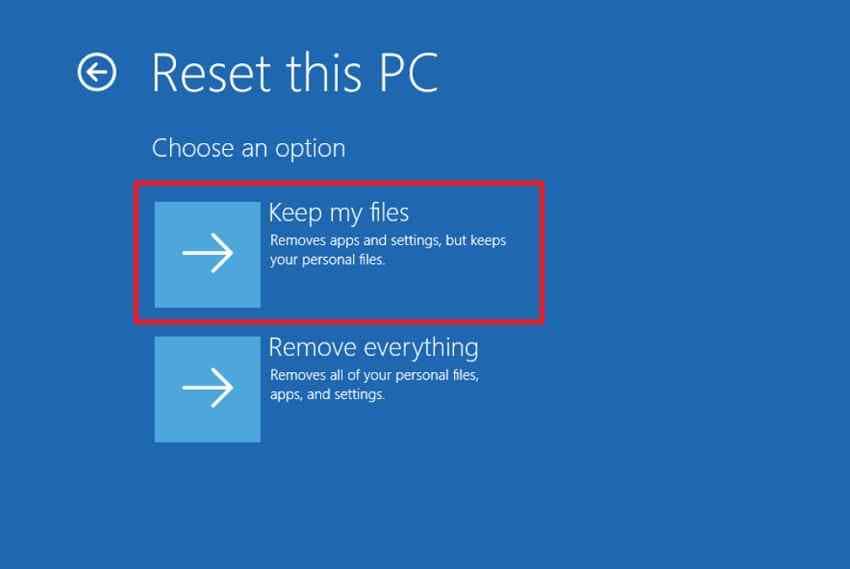
Ne confondez pas un écran noir pendant la réinitialisation de ce PC avec un échec immédiat. Les conseils de réinitialisation actuels de Microsoft avertissent que l'écran peut rester noir pendant une longue période, parfois plus de 15 minutes, et que le PC peut redémarrer de lui-même. Le redémarrer manuellement pendant la réinitialisation peut entraîner l'échec du processus.
Réinstallation de réparation vs. installation propre
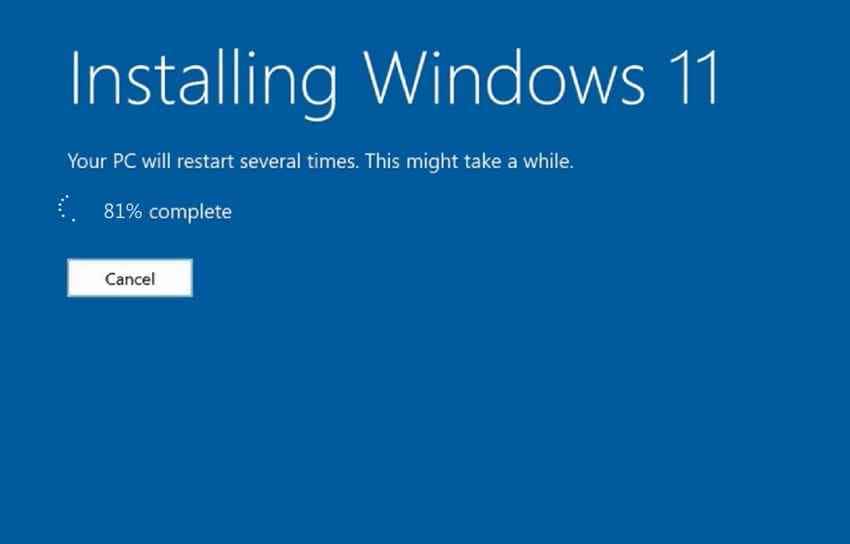
Si Windows peut encore démarrer normalement et accéder aux Paramètres, la réinstallation la moins perturbatrice est Résoudre les problèmes via Windows Update > Réinstaller maintenant. Elle réinstalle la version actuelle de Windows tout en conservant les applications, les fichiers et les paramètres.
Si Windows ne peut pas être rendu utilisable et que vous choisissez délibérément une nouvelle installation, le démarrage depuis un support d'installation peut supprimer l'installation Windows existante, les applications, les paramètres et les fichiers personnels. Le guide original de Microsoft sur les supports d'installation reste disponible. Protégez d'abord vos données et vérifiez que vous avez sélectionné le bon lecteur cible et la bonne édition de Windows.
Vérifier le matériel si l'écran noir réapparaît après la réinstallation
Si une installation propre de Windows produit toujours le même écran noir, cessez de réinstaller à répétition. Vérifiez le câble d'affichage et le moniteur, le comportement du GPU et des graphiques intégrés, la RAM, l'état du stockage, le firmware, les températures et la stabilité de l'alimentation. Une condition persistante d'absence de signal ou des échecs répétés avant le chargement de Windows peuvent être liés au matériel plutôt qu'à un problème de mise à jour.
Conclusion
A écran noir après une mise à jour Windows 11 doit être diagnostiqué en fonction de ce qui reste visible. Un curseur indique Explorer, les logiciels de démarrage ou le chemin graphique ; un curseur texte clignotant pointe vers une étape antérieure du processus de démarrage ; Aucun signal nécessite des vérifications du chemin d'affichage ; et un écran noir avec un code d'arrêt est un plantage Windows, pas un symptôme d'écran vierge. Commencez par la réinitialisation de l'affichage et d'Explorer, puis utilisez le mode sans échec, la restauration ciblée des pilotes ou des mises à jour, la réparation au démarrage, la restauration du système ou la récupération rapide de machine uniquement lorsque les preuves correspondent. Protégez les fichiers importants avant de réinitialiser ce PC ou d'effectuer une installation propre, et utilisez Recoverit uniquement pour la récupération de données lorsque l'accès à Windows est perdu et que le stockage reste lisible.
FAQ
-
Pourquoi mon écran est-il devenu noir après une mise à jour de Windows 11 ?
Un écran noir après une mise à jour de Windows 11 peut survenir suite à un pilote d'affichage incompatible, un processus Windows bloqué, un changement de routage de sortie, une mise à jour incomplète, ou un problème matériel distinct apparu en même temps. Commencez par identifier si vous avez un curseur, un message Aucun signal, un curseur texte clignotant ou un code d'arrêt avant de choisir une solution. -
Comment réparer un écran noir de Windows 11 avec un curseur ?
Appuyez sur Ctrl + Maj + Échap pour ouvrir le Gestionnaire des tâches et redémarrer l'Explorateur Windows. Si l'Explorateur est absent, utilisez Fichier > Exécuter une nouvelle tâche, entrez explorer.exe et appuyez sur Entrée. Si l'écran noir réapparaît, testez le mode sans échec, une restauration du pilote d'affichage et les logiciels de démarrage récemment ajoutés. -
Puis-je désinstaller une mise à jour de Windows 11 si l'écran est noir ?
Oui, lorsque Windows ne peut pas démarrer normalement, WinRE peut proposer Dépannage > Options avancées > Désinstaller les mises à jour > Désinstaller la dernière mise à jour qualité. Certaines mises à jour ne peuvent pas être supprimées, et le moment doit correspondre au début du problème avant de considérer la mise à jour comme la cause. -
La correction d'un écran noir supprimera-t-elle mes fichiers ?
Le redémarrage d'Explorer, la restauration d'un pilote, la réparation au démarrage, la désinstallation d'une mise à jour éligible et la restauration du système ne suppriment normalement pas les fichiers personnels. La réinitialisation de ce PC peut supprimer les applications et les paramètres, Tout supprimer efface les fichiers personnels, et une installation propre peut effacer l'installation Windows existante. Sauvegardez ou récupérez d'abord les fichiers importants. -
Que signifie un curseur clignotant sur un écran noir ?
Un curseur texte clignotant signifie généralement que Windows n'a pas atteint l'étape normale de démarrage du bureau. Les conseils actuels de Microsoft sur l'écran vierge associent ce symptôme à l'incapacité de l'UEFI ou du BIOS à trouver un périphérique de démarrage ; vérifiez donc la détection du périphérique de démarrage et utilisez les outils WinRE tels que la réparation au démarrage avant de le traiter comme un problème d'Explorer ou de bureau.

