
« …J'ai remarqué que WhatsApp a restauré mes discussions à partir de la sauvegarde iCloud plutôt que des données locales de l'appareil. La sauvegarde iCloud est presque à jour, mais certaines très anciennes discussions ne sont jamais revenues…» - Certain-Jellyfish167
WhatsApp vous donne une seule chance de restaurer une sauvegarde lors de la configuration, et plusieurs conditions doivent être remplies pour que cela fonctionne. Si quelque chose ne va pas, il est possible que vous ne voyiez jamais l'option de restauration, même si votre sauvegarde est toujours dans iCloud.
C'est pourquoi comment restaurer la sauvegarde WhatsApp depuis iCloud commence par quelques vérifications avant de désinstaller l'application. Ci-dessous, nous abordons ces vérifications, le processus de restauration, et ce qu'il faut essayer si l'option est manquante. Recoverit peut également aider à localiser les médias pris en charge stockés séparément dans iCloud Drive lorsque la sauvegarde WhatsApp elle-même ne peut pas être restaurée.
Dans cet article
Partie 1. Avant de restaurer WhatsApp depuis iCloud
Avant de tenter comment récupérer une sauvegarde WhatsApp depuis iCloud, vérifiez les 6 conditions du tableau ci-dessous pour éviter les problèmes de restauration :
| Condition | Quoi vérifier | Pourquoi c'est important |
| Une sauvegarde iCloud existe | WhatsApp > Paramètres > Discussions > Sauvegarde des discussions | Sans sauvegarde, aucune invite n'apparaît lors de la configuration |
| Même numéro de téléphone | Le numéro affiché dans WhatsApp | Les sauvegardes sont liées au numéro qui les a créées |
| Même compte Apple | Paramètres, puis votre nom | La sauvegarde se trouve dans iCloud Drive de ce compte |
| WhatsApp activé dans iCloud Drive | Applications synchronisées avec iCloud Drive | WhatsApp ne peut pas accéder à une sauvegarde dont l'accès lui est bloqué |
| Espace de stockage suffisant | Espace iCloud et iPhone | WhatsApp nécessite 2,05 fois la taille de la sauvegarde |
| Identifiants de chiffrement | Mot de passe, clé d'accès ou clé à 64 chiffres | Une sauvegarde chiffrée ne s'ouvre pas sans identifiant |
La plupart des échecs de restauration iCloud sont dus à deux conditions négligées : l'espace de stockage disponible et l'accès individuel de WhatsApp à iCloud Drive. WhatsApp recommande d'avoir un espace de stockage iCloud au moins 2,05 fois supérieur à la taille de la sauvegarde, ainsi qu'un espace libre suffisant sur l'iPhone pour terminer la restauration. Cela peut piéger les personnes qui ne libèrent que l'espace correspondant à la taille de la sauvegarde elle-même.
L'autre problème courant est le paramètre au niveau de l'application. WhatsApp doit être activé sous Applications synchronisées avec iCloud Drive, ce qui est distinct de l'activation d'iCloud Drive lui-même. Un iPhone peut avoir iCloud Drive activé tandis que WhatsApp reste désactivé pour l'accès à iCloud.
Partie 2. Comment restaurer la sauvegarde WhatsApp depuis iCloud
Une fois les conditions remplies, suivez les étapes ci-dessous pour savoir comment restaurer la sauvegarde WhatsApp depuis iCloud correctement :
Étape 1. Confirmer l'existence de la sauvegarde
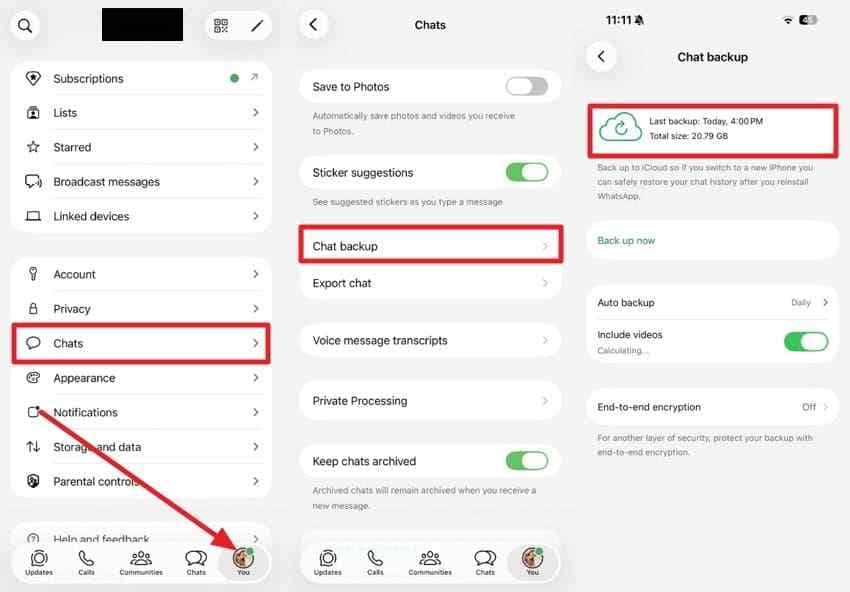
Vérifiez la dernière sauvegarde avant de désinstaller WhatsApp. Sa date indique l'ancienneté des discussions récupérables, tandis que sa taille permet de confirmer que l'espace de stockage est suffisant. S'il n'existe pas de sauvegarde iCloud, cette méthode de restauration ne peut pas être utilisée. Utilisez le chemin ci-dessous pour vérifier les détails de la sauvegarde avant de continuer :
Instructions. Ouvrir «WhatsApp» > Appuyer sur «Profil» > «Discussions» > «Sauvegarde des discussions» > Lire la date de la dernière sauvegarde > Noter la taille de la sauvegarde pour la vérification du stockage.
Étape 2. Désinstaller et réinstaller WhatsApp
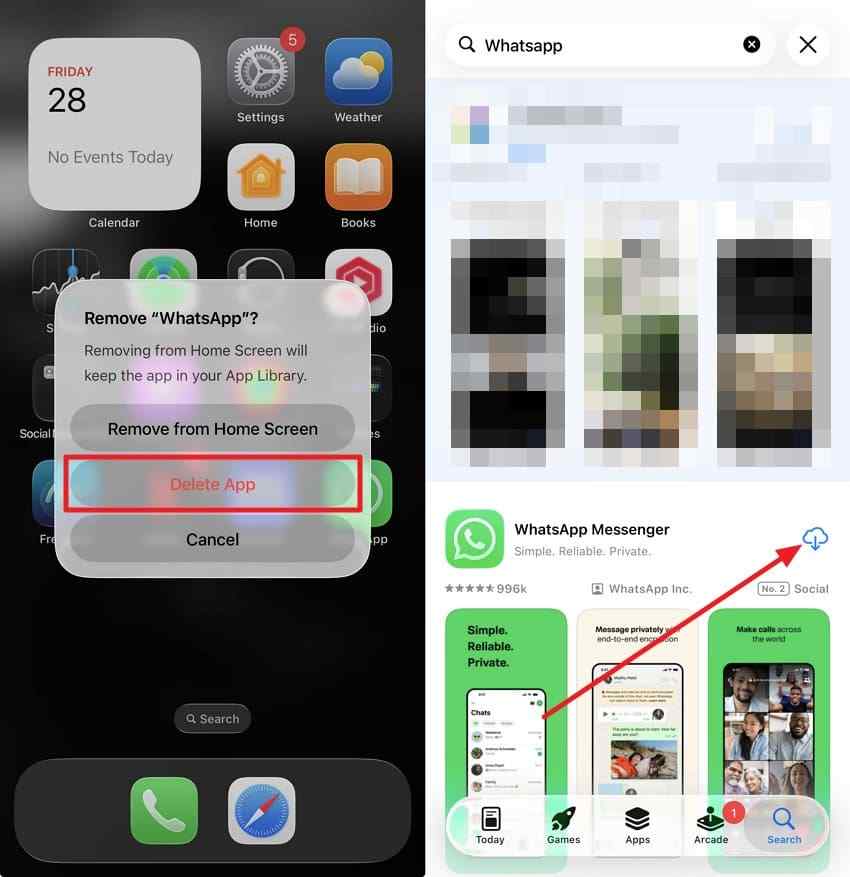
Pour comment restaurer la sauvegarde WhatsApp depuis iCloud, WhatsApp doit être réinstallé car l'option de restauration n'apparaît que lors de la configuration initiale. Une fois que vous avez confirmé l'existence de la sauvegarde, utilisez les instructions ci-dessous pour relancer le processus de restauration :
Instructions. Appuyer et maintenir l'icône WhatsApp > Choisir «Supprimer l'application» et confirmer > Ouvrir l'«App Store» > Rechercher WhatsApp et l'installer à nouveau.
Étape 3. Vérifier le même numéro et le même compte
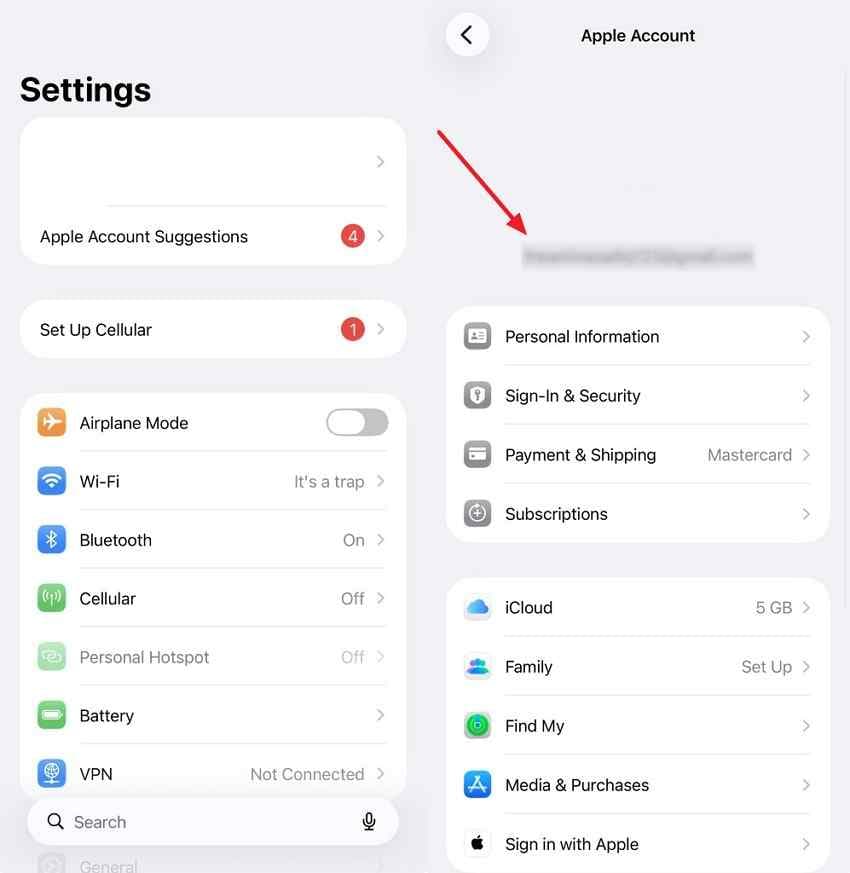
Utilisez le même numéro de téléphone et le même compte Apple associés à votre sauvegarde WhatsApp. Un numéro ou un compte différent peut empêcher WhatsApp de trouver votre sauvegarde enregistrée. Voici comment vérifier les deux :
Pour le numéro de téléphone
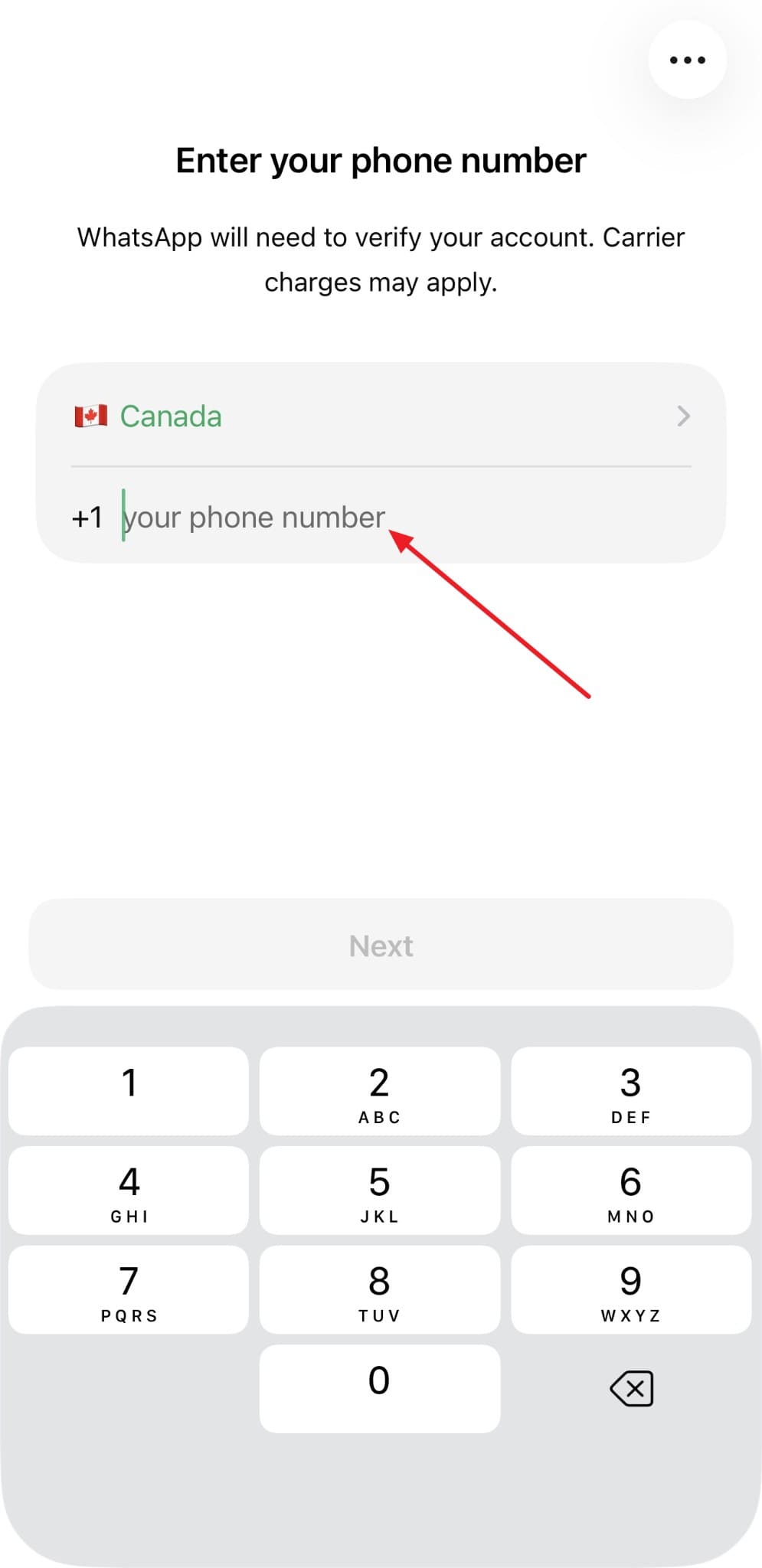
Étape 1. Entrez votre indicatif de pays et votre numéro de téléphone.
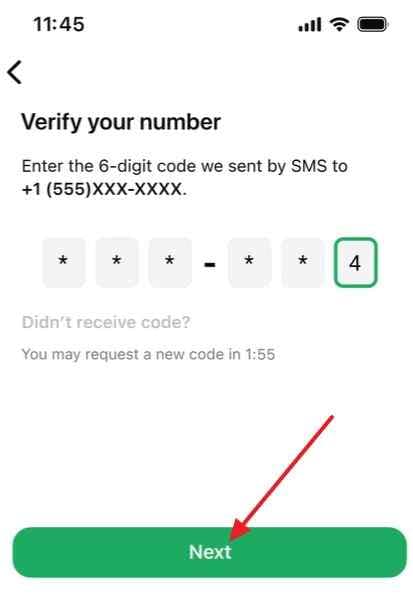
Étape 2. Vérifiez votre numéro de téléphone en entrant un code à 6 chiffres > Appuyer sur «Suivant» > Effectuez des vérifications identiques.
Vérifiez votre compte Apple
Ouvrez «Paramètres > [Votre nom]». Vérifiez que vous êtes connecté au compte Apple utilisé pour la sauvegarde WhatsApp.
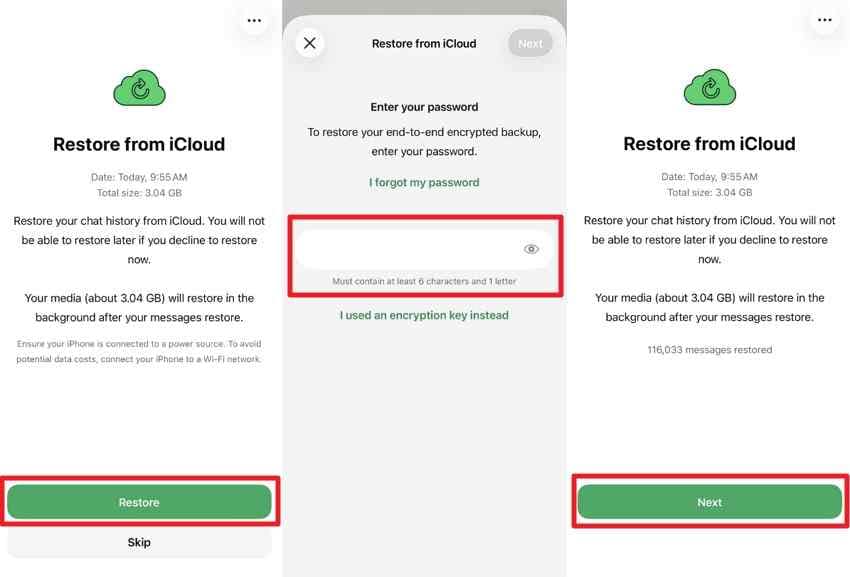
Étape 4. Appuyer sur Restaurer l'historique des discussions
Comparez les détails de la sauvegarde avec la date et la taille que vous avez notées à l'étape 1. S'ils correspondent à ce que vous attendiez, suivez les instructions ci-dessous pour lancer la restauration :
Instructions. Vérifiez les détails de la sauvegarde > Appuyer sur «Restaurer» > Entrez le mot de passe ou la clé si demandé > Appuyer sur «Suivant» une fois terminé.
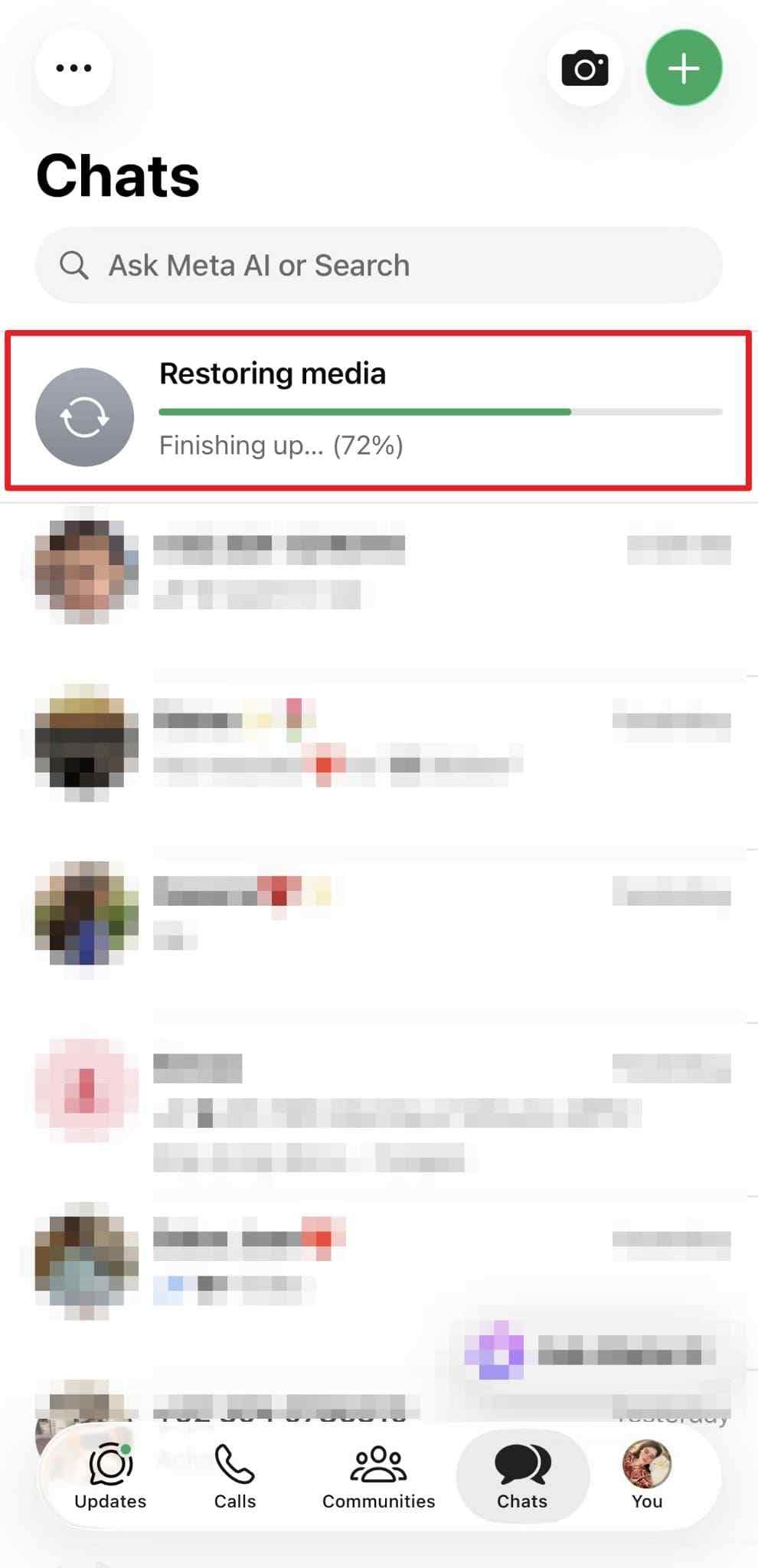
Étape 5. Rester connecté pendant le téléchargement des médias
Les discussions peuvent apparaître avant que tous les médias aient fini de se restaurer, donc voir la liste des conversations ne signifie pas toujours que le processus est terminé. Gardez l'iPhone connecté et laissez WhatsApp le temps de finir de charger les médias restants.
Instructions. Gardez l'iPhone connecté en Wi-Fi et branché > Laissez WhatsApp ouvert > Observez la progression des médias dans les discussions > Attendez que les images se chargent sans icône de chargement.
Partie 3. Qu'est-ce qui est restauré à partir d'une sauvegarde iCloud WhatsApp ?
Pour voir exactement ce qui est récupéré, comment restaurer les discussions WhatsApp depuis iCloud dépend du contenu de la sauvegarde listé ci-dessous :
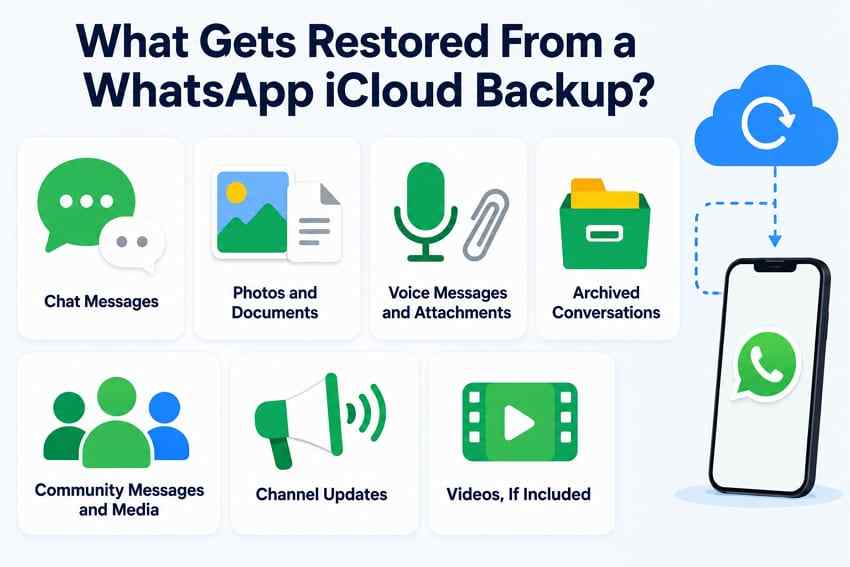
- Messages des discussions : Les conversations individuelles et de groupe sauvegardées avant la sauvegarde la plus récente peuvent être restaurées.
- Photos et documents : Les médias inclus dans vos conversations peuvent être récupérés avec l'historique des conversations.
- Messages vocaux et pièces jointes : Les médias pris en charge enregistrés dans la sauvegarde sont restaurés avec les conversations auxquelles ils appartiennent.
- Messages et médias des communautés : Les messages et les médias pris en charge envoyés ou reçus dans les communautés WhatsApp sont inclus dans les sauvegardes.
- Conversations archivées : Les conversations individuelles et de groupe archivées font partie de l'historique des conversations et réapparaissent lorsqu'elles sont incluses dans la sauvegarde restaurée.
- Mises à jour des chaînes : Les mises à jour des chaînes WhatsApp peuvent être incluses, bien que les médias des chaînes ne soient sauvegardés que pour les administrateurs de chaînes.
- Vidéos, si incluses : Les vidéos ne sont restaurées que si l'option Inclure les vidéos était activée avant la création de la dernière sauvegarde.
Tout ce qui a été envoyé ou reçu après la dernière sauvegarde ne sera pas restauré. WhatsApp confirme que l'historique des conversations restauré est limité à ce qui était inclus dans la sauvegarde, donc la date de sauvegarde détermine la quantité de contenu récent pouvant être récupéré.
Partie 4. Pourquoi WhatsApp ne trouve pas ou ne restaure pas la sauvegarde
If comment restaurer les sauvegardes WhatsApp iCloud rencontre une impasse, les 6 problèmes ci-dessous sont les causes les plus courantes :
| Problème | Cause probable | Solution |
| Aucune sauvegarde trouvée | Numéro de téléphone ou compte iCloud différent | Utilisez le même numéro et le même compte iCloud que ceux utilisés pour créer la sauvegarde |
| L'option de restauration n'apparaît jamais | WhatsApp bloqué dans iCloud Drive | Activez-le sous Applications synchronisées avec iCloud Drive |
| La restauration s'arrête ou échoue | Espace de stockage insuffisant | Libérez de l'espace jusqu'à 2,05 fois la taille de la sauvegarde |
| Médias manquants après les conversations | Téléchargement toujours en cours | Restez connecté au Wi-Fi et attendez |
| Vidéos entièrement manquantes | L'option Inclure les vidéos était désactivée | Les vidéos n'ont jamais été dans la sauvegarde |
| La sauvegarde chiffrée ne s'ouvre pas | Identifiant de chiffrement incorrect ou indisponible | Entrez le mot de passe, la clé d'accès ou la clé de chiffrement à 64 chiffres correcte |
Une sauvegarde WhatsApp refuse de se restaurer malgré toutes les tentatives. WhatsApp indique que cela peut se produire lorsque la sauvegarde elle-même est corrompue. La sauvegarde peut être endommagée si quelque chose l'interrompt lors de sa création.
Une sauvegarde endommagée peut ne plus fonctionner. Si cela se produit, consultez la Partie 9 pour d'autres moyens de récupérer vos données.
Partie 5. Comment restaurer WhatsApp depuis iCloud sur un nouvel iPhone
La restauration de WhatsApp sur un nouvel iPhone dépend toujours des mêmes exigences de sauvegarde iCloud. Pour comment restaurer WhatsApp depuis iCloud, le nouvel appareil doit utiliser le même compte iCloud et le même numéro de téléphone associés à la sauvegarde. Suivez les étapes ci-dessous pour restaurer la sauvegarde iCloud existante sur le nouvel iPhone :
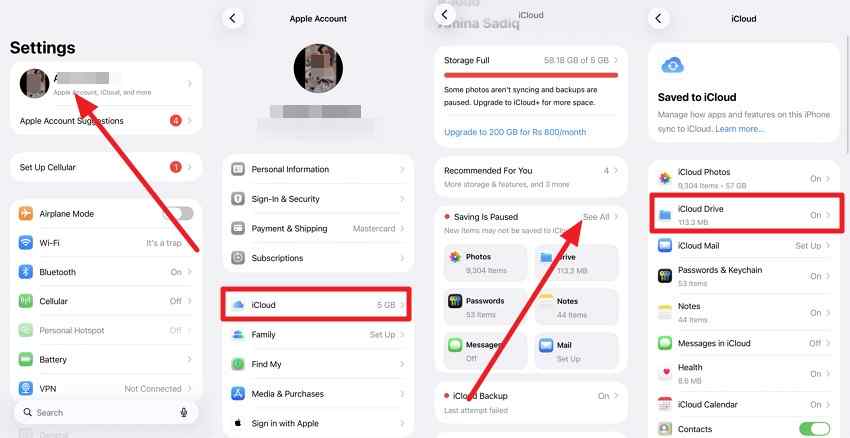
Étape 1. Ouvrir «Réglages > [votre nom] > iCloud,\u201d puis appuyez sur \u201ciCloud Drive.\u201d Assurez-vous que l'iPhone utilise le même compte Apple lié à la sauvegarde WhatsApp.
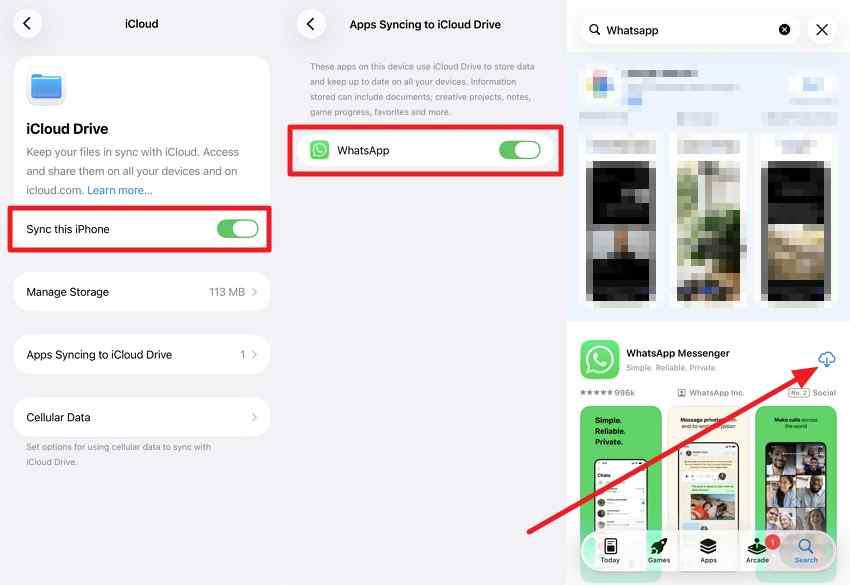
Étape 2. Activez \u201cSynchroniser cet iPhone,\u201d puis ouvrez \u201cApplications synchronisées avec iCloud Drive\u201d et assurez-vous que \u201cWhatsApp\u201d est activé. Installez WhatsApp depuis l'App Store si nécessaire.
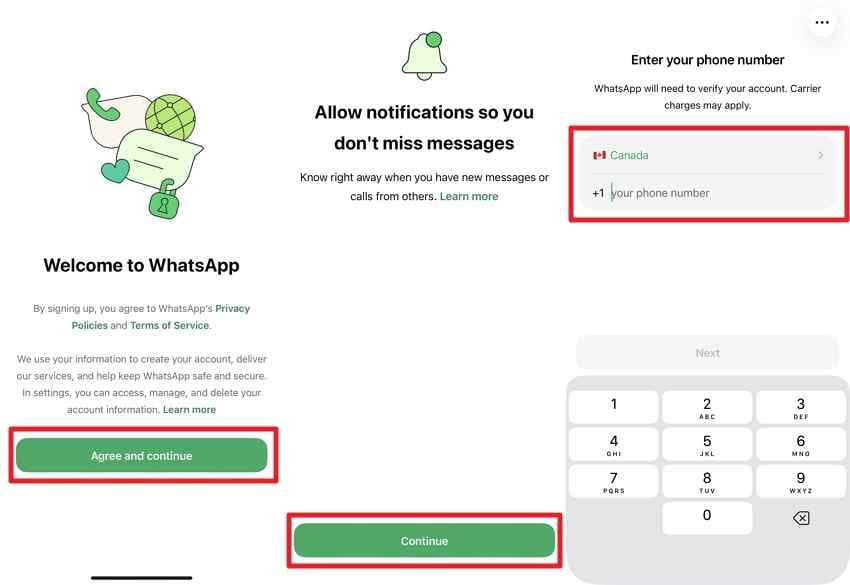
Étape 3. Dans WhatsApp, appuyez sur \u201cAccepter et continuer,\u201d complétez les étapes de configuration et vérifiez le même numéro de téléphone utilisé pour créer la sauvegarde iCloud.
Étape 4. Lorsque la sauvegarde apparaît, appuyez sur \u201cRestaurer.\u201d Entrez le mot de passe ou la clé de sauvegarde chiffrée si demandé, appuyez sur \u201cSuivant\u201d après le retour des conversations, et gardez l'iPhone connecté pendant que WhatsApp termine la restauration des médias.
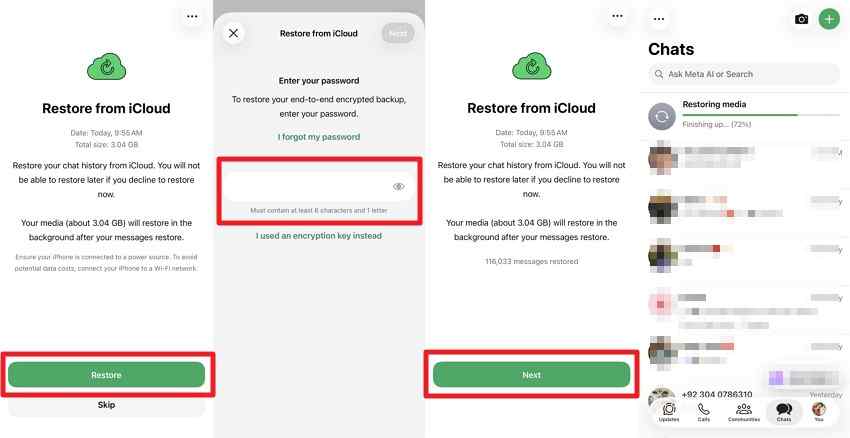
Remarque : Les médias continuent de se télécharger après l'apparition des conversations, alors laissez le téléphone connecté au Wi-Fi. Vérifiez la date de sauvegarde sur l'ancien téléphone pendant qu'il fonctionne encore, car c'est cette date que le nouvel appareil doit correspondre.
Partie 6. Que faire si vous avez changé de numéro de téléphone ?
Changer votre numéro de téléphone peut affecter la sauvegarde WhatsApp enregistrée dans iCloud. Savoir comment restaurer les sauvegardes WhatsApp iCloud devient important lors du passage à un autre numéro. Suivez les étapes ci-dessous pour préparer votre sauvegarde avant de changer de numéro :
Étape 1. Sur votre ancien iPhone, appuyez sur votre icône \u201cProfil\u201d > Appuyez sur \u201cCompte.\u201d Ensuite, choisissez \u201cChanger de numéro de téléphone.\u201d
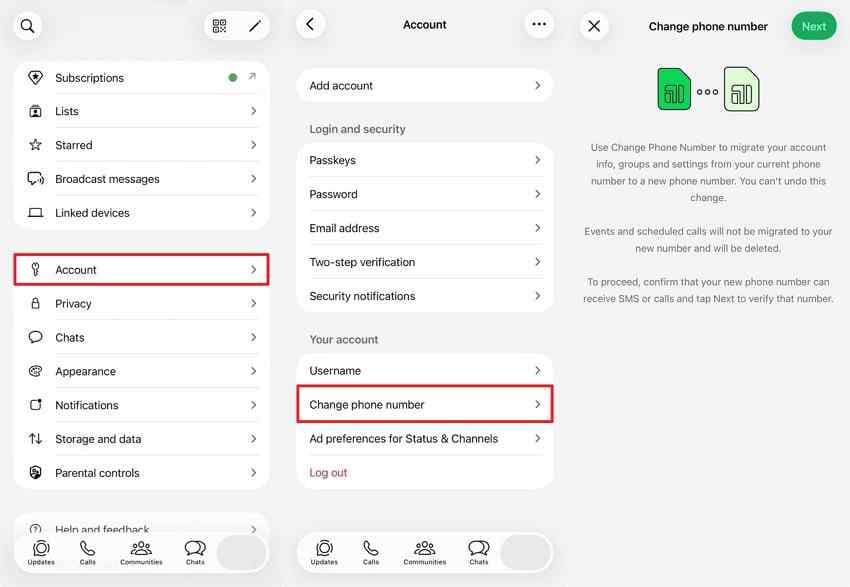
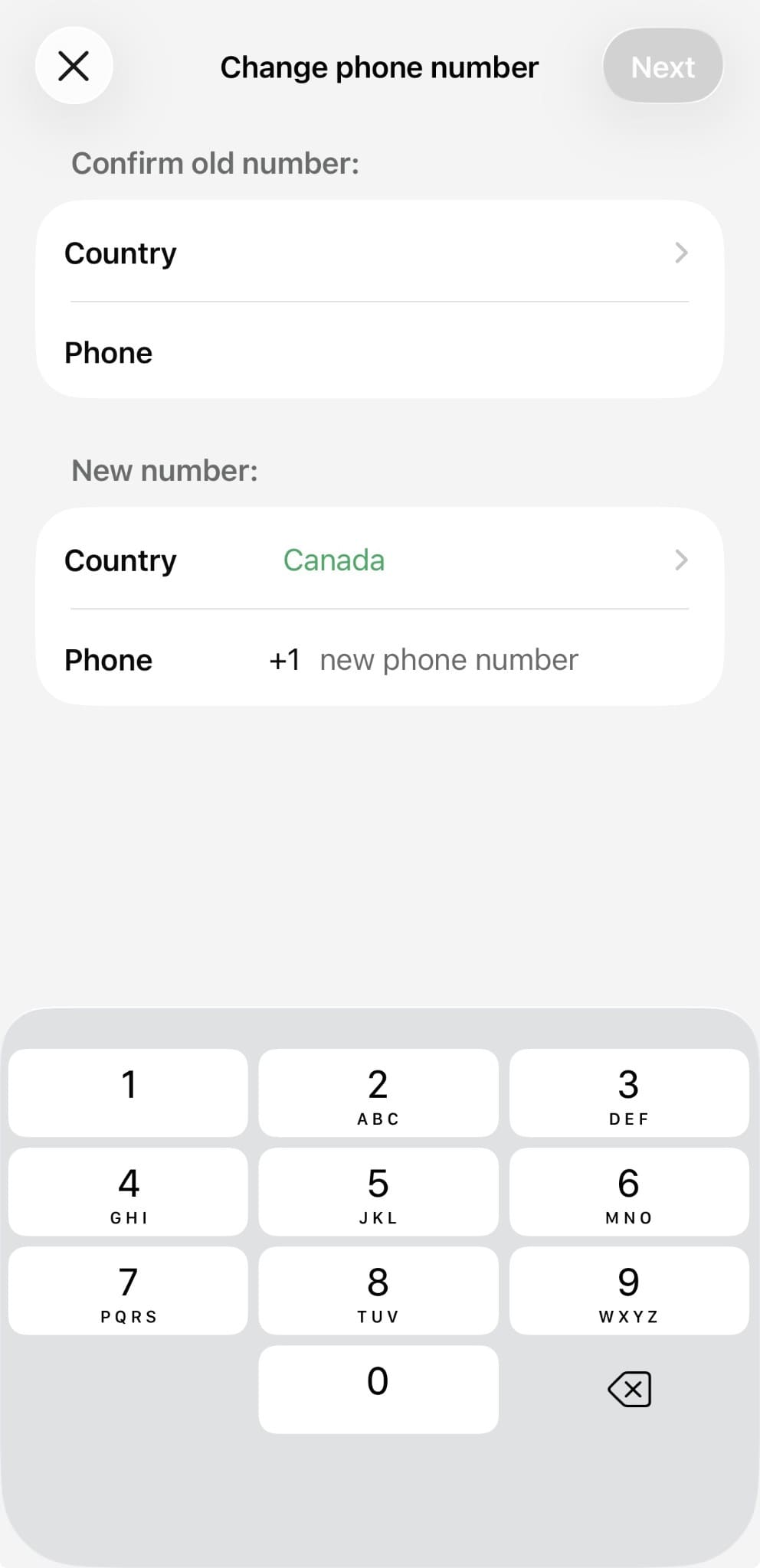
Étape 2. Ensuite, entrez votre numéro actuel et votre nouveau numéro > Appuyez sur > \u201cSuivant\u201d > Complétez le processus de vérification.
Étape 3. Dans votre profil, créez une sauvegarde en suivant l'Étape 1 de la Partie 2. Ensuite, configurez WhatsApp sur votre nouvel iPhone avec le nouveau numéro et restaurez vos conversations en utilisant la méthode ci-dessus.
WhatsApp confirme que les sauvegardes ne peuvent être restaurées qu'avec le numéro utilisé lors de leur création. Si votre numéro a changé, créez une nouvelle sauvegarde avant de restaurer sur un autre iPhone.
Partie 7. Que faire si votre sauvegarde est chiffrée de bout en bout ?
Si vous souhaitez savoir comment restaurer les messages WhatsApp depuis iCloud, une sauvegarde chiffrée doit d'abord être déverrouillée. Voici ce que vous pouvez faire :
- Entrez votre mot de passe de sauvegarde : Utilisez le mot de passe que vous avez défini pour cette sauvegarde.
- Utilisez votre clé à 64 chiffres : Entrez votre clé de chiffrement si vous avez choisi cette option.
- Essayez les options de récupération disponibles : Utilisez une clé d'accès ou une autre méthode de récupération si elle a été configurée précédemment et est disponible.
- Évitez de deviner le mot de passe : Vérifiez les mots de passe enregistrés ou les informations de récupération avant de saisir des identifiants dont vous n'êtes pas sûr.
- Sachez quand la restauration est impossible : Sans l'identifiant requis ou une option de récupération disponible, la sauvegarde chiffrée ne peut pas être restaurée.
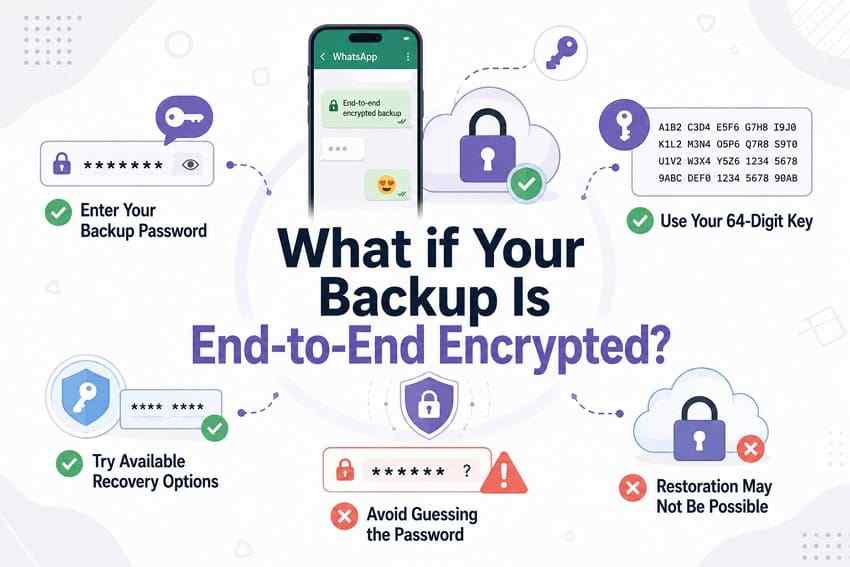
Le chiffrement de bout en bout protège votre sauvegarde de sorte que même WhatsApp ne peut pas accéder à son contenu. Si vous perdez les identifiants requis, le support WhatsApp ne peut pas déverrouiller la sauvegarde pour vous.
Partie 8. Sauvegarde WhatsApp vs. Sauvegarde iCloud complète de l'iPhone
Les sauvegardes WhatsApp et les sauvegardes complètes iPhone iCloud fonctionnent différemment et suivent des méthodes de restauration distinctes. Comprendre comment récupérer la sauvegarde WhatsApp depuis iCloud vous aide à choisir la bonne méthode :
| Fonctionnalité | Sauvegarde des conversations WhatsApp | Sauvegarde complète iPhone iCloud |
| Ce qu'elle contient | Conversations WhatsApp et médias inclus | Données d'appareils prises en charge, applications et paramètres |
| Quand elle se restaure | Lors de la configuration de WhatsApp après réinstallation | Lors de la configuration de l'iPhone |
| Exigences de l'appareil | Même numéro de téléphone et compte Apple | iPhone neuf ou effacé |
| Risque principal | Supprimer WhatsApp sans confirmer une sauvegarde | Effacer l'iPhone avant de confirmer une sauvegarde |
| Idéal pour | Restaurer les discussions WhatsApp | Restaurer l'iPhone à partir d'une sauvegarde |
Important : Une restauration complète iCloud de l'iPhone et une restauration de sauvegarde des discussions WhatsApp sont deux processus distincts. Ne supposez pas qu'une sauvegarde complète de l'appareil contient une sauvegarde iCloud autonome utilisable des discussions WhatsApp.
Partie 9. Que faire si vous n'avez pas de sauvegarde WhatsApp utilisable ?
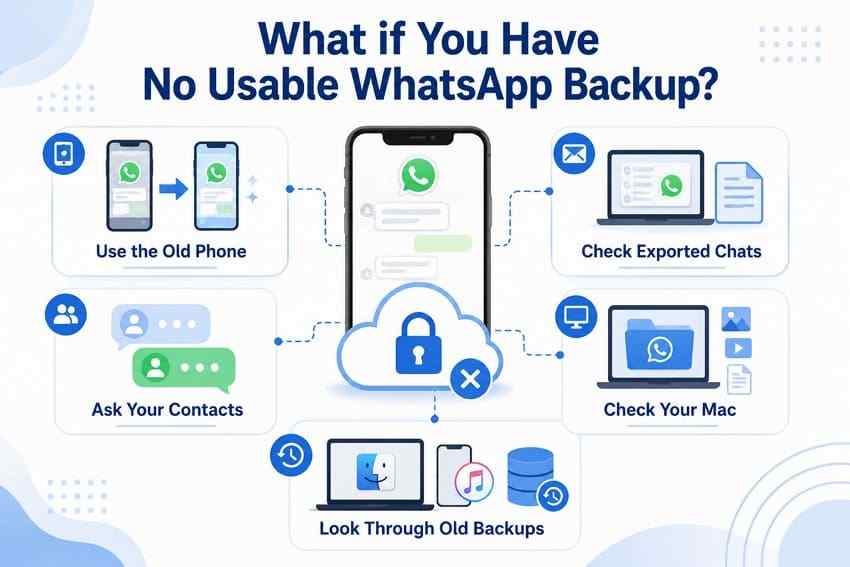
Si vous vous demandez "Comment restaurer WhatsApp depuis iCloud?", vous avez besoin d'une sauvegarde utilisable. Voici d'autres options lorsque votre sauvegarde WhatsApp ne peut pas être restaurée :
- Utiliser l'ancien téléphone : Transférez directement les discussions WhatsApp disponibles depuis votre ancien iPhone vers le nouvel appareil avant de perdre l'accès.
- Vérifier les discussions exportées : Recherchez dans vos e-mails ou sur votre Mac des conversations WhatsApp ou des médias que vous avez précédemment exportés et enregistrés séparément.
- Demander à vos contacts : Redemandez les messages importants, photos, vidéos ou documents à des contacts qui en ont peut-être encore des copies.
- Vérifier votre Mac : Recherchez les photos, vidéos, documents WhatsApp ou discussions exportées qui pourraient encore être stockés localement.
- Parcourir les anciennes sauvegardes : Consultez les sauvegardes Finder, Apple Devices ou iTunes qui pourraient contenir d'anciennes données liées à WhatsApp.
Récupérer les médias WhatsApp stockés séparément depuis iCloud avec Recoverit

Récupérez facilement des fichiers supprimés ou perdus dans plus de 500 situations de perte de données, telles que la suppression, le formatage et la corruption de disque. Le logiciel récupère en toute confiance tous les types de données, quelle que soit la façon dont ils ont disparu.
Bien que la sauvegarde des discussions WhatsApp soit elle-même chiffrée, certaines photos, vidéos, documents ou fichiers exportés peuvent également être stockés séparément dans iCloud Drive ou l'application Photos. Recoverit ne peut pas ouvrir ni récupérer la sauvegarde WhatsApp chiffrée, mais il peut aider à récupérer ces fichiers stockés séparément en tant que données iCloud ordinaires.
Recoverit propose une option de récupération iCloud pour analyser les données prises en charge stockées séparément dans iCloud. Après vous être connecté avec votre compte Apple et avoir effectué la vérification, vous pouvez analyser les données cloud disponibles, filtrer les résultats et récupérer les fichiers individuels qui restent accessibles.
Fonctionnalités clés
- Vérification de la lecture vidéo : Confirme que les clips récupérés se lisent correctement plutôt que de renvoyer des fichiers qui ne s'ouvrent pas.
- Aperçu vidéo à haut débit : Prend en charge les vidéos 4K et 8K lors de l'aperçu, afin que les grands clips puissent être vérifiés avant la récupération.
- Analyses de dossiers ciblées : Oriente la recherche vers un emplacement spécifique, tel que Téléchargements ou le dossier iCloud Drive, plutôt que d'analyser un disque entier.
- Recherche IA en langage naturel : Localise les médias par description lorsque le nom du fichier est oublié et combine avec le filtrage par format et par date.
- Export direct vers iCloud : Envoie les éléments récupérés vers iCloud depuis le Mac, au lieu de limiter la sortie à une destination locale.
Guide pour analyser un Mac à la recherche de médias WhatsApp enregistrés avec Recoverit
Suivez les étapes ci-dessous pour accéder à la récupération iCloud, vérifier votre compte, analyser les données disponibles et récupérer les fichiers requis.
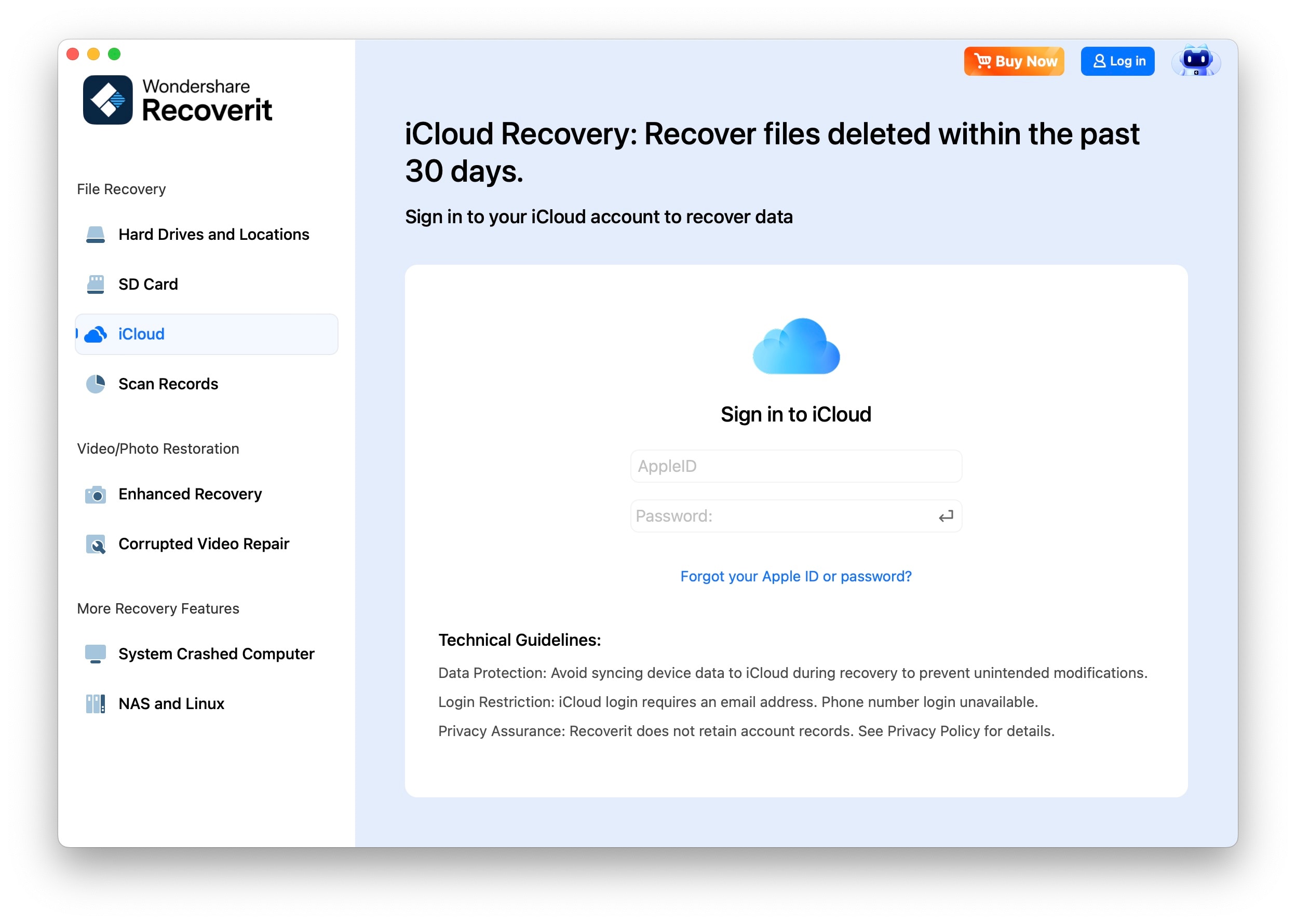
Étape 1. Ouvrir l'option de récupération iCloud
Démarrez Recoverit et sélectionnez "iCloud" > Connectez-vous avec les informations de votre compte Apple afin que Recoverit puisse accéder aux données prises en charge stockées dans iCloud.
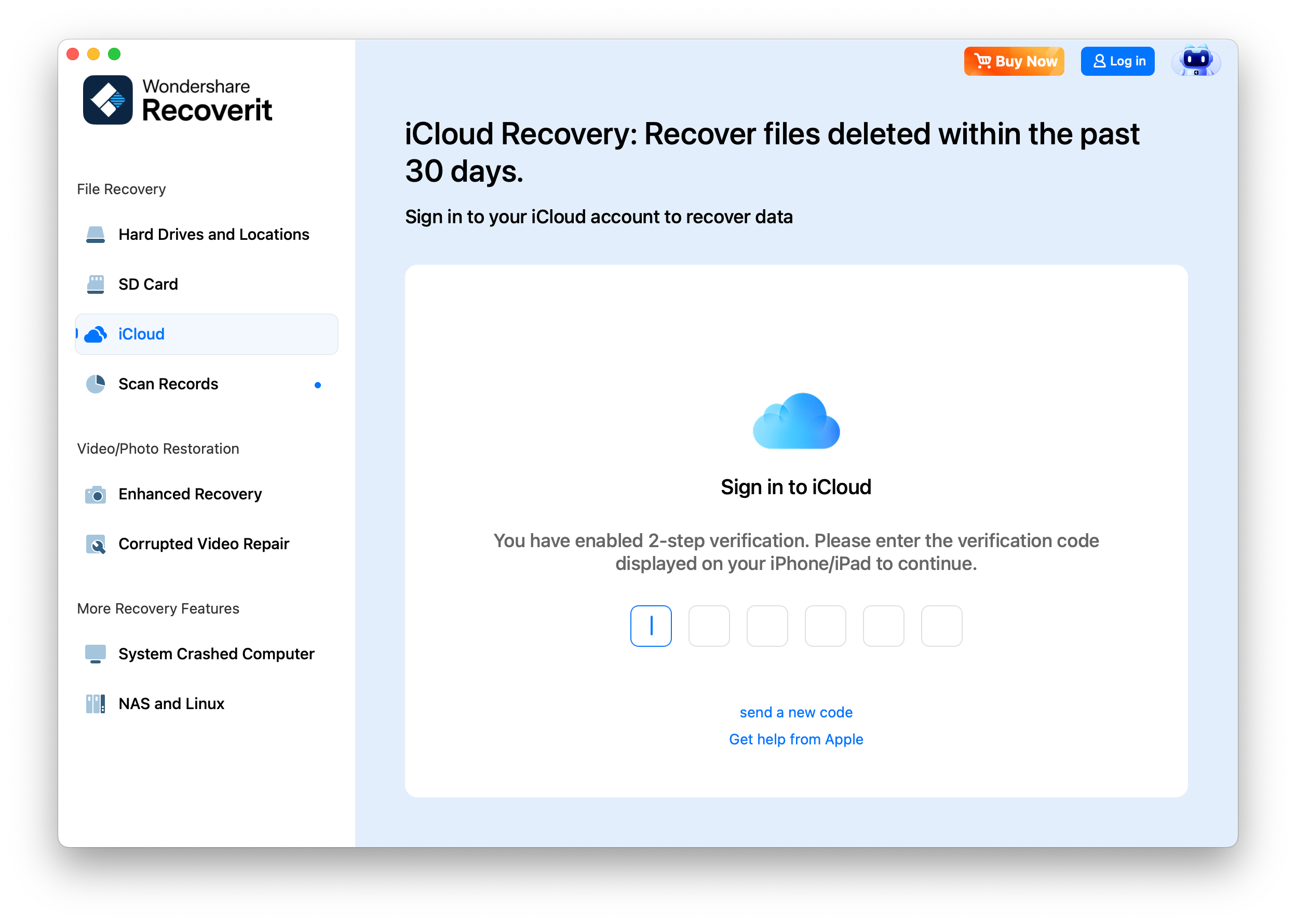
Étape 2. Effectuer la vérification du compte Apple
Lorsque l'authentification à deux facteurs est activée, Apple envoie un "Code de vérification" à un appareil de confiance. Saisissez ce code dans Recoverit pour confirmer la connexion et continuer.
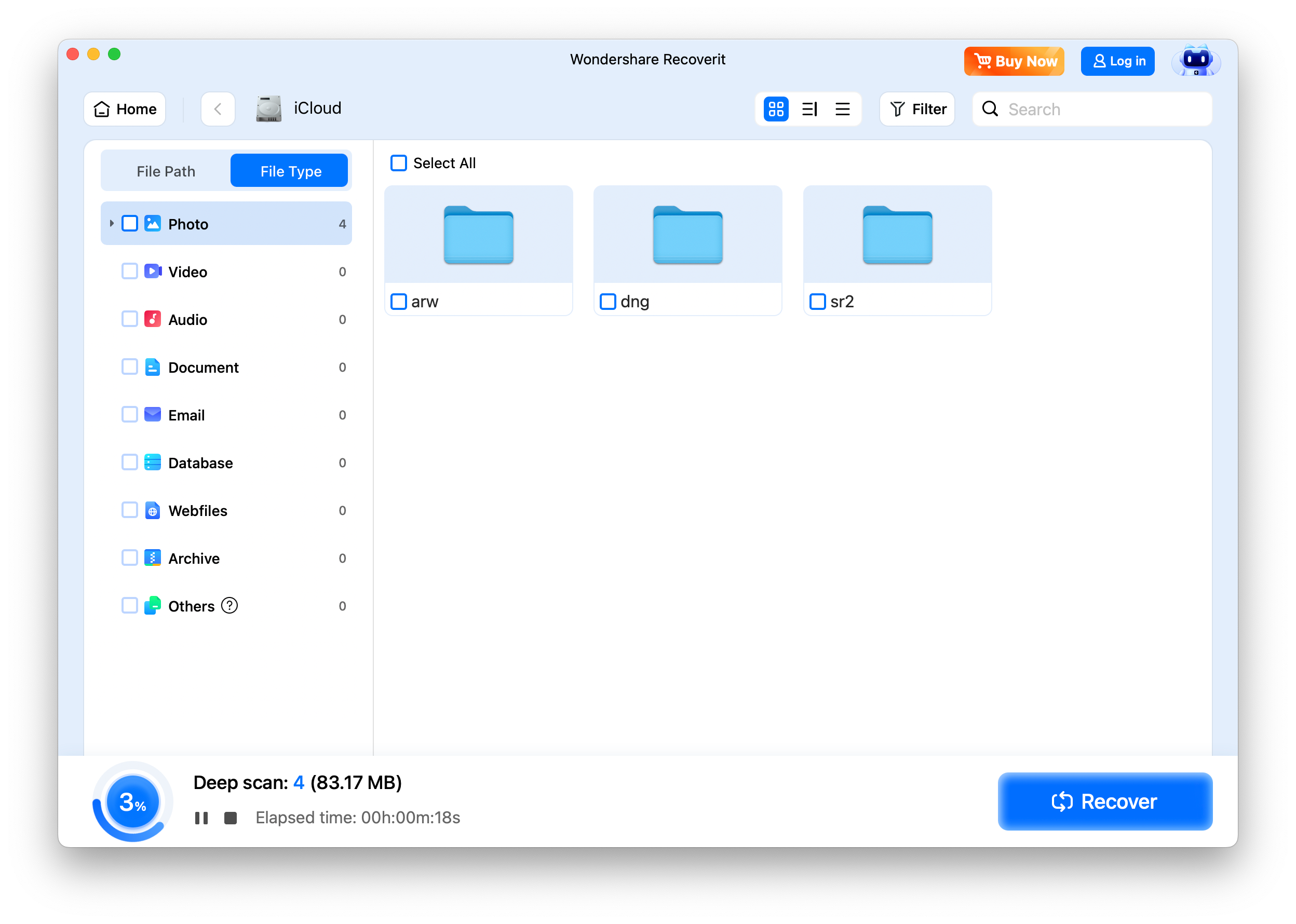
Étape 3. Analyser iCloud et récupérer le fichier
Laissez Recoverit analyser iCloud Drive > Utilisez les outils "Filtrer" pour affiner les résultats, puis cliquez sur "Récupérer" et enregistrez-le à un emplacement approprié.
Essayez Wondershare Recoverit pour effectuer une récupération de données
 Sécurité vérifiée. Plus de 7 302 189 personnes l'ont téléchargé.
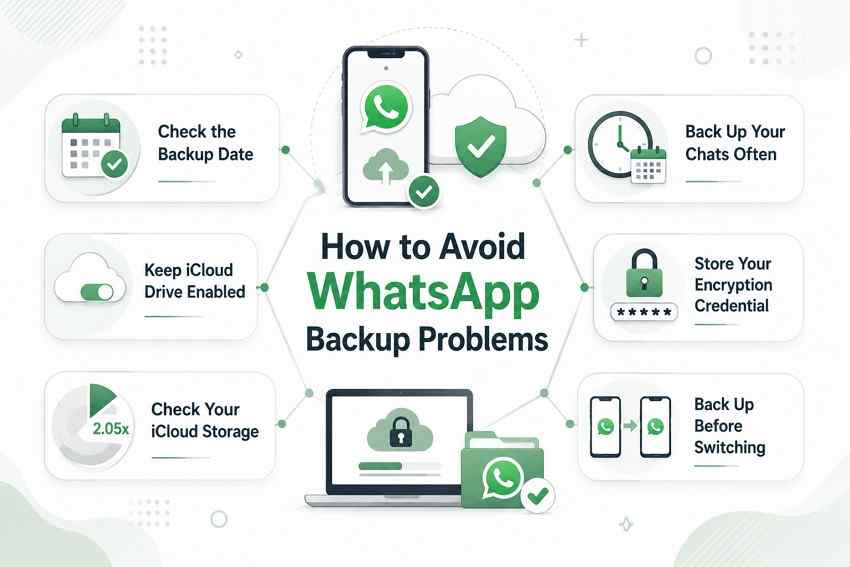
Partie 10. Comment éviter les problèmes de sauvegarde WhatsApp
Savoir comment restaurer les discussions WhatsApp depuis iCloud est utile, mais prévenir les problèmes est encore mieux. Voici quelques étapes simples pour protéger vos sauvegardes WhatsApp :
- Vérifier la date de sauvegarde : Consultez régulièrement la sauvegarde des discussions pour confirmer que les sauvegardes automatiques s'exécutent toujours et enregistrent les conversations récentes.
- Garder iCloud Drive activé : Maintenez iCloud Drive actif et confirmez que WhatsApp reste activé dans les applications synchronisées avec iCloud Drive.
- Vérifier votre stockage iCloud : Maintenez suffisamment d'espace libre dans iCloud, idéalement au moins 2,05 fois la taille actuelle de la sauvegarde WhatsApp.
- Sauvegarder vos discussions régulièrement : Choisissez des sauvegardes automatiques quotidiennes ou hebdomadaires afin que les messages récents et les médias soient enregistrés de manière plus cohérente.
- Conserver vos identifiants de chiffrement : Gardez votre mot de passe de sauvegarde, votre clé d'accès ou votre clé de chiffrement dans un endroit sécurisé, car WhatsApp ne peut pas les récupérer à votre place.
- Sauvegarder avant de changer : Créez une nouvelle sauvegarde WhatsApp avant de changer d'iPhone, de numéro de téléphone ou de compte Apple.
Conclusion
En conclusion, comment restaurer WhatsApp depuis iCloud dépend du respect des conditions de restauration de WhatsApp avant de réinstaller l'application. Vérifiez d'abord le numéro de téléphone, le compte Apple, l'accès à iCloud Drive et l'espace de stockage disponible. Si des médias WhatsApp stockés séparément sont manquants dans les données iCloud prises en charge, Recoverit peut offrir une option supplémentaire de récupération de fichiers.
FAQ
-
Puis-je restaurer WhatsApp depuis iCloud sans réinstaller l'application ?
Non. Restaurer WhatsApp depuis iCloud nécessite toujours une réinstallation, car l'offre n'apparaît que lors de la configuration initiale. Vérifiez la date de sauvegarde avant de supprimer l'application, car la désinstallation supprime les discussions locales. -
Puis-je restaurer une ancienne sauvegarde iCloud WhatsApp plutôt que la plus récente ?
Non. WhatsApp ne lit que la sauvegarde la plus récente de votre compte iCloud, et chaque nouvelle sauvegarde écrase la précédente au lieu de s'ajouter à une liste. -
Recoverit peut-il restaurer directement une sauvegarde iCloud WhatsApp ?
Non. Recoverit peut accéder aux données iCloud prises en charge, mais il ne peut pas déchiffrer ni restaurer une sauvegarde iCloud des discussions WhatsApp. Utilisez le processus de restauration officiel de WhatsApp pour la sauvegarde elle-même. -
Pourquoi mes messages WhatsApp ont-ils été restaurés mais pas mes photos ou vidéos ?
Les messages WhatsApp peuvent être restaurés avant que les médias aient fini de se télécharger. Gardez votre iPhone connecté au Wi-Fi. Les vidéos ne sont restaurées que si "Inclure les vidéos" était activé dans la sauvegarde.

