
Un lecteur C: presque plein peut être causé par des fichiers temporaires, des restes de mises à jour Windows, des applications volumineuses, des données WSL ou Docker, des fichiers OneDrive conservés hors ligne, d'anciens fichiers d'installation ou des médias personnels. La façon la plus sûre d'apprendre comment nettoyer le lecteur C Windows 10 est d'identifier la catégorie à l'aide de Stockage Windows en premier, puis de supprimer uniquement les données gérées par cette catégorie.
Commencez par la Corbeille, les fichiers temporaires, les applications inutilisées et les fichiers personnels que vous pouvez identifier. Utilisez le Nettoyage de disque ou l'Assistant de stockage pour les données gérées par le système. Ne supprimez pas les dossiers inconnus dans Windows, System32, Program Files, ProgramData, ou les emplacements de démarrage et de récupération simplement parce qu'ils sont volumineux.
Ce guide explique comment nettoyer le lecteur C dans Windows 10 sans supprimer les fichiers importants, notamment comment gérer Windows.old, les données d'hibernation, les points de restauration, le fichier de pagination, les copies hors ligne OneDrive et les suppressions accidentelles lors du nettoyage.
Dans cet article
-
- Méthode 1. Récupérer le fichier d'hibernation
- Méthode 2. Limiter soigneusement l'espace de restauration du système
- Méthode 3. Laisser le fichier de pagination à Windows
- Méthode 4. Effacer les données temporaires des applications
- Méthode 5. Libérer l'espace hors ligne OneDrive
- Méthode 6. Supprimer les anciens fichiers d'installation via les outils Windows
Partie 1. Vérifier où va l'espace de votre lecteur C
Avant de décider comment nettoyer le lecteur C sous Windows 10, vérifiez ce qui consomme l'espace. Ouvrez Paramètres > Système > Stockage et examinez les catégories du lecteur système. Windows peut afficher l'utilisation des applications, des fichiers temporaires, des documents, des images, des vidéos et du stockage géré par le système avant que vous ne supprimiez quoi que ce soit.
Ne supposez pas qu'un lecteur C: avec peu de fichiers personnels visibles est vide. Les distributions WSL, les images Docker, les machines virtuelles, les caches de packages, les profils de navigateur et les données d'application peuvent être stockés sous les dossiers utilisateur ou programme. Identifiez d'abord la catégorie la plus volumineuse afin que votre nettoyage s'attaque à la cause plutôt que de supprimer répétitivement de petits caches.
| Zone de stockage | Utilisateurs d'espace courants | Pouvez-vous le nettoyer ? | Meilleure approche |
| Fichiers temporaires | Cache de mise à jour, miniatures, journaux et données de travail des applications | Généralement, après examen | Paramètres de stockage ou Nettoyage de disque |
| Applications et jeux | Logiciels installés, bibliothèques de jeux et données associées | Oui, si inutilisé | Désinstaller via Paramètres ou le programme de désinstallation de l'application |
| Téléchargements et fichiers personnels | Installateurs, archives, photos, vidéos, documents et projets | Uniquement après examen | Ouvrir, sauvegarder, déplacer ou supprimer les fichiers sélectionnés |
| Fichiers de mise à jour Windows | Composants de mise à jour remplacés et cache de livraison | Via les outils de nettoyage Windows | Nettoyage de disque ou Paramètres de stockage |
Windows.old |
Fichiers de l'installation Windows précédente | Uniquement lorsque la restauration n'est plus nécessaire | Supprimer via le Nettoyage de disque ou le Stockage |
| Restauration du système et fichiers système | Points de restauration, fichier de pagination, données d'hibernation et composants Windows | À ajuster avec précaution | Utiliser les paramètres propres à la fonctionnalité ou laisser Windows le gérer |
Le support de Windows 10 a pris fin le 14 octobre 2025 pour le cycle de vie normal pris en charge. L'avis de fin de support de Windows 10 de Microsoft explique la fin du support. Certaines éditions LTSC spécialisées et les arrangements éligibles aux mises à jour de sécurité étendues suivent des conditions distinctes, ne considérez donc pas un ancien PC comme entièrement pris en charge simplement parce que Windows 10 démarre encore.
Les outils de nettoyage intégrés peuvent toujours fonctionner sous Windows 10, mais le statut de support est important pour décider s'il faut continuer à dépanner une ancienne installation, mettre à niveau l'appareil ou remplacer un petit lecteur système.
Partie 2. Commencer par le nettoyage le plus sûr du lecteur C
Lorsque les utilisateurs recherchent comment nettoyer le lecteur C sous Windows 10, ils veulent généralement plus d'espace libre sans perdre de documents ni endommager Windows. Commencez par des actions réversibles ou limitées aux données que vous pouvez identifier.
- Videz la Corbeille. Ouvrez-la d'abord, restaurez tout ce qui est important, et videz-la uniquement après avoir confirmé que les fichiers restants ne sont plus nécessaires.
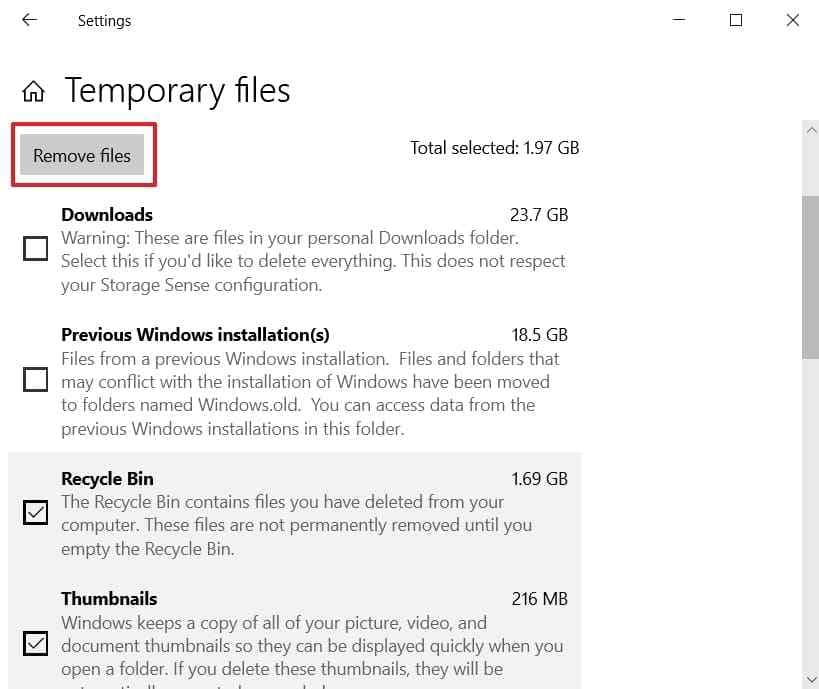
- Supprimez les fichiers temporaires. Ouvrez Paramètres > Système > Stockage > Fichiers temporaires, attendez que Windows calcule les catégories, et examinez attentivement les entrées Téléchargements, Corbeille et installation précédente.
- Effacez les téléchargements inutiles. Triez par taille ou par date et supprimez uniquement les installateurs, archives, exports ou autres fichiers que vous pouvez identifier comme inutiles.
- Désinstallez les applications et jeux inutilisés. Sous Windows 10, ouvrez Paramètres > Applications > Applications et fonctionnalités. Désinstallez les logiciels reconnus plutôt que de supprimer leur dossier Program Files.
- Déplacez les fichiers personnels volumineux. Déplacez les vidéos, photos, documents, fichiers de machines virtuelles et dossiers de projets vers un autre lecteur physique ou un stockage externe, puis vérifiez la copie de destination.
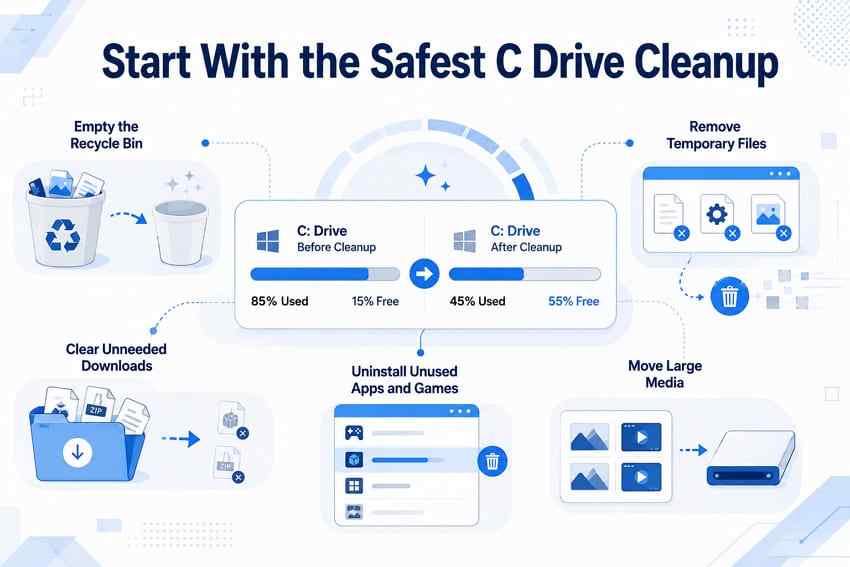
Ces étapes ne permettront peut-être pas de récupérer chaque gigaoctet. Si la catégorie la plus volumineuse correspond à des données système, une grande application, un stockage WSL ou Docker, ou du contenu OneDrive hors ligne, utilisez la méthode correspondante ci-dessous plutôt que de supprimer des dossiers au hasard.
Partie 3. Comment nettoyer les fichiers système du lecteur C sous Windows 10
Les fichiers système nécessitent une approche différente de celle des fichiers personnels. Utilisez l'utilitaire Windows qui sait quels fichiers peuvent être supprimés en toute sécurité, et lisez les conséquences de chaque catégorie avant de confirmer.
Méthode 1. Utiliser le Nettoyage de disque
Le Nettoyage de disque peut lister les catégories de fichiers temporaires et système qui ne sont pas visibles dans l'Explorateur de fichiers. Le guide de libération d'espace disque actuel de Microsoft documente le Nettoyage de disque ainsi que l'Assistant de stockage et d'autres options de nettoyage Windows.
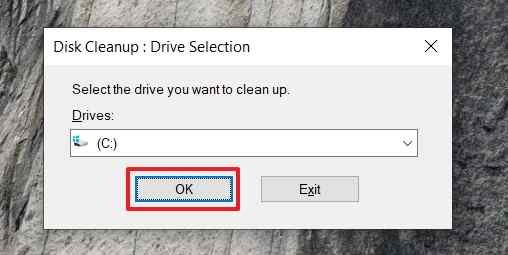
Étape 1. Recherchez Nettoyage de disque dans la zone de recherche Windows, ouvrez-le, sélectionnez C:, choisissez OK, et attendez que Windows calcule les catégories de nettoyage disponibles.
Étape 2. Examinez les catégories et leurs descriptions. Sélectionnez uniquement les éléments que vous comprenez, puis choisissez OK > Supprimer les fichiers. Pour examiner les catégories système, choisissez Nettoyer les fichiers système, sélectionnez C: à nouveau si vous y êtes invité, et examinez la nouvelle liste.
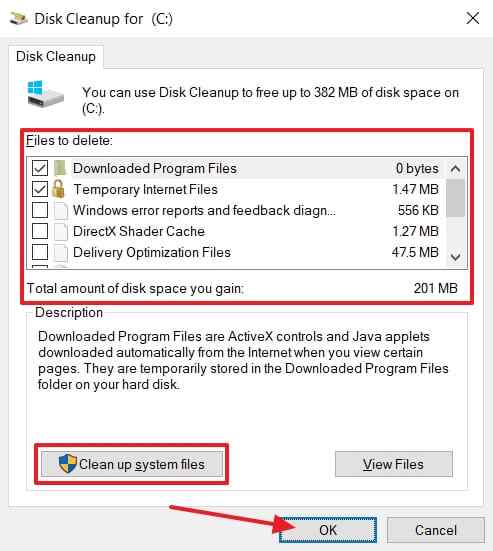
Ne sélectionnez pas une catégorie uniquement parce que sa taille est importante. Les fichiers d'installation Windows précédents peuvent supprimer la capacité de restauration, et certaines catégories de nettoyage peuvent supprimer des fichiers nécessaires à une action de récupération ou de désinstallation particulière.
Méthode 2. Supprimer les anciens fichiers de mise à jour Windows
Windows Update peut laisser des données de nettoyage après que des composants plus récents remplacent les anciens. La suppression des fichiers de nettoyage des mises à jour via le Nettoyage de disque peut libérer de l'espace, mais elle peut également supprimer les fichiers nécessaires pour désinstaller certaines anciennes mises à jour.
Étape 1. Ouvrez Nettoyage de disque, sélectionnez C:, choisissez Nettoyer les fichiers système, et sélectionnez à nouveau le lecteur si Windows le demande.
Étape 2. Examinez et sélectionnez Nettoyage Windows Update lorsqu'il apparaît, puis choisissez OK > Supprimer les fichiers. Redémarrez si Windows le demande.
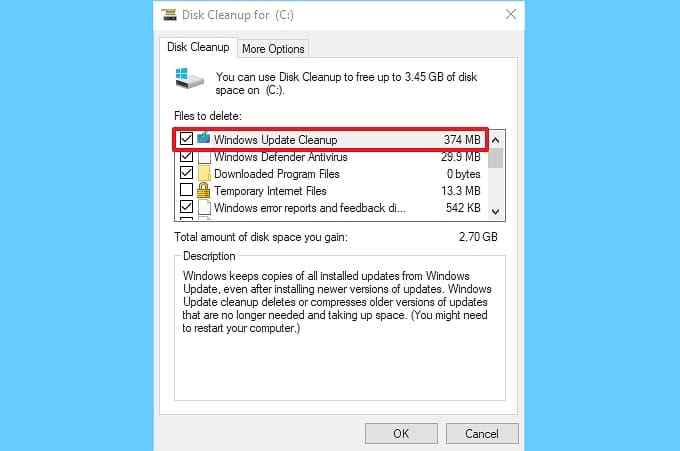
Si Windows Update est en cours d'installation, de restauration ou signale une erreur, laissez cette opération se terminer avant de supprimer les fichiers liés aux mises à jour. Ne supprimez pas les dossiers à l'intérieur de C:\\Windows\\SoftwareDistribution comme solution de premier recours pour libérer de l'espace.
Méthode 3. Supprimer Windows.old lorsque la restauration n'est plus nécessaire
Windows.old stocke les fichiers d'une installation Windows précédente et peut occuper plusieurs gigaoctets. Supprimez-le uniquement après que l'installation actuelle de Windows 10, les pilotes, les applications et les fichiers personnels fonctionnent correctement et que vous n'avez plus besoin de revenir à la version précédente.
Étape 1. Confirmez que vous n'utiliserez pas la restauration Windows. La fenêtre de restauration est limitée et dépend de la mise à niveau, mais une fois les fichiers de l'installation précédente supprimés, l'option de restauration normale n'est plus disponible.
Étape 2. Ouvrez Nettoyage de disque > Nettoyer les fichiers système, sélectionnez Installation(s) Windows précédente(s), examinez la description et confirmez la suppression.
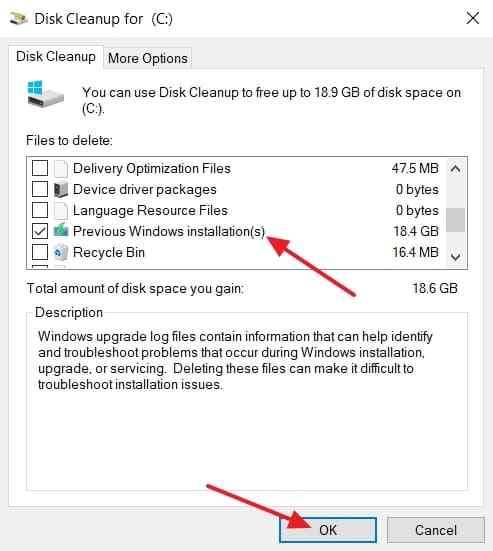
La référence de nettoyage Windows.old de Microsoft explique les conséquences de la suppression de l'installation précédente. Utilisez les outils de nettoyage Windows plutôt que de supprimer Windows.old manuellement.
Méthode 4. Utiliser les outils Windows plutôt que de supprimer manuellement
Les paramètres de stockage et le Nettoyage de disque peuvent identifier les catégories gérées par le système. La suppression manuelle de dossiers système peut endommager des applications, interrompre des mises à jour, supprimer des ressources de récupération ou empêcher Windows de démarrer. Si un dossier vous est inconnu, identifiez l'application ou la fonctionnalité Windows qui le possède avant d'apporter toute modification.
Pour les questions relatives aux fichiers cachés, l'article source renvoie également au guide de récupération des fichiers cachés de Recoverit. Cet article est pertinent lorsqu'un fichier est manquant ou caché, et non comme autorisation de supprimer des dossiers Windows inconnus.
Partie 4. Trouver les fichiers cachés qui occupent de l'espace sur le lecteur C
Certains éléments volumineux ne ressemblent pas à des documents ordinaires dans l'Explorateur de fichiers. Ils sont gérés par Windows ou une application de synchronisation, ne les modifiez donc que via le contrôle approprié.
| Source d'espace consommé | Pourquoi cela peut être volumineux | Devriez-vous le supprimer ? | Méthode sécurisée |
| Fichier d'hibernation | Stocke l'état de la mémoire et prend en charge l'hibernation ; la taille dépend de la configuration | Uniquement si vous n'avez pas besoin de l'hibernation ou du Démarrage rapide | Utilisez powercfg depuis un terminal élevé |
| Points de restauration système | Windows réserve de l'espace pour les instantanés de restauration | Réduisez la limite avec précaution ; ne le considérez pas comme une sauvegarde de fichiers personnels | Paramètres de protection du système |
| Fichier d'échange | Prend en charge la mémoire virtuelle et peut changer selon la charge de travail | Laissez-le normalement géré par Windows | Paramètres système avancés |
| Données d'application temporaires | Les navigateurs, outils créatifs, gestionnaires de paquets et applications créent des caches | Effacez uniquement via Windows ou les contrôles propres à l'application | Paramètres de stockage ou paramètres de l'application |
| Copies hors ligne OneDrive | Les fichiers complets sont stockés localement pour un accès hors ligne | Rendez les éléments sélectionnés disponibles en ligne uniquement après avoir confirmé la disponibilité dans le cloud | OneDrive Libérer de l'espace |
| Anciens fichiers d'installation ou de mise à jour | Les packages d'installation, les journaux et les composants remplacés restent après une opération | Utilisez les outils de nettoyage Windows ou de l'application | Nettoyage de disque, Stockage ou l'application propriétaire |
Méthode 1. Récupérer le fichier d'hibernation
Le fichier d'hibernation est un fichier système protégé utilisé pour l'hibernation. Il peut également prendre en charge le Démarrage rapide. Sa taille n'est pas un pourcentage fixe universel : elle dépend du type d'hibernation et de la configuration actuelle.
Étape 1. Ouvrez Invite de commandes or Windows PowerShell en tant qu'administrateur.
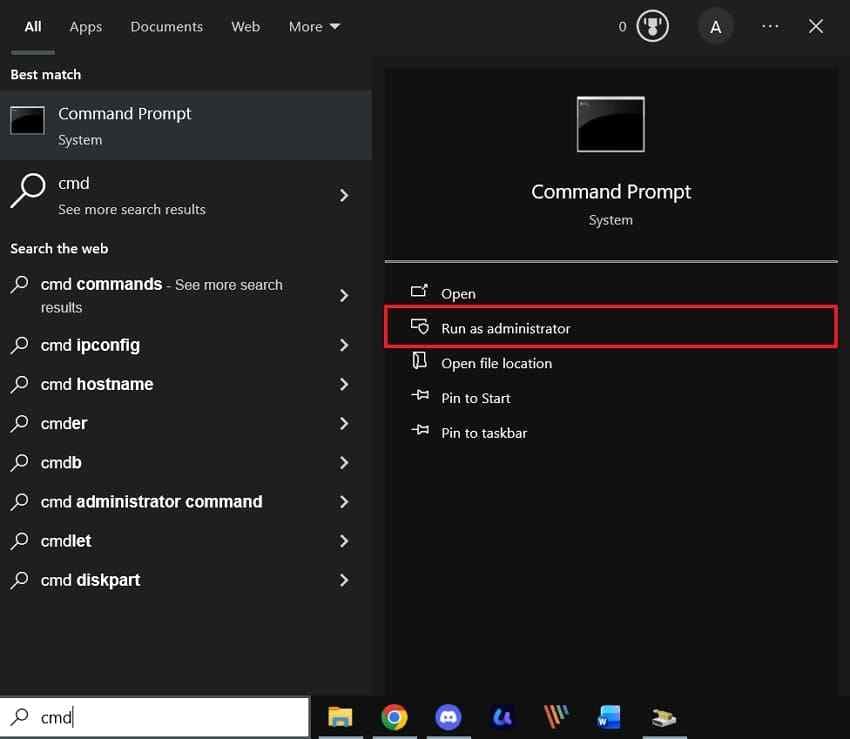
Étape 2. Pour désactiver l'hibernation et supprimer son fichier, exécutez :
powercfg /hibernate off
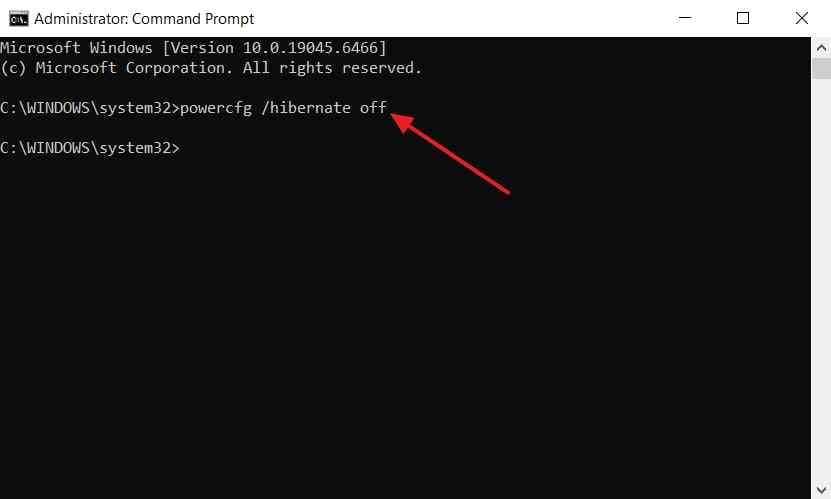
Cela désactive également le Démarrage rapide. N'exécutez pas la commande si vous dépendez de l'une ou l'autre fonctionnalité.
Étape 3. Pour conserver l'hibernation mais demander un fichier d'hibernation complète plus petit, utilisez une taille prise en charge comprise dans les limites documentées par Windows :
powercfg /hibernate /size 50
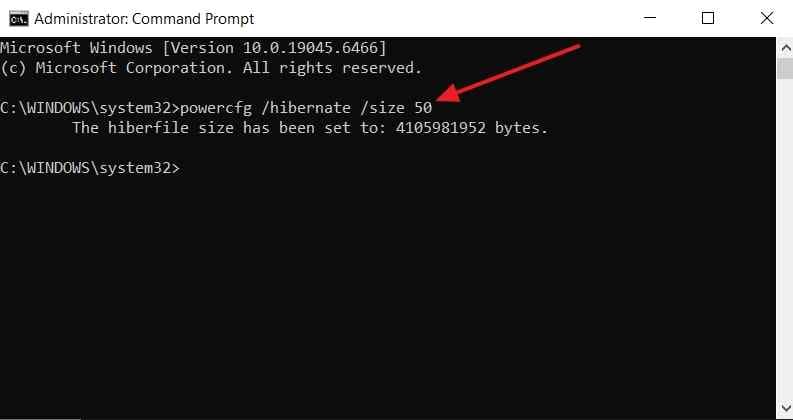
Ne considérez pas une taille personnalisée comme une garantie que chaque charge de travail s'y adaptera. Si Windows rejette la valeur ou si la fonctionnalité se comporte de manière inattendue, revenez à la configuration par défaut.
Étape 4. Pour restaurer l'hibernation ultérieurement, exécutez :
powercfg /hibernate on
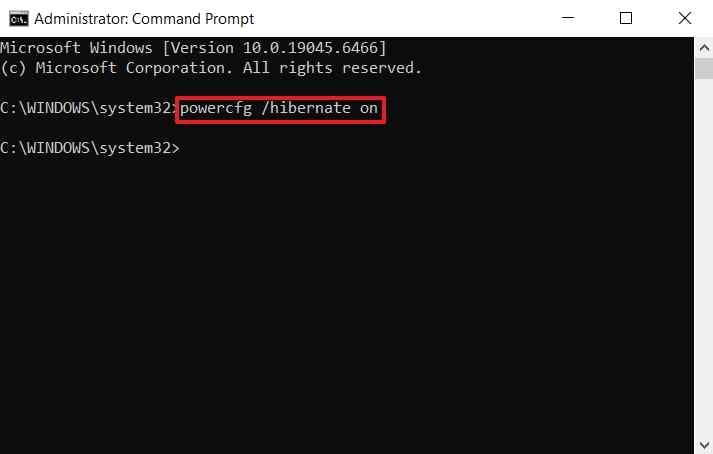
La documentation sur les états d'alimentation du système explique les états d'alimentation Windows derrière la veille et l'hibernation.
Méthode 2. Limiter soigneusement l'espace de restauration du système
La Protection du système peut réserver de l'espace pour les points de restauration. Les points de restauration peuvent aider lors de certaines modifications système, mais ils ne constituent pas une sauvegarde complète des documents personnels, photos ou projets. La réduction de la limite peut supprimer les points de restauration plus anciens, choisissez donc une limite en fonction du lecteur et de vos besoins de récupération plutôt qu'en copiant un pourcentage fixe.
Étape 1. Recherchez Créer un point de restauration, ouvrez-le, sélectionnez le C: lecteur, et choisissez Configurer.
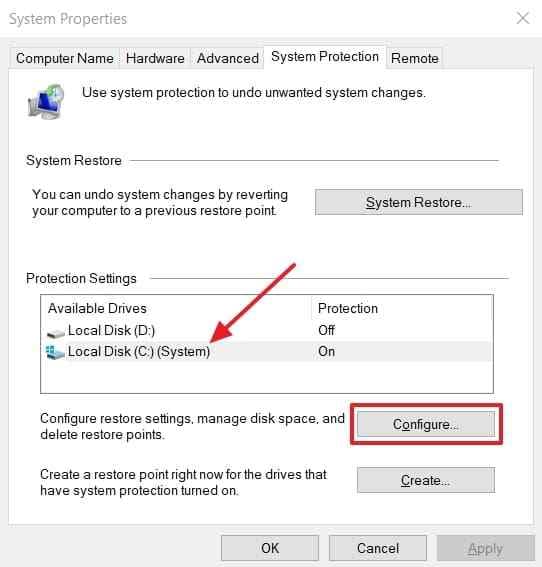
Étape 2. Ajustez Utilisation maximale uniquement si vous comprenez que les points de restauration plus anciens peuvent être supprimés. Gardez Activer la protection du système sélectionné lorsque vous souhaitez toujours cette option de récupération, puis choisissez Appliquer.
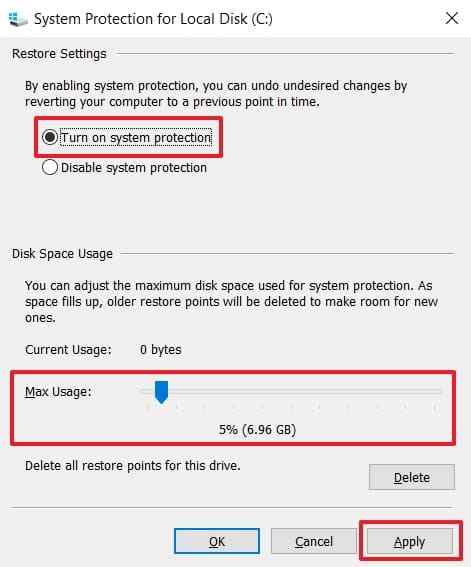
La Guide de la Protection du système explique comment l'utilisation de l'espace disque est configurée pour les points de restauration.
Méthode 3. Laisser le fichier de pagination à Windows
Le fichier d'échange prend en charge la mémoire virtuelle et peut être important lorsque la RAM physique est sous pression. Windows gère normalement sa taille en fonction des besoins en mémoire et de la charge de travail. Ne le supprimez pas et ne le désactivez pas simplement pour libérer de l'espace sur C: ; utilisez les catégories de Stockage, le nettoyage des applications ou un autre lecteur pour une réduction moins risquée.
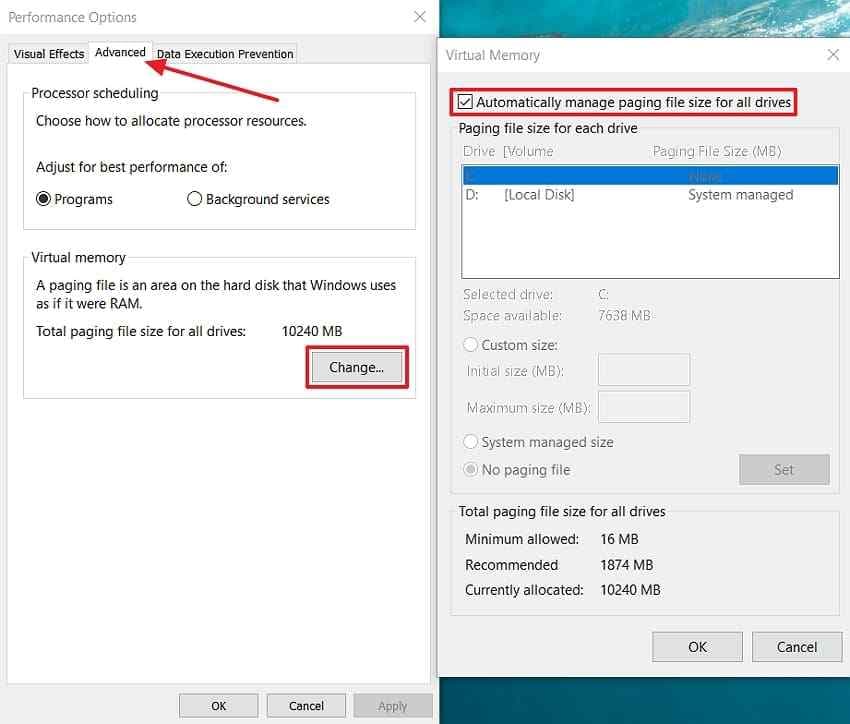
Étape 1. Recherchez Afficher les paramètres système avancés, ouvrez-le, et choisissez Paramètres sous la section Performances.
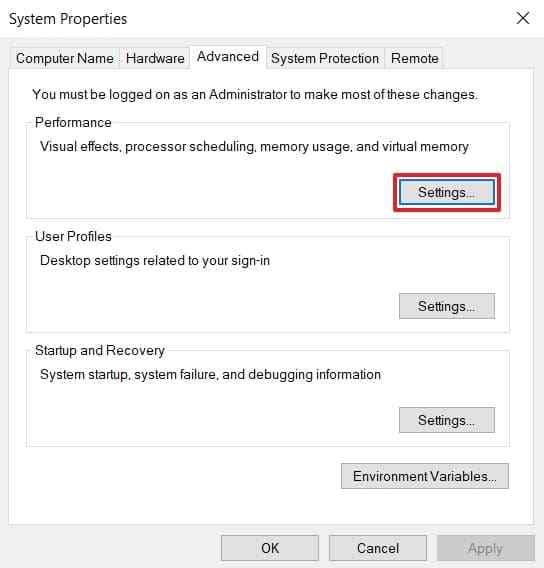
Étape 2. Ouvrez l'onglet Avancé, choisissez Modifier sous Mémoire virtuelle, et conservez Gérer automatiquement la taille du fichier d'échange pour tous les lecteurs sélectionné, sauf si vous avez une raison documentée de le configurer manuellement.
Méthode 4. Effacer les données temporaires des applications
Les paramètres de stockage peuvent supprimer de larges catégories de fichiers temporaires, mais les caches spécifiques aux applications peuvent nécessiter d'être effacés depuis l'application elle-même. Cela concerne les navigateurs, les outils créatifs, les gestionnaires de paquets, WSL, Docker et les environnements de développement, où les données peuvent être volumineuses mais toujours activement utilisées.
Étape 1. Ouvrez Paramètres > Système > Stockage > Fichiers temporaires et attendez que Windows calcule les catégories disponibles.
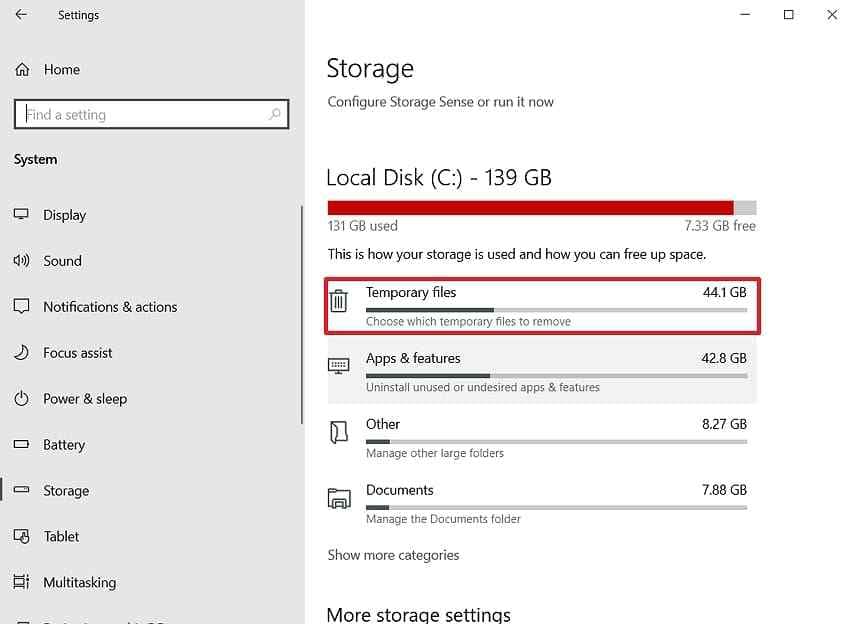
Étape 2. Passez en revue la liste, sélectionnez uniquement les fichiers dont vous n'avez plus besoin, puis choisissez Supprimer des fichiers.
Pour Docker, WSL, npm, Python ou d'autres outils de développement, utilisez les commandes de stockage et la documentation propres à l'outil. Ne supprimez pas manuellement une distribution, un disque virtuel, un cache de paquets ou un dossier de données de conteneur, sauf si vous avez confirmé son contenu et disposez d'une sauvegarde.
Méthode 5. Libérer l'espace hors ligne OneDrive
La fonctionnalité Fichiers à la demande de OneDrive permet aux fichiers pris en charge de rester visibles dans l'Explorateur de fichiers sans stocker chaque fichier complet localement. Rendre un fichier disponible en ligne uniquement libère de l'espace local mais ne crée pas de sauvegarde indépendante. Confirmez que le fichier est disponible dans OneDrive et que vous pouvez accéder au compte avant de modifier son état local.
Étape 1. Ouvrez l'icône du nuage OneDrive dans la barre des tâches, choisissez Aide et paramètres, et ouvrez Paramètres.
Étape 2. Dans l'interface actuelle des paramètres OneDrive, examinez les paramètres de synchronisation, de sauvegarde ou les paramètres avancés pour Fichiers à la demande. Les libellés peuvent varier selon la version de OneDrive.
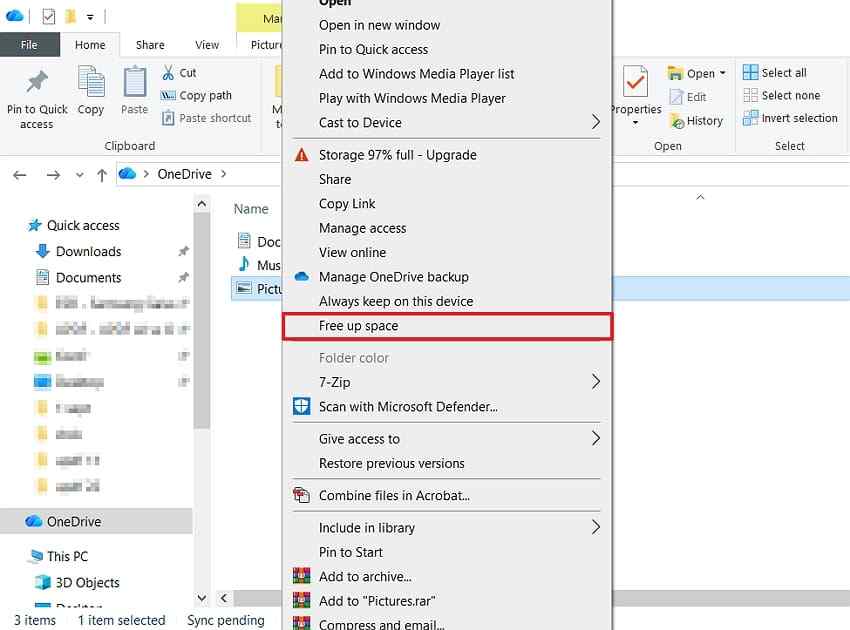
Étape 3. Ouvrez le dossier OneDrive dans l'Explorateur de fichiers, faites un clic droit sur un fichier ou dossier que vous souhaitez conserver dans le cloud, et choisissez Libérer de l'espace. Pour conserver un fichier localement, choisissez Toujours conserver sur cet appareil.
La Guide des fichiers à la demande explique les états disponible en ligne uniquement, disponible localement et toujours disponible.
Méthode 6. Supprimer les anciens fichiers d'installation via les outils Windows
Les mises à niveau de Windows et les installations d'applications peuvent laisser des données d'installation derrière elles. Utilisez le Nettoyage de disque ou les Fichiers temporaires pour supprimer les catégories que Windows marque comme pouvant être supprimées. Évitez de supprimer des dossiers d'installation inconnus de C:\\Windows, C:\\ProgramData, ou AppData simplement parce qu'ils ont des dates anciennes.
Si la catégorie de nettoyage est liée à une mise à jour, une réparation, une restauration ou une désinstallation en cours, terminez d'abord cette opération. Sauvegardez les fichiers importants avant d'utiliser toute réinitialisation, réinstallation, modification de partition ou autre réparation destructive.
Partie 5. Comment automatiser le nettoyage du lecteur C sous Windows 10
L'assistant Sens du stockage peut réduire l'accumulation récurrente de fichiers temporaires, mais l'automatisation ne doit pas être autorisée à supprimer du contenu personnel qui n'a pas été examiné. La documentation de l'assistant Sens du stockage de Microsoft explique qu'il peut supprimer les fichiers temporaires inutiles et gérer les éléments de la Corbeille en fonction de vos paramètres.
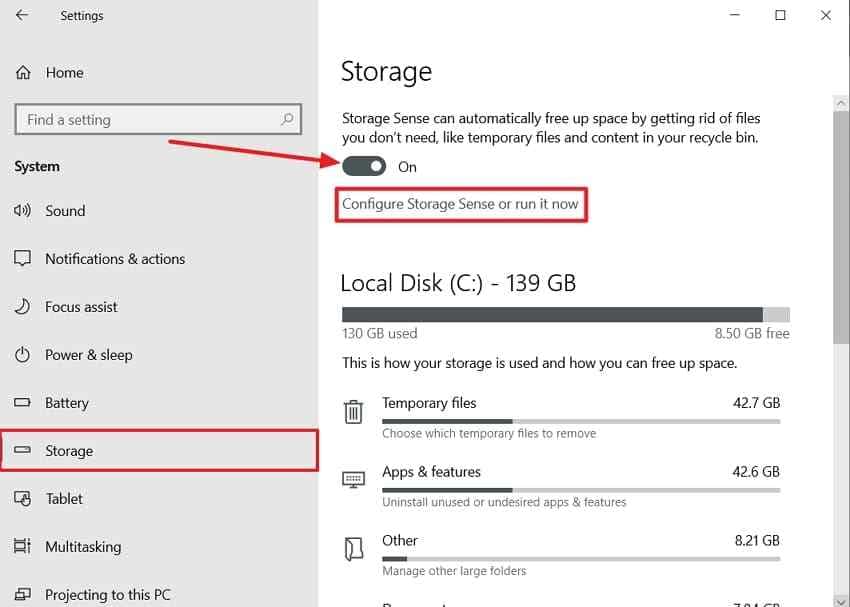
Étape 1. Ouvrez Paramètres > Système > Stockage, activez Sens du stockage, et choisissez Configurer l'assistant Sens du stockage ou l'exécuter maintenant.
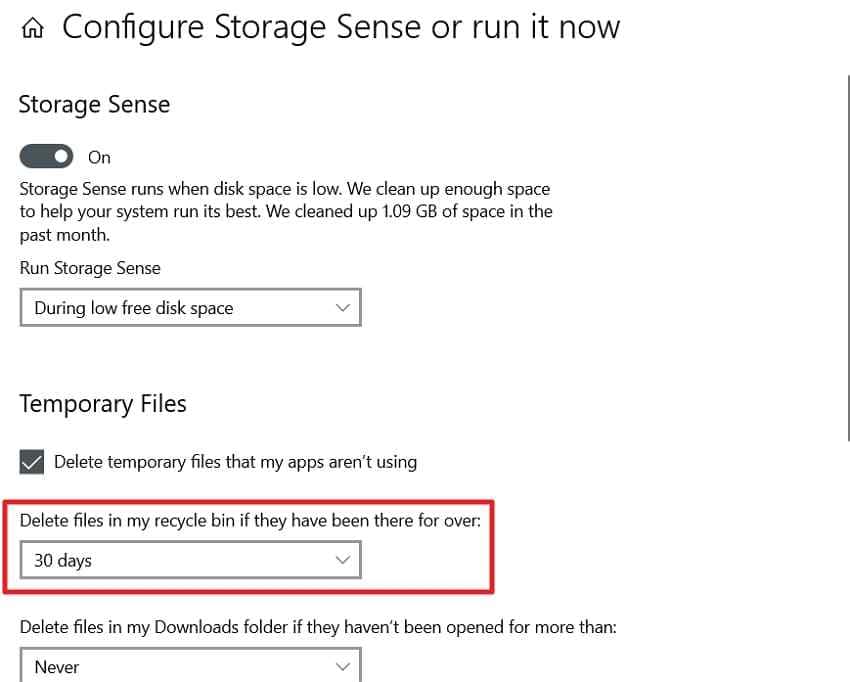
Étape 2. Sélectionnez la fréquence d'exécution de l'assistant Sens du stockage et la durée de conservation des éléments dans la Corbeille.
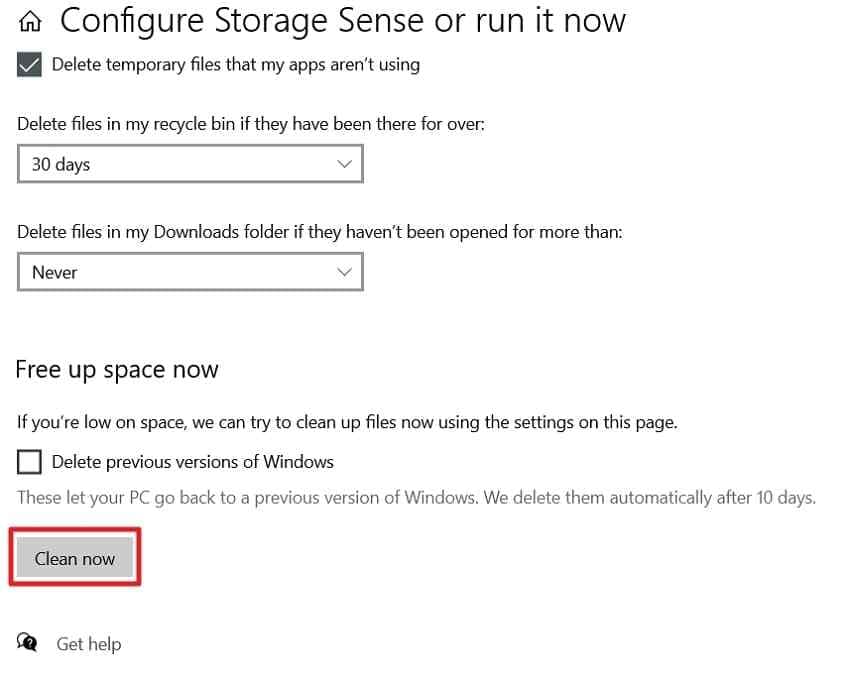
Étape 3. Utilisez Nettoyer maintenant lorsque le lecteur manque d'espace entre les exécutions planifiées.
L'assistant Sens du stockage ne gère pas les Téléchargements ni les fichiers cloud, sauf si vous configurez spécifiquement ces options. Conservez les Téléchargements avec une stratégie révisable, sauf si vous disposez d'une sauvegarde distincte et acceptez délibérément la suppression automatique.
Partie 6. Que faire si le lecteur C est encore plein ?
Si vous avez supprimé les éléments encombrants à faible risque et avez encore besoin de nettoyer le lecteur C sous Windows 10, effectuez les vérifications suivantes avant de modifier les paramètres système ou de réinstaller Windows.
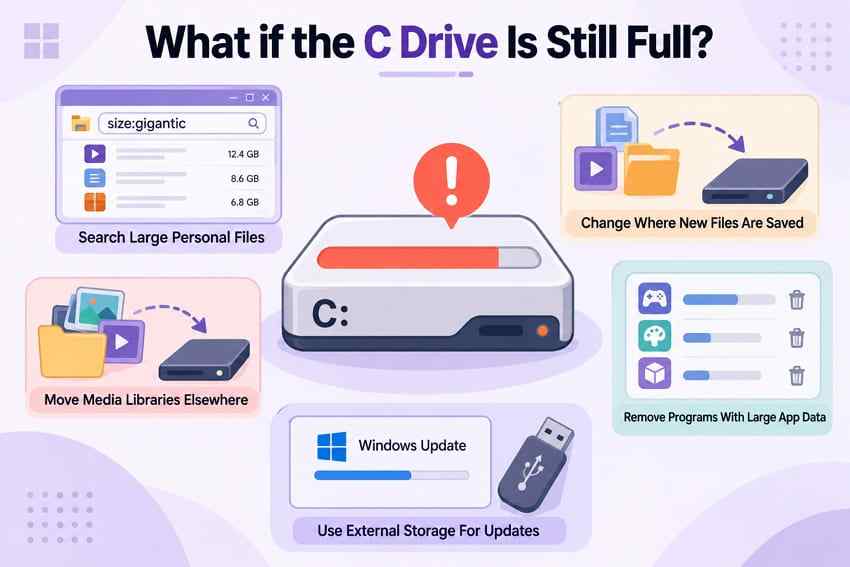
- Recherchez les fichiers personnels très volumineux. Dans l'Explorateur de fichiers, triez les dossiers par taille ou effectuez une recherche avec un filtre de taille tel que
taille:gigantesque. Ouvrez les fichiers avant de les supprimer ou de les déplacer. - Modifiez l'emplacement d'enregistrement des nouveaux fichiers. Examinez Paramètres > Système > Stockage > Modifier l'emplacement d'enregistrement du nouveau contenu et déplacez le futur contenu pris en charge vers un autre lecteur. Cela ne déplace pas automatiquement les fichiers existants.
- Déplacez les grandes bibliothèques personnelles ailleurs. Déplacez les photos, vidéos, musiques, archives, fichiers de projet et données de machines virtuelles vers un autre lecteur interne ou un stockage externe, et conservez une deuxième copie des données irremplaçables.
- Examinez les programmes avec des données d'application volumineuses. Désinstallez correctement les applications inutilisées et utilisez les contrôles de cache ou de stockage propres à l'application. WSL, Docker, les gestionnaires de paquets et les logiciels créatifs peuvent avoir des flux de gestion des données distincts.
- Utilisez le stockage externe pour les mises à jour Windows uniquement lorsque Windows propose cette option. Si Windows Update signale un espace insuffisant, connectez un lecteur externe approprié et suivez les instructions et la quantité indiquées par Windows. Ne vous fiez pas à un nombre fixe d'espace libre pour chaque mise à jour.
- Vérifiez la présence de logiciels malveillants. Si le stockage augmente de façon inattendue ou si des fichiers inconnus continuent d'apparaître, utilisez l'application Sécurité Windows intégrée et examinez les détections avant de supprimer des données système.
La guide de libération d'espace disque couvre le déplacement de fichiers personnels, l'assistant Sens du stockage, les Fichiers à la demande et le problème du dossier Temp en cas de manque d'espace. Si les fichiers .appx du Microsoft Store remplissent à nouveau le dossier Temp de manière répétée, suivez la procédure documentée de réinitialisation du Store et de dépannage de Windows Update au lieu de supprimer le dossier à plusieurs reprises.
Ne réinitialisez pas ou ne réinstallez pas Windows tant que les fichiers importants ne sont pas sauvegardés. Une réinitialisation, une réinstallation, une modification de partition ou un remplacement de lecteur peut rendre une récupération ultérieure plus difficile.
Partie 7. Fichiers du lecteur C que vous ne devez pas supprimer manuellement
Comprendre comment nettoyer le lecteur C sous Windows 10 implique de savoir ce qu'il ne faut pas toucher. Ces emplacements peuvent contenir des fichiers requis par Windows, les applications installées, le démarrage, la récupération ou les profils utilisateur.
- Le dossier Windows. Il contient les composants du système d'exploitation, les services, les pilotes, les fichiers de mise à jour et les ressources de dépannage.
System32. Il contient les bibliothèques critiques de Windows, les exécutables, les pilotes et les services. La suppression de fichiers inconnus peut empêcher Windows ou les applications de démarrer.Program Files. Il stocke les applications 64 bits installées et les composants de prise en charge. Utilisez le programme de désinstallation de l'application ou les Paramètres Windows.Program Files (x86). Il stocke généralement les applications 32 bits sous Windows 64 bits. La suppression manuelle de dossiers peut laisser des applications, des services et des données d'enregistrement défectueux.ProgramData. Les paramètres partagés, les bases de données, les données de licence, les caches et les ressources d'application peuvent y être stockés.- Partitions de démarrage et de récupération. Elles contiennent les fichiers utilisés pour démarrer, réparer, réinitialiser ou récupérer Windows. Ne les supprimez pas et ne les formatez pas pour libérer de l'espace ordinaire sur le lecteur C:.
- Contenu inconnu dans
AppData. AppData peut contenir des caches, mais aussi des profils, des données sauvegardées, des extensions, des bases de données et la configuration des applications.
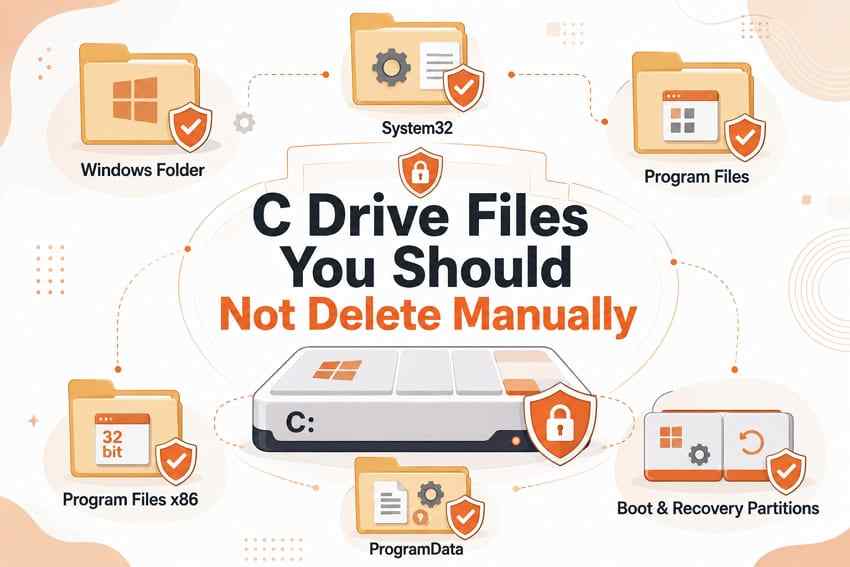
Si un dossier est volumineux mais que son propriétaire n'est pas clair, identifiez d'abord le programme ou la fonctionnalité Windows. Un outil d'analyse d'utilisation du disque peut localiser l'espace occupé ; il ne peut pas garantir que chaque fichier localisé est sûr à supprimer.
Partie 8. Récupérer les fichiers perdus lors du nettoyage du lecteur C

Récupérez facilement des fichiers supprimés ou perdus dans plus de 500 situations de perte de données, telles que la suppression, le formatage et la corruption de disque. Le logiciel récupère avec confiance tous les types de données, quelle que soit la façon dont ils ont disparu.
Certaines actions de nettoyage suppriment définitivement les fichiers sélectionnés au lieu de les envoyer à la Corbeille. Si un document important, une photo, une vidéo, une archive ou un projet disparaît, cessez de créer de nouvelles données sur le lecteur C:. Les nouvelles écritures peuvent écraser les données des fichiers supprimés et réduire les chances de récupération.
Vérifiez d'abord la Corbeille, OneDrive, l'Historique des fichiers, les sauvegardes externes et un autre ordinateur. Si aucune copie utilisable n'existe, Recoverit Récupération de disque dur peut aider à analyser le stockage local lisible à la recherche de fichiers supprimés ou perdus qui pourraient encore être présents. Il ne peut pas récupérer des données écrasées, restaurer des fichiers purgés d'un service cloud, contourner le chiffrement ou réparer Windows.
Installez le logiciel de récupération sur un autre lecteur physique si possible et enregistrez les fichiers récupérés vers une destination différente. La source comprend également un guide de récupération de fichiers NTFS dédié pour le stockage NTFS lisible.
Étape 1. Choisissez le lecteur système.
Ouvrez Recoverit, sélectionnez Disques durs et emplacements, et choisissez la partition C: où les fichiers étaient stockés.

Étape 2. Analyser les fichiers perdus.
Lancez l'analyse et utilisez les filtres disponibles par type de fichier, emplacement ou description pour affiner les résultats. Un résultat peut être incomplet ou endommagé, ne supposez donc pas que chaque élément listé s'ouvrira correctement.

Étape 3. Prévisualiser et exporter les fichiers.
Prévisualisez les fichiers lorsque la prévisualisation est disponible, choisissez Récupérer, et enregistrez-les sur un autre lecteur interne ou un stockage externe. Ouvrez plusieurs fichiers récupérés avant de continuer le nettoyage sur le lecteur C: d'origine.

Récupérer des fichiers perdus lors du nettoyage du lecteur C
 Sécurité vérifiée. Plus de 7 302 189 personnes l'ont téléchargé.
Recoverit est destiné à la récupération de fichiers locaux, et non au nettoyage de disque de routine, à la réparation de Windows, à la suppression de logiciels malveillants, à la réparation de pilotes ou à la réinitialisation du système. Si le lecteur se déconnecte, signale des erreurs matérielles ou est défaillant, minimisez son utilisation et envisagez une récupération professionnelle avant d'effectuer des analyses répétées.
Partie 9. Empêcher Windows 10 de manquer à nouveau d'espace sur le lecteur C
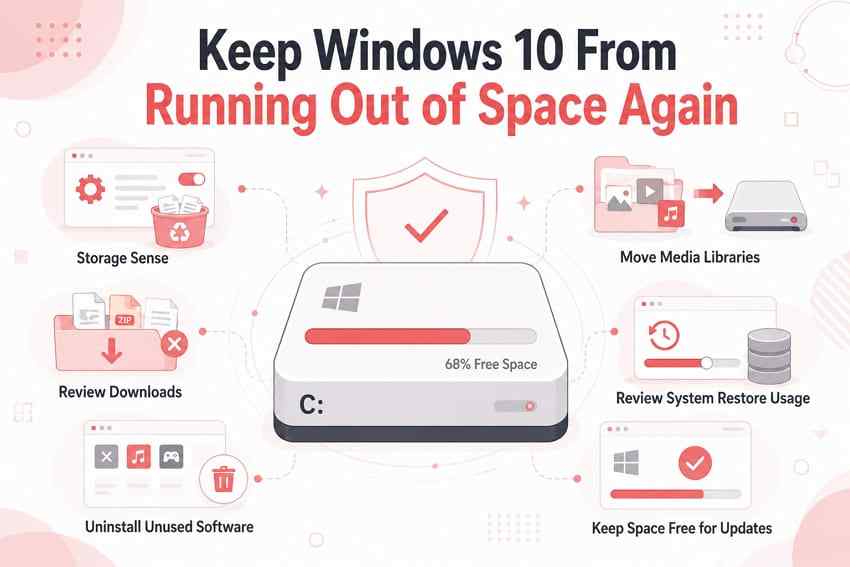
Vous ne devriez pas avoir besoin de rechercher comment nettoyer le lecteur C sous Windows 10 tous les quelques mois. Après avoir identifié quelle catégorie augmente, adoptez des habitudes ciblant cette catégorie.
- Laissez Storage Sense s'exécuter selon un calendrier délibéré. Gérez les fichiers temporaires et les anciens éléments de la Corbeille, mais vérifiez les paramètres de Téléchargements et des fichiers cloud.
- Vérifiez régulièrement les Téléchargements. Supprimez les installateurs, les archives et les exports uniquement après avoir vérifié leur contenu et confirmé qu'une autre copie existe si nécessaire.
- Désinstallez les logiciels inutilisés. Supprimez les applications et les jeux via Windows ou le programme de désinstallation officiel plutôt qu'en supprimant leurs dossiers.
- Gardez les grands médias hors de C: lorsque cela est approprié. Stockez les bibliothèques de photos, vidéos, projets et archives sur un autre lecteur ou un stockage externe, avec une sauvegarde séparée.
- Vérifiez l'utilisation de la Restauration du système. Conservez la protection si vous en dépendez, mais vérifiez périodiquement son allocation de stockage et comprenez que les points de restauration ne sont pas des sauvegardes de fichiers.
- Gérez les états hors ligne de OneDrive. Utilisez Fichiers à la demande pour les fichiers appropriés, mais gardez à l'esprit que le contenu en ligne uniquement dépend de l'accès au compte et de la connectivité.
- Laissez de l'espace de travail pour les mises à jour et les applications. Vérifiez le stockage avant les mises à jour majeures, les exports, les builds Docker ou le travail sur les machines virtuelles, plutôt que d'attendre que le lecteur devienne rouge.
- Maintenez une sauvegarde testée. Les outils de nettoyage réduisent l'utilisation locale ; ils ne remplacent pas l'Historique des fichiers, une sauvegarde externe, l'historique des versions cloud ou une autre copie.
Windows 10 est en dehors de sa période de support normale à compter du 14 octobre 2025. Maintenez le système d'exploitation et le plan de récupération adaptés à votre édition, et sauvegardez les fichiers importants avant les mises à niveau, les réparations ou les modifications de stockage.
Conclusion
La réponse la plus sûre à comment nettoyer le lecteur C dans Windows 10 consiste à diagnostiquer en premier. Utilisez les paramètres de stockage pour identifier la catégorie la plus volumineuse, puis supprimez les fichiers temporaires, les applications inutilisées et les fichiers personnels examinés. Utilisez le Nettoyage de disque, Storage Sense, la Protection du système, OneDrive et powercfg uniquement pour la fonctionnalité système spécifique qu'ils gèrent.
Ne supprimez pas les dossiers inconnus de Windows, System32, Program Files, ProgramData, AppData, du démarrage ou des emplacements de récupération. Si le nettoyage supprime un fichier important, arrêtez d'écrire sur C:, vérifiez les copies existantes et utilisez Recoverit uniquement lorsque la récupération locale est pertinente. Il ne peut pas récupérer des données écrasées ni réparer l'installation Windows sous-jacente.
FAQ
-
Est-il sûr de supprimer les fichiers temporaires sous Windows 10 ?
De nombreuses catégories de fichiers temporaires peuvent être supprimées après vérification, mais ne sélectionnez pas tout automatiquement. Vérifiez attentivement les Téléchargements, la Corbeille et les fichiers d'installation Windows précédents. Les paramètres de stockage et le Nettoyage de disque sont des points de départ plus sûrs que la suppression manuelle de sous-dossiers Temp inconnus. -
Puis-je supprimer le fichier de mise en veille prolongée du lecteur C ?
Ne le supprimez pas manuellement. Si vous n'avez pas besoin de la mise en veille prolongée ou du Démarrage rapide, ouvrez une fenêtre d'invite de commandes ou PowerShell avec élévation de privilèges et exécutezpowercfg /hibernate off. Cela désactive la mise en veille prolongée et le Démarrage rapide et supprime le fichier de mise en veille prolongée. Vous pouvez restaurer la fonctionnalité avecpowercfg /hibernate on. -
Dois-je supprimer Windows.old sous Windows 10 ?
Supprimez Windows.old uniquement après que l'installation actuelle de Windows est stable et que vous n'avez plus besoin de revenir à la version précédente. Utilisez le Nettoyage de disque ou les paramètres de stockage. La suppression libère de l'espace mais supprime l'option de restauration normale et ne peut pas être annulée via le nettoyage Windows. -
Le nettoyage du lecteur C améliore-t-il les performances de Windows 10 ?
Libérer de l'espace peut aider lorsqu'un stockage très faible provoque des échecs de mise à jour, des erreurs d'application ou une pression sur les ressources, mais ce n'est pas une solution de performance garantie. Si le lecteur se remplit à nouveau, identifiez l'application, la mise à jour, la synchronisation, le fichier personnel ou la catégorie de logiciels malveillants en croissance. -
Que dois-je récupérer en premier si le nettoyage a supprimé un fichier important ?
Arrêtez d'enregistrer de nouvelles données sur C:, puis vérifiez la Corbeille, OneDrive ou une autre copie cloud, l'Historique des fichiers et les sauvegardes externes. Donnez la priorité aux documents, photos, vidéos et projets irremplaçables. Si aucune copie n'existe, analysez le stockage local lisible et enregistrez les fichiers récupérés sur un autre lecteur.

