
Un téléviseur LG peut afficher une image HDMI normale sans produire de son, car la vidéo et l'audio sont négociés et acheminés séparément. Si le son du téléviseur LG ne fonctionne pas avec HDMI, le moyen le plus rapide de résoudre le problème est d'identifier où le chemin audio s'arrête : à l'intérieur du téléviseur, à la source connectée, dans la connexion HDMI, ou entre le téléviseur et une barre de son via ARC ou eARC.
Commencez par Sortie audio et le routage audio du périphérique source avant de modifier les formats avancés. Ensuite, testez le câble et le port, utilisez PCM comme vérification de compatibilité, et passez à ARC/eARC uniquement lorsque le téléviseur est censé renvoyer l'audio vers une barre de son ou un récepteur. L'audio du moniteur LG est un cas distinct, car certains modèles de moniteurs ne disposent d'aucun haut-parleur intégré.
Dans cet article
Partie 1. Identifier où l'audio HDMI du téléviseur LG s'arrête
Avant de modifier les paramètres, identifiez quel chemin audio est défaillant. Le schéma observé est plus important que le simple fait que l'écran affiche toujours une image. Utilisez le tableau ci-dessous pour choisir le bon point de départ.
| Ce que vous observez | Ce que cela suggère | Commencer ici |
| Chaque source du téléviseur est silencieuse | Sortie audio du téléviseur, mode silencieux, sélection des haut-parleurs ou problème audio côté téléviseur | Parties 2 et 6 |
| Un seul appareil HDMI est silencieux | Routage de la source, format audio de la source, câble HDMI ou cette entrée | Parties 2 et 3 |
| L'image arrive mais le son reste sur l'ordinateur | L'ordinateur n'envoie pas l'audio au téléviseur LG | Partie 4 |
| Les haut-parleurs du téléviseur fonctionnent mais la barre de son est silencieuse | Port ARC/eARC, sortie audio, SIMPLINK ou format audio numérique | Partie 5 |
| Le moniteur LG affiche la vidéo mais pas de son | Le moniteur peut ne pas avoir de haut-parleurs, ou la sortie de l'ordinateur est incorrecte | Partie 1.3 et Partie 4 |
Chaque source du téléviseur est silencieuse
Testez une application intégrée LG via les haut-parleurs du téléviseur. Si une application intégrée est également silencieuse, le problème n'est pas limité à une seule source HDMI. Vérifiez le mode silencieux, le volume et les paramètres de sortie audio LG avant de modifier la source connectée.
Si le téléviseur peut émettre son propre son de test mais que l'appareil HDMI reste silencieux, les haut-parleurs internes sont capables de produire de l'audio. Concentrez-vous sur le périphérique source, son format audio et la connexion HDMI.
Un seul appareil HDMI n'a pas de son
Si une console, un ordinateur ou un décodeur est la seule source silencieuse, ne réinitialisez pas le téléviseur en premier. Vérifiez si cet appareil envoie de l'audio via HDMI, puis testez le même appareil sur un autre port HDMI du téléviseur LG avec un câble en bon état. Une image ne prouve pas que le chemin audio est correctement configuré.
Lorsqu'une seule application ou une seule vidéo est silencieuse, testez une deuxième application ou un autre fichier avant de modifier les paramètres à l'échelle du système. Un seul titre peut utiliser une piste audio non prise en charge ou encodée différemment, tandis que le reste de la connexion HDMI fonctionne normalement.
Distinguer l'audio HDMI du téléviseur LG de l'audio du moniteur LG
Un moniteur LG n'est pas la même cible de dépannage qu'un téléviseur LG. Certains modèles de moniteurs ne disposent d'aucun haut-parleur intégré. LG recommande actuellement de vérifier les spécifications exactes du modèle pour confirmer s'il inclut des haut-parleurs intégrés. Si ce n'est pas le cas, l'absence de son du moniteur lui-même est normale ; utilisez son port casque/sortie audio s'il est disponible, ou acheminez le son directement de l'ordinateur vers des haut-parleurs ou un casque.
Si le moniteur dispose bien de haut-parleurs, vérifiez le volume du moniteur, la compatibilité du câble et le périphérique de sortie de l'ordinateur avant de conclure à une panne matérielle.
Partie 2. Restaurer le son depuis une source HDMI vers le téléviseur LG
Pour une connexion source-téléviseur classique, commencez par la destination de sortie sur le téléviseur LG, puis confirmez que la source envoie bien l'audio vers HDMI. Ces vérifications sont moins risquées que la réinitialisation du téléviseur ou la modification des paramètres audio numériques avancés.
Sélectionner le bon périphérique de sortie audio LG
Les téléviseurs LG utilisent Sortie audio pour choisir où l'audio est diffusé. Les versions actuelles de webOS maintiennent ce contrôle dans le menu Son, mais les noms des options individuelles peuvent varier selon le modèle et l'équipement connecté.
Étape 1. Appuyez sur le bouton Paramètres de la télécommande LG, ouvrez Tous les paramètres > Son > Sortie audio.
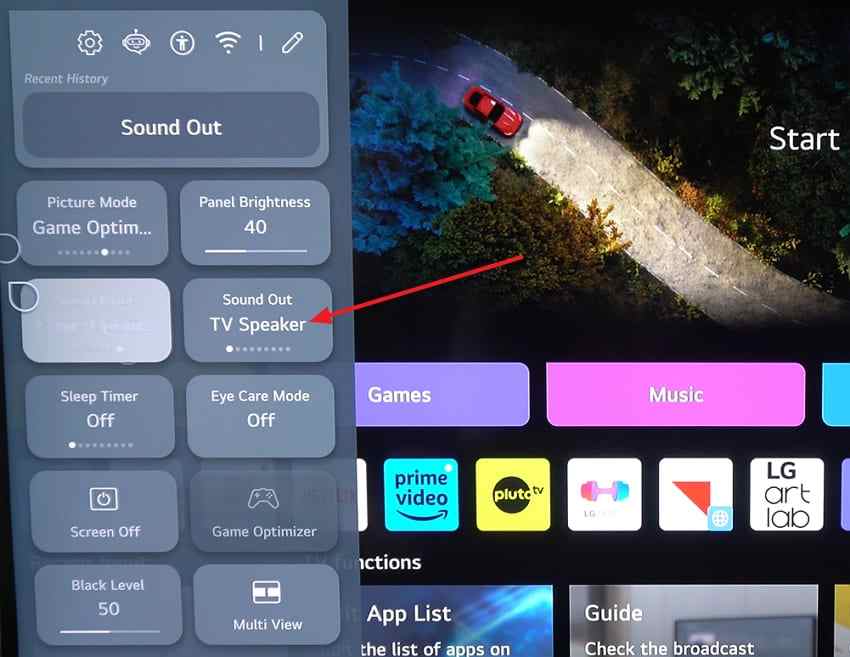
Étape 2. Pour une source HDMI directe devant être diffusée via le téléviseur, choisissez Utiliser le haut-parleur du téléviseur, Haut-parleur TV, ou Haut-parleur interne du téléviseur, selon le modèle. Revenez à l'entrée HDMI et testez l'audio.
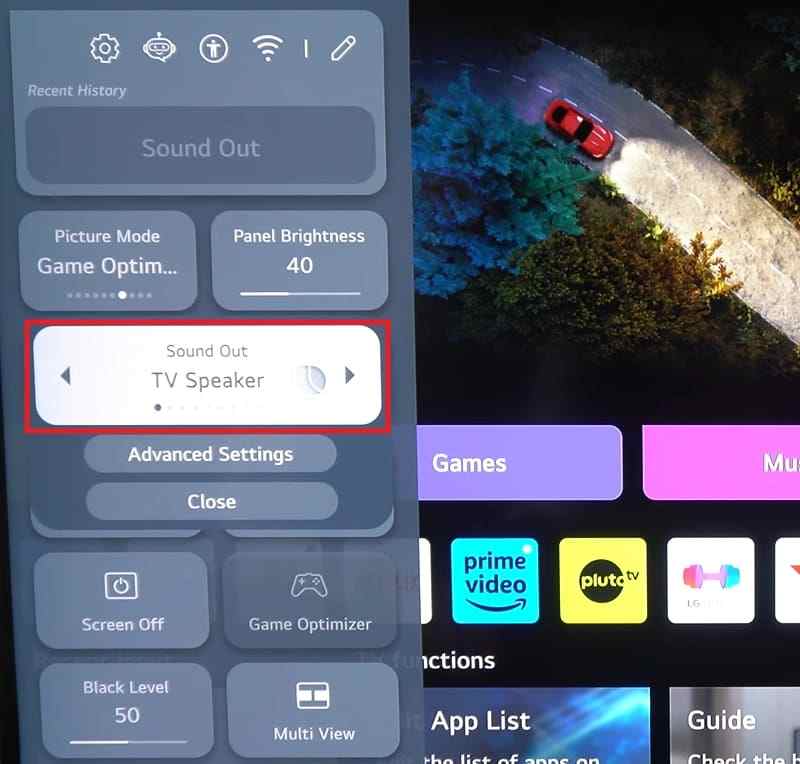
Remarque : Si une barre de son externe est la sortie prévue, ne forcez pas le haut-parleur TV. Utilisez plutôt les instructions ARC/eARC de la Partie 5.
Désactiver le mode silencieux et faire en sorte que la source envoie l'audio via HDMI
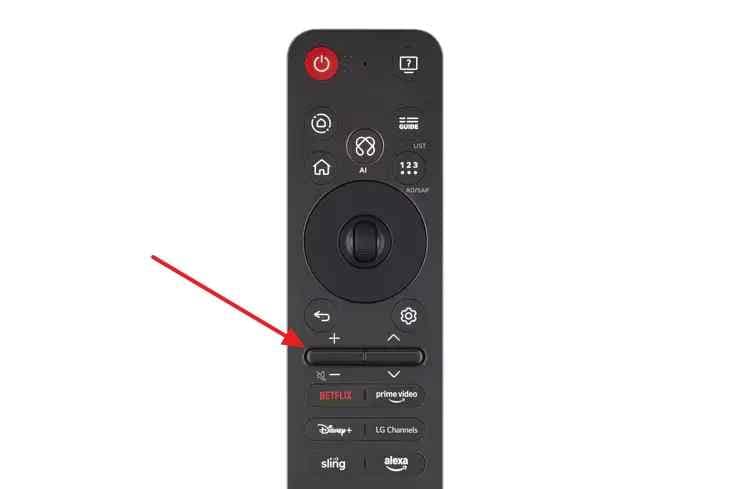
Étape 1. Désactivez le mode silencieux sur le téléviseur et augmentez le volume. Vérifiez également la source connectée et l'application diffusant le contenu pour leurs propres commandes de mode silencieux ou de volume.
Étape 2. Sur le périphérique source, sélectionnez HDMI, Téléviseur LG, ou l'écran connecté comme sortie audio au lieu des haut-parleurs internes du périphérique source.
Pour un ordinateur, la Partie 4 fournit les étapes exactes pour Windows et Mac. Pour une console de jeu ou un boîtier de streaming, utilisez les paramètres de sortie audio propres à l'appareil et maintenez le format en mode automatique ou compatible de base jusqu'à ce que la connexion fonctionne.
Reconnecter HDMI et tester le port, le câble et la source
Étape 1. Éteignez le téléviseur LG et le périphérique source. Débranchez le câble HDMI des deux côtés, rebranchez-le fermement, puis redémarrez les deux appareils. Cela actualise la connexion HDMI et l'échange de capacités.
Étape 2. Si le son est toujours absent, déplacez le câble vers une autre entrée HDMI du téléviseur et sélectionnez cette entrée dans Hub accueil ou le menu d'entrée. Testez séparément un autre câble HDMI en bon état afin de ne modifier qu'une seule variable à la fois.
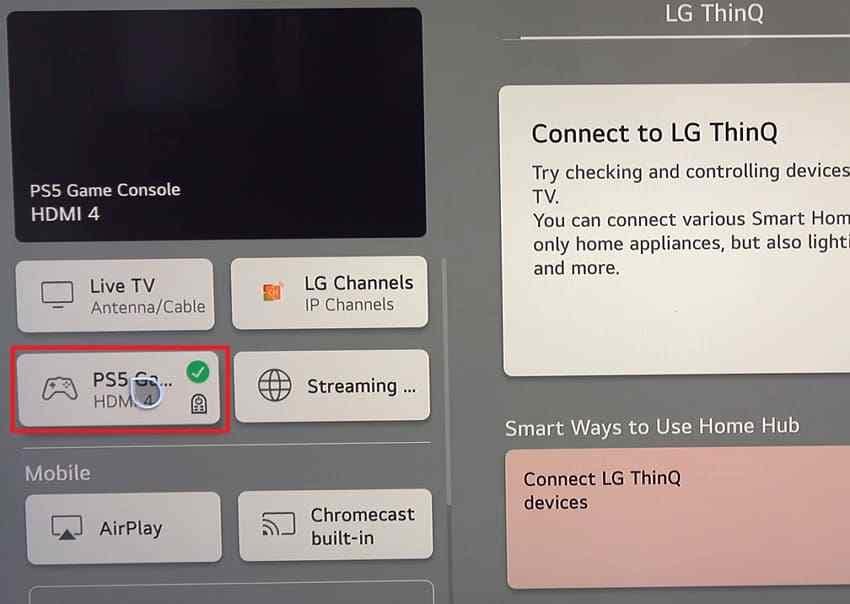
Étape 3. Si possible, connectez une deuxième source HDMI au même port. Si la deuxième source diffuse le son normalement, la première source ou sa configuration audio est plus probablement en cause que le matériel du téléviseur.
Partie 3. Corriger une incompatibilité de format audio HDMI sur LG
Si le routage, le volume et le câble sont corrects, testez la compatibilité du format audio. Cela est particulièrement utile lorsque la vidéo fonctionne, qu'une source reste silencieuse, ou qu'une barre de son fonctionne avec certains formats mais pas d'autres.
Tester PCM ou stéréo pour la compatibilité
PCM ou stéréo est un paramètre de diagnostic utile car il réduit la dépendance au décodage Dolby, DTS ou en mode passage direct en aval. Ce n'est pas automatiquement le meilleur format permanent pour chaque configuration home cinéma.
Étape 1. Sur les téléviseurs LG compatibles, ouvrez Tous les paramètres > Son > Paramètres avancés. Si votre modèle propose Sélectionner le format audio de l'entrée HDMI, choisissez l'entrée concernée et testez PCM.
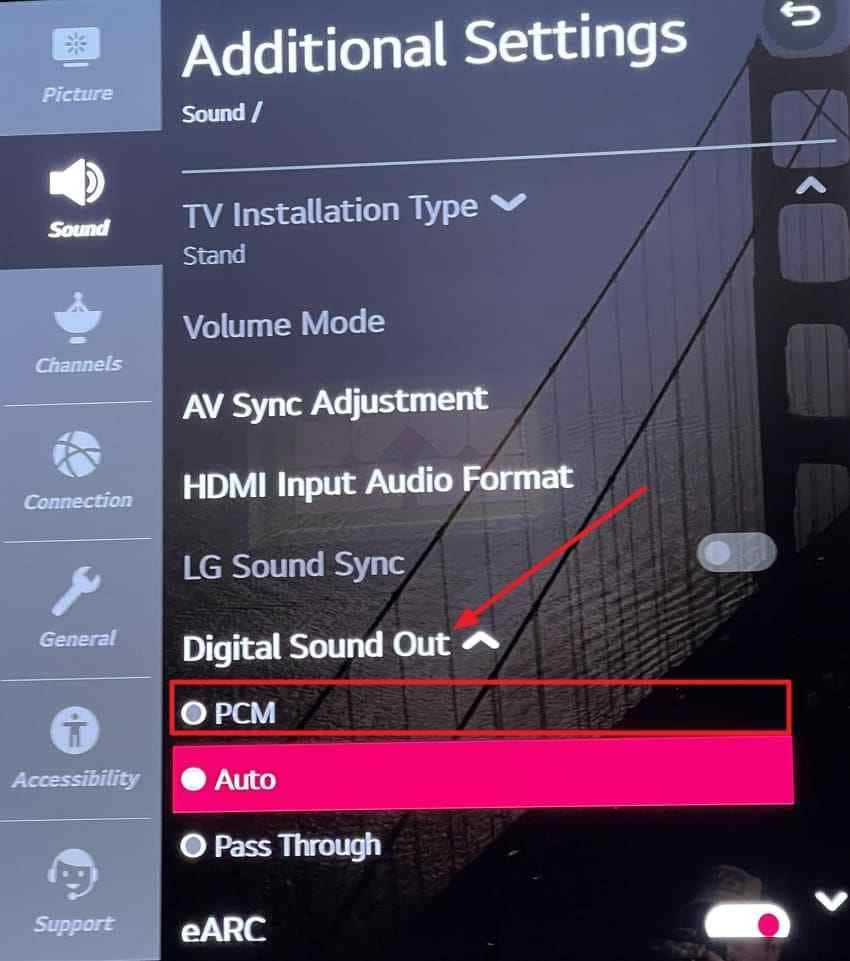
Étape 2. Sur l'appareil source, choisissez PCM, PCM linéaire, ou Stéréo lorsque disponible, puis redémarrez le contenu et écoutez à nouveau.
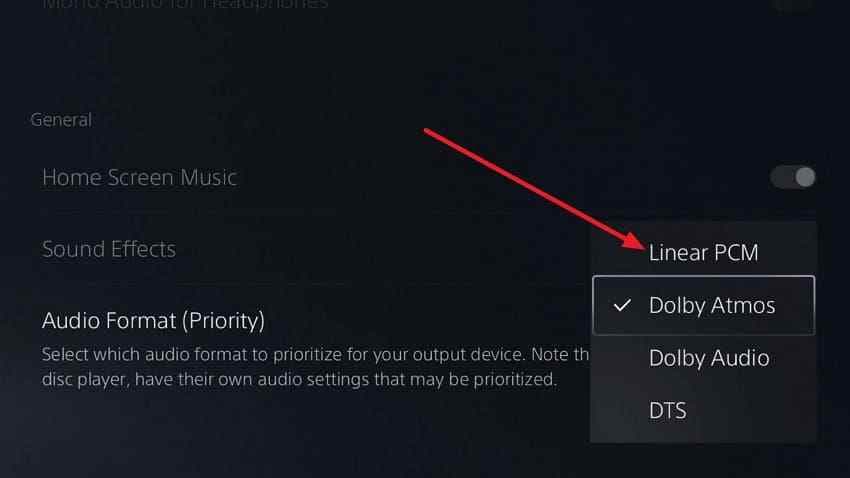
Si l'audio ne revient qu'après la modification, le format d'origine ou un autre appareil de la chaîne peut ne pas prendre en charge cette combinaison. Conservez le résultat du test, puis décidez si vous souhaitez conserver le PCM ou réactiver un format surround pris en charge par tous les appareils.
Utiliser Auto ou Passage direct uniquement avec des équipements audio compatibles
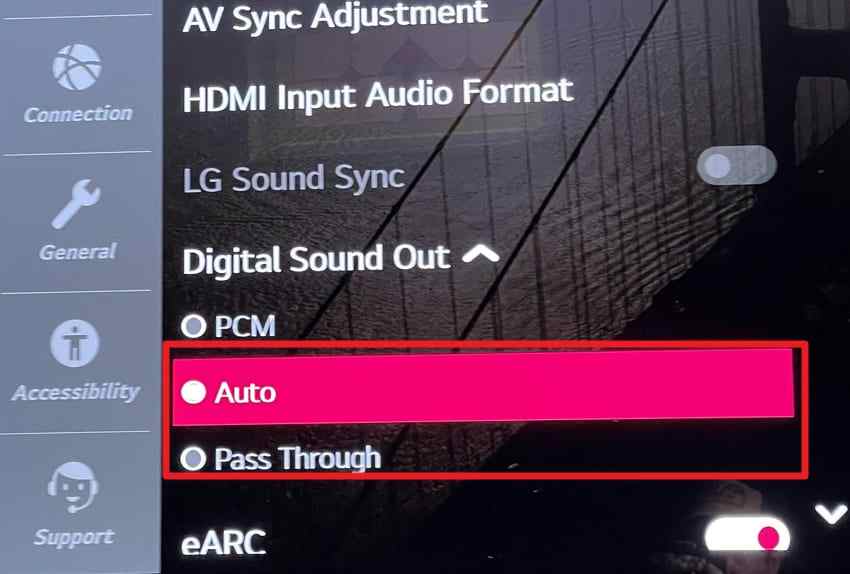
Sortie audio numérique est plus important lorsque le téléviseur LG envoie l'audio vers une barre de son ou un récepteur. Auto permet au téléviseur de choisir une sortie en fonction des capacités détectées. Passthrough envoie l'audio encodé pris en charge à travers le téléviseur avec un traitement minimal afin que l'appareil externe puisse le décoder.
Instructions. Testez Auto en premier. Si un récepteur ou une barre de son compatible est utilisé et que vous avez besoin que l'appareil externe décode le flux d'origine, testez Passthrough. Si l'un ou l'autre paramètre provoque un silence, revenez au PCM et vérifiez la prise en charge du format dans le téléviseur, la source, la barre de son/le récepteur et la connexion HDMI.
La spécification HDMI eARC offre une plus grande largeur de bande audio que l'ARC standard, mais la prise en charge des formats dans la pratique dépend toujours de chaque appareil de la chaîne. Ne supposez pas que l'activation de l'eARC rend automatiquement fonctionnel un format non pris en charge.
Partie 4. Corriger l'audio HDMI d'un ordinateur vers un téléviseur LG
Si le téléviseur LG affiche le bureau de l'ordinateur mais que le son reste sur l'ordinateur, sélectionnez d'abord le téléviseur comme sortie audio. Ne passez aux pilotes que si le téléviseur LG est absent des périphériques de sortie disponibles.
Sélectionner le téléviseur LG comme sortie audio sous Windows 11
Le guide actuel de dépannage audio HDMI de LG recommande de sélectionner le téléviseur LG connecté comme sortie audio Windows et de vérifier la connexion HDMI.
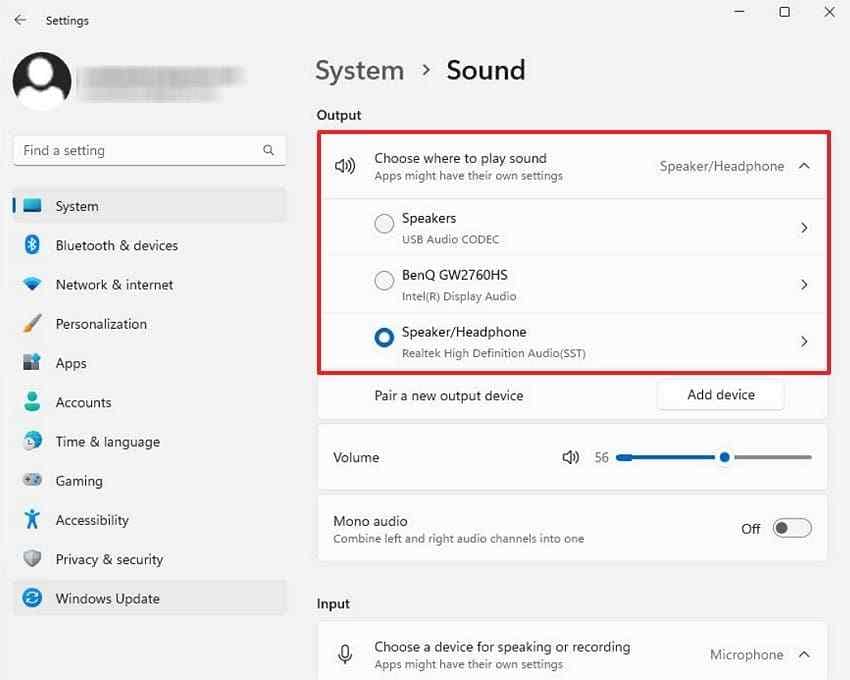
Étape 1. Ouvrez Paramètres > Système > Son.
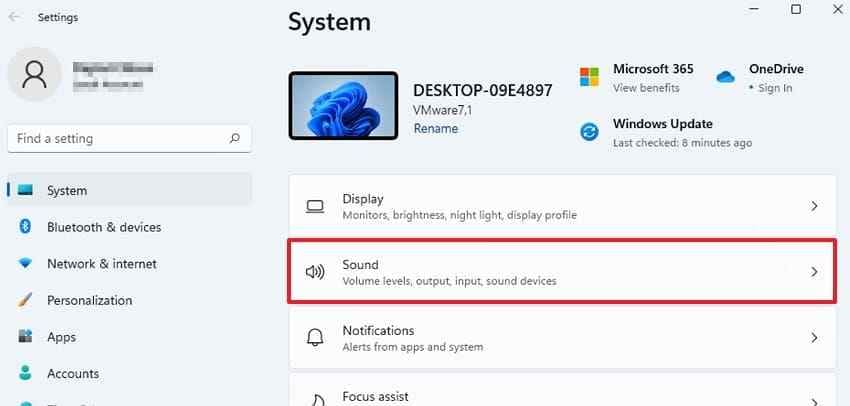
Étape 2. Sous Sortie, sélectionnez le Téléviseur LG ou le périphérique audio HDMI/affichage. Augmentez son volume et lisez un contenu audio connu.
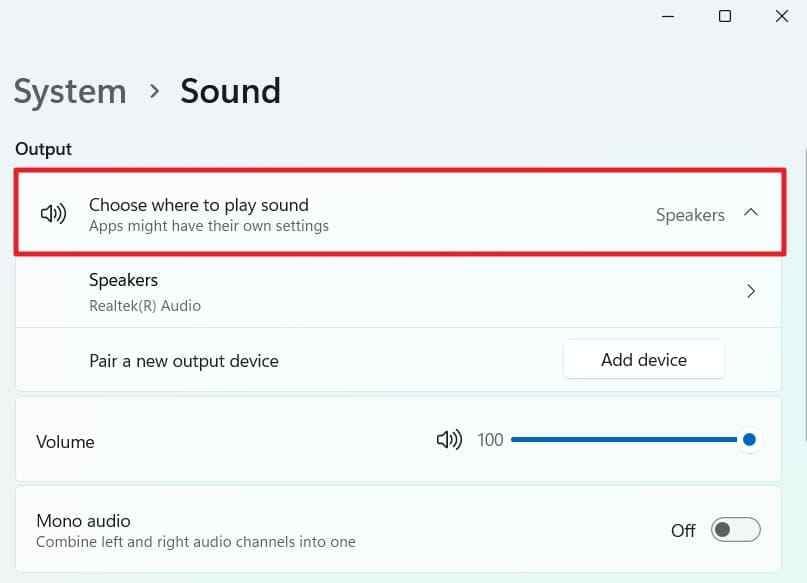
Si une application reste silencieuse pendant que les autres fonctionnent, ouvrez Paramètres > Système > Son > Mélangeur de volume et vérifiez que l'application n'est pas mise en sourdine ou redirigée vers une autre sortie.
Restaurer un périphérique audio HDMI manquant sous Windows
Si le téléviseur LG n'apparaît pas dans le Son Windows, vérifiez si le périphérique audio d'affichage est désactivé ou manquant. Microsoft recommande actuellement le Gestionnaire de périphériques, la réanalyse du matériel et le pilote compatible du fabricant pour les périphériques de sortie manquants.
- Vérifier le Gestionnaire de périphériques : Ouvrez Contrôleurs audio, vidéo et de jeu et activez le périphérique audio d'affichage Intel, NVIDIA, AMD ou autre s'il est désactivé.
- Réanalyser le matériel : Utilisez Affichage > Afficher les périphériques cachés, puis Action > Rechercher les modifications apportées au matériel.
- Utiliser le pilote correct : Installez le pilote graphique/audio d'affichage compatible depuis le fabricant du PC ou du GPU. Si le problème a commencé immédiatement après une mise à jour du pilote, utilisez la restauration uniquement lorsqu'un pilote précédent est disponible.
- Exécuter les diagnostics audio Windows actuels : Utilisez le Dépanneur audio Windows dans Obtenir de l'aide pour Windows 11 plutôt que de vous fier à un ancien chemin de paramètres fixe.
Sélectionner le téléviseur LG dans les options de sortie audio sur Mac
Sur un Mac, ouvrez Réglages système > Son et sélectionnez le téléviseur LG connecté ou le périphérique HDMI sous Sortie. Apple documente la sortie audio HDMI pour les combinaisons compatibles de Mac, câble/adaptateur et écran.
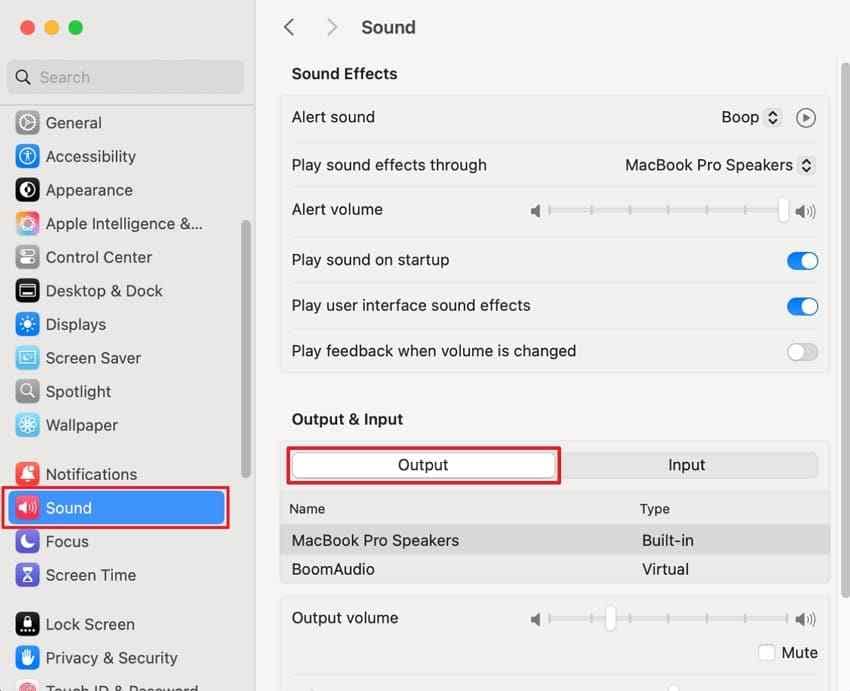
Si le téléviseur LG disparaît de la liste de sortie Mac, déconnectez et reconnectez l'adaptateur HDMI, le dock ou le câble, et retestez une connexion directe si possible. Un adaptateur qui transporte la vidéo n'est pas automatiquement garanti de transporter l'audio HDMI.
Partie 5. Corriger le son HDMI ARC ou eARC du téléviseur LG
L'ARC et l'eARC constituent un chemin différent de l'audio HDMI de la source vers le téléviseur. Ils renvoient l'audio du téléviseur vers une barre de son ou un récepteur compatible. Si les haut-parleurs du téléviseur fonctionnent mais que le système audio externe est silencieux, dépannez le chemin de retour plutôt que l'entrée source.
Utiliser les ports ARC ou eARC identifiés
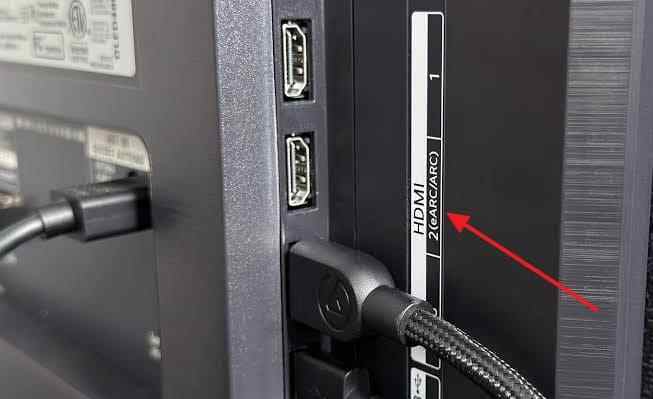
Instructions. Connectez le port du téléviseur LG étiqueté ARC or eARC/ARC au port de la barre de son ou du récepteur spécifiquement étiqueté pour ARC/eARC. Une entrée HDMI normale sur l'un ou l'autre appareil peut transporter la vidéo mais ne fournira pas nécessairement la fonction de retour audio requise.
Sélectionner la sortie audio HDMI ARC et activer SIMPLINK
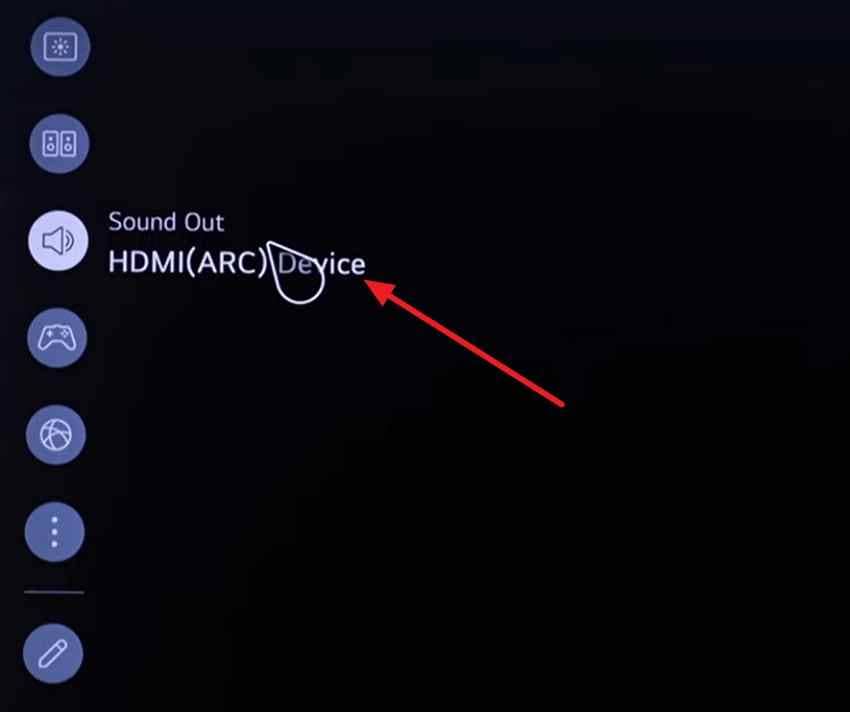
Étape 1. Ouvrez Son > Sortie son et sélectionnez la sortie HDMI ARC/eARC câblée utilisée par le système audio externe. Le libellé exact varie selon le modèle et la version de webOS.
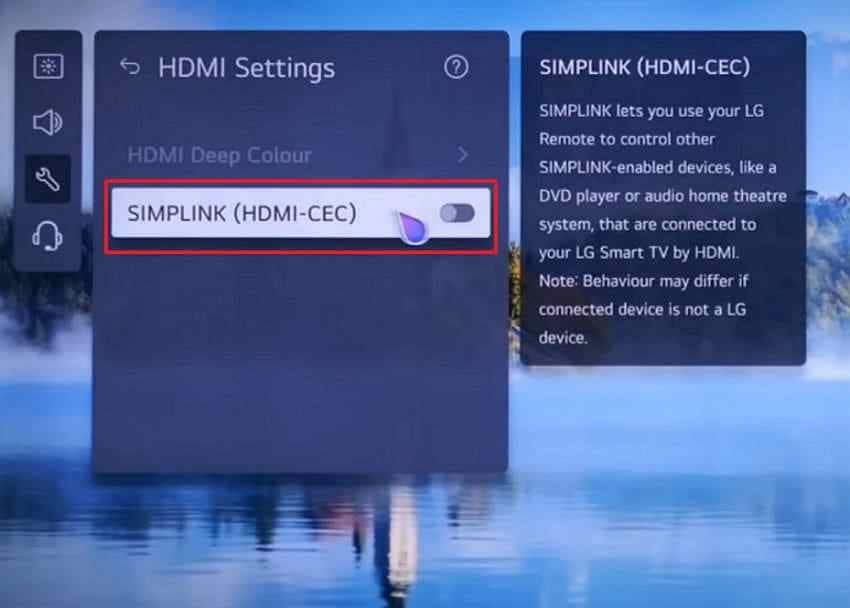
Étape 2. Activez SIMPLINK (le paramètre HDMI-CEC de LG) lorsque votre configuration nécessite le contrôle des appareils pour le fonctionnement ARC/eARC. Les emplacements des menus varient : les anciennes versions de webOS le placent sous Général ou Connexion, tandis que les versions plus récentes peuvent le placer sous Appareils ou Paramètres HDMI.
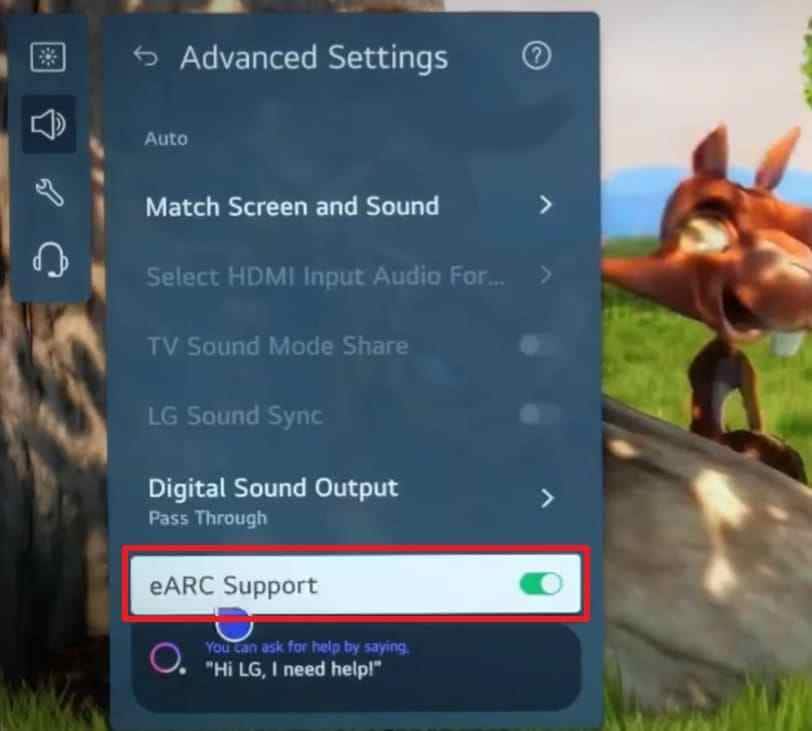
Étape 3. Si le téléviseur LG et le système audio prennent tous deux en charge l'eARC, activez Prise en charge eARC dans les paramètres audio avancés du téléviseur lorsque cette option est disponible.
Faire correspondre la sortie audio numérique à la barre de son ou au récepteur
Confirmez que la barre de son ou le récepteur est sur l'entrée TV/ARC/eARC et n'est pas en sourdine. Faites ensuite correspondre le format de sortie numérique du téléviseur LG à ce que cet appareil prend réellement en charge.
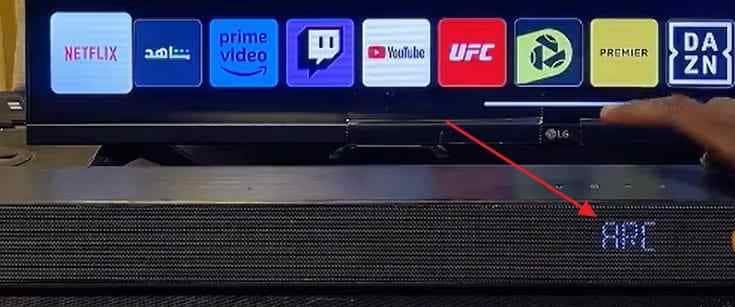
Utilisez le PCM comme test de compatibilité. Si le PCM fonctionne, réactivez Auto, Passthrough, Dolby, DTS ou un autre format uniquement lorsque la source, le téléviseur LG, la barre de son/le récepteur et le chemin HDMI le prennent tous en charge. Cela évite de traiter une incompatibilité de format comme une défaillance de câble ou de matériel.
Partie 6. Lancer le diagnostic audio automatique LG et mettre à jour les appareils
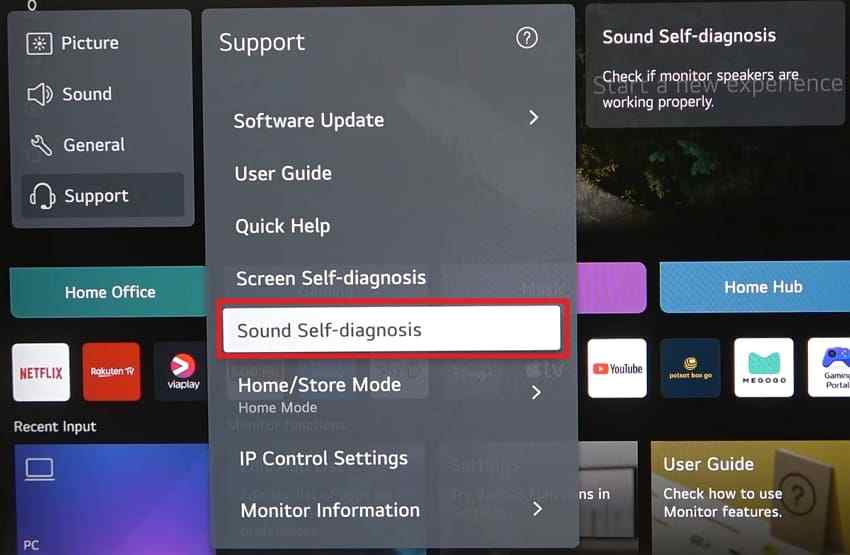
Une fois les vérifications de routage et de format terminées, testez le téléviseur lui-même. Le diagnostic sonore automatique de LG permet de distinguer un problème de haut-parleur interne du téléviseur d'un problème de source HDMI, et les mises à jour logicielles peuvent résoudre des problèmes de compatibilité ou de stabilité côté appareil.
Utiliser le diagnostic audio automatique sur les téléviseurs LG compatibles
Les instructions actuelles du test sonore de LG indiquent différents chemins de menu selon la génération de webOS. L'emplacement exact peut varier selon le modèle, utilisez donc le chemin exposé par votre téléviseur plutôt que d'imposer une séquence de menu.
| Téléviseur LG / Exemple webOS | Chemin de test sonore courant |
| webOS 23 / 24 | Paramètres > Assistance > Diagnostic sonore automatique |
| webOS 22 et certains téléviseurs OLED webOS 6.0 | Tous les paramètres > Assistance > Soin OLED > Maintenance de l'appareil > Diagnostic sonore automatique |
| webOS 5.0 | Tous les paramètres > Assistance > Paramètres supplémentaires > Test sonore |
| webOS 4.5 ou antérieur | Tous les paramètres > Son > Test sonore |
Instructions. Démarrez Diagnostic sonore automatique or Test sonore et écoutez les haut-parleurs internes du téléviseur. Si l'audio de test se lit normalement, LG explique que la source externe, le signal, les paramètres de sortie ou la connexion doivent être vérifiés ensuite. Si le test lui-même est silencieux ou déformé, le téléviseur peut nécessiter le support ou le service LG.
Mettre à jour le téléviseur LG et la source HDMI connectée
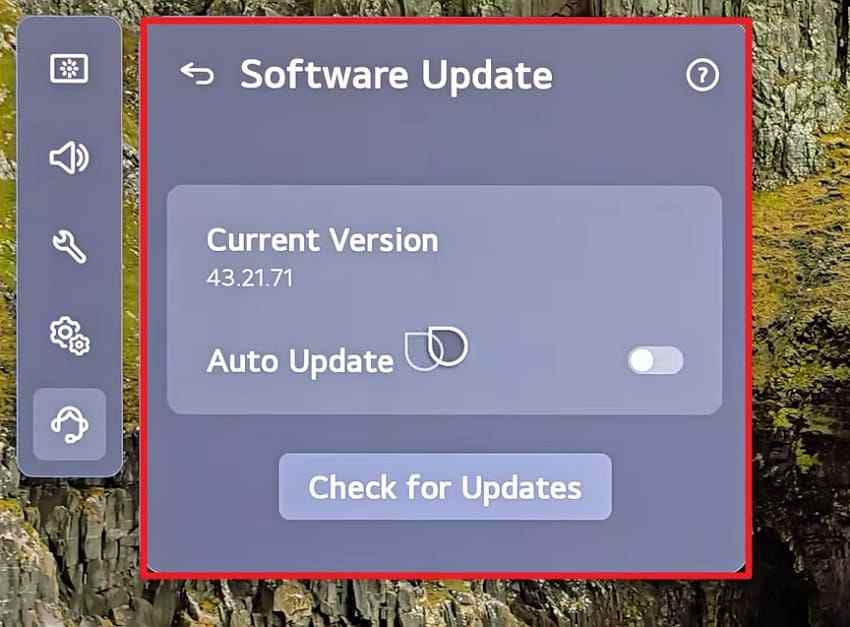
Vérifiez les logiciels actuels uniquement après avoir confirmé le routage et la connexion de base. Le guide actuel de mise à jour logicielle du téléviseur LG indique Tous les paramètres > Assistance > Mise à jour du logiciel > Rechercher les mises à jour pour les téléviseurs webOS 2020 et ultérieurs. Maintenez le téléviseur allumé et connecté pendant l'installation d'une mise à jour.
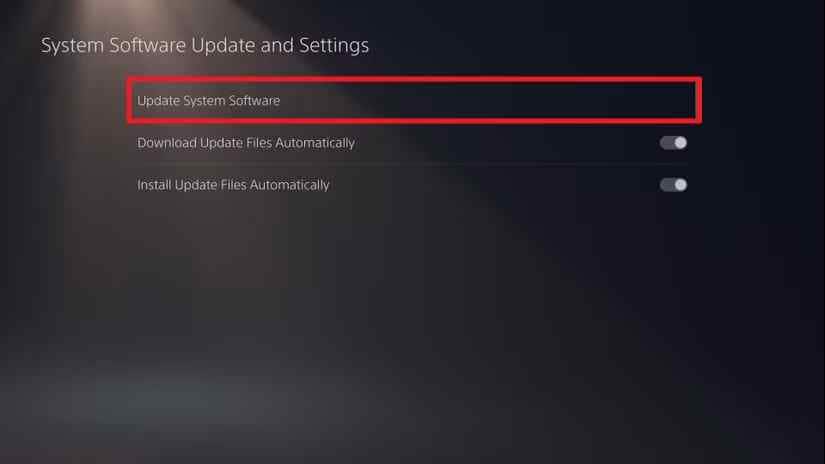
Mettez également à jour la source HDMI lorsque le problème survient après une modification logicielle ou n'apparaît qu'avec cet appareil. Par exemple, sur PS5, utilisez Paramètres > Système > Logiciel système > Mise à jour et paramètres du logiciel système, puis retestez la même connexion HDMI.
N'interrompez pas une mise à jour du firmware d'un téléviseur LG en débranchant le téléviseur. Les instructions actuelles de mise à jour logicielle de LG avertissent spécifiquement de ne pas couper l'alimentation ou la connexion Internet pendant que la mise à jour est en cours.
Partie 7. Isoler une panne matérielle du téléviseur LG
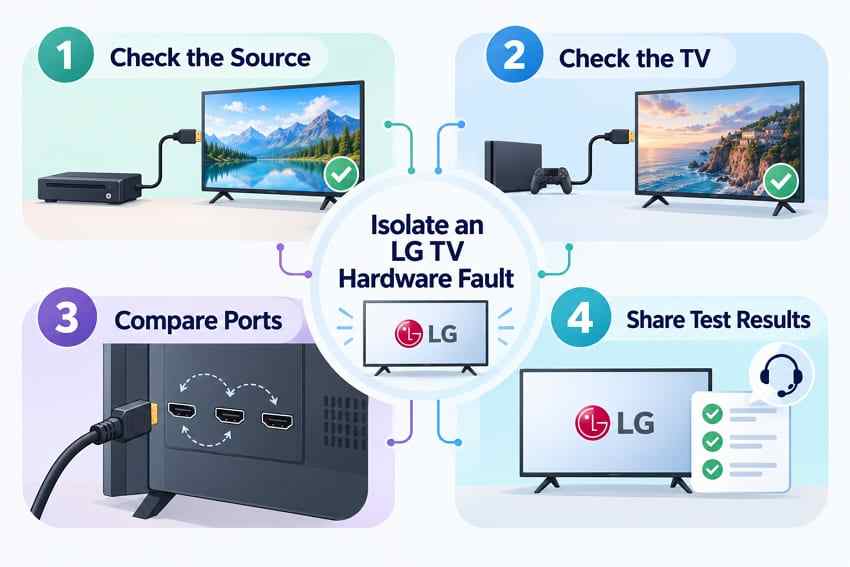
Si le téléviseur affiche toujours une image mais aucun son HDMI après vérification de la sortie, du format, de la connexion et du logiciel, isolez le composant défaillant avant de demander une intervention. Cela évite de remplacer le téléviseur alors que la source, le câble, la barre de son ou une entrée HDMI est en réalité responsable.
Comparer la source, le câble, les entrées HDMI et l'audio interne du téléviseur
- Testez la source d'origine sur un autre téléviseur : Si la même source et le même câble reproduisent le son normalement ailleurs, le chemin audio du téléviseur LG d'origine devient plus probable.
- Testez une autre source sur le téléviseur LG : Si un deuxième appareil HDMI émet du son via la même entrée du téléviseur LG, la première source est le suspect le plus probable.
- Comparez les entrées HDMI avec la même configuration fonctionnelle : Si une seule entrée du téléviseur LG reste silencieuse, cette entrée ou sa configuration peut être en cause.
- Vérifiez le son intégré du téléviseur : Si les applications internes du LG sont également silencieuses via les haut-parleurs du téléviseur, le problème est plus large que le HDMI.
- Contactez LG après avoir isolé la panne : Partagez le résultat du diagnostic sonore automatique, les ports testés, les câbles testés et les appareils sources afin que le support puisse affiner l'étape de service suivante.
Utiliser Recoverit uniquement en cas de perte réelle de fichiers audio
Un problème de son HDMI ne signifie pas que vos fichiers audio locaux nécessitent une récupération. Si les fichiers existent toujours et sont lus via une autre sortie, continuez plutôt le dépannage HDMI. La récupération de données ne devient pertinente que lorsque des enregistrements stockés localement, des fichiers MP3, des fichiers WAV ou d'autres fichiers audio sont réellement supprimés, manquants ou inaccessibles sur un périphérique de stockage détectable.
Vérifiez d'abord la Corbeille, l'historique cloud ou une sauvegarde existante. Si les fichiers audio sont toujours manquants, récupérez les fichiers audio supprimés avant d'écrire davantage de données sur le lecteur concerné. Wondershare Recoverit Récupération Audio peut analyser les supports de stockage détectables compatibles à la recherche de fichiers audio récupérables, mais il ne répare pas les ports HDMI, les haut-parleurs du téléviseur, l'ARC/eARC, les pilotes Windows ou le firmware LG.

Votre expert en récupération de données fiable et sécurisé
Récupérez facilement des fichiers supprimés ou perdus dans plus de 500 situations de perte de données, telles que la suppression, le formatage et la corruption de disque. Le logiciel récupère avec fiabilité tous les types de données, quelle que soit la manière dont ils ont disparu.
Conclusion
Lorsqu'un téléviseur LG affiche une vidéo HDMI mais aucun son, la meilleure solution dépend de l'endroit où le chemin audio s'interrompt. Commencez par Sortie audio, le mode silencieux et le volume, ainsi que la sortie audio de l'appareil source. Ensuite, testez le câble et le port, utilisez PCM ou stéréo comme vérification de compatibilité, et passez à l'ARC/eARC uniquement lorsque le son est censé revenir du téléviseur vers une barre de son ou un récepteur.
Si le diagnostic sonore automatique LG fonctionne normalement, les haut-parleurs internes du téléviseur peuvent produire un son de test, alors continuez avec la source, la connexion HDMI et le format audio. Si le test sonore échoue ou si une entrée HDMI du LG reste défectueuse après un test croisé des sources et des câbles, contactez LG avec les résultats des tests plutôt que de modifier répétitivement des paramètres sans rapport.
FAQ
-
Pourquoi mon téléviseur LG affiche-t-il une vidéo HDMI mais aucun son ?
Le HDMI transporte la vidéo et l'audio, mais le téléviseur peut toujours recevoir une image valide tandis que l'audio est acheminé vers un autre appareil, mis en sourdine, envoyé dans un format incompatible ou perdu dans la connexion HDMI. Vérifiez d'abord LG Sound Out et la sortie audio de la source, puis testez le PCM et un autre port ou câble HDMI. -
Comment activer le son HDMI sur un téléviseur LG ?
Pour le son via les haut-parleurs du téléviseur, ouvrez Son > Sortie son et sélectionnez l'option haut-parleur du téléviseur, puis assurez-vous que la source connectée envoie le son via HDMI. Pour une barre de son ou un récepteur, connectez les ports ARC/eARC indiqués et sélectionnez l'option Sortie son HDMI ARC/eARC correspondante. -
Quel réglage de sortie audio dois-je utiliser pour le HDMI sur un téléviseur LG ?
Utilisez PCM ou stéréo comme test de compatibilité lorsque l'audio HDMI est absent. Pour une barre de son ou un récepteur compatible, Auto ou Pass Through peut être approprié après avoir confirmé que la source, le téléviseur, le périphérique audio externe et la connexion HDMI prennent tous en charge le format prévu. -
Pourquoi mon moniteur LG n'a-t-il aucun son via HDMI ?
Certains moniteurs LG ne disposent pas de haut-parleurs intégrés. Vérifiez d'abord les spécifications exactes du modèle. Si des haut-parleurs sont inclus, vérifiez le volume du moniteur et sélectionnez le moniteur LG comme sortie audio de l'ordinateur. Un moniteur sans haut-parleurs nécessite un casque, des haut-parleurs alimentés ou un autre chemin audio.

