
Le gel de Chrome sous Windows 11 peut signifier des choses très différentes : un onglet peut cesser de répondre, le navigateur entier peut se bloquer, Chrome peut se fermer sans erreur, ou Google Chrome peut s'ouvrir et se fermer immédiatement. Ces comportements ne doivent pas être traités comme la même panne. Si seul Chrome est affecté, commencez par des vérifications spécifiques à Chrome avant de modifier Windows. Si l'Explorateur de fichiers, les jeux, les applications Office ou Windows lui-même se bloquent également, passez aux vérifications au niveau du système dans la Partie 6.
Les causes les plus fréquentes impliquent des extensions, des données de sites web, des problèmes de profil, l'accélération graphique, la pression mémoire, des fichiers Chrome endommagés ou des conflits avec des logiciels tiers. Ce guide applique d'abord neuf corrections ciblées sur Chrome, puis passe à Windows uniquement lorsque les indices pointent au-delà du navigateur. Recoverit n'est inclus que pour les pertes réelles de fichiers locaux, comme un téléchargement terminé qui a été supprimé ou est devenu inaccessible après un plantage.
Dans cet article
Partie 1. Identifier ce qui se bloque dans Chrome
Une première question utile n'est pas simplement « Pourquoi Chrome plante-t-il ? » mais « Qu'est-ce qui cesse exactement de fonctionner ? » Chrome sépare les onglets, les extensions, les tâches GPU et les autres processus du navigateur, de sorte qu'un blocage sur une seule page ne signifie pas automatiquement que l'ensemble du navigateur ou de Windows est instable. Le dépannage des plantages de Chrome actuel de Google commence également par des vérifications plus légères au niveau du navigateur, comme la fermeture des onglets, des extensions et des applications avant d'effectuer des modifications plus profondes.
Associer le symptôme à la cause probable
Utilisez le tableau ci-dessous pour décider par où commencer, plutôt que d'essayer chaque correction au hasard.
| Ce que vous observez | Ce à quoi cela peut pointer | Commencer par |
| Un onglet se bloque, les autres onglets fonctionnent encore | Page web problématique, script, interaction d'extension ou données de site stockées | Parties 2 et 3 |
| Chrome affiche « Ne répond pas » | Conflit d'extension, problème de profil, problème graphique ou pression mémoire | Parties 3 et 4 |
| Chrome se ferme ou ne reste pas ouvert | Données de profil, fichiers du navigateur endommagés, logiciel de sécurité ou blocage côté Windows | Partie 5 |
| Les pages contenant des vidéos ou des graphismes lourds se bloquent | Accélération graphique, pilote GPU ou utilisation élevée des ressources | Partie 4 |
| Chrome et des applications Windows sans lien se bloquent | Problème plus large lié à Windows, à la mémoire, au stockage, à des logiciels malveillants ou à des logiciels tiers | Partie 6 |
Important : Si l'Explorateur de fichiers, Word, les jeux ou d'autres programmes sans lien se bloquent en même temps, ne passez pas des heures à réinitialiser Chrome. Passez directement à la Partie 6 et diagnostiquez d'abord Windows.
Reconnaître le schéma de fermeture immédiate
If Google Chrome s'ouvre et se ferme immédiatement sous Windows 11, le Gestionnaire des tâches peut afficher chrome.exe pendant seulement quelques secondes avant qu'il disparaisse. Ce comportement est différent d'un blocage au niveau d'un onglet. Terminez d'abord les processus Chrome restants, puis testez un nouveau profil ou une installation propre. Vérifiez également si le PC est géré par le travail, l'école, un logiciel de sécurité ou Microsoft Family Safety avant de supposer que Chrome lui-même est endommagé.
Partie 2. Essayer les corrections les plus rapides pour Chrome
Ces vérifications sont réversibles et correspondent aux recommandations actuelles de Google pour Chrome qui se bloque, plante ou ne s'ouvre pas. Elles doivent être effectuées avant la suppression du profil, les commandes de réparation Windows ou la réinstallation du navigateur.
Correction 1. Recharger l'onglet problématique et réduire la charge de travail de Chrome
Si un onglet est bloqué mais que Chrome répond encore, rechargez ou fermez cet onglet en premier. Google indique qu'une mémoire disponible insuffisante peut contribuer aux plantages de pages et recommande de fermer les onglets, extensions, applications et téléchargements actifs inutilisés lorsque Chrome devient instable.
Étape 1. Appuyez sur «Ctrl + R» pour recharger l'onglet. S'il reste bloqué, fermez-le avec «Ctrl + W».
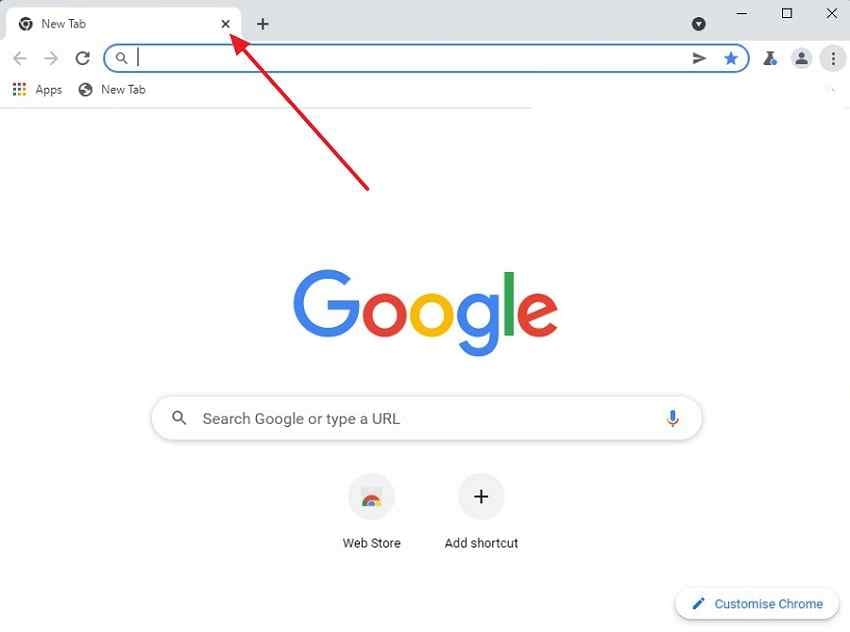
Étape 2. Fermez les onglets et les applications inutiles. Ouvrez ensuite «Plus > Extensions > Gérer les extensions» et désactivez temporairement les extensions non essentielles.
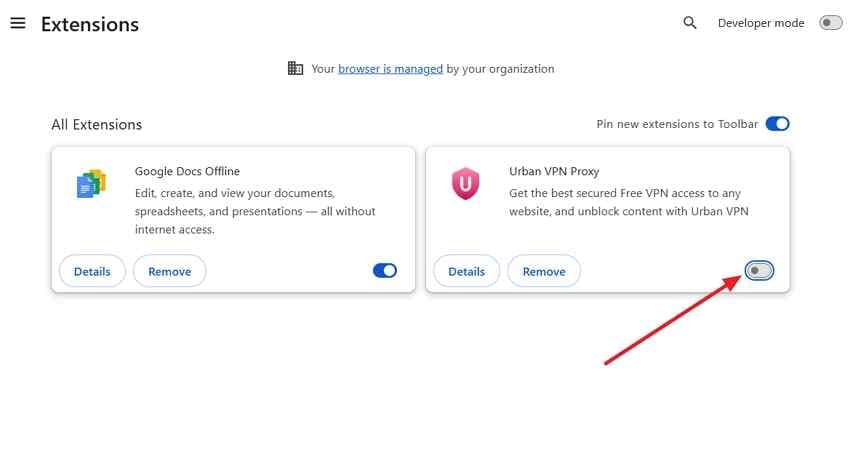
Remarque : Ne supprimez pas encore toutes les extensions. Si Chrome devient stable avec les extensions désactivées, la Partie 3 explique comment les réactiver une par une pour identifier le conflit.
Correction 2. Terminer les processus Chrome restants et redémarrer
Chrome peut continuer à exécuter des processus en arrière-plan après la fermeture de la fenêtre visible. Le guide de dépannage actuel de Google recommande de vérifier le Gestionnaire des tâches lorsque Chrome ne s'ouvre pas.
Instructions. Fermez toutes les fenêtres Chrome visibles. Ouvrez «Gestionnaire des tâches > Processus», sélectionnez les processus «Google Chrome» ou chrome.exe restants, et choisissez «Terminer la tâche». Rouvrez Chrome et testez-le à nouveau.
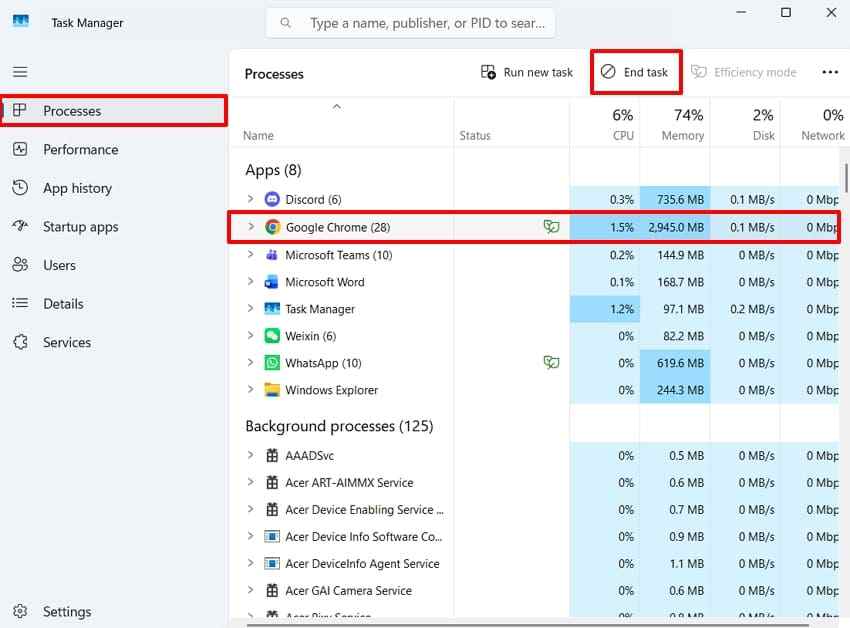
Si Chrome se comporte encore de manière anormale, redémarrez Windows une fois avant de modifier d'autres paramètres. Cela efface l'état temporaire des processus et des pilotes sans modifier le profil du navigateur.
Correction 3. Mettre à jour Chrome
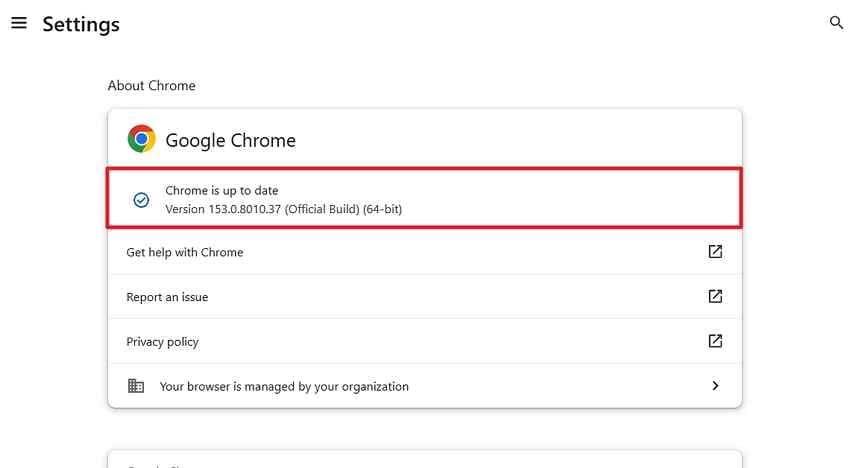
Chrome se met normalement à jour en arrière-plan, mais une mise à jour peut ne pas se terminer tant que le navigateur n'est pas relancé. La page actuelle de mises à jour de Chrome de Google indique que l'ouverture de « À propos de Chrome » vérifie la version installée et applique une mise à jour disponible après le relancement.
Instructions. Ouvrez «Plus > Aide > À propos de Google Chrome». Laissez Chrome rechercher des mises à jour. Si «Relancer» apparaît, sélectionnez-le et testez à nouveau le navigateur.
Partie 3. Isoler les extensions, les profils et les données de sites web
Si les corrections rapides n'aident pas, isolez les données du navigateur avant de réinitialiser Chrome. Cela est particulièrement utile lorsque Chrome se bloque sur un seul site web, après l'installation d'une extension, ou uniquement lorsqu'un profil particulier est actif.
Correction 4. Tester le mode navigation privée et désactiver les extensions une par une
La plupart des extensions ne sont pas activées en navigation privée, sauf si vous les y autorisez explicitement. Cela rend un test en mode navigation privée utile pour distinguer un problème de profil normal d'un problème de page ou de réseau.
Instructions. Appuyez sur «Ctrl + Shift + N» pour ouvrir une fenêtre de navigation privée, charger la même page et reproduire l'action qui bloque normalement Chrome.
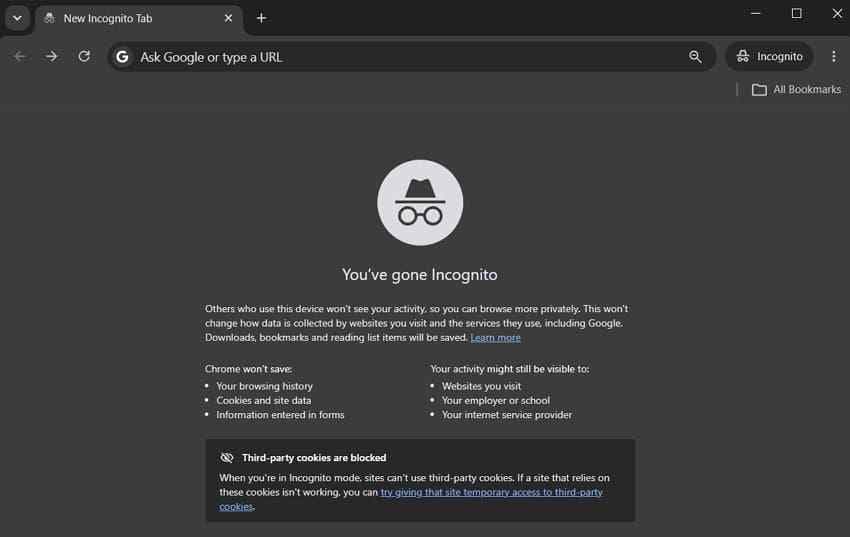
Si Chrome fonctionne en mode navigation privée, désactivez les extensions de la fenêtre normale et réactivez-les une par une. Attendez suffisamment longtemps après chaque changement pour voir si le blocage revient. Les contrôles d'extensions de Google sont disponibles sous \u201cPlus > Extensions > Gérer les extensions».
Correction 5. Effacer les données du site affecté
Lorsqu'un seul site Web se bloque mais que les autres pages fonctionnent normalement, effacez les données de ce site plutôt que de supprimer toutes les données de navigation. Cela réduit les effets secondaires tels que la déconnexion de services non concernés.
Étape 1. Ouvrez le site Web concerné et sélectionnez \u201cInformations sur le site > Paramètres du site\u201d. La Paramètres du site documentation actuelle de Google explique les autorisations disponibles et les contrôles par site.
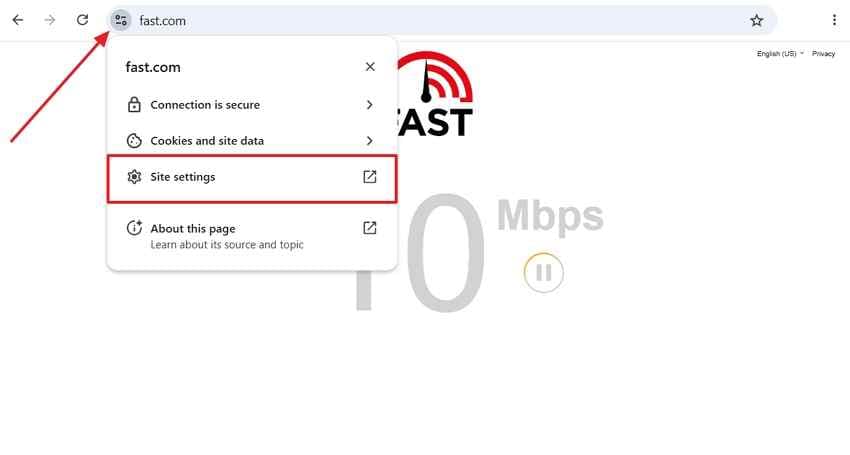
Étape 2. Supprimez les données stockées pour ce site, rechargez la page et testez à nouveau.
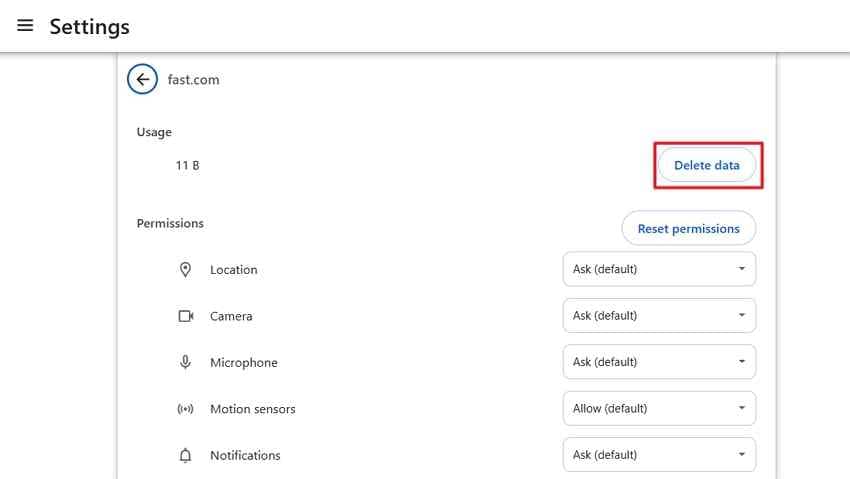
Remarque : L'effacement des données du site peut vous déconnecter de ce site Web et supprimer les préférences stockées localement.
Correction 6. Tester un nouveau profil Chrome avant la synchronisation
Un profil vierge est l'un des moyens les plus sûrs de vérifier si le profil existant est à l'origine du problème, car l'ancien profil reste intact. La profils Chrome documentation de Google confirme que des profils distincts maintiennent les informations du navigateur séparées.
Étape 1. Sélectionnez l'icône de profil Chrome et choisissez \u201cAjouter un profil Chrome».
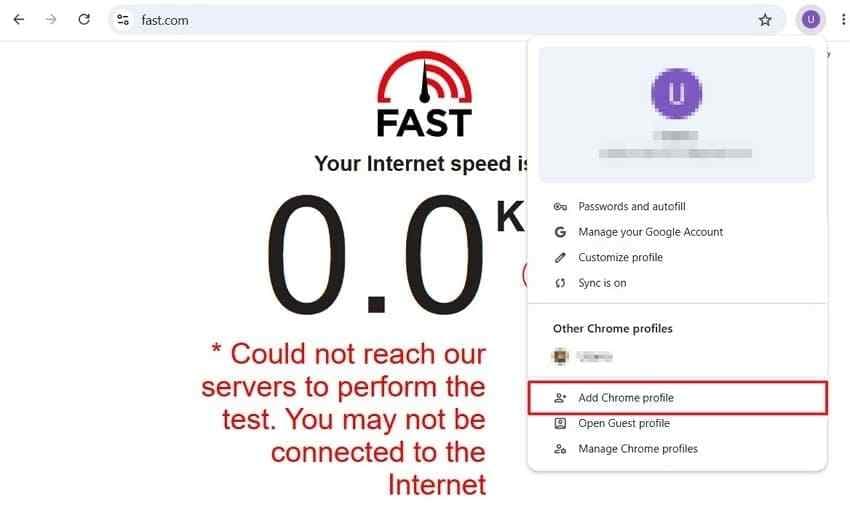
Étape 2. Créez le profil de test sans vous connecter au préalable. Ouvrez les mêmes sites Web et utilisez Chrome normalement pendant un moment.
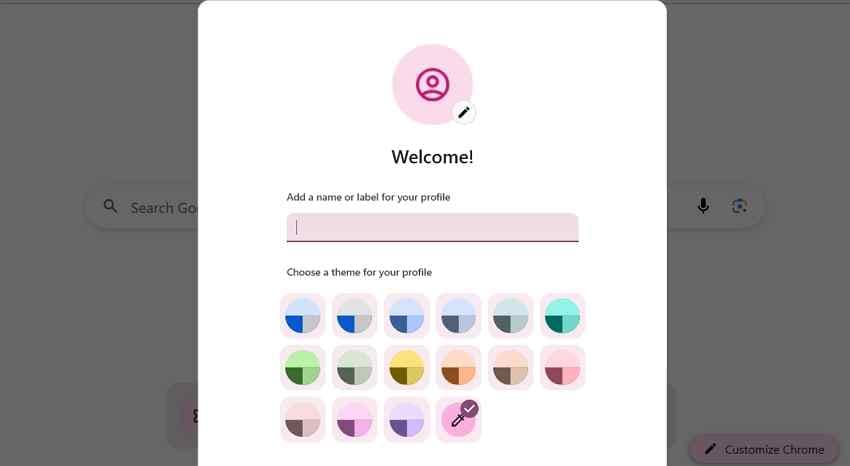
Remarque : Si le nouveau profil est stable, ne restaurez pas immédiatement toutes les extensions et tous les paramètres. Chrome peut enregistrer les paramètres, les thèmes, les applications Web et les extensions dans un compte Google, de sorte que la connexion peut réintroduire la même configuration. Ajoutez les éléments progressivement et retestez.
Partie 4. Corriger les gels liés aux graphismes et à la pression mémoire
La lecture vidéo, le contenu WebGL, les animations, les écrans multiples et les charges de travail importantes du navigateur peuvent exposer des problèmes de GPU ou de mémoire que de simples rechargements d'onglets ne résolvent pas. Considérez l'accélération graphique comme un test de diagnostic plutôt que de supposer qu'elle doit rester désactivée de façon permanente.
Correction 7. Tester l'accélération graphique et le pilote d'affichage
Le guide actuel de Chrome sur les plantages recommande de désactiver l'accélération matérielle comme étape de dépannage lorsque Chrome plante ou se bloque pendant le rendu. Dans les versions actuelles de Chrome, le paramètre peut apparaître sous \u201cUtiliser l'accélération graphique si disponible».
Instructions. Ouvrez «Paramètres > Système\u201d, désactivez \u201cUtiliser l'accélération graphique si disponible\u201d, et sélectionnez \u201cRelancer\u201d. Revisitez les pages qui se bloquent habituellement.
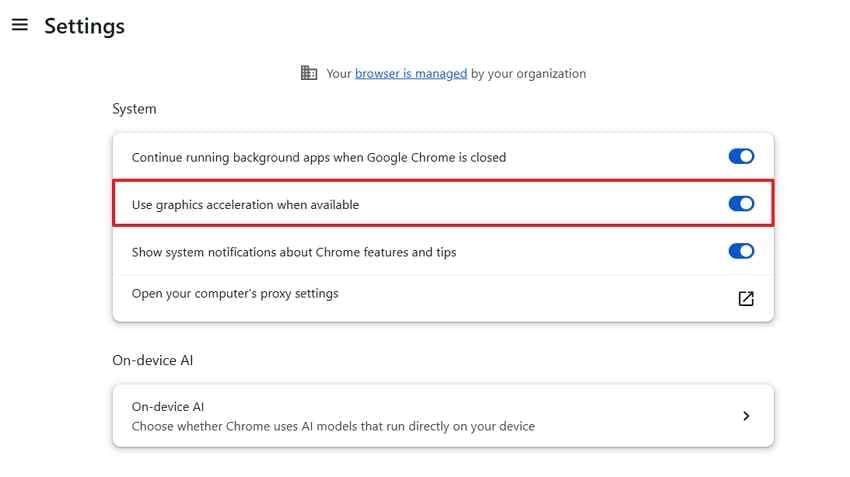
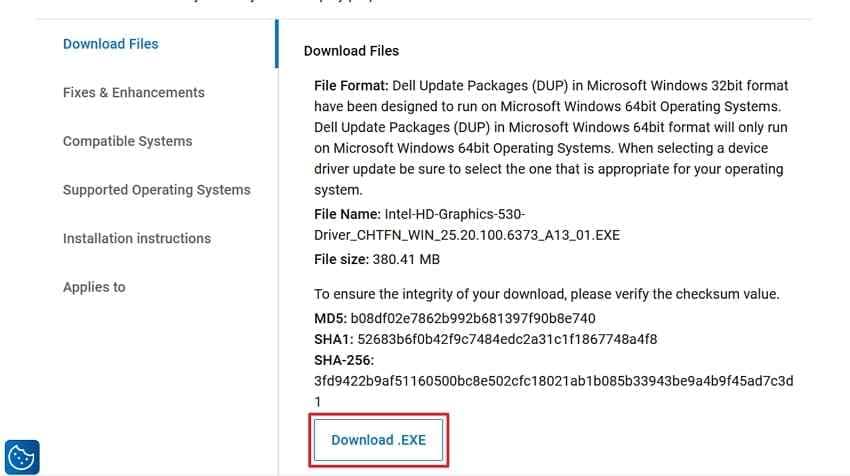
Si le problème cesse, mettez à jour le pilote graphique avant de décider si vous devez laisser l'accélération désactivée. Sur les ordinateurs portables et les ordinateurs de bureau OEM, vérifiez d'abord le pilote Windows 11 du fabricant du PC, car il peut inclure une validation spécifique à l'appareil. Si le fabricant ne fournit pas de pilote actuel adapté, utilisez le site officiel d'assistance Intel, AMD ou NVIDIA.
Étape 1. Ouvrez «Gestionnaire de périphériques > Adaptateurs d'affichage\u201d et notez le modèle exact du GPU.
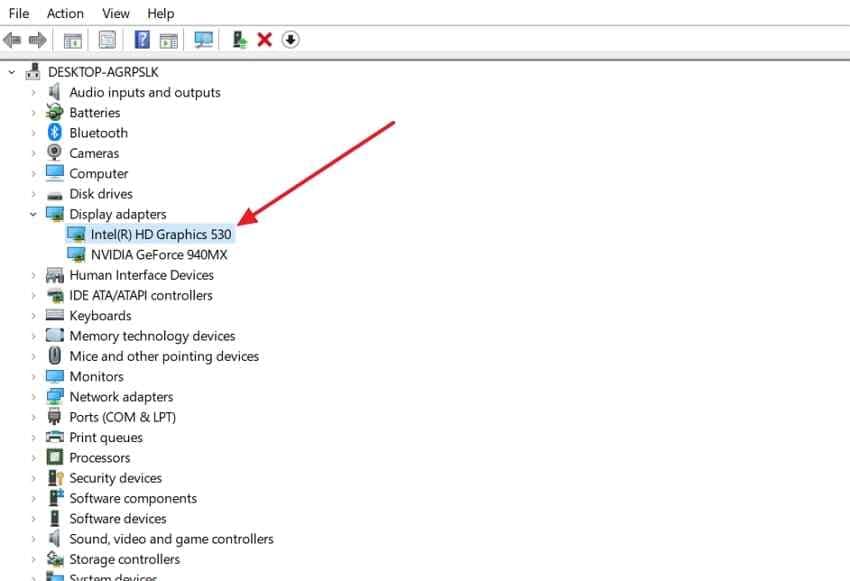
Étape 2. Téléchargez le pilote approprié depuis la page d'assistance officielle du fabricant du PC ou du GPU. Évitez les sites de téléchargement de pilotes non officiels.
Correction 8. Identifier les onglets gourmands et réduire la pression mémoire
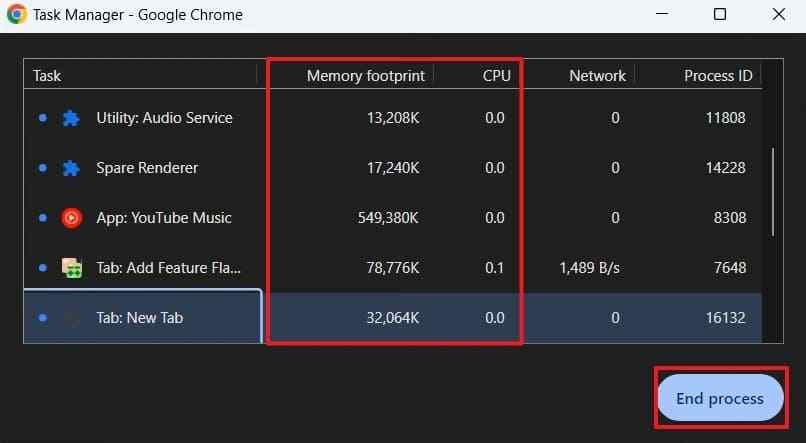
Le Gestionnaire des tâches de Chrome peut révéler si un onglet, une extension, un processus GPU ou un utilitaire consomme des ressources inhabituelles. Google recommande également de fermer les tâches Chrome indésirables lorsque le navigateur est sous pression mémoire.
Instructions. Appuyez sur «Maj + Échap\u201d pour ouvrir le Gestionnaire des tâches de Chrome. Examinez \u201cEmpreinte mémoire\u201d et \u201cCPU\u201d, puis fermez uniquement l'onglet ou l'extension que vous pouvez fermer en toute sécurité.
La fonction Économiseur de mémoire de Chrome peut désactiver les onglets inactifs pour libérer de la mémoire pour les tâches actives. Les recommandations actuelles de Google indiquent Équilibré comme niveau recommandé pour la plupart des utilisateurs.
Instructions. Ouvrez «Paramètres > Performances\u201d, activez \u201cÉconomiseur de mémoire\u201d, et choisissez un niveau de désactivation approprié.
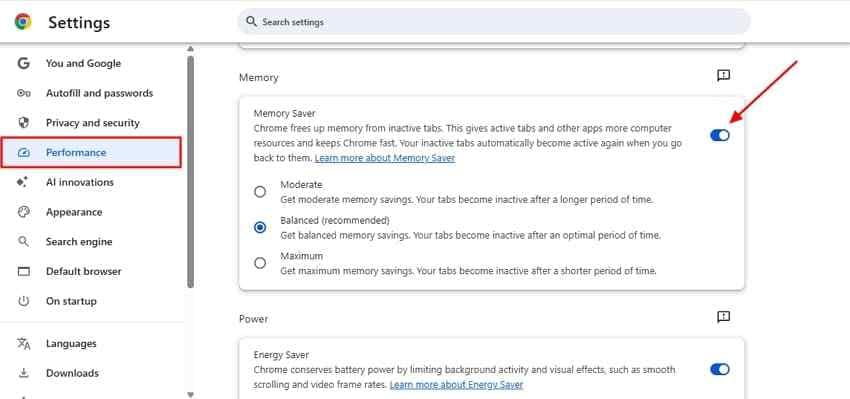
Remarque : L'Économiseur de mémoire peut réduire la pression sur la mémoire, mais il ne remédie pas à une extension défectueuse, un profil corrompu, un problème de pilote graphique ou une instabilité de Windows.
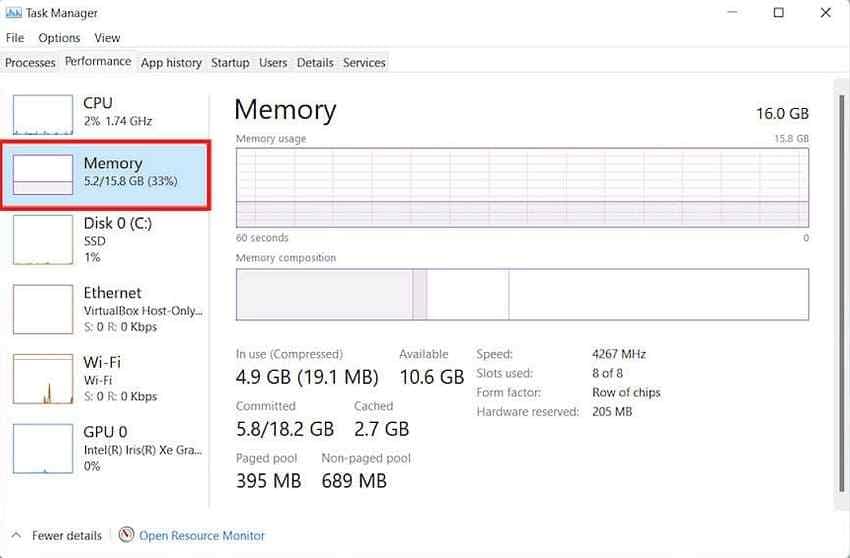
Vérifiez également si d'autres applications consomment la majeure partie de la RAM système. Microsoft recommande d'utiliser le Gestionnaire des tâches dans le cadre de son dépannage des performances du PC.
Instructions. Ouvrez «Gestionnaire des tâches > Processus\u201d, examinez la colonne \u201cMémoire\u201d et fermez uniquement les applications dont vous n'avez pas besoin.
Partie 5. Réinitialiser ou réinstaller Chrome en toute sécurité
Si Chrome continue de planter après les tests d'extensions, de profil, de graphiques et de mémoire, les paramètres du navigateur ou les fichiers du programme peuvent être endommagés. Réinitialisez Chrome avant de le réinstaller afin de distinguer un problème de paramètres d'un problème d'installation.
Correction 9. Réinitialiser Chrome avant de le réinstaller
La réinitialisation de Chrome documentation actuelle de Google indique que la réinitialisation rétablit plusieurs paramètres à leurs valeurs par défaut, tandis que les signets et mots de passe enregistrés ne sont pas supprimés ni modifiés. Les extensions et les thèmes sont affectés, et les paramètres/données liés aux sites peuvent être réinitialisés.
Étape 1. Ouvrez «Paramètres > Réinitialiser les paramètres > Restaurer les paramètres à leurs valeurs par défaut».
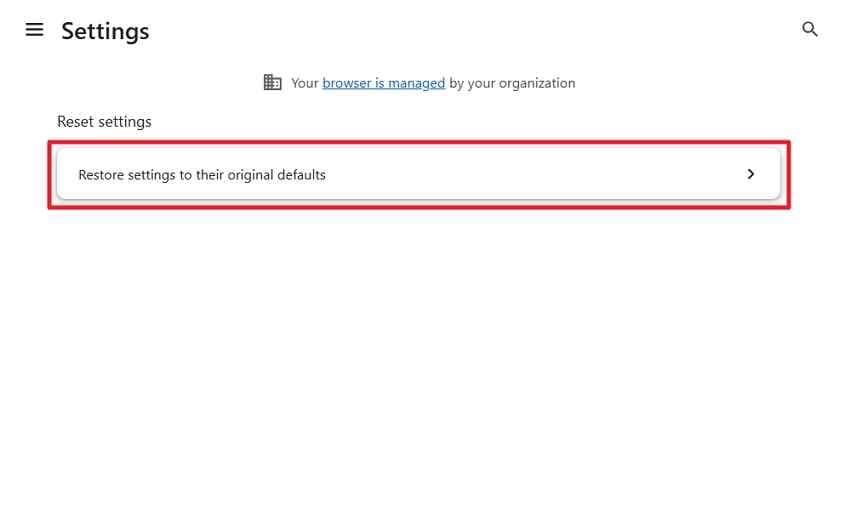
Étape 2. Sélectionnez \u201cRéinitialiser les paramètres\u201d, relancez Chrome et testez avant de restaurer les extensions.
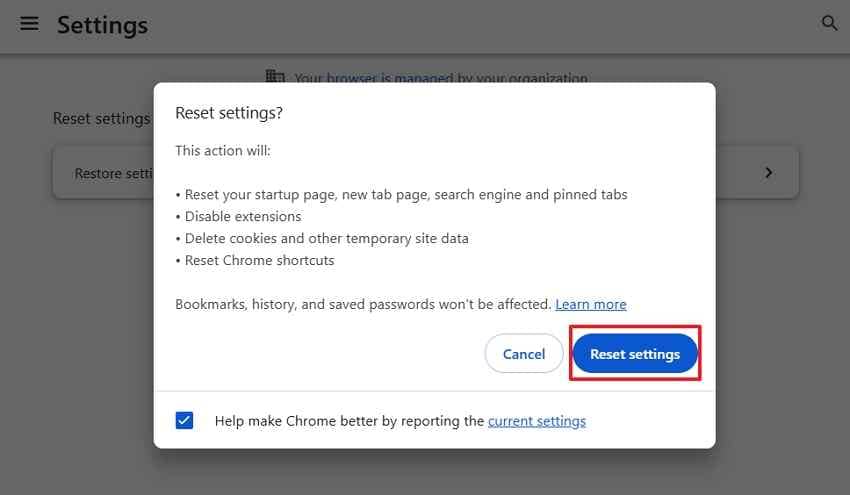
Si Chrome ne peut pas rester ouvert assez longtemps pour accéder aux Paramètres, ignorez la réinitialisation et préparez une réinstallation propre.
Avant de réinstaller : Si vous disposez d'informations Chrome locales qui ne sont peut-être pas synchronisées, créez une copie de sécurité du dossier de profil actif à %localappdata%\\Google\\Chrome\\User Data. Considérez ceci comme un instantané local, et non comme une sauvegarde portable garantie de chaque identifiant ou base de données du navigateur.
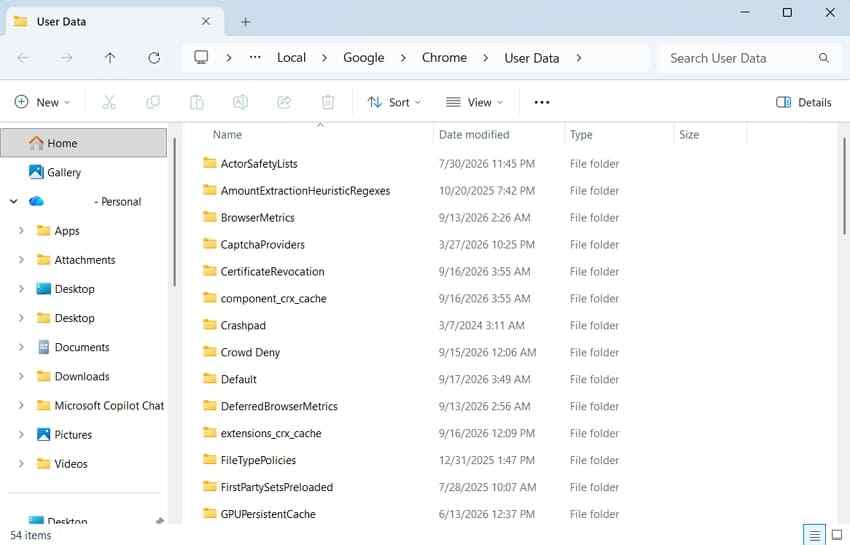
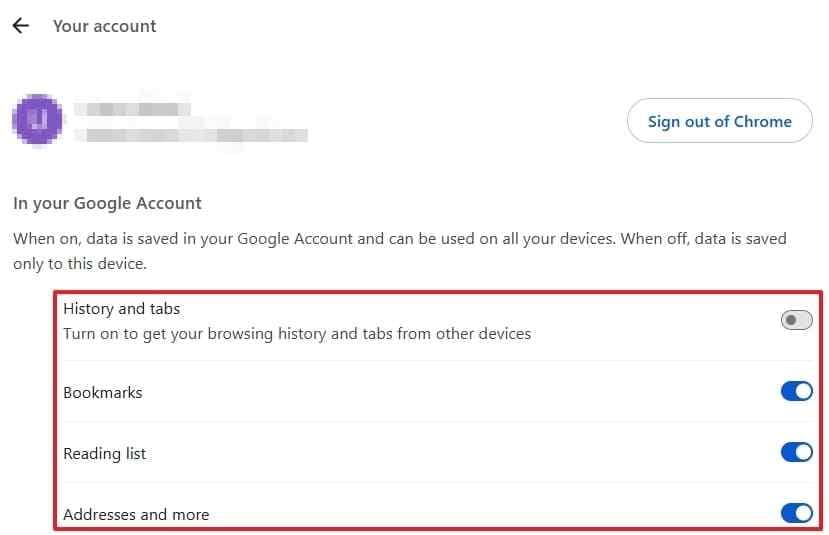
Si Chrome est encore utilisable, vérifiez que les signets, mots de passe et autres données dont vous avez réellement besoin sont disponibles dans votre compte Google avant de désinstaller.
Étape 1. Fermez toutes les fenêtres Chrome. Ouvrez \u201cParamètres > Applications > Applications installées > Google Chrome > Désinstaller\u201d. La Plantage de Chrome recommande de réinstaller lorsque le profil ou l'installation du navigateur reste problématique.
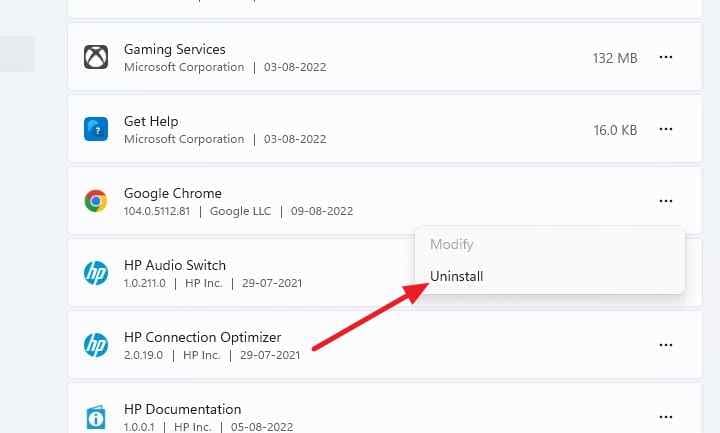
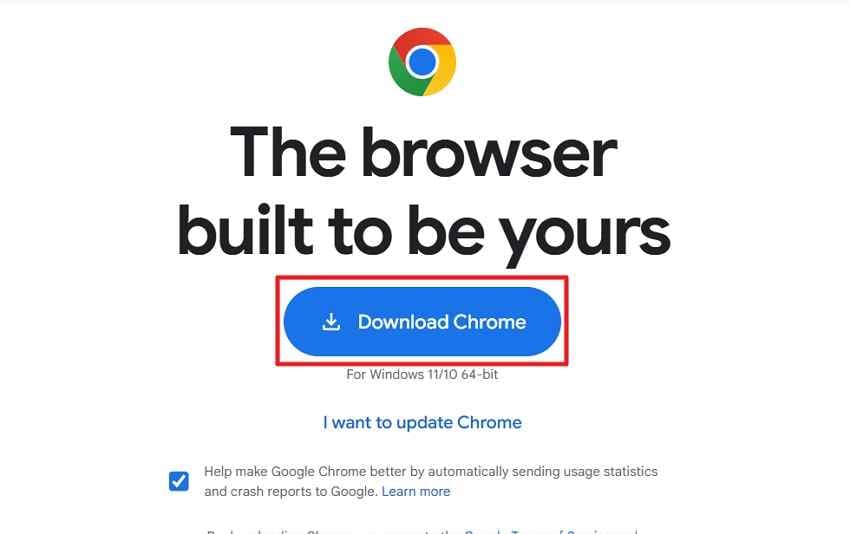
Étape 2. Téléchargez à nouveau Chrome depuis le site officiel Chrome de Google. Testez l'installation propre avant de vous connecter, de restaurer l'ancien profil ou de réinstaller des extensions.
Cas particulier : Chrome s'ouvre et se ferme immédiatement
Lorsque Chrome se lance et disparaît en quelques secondes, suivez cet ordre : terminez tous les processus chrome.exe, testez un nouveau profil Chrome local, vérifiez les logiciels de sécurité ou de filtrage Web tiers, et réinstallez Chrome depuis le site officiel si nécessaire. Ne renommez pas les exécutables, ne désactivez pas le bac à sable de Chrome et n'ajoutez pas de contournements de ligne de commande non documentés comme solution normale.
Si le PC fait partie d'un groupe Microsoft Contrôle parental, vérifiez si le filtrage Web ou l'approbation des applications s'applique. Microsoft indique qu'Edge est le navigateur pris en charge pour le filtrage Web du Contrôle parental et que les autres navigateurs peuvent nécessiter une approbation. Microsoft répertorie également un ancien problème d'affichage du consentement comme résolu en février 2026, ce qui doit donc être traité comme une vérification de stratégie de compte et non comme un bogue universel de Windows 11.
Partie 6. Vérifier Windows lorsque Chrome n'est pas la seule application qui se bloque
Ne passez à ces vérifications que lorsque plusieurs applications non liées se bloquent, que Windows devient non réactif, ou que Chrome reste instable après les correctifs spécifiques au navigateur. Exécuter des commandes de réparation système pour un problème d'un seul onglet est une perte de temps et peut détourner l'attention de la véritable cause.
Installer les mises à jour Windows et utiliser un démarrage propre
Installez d'abord les mises à jour Windows actuelles lorsque d'autres applications sont affectées. Ensuite, utilisez un démarrage propre si vous suspectez qu'un service en arrière-plan, une application de démarrage, un produit de sécurité, une superposition ou un utilitaire interfère avec Chrome.
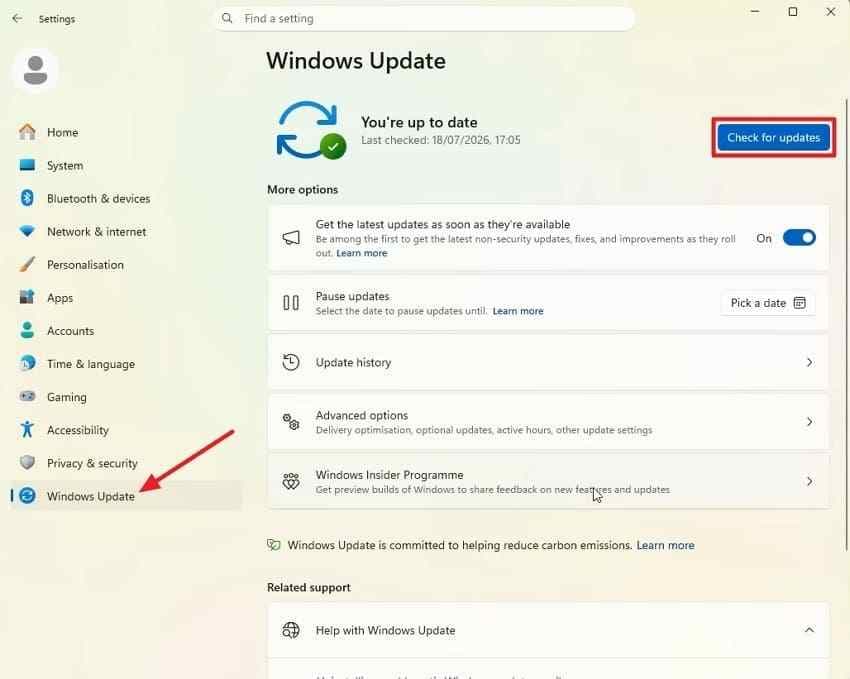
Instructions. Ouvrez «Paramètres > Windows Update\u201d, sélectionnez \u201cRechercher des mises à jour\u201d, installez les mises à jour applicables et redémarrez Windows.
La procédure de démarrage propre actuelle de Microsoft isole les services tiers et les applications de démarrage tout en maintenant les services Windows essentiels disponibles.
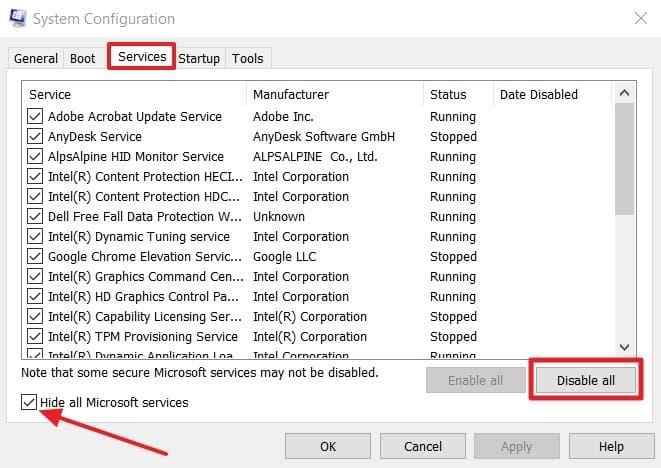
Étape 1. Ouvrez «Configuration du système > Services\u201d, sélectionnez \u201cMasquer tous les services Microsoft\u201d, et choisissez \u201cDésactiver tout».
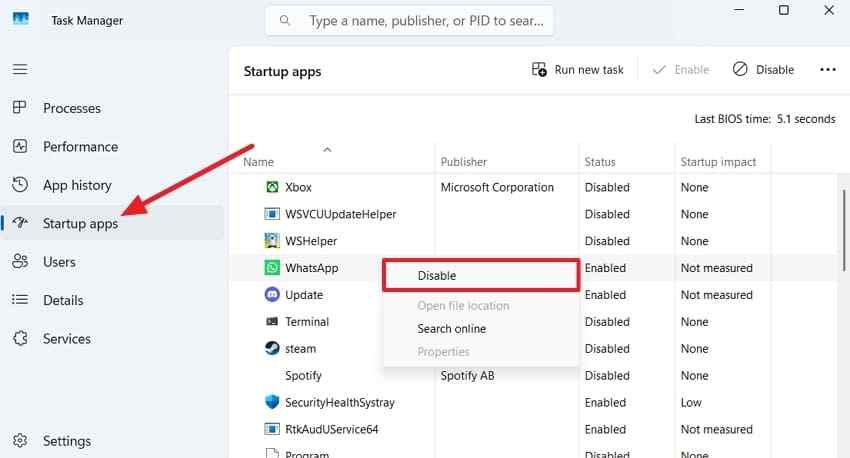
Étape 2. Ouvrez «Démarrage > Ouvrir le Gestionnaire des tâches\u201d, désactivez les applications de démarrage activées, redémarrez Windows et testez Chrome. Si le problème cesse, réactivez les éléments par groupes jusqu'à identifier le conflit.
Remarque : Un démarrage propre est un état de diagnostic. Restaurez le démarrage normal après les tests.
Rechercher des logiciels malveillants et réparer les composants Windows
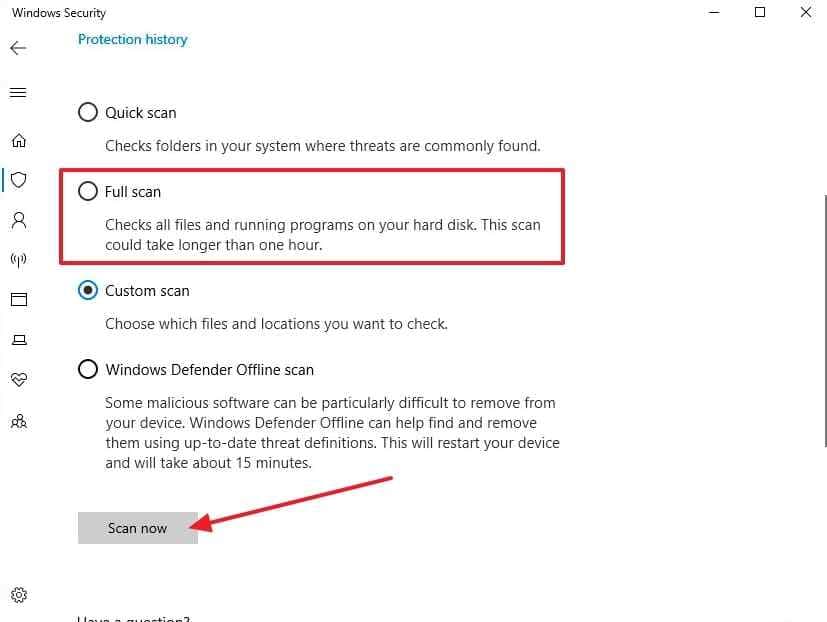
Les logiciels malveillants ou les logiciels indésirables peuvent interférer avec les navigateurs et les applications Windows non liées. Microsoft documente une Analyse complète dans Sécurité Windows, ainsi que Microsoft Defender Hors ligne pour les cas où un logiciel malveillant persistant est suspecté.
Instructions. Ouvrez «Sécurité Windows > Protection contre les virus et menaces > Options d'analyse\u201d, choisissez \u201cAnalyse complète\u201d, et sélectionnez \u201cAnalyser maintenant».
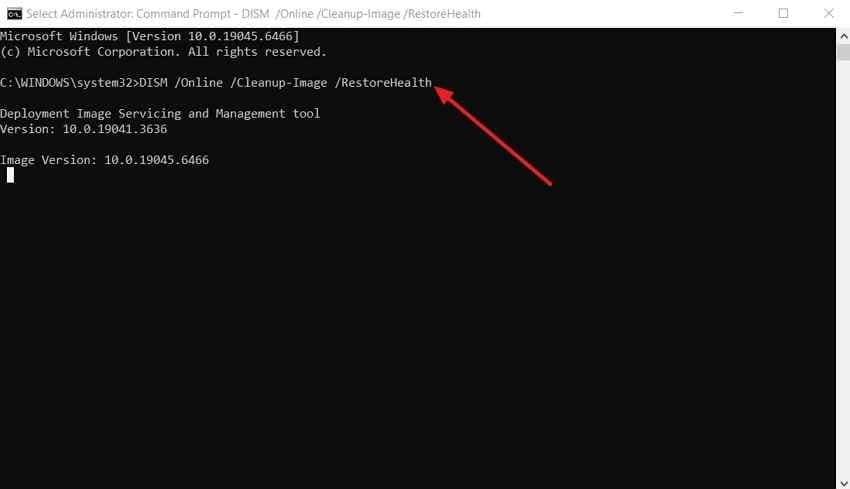
Si plusieurs composants Windows échouent ou se bloquent, exécutez DISM avant SFC. Les recommandations actuelles de Microsoft sur SFC recommandent explicitement DISM en premier.
Pour DISM. Ouvrez l'Invite de commandes en tant qu'administrateur, entrez DISM /Online /Cleanup-Image /RestoreHealth, appuyez sur Entrée et attendez la fin de l'opération.
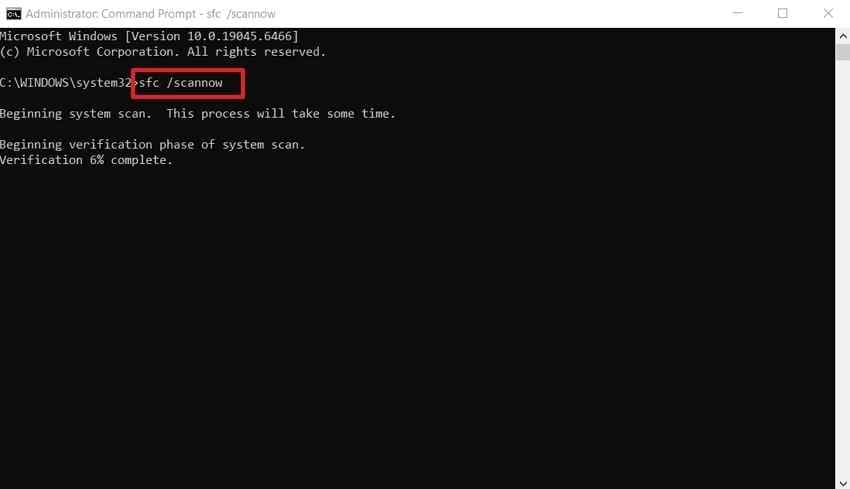
Pour SFC. Dans la même invite de commandes élevée, entrez sfc /scannow, appuyez sur Entrée et laissez la vérification atteindre 100 % avant de redémarrer Windows.
Tester la RAM et le système de fichiers uniquement en cas de plantages système généralisés
Si Chrome est la seule application instable, les tests de RAM et de système de fichiers sont généralement prématurés. Utilisez ces vérifications lorsque des programmes sans rapport plantent également, que des codes d'arrêt apparaissent, que des fichiers deviennent inaccessibles ou que le PC se fige en dehors de Chrome.
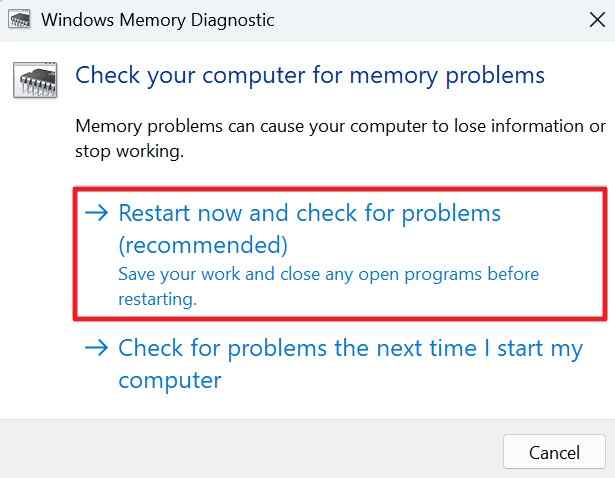
Pour la RAM. Ouvrez «Outil de diagnostic de la mémoire Windows\u201d, sélectionnez \u201cRedémarrer maintenant et rechercher des problèmes », et laissez Windows terminer le test.
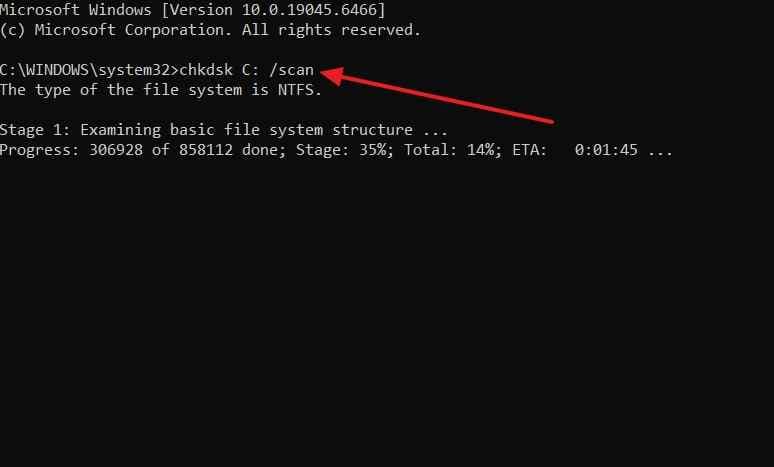
Pour le système de fichiers. Ouvrez l'Invite de commandes en tant qu'administrateur, entrez chkdsk C: /scan, et examinez le résultat. La CHKDSK documentation de Microsoft décrit ceci comme une vérification du volume/système de fichiers. Il ne s'agit pas d'un test complet de l'état physique d'un SSD ou d'un disque dur.
Partie 7. Récupérer les téléchargements Chrome manquants uniquement si nécessaire
Un plantage de Chrome ne supprime normalement pas un téléchargement déjà terminé et écrit en toute sécurité sur le disque. Avant d'utiliser un logiciel de récupération, vérifiez si le fichier est réellement manquant plutôt que déplacé, renommé, encore en cours de téléchargement, bloqué par un logiciel de sécurité ou stocké dans un autre dossier.
Vérifier d'abord les emplacements de récupération habituels
- Historique des téléchargements Chrome : Si Chrome s'ouvre, appuyez sur Ctrl + J et vérifiez le chemin de téléchargement enregistré.
- Dossier Téléchargements : Recherchez dans le dossier Téléchargements habituel et dans l'emplacement configuré pour Chrome.
- Corbeille : Restaurez le fichier directement s'il a été supprimé normalement et s'y trouve encore.
- Copies cloud ou de sauvegarde : Vérifiez OneDrive, un autre dossier synchronisé, l'Historique des fichiers ou une sauvegarde distincte si le téléchargement y a été enregistré.
- Transferts incomplets : Si un téléchargement n'a jamais été terminé et que le fichier final n'a jamais été écrit sur le disque, le logiciel de récupération de données ne peut pas promettre de le reconstruire.
Pour un flux de travail plus complet de perte de fichiers sous Windows 11, consultez Récupérer des fichiers sous Windows 11 avant d'analyser le lecteur.
Récupérer les fichiers locaux supprimés ou manquants avec Recoverit
Utilisez Recoverit uniquement lorsqu'un fichier local déjà enregistré est véritablement supprimé, manquant ou inaccessible. Recoverit n'est pas un outil de réparation de Chrome et ne corrige pas les extensions, les profils, les pilotes graphiques, les composants Windows ni les plantages du navigateur.
Si les vérifications normales échouent, le flux de travail actuel de récupération de fichiers Recoverit vous permet de sélectionner l'emplacement concerné, d'analyser les fichiers récupérables, de prévisualiser les résultats et d'enregistrer les fichiers choisis dans un autre emplacement sécurisé.

Récupérez facilement des fichiers supprimés ou perdus dans plus de 500 situations de perte de données, telles que la suppression, le formatage et la corruption de disque. Le logiciel récupère en toute confiance tous les types de données, quelle que soit la façon dont ils ont disparu.
Étape 1. Sélectionner le lecteur de stockage
Ouvrez «\u00a0Disques durs et emplacements\u00a0» et choisissez le lecteur ou l'emplacement qui stockait précédemment le téléchargement Chrome manquant.

Étape 2. Rechercher les téléchargements manquants
Laissez Recoverit analyser l'emplacement sélectionné. Utilisez des filtres de fichiers ou des détails de recherche pour affiner les résultats lorsque de nombreux fichiers sont trouvés.

Étape 3. Prévisualiser et récupérer les fichiers nécessaires
Prévisualisez les fichiers dont vous avez besoin, sélectionnez «\u00a0Récupérer\u00a0», et enregistrez-les sur un lecteur différent ou un emplacement sécurisé afin de ne pas écraser d'autres données récupérables.

Conclusion
Lorsque Chrome continue de se figer ou de planter sur Windows 11, commencez par identifier si le problème affecte un seul onglet, l'ensemble du navigateur ou Windows lui-même. Pour les pannes propres à Chrome, la démarche la plus utile consiste à réduire la charge de travail, à terminer les processus résiduels, à mettre à jour Chrome, à isoler les extensions et les données de profil, à tester l'accélération graphique, à inspecter l'utilisation de la mémoire, puis à réinitialiser ou réinstaller Chrome uniquement si les vérifications précédentes échouent. Si des applications Windows sans rapport se figent également, passez au démarrage en mode minimal, aux diagnostics de logiciels malveillants, de fichiers système, de mémoire et de système de fichiers. Utilisez Recoverit uniquement après confirmation d'une perte réelle de fichiers locaux.
Récupérez les téléchargements Chrome manquants uniquement si nécessaire
 Sécurité vérifiée. Plus de 7 302 189 personnes l'ont téléchargé.
FAQ
-
Pourquoi Chrome continue-t-il de se figer sur Windows 11 ?
Chrome peut se figer en raison d'une page web problématique, d'un conflit d'extension, de données de profil, de l'accélération graphique, d'une utilisation élevée de la mémoire ou d'un problème Windows plus large. Vérifiez d'abord si un seul onglet, l'ensemble du navigateur ou des applications Windows sans rapport sont affectés, puis utilisez le chemin de dépannage correspondant. -
Pourquoi Google Chrome continue-t-il de planter sur Windows 11 ?
Les plantages répétés de Chrome peuvent provenir d'extensions, de données de profil endommagées, de fichiers du programme de navigation, de conflits de pilotes graphiques, d'une pression sur la mémoire ou de logiciels tiers. Un profil vierge et un test avec les extensions désactivées aident à déterminer si la cause est interne à Chrome avant de réparer Windows. -
Pourquoi Google Chrome s'ouvre-t-il et se ferme-t-il immédiatement sur Windows 11 ?
La fermeture immédiate peut être causée par des processus Chrome résiduels, des problèmes de profil, des fichiers d'installation endommagés, des logiciels de sécurité tiers ou des contrôles de gestion de compte tels que Microsoft Family Safety sur les comptes gérés concernés. Terminez d'abord tous les processus chrome.exe, testez un profil vierge, puis réinstallez depuis le site officiel de Google si nécessaire. -
L'accélération matérielle peut-elle provoquer le plantage de Chrome sur Windows 11 ?
Oui. Le rendu GPU ou les conflits de pilotes d'affichage peuvent rendre Chrome instable sur les pages à forte intensité vidéo ou graphique. Désactivez temporairement l'accélération graphique et relancez Chrome. Si cela stoppe le plantage, mettez à jour le pilote graphique et retestez avant de décider de laisser l'accélération désactivée.

