
A Mode sans échec Windows 10 écran noir signifie que Windows tente de démarrer avec des pilotes et des services limités, mais l'affichage, le shell du bureau, le profil utilisateur, les fichiers de démarrage ou le matériel vous empêchent toujours d'utiliser le PC. Le mode sans échec est destiné au diagnostic, donc un écran noir à ce stade nécessite généralement un dépannage plus minutieux qu'un simple conflit d'application.
Le symptôme peut se manifester de différentes manières. Vous pouvez voir un écran noir avant la connexion, un écran noir avec curseur, un bureau noir après la connexion, ou une boucle du mode sans échec qui ne revient jamais à Windows normal. Dans certains cas, le mode sans échec avec invite de commandes fonctionne même lorsque le bureau du mode sans échec standard reste noir.
Ce guide explique comment diagnostiquer et résoudre l'écran noir de Windows 10 en mode sans échec sans se précipiter vers une réinitialisation ou une réinstallation. Si des fichiers importants se trouvent encore sur le PC, récupérez-les ou sauvegardez-les avant toute réparation du disque, réinitialisation du PC, installation propre ou intervention matérielle. Recoverit Récupération de données Windows peut aider à récupérer des fichiers depuis des lecteurs Windows lisibles lorsque le PC ne peut pas démarrer normalement. Recoverit ne peut pas réparer le mode sans échec, corriger le démarrage de Windows, réparer un moniteur ou un GPU, contourner les mots de passe, ni déchiffrer BitLocker sans la clé de récupération.
Dans cet article
-
- Correctif 1. Forcer le redémarrage une fois et réentrer correctement en mode sans échec
- Correctif 2. Vérifier le moniteur, le câble, la source d'entrée et la sortie d'affichage
- Correctif 3. Essayer d'activer la vidéo basse résolution au lieu du mode sans échec
- Correctif 4. Essayer le mode sans échec avec invite de commandes
- Correctif 5. Lancer l'Explorateur Windows manuellement depuis le Gestionnaire des tâches
- Correctif 6. Quitter une boucle de démarrage en mode sans échec depuis l'invite de commandes
- Correctif 7. Créer ou tester un autre profil utilisateur
- Correctif 8. Restaurer, désinstaller ou réinstaller le pilote d'affichage
- Correctif 9. Désinstaller les mises à jour Windows, pilotes ou logiciels problématiques récents
- Correctif 10. Désactiver le démarrage rapide et la mise en veille prolongée
- Correctif 11. Exécuter DISM et SFC pour réparer les fichiers système Windows
- Correctif 12. Effectuer une analyse antimalware en mode sans échec avec réseau
- Correctif 13. Effectuer une restauration du système depuis le mode sans échec ou WinRE
- Correctif 14. Exécuter la réparation au démarrage depuis l'environnement de récupération Windows
- Correctif 15. Réinitialiser ou réinstaller Windows 10 uniquement en dernier recours
Partie 1. Que signifie un écran noir en mode sans échec de Windows 10 ?
Le mode sans échec démarre Windows avec un ensemble limité de fichiers, de pilotes et de services. Il désactive de nombreuses applications au démarrage et les composants non essentiels afin de vous permettre de résoudre les problèmes. Si le mode sans échec s'ouvre toujours sur un écran noir, la cause peut être plus profonde qu'une simple application de démarrage.
Le moment où apparaît l'écran noir est important :
- Avant la connexion : La sortie d'affichage, les fichiers de démarrage, l'initialisation graphique, les erreurs de lecteur ou le matériel peuvent être impliqués.
- Après la connexion : L'Explorateur, le profil utilisateur, les fichiers système ou les autorisations peuvent bloquer le bureau.
- Avec curseur : Windows s'est partiellement chargé, mais le shell du bureau n'a peut-être pas démarré.
- Le Gestionnaire des tâches fonctionne : Windows est suffisamment réactif pour exécuter l'Explorateur, l'invite de commandes, le Gestionnaire de périphériques ou des outils de récupération.
- Le mode sans échec et le démarrage normal échouent tous les deux : Windows, le stockage, le matériel d'affichage, la RAM, le GPU ou les fichiers système peuvent nécessiter une récupération plus approfondie.
Ce problème est différent d'un écran noir Windows classique après le démarrage. Le mode sans échec supprime déjà de nombreux composants optionnels, il faut donc se concentrer sur la sortie d'affichage, l'Explorateur, le profil, la restauration des pilotes, la restauration des mises à jour, la réparation du système et la protection des fichiers.
Partie 2. Diagnostic rapide : quel type d'écran noir en mode sans échec de Windows 10 avez-vous ?
Utilisez ce tableau avant d'essayer des réparations.
| Diagnostic rapide | Ce que cela signifie généralement | Meilleure première étape |
| Le mode sans échec s'ouvre sur un écran noir | Windows démarre, mais la sortie d'affichage ou l'Explorateur échoue | Essayer le Gestionnaire des tâches ou la vidéo basse résolution |
| Écran noir avant la connexion | Problème de démarrage, de sortie graphique, de disque ou de matériel | Vérifier le chemin d'affichage et utiliser WinRE |
| Écran noir après la connexion | Problème d'Explorateur, de profil utilisateur, d'autorisations ou de fichier système | Exécuter explorer.exe ou tester un autre compte |
| Le curseur apparaît | Windows s'est partiellement chargé mais le bureau n'a pas démarré | Ouvrir le Gestionnaire des tâches et redémarrer l'Explorateur |
| Le Gestionnaire des tâches s'ouvre | Le système est toujours réactif | Exécuter l'Explorateur, l'invite de commandes, le Gestionnaire de périphériques ou des outils de sauvegarde |
| Le mode sans échec avec invite de commandes fonctionne | Le shell du bureau peut être endommagé, mais le noyau Windows peut exécuter des commandes | Réparer les fichiers, quitter la boucle de démarrage sans échec ou copier les données |
| L'écran noir est apparu après une mise à jour ou un pilote | Une mise à jour, un pilote ou une modification système récente est probablement en cause | Restaurer le pilote ou désinstaller la dernière mise à jour |
| Le mode sans échec se charge à chaque redémarrage | Le démarrage sans échec peut être forcé via msconfig ou les paramètres BCD | Effacer le démarrage sans échec depuis l'invite de commandes |
| Les fichiers sont nécessaires en priorité | Les réparations avancées peuvent affecter les données locales | Récupérer les fichiers avant une réinitialisation, réinstallation, CHKDSK ou réparation |
Partie 3. Pourquoi Windows 10 affiche un écran noir en mode sans échec
Les causes courantes incluent :
- L'Explorateur ne démarre pas : Windows ouvre une session, mais la barre des tâches, les icônes et le shell du bureau ne se chargent pas.
- Fichiers système endommagés : Les fichiers essentiels nécessaires au mode sans échec peuvent être corrompus après un échec de mise à jour, une coupure de courant ou des erreurs disque.
- Profil utilisateur corrompu : Un compte utilisateur peut s'ouvrir sur un écran noir tandis qu'un autre compte fonctionne.
- Problème de pilote d'affichage : Même le mode sans échec peut être affecté par des résidus de pilotes, de mauvais paramètres d'affichage ou des problèmes d'initialisation du GPU.
- Mauvaise sortie d'affichage : Windows peut envoyer le signal vidéo vers un autre moniteur, port, téléviseur, projecteur ou station d'accueil.
- Boucle de démarrage sans échec forcée : Un paramètre de démarrage sans échec dans msconfig ou BCD peut continuer à renvoyer le PC en mode sans échec.
- Échec de mise à jour Windows : Une mise à jour récente peut endommager les fichiers de démarrage ou les composants d'affichage.
- Logiciel de sécurité problématique ou modifications du shell : Certains outils peuvent interférer avec la connexion, l'Explorateur ou les services système.
- Interférence de logiciel malveillant : Les logiciels malveillants peuvent modifier les entrées de démarrage, le comportement du shell, les services ou les fichiers système.
- Corruption du lecteur : Un SSD ou un disque dur défaillant peut empêcher Windows de lire les fichiers du mode sans échec de manière fiable.
- Défaillance matérielle : Une RAM, un GPU, un câble d'affichage, un moniteur, une carte mère défectueux ou des problèmes d'alimentation peuvent provoquer des écrans noirs dans chaque mode de démarrage.
Partie 4. Étapes importantes avant de corriger un écran noir en mode sans échec
Prenez ces précautions avant tout dépannage approfondi :
| Étape de sécurité | Pourquoi c'est important |
| Évitez les redémarrages forcés répétés | Des arrêts répétés peuvent interrompre l'activité du disque et aggraver la corruption. |
| Ne réinitialisez pas Windows en premier | La réinitialisation peut supprimer des applications, des paramètres, des profils ou des fichiers selon l'option et l'état du lecteur. |
| Vérifiez exactement quand l'écran noir apparaît | Avant la connexion, après la connexion, et un écran noir avec curseur indiquent des causes différentes. |
| Testez l'accès au Gestionnaire des tâches | Si le Gestionnaire des tâches s'ouvre, vous pouvez exécuter l'Explorateur, l'Invite de commandes, le Gestionnaire de périphériques ou des outils de sauvegarde. |
| Essayez le mode sans échec avec l'invite de commandes | Il peut fonctionner même lorsque le bureau graphique reste noir. |
| Testez une autre sortie d'affichage | Un autre câble, port, moniteur ou mode d'affichage peut exclure un problème de chemin d'affichage. |
| Récupérez les fichiers avant les réparations risquées | Protégez les données avant CHKDSK, la réinitialisation, la réinstallation, la réparation du démarrage ou l'entretien du matériel. |
Partie 5. Comment corriger l'écran noir du mode sans échec de Windows 10
Essayez les correctifs dans l'ordre. Arrêtez-vous dès que vous récupérez l'accès, puis sauvegardez les fichiers importants avant d'effectuer des modifications plus profondes.
Correctif 1. Forcer le redémarrage une fois et réentrer correctement en mode sans échec
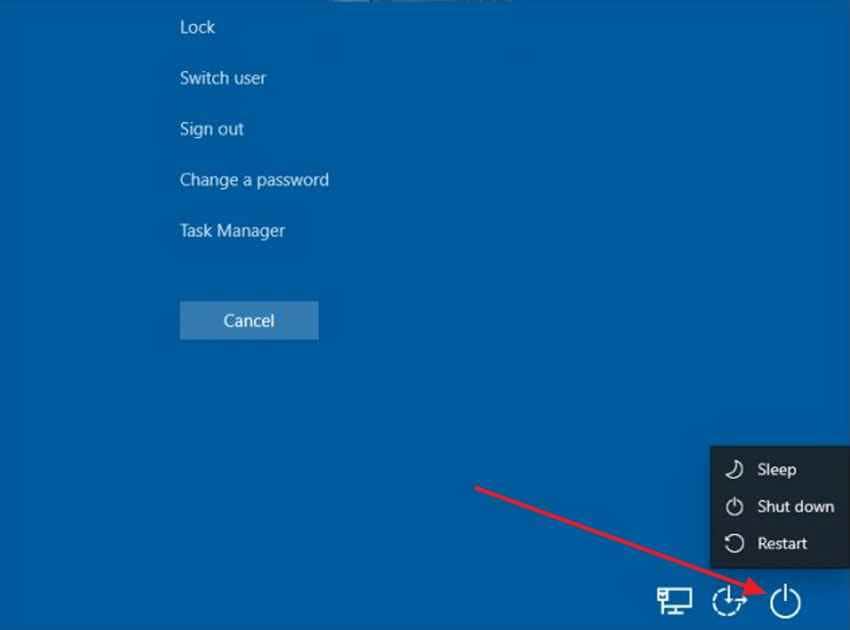
Si l'écran noir du mode sans échec apparaît après un échec de démarrage, redémarrez une fois et accédez au mode sans échec via les Paramètres de démarrage au lieu d'utiliser des redémarrages forcés répétés.
Instructions : Si vous pouvez voir l'écran de sécurité, appuyez sur Ctrl + Alt + Suppr, sélectionnez l'icône Alimentation, maintenez Maj, et cliquez sur Redémarrer. Choisissez ensuite Dépanner > Options avancées > Paramètres de démarrage > Redémarrer. Appuyez sur 4 or F4 pour le mode sans échec.
Correctif 2. Vérifier le moniteur, le câble, la source d'entrée et la sortie d'affichage
Le mode sans échec est peut-être fonctionnel, mais la sortie vidéo va peut-être vers le mauvais écran ou via une connexion défectueuse. Vérifiez l'alimentation du moniteur, la source d'entrée, le câble HDMI, DisplayPort, VGA, l'adaptateur USB-C, le dock et la sortie GPU. Pour les ordinateurs portables, connectez un moniteur externe. Pour les ordinateurs de bureau, testez un autre câble ou port.
Si le moniteur affiche Aucun signal, concentrez-vous sur le câble, l'entrée, le port, le GPU, le moniteur ou le dock avant de réparer Windows.
Correctif 3. Essayer d'activer la vidéo basse résolution au lieu du mode sans échec
Si le mode sans échec devient noir en raison des paramètres d'affichage ou de l'initialisation graphique, le mode vidéo basse résolution peut afficher le bureau tandis que la résolution normale échoue.
Instructions : Entrez Paramètres de démarrage depuis WinRE, puis choisissez Activer la vidéo basse résolution si disponible. Une fois Windows ouvert, définissez une résolution prise en charge, restaurez le pilote d'affichage précédent ou désinstallez le pilote problématique.
Correctif 4. Essayer le mode sans échec avec invite de commandes
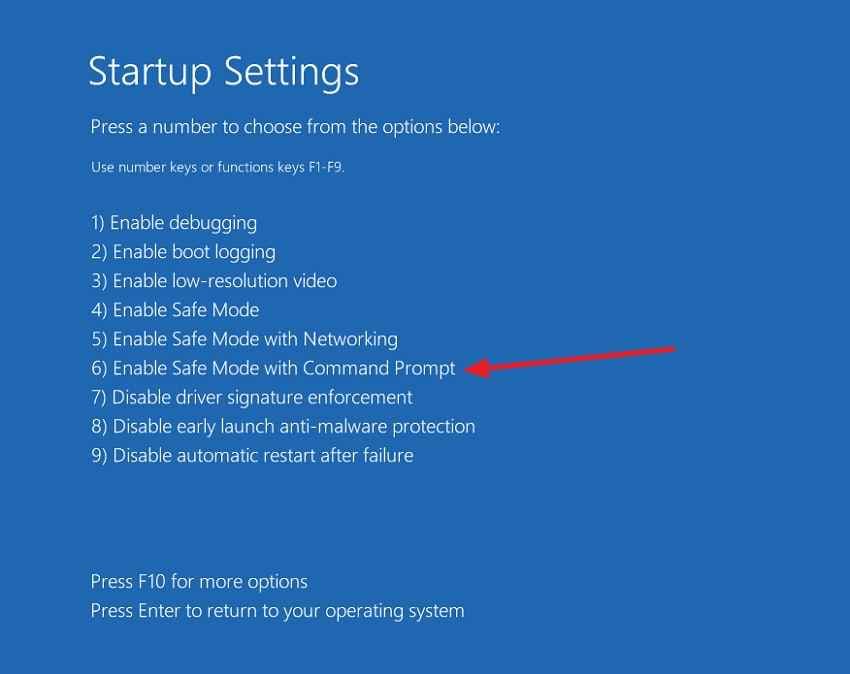
Le mode sans échec avec invite de commandes peut fonctionner lorsque le bureau du mode sans échec ne fonctionne pas. Il vous permet d'exécuter des commandes de réparation système, d'effacer les paramètres de démarrage sécurisé, de créer un autre utilisateur et de copier des fichiers.
Instructions : Ouvrez WinRE, choisissez Dépanner > Options avancées > Paramètres de démarrage > Redémarrer, puis appuyez sur 6 or F6 pour Activer le mode sans échec avec invite de commandes.
Correctif 5. Lancer l'Explorateur Windows manuellement depuis le Gestionnaire des tâches
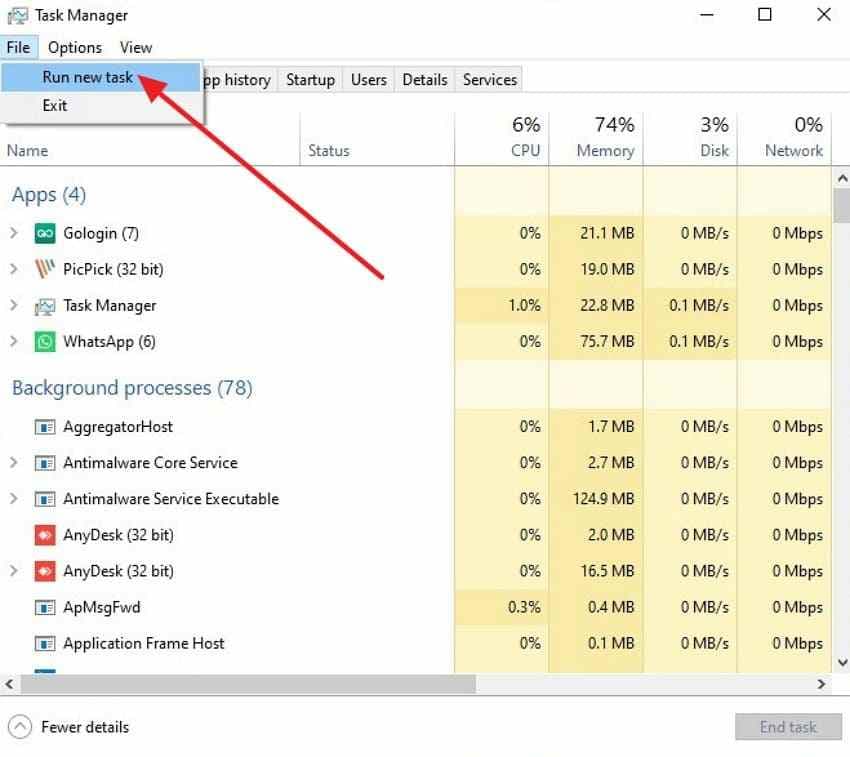
Si l'écran noir affiche un curseur et que le Gestionnaire des tâches s'ouvre, l'Explorateur n'a peut-être pas démarré. Appuyez sur Ctrl + Maj + Échap. Choisissez Fichier > Exécuter une nouvelle tâche, tapez explorer.exe, et appuyez sur Entrée.
Si le bureau apparaît, sauvegardez les fichiers, supprimez les éléments de démarrage suspects et vérifiez les pilotes d'affichage avant de redémarrer.
Correctif 6. Quitter une boucle de démarrage en mode sans échec depuis l'invite de commandes
Si le PC tente continuellement de démarrer en mode sans échec et affiche toujours un écran noir, le démarrage sécurisé est peut-être forcé. Effacez le paramètre de démarrage sécurisé depuis l'invite de commandes.
Si vous pouvez ouvrir l'invite de commandes en tant qu'administrateur, exécutez :
bcdedit /deletevalue {current} safebootRedémarrez ensuite le PC. Si cela ne fonctionne pas, accédez à l'invite de commandes WinRE et exécutez la même commande. Si le système indique que la valeur n'existe pas, le démarrage sécurisé n'est peut-être pas la cause.
Correctif 7. Créer ou tester un autre profil utilisateur
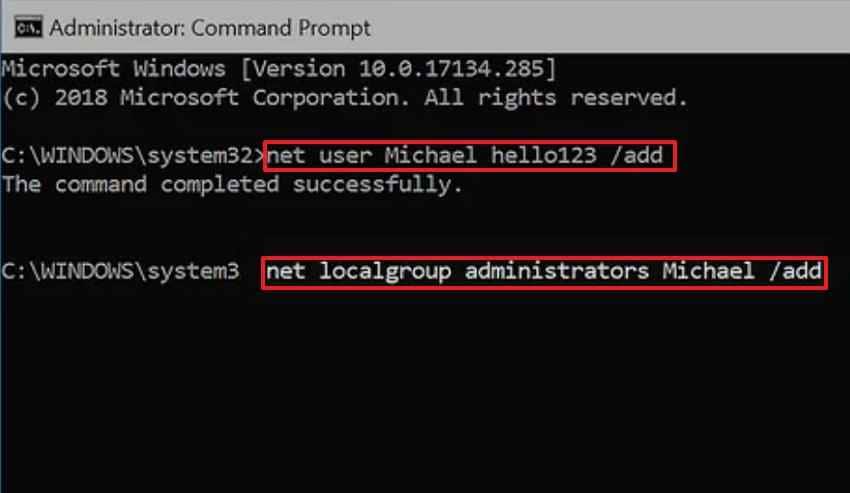
Un profil utilisateur endommagé peut provoquer un écran noir après la connexion tandis que le cœur de Windows fonctionne toujours. Si l'invite de commandes s'ouvre, créez un compte administrateur temporaire et testez-le.
net user NewUser /addnet localgroup administrators NewUser /addRedémarrez et connectez-vous au nouveau compte. Si cela fonctionne, déplacez soigneusement vos fichiers depuis l'ancien profil et réparez ou remplacez le compte endommagé.
Correctif 8. Restaurer, désinstaller ou réinstaller le pilote d'affichage
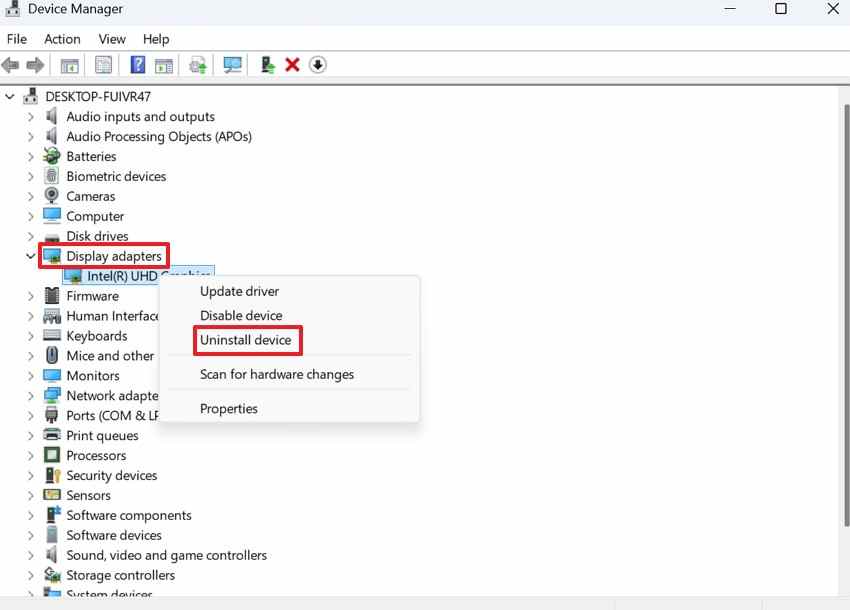
Si l'écran noir du mode sans échec a commencé après une modification du pilote graphique, supprimez le pilote défectueux depuis le mode sans échec, le mode vidéo basse résolution ou le Gestionnaire de périphériques lorsque disponible.
Instructions : Ouvrez Gestionnaire de périphériques, développez Adaptateurs d'affichage, faites un clic droit sur le périphérique graphique et choisissez Propriétés. Utilisez Restaurer le pilote précédent si disponible. Sinon, choisissez Désinstaller le périphérique, redémarrez, puis installez le pilote correct depuis Windows Update, le fabricant de votre PC, Intel, NVIDIA ou AMD.
Correctif 9. Désinstaller les mises à jour Windows, pilotes ou logiciels problématiques récents
Si le problème a commencé après une mise à jour, un pilote, un outil antivirus, un utilitaire d'affichage, un outil de bureau à distance ou une personnalisation du shell, supprimez la modification récente.
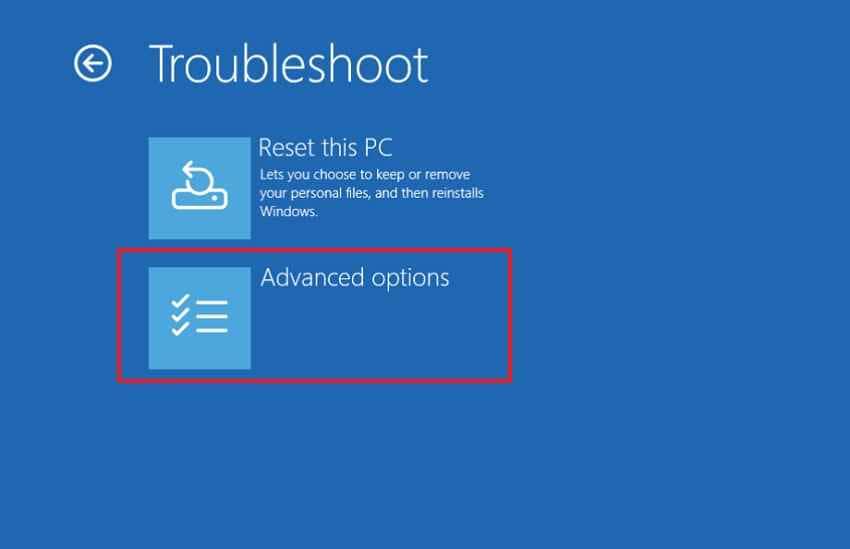
Étape 1. Démarrez dans WinRE et choisissez Dépanner > Options avancées.
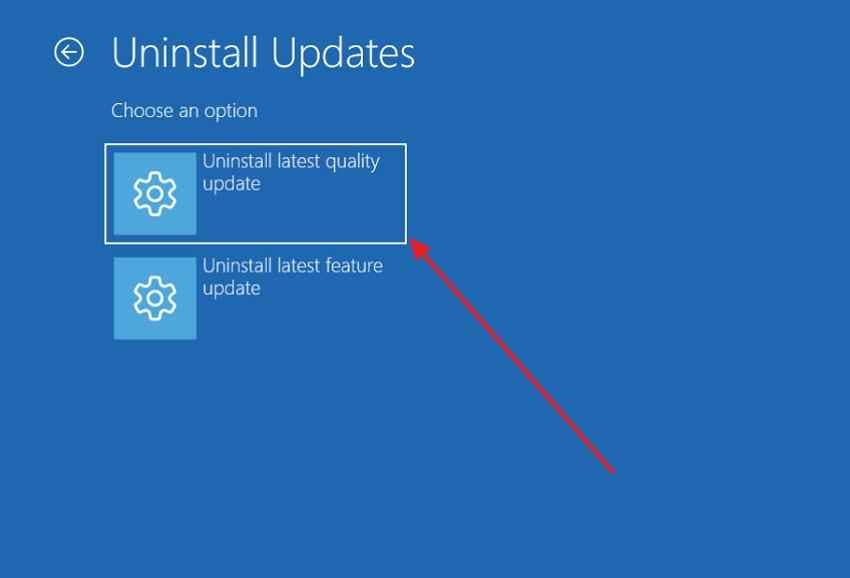
Étape 2. Choisissez Désinstaller les mises à jour, puis désinstallez d'abord la dernière mise à jour qualitative. N'utilisez la suppression de la dernière mise à jour de fonctionnalités que si le problème a commencé après une mise à jour majeure de la version de Windows.
Correctif 10. Désactiver le démarrage rapide et la mise en veille prolongée
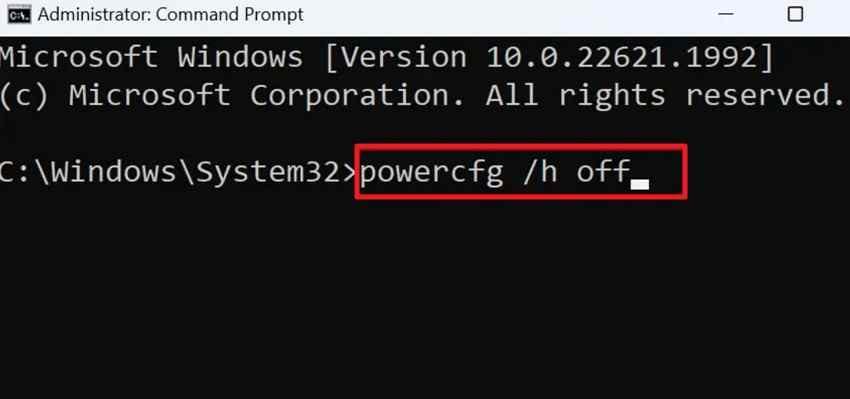
Le démarrage rapide et la mise en veille prolongée peuvent recharger un pilote défectueux ou un état de démarrage. Désactivez-les depuis l'invite de commandes lorsque vous pouvez accéder au mode sans échec, au Gestionnaire des tâches ou à WinRE.
powercfg /h offCela désactive la mise en veille prolongée et le démarrage rapide. Redémarrez et vérifiez si Windows peut démarrer normalement.
Correctif 11. Exécuter DISM et SFC pour réparer les fichiers système Windows
Les fichiers système corrompus peuvent bloquer le mode sans échec, l'Explorateur et les services de démarrage. Exécutez d'abord DISM lorsque Windows peut se charger suffisamment pour prendre en charge la réparation en ligne, puis exécutez SFC.
DISM /Online /Cleanup-Image /RestoreHealth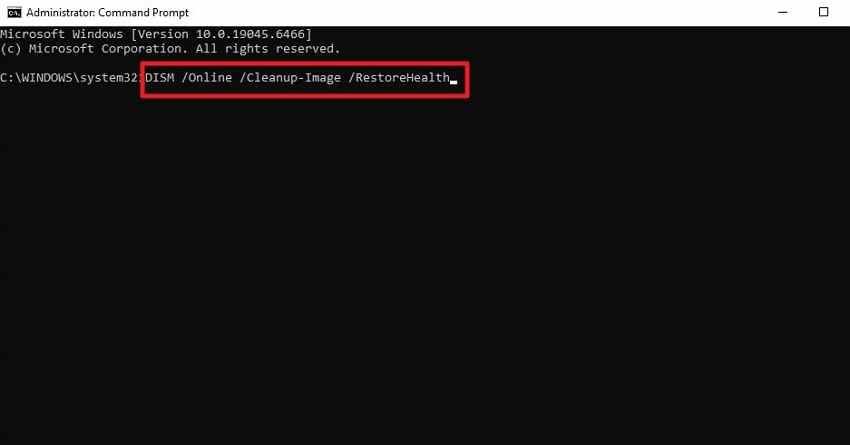
sfc /scannow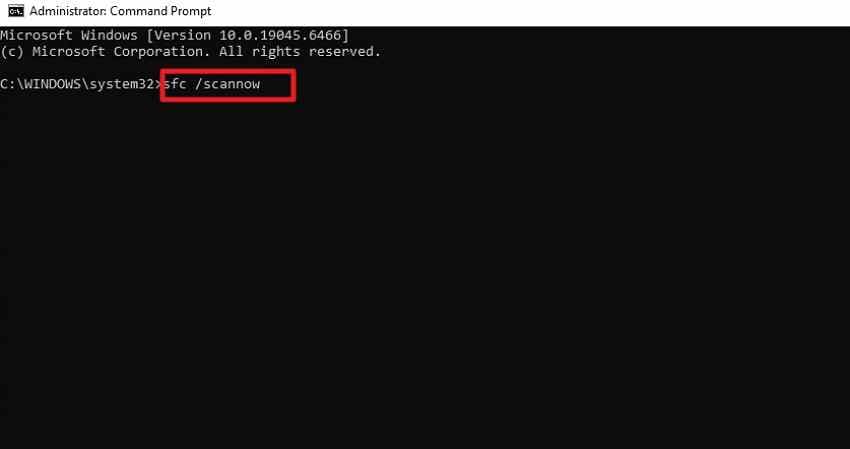
Si le lecteur interne est peut-être défaillant, récupérez les fichiers importants avant d'exécuter des commandes de réparation de disque telles que CHKDSK.
Correctif 12. Effectuer une analyse antimalware en mode sans échec avec réseau
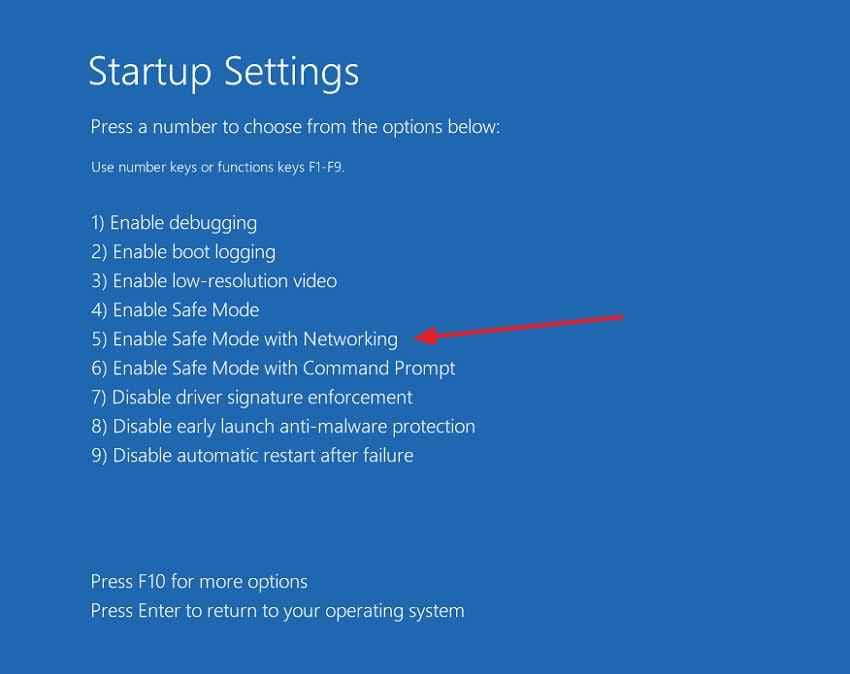
Les logiciels malveillants peuvent endommager l'Explorateur, les entrées de démarrage, les services ou les fichiers système. Si le mode sans échec avec réseau fonctionne, mettez à jour Windows Sécurité ou un outil de sécurité fiable et effectuez une analyse complète.
Instructions : Depuis les Paramètres de démarrage, appuyez sur 5 or F5 pour Mode sans échec avec réseau. Mettez à jour les définitions de sécurité, lancez une analyse complète et supprimez les menaces détectées.
Correctif 13. Effectuer une restauration du système depuis le mode sans échec ou WinRE
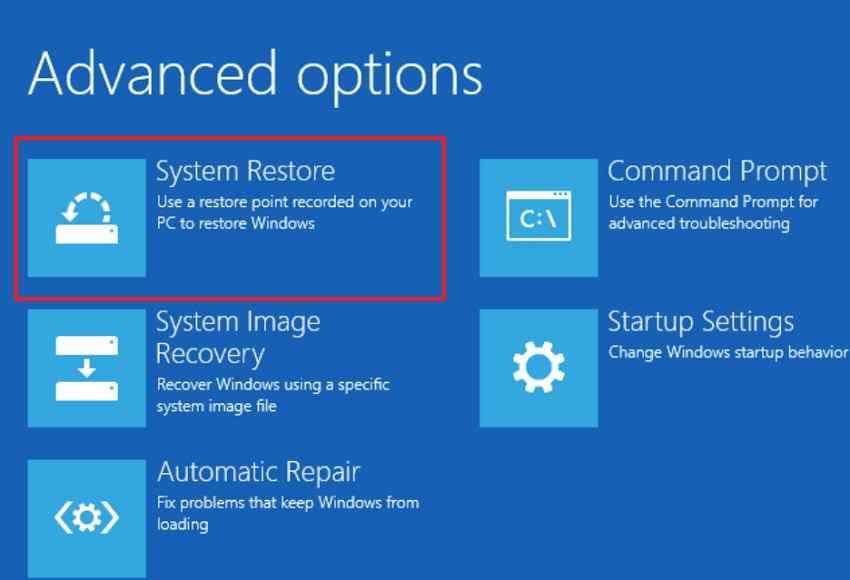
La restauration du système peut ramener les fichiers système Windows, les pilotes, les paramètres de registre et la configuration système à un point antérieur. Elle ne supprime pas intentionnellement les fichiers personnels, mais sauvegardez ou récupérez vos fichiers en premier si le PC est instable.
Instructions : Ouvrez WinRE, choisissez Dépanner > Options avancées > Restauration du système, puis sélectionnez un point de restauration antérieur au début de l'écran noir en mode sans échec.
Correctif 14. Exécuter la réparation au démarrage depuis l'environnement de récupération Windows
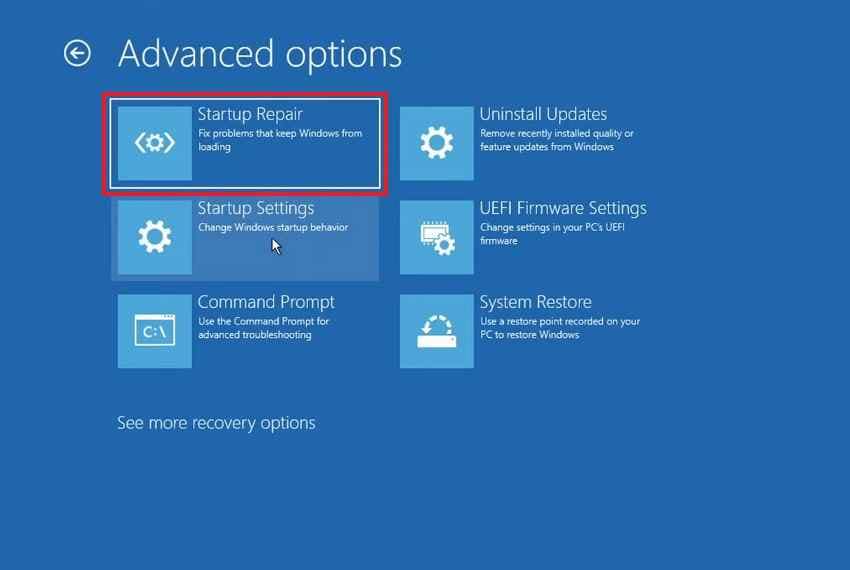
Utilisez la réparation du démarrage lorsque le mode sans échec et le démarrage normal échouent tous deux avant l'apparition du bureau. Elle vérifie automatiquement les problèmes de démarrage courants.
Instructions : Dans WinRE, choisissez Dépanner > Options avancées > Réparation du démarrage. Sélectionnez votre compte Windows, entrez le mot de passe si demandé, et laissez Windows réparer le démarrage.
Correctif 15. Réinitialiser ou réinstaller Windows 10 uniquement en dernier recours
La réinitialisation ou la réinstallation de Windows peut corriger une corruption grave, mais elle peut supprimer des applications, des paramètres, des profils utilisateur et parfois des fichiers selon l'option et l'état du disque. Récupérez d'abord les fichiers importants.
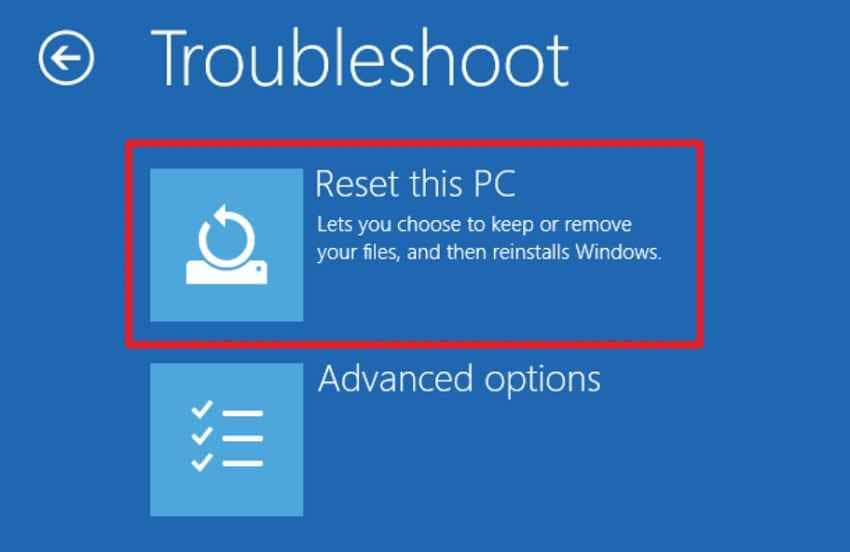
Étape 1. Dans WinRE, choisissez Dépanner > Réinitialiser ce PC.
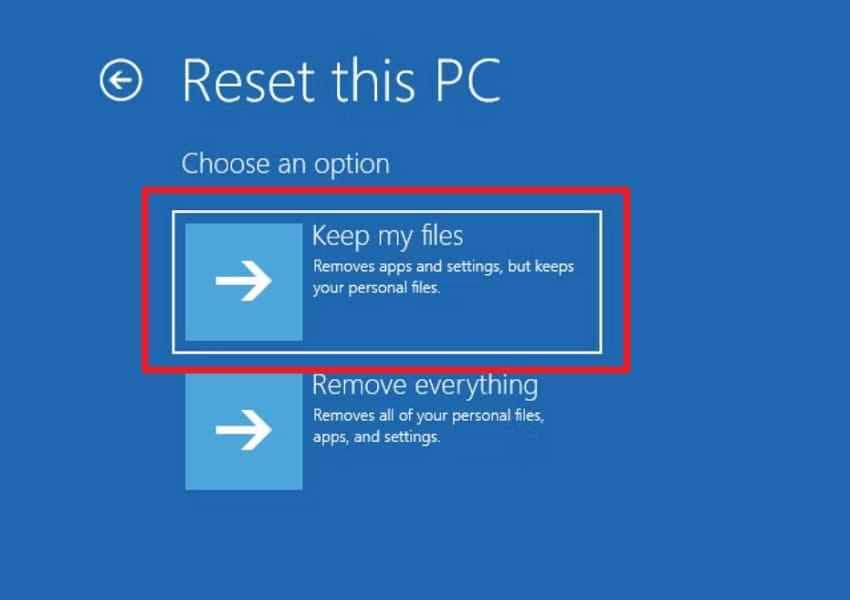
Étape 2. Choisissez Conserver mes fichiers si disponible, mais ne vous y fiez pas comme seule sauvegarde. Si vous devez utiliser Tout supprimer ou une installation propre, récupérez d'abord les fichiers.
Partie 6. Récupérer les fichiers avant de réinitialiser, réinstaller ou réparer Windows 10
La récupération de fichiers est importante lorsque le mode sans échec reste noir, que le démarrage normal échoue également, ou que les commandes de réparation peuvent modifier le disque. La réinitialisation de Windows, la réinstallation de Windows, l'exécution d'une réparation de disque, le remplacement du matériel ou l'envoi du PC en service peuvent affecter l'accès aux données.
Recoverit Récupération de données Windows est utile lorsque le disque Windows concerné est encore lisible mais que Windows ne peut pas démarrer normalement. Il peut créer un support de récupération amorçable sur un autre PC fonctionnel afin que vous puissiez copier les fichiers avant une réparation avancée.
Quand Recoverit peut aider
- Windows ne peut pas atteindre le bureau : Le mode sans échec et le mode normal sont noirs, mais le disque peut encore contenir des fichiers lisibles.
- Les fichiers doivent être protégés avant la réinitialisation : Les documents, photos, vidéos, archives, e-mails et fichiers de projet doivent être copiés au préalable.
- Récupération depuis un stockage externe : Les fichiers peuvent être récupérés depuis des disques externes, des clés USB, des cartes SD et d'autres stockages connectés à Windows.
- Fichiers perdus ou supprimés : Recoverit peut analyser les disques accessibles pour retrouver des fichiers perdus par suppression, formatage, problèmes de partition ou scénarios de plantage système.
Quand Recoverit ne peut pas aider
- Il ne peut pas corriger le mode sans échec, réparer le démarrage de Windows, mettre à jour les pilotes, réparer l'Explorateur, supprimer les logiciels malveillants ou réparer les fichiers système.
- Il ne peut pas réparer un moniteur, un câble d'affichage, un GPU, de la RAM, une carte mère, un SSD, un HDD, une batterie ou une alimentation.
- Il ne peut pas contourner les mots de passe Windows ni déchiffrer BitLocker sans la clé de récupération correcte.
- Il ne peut pas garantir la récupération de fichiers écrasés, de disques physiquement défaillants ou de périphériques de stockage qui ne sont plus détectés.
Guide pour récupérer les fichiers avant de réinitialiser, réinstaller ou réparer Windows 10
Utilisez un autre PC Windows fonctionnel et une clé USB vide.
Étape 1. Installez et ouvrez Recoverit sur l'ordinateur fonctionnel. Choisissez Ordinateur en panne système et cliquez sur Démarrer.

Étape 2. Sélectionnez la clé USB et créez un support de récupération amorçable. Sauvegardez d'abord la clé USB car le processus de création peut l'effacer.

Étape 3. Lorsque Recoverit se charge, choisissez le disque concerné, analysez les fichiers, prévisualisez les éléments récupérables si disponible, et enregistrez les données récupérées sur un disque externe séparé.

Partie 7. Que faire si le mode sans échec de Windows 10 affiche toujours un écran noir ?
Si le mode sans échec affiche toujours un écran noir après les corrections ci-dessus, traitez le PC comme un cas plus profond de démarrage, de stockage ou de matériel.
| Vérification suivante | Ce qu'elle aide à décider |
| Environnement de récupération Windows | Si les outils de réparation intégrés tels que la réparation du démarrage, la restauration du système et la désinstallation des mises à jour fonctionnent encore |
| Invite de commandes dans WinRE | Si les commandes système, la copie de fichiers et le nettoyage du démarrage sécurisé sont encore possibles |
| Test de santé du disque | Si une défaillance du SSD ou du HDD bloque le démarrage ou met les fichiers en danger |
| Test du moniteur externe et du câble | Si le problème est lié au matériel d'affichage plutôt qu'à Windows |
| Diagnostics RAM et GPU | Si des défauts matériels causent des écrans noirs dans chaque mode de démarrage |
| Service professionnel | Recommandé lorsque le mode sans échec, le démarrage normal, WinRE et les tests d'affichage échouent ou que les données sont critiques |
Si le PC contient des données importantes et que le mode sans échec et le mode normal échouent tous deux, récupérez les fichiers avant toute réinitialisation, réinstallation, CHKDSK, réparation de partition ou remplacement de matériel.
Partie 8. Comment prévenir les problèmes d'écran noir en mode sans échec de Windows 10
Ces habitudes réduisent le risque d'un autre écran noir en mode sans échec :
| Conseil de prévention | Pourquoi cela aide |
| Éteindre Windows correctement | Prévient les mises à jour interrompues, la corruption de fichiers et les modifications de démarrage incomplètes. |
| Utiliser des pilotes d'affichage stables | Réduit les conflits graphiques pouvant affecter le mode normal et le mode sans échec. |
| Créer des points de restauration avant les modifications importantes | Donne à Windows un point de retour arrière après des pilotes, mises à jour ou outils défectueux. |
| Éviter les modifications shell non vérifiées et les outils de pilotes | Empêche les modifications non sécurisées de l'Explorateur, des services de démarrage et des composants d'affichage. |
| Effectuer des analyses antimalware régulières | Aide à empêcher les logiciels malveillants d'endommager les fichiers ou services de démarrage. |
| Sauvegarder les fichiers importants | Protège les données avant les pannes, réparations, réinitialisations ou réinstallations. |
| Surveiller l'état du disque | Détecte les problèmes de SSD ou HDD défaillants avant qu'ils ne bloquent le démarrage. |
| Garder une clé USB de récupération prête | Fournit l'accès à WinRE et aux outils de récupération lorsque Windows ne peut pas démarrer normalement. |
Conclusion
Un écran noir en mode sans échec sous Windows 10 signifie généralement que le problème est plus profond qu'une application de démarrage normale. Vérifiez la sortie d'affichage, la vidéo basse résolution, le mode sans échec avec invite de commandes, l'Explorateur, les paramètres de boucle de démarrage sécurisé, le profil utilisateur, les pilotes, les mises à jour récentes, les fichiers système, les logiciels malveillants et les outils de réparation WinRE. Si le mode sans échec et le mode normal échouent tous deux, récupérez les fichiers importants avec Recoverit ou une autre méthode de sauvegarde avant toute réinitialisation, réinstallation, réparation de disque ou service matériel.
FAQ
-
Pourquoi le mode sans échec affiche-t-il un écran noir sous Windows 10 ?
Cela se produit généralement lorsque la sortie d'affichage, l'Explorateur, le profil utilisateur, les pilotes graphiques, les fichiers système, les mises à jour, le stockage ou le matériel échouent même sous le démarrage limité du mode sans échec de Windows 10. -
Que dois-je essayer si le mode sans échec affiche un écran noir avec curseur ?
Appuyez sur Ctrl + Maj + Échap pour ouvrir le Gestionnaire des tâches. S'il s'ouvre, exécutez explorer.exe, vérifiez le Gestionnaire de périphériques, créez un autre profil utilisateur ou ouvrez l'invite de commandes pour les commandes de réparation. -
Comment empêcher Windows 10 de toujours démarrer en mode sans échec ?
Ouvrez l'invite de commandes en tant qu'administrateur ou depuis WinRE et exécutez bcdedit /deletevalue {current} safeboot. Redémarrez ensuite. Si la commande indique que la valeur n'existe pas, le démarrage sécurisé n'est peut-être pas forcé. -
Recoverit peut-il corriger l'écran noir du mode sans échec de Windows 10 ?
Non. Recoverit est un outil de récupération de données. Il peut aider à récupérer des fichiers depuis un disque lisible avant une réinitialisation, une réinstallation ou une réparation, mais il ne peut pas corriger le mode sans échec, réparer le démarrage de Windows, supprimer les logiciels malveillants ni déchiffrer BitLocker sans la clé.

