
« Je veux une image complète et intégrale que je puisse utiliser comme sauvegarde afin de ne pas perdre mon image active en cas de problème. À l'aide ! » -MauiPunter
Une carte SD Raspberry Pi peut être difficile à reconstruire une fois endommagée, car le système d'exploitation, les paramètres, les applications et les fichiers de projet y sont stockés ensemble. Pour sauvegarder la carte SD Raspberry Pi données, conservez un clone amorçable pour des échanges rapides, enregistrez une image complète pour une restauration totale, ou copiez les fichiers sélectionnés pour des sauvegardes de routine plus légères.
Quelle que soit la méthode de sauvegarde de carte SD Raspberry Pi choisie, vérifiez les sauvegardes importantes avant de vous y fier. Si la carte tombe en panne avant qu'une sauvegarde utilisable existe, Recoverit peut aider à récupérer des fichiers depuis une carte détectée par l'ordinateur.
Dans cet article
Partie 1. Comparer les méthodes de sauvegarde de carte SD Raspberry Pi et les objectifs de récupération
Votre objectif de récupération doit déterminer la méthode de sauvegarde. Les principales approches de sauvegarde d'une carte SD Raspberry Pi diffèrent par ce qu'elles préservent, l'emplacement de stockage de la sauvegarde et la rapidité de récupération :
| Méthode | Produit | Vitesse de restauration | Idéal pour |
| Clone sur carte de rechange | Une copie amorçable de la carte | Rapide, échange et démarrage si vérifié | Remplacement rapide après défaillance de la carte |
| Image IMG complète | Un fichier image disque complet | Réécrire l'image sur une carte, puis démarrer | Instantanés d'archivage et copies hors site |
| Sauvegarde de fichiers | Fichiers et répertoires sélectionnés | Réinstaller le système d'exploitation, puis restaurer les fichiers | Sauvegardes incrémentielles petites et fréquentes |
| Sauvegarde réseau | Copies distantes ou sur NAS | Dépend du type de sauvegarde | Protection planifiée, versionnée ou hors site |
Lors de la sauvegarde des données d'une carte SD Raspberry Pi, choisissez entre un clone amorçable, une image complète, une sauvegarde au niveau des fichiers ou une combinaison de ces méthodes. Un clone restaure le service rapidement ; une image IMG complète préserve la disposition des partitions et les données, mais doit être écrite sur un support de stockage avant le démarrage.
Conservez des images datées ou des sauvegardes de fichiers comme points de récupération, car un seul clone ne reflète que son état au moment de la capture. La documentation officielle de l'Imager Raspberry Pi confirme que l'Imager écrit les images sur le support de stockage et recommande de terminer la vérification. Vérifiez toujours les sauvegardes critiques avant de vous y fier.
Partie 2. Préparer une sauvegarde cohérente et vérifiable
Une fois que vous avez choisi comment sauvegarder les données de la carte SD Raspberry Pi, préparez le système afin que la copie soit cohérente, identifiable et sécurisée. Ces cinq vérifications réduisent les problèmes de restauration :
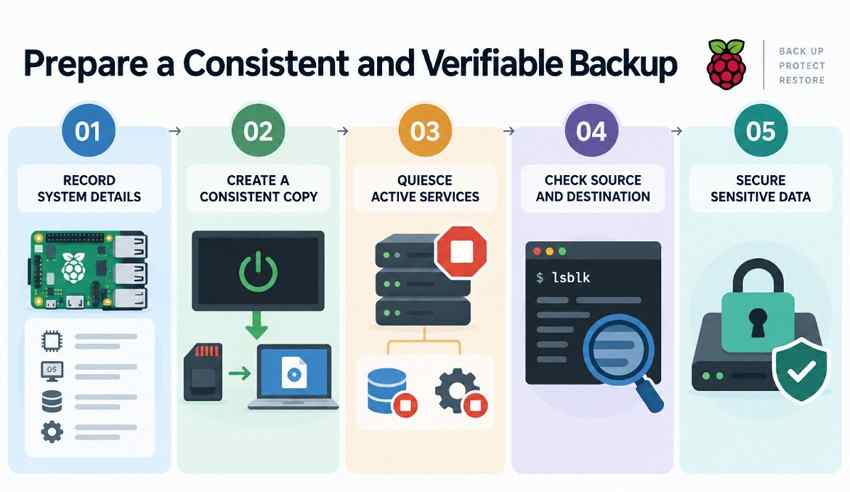
- Enregistrer les détails du système : Notez le modèle du Raspberry Pi, la version du système d'exploitation, la capacité de stockage, la disposition des partitions et les détails de configuration importants. Ces informations peuvent être utiles lors de la restauration de la sauvegarde sur un matériel de remplacement.
- Créer une copie cohérente : Pour une image brute de la carte complète, éteignez proprement le Raspberry Pi et effectuez l'image de la carte SD depuis un autre ordinateur. Cela évite que les fichiers ne changent pendant le processus d'imagerie.
- Mettre en veille les services actifs : Arrêtez les services à forte écriture tels que les bases de données avant une sauvegarde de fichiers en direct, ou créez des sauvegardes ou des instantanés adaptés aux applications. La copie de fichiers de base de données actifs peut produire une sauvegarde incohérente.
- Vérifier la source et la destination : Confirmez le périphérique source, le périphérique de destination et la capacité disponible à la destination avant de commencer. Sous Linux, utilisez lsblk pour vérifier les noms des périphériques, les tailles, les partitions et les points de montage.
- Sécuriser les données sensibles : Les images de carte complète peuvent contenir des clés SSH, des hachages de mots de passe, des jetons, des identifiants Wi-Fi et d'autres données sensibles. Chiffrez les sauvegardes importantes ou stockez-les sur un stockage correctement contrôlé par accès.
Partie 3. Créer un clone de carte SD Raspberry Pi amorçable pour une récupération rapide
Un clone est le moyen le plus rapide de retrouver un Pi fonctionnel, car la récupération consiste à échanger la carte et à mettre le système sous tension. Raspberry Pi OS Desktop inclut un outil dédié à cela, ce qui en fait la méthode de sauvegarde de carte SD Raspberry Pi la plus accessible.
Utiliser SD Card Copier lorsqu'il est disponible
SD Card Copier dans Raspberry Pi OS Desktop peut copier le système en cours d'exécution vers une autre carte SD ou un périphérique de stockage pris en charge. Si l'utilitaire n'est pas disponible, utilisez une autre méthode de clonage prise en charge plutôt que de supposer que « piclone » est installé.
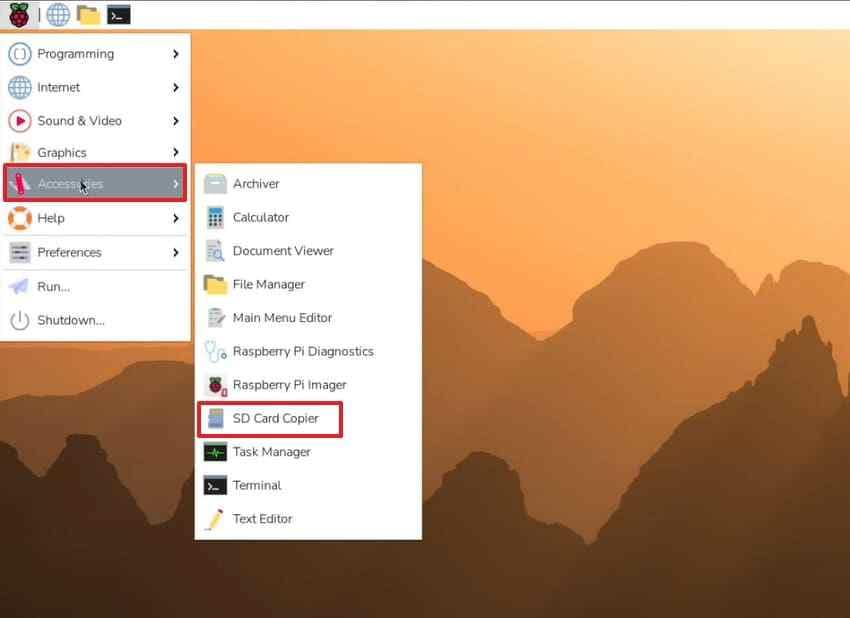
SD Card Copier peut cloner le système Raspberry Pi OS en cours d'exécution, contrairement à une image dd brute, qu'il est plus sûr de créer à partir d'une carte hors ligne. Suivez les 2 étapes ci-dessous pour créer correctement le clone :
Étape 1. Connectez la carte SD ou le lecteur USB de destination > ouvrez «\u00a0Accessoires > SD Card Copier\u00a0».
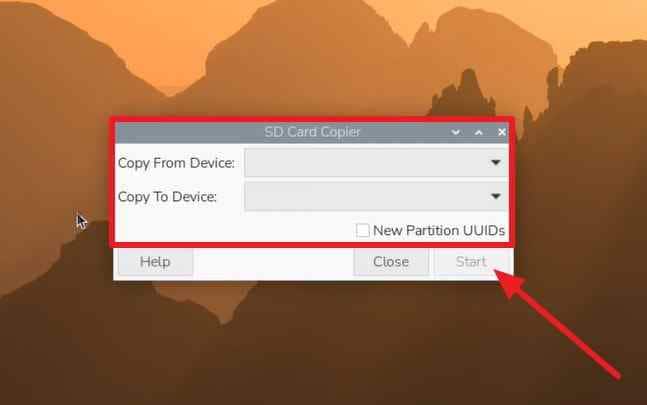
Étape 2. Sélectionnez «\u00a0Copier depuis le périphérique\u00a0» et «\u00a0Copier vers le périphérique\u00a0» > activez «\u00a0Nouveaux UUID de partition\u00a0» si les deux lecteurs peuvent être connectés ensemble > cliquez sur «\u00a0Démarrer\u00a0» > confirmez l'avertissement d'effacement.
Cloner sur un support égal ou plus grand
Les règles de dimensionnement diffèrent selon la méthode de clonage. Avec Raspberry Pi SD Card Copier, la destination n'a pas besoin de correspondre à la capacité de la carte source, mais elle doit disposer d'un espace utilisable suffisant pour toutes les données copiées. SD Card Copier peut parfois copier vers un support plus petit lorsque la destination dispose d'un espace utilisable suffisant pour les données source et la disposition du système de fichiers requise.
L'imagerie brute au niveau des secteurs fonctionne différemment, car des outils tels que dd copient les données du périphérique bloc par bloc. Une image complète non modifiée du périphérique nécessite normalement une destination ayant au moins la capacité représentée par l'image.
Étiqueter les deux cartes avant de commencer
Lorsque vous sauvegardez une carte SD pour un Raspberry Pi, les cartes source et destination peuvent être faciles à confondre une fois retirées de leurs lecteurs. Étiquetez les deux avant le clonage et vérifiez soigneusement la cible sélectionnée. SD Card Copier ne proposera pas la carte actuellement démarrée comme destination, mais la sélection d'un autre périphérique incorrect peut tout de même effacer son contenu.
Tester le démarrage du clone
Une copie terminée n'est pas entièrement vérifiée tant qu'elle n'a pas été testée. Éteignez le Pi, insérez la carte clonée seule et mettez le système sous tension. Confirmez qu'il atteint le bureau ou accepte une connexion SSH, puis vérifiez que les applications et services importants démarrent correctement. Raspberry Pi décrit la carte résultante comme une copie amorçable, donc la tester avant de s'y fier est une étape de vérification judicieuse.
Partie 4. Créer une image complète de carte SD Raspberry Pi pour une restauration totale
Après avoir couvert le clonage, l'option suivante consiste à enregistrer l'intégralité de la carte sous forme de fichier image. Cette carte SD de sauvegarde Raspberry Pi méthode est meilleure pour l'archivage, le stockage hors site, la compression et la conservation de plusieurs copies de récupération datées sans avoir besoin de plusieurs cartes de rechange.
Quand une image brute est le meilleur choix
Choisissez une image complète lorsque vous souhaitez des points de restauration datés, une copie hors site ou une version de référence pouvant être écrite sur plusieurs cartes. La contrepartie est le temps de restauration : contrairement à un clone prêt à l'emploi, l'image doit d'abord être réécrite sur un support physique avant que le Pi puisse démarrer.
Créer l'image sur votre ordinateur
Créez une image complète de la carte SD sur un autre ordinateur après avoir arrêté le Raspberry Pi. Utilisez des outils d'imagerie appropriés à votre plateforme pour capturer la carte, puis stockez et vérifiez l'image en toute sécurité. Choisissez votre système d'exploitation ci-dessous et suivez le flux de travail d'imagerie correspondant :
Pour Windows
Étape 1. Connectez la carte > ouvrez Win32 Disk Imager > confirmez la lettre de lecteur correcte de la carte SD sous Périphérique.
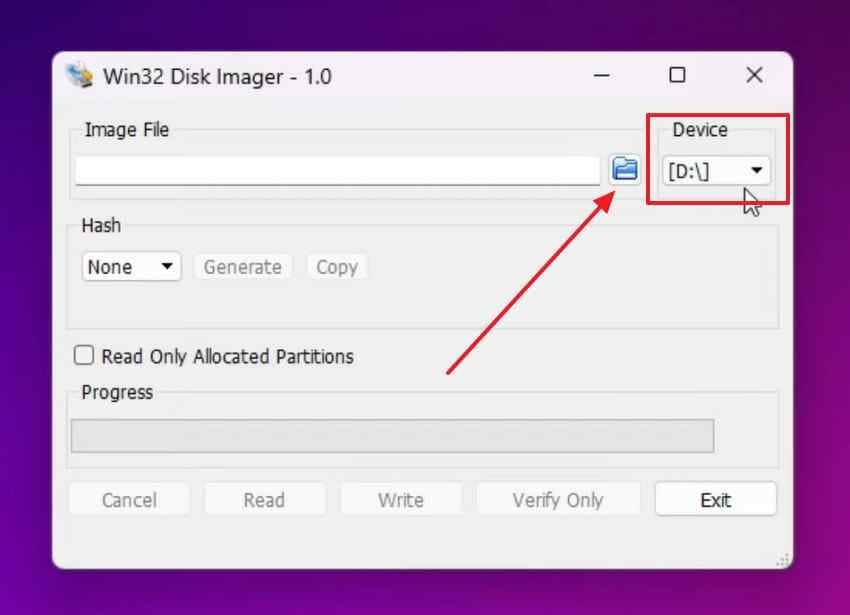
Étape 2. Saisissez ou naviguez vers un nom de fichier de destination tel que «pi-backup.img","f111"».» Assurez-vous que l'image est enregistrée sur votre ordinateur, et non sur la carte SD. Cliquez sur «Lire» > attendez la fin de l'opération > éjectez la carte en toute sécurité.
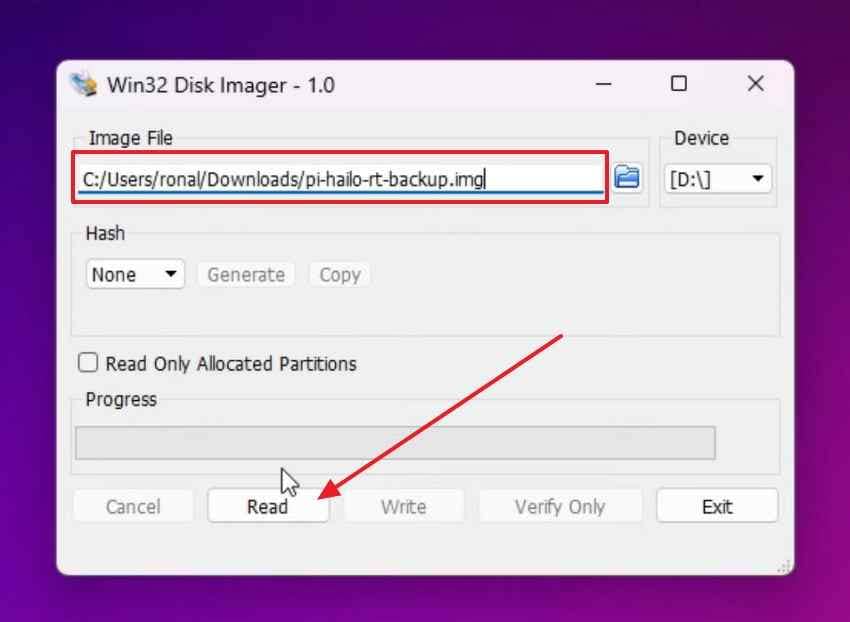
Remarque: Lire copie le périphérique amovible dans l'image ; Écrire effectue l'opération inverse. Vérifiez la lettre du périphérique avant de cliquer sur Lire ou Écrire, en particulier avant de restaurer une image.
Pour macOS
Étape 1. Connectez la carte > Accédez à «Applications > Utilitaires > Terminal» > exécutez diskutil list > identifiez le périphérique complet de la carte SD, tel que /dev/disk4.
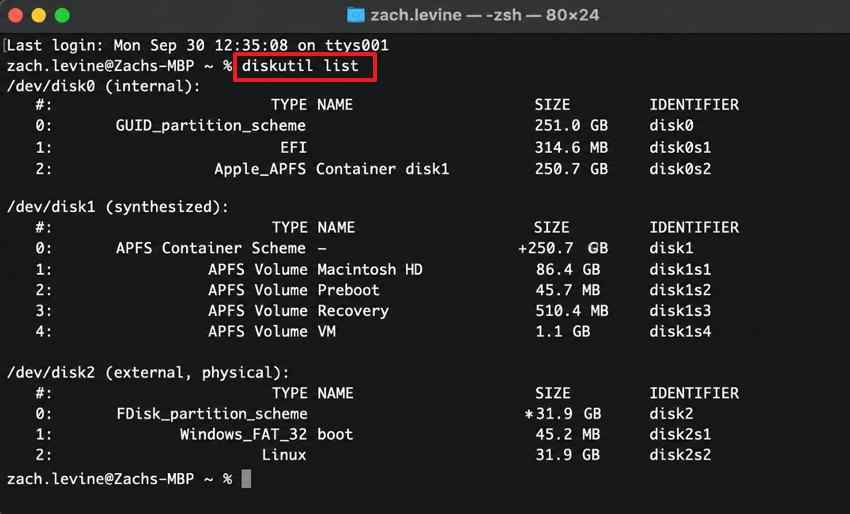
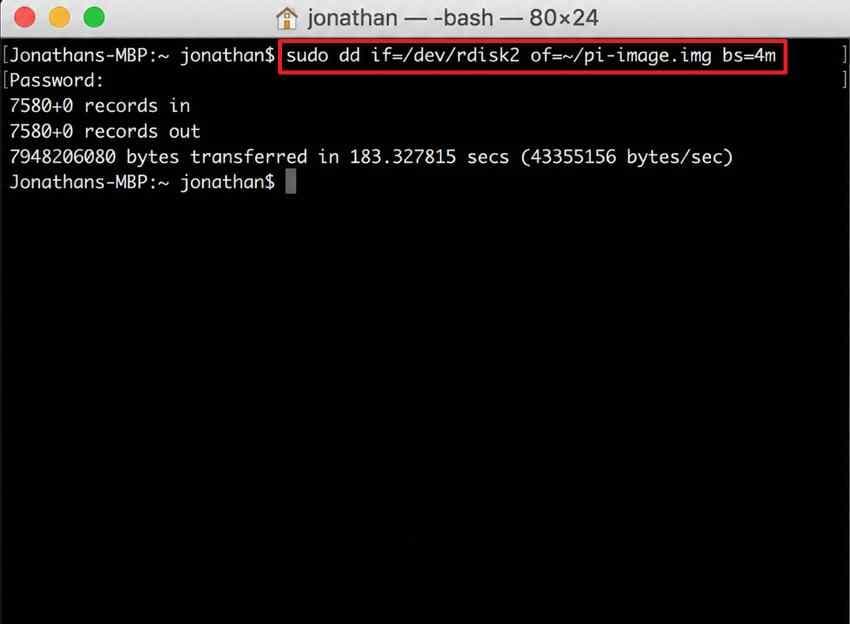
Étape 2. Exécutez «diskutil unmountDisk /dev/disk4,» en remplaçant disk4 par l'identifiant correct. Ne pas éjecter ni retirer physiquement la carte. Ensuite, exécutez : «sudo dd if=/dev/rdisk4 of=~/pi-backup.img bs=4m","f131"».» Remplacez rdisk4 par votre carte. Attendez que dd revienne à l'invite de commande sans erreur avant d'éjecter la carte. N'ajoutez pas status=progress ; cette option appartient à GNU dd et n'est pas portable sur macOS.
Pour Linux
Étape 1. Connectez la carte > exécutez «lsblk» > identifiez le périphérique entier, tel que «/dev/sdb","f141",» en vérifiant sa taille et son type de périphérique.
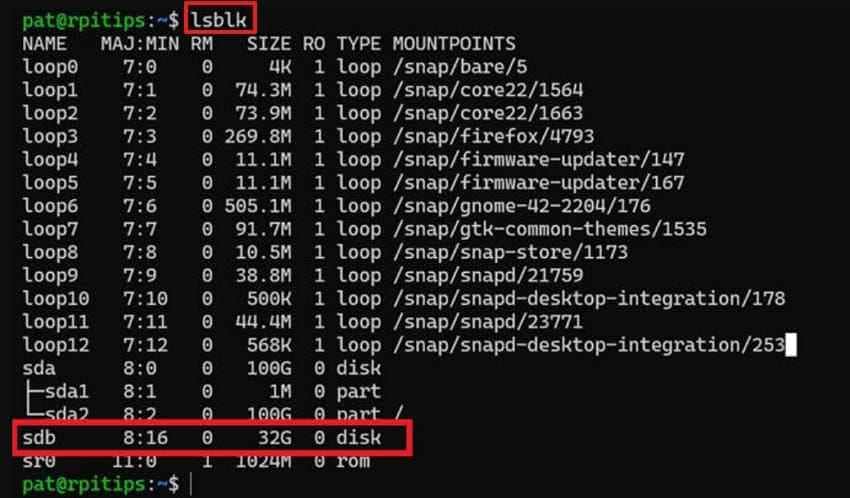
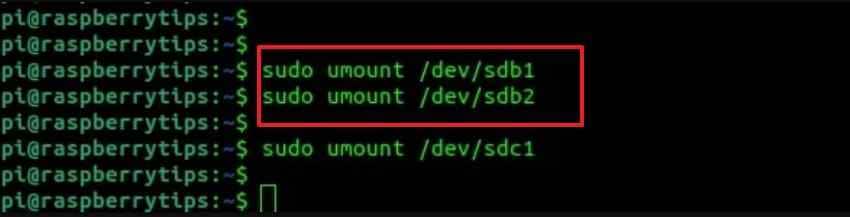
Étape 2. Démontez toutes les partitions montées, par exemple : «sudo umount /dev/sdb1\u00a0» et «\u00a0sudo umount /dev/sdb2","f145"».» Gardez la carte SD connectée. Exécutez : sudo dd if=/dev/sdb of=~/pi-backup.img bs=4M status=progress. Utilisez le périphérique entier “/dev/sdb","f141",» en vérifiant sa taille et son type de périphérique.,» et non une partition telle que /dev/sdb1. Attendez que la commande se termine avec succès. GNU documente if, of, bs, et status=progress à cet effet.
Stocker l'image ailleurs
Pour une configuration carte SD de sauvegarde Raspberry Pi fiable, enregistrez l'image sur un ordinateur, un disque externe, un NAS ou un stockage distant plutôt que sur la carte d'origine. Conservez au moins une copie sur un matériel séparé.
Surveiller le piège de capacité
Les cartes SD ayant la même capacité annoncée peuvent avoir des tailles utilisables réelles légèrement différentes. Une image brute de carte complète peut échouer à la restauration si la carte cible est même légèrement plus petite que la source. Pour moins de problèmes de compatibilité, restaurez les images brutes sur des supports d'égale ou de plus grande capacité réelle.
Partie 5. Sauvegarder les fichiers et les données d'application
Après avoir créé un clone ou une image complète, ajoutez une routine sauvegarde carte SD Raspberry Pi au niveau des fichiers pour les fichiers qui changent fréquemment. Elle est bien adaptée aux sauvegardes planifiées car elle peut ne copier que les données sélectionnées ou modifiées, mais elle ne crée pas de support amorçable. Utilisez-la en complément d'un clone ou d'une image plutôt que comme remplacement direct.
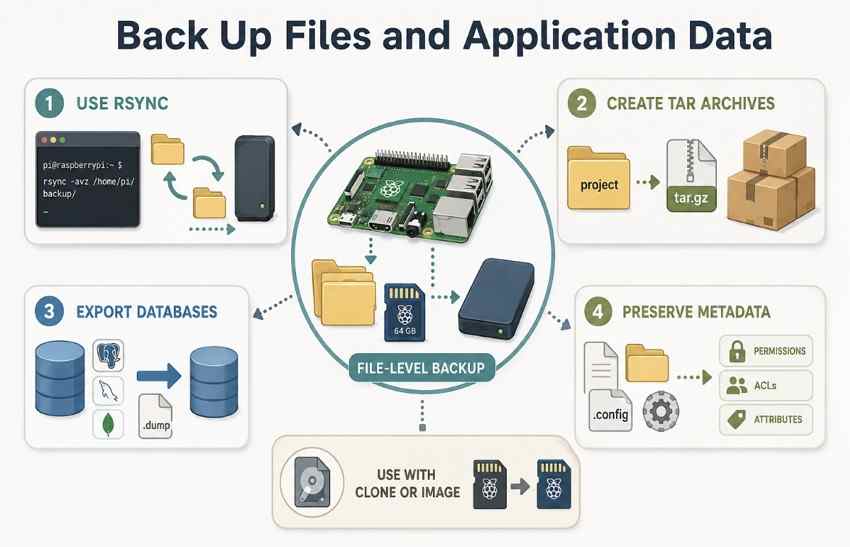
- Utiliser Rsync : Le guide rsync officiel de Raspberry Pi explique que des exécutions répétées peuvent ignorer les fichiers inchangés et mettre à jour les fichiers modifiés. Par exemple, «rsync -aAX /home/
/ /mnt/backup/ préserve les permissions, les liens symboliques, les ACL et les attributs étendus lorsqu'ils sont pris en charge. Le manuel rsync officiel explique les options -a, -A et -X./» - Créer des archives Tar : Utilisez tar -czf project-backup.tar.gz /home/
/project pour créer une archive compressée d'un répertoire de projet. Cela fonctionne bien pour les copies datées de projets et de dossiers de configuration. La documentation tar de GNUconfirme que l'option -zcrée des archives compressées gzip. - Exporter des bases de données : Évitez les copies de fichiers ordinaires des bases de données lorsqu'elles sont en cours de modification. Utilisez la méthode de sauvegarde ou de vidage native de la base de données pour créer d'abord une copie cohérente. Par exemple, la documentation MariaDB recommande mariadb-dump, tandis que la documentation SQLite fournit des méthodes dédiées pour sauvegarder les bases de données actives.
- Préserver les métadonnées des fichiers : Préservez la propriété, les permissions, les ACL, les attributs étendus et les fichiers de configuration cachés lorsque les applications en dépendent. Sinon, les services restaurés peuvent se comporter différemment. La préservation des métadonnées dépend également de privilèges suffisants et de la prise en charge de ces attributs par le système de fichiers de destination.
Partie 6. Sauvegarder la carte SD Raspberry Pi vers un NAS ou un système distant
Pour renforcer votre stratégie de sauvegarde de la carte SD Raspberry Pi, utilisez les méthodes ci-dessous pour ajouter du stockage, du versionnage, de la surveillance et de l'isolation :
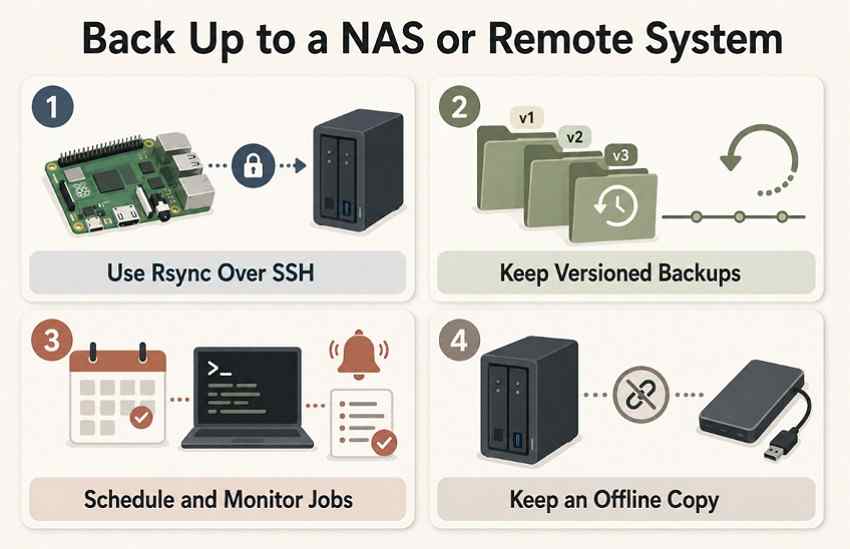
- Utiliser Rsync via SSH : Rsync peut transférer des fichiers vers un hôte distant via SSH, qui authentifie la connexion et chiffre les données en transit. Lors d'exécutions répétées, rsync peut réduire le volume de transfert en mettant à jour les fichiers modifiés au lieu de tout copier à nouveau.
- Conserver des sauvegardes versionnées : Conservez plusieurs points de récupération au lieu de remplacer continuellement une seule copie. L'historique des versions vous permet de restaurer un état antérieur après une suppression ou une corruption. Chiffrez les archives de sauvegarde sensibles ou le stockage lorsqu'ils contiennent des identifiants ou des données privées. Les recommandations de sauvegarde du NCSC britannique recommandent des périodes de rétention et un historique des versions.
- Planifier et surveiller les tâches : Utilisez cron ou un autre planificateur pour des sauvegardes régulières, puis enregistrez les journaux ou le statut de sortie et configurez des alertes séparées en cas d'échec. Le documentation Linux crontab confirme que cron exécute les commandes planifiées aux heures spécifiées.
- Conserver une copie hors ligne : Un NAS ou une sauvegarde distante peut rester vulnérable si le même compte ou réseau est compromis. Conservez une copie hors ligne, hors site ou autrement isolée comme couche de récupération supplémentaire. Le Guide CISA sur les ransomwares recommande de maintenir des sauvegardes hors ligne, tandis que le UK NCSC recommande de protéger les sauvegardes contre les actions destructrices.
Partie 7. Vérifier et restaurer la sauvegarde Raspberry Pi
Après avoir sauvegardé la carte SD Raspberry Pi données, la vérification confirme si la sauvegarde peut réellement prendre en charge la récupération. Vérifiez chaque type de sauvegarde de manière appropriée plutôt que de vous fier uniquement à une opération de copie terminée.
| Type de sauvegarde | Comment vérifier | Prouve |
| Carte clonée | Démarrer le Pi depuis le clone et vérifier les services clés | La copie est amorçable et les services requis démarrent |
| Image IMG | Vérifier son hachage SHA-256 et tester la restauration de l'IMG sur un support de rechange | L'image reste inchangée et peut être restaurée |
| Archive Tar | Vérifier son hachage, l'extraire séparément et inspecter les fichiers représentatifs | L'archive est inchangée, lisible et extractible |
| Copie Rsync | Comparer les fichiers importants, les hachages et les métadonnées requises | Les données copiées et les métadonnées sélectionnées correspondent aux attentes |
- Vérifier les hachages d'image : Sous Linux, créez une somme de contrôle avec sha256sum pi-backup.img > pi-backup.img.sha256, puis vérifiez-la ultérieurement avec sha256sum -c pi-backup.img.sha256. Appliquez le même processus aux fichiers d'archive importants. La documentation GNU Coreutils explique la vérification des sommes de contrôle. Un hachage correspondant détecte les modifications ultérieures ou la corruption, mais ne prouve pas que la sauvegarde originale a été créée correctement.
- Tester le contenu de la sauvegarde : Extrayez les archives dans un emplacement séparé et ouvrez les fichiers représentatifs. GNU documentation tar de GNU fournit également des fonctionnalités de vérification et de comparaison pour contrôler les données archivées.
- Tester le démarrage des copies : Démarrez le Raspberry Pi depuis une carte clonée ou restaurée et confirmez que les applications et services importants fonctionnent. Raspberry Pi documentation Imager recommande également de procéder à une vérification après l'écriture d'une image sur un support de stockage.
- Enregistrer les détails de restauration : Notez le modèle de Raspberry Pi, la version du système d'exploitation, la date de sauvegarde, les détails du stockage et la procédure de restauration. Ces enregistrements facilitent la récupération lorsque la configuration matérielle ou système a changé.
Partie 8. Récupérer des données en l'absence de sauvegarde utilisable
S'il n'existe pas de sauvegarde de carte SD Raspberry Pi utilisable, cessez d'utiliser la carte originale dès que possible. Évitez de formater, réparer ou écrire de nouvelles données, car ces actions peuvent écraser des fichiers qui pourraient encore être récupérables. Si la carte reste détectable sur un ordinateur, Recoverit SD Card Recovery peut la scanner pour retrouver des fichiers perdus suite à une suppression, un formatage, une corruption ou des partitions inaccessibles.

Récupérez facilement des fichiers supprimés ou perdus dans plus de 500 situations de perte de données, telles que la suppression, le formatage et la corruption du disque. Le logiciel récupère en toute confiance tous les types de données, quelle que soit la façon dont ils ont disparu.
Recoverit peut également analyser les fichiers image disque compatibles, y compris les fichiers IMG compatibles. Cela vous permet de tenter une récupération à partir d'une image au lieu de lire répétitivement un support instable. Si la carte SD n'est pas détectée, testez d'abord un autre lecteur, adaptateur, port ou ordinateur. Une carte qui reste illisible peut nécessiter une récupération professionnelle. Recoverit prend également en charge EXT4 et d'autres systèmes de fichiers Linux couramment utilisés sur le stockage Raspberry Pi.
Fonctionnalités clés
- Analyse de carte détectée : Analyse les cartes SD détectées par l'ordinateur affectées par une suppression, un formatage, une corruption ou des systèmes de fichiers inaccessibles, sans nécessiter de formater la carte au préalable.
- Récupération de partition perdue : Détecte les partitions perdues sur les cartes SD et peut aider à récupérer des fichiers à partir de partitions qui n'apparaissent plus normalement dans le système d'exploitation.
- Prise en charge des images disque : Ouvre les fichiers IMG compatibles afin que la récupération puisse être tentée à partir d'une image plutôt que de lire répétitivement une carte SD Raspberry Pi instable.
- Recherche et filtrage par IA : Utilise la recherche par IA, les requêtes en langage naturel et les filtres pour aider à localiser plus rapidement des fichiers récupérés spécifiques dans les résultats d'analyse volumineux.
- Emplacement de sauvegarde séparé : Enregistre les fichiers récupérés sur un autre lecteur ou emplacement de l'ordinateur au lieu de les réécrire sur la carte SD Raspberry Pi.
Comment récupérer des données en l'absence de sauvegarde utilisable
Si la carte SD est toujours détectée, suivez les étapes ci-dessous pour l'analyser en toute sécurité et enregistrer les fichiers récupérables dans un emplacement séparé :
Étape 1. Analyser la carte SD
Ouvrez Recoverit > «Récupération de carte SD» > Sélectionnez la carte Raspberry Pi détectée > Cliquez sur «Démarrer l'analyse» pour commencer la recherche des fichiers perdus.

Étape 2. Examiner les résultats de l'analyse
Attendez la fin de l'analyse > Parcourez les fichiers par emplacement ou type > Utilisez «Filtres» > Prévisualisez les fichiers importants avant de les sélectionner pour la récupération.

Étape 3. Récupérer et enregistrer les fichiers
Sélectionnez les fichiers dont vous avez besoin > Cliquez sur «Récupérer» > Choisissez un lecteur ou dossier différent > Enregistrez les données récupérées en toute sécurité.

Récupérer des données en l'absence de sauvegarde utilisable
 Sécurité vérifiée. Plus de 7 302 189 personnes l'ont téléchargé.
Conclusion
En conclusion, choisissez une sauvegarde de carte SD Raspberry Pi méthode en fonction de la vitesse de récupération et de la fréquence des sauvegardes. Un clone amorçable permet un remplacement rapide, tandis que des images datées préservent des points de restauration complets. Les sauvegardes de fichiers protègent efficacement les données fréquemment modifiées. Vérifiez toujours les sauvegardes importantes avant de vous y fier. Si la carte tombe en panne sans sauvegarde utilisable, Recoverit peut aider à récupérer les fichiers accessibles.
FAQ
-
À quelle fréquence dois-je sauvegarder une carte SD Raspberry Pi ?
Sauvegardez après des modifications de configuration majeures et planifiez les sauvegardes de fichiers en fonction de la quantité de données récentes que vous pouvez vous permettre de perdre. -
Puis-je sauvegarder une carte SD Raspberry Pi pendant que le Pi fonctionne ?
Oui, bien que le résultat puisse ne pas représenter un moment cohérent, car les fichiers changent pendant la copie. Les sauvegardes au niveau des fichiers et SD Card Copier peuvent fonctionner pendant que Raspberry Pi OS est en cours d'exécution. Pour une image brute de la carte entière, il est plus sûr d'éteindre d'abord le Pi. -
Puis-je cloner une carte SD Raspberry Pi sur une carte plus grande ?
Oui. Une destination plus grande convient normalement. Avec SD Card Copier, une destination plus petite peut également fonctionner si elle dispose d'une capacité utilisable suffisante pour les données copiées. Les images brutes secteur par secteur nécessitent généralement une destination au moins aussi grande que l'image originale. -
Raspberry Pi Imager sauvegarde-t-il une carte SD existante ?
Non. Imager écrit une image sur une carte, et non l'inverse. Utilisez SD Card Copier pour un clone, ou un outil au niveau secteur pour créer un fichier image.

