
Si le volume ne fonctionne pas sur mac, vérifiez d'abord si le problème est l'absence de son, une touche de volume qui ne répond pas, un curseur de volume grisé, ou un son qui sort par le mauvais appareil. Ces symptômes proviennent souvent d'une application mise en sourdine, du mauvais périphérique de sortie, d'écouteurs ou d'équipements HDMI connectés, d'un processus audio macOS temporaire, ou d'un problème avec les haut-parleurs.
Ce guide explique comment résoudre les problèmes de volume ne fonctionne pas sur mac en toute sécurité. Vous apprendrez à sélectionner la sortie correcte, à déconnecter les périphériques audio externes, à vérifier la configuration Audio MIDI, à redémarrer le service audio, à utiliser le mode sans échec, et à décider quand les diagnostics Apple ou le service sont plus appropriés.
Si le dépannage entraîne la disparition d'enregistrements audio locaux, de vidéos, de musique ou d'autres fichiers, Recoverit peut aider à les récupérer depuis un stockage Mac lisible. Il ne répare pas le matériel sonore, les services audio macOS ou les paramètres de volume.
Essayez Recoverit pour effectuer une récupération de données
 Sécurité vérifiée. 3,591,664 personnes l'ont téléchargé.
Dans cet article
Partie 1. Que signifie « volume ne fonctionne pas sur mac » ?
Le symptôme peut aider à déterminer si le problème provient d'un paramètre d'application, d'une sélection de sortie, d'un service audio ou d'un problème matériel.
| Symptôme | Cause probable | Meilleure première vérification |
|---|---|---|
| Aucun son depuis aucune application | Sortie mise en sourdine, mauvais périphérique ou problème de service audio | Ouvrir Réglages système > Son > Sortie |
| Les touches de volume ne font rien | Paramètre clavier, mode touche de fonction, ou sortie numérique sélectionnée | Tester le curseur dans les réglages Son |
| Le curseur de volume est grisé ou ne peut pas être modifié | HDMI, numérique, AirPlay ou un autre périphérique contrôle le volume | Sélectionner les haut-parleurs Mac ou régler le périphérique externe |
| Le son fonctionne dans les écouteurs mais pas dans les haut-parleurs intégrés | Sélection des haut-parleurs, port obstrué ou problème de haut-parleur interne | Déconnecter les écouteurs et sélectionner les haut-parleurs Mac |
| Le son ne fonctionne que dans une seule application | Le volume de l'application, de l'onglet du navigateur ou du lecteur multimédia est en sourdine | Vérifier le contrôle de volume propre à l'application |
| Le son continue de basculer vers un autre périphérique | Connexion audio Bluetooth, AirPlay, écran, dock ou USB | Déconnecter les périphériques audio externes |
| Aucun périphérique de sortie n'apparaît | Service audio macOS, matériel ou problème de connexion | Redémarrer, vérifier la configuration Audio MIDI et exécuter les diagnostics |
Apple recommande de vérifier le volume de l'application, de déconnecter les périphériques audio externes, de sélectionner les haut-parleurs intégrés dans les réglages Son, et de s'assurer que le curseur de sortie n'est pas en sourdine. Les étapes ci-dessous suivent cet ordre à faible risque. Voir le guide de sortie audio d'Apple pour les paramètres associés.
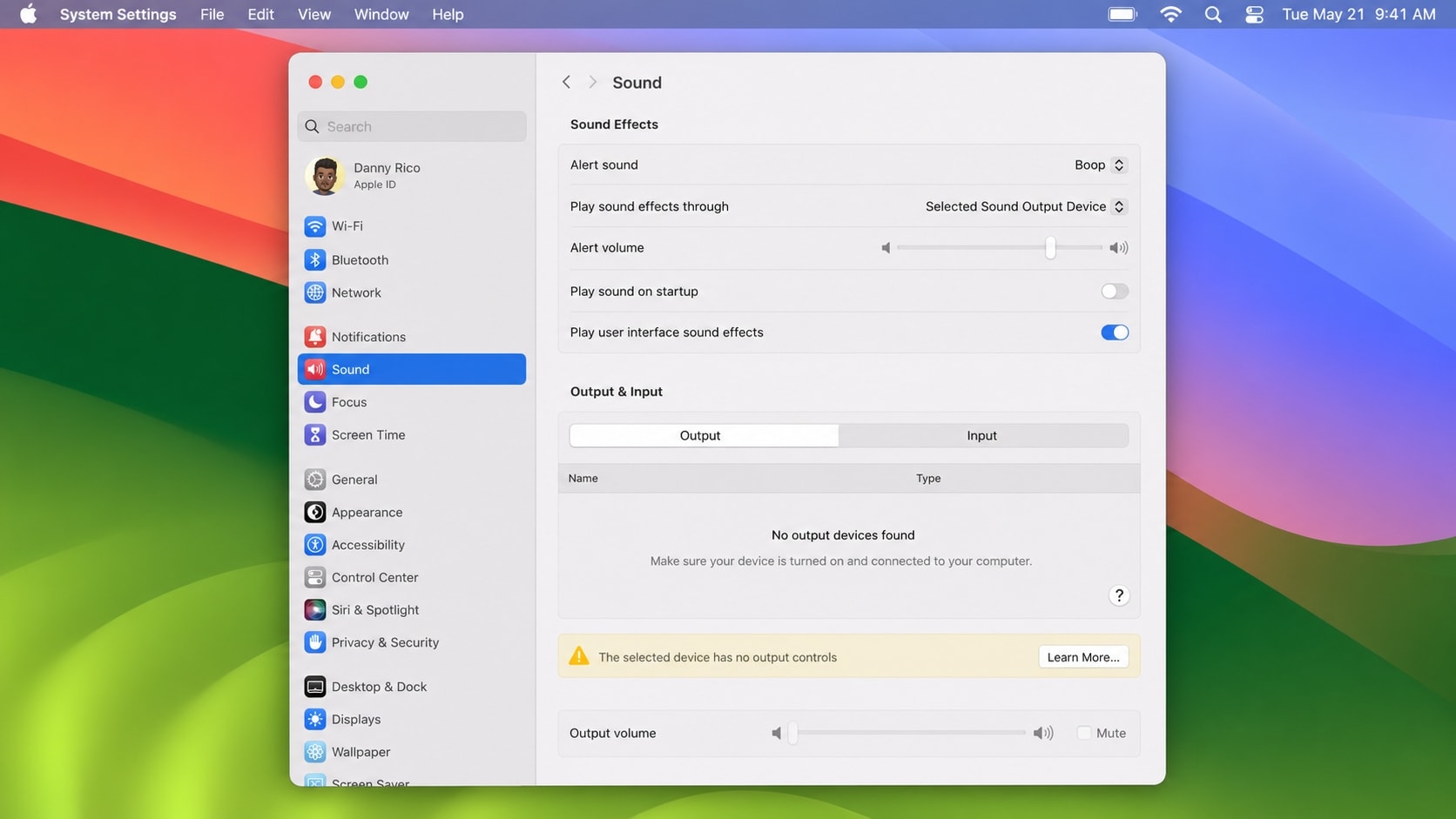
Partie 2. Comment résoudre le problème de volume qui ne fonctionne pas sur Mac
Essayez chaque méthode dans l'ordre. N'effacez pas et ne réinstallez pas macOS avant de protéger les fichiers importants.
Correctif 1. Vérifier le volume de l'application ou du site web
Si une seule application n'a pas de son, le volume Mac peut fonctionner normalement. Musique, Apple TV, navigateurs, jeux, appels vidéo et lecteurs web peuvent avoir leurs propres contrôles de volume ou de sourdine.
- Lisez de l'audio depuis une autre application, comme Musique ou une alerte système.
- Vérifiez le curseur de volume et l'icône de sourdine du lecteur multimédia.
- Dans Safari ou un autre navigateur, réactivez le son de l'onglet ou du lecteur vidéo.
- Vérifiez si l'application envoie l'audio vers un périphérique différent.
Si le son fonctionne dans une autre application, réparez les paramètres audio de l'application concernée plutôt que de modifier les fichiers système.
Correctif 2. Sélectionner la bonne sortie son
Le Mac peut envoyer l'audio vers les haut-parleurs internes, des écouteurs, un écran, des haut-parleurs USB, des périphériques Bluetooth ou des haut-parleurs AirPlay. Une mauvaise sélection peut faire paraître le Mac en sourdine.
- Ouvrez le menu Apple > Réglages système.
- Cliquez sur Son dans la barre latérale.
- Ouvrez Sortie.
- Sélectionnez les haut-parleurs Mac intégrés.
- Déplacez le curseur de volume de sortie vers la droite.
- Assurez-vous que Sourdine n'est pas sélectionné.
Le guide d'Apple guide de sortie audio d'Apple confirme que les périphériques de sortie disponibles apparaissent dans cette liste. Si le périphérique sélectionné est un écran externe ou un récepteur numérique, ses propres contrôles de volume peuvent être nécessaires.
Correctif 3. Déconnecter les écouteurs, les écrans et les périphériques audio externes
macOS peut continuer à acheminer l'audio vers un périphérique connecté via une prise casque, USB, Thunderbolt, HDMI, un dock, Bluetooth ou AirPlay.
- Débranchez les écouteurs et les haut-parleurs externes.
- Déconnectez temporairement une interface audio USB, un dock ou un écran externe.
- Éteignez ou déconnectez les écouteurs et haut-parleurs Bluetooth.
- Arrêtez l'audio AirPlay s'il est actif.
- Revenez à Son > Sortie et sélectionnez les haut-parleurs intégrés.
Si le son revient après la déconnexion d'un écran ou d'un dock, reconnectez les périphériques un par un pour trouver celui qui modifie la sortie.
Correctif 4. Vérifier les touches de volume et le Centre de contrôle
Si le curseur fonctionne mais que les touches du clavier ne fonctionnent pas, le problème peut être limité au clavier ou au mode touche de fonction.
- Ouvrez le Centre de contrôle et choisissez Son.
- Modifiez le volume avec le curseur à l'écran.
- Réessayez les touches de volume du clavier.
- Sur un clavier externe, vérifiez si la touche Fn ou Globe doit être maintenue enfoncée.
- Testez un autre clavier si les touches ne font toujours rien.
Tous les claviers n'ont pas de touches de volume, et un périphérique de sortie numérique peut ne pas prendre en charge le volume contrôlé par Mac. Si le curseur à l'écran échoue également, continuez avec les vérifications des paramètres son et du service audio.
Correctif 5. Redémarrer le Mac
Un redémarrage peut recharger le service audio et effacer un état temporaire du périphérique de sortie.
- Enregistrez votre travail.
- Ouvrez le menu Apple et choisissez Redémarrer.
- Après le chargement de macOS, déconnectez les périphériques audio externes avant de tester.
- Lisez un son système ou un fichier audio connu comme fonctionnel.
Si le Mac est bloqué, maintenez le bouton d'alimentation enfoncé uniquement lorsqu'un redémarrage normal n'est pas possible. Un arrêt forcé peut entraîner la perte du travail non enregistré.
Correctif 6. Vérifier la configuration Audio MIDI
La configuration Audio MIDI peut indiquer si macOS reconnaît un périphérique de sortie et si ses canaux, son format ou son volume sont correctement configurés.
- Ouvrez Applications > Utilitaires > Configuration Audio MIDI.
- Sélectionnez le périphérique de sortie dans la barre latérale Périphériques audio.
- Choisissez Configurer le périphérique sélectionné > Utiliser ce périphérique pour la sortie son lorsque disponible.
- Vérifiez les curseurs de volume des canaux et confirmez que le format est approprié pour le périphérique.
- Revenez à Réglages système > Son et testez à nouveau la sortie.
Le guide d'Apple Guide de configuration Audio MIDI explique que les options disponibles dépendent du périphérique audio. Évitez de modifier les fréquences d'échantillonnage de manière aléatoire ; utilisez le format recommandé par le fabricant du périphérique lorsqu'une interface externe est impliquée.
Correctif 7. Redémarrer le service audio macOS
Si le périphérique de sortie est répertorié mais qu'aucune application ne produit de son, le service audio peut être bloqué. Vous pouvez le rafraîchir via le Moniteur d'activité.
- Ouvrez Applications > Utilitaires > Moniteur d'activité.
- Rechercher
coreaudiod. - Sélectionnez le processus et cliquez sur le bouton Arrêter.
- Choisissez Quitter. S'il ne se ferme pas, utilisez Forcer à quitter.
- Rouvrez l'application audio et testez les haut-parleurs du Mac.
macOS redémarre normalement le service audio automatiquement. Si le processus s'arrête à plusieurs reprises ou si le périphérique de sortie disparaît, poursuivez avec les mises à jour logicielles et les diagnostics plutôt que de forcer à quitter à plusieurs reprises.
Correctif 8. Mettre à jour macOS et tester le mode sans échec
Un système obsolète, un élément de connexion, un pilote audio, un outil audio virtuel ou une extension de sécurité peuvent interférer avec le son.
- Ouvrez le menu Apple > Réglages du système > Général > Mise à jour de logiciels.
- Installez les mises à jour macOS disponibles depuis Apple.
- Redémarrez le Mac et testez le son avant d'ouvrir des outils audio tiers.
- Si le problème persiste, démarrez le Mac en mode sans échec.
Pour Apple silicon, éteignez, maintenez le bouton d'alimentation jusqu'à l'apparition des options de démarrage, sélectionnez le volume de démarrage, maintenez Maj enfoncé et choisissez Continuer en mode sans échec. Pour un Mac Intel, redémarrez et maintenez immédiatement Maj enfoncé jusqu'à l'apparition de la fenêtre de connexion. Le guide du mode sans échec d'Apple explique comment identifier le type de Mac et vérifier le démarrage en mode sans échec.
Si le son fonctionne en mode sans échec, examinez les éléments de connexion, les pilotes audio virtuels, les améliorateurs de son, les utilitaires récemment installés et les logiciels Bluetooth.
Correctif 9. Réinitialiser la NVRAM sur un Mac Intel compatible
La NVRAM stocke certains réglages pouvant affecter le démarrage et le comportement matériel. Les Mac Apple silicon n'utilisent pas la même procédure de réinitialisation manuelle de la NVRAM.
Pour un Mac Intel pris en charge :
- Éteignez le Mac.
- Allumez-le et appuyez immédiatement sur Option-Commande-P-R en maintenant les touches enfoncées.
- Maintenez les touches enfoncées conformément aux instructions de démarrage d'Apple, puis laissez le Mac démarrer normalement.
- Revérifiez le périphérique de sortie et les réglages du volume.
Consultez le guide des combinaisons de touches au démarrage du Mac d'Apple avant d'utiliser cette étape. Si vous n'êtes pas sûr que le Mac soit basé sur Intel, ouvrez le menu Apple > À propos de ce Mac et vérifiez s'il indique Puce ou Processeur.
Correctif 10. Exécuter les diagnostics Apple ou organiser une réparation
Si les haut-parleurs internes n'apparaissent pas dans les réglages Son, si le Mac produit un son craquant ou distordu, ou si aucune sortie ne fonctionne après les vérifications logicielles, le matériel peut être en cause.
Apple Diagnostics peut vérifier certains composants matériels internes. Sur un Mac Intel, démarrez le Mac en maintenant D enfoncé, ou Option-D pour les diagnostics via Internet. Sur Apple silicon, éteignez, maintenez le bouton d'alimentation jusqu'à l'apparition des options de démarrage, puis utilisez le processus de diagnostic disponible.
Notez tout code de référence et communiquez-le à Apple ou à un fournisseur de services agréé. Le guide de diagnostic d'Apple précise que Diagnostics ne vérifie pas tous les périphériques externes ni les conflits logiciels. N'ouvrez pas le Mac et ne remplacez pas les composants internes à moins d'être qualifié pour le faire.
Partie 3. Protéger les fichiers avant de réinitialiser ou de réinstaller macOS
La plupart des corrections de son ne suppriment pas les fichiers personnels. Cependant, des problèmes audio persistants peuvent amener les utilisateurs à réinitialiser macOS, supprimer des fichiers de configuration système, effacer le disque de démarrage, remplacer le stockage ou envoyer le Mac en réparation.
Avant de prendre une mesure destructrice :
- Sauvegardez les documents, photos, vidéos, musiques, enregistrements et téléchargements sur un autre disque.
- N'effacez pas le Mac simplement parce que le curseur de volume est indisponible.
- Évitez de supprimer des dossiers inconnus de
~/Libraryen tant que correction de première ligne. - Si un disque externe contient des projets audio ou vidéo, copiez-les avant de le tester ou de le formater.
- Si le Mac doit être envoyé en réparation, protégez d'abord les fichiers locaux.
Si une réinitialisation, une réinstallation, une suppression accidentelle ou une défaillance de stockage entraîne la disparition de fichiers locaux, Recoverit peut aider à analyser le stockage Mac lisible pris en charge. Il ne peut pas restaurer un réglage audio ni réparer un haut-parleur.
Conseil pro. Récupérer les fichiers audio et vidéo Mac manquants avec Recoverit
Recoverit n'est pas un outil de réparation sonore. Il ne peut pas corriger les commandes de volume du Mac, sélectionner un périphérique de sortie, réparer les haut-parleurs ou réinstaller les pilotes audio. Son cas d'utilisation pertinent est la récupération de données après que le dépannage a causé la disparition d'enregistrements locaux, de musique, de vidéos, de documents ou d'autres fichiers.
Recoverit pour Mac peut aider à analyser le stockage interne et externe lisible pris en charge à la recherche de fichiers supprimés, perdus, formatés ou inaccessibles avant d'effacer le Mac, de remplacer un disque ou de l'envoyer en réparation.
Fonctionnalités clés
- Récupération pour les situations de perte de données prises en charge : Recherchez les fichiers perdus par suppression, formatage, pannes système, dépannage échoué ou d'autres scénarios pris en charge.
- Prise en charge du stockage Mac : Analysez les volumes internes pris en charge, les SSD, les HDD, les clés USB, les cartes SD et le stockage externe.
- Filtrage et aperçu : Filtrez les résultats par type de fichier, emplacement ou nom de fichier et prévisualisez les fichiers disponibles avant de les enregistrer.
Comment récupérer des fichiers Mac manquants
Étape 1. Sélectionnez l'emplacement de stockage
Installez Recoverit sur un Mac fonctionnel ou un autre ordinateur pris en charge. Sélectionnez le volume Mac lisible ou le disque externe connecté où les fichiers étaient stockés.

Étape 2. Analyser les données perdues
Lancez l'analyse et filtrez les résultats par type de fichier, dossier ou nom de fichier. Un disque volumineux ou instable peut nécessiter plus de temps.

Étape 3. Prévisualiser et récupérer les fichiers
Prévisualisez les résultats disponibles, sélectionnez les fichiers dont vous avez besoin et récupérez-les sur un disque externe ou un autre emplacement sûr, et non sur le disque source.

La récupération dépend de la détection du stockage, de l'écrasement, de l'état du disque et du chiffrement. Recoverit ne peut pas contourner FileVault ou d'autres chiffrements, réparer un matériel défaillant ou garantir la récupération depuis un stockage qui n'est plus lisible.
Conclusion
Lorsque le volume ne fonctionne pas sur mac, testez d'abord une autre application, sélectionnez les haut-parleurs intégrés, vérifiez la mise en sourdine et le volume de sortie, et déconnectez les écouteurs, les appareils Bluetooth, les stations d'accueil, les écrans HDMI et les équipements AirPlay. Redémarrez ensuite le Mac, inspectez la configuration Audio MIDI, actualisez le service audio, mettez à jour macOS et testez le mode sans échec.
Si le curseur de volume est toujours indisponible, si les haut-parleurs internes n'apparaissent pas ou si Apple Diagnostics signale un problème, prenez rendez-vous pour une réparation. Avant de réinitialiser macOS ou d'envoyer le Mac en réparation, sauvegardez les fichiers audio, vidéo et documents locaux. Recoverit peut aider à récupérer les fichiers manquants depuis un stockage lisible, mais ne répare pas le problème audio sous-jacent.
FAQ
-
Pourquoi le volume ne fonctionne-t-il pas sur Mac ?
Le Mac est peut-être en sourdine, utilise le mauvais périphérique de sortie, envoie le son vers HDMI, Bluetooth, AirPlay ou une station d'accueil, ou rencontre un problème de service audio ou matériel. Vérifiez d'abord Réglages du système > Son > Sortie. -
Pourquoi les touches de volume ne fonctionnent-elles pas sur mon Mac ?
Testez le curseur de volume à l'écran. S'il fonctionne, vérifiez la touche Fn ou Globe du clavier, essayez un autre clavier et confirmez que le périphérique de sortie sélectionné prend en charge le contrôle du volume par le Mac. -
Pourquoi le curseur de volume du Mac est-il grisé ?
La sortie sélectionnée peut être un périphérique numérique, HDMI, AirPlay, Bluetooth ou récepteur externe dont le volume est contrôlé sur l'appareil lui-même. Sélectionnez les haut-parleurs intégrés du Mac ou réglez l'équipement externe. -
Pourquoi le son fonctionne-t-il dans les écouteurs mais pas via les haut-parleurs du Mac ?
Des écouteurs, une station d'accueil ou un écran externe peuvent être sélectionnés comme sortie, ou les haut-parleurs internes peuvent avoir un problème matériel. Déconnectez les appareils externes et sélectionnez les haut-parleurs intégrés dans les réglages Son. -
Recoverit peut-il résoudre le problème de volume qui ne fonctionne pas sur Mac ?
Non. Recoverit est un outil de récupération de données, et non un utilitaire de réparation audio, de haut-parleurs, de pilotes ou de macOS. Il peut aider à récupérer les fichiers audio, vidéo et documents locaux qui disparaissent après un dépannage ou une réparation. -
Où les fichiers Mac récupérés doivent-ils être enregistrés ?
Enregistrez-les sur un disque externe ou une autre destination sûre, et non sur le volume Mac source, afin de réduire le risque d'écrasement des données récupérables.

