
Récupération de disque dur en ligne peut signifier télécharger un logiciel de récupération, demander à un expert de travailler via une connexion à distance autorisée, ou solliciter un service de récupération physique de disque. Il s'agit rarement de téléverser un disque dur défaillant sur une page web : un logiciel local ou distant doit toujours accéder au périphérique de stockage, et les dommages mécaniques nécessitent un travail matériel spécialisé.
Avant de choisir une méthode, déterminez si le disque dur est stable et détecté, et si les données disposent d'une sauvegarde existante. Ce guide distingue la récupération de fichiers de la réparation de disque dur, explique les options en ligne plus sûres, et indique quand utiliser un logiciel local tel que Recoverit, une assistance à distance, ou un laboratoire de récupération. Ne formatez pas, n'initialisez pas, n'exécutez pas de commandes de réparation et n'enregistrez pas de nouveaux fichiers sur un lecteur contenant des données importantes manquantes.
"15 ans de photos et de vidéos." - un utilisateur décrivant une perte accidentelle de données HDD sur r/datarecovery.
Dans cet article
-
- Pourquoi une page web standard ne peut pas analyser un disque dur physiquement connecté
- Recoverit pour les pertes de données logiques prises en charge sur une source lisible
- Étape par étape : analyser, examiner et récupérer vers un autre lecteur
- Limites pour les données écrasées et les dommages physiques du lecteur
Partie 1. Que signifie "Récupération de disque dur en ligne" ?
Un service de récupération de disque dur en ligne n'est pas nécessairement un outil de navigateur. Il peut s'agir d'un téléchargement qui s'exécute sur votre PC, d'un technicien travaillant à distance via une connexion autorisée, ou d'une réservation en ligne pour un laboratoire de récupération physique. Ces approches diffèrent selon l'emplacement du lecteur, les personnes pouvant lire les données, et les pannes qu'elles peuvent traiter.
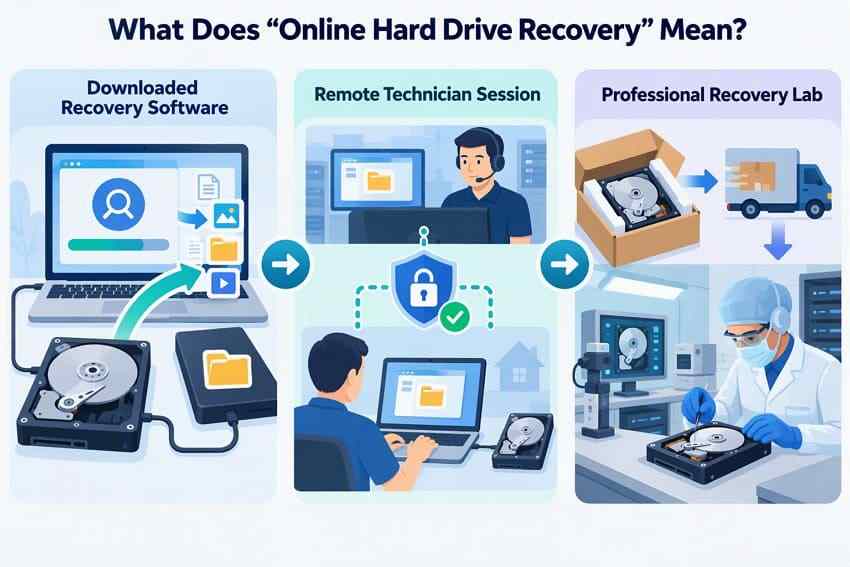
Logiciel téléchargé qui analyse un lecteur connecté localement
Pour la plupart des gens, "récupération de disque dur en ligne" signifie télécharger une application de bureau et l'exécuter sur l'ordinateur ayant accès au disque dur concerné. L'application lit les données via le système d'exploitation et l'interface de stockage, plutôt que de téléverser l'intégralité du lecteur sur un site web. Le disque dur peut être à l'intérieur du PC ou connecté par USB, SATA ou un boîtier compatible.
Une analyse exécutée localement convient à certains fichiers supprimés, des volumes accidentellement formatés ou des systèmes de fichiers RAW, à condition que le lecteur physique soit détecté et puisse être lu de manière fiable. Ce n'est pas un raccourci en ligne pour contourner un contrôleur défaillant, des têtes en panne ou des secteurs illisibles.
Assistance d'un technicien à distance vs. récupération en laboratoire professionnel
Lors d'une session à distance, un technicien vérifié utilise un logiciel client approuvé pour aider à examiner un périphérique de stockage encore opérationnel. Par exemple, Ontrack Remote Data Recovery exige spécifiquement un périphérique de stockage fonctionnel, correctement reconnu, et une connexion réseau. Le technicien ne répare pas physiquement le disque dur via internet.
Un laboratoire est différent : le disque est confié à des spécialistes qui peuvent utiliser du matériel d'imagerie dédié, remplacer des composants défaillants dans un environnement contrôlé, ou contourner d'autres obstacles physiques. La récupération en laboratoire peut être nécessaire après des chocs, des bruits mécaniques anormaux ou des échecs de lecture répétés. Aucune de ces approches ne garantit une récupération complète.
Récupération HDD locale vs. restauration de fichiers depuis un compte cloud
Avant d'analyser un lecteur, vérifiez si les fichiers existent également dans un stockage cloud. La récupération de fichiers supprimés sur Google Drive offre généralement une fenêtre de 30 jours dans la corbeille, tandis que les fichiers supprimés Dropbox sont généralement conservés pendant 30, 180 ou 365 jours selon le plan du compte. Ces services restaurent des copies déjà stockées en ligne ; ils ne reconstruisent pas les secteurs supprimés sur le disque dur physique. Si le fichier manquant n'a jamais été téléversé, une sauvegarde locale, une analyse logicielle ou un laboratoire peut être nécessaire.
| Question | Récupération de disque dur local | Restauration de fichiers cloud |
| Où se trouvent les données ? | Données restantes ou métadonnées sur le disque local concerné | Une copie sur les serveurs du fournisseur |
| Quel accès est nécessaire ? | Un disque source stable, détectable par le système d'exploitation | Le bon compte et les autorisations pour restaurer |
| Principale limitation | Écrasement, secteurs illisibles, défaillance physique ou accès au chiffrement | Période de rétention du fournisseur et suppression définitive |
| Meilleure première utilisation | Fichiers uniques manquants sur un disque dur lisible | Fichiers connus pour avoir été téléversés ou synchronisés |
Partie 2. Choisir un itinéraire de récupération avant de commencer
Ne choisissez pas un outil uniquement parce qu'il est indiqué "gratuit" ou "en ligne". Vérifiez d'abord si une copie précédente existe, si le lecteur apparaît au niveau matériel, et s'il se comporte normalement. Quelques minutes consacrées au choix de la bonne approche peuvent empêcher une tentative de réparation de détruire les preuves restantes des fichiers perdus.
Comparaison : sauvegarde existante, logiciel local, assistance à distance et récupération en laboratoire
| Itinéraire de récupération | Meilleure situation | État de l'appareil | Ce qu'il faut confirmer en premier |
| Sauvegarde existante | Une version antérieure ou une copie indépendante existe déjà | Le lecteur d'origine peut être inutilisable | Date de sauvegarde, exhaustivité et destination de restauration |
| Logiciel de récupération local | Suppression, formatage rapide, RAW ou partition perdue | Détecté, stable et suffisamment lisible pour être analysé | Un disque sain différent pour enregistrer les fichiers récupérés |
| Technicien à distance | Perte logique complexe nécessitant un accès guidé | Alimenté, accessible et fonctionnant de manière fiable | Fournisseur vérifié, conditions de confidentialité, autorisations et devis |
| Laboratoire de récupération | Cliquetis, têtes défaillantes, non-détection ou instabilité grave | Défauts physiques ou stockage inaccessible | Aucun autre cycle d'alimentation DIY ; diagnostic, coûts et conditions de traitement |
Règle de décision : Si les fichiers disposent d'une sauvegarde intacte, restaurez d'abord cette copie. Si le disque dur lit encore normalement, envisagez un logiciel local. Si vous avez besoin d'un spécialiste mais que le disque fonctionne, renseignez-vous sur l'assistance à distance. Si le disque est en défaillance physique, arrêtez la procédure logicielle et demandez une évaluation qualifiée.
Fichiers supprimés, formatés ou RAW sur un lecteur lisible
Un lecteur peut être visible dans le Gestionnaire de disques Windows ou l'Utilitaire de disque macOS alors que ses données ne sont pas accessibles depuis l'Explorateur de fichiers ou le Finder. Faites correspondre le symptôme à l'étape suivante plutôt que d'accepter une invite de formatage automatique.
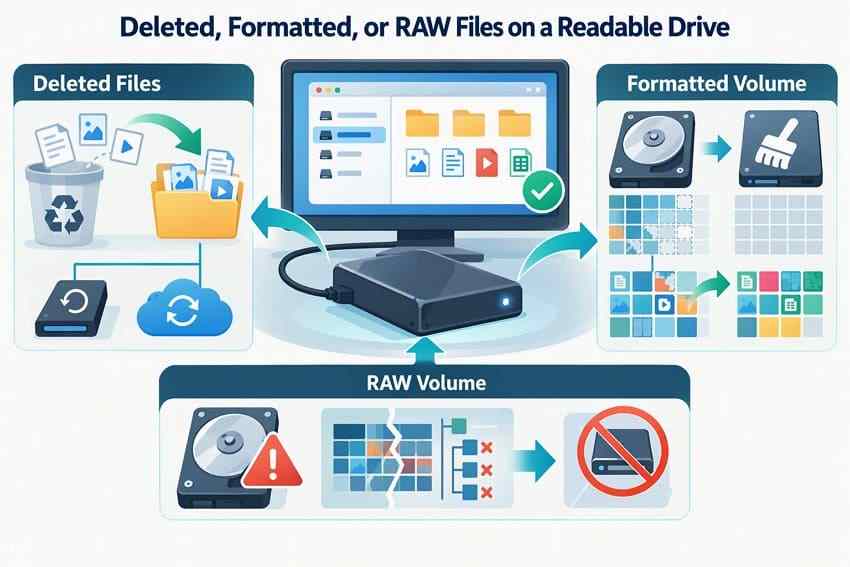
- Fichiers supprimés : Vérifiez la Corbeille, l'Historique des fichiers, Time Machine ou les copies cloud. S'ils sont indisponibles, cessez d'écrire sur le lecteur et analysez-le.
- Formatage rapide : Cessez immédiatement d'utiliser le disque dur. Un formatage rapide supprime ou reconstruit généralement les structures du système de fichiers sans nécessairement écraser chaque secteur de fichier précédent. Consultez le guide de récupération de lecteur formaté pour la distinction détaillée.
- Volume RAW ou inaccessible : Une étiquette RAW signifie souvent que Windows ne peut pas interpréter le système de fichiers. Annulez les invites de formatage et d'initialisation ; récupérez les données lisibles avant la réparation. Consultez la liste de contrôle de récupération de lecteur externe RAW.
- Format complet ou espace écrasé : Lorsque les données concernées ont déjà été écrasées, un logiciel ordinaire ne peut pas les reconstruire. Un formatage complet sous Windows moderne réduit considérablement les chances de récupération des anciennes données.
Cliquetis, déconnexions répétées ou absence de détection du lecteur au niveau système
Arrêtez si vous entendez un grincement ou des cliquetis répétés, sentez une odeur de brûlé, constatez des dommages physiques, ou observez que le disque se déconnecte à plusieurs reprises lors des lectures. Les analyses répétées, CHKDSK et les cycles d'alimentation peuvent aggraver certaines défaillances matérielles. N'ouvrez pas un disque dur et ne le mettez pas au congélateur.
Pour un disque dur externe silencieux sans dommage physique apparent, effectuez une vérification de connexion à faible risque : un autre câble connu comme fonctionnel, un port USB direct, un adaptateur d'alimentation approprié ou un boîtier compatible. Si la Gestion des disques Windows ou l'Utilitaire de disque macOS ne parvient toujours pas à détecter le périphérique physique, les logiciels de récupération ordinaires n'ont rien à analyser. L'article de dépannage de détection de disque dur explique plus en détail la distinction de visibilité.
Partie 3. Récupérer un disque dur lisible avec un logiciel local
Si le disque dur est stable, détecté par le système d'exploitation et présente une perte de fichiers logique, une analyse locale évite d'accorder le contrôle de l'ordinateur à un technicien externe. Cette section explique ce qu'un navigateur web peut et ne peut pas faire, puis présente un flux de travail Recoverit exécutable pour Windows ou Mac.
Pourquoi une page web standard ne peut pas analyser un disque dur physiquement connecté
Un site web standard peut travailler avec des fichiers ou des dossiers que vous choisissez explicitement, mais il n'obtient pas un accès illimité aux secteurs supprimés d'un disque dur. La documentation de l'API File System Access de Google décrit l'accès du navigateur basé sur les autorisations aux fichiers et répertoires sélectionnés par l'utilisateur ; ce n'est pas la même chose qu'une analyse brute du disque. Les services qui vous demandent de télécharger un PDF ou une photo existants peuvent traiter ce fichier disponible, mais pas récupérer un fichier qui n'est plus visible sur le disque dur.
Traitez les services annoncés comme récupération de disque dur en ligne avec prudence s'ils promettent d'analyser et de restaurer instantanément chaque secteur supprimé dans un navigateur standard. Un logiciel local ou une assistance à distance légitime et autorisée nécessite toujours que les données physiques soient lisibles.
Recoverit pour les pertes de données logiques prises en charge sur une source lisible
Wondershare Recoverit Récupération de Disque Dur peut analyser les disques durs internes et externes pris en charge qui restent accessibles au système après une suppression, un formatage, des métadonnées de système de fichiers endommagées ou une perte de partition. Il prend en charge l'analyse, le filtrage et la prévisualisation des résultats compatibles. Il ne répare pas les têtes défectueuses, ne restaure pas les données des secteurs écrasés, ne contourne pas le chiffrement et ne peut pas analyser un disque que le système d'exploitation ne peut pas identifier au niveau matériel.
Le flux de travail habituel pour les particuliers utilise l'ordinateur sur lequel le lecteur concerné peut être détecté. Recoverit documente également des flux de travail distincts pour les appareils NAS/Linux, mais ce sont des connexions à distance spécifiques au produit vers des stockages pris en charge, répare pas pas un service générique de réparation de disque dur via navigateur. Vérifiez l'édition du produit appropriée avant de vous fier aux fonctionnalités avancées.
Étape par étape : analyser, examiner et récupérer vers un autre lecteur
Avant de commencer : Si possible, travaillez à partir d'un ordinateur en bon état et installez le logiciel sur un disque physique différent de la source affectée. Gardez un second disque sain disponible pour les fichiers récupérés. Si le disque est instable, arrêtez plutôt que de forcer une analyse complète.
Étape 1. Choisir le disque dur concerné
Connectez le disque dur stable, ouvrez Recoverit et sélectionnez Disques durs et emplacements. Identifiez le disque physique correct par sa capacité et son étiquette ; pour une partition perdue, choisissez un emplacement de disque détectable pertinent. Démarrez l'analyse sans formater ni initialiser la source.

Étape 2. Analyser et affiner les résultats
Laissez l'analyse lire le disque tout en surveillant les bruits inhabituels, les blocages ou les déconnexions. Utilisez le champ de recherche et les filtres disponibles par type de fichier, nom ou taille pour vous concentrer sur les documents, photos ou vidéos nécessaires. Les libellés de l'interface peuvent varier selon les versions ; ne supposez pas que chaque édition dispose du même contrôle de recherche par IA.
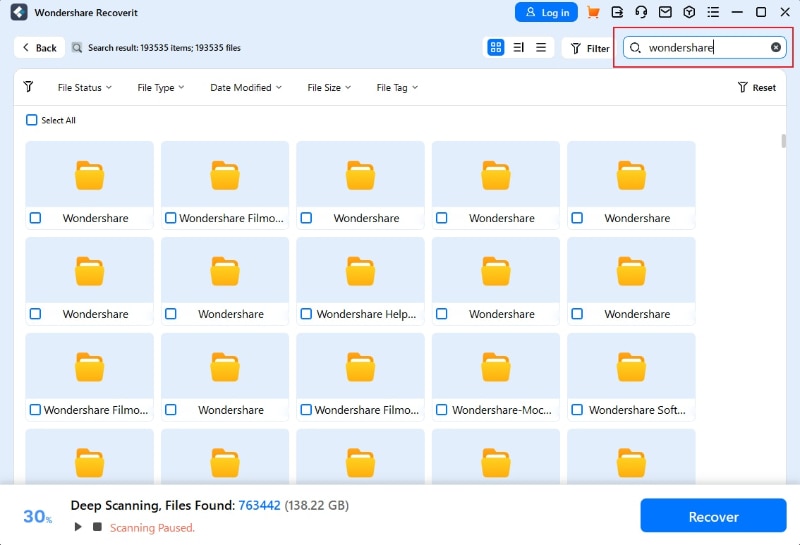
Étape 3. Prévisualiser et enregistrer les fichiers sur un stockage sécurisé
Prévisualisez les fichiers pris en charge pour vérifier leur qualité, sélectionnez ce dont vous avez besoin, puis cliquez sur Récupérer. Choisissez un autre disque physique sain pour la sortie. Ouvrez un échantillon des fichiers restaurés pour les vérifier avant de tenter une réparation du disque.


Votre expert en récupération de données fiable et sécurisée
Récupérez facilement des fichiers supprimés ou perdus dans plus de 500 situations de perte de données, telles que la suppression, le formatage et la corruption du disque. Le logiciel récupère en toute confiance tous les types de données, quelle que soit la façon dont ils ont disparu.
Limites pour les données écrasées et les dommages physiques du lecteur
- Secteurs écrasés : Les données remplacées par de nouvelles écritures ne peuvent pas être récupérées depuis ces secteurs. Les noms de fichiers apparaissant dans les résultats de recherche ne prouvent pas que le contenu des fichiers est intact.
- Comportement des SSD : Ce guide traite principalement des disques durs. Si l'appareil est un SSD, le TRIM et la collecte des déchets peuvent rendre les blocs récemment supprimés inaccessibles même sans activité ultérieure importante de l'utilisateur.
- Disque illisible ou instable : Un disque qui disparaît en cours d'analyse ou émet des bruits mécaniques sévères doit être mis hors tension ; un expert pourra en faire une image avec un équipement spécialisé.
- Stockage chiffré : Des identifiants légitimes ou des clés de récupération peuvent être nécessaires. Le logiciel de récupération n'est pas un outil de contournement de mot de passe ou de déchiffrement.
Partie 4. Ce qu'il faut vérifier avant d'utiliser l'aide à la récupération à distance
La récupération à distance peut être utile lorsqu'un technicien doit guider un disque encore lisible mais complexe au cours d'un diagnostic. Elle crée également une décision de sécurité : un assistant à distance peut voir des noms de fichiers sensibles, des disques connectés ou le bureau, et pourrait demander le contrôle. Rendez l'accès explicite avant de l'accorder.
Accès du technicien, sécurité de la connexion, gestion des données et révocation de session
Utilisez uniquement le canal de contact vérifié du prestataire. La directive de la FTC sur les arnaques au support technique avertit que des alertes non sollicitées et des appelants peuvent tenter d'obtenir un accès à distance. Microsoft Quick Assist illustre un flux de travail basé sur les autorisations pour le partage d'écran et une approbation distincte pour le contrôle total ; il s'agit d'un exemple, et non d'une garantie que tous les services de récupération utilisent Quick Assist.
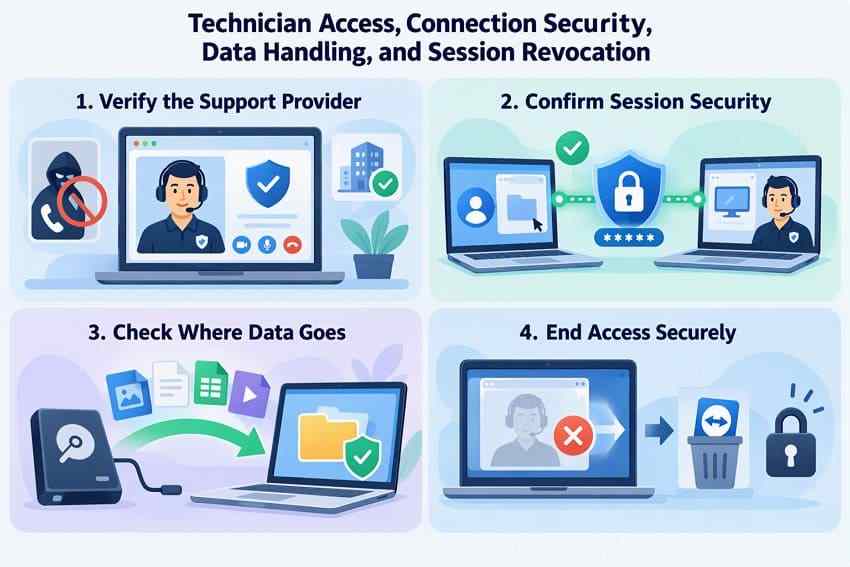
- Identité : Commencez par le site officiel du prestataire ou un numéro d'assistance connu, et confirmez le nom du technicien ainsi que l'identifiant du dossier.
- Connexion : Demandez quelle application à distance sera utilisée, comment la session est sécurisée et si un accès sans surveillance est possible.
- Périmètre : Approuvez le partage d'écran avant le contrôle, et limitez l'accès aux disques et fichiers nécessaires à la récupération.
- Gestion des données : Demandez si les fichiers restent sur votre système, sont copiés ailleurs ou sont téléchargés pour analyse. Exigez une politique claire de conservation et de suppression des données transférées.
- Révocation : Terminez la session, supprimez les logiciels d'assistance inutiles, révoquez l'accès sans surveillance et mettez à jour les identifiants qui auraient pu être exposés.
Étendue du service, coûts et nécessité d'envoyer le lecteur en laboratoire
Une consultation en ligne peut être gratuite tandis que le travail à distance réel est facturé. Renseignez-vous sur les types de stockage pris en charge, si le cas est logique plutôt que mécanique, si le technicien peut travailler avec votre système d'exploitation, et ce qui se passe si le diagnostic à distance révèle un problème matériel. L'aperçu des tarifs d'Ontrack illustre pourquoi les services de récupération dépendent généralement de la nature de la panne, de l'urgence et du travail requis plutôt que d'un tarif universel unique.
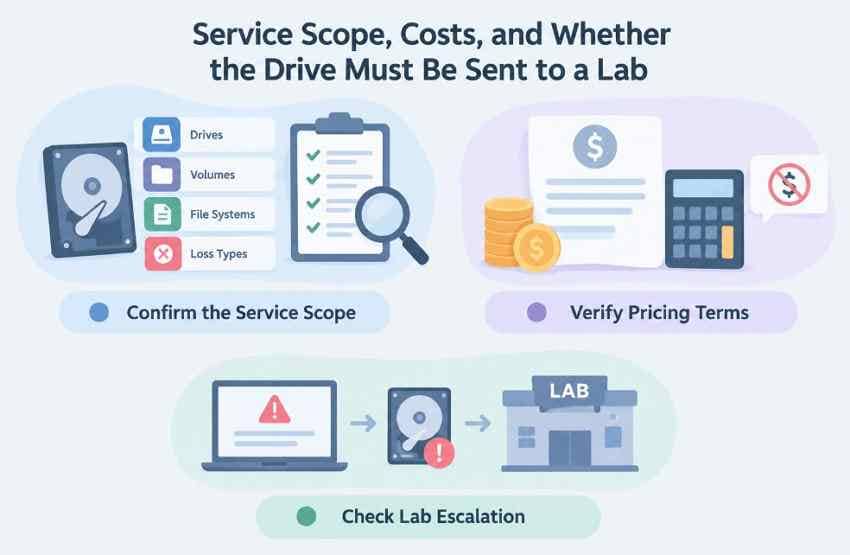
Avant d'approuver les travaux, obtenez une explication écrite des frais de diagnostic, des honoraires de récupération, du support de destination, des taxes, des frais d'expédition, de la gestion de la confidentialité et de toute condition sans-données/sans-frais. Demandez une liste ou une prévisualisation des fichiers récupérables si elle est proposée. Si un laboratoire s'avère nécessaire, confirmez qui reçoit le disque et si vous devez autoriser de nouveaux coûts.
Pourquoi l'accès à distance ne peut pas réparer les dommages mécaniques d'un disque dur
Le contrôle à distance ne peut pas remplacer des têtes endommagées, libérer un moteur grippé, reconstruire une carte électriquement défaillante ou lire directement des plateaux inaccessibles. Même un expert travaillant à distance dépend du fait que le disque retourne des données lisibles. Lorsque les lectures échouent à répétition, demander au technicien de continuer à essayer peut augmenter le risque ; le diagnostic physique et les outils d'imagerie appropriés constituent la voie la plus adaptée.
Partie 5. Récupération vs. réparation de disque dur
La récupération de données vise à copier des fichiers manquants vers un stockage sécurisé. La réparation de disque dur vise à rendre un volume utilisable en modifiant ou en vérifiant les structures du système de fichiers. Ce sont des objectifs différents. Un répertoire réparé peut permettre au disque de se monter à nouveau sans reconstruire les fichiers supprimés, et les réparations basées sur l'écriture peuvent supprimer des indices que le logiciel de récupération aurait pu utiliser.
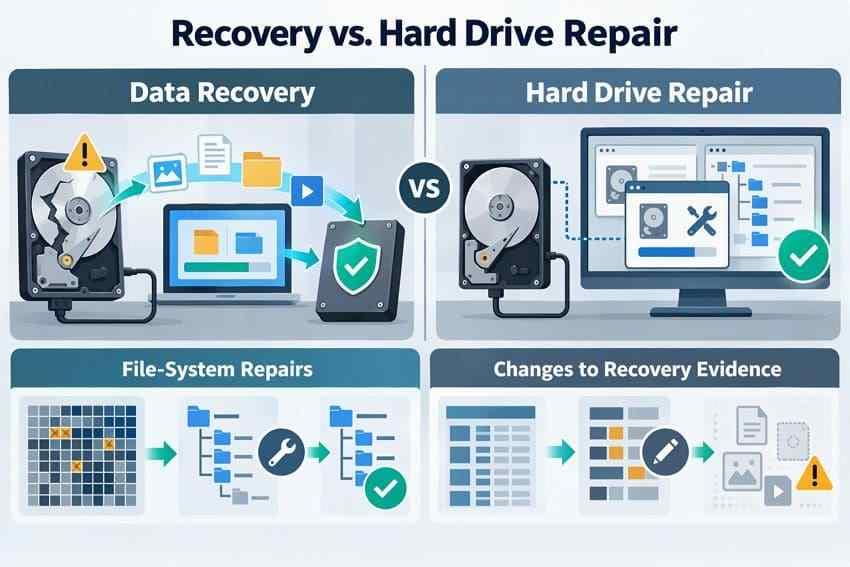
CHKDSK et l'outil de premiers secours de l'utilitaire de disque comme outils d'erreurs logiques
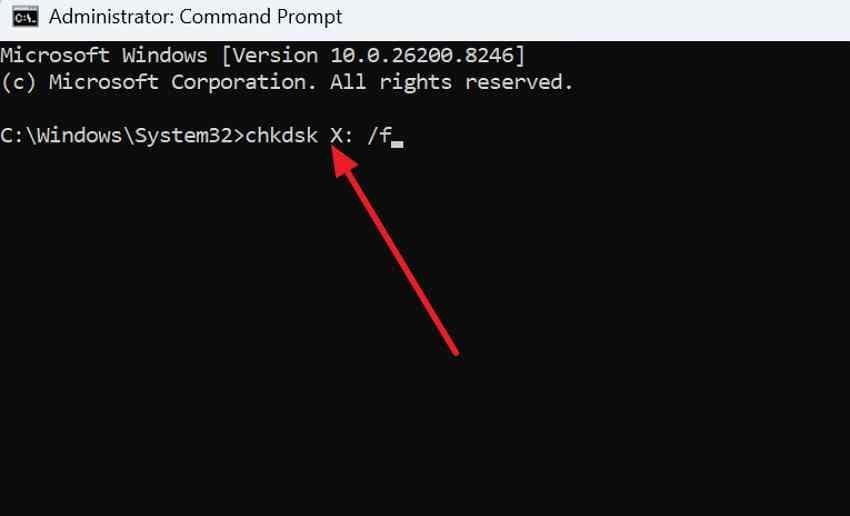
Windows CHKDSK signale l'état du système de fichiers sans options de réparation ; /f effectue des réparations et /r ajoute un examen beaucoup plus approfondi des secteurs défectueux. Microsoft note que la réparation FAT peut modifier la table d'allocation et entraîner parfois une perte de données. Sur Mac, Premiers secours de l'Utilitaire de disque vérifie et peut réparer le formatage du disque ou les structures de répertoires, mais Apple conseille également d'effectuer une sauvegarde au préalable.
Ni CHKDSK ni Premiers secours ne sont des programmes de récupération de fichiers supprimés ou de réparation mécanique de disque dur. Les exécuter avant d'extraire des données importantes d'un disque corrompu ou instable peut rendre la récupération plus difficile, et non plus facile.
Récupérer ou sauvegarder les fichiers nécessaires avant réparation, effacement ou reformatage
Séquence sécurisée : Arrêtez d'écrire sur le disque concerné ; vérifiez les sauvegardes existantes ; récupérez les fichiers ou créez une image supervisée par un expert si le support est instable ; vérifiez les copies récupérées ; et envisagez seulement ensuite la réparation ou le formatage pour une réutilisation future.
Un disque stable et lisible sans fichiers importants manquants peut être un candidat raisonnable à la réparation. Un disque dur qui clique ou se déconnecte ne l'est pas : éteignez-le et demandez un diagnostic professionnel plutôt que de programmer une longue analyse des secteurs défectueux.
Instructions spécifiques au système d'exploitation actuel pour toute procédure de réparation
N'utilisez ce qui suit qu'après que les données dont vous avez besoin sont sécurisées. Ces vérifications ne remplacent pas la récupération. Remplacez soigneusement l'exemple de lettre de lecteur ou de nom de périphérique ; choisir la mauvaise cible peut affecter des données non concernées.
| Plateforme | Vérification de l'état / option sans réparation | Réparation possible une fois les fichiers en sécurité | Restriction importante |
| Windows 10/11 | chkdsk X: indique l'état du volume |
chkdsk X: /f répare les erreurs du système de fichiers |
Utilisez une invite de commandes élevée ; /r ajoute des lectures de secteurs étendues, inappropriées comme premier recours sur un disque dur défaillant. |
| Windows PowerShell | Repair-Volume -DriveLetter X -Scan |
-SpotFix or -OfflineScanAndFix le cas échéant |
Voir Référence Microsoft Repair-Volume; des actions de réparation peuvent mettre le volume hors ligne. |
| macOS | Inspecter les disques physiques et les volumes dans l'Utilitaire de disque | Exécuter les Premiers secours sur les volumes, puis les conteneurs et le périphérique | Effectuer une sauvegarde au préalable ; utiliser la récupération macOS lors de la vérification du disque de démarrage. |
| Linux ext2/ext3/ext4 | e2fsck -n /dev/sdXN peut demander aucune modification |
Un expert peut exécuter une réparation sur un système de fichiers non monté | Voir le manuel e2fsck; les résultats sur un périphérique monté peuvent être peu fiables et la réparation peut être risquée. |
Exemple Windows : Ouvrez l'invite de commandes en tant qu'administrateur, vérifiez la lettre de lecteur concernée dans la Gestion des disques, et exécutez chkdsk X: pour obtenir un rapport. Si et seulement si toutes les données importantes sont en sécurité et qu'une réparation logique est justifiée, utilisez chkdsk X: /f. Ne copiez pas le X: littéral sans confirmer la cible.
Sur macOS, ouvrez l'Utilitaire de disque et sélectionnez Présentation > Afficher tous les périphériques. Une fois vos fichiers en sécurité, exécutez les Premiers secours depuis le volume le plus bas en remontant vers les conteneurs et le périphérique, en suivant la procédure actuelle d'Apple. Évitez de suivre automatiquement une recommandation d'effacement tant que vous avez encore besoin de fichiers non protégés.
Le formatage n'est pas une récupération : il crée un nouveau système de fichiers et peut détruire les métadonnées du système de fichiers requises par les analyses ultérieures. Pour les alternatives de réparation spécifiques à Windows, consultez la comparaison des outils de réparation de disque Recoverit; appliquez la même précaution axée sur les données en premier.
Partie 6. Quand une méthode en ligne ne peut pas aider
Tous les disques durs perdus ne peuvent pas être réparés par un logiciel, une assistance à distance ou un téléchargement peu coûteux. Une fois que le disque ne peut plus être détecté ou lu de manière fiable, la priorité passe des tentatives répétées à la préservation de son état physique et à l'organisation d'une évaluation appropriée.
Dommages physiques et lecteurs qui n'apparaissent pas au système d'exploitation
Vérifiez si la Gestion des disques Windows, l'Utilitaire de disque macOS ou le micrologiciel de la machine détecte le disque physique. Une lettre de lecteur manquante est différente d'un matériel manquant : un disque peut être détecté sans volume montable. En revanche, un disque qui clique, grince, surchauffe ou ne s'identifie jamais au système n'est pas une cible sensée pour un logiciel de récupération courant.
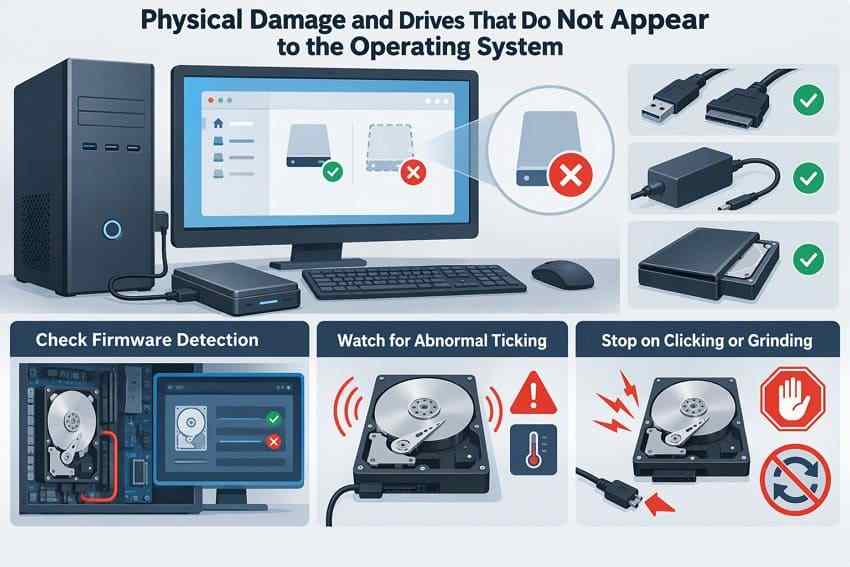
Si le disque dur est silencieux et ne présente aucun symptôme de dommage, effectuez une vérification raisonnable du câble, du port, de l'adaptateur secteur ou du boîtier. Arrêtez si le disque continue de disparaître ou commence à émettre des bruits anormaux. Évitez de le congeler, d'ouvrir son boîtier scellé ou d'essayer des paquets de micrologiciels provenant de sites non officiels.
Quand un service de récupération qualifié est plus approprié
Demandez une évaluation spécialisée lorsque vos données sont irremplaçables ou que le disque dur présente des problèmes mécaniques, électriques ou de stabilité grave. Un prestataire fiable doit décrire les conditions de diagnostic, le calendrier prévu, l'autorisation avant les procédures invasives, la confidentialité, le retour ou l'élimination sécurisée, et les coûts qui s'appliquent même si les fichiers souhaités ne peuvent pas être récupérés.
Il peut être utile de fournir le modèle exact du disque, la capacité, le type de connexion, les symptômes et une liste chronologique des actions déjà tentées. N'effectuez pas une autre analyse étendue uniquement pour générer un rapport de symptômes plus complet.
Ce qu'inclut la "récupération en ligne gratuite" : téléchargements, assistance à distance et laboratoires
Le mot « gratuit » est utilisé pour des choses très différentes. Il peut désigner un programme d'installation, l'analyse et l'aperçu, une petite quantité de sauvegarde de fichiers, une consultation téléphonique ou une évaluation initiale en laboratoire sans frais. Comparez ce que vous pouvez réellement obtenir sans paiement, et pas seulement si le bouton de téléchargement est gratuit.
| Offre | Élément potentiellement gratuit | Où les frais peuvent commencer | Point de décision |
| Téléchargement de logiciel de récupération | Installation et parfois analyse/aperçu | Sauvegarde de fichiers au-delà de l'allocation gratuite actuelle | Vérifiez les conditions du fournisseur avant de démarrer un grand travail. |
| Récupération gratuite limitée | Recoverit officiel Windows et Mac les pages annoncent actuellement jusqu'à 500 Mo | Fichiers au-delà de la limite actuelle ou fonctionnalités spécifiques à l'édition | Une archive photo de plusieurs gigaoctets est bien plus grande que 500 Mo. |
| Récupération à distance | Demande initiale ou évaluation, lorsqu'elle est proposée | Travail à distance autorisé ou temps de service | Vérifiez les conditions de confidentialité et le devis exact. |
| Laboratoire professionnel | Évaluation ou estimation, si ce prestataire en propose une | Travail spécialisé, support de retour, expédition ou service accéléré | Demandez des conditions écrites avant d'expédier un disque. |
Par exemple, une personne cherchant à récupérer des centaines de gigaoctets de photos de famille doit évaluer le coût réaliste de la sauvegarde de ce volume, et pas seulement l'analyse gratuite. Windows File Recovery, TestDisk et PhotoRec sont des alternatives locales gratuites pour certains cas, mais ce ne sont pas des services d'analyse en ligne ou de réparation mécanique, et leur complexité technique diffère.
Conclusion
La récupération de disque dur en ligne signifie généralement l'obtention d'une application de récupération locale, l'organisation d'une assistance à distance autorisée ou la prise de contact avec un laboratoire en ligne. Commencez par une sauvegarde existante, puis choisissez une analyse logicielle uniquement pour un disque dur stable que votre ordinateur peut détecter. Recoverit offre une interface graphique pour les pertes de fichiers logiques prises en charge, tandis que les techniciens à distance peuvent aider avec les disques opérationnels et les laboratoires gèrent les défaillances physiques difficiles.
Avant tout, protégez les données restantes avant CHKDSK, les Premiers secours, le formatage ou d'autres réparations basées sur l'écriture. Récupérez les fichiers récupérés sur un autre disque sain et confirmez qu'ils s'ouvrent. Un disque dur qui clique, surchauffe, se déconnecte de manière répétée ou indétectable ne doit pas être soumis à d'autres analyses courantes.
FAQ
-
Peut-on récupérer complètement des données de disque dur en ligne ?
Si les fichiers existent déjà dans Google Drive, Dropbox ou une autre sauvegarde cloud, vous pouvez les restaurer via ce fournisseur en ligne. Les fichiers qui n'existent que sur un disque dur local nécessitent normalement un logiciel ou un technicien pour accéder au disque physique, ou un laboratoire pour traiter son matériel. Un site web standard ne peut pas effectuer une analyse de secteurs supprimés sans restriction. -
Existe-t-il un outil gratuit de récupération de disque dur en ligne ?
Certains outils de récupération de bureau proposent des téléchargements gratuits ou une sauvegarde de fichiers gratuite limitée, mais ils fonctionnent localement. Recoverit annonce actuellement jusqu'à 500 Mo de récupération gratuite sur ses pages officielles Windows et Mac ; vérifiez l'édition et les conditions que vous installez. Des outils open source gratuits existent pour certains scénarios, mais ne contournent pas le matériel illisible. -
Un outil de réparation de disque dur en ligne peut-il réparer un disque dur corrompu ?
CHKDSK sur Windows et les Premiers secours de l'Utilitaire de disque sur Mac peuvent résoudre certains problèmes logiques de système de fichiers après que les données nécessaires sont protégées. Ce ne sont pas des services de récupération de fichiers supprimés en ligne et ils ne peuvent pas réparer une défaillance mécanique ni reconstruire le contenu de fichiers écrasés. Récupérez ou sauvegardez les fichiers importants avant d'écrire des modifications sur le disque. -
La récupération de disque dur à distance en ligne est-elle sûre ?
Cela peut être raisonnable pour un lecteur fonctionnel reconnu par le système lorsque le prestataire est vérifié, la connexion et les autorisations sont clairement expliquées, et la gestion des données est documentée. Initiez le contact via un canal officiel, n'approuvez que les accès nécessaires, confirmez les frais et l'emplacement de stockage des fichiers, puis terminez et révoquez la session par la suite. Ne faites jamais confiance à des demandes d'aide à distance non sollicitées.

