
Votre carte SD devrait apparaître sur votre ordinateur peu après son insertion. Lorsque ce n'est pas le cas, la première réaction est généralement la panique, surtout si la carte contient des photos, des vidéos, des documents ou des fichiers de travail.
An Carte SD non reconnue par un ordinateur peut être causée par un adaptateur mal fixé, un lecteur de carte défectueux, une lettre de lecteur manquante, un pilote obsolète, un système de fichiers non pris en charge ou une corruption de la carte SD. La règle importante est simple : si les fichiers comptent, ne formatez pas, n'initialisez pas et n'écrivez pas de nouvelles données sur la carte avant la récupération.
Ce guide explique pourquoi votre ordinateur ne reconnaît pas une carte SD, comment diagnostiquer le cas exact, comment récupérer des fichiers en toute sécurité et comment résoudre les problèmes de reconnaissance de carte SD ou microSD sous Windows et Mac.
Dans cet article
Partie 1. Que signifie « Carte SD non reconnue » ?
An Carte SD non reconnue signifie que votre système d'exploitation ne parvient pas à détecter, monter ou lire correctement la carte. La carte peut être absente de l'Explorateur de fichiers, visible uniquement dans la Gestion des disques, répertoriée avec une erreur dans le Gestionnaire de périphériques, ou détectée comme RAW, non allouée ou 0 octet.
Ces cas se ressemblent, mais ils nécessitent des corrections différentes. Le tableau ci-dessous explique les messages d'état les plus courants.
| État | Ce que cela signifie | Que faire en premier |
| N'apparaît nulle part | Le PC, le lecteur ou la carte ne détecte peut-être pas la carte SD au niveau matériel. | Essayez un autre lecteur, port, ordinateur ou appareil. |
| Affichée dans la Gestion des disques mais pas dans l'Explorateur de fichiers | Windows détecte la carte, mais celle-ci n'a peut-être pas de lettre de lecteur ni de partition lisible. | Attribuez une lettre de lecteur si la partition est saine. |
| RAW | Le système de fichiers est endommagé ou non pris en charge, Windows ne peut donc pas le lire normalement. | Récupérez d'abord les fichiers, puis formatez si nécessaire. |
| Non allouée | La partition est manquante ou supprimée. | Récupérez les données avant de créer une nouvelle partition. |
| Non initialisé | Windows ne peut pas lire la structure du disque. | N'initialisez pas avant d'avoir récupéré les données importantes. |
| 0 octet | La carte peut présenter une corruption grave ou une défaillance matérielle. | Arrêtez d'y écrire et essayez la récupération de données ou faites appel à un professionnel. |
| Icône d'avertissement dans le Gestionnaire de périphériques | Le lecteur de carte, le contrôleur USB ou le pilote peut avoir un problème. | Mettez à jour, réinstallez ou activez le pilote de périphérique. |
Partie 2. Diagnostic rapide : quel cas correspond à votre carte SD ?
Utilisez ce tableau de diagnostic rapide avant toute tentative de réparation. Il aide à éviter un formatage inutile et protège les données récupérables.
| Ce que vous voyez | Cause probable | Action recommandée |
| La carte SD n'apparaît nulle part | Port USB, lecteur de carte, adaptateur ou matériel de carte défectueux | Testez un autre lecteur, port et ordinateur. |
| La carte apparaît dans l'Explorateur de fichiers | Windows la reconnaît | Sauvegardez immédiatement les fichiers si la carte était instable. |
| La carte n'apparaît que dans la Gestion des disques | Lettre de lecteur manquante ou problème de partition | Attribuez une lettre de lecteur si la partition est saine. |
| La carte s'affiche comme RAW | Corruption du système de fichiers ou format non pris en charge | Récupérez d'abord les fichiers, puis formatez. |
| La carte s'affiche comme non allouée | Perte de partition ou suppression accidentelle | Ne créez pas de nouveau volume avant d'avoir récupéré les fichiers. |
| La carte est protégée en écriture | Interrupteur de verrouillage ou protection en écriture logicielle | Déverrouillez l'adaptateur ou retirez la protection en écriture avant toute modification. |
| Les fichiers s'ouvrent avec des erreurs | Dommages au système de fichiers ou fichiers corrompus | Récupérez les fichiers, puis réparez ou formatez la carte. |
| La carte microSD fonctionne sur le téléphone mais pas sur le PC | Problème d'adaptateur, chiffrement, format non pris en charge ou compatibilité du lecteur | Essayez un autre adaptateur et vérifiez si le téléphone a chiffré la carte. |
Partie 3. Pourquoi votre carte SD n'est-elle pas reconnue par votre ordinateur ?
A Le PC ne reconnaît pas une carte SD est généralement causé par l'un des problèmes ci-dessous :
| Cause | Ce que cela signifie | Correctif typique |
| Carte mal insérée ou contacts sales | Le lecteur ne peut pas établir une connexion stable avec la carte SD. | Nettoyez les contacts et réinsérez la carte avec précaution. |
| Logement, port USB ou lecteur de carte défectueux | Le problème vient du lecteur ou de l'ordinateur, pas nécessairement de la carte SD. | Essayez un autre lecteur, logement ou port USB. |
| Problème d'adaptateur microSD | La carte microSD est peut-être intacte, mais l'adaptateur est endommagé ou verrouillé. | Utilisez un autre adaptateur et vérifiez l'interrupteur de verrouillage. |
| Aucune lettre de lecteur | Windows détecte la carte mais ne l'affiche pas dans l'Explorateur de fichiers. | Attribuez une lettre de lecteur dans la Gestion des disques. |
| Pilote obsolète ou corrompu | Le pilote du lecteur de carte ou le contrôleur USB ne fonctionne pas correctement. | Mettez à jour ou réinstallez le pilote. |
| Système de fichiers RAW ou non pris en charge | La carte utilise un format endommagé ou non pris en charge. | Récupérez d'abord les fichiers, puis reformatez avec un système de fichiers compatible. |
| Corruption de la carte SD | Le système de fichiers, la table de partitions ou les fichiers stockés sont endommagés. | Récupérez les fichiers avant d'effectuer des réparations. |
| Défaillance physique de la carte | La mémoire flash ou le contrôleur est peut-être endommagé. | Arrêtez d'utiliser la carte et envisagez une récupération professionnelle. |
Partie 4. Étapes importantes avant de réparer une carte SD non reconnue
Avant d'essayer de réparer une carte SD, protégez d'abord les données. Certaines réparations courantes peuvent écraser des fichiers récupérables ou aggraver la corruption.
- Ne formatez pas si les données comptent : Le formatage peut rendre la carte à nouveau utilisable, mais il peut aussi réduire les chances d'une récupération complète.
- N'initialisez pas la carte trop tôt : Si Windows vous demande d'initialiser le disque, arrêtez-vous et récupérez d'abord les fichiers.
- Ne créez pas de nouvelle partition : Créer un nouveau volume sur une carte non allouée peut écraser les anciennes informations de partition.
- N'exécutez pas CHKDSK trop tôt : CHKDSK peut modifier les enregistrements du système de fichiers. Récupérez les fichiers importants avant de l'utiliser.
- N'enregistrez pas de nouveaux fichiers sur la carte : De nouvelles données peuvent écraser des fichiers supprimés ou perdus.
- Testez d'abord le matériel : Essayez un autre lecteur, un autre adaptateur, un autre port USB ou un autre ordinateur avant de supposer que la carte SD est endommagée.
Partie 5. Récupérer des fichiers depuis une carte SD que votre ordinateur ne reconnaît pas
Si la carte SD contient des données importantes, la récupération des fichiers doit passer avant la réparation. C'est particulièrement important lorsque la carte apparaît comme RAW, non allouée, non initialisée, illisible, ou visible dans la Gestion des disques mais inaccessible dans l'Explorateur de fichiers.
Recoverit Windows Data Recovery peut analyser les cartes SD, les cartes microSD, les lecteurs de cartes USB et autres périphériques de stockage amovibles lorsque Windows peut encore détecter le périphérique. C'est utile lorsque votre ordinateur reconnaît la carte au niveau système mais ne peut pas l'ouvrir normalement.
Quand devez-vous utiliser Recoverit en premier ?
- La carte SD apparaît dans la Gestion des disques mais pas dans l'Explorateur de fichiers.
- La carte SD demande à être formatée avant utilisation.
- La carte apparaît comme RAW, inaccessible ou corrompue.
- Les fichiers ont disparu après une suppression ou un formatage accidentel.
- La carte s'ouvre, mais des photos, des vidéos ou des documents manquent ou sont endommagés.
Si aucun ordinateur, appareil photo, téléphone ou lecteur de carte ne peut détecter la carte, celle-ci peut présenter un dommage physique. Dans ce cas, évitez les tentatives répétées et envisagez un service de récupération professionnel.
Types de fichiers pris en charge et cas de cartes SD
| Catégorie | Exemples |
| Documents | DOC, DOCX, XLS, XLSX, PPT, PPTX, PDF, TXT |
| Photos | JPG, JPEG, PNG, BMP, GIF, TIFF, HEIC |
| Fichiers photo RAW | CR2, CR3, NEF, ARW, ORF, RAF, DNG, RW2 |
| Vidéos | MP4, MOV, AVI, MKV, WMV, M4V, 3GP |
| Audio | MP3, WAV, AAC, FLAC, WMA, M4A |
| Archives | ZIP, RAR, 7Z, TAR, ISO |
| Cas de perte courants | Suppression, formatage, système de fichiers RAW, corruption, perte de partition, attaque de virus et cartes inaccessibles |
Comment récupérer des fichiers d'une carte SD sur votre ordinateur
Connectez la carte SD via un lecteur de carte fiable. Si vous utilisez une carte microSD, utilisez un adaptateur microSD fonctionnel ou un lecteur microSD USB.
Étape 1. Connectez la carte SD au PC
Lancez Recoverit Windows Data Recovery, choisissez Récupération de carte SD, sélectionnez votre carte SD et cliquez sur Démarrer l'analyse.

Étape 2. Analysez la carte SD
Recoverit analysera la carte SD à la recherche de photos, vidéos, documents et autres fichiers récupérables. Attendez la fin de l'analyse pour obtenir un résultat plus complet.

Étape 3. Prévisualisez et récupérez les fichiers
Prévisualisez les fichiers trouvés lorsque cela est possible, sélectionnez les fichiers dont vous avez besoin et cliquez sur Récupérer. Enregistrez les fichiers récupérés sur votre ordinateur ou sur un autre lecteur externe, et non sur la même carte SD.

Partie 6. Comment réparer une carte SD non reconnue sur un PC Windows
Après avoir protégé vos fichiers, essayez les correctifs suivants, du plus simple au plus avancé.
Correctif 1. Vérifiez la carte SD, l'adaptateur et le lecteur
Retirez la carte SD ou microSD et inspectez-la attentivement. Recherchez des fissures, des pliures, de la saleté, de la corrosion ou des rayures profondes sur les contacts dorés. Si vous utilisez un adaptateur SD pleine taille pour une carte microSD, retirez la carte microSD et réinsérez-la dans l'adaptateur.
Vérifiez également l'interrupteur de verrouillage de l'adaptateur. Un adaptateur verrouillé empêche généralement l'écriture, mais il peut compliquer le dépannage si vous essayez de réparer ou de formater la carte.
Correctif 2. Essayez un autre port USB, un autre emplacement ou un autre lecteur de carte
Un ordinateur portable qui ne reconnaît pas une carte SD peut avoir un lecteur intégré ou un port USB défectueux. Effectuez ces vérifications :
- Utilisez un autre port USB sur le même PC.
- Utilisez un autre lecteur de carte USB.
- Essayez la carte SD sur un autre ordinateur.
- Testez une autre carte SD en bon état dans le même lecteur.
Si plusieurs cartes échouent dans le même lecteur, le lecteur ou le port USB est probablement en cause. Si la même carte échoue partout, la carte SD est peut-être corrompue ou physiquement endommagée.
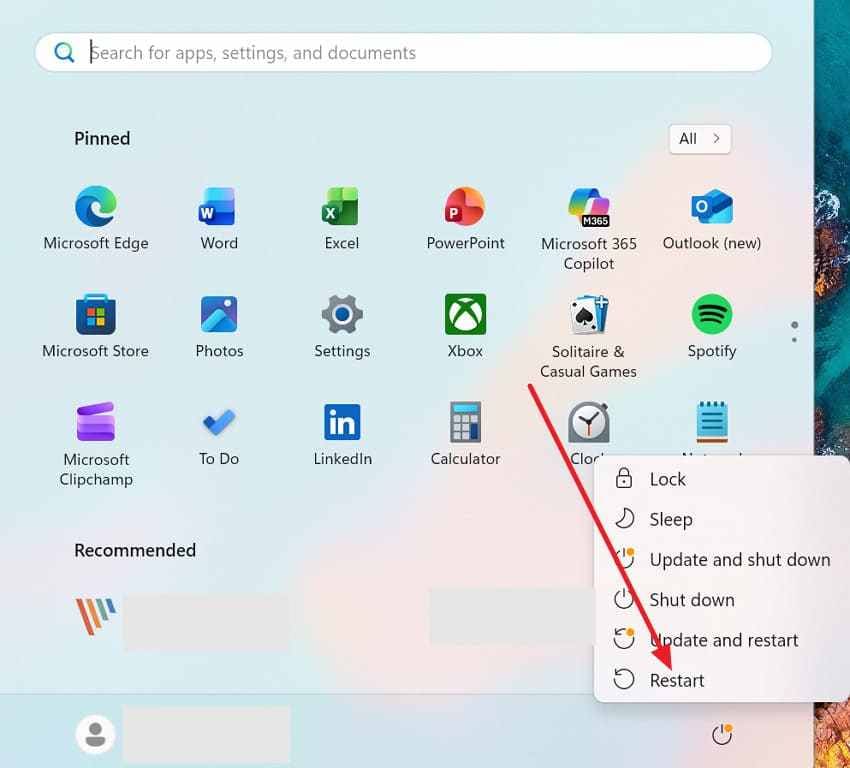
Correctif 3. Redémarrez le PC avec la carte SD connectée
Redémarrer Windows peut rafraîchir les services de stockage USB et recharger les pilotes de périphérique.
Instructions :
- Insérez la carte SD dans le lecteur.
- Cliquez sur l'Démarrer icône.
- Sélectionnez Alimentation > Redémarrer.
- Après le redémarrage de Windows, vérifiez à nouveau l'Explorateur de fichiers et la Gestion des disques.
Correctif 4. Vérifiez le Gestionnaire de périphériques
Le Gestionnaire de périphériques peut indiquer si Windows détecte le lecteur de carte ou signale une erreur de pilote.
Instructions :
- Cliquez avec le bouton droit sur Démarrer et choisissez Gestionnaire de périphériques.
- Développez Lecteurs de disque, Contrôleurs de bus USB, et Périphériques de technologie mémoire si disponible.
- Recherchez la carte SD, le lecteur de carte USB ou tout périphérique affichant une icône d'avertissement.
- Si le périphérique est désactivé, cliquez dessus avec le bouton droit et choisissez Activer le périphérique.
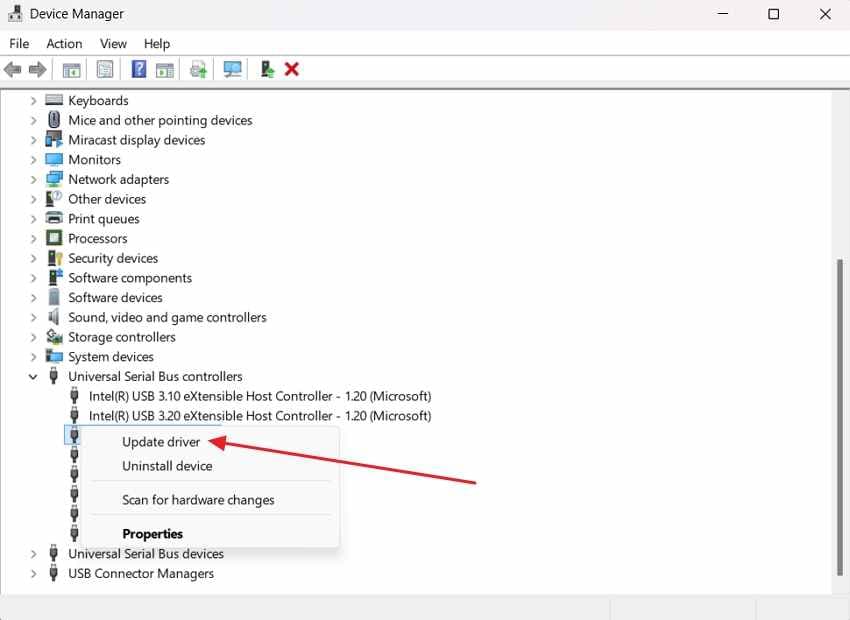
Correctif 5. Mettre à jour ou réinstaller le pilote du lecteur de carte
Un pilote corrompu ou obsolète peut empêcher Windows de reconnaître correctement une carte SD.
Instructions :
- Ouvrez Gestionnaire de périphériques.
- Recherchez le lecteur de carte sous Contrôleurs de bus USB, Lecteurs de disque, ou Périphériques de technologie mémoire.
- Cliquez avec le bouton droit sur le périphérique et choisissez Mettre à jour le pilote.
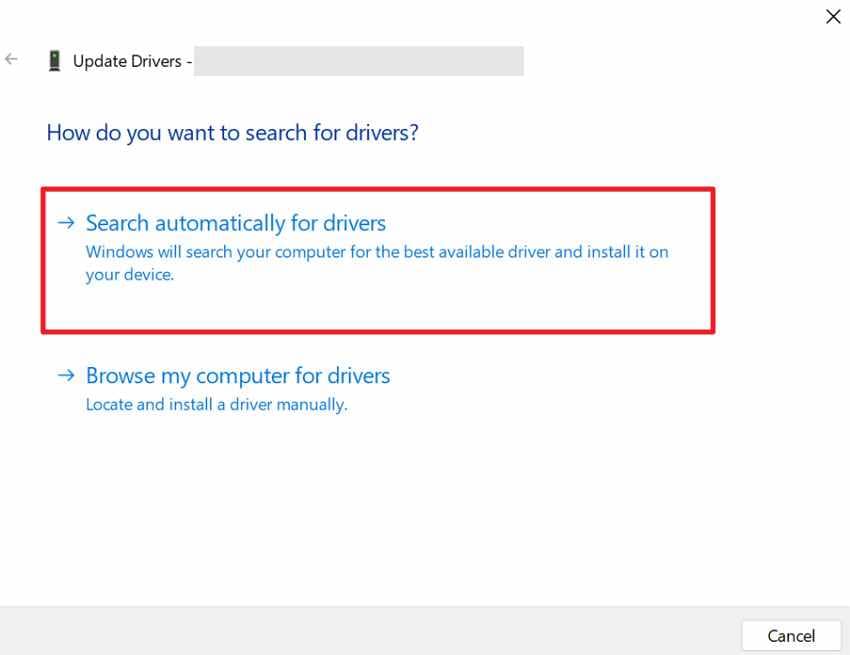
- Sélectionnez Rechercher automatiquement des pilotes.
- Si la mise à jour ne résout pas le problème, cliquez avec le bouton droit sur le périphérique, choisissez Désinstaller l'appareil, puis redémarrez le PC.
Correctif 6. Attribuer une lettre de lecteur dans Gestion des disques
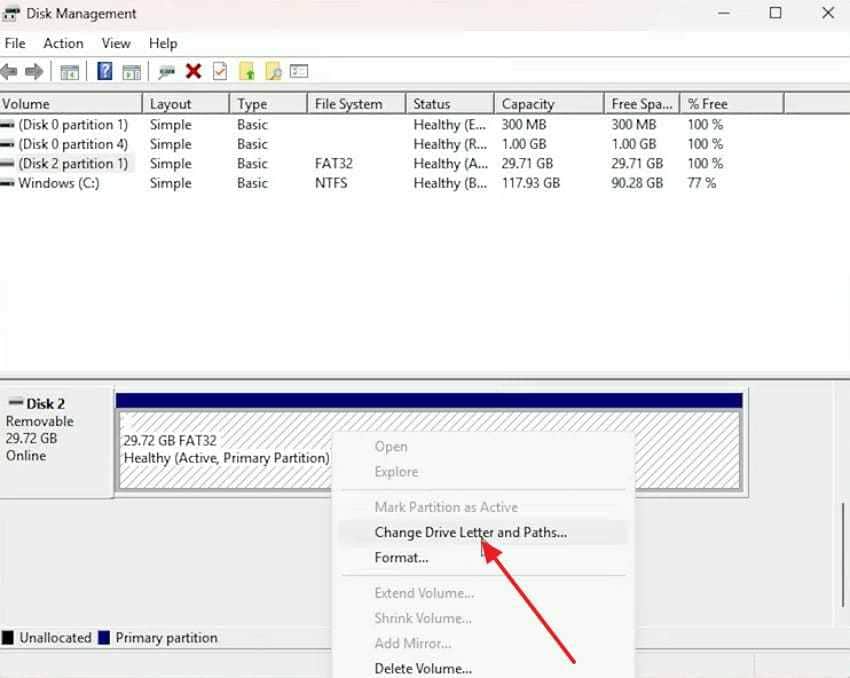
Si la carte SD apparaît dans Gestion des disques mais pas dans l'Explorateur de fichiers, il lui manque peut-être simplement une lettre de lecteur.
Instructions :
- Cliquez avec le bouton droit sur Démarrer et choisissez Gestion des disques.
- Identifiez la carte SD en vérifiant sa taille et son état amovible.
- Cliquez avec le bouton droit sur la partition saine et choisissez Modifier la lettre de lecteur et les chemins d'accès.
- Cliquez sur Ajouter, choisissez une lettre de lecteur inutilisée, puis cliquez sur OK.
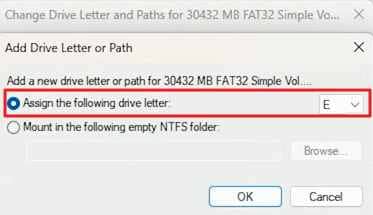
Si la partition est RAW, non allouée ou non initialisée, ne créez pas de nouveau volume avant d'avoir récupéré les fichiers.
Correctif 7. Vérifier l'état de la carte SD dans Gestion des disques
Gestion des disques vous aide à déterminer si la carte SD est masquée, corrompue, dépourvue de partition ou illisible.
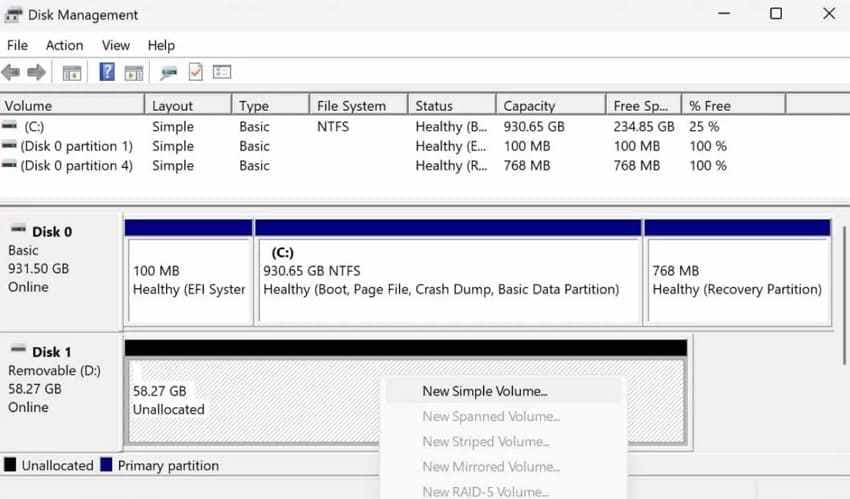
| État dans Gestion des disques | Signification | Étape suivante sans risque |
| Saine mais sans lettre | La carte est détectée mais masquée dans l'Explorateur de fichiers. | Attribuez une lettre de lecteur. |
| RAW | Le système de fichiers est illisible. | Récupérez les fichiers, puis formatez. |
| Non allouée | La partition est absente. | Récupérez les fichiers avant de créer un nouveau volume. |
| Non initialisé | Windows ne peut pas lire la structure du disque. | Récupérez les fichiers avant d'initialiser. |
| Aucun support ou 0 octet | Problème possible du lecteur ou défaillance matérielle de la carte. | Essayez un autre lecteur ; si rien ne change, envisagez une récupération professionnelle. |
Correctif 8. Supprimer la protection en écriture
La protection en écriture n'empêche généralement pas Windows de détecter une carte SD, mais elle peut bloquer la réparation, la suppression, le formatage et les modifications de fichiers.
Vérifiez le loquet physique sur le côté d'une carte SD pleine taille ou d'un adaptateur SD. Faites-le glisser en position déverrouillée, réinsérez la carte et réessayez.
Correctif 9. Exécuter CHKDSK après avoir récupéré les fichiers
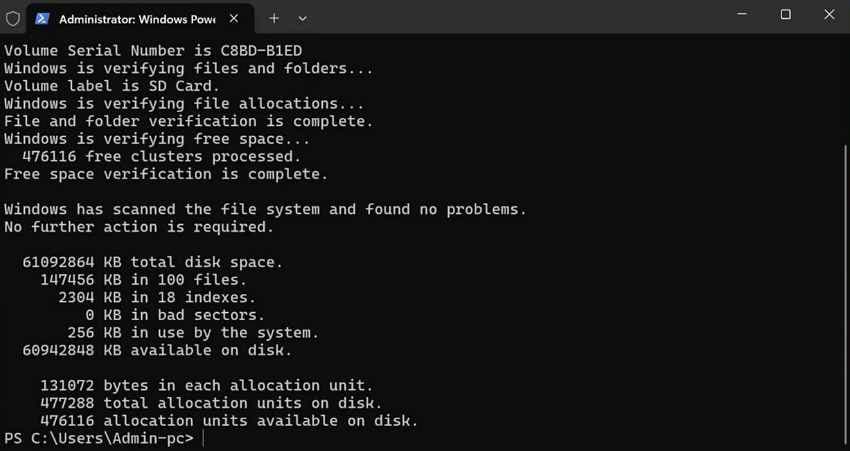
CHKDSK peut réparer les erreurs du système de fichiers, mais il peut aussi modifier des enregistrements de fichiers endommagés. Ne l'utilisez qu'après avoir récupéré les fichiers importants, et uniquement lorsque la carte SD possède une lettre de lecteur.
Instructions :
- Appuyez sur Windows + X.
- Choisissez Terminal (administrateur), Invite de commandes (administrateur), ou Windows PowerShell (administrateur).
- Tapez la commande ci-dessous, en remplaçant X par la lettre de lecteur de votre carte SD :
chkdsk X: /fSi la carte SD est en RAW, CHKDSK peut ne pas fonctionner. Récupérez d'abord les fichiers, puis formatez la carte pour reconstruire le système de fichiers.
Correctif 10. Formater la carte SD après la récupération des données
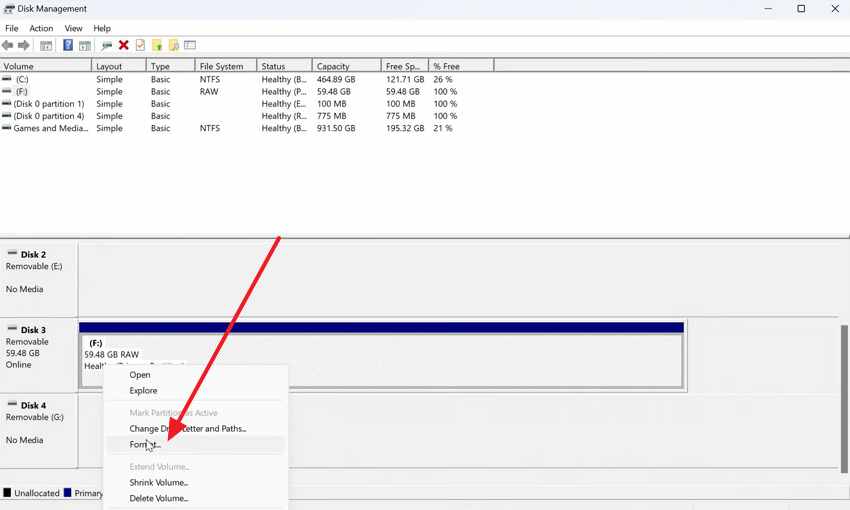
Le formatage peut résoudre de nombreux problèmes de reconnaissance en créant un système de fichiers neuf. Il ne doit être utilisé qu'après la sauvegarde ou la récupération des fichiers.
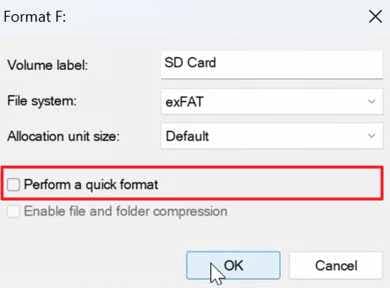
Instructions :
- Ouvrez Gestion des disques.
- Cliquez avec le bouton droit sur la partition de la carte SD.
- Sélectionnez Formater.
- Choisissez un système de fichiers compatible. Utilisez exFAT pour la plupart des cartes SDXC modernes et les fichiers volumineux ; utilisez FAT32 pour les appareils plus anciens, lorsque cela est pris en charge.
- Sélectionnez Effectuez un formatage rapide puis cliquez sur OK.
Correctif 11. Vérifier Windows Update et les pilotes du fabricant
Si le lecteur de cartes est intégré à votre ordinateur portable, installez les mises à jour de pilotes depuis Windows Update ou la page d'assistance du fabricant de votre ordinateur portable. Cela est utile lorsqu'un problème de reconnaissance de carte SD sur un ordinateur portable est apparu après une mise à jour de Windows ou une réinstallation du système.
Correctif 12. Remplacer le lecteur de cartes ou la carte SD
Si la carte SD fonctionne dans un autre lecteur, remplacez le lecteur. Si aucun appareil ne peut détecter la carte et qu'elle présente des dommages physiques, une exposition à une chaleur intense, 0 octet ou des déconnexions répétées, la carte SD est peut-être défaillante. Récupérez d'abord les données si possible, puis remplacez la carte.
Partie 7. Que faire si une carte micro SD n'est pas reconnue ?
A carte micro SD non reconnue Ce problème vient souvent de l'adaptateur, de la compatibilité de l'appareil ou d'un formatage spécifique au téléphone.
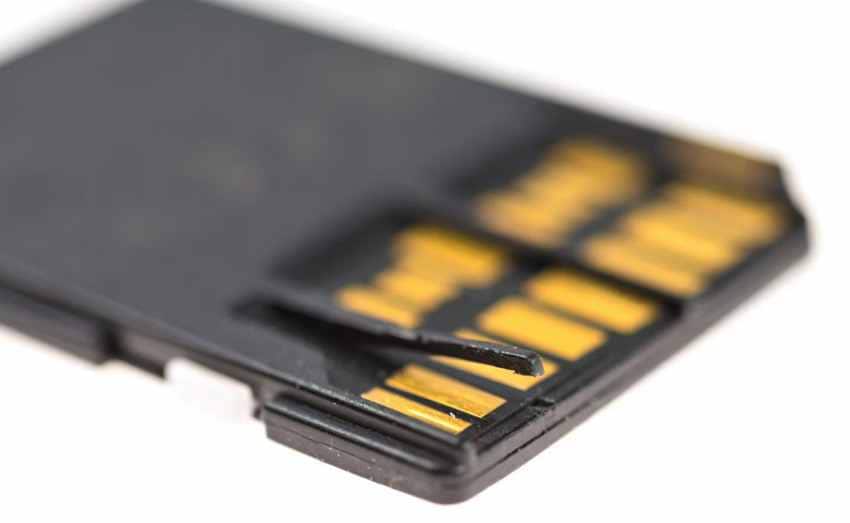
- Vérifiez l'adaptateur : Retirez la carte microSD de l'adaptateur SD et réinsérez-la fermement. Essayez un autre adaptateur si possible.
- Nettoyez les contacts : Tenez la carte microSD par les bords et essuyez délicatement les contacts dorés avec un chiffon doux, propre et sec.
- Testez-la dans un téléphone ou une tablette : Si le téléphone détecte la carte mais pas le PC, le problème vient peut-être de l'adaptateur ou du lecteur du PC.
- Vérifiez le chiffrement : Certains téléphones chiffrent les cartes SD ou les utilisent comme stockage interne/adopté. Ces cartes peuvent ne pas être lisibles sur un PC.
- Vérifiez la prise en charge de la capacité : Les lecteurs plus anciens peuvent ne pas prendre en charge les cartes SDHC, SDXC ou microSD haute capacité.
- Attention aux cartes contrefaites ou usées : Si la carte indique une taille erronée, se déconnecte souvent ou corrompt les nouveaux fichiers, remplacez-la après avoir récupéré les données.
Partie 8. Que faire si votre Mac ne reconnaît pas la carte SD ?
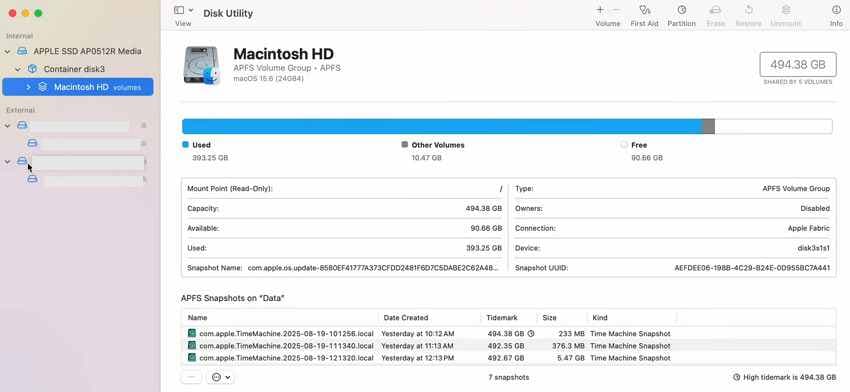
Si votre carte SD n'est pas reconnue sur un Mac, utilisez Utilitaire de disque et les réglages du Finder pour vérifier si macOS détecte la carte.
Correctif 1. Vérifier Utilitaire de disque
Ouvrez Utilitaire de disque et recherchez la carte SD dans la barre latérale. Si elle y apparaît mais pas dans le Finder, la carte doit peut-être être montée ou réparée.
Correctif 2. Afficher les disques externes dans le Finder
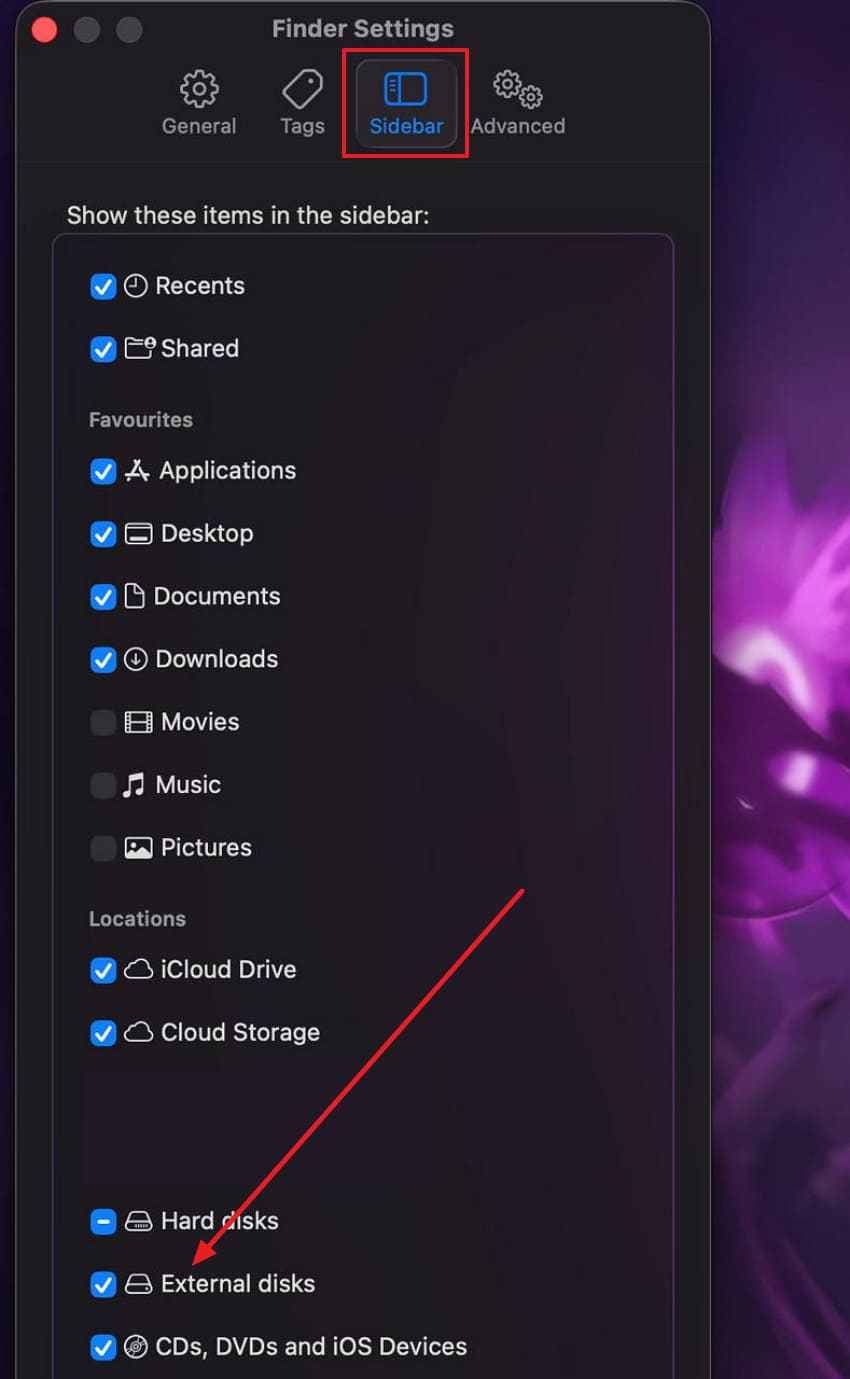
Si les disques externes sont masqués, la carte SD peut être montée mais invisible sur le bureau ou dans la barre latérale.
Instructions :
- Ouvrez Finder.
- Accédez à Finder > Réglages.
- Sous Général et Barre latérale, activez Disques externes.
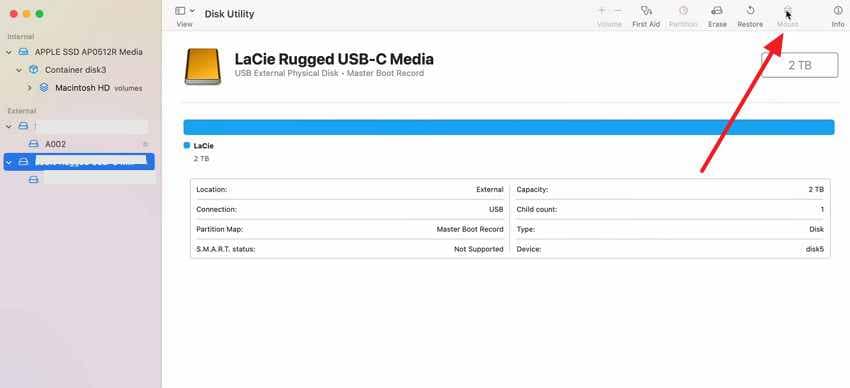
Correctif 3. Monter la carte SD
Si Utilitaire de disque affiche la carte mais qu'elle n'est pas montée, sélectionnez-la et cliquez sur Monter.
Correctif 4. Exécuter S.O.S. après avoir protégé les fichiers
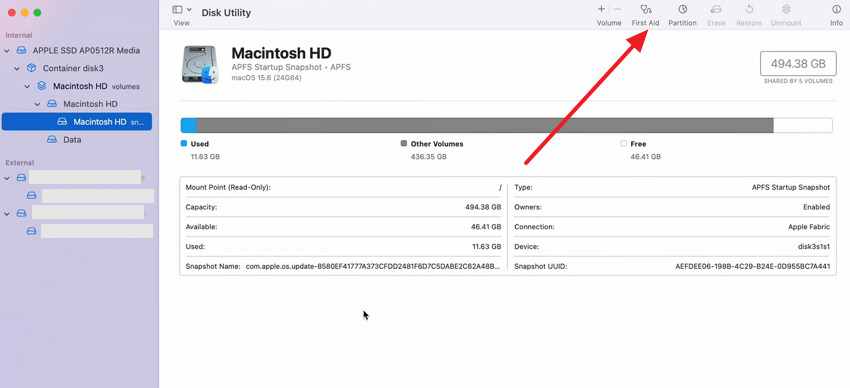
S.O.S. peut réparer certains problèmes de système de fichiers, mais il peut apporter des modifications à la carte. Si les fichiers sont importants et que la carte est instable, récupérez ou sauvegardez d'abord les fichiers.
Instructions :
- Ouvrez Utilitaire de disque.
- Sélectionnez la carte SD.
- Cliquez sur S.O.S..
- Confirmez et attendez la fin de l'analyse.
Partie 9. La carte SD fonctionne sur un appareil mais pas sur votre PC
Si la carte SD fonctionne dans un appareil photo, un téléphone ou un autre ordinateur mais pas sur votre PC, la carte elle-même n'est peut-être pas le principal problème.
| Vérification | Ce que cela signifie | Que faire |
| Compatibilité du système de fichiers | La carte peut utiliser un format que Windows ne peut pas lire normalement. | Sauvegardez les fichiers sur l'appareil en cours d'utilisation, puis reformatez en exFAT ou FAT32 si nécessaire. |
| Chiffrement du téléphone | La carte peut être chiffrée ou utilisée comme stockage interne du téléphone. | Utilisez le téléphone d'origine pour accéder aux fichiers et les sauvegarder. |
| Compatibilité du lecteur | Le lecteur PC peut ne pas prendre en charge le type ou la capacité de la carte. | Utilisez un lecteur compatible SDXC plus récent. |
| Problème de pilote | Windows peut détecter le lecteur de manière incorrecte. | Mettez à jour ou réinstallez le pilote du lecteur. |
| Conflit de lettre de lecteur | Windows peut attribuer une lettre déjà utilisée par un autre lecteur. | Attribuez une nouvelle lettre de lecteur dans la Gestion des disques. |
| Endommagement du lecteur de carte | Le slot intégré du PC ou le lecteur USB peut être défaillant. | Essayez un autre lecteur ou un autre port USB. |
Partie 10. Comment prévenir les problèmes de reconnaissance de carte SD
Ces habitudes réduisent le risque de futures erreurs de détection de carte SD et de perte de données.
| Mesure | Pourquoi c'est utile |
| Éjecter la carte en toute sécurité | Prévient la corruption du système de fichiers avant le retrait. |
| Garder les contacts propres | Maintient une connexion stable entre la carte et le lecteur. |
| Utiliser le système de fichiers approprié | Améliore la compatibilité avec les appareils photo, les téléphones, Windows et Mac. |
| Sauvegarder avant de formater | Protège les fichiers avant toute réparation destructive. |
| Éviter les changements fréquents d'appareil | Réduit les conflits de système de fichiers entre les appareils photo, les téléphones, les PC et les Mac. |
| Vérifier les limites de capacité de l'appareil | Les appareils plus anciens peuvent ne pas prendre en charge les cartes SDXC ou les grandes cartes microSD. |
| Maintenir les pilotes et le système d'exploitation à jour | Améliore la compatibilité du lecteur de carte et du stockage. |
| Stocker les cartes correctement | Protège la carte contre la chaleur, l'humidité, la poussière et les dommages physiques. |
| Remplacer les cartes vieillissantes | Prévient les pannes soudaines dues à l'usure de la mémoire flash. |
Conclusion
An Carte SD non reconnue par l'ordinateur l'erreur peut provenir de quelque chose de simple, comme un adaptateur défectueux ou une lettre de lecteur manquante. Elle peut également indiquer un système de fichiers corrompu, un format non pris en charge ou un matériel de carte défaillant.
Commencez par des vérifications sûres : essayez un autre lecteur, inspectez l'adaptateur, vérifiez la Gestion des disques et attribuez une lettre de lecteur si la carte est en bon état. Si la carte apparaît comme RAW, non allouée, non initialisée ou demande à être formatée, récupérez d'abord vos fichiers. Recoverit Windows Data Recovery peut aider à récupérer des fichiers depuis des cartes SD et microSD avant de les réparer ou de les formater.
FAQ
-
Pourquoi ma carte SD n'est-elle pas reconnue par mon ordinateur ?
Votre ordinateur peut ne pas reconnaître la carte SD en raison d'un lecteur de carte défectueux, de contacts sales, d'un adaptateur microSD mal inséré, d'une lettre de lecteur manquante, d'un pilote obsolète, d'un système de fichiers non pris en charge, d'une partition corrompue ou d'une défaillance physique de la carte. Testez d'abord un autre lecteur, puis vérifiez la Gestion des disques et le Gestionnaire de périphériques. -
Que dois-je faire si ma carte micro SD n'est pas reconnue ?
Retirez la carte microSD de l'adaptateur, nettoyez les contacts, essayez un autre adaptateur et testez-la dans un téléphone ou un autre ordinateur. Si elle fonctionne dans un téléphone mais pas sur un PC, vérifiez si la carte est chiffrée, formatée comme stockage interne du téléphone ou trop grande pour l'ancien lecteur de carte. -
Puis-je récupérer des fichiers si ma carte SD demande à être formatée ?
Oui, dans de nombreux cas. Ne formatez pas la carte si les fichiers sont importants. Utilisez d'abord un outil de récupération pour analyser la carte SD et enregistrer les fichiers récupérables sur un autre lecteur. Après la récupération, vous pouvez formater la carte pour reconstruire le système de fichiers. -
Dois-je exécuter CHKDSK sur une carte SD non reconnue ?
Exécutez CHKDSK uniquement après avoir récupéré les fichiers importants et uniquement lorsque la carte SD possède une lettre de lecteur. CHKDSK peut réparer les erreurs du système de fichiers, mais il peut également modifier les enregistrements de fichiers endommagés. Si la carte est RAW ou non allouée, récupérez d'abord les données. -
Pourquoi ma carte SD fonctionne-t-elle dans un appareil photo mais pas sur mon PC ?
Le PC peut avoir un problème de compatibilité du lecteur de carte, un problème de pilote, un conflit de lettre de lecteur ou un système de fichiers non pris en charge. Sauvegardez les fichiers via l'appareil sur lequel la carte fonctionne, puis testez un lecteur plus récent ou reformatez la carte vers un système de fichiers compatible après la sauvegarde. -
Le formatage résout-il une carte SD non reconnue par un ordinateur ?
Le formatage peut résoudre les problèmes de système de fichiers, les erreurs RAW et certains problèmes de reconnaissance, mais il supprime la structure de fichiers existante. Récupérez ou sauvegardez les fichiers importants avant de formater. Si la carte est physiquement endommagée, le formatage peut échouer ou ne fonctionner que temporairement.

