
Si vous recherchez la récupération de données de clé USB en ligne gratuitement, vous souhaitez probablement récupérer des fichiers à partir d'une clé USB sans payer un laboratoire de récupération. La distinction importante est que vous pouvez télécharger des outils de récupération gratuits en ligne, mais un site Web ordinaire ne peut pas effectuer une analyse brute des fichiers supprimés sur votre clé USB. Cette tâche nécessite normalement un programme s'exécutant sur un ordinateur pouvant accéder au stockage connecté.
Il existe des options véritablement gratuites. Windows File Recovery de Microsoft propose une récupération en ligne de commande sur les systèmes Windows pris en charge. TestDisk et PhotoRec sont des outils gratuits et open source pour différents scénarios de perte. Si vous préférez une interface visuelle, Recoverit Free vous permet de scanner et de prévisualiser les fichiers pris en charge avec une capacité de récupération gratuite limitée. Aucun ne peut garantir des résultats lorsque les données ont été écrasées ou que le matériel de la clé USB est illisible.
Première action : Cessez d'enregistrer quoi que ce soit sur la clé USB. Si Windows vous demande de la formater, annulez cette invite. Enregistrez chaque fichier récupéré sur un autre lecteur sain, et non sur la source.
Dans cet article
-
- Windows File Recovery : commandes gratuites pour les utilisateurs Windows
- TestDisk : outils gratuits de récupération et de partition
- PhotoRec : récupération de fichiers gratuite sans les noms de dossiers d'origine
- Recoverit Free : analyse visuelle avec une limite de récupération
- Comparaison côte à côte : qu'est-ce qui est réellement gratuit ?
Partie 1. Pouvez-vous récupérer des données de clé USB en ligne gratuitement ?
Oui, la récupération gratuite de clé USB est possible lorsqu'un programme de récupération local peut lire la clé USB et que le contenu de fichier récupérable est encore présent. La partie trompeuse de l'expression « récupération en ligne » est la suggestion qu'un site Web seul peut récupérer des secteurs supprimés. Un site Web peut fournir des instructions, des téléchargements ou un formulaire d'envoi pour des fichiers que vous pouvez déjà ouvrir ; ce sont des capacités différentes.
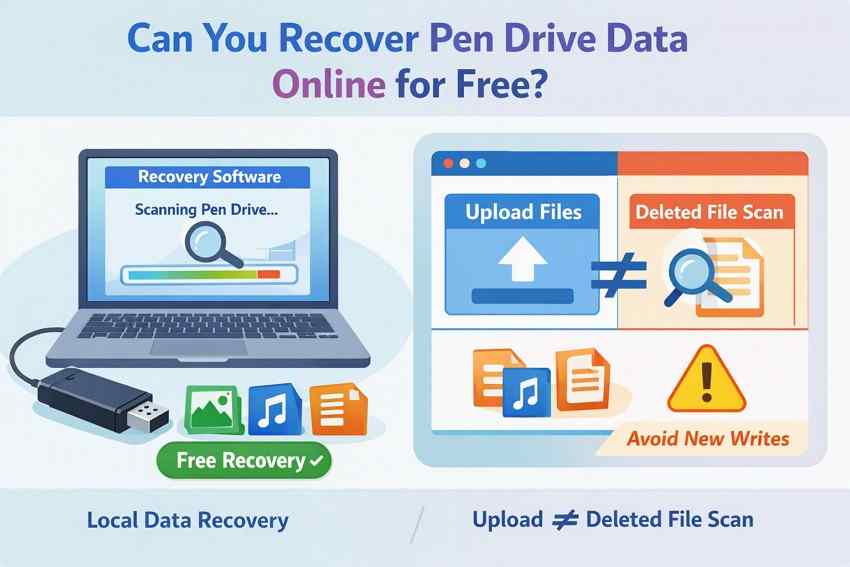
Pourquoi un site Web standard ne peut pas analyser les fichiers USB supprimés
Un navigateur peut se voir accorder l'accès aux fichiers ou répertoires que vous sélectionnez. Par exemple, l'API du système de fichiers du navigateur décrit les handles de fichiers et de répertoires avec une autorisation explicite de l'utilisateur. Il ne s'agit pas d'un accès de périphérique bloc non restreint aux secteurs supprimés. Un fichier qui n'apparaît plus dans le sélecteur de fichiers ne peut normalement pas être reconstruit en téléchargeant d'autres fichiers visibles.
Signification pour votre recherche : « Récupérer une clé USB en ligne » signifie généralement visiter un site Web pour obtenir un logiciel de récupération qui analyse la clé USB localement. Évitez les services promettant de récupérer des fichiers USB définitivement supprimés simplement en saisissant un nom de lecteur, une adresse e-mail ou un lien de téléchargement vers le cloud.
Ce qui modifie les chances de récupération après une suppression, un formatage ou une corruption
| Ce qui s'est passé | Ce qui peut rester | Point de départ le plus sûr |
| Suppression accidentelle | Le contenu du fichier peut rester jusqu'à ce que son espace soit réutilisé | Arrêtez les écritures ; utilisez la récupération ou l'analyse de récupération |
| Formatage rapide | Une partie du contenu du fichier d'origine peut rester, mais les enregistrements du système de fichiers ont changé | Essayez la récupération sans formater à nouveau |
| Volume RAW ou illisible | Le contenu peut rester accessible à l'analyse au niveau du disque même si le volume ne se monte pas | Confirmez que la clé USB physique est détectée ; récupérez avant les réparations |
| Formatage complet, écrasement ou réinitialisation du contrôleur | Le contenu précédent peut avoir été effacé ou rendu inaccessible | Ne promettez pas la récupérabilité ; évaluez l'état réel du stockage |
| « Aucun média », 0 octet ou matériel instable | L'ordinateur peut ne pas avoir accès à un stockage flash lisible | Arrêtez les analyses répétées ; envisagez une évaluation professionnelle |
Microsoft indique que le formatage rapide supprime les structures clés du système de fichiers sans analyse secteur par secteur des zones défectueuses. Cela ne garantit pas la récupération, surtout si de nouvelles données ont été écrites par la suite. Un formatage complet ou toute autre opération écrasant des secteurs présente des perspectives bien pires.
Protégez la clé USB avant d'essayer un outil
- Arrêtez les nouvelles écritures : Ne copiez pas de fichiers, n'enregistrez pas de photos, n'installez pas d'outils de récupération et n'exécutez pas de benchmarks sur la clé USB concernée.
- Vérifiez les copies existantes : Consultez d'abord une sauvegarde informatique ou une copie synchronisée. Sur un Mac, la Corbeille peut encore contenir des fichiers supprimés d'un volume externe connecté.
- Refusez les réparations : Ne cliquez pas sur Formater, Initialiser ou Effacer tant que des fichiers importants sont manquants.
- Préparez une autre destination : Utilisez le stockage sain du Mac/PC ou un second lecteur externe avec suffisamment d'espace libre pour les fichiers récupérés.
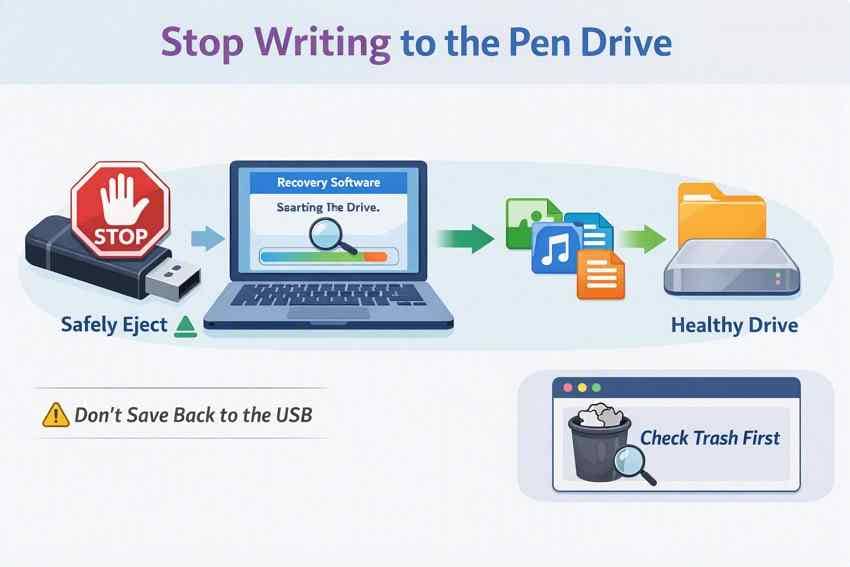
Remarque : Si une clé USB se déconnecte à plusieurs reprises, devient anormalement chaude, dégage une odeur de brûlé ou a un connecteur endommagé, n'essayez pas un outil logiciel après l'autre. Les étapes normales ci-dessous supposent un accès raisonnablement stable à l'appareil.
Partie 2. Comparer les outils de récupération de clé USB gratuits et partiellement gratuits
La question utile n'est pas seulement de savoir si un programme est « gratuit », mais ce qu'il vous permettra de récupérer sans payer, quel appareil il peut lire et dans quelle mesure vous êtes à l'aise avec les commandes. Voici quatre itinéraires différents, et non quatre versions interchangeables du même outil.
Windows File Recovery : commandes gratuites pour les utilisateurs Windows
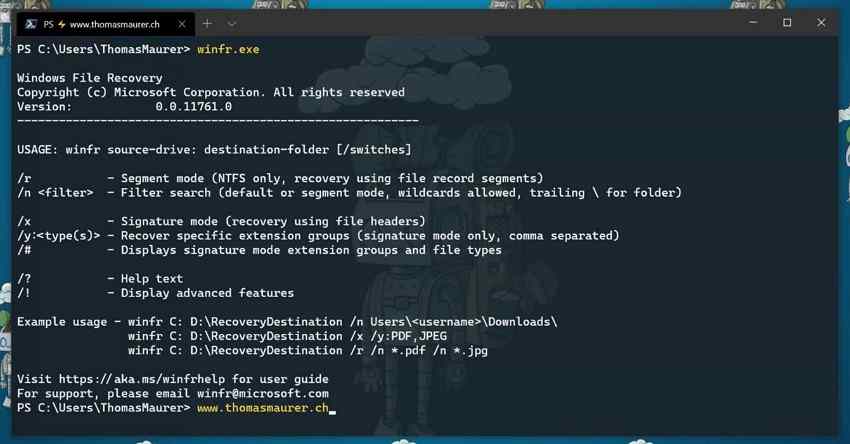
Windows File Recovery est l'utilitaire gratuit en ligne de commande de Microsoft pour les systèmes Windows 10 et Windows 11 pris en charge. Il peut analyser le stockage USB accessible localement, y compris les lecteurs FAT/exFAT ou NTFS dans le mode approprié. Il est conçu pour la récupération de fichiers perdus, et non pour le formatage ou la réparation physique de clé USB. Il n'y a pas d'aperçu graphique des résultats avant que les fichiers ne soient écrits à la destination.
Cas d'usage idéal : Vous avez une clé USB détectée par Windows, un autre lecteur de destination, et vous êtes prêt à saisir les lettres de lecteur correctes. Lisez les instructions officielles de Windows File Recovery avant d'analyser.
TestDisk : outils gratuits de récupération et de partition
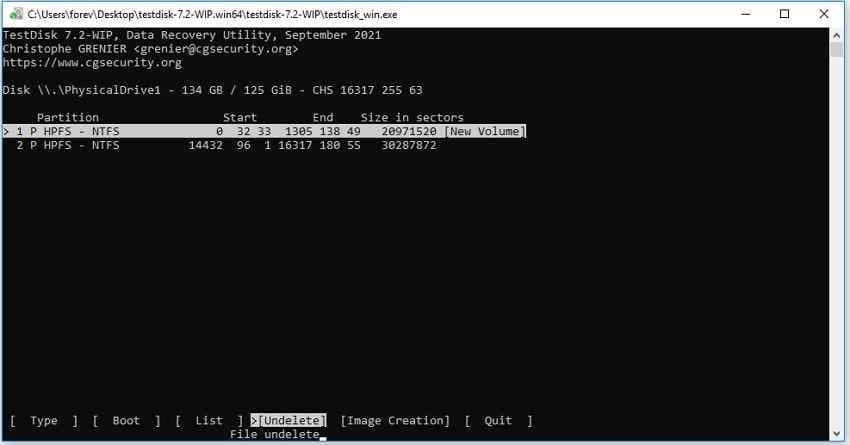
TestDisk est un logiciel gratuit et open source pour les partitions perdues et certaines structures de système de fichiers. Il peut également copier des fichiers supprimés depuis des volumes FAT, exFAT, NTFS et ext2 pris en charge lorsque des enregistrements de répertoire utilisables subsistent. Ses menus textuels sont moins accessibles qu'une application de récupération de fichiers classique, et des opérations telles que l'écriture d'une table de partition ou la reconstruction de structures de démarrage peuvent modifier la source.
Cas d'usage idéal : Un utilisateur expérimenté doit inspecter les informations de partition d'une clé USB détectable ou copier des fichiers supprimés via la fonction Undelete. Pour ce guide, utilisez les étapes de sélection et de copie en lecture seule ; n'utilisez pas les options de réparation ou d'écriture de TestDisk avant que les données soient en sécurité.
PhotoRec : récupération de fichiers gratuite sans les noms de dossiers d'origine
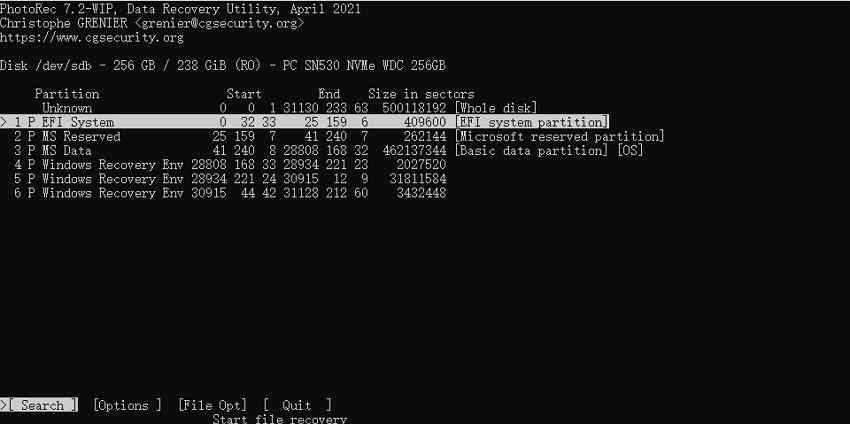
PhotoRec, distribué avec TestDisk, recherche des signatures de fichiers reconnues au lieu de s'appuyer sur des enregistrements de répertoire endommagés. C'est une option gratuite pratique pour les supports reformatés ou une clé USB dont les métadonnées du système de fichiers sont manquantes, à condition que le stockage sous-jacent reste lisible. L'inconvénient est que les fichiers récupérés reçoivent normalement des noms générés et sont stockés dans de nouveaux dossiers de récupération.
Cas d'usage idéal : Votre priorité est de récupérer des photos, des documents ou d'autres types de fichiers identifiables, même si le tri des résultats prend du temps par la suite.
Recoverit Free : analyse visuelle avec une limite de récupération
Wondershare Recoverit Free propose une analyse graphique avec types de fichiers, chemins, outils de recherche et aperçus de fichiers pris en charge. Il est pertinent pour la suppression, le formatage accidentel, les volumes RAW et les dommages logiques du système de fichiers lorsque la clé USB reste détectée et lisible. Sa limite gratuite publiée est de jusqu'à 500 Mo de fichiers récupérés, et non une récupération illimitée.
Cas d'usage idéal : Vous souhaitez inspecter la liste de fichiers ou prévisualiser les fichiers avant de sélectionner ce que vous souhaitez enregistrer, et vous comprenez que la récupération au-delà de la limite gratuite peut nécessiter un abonnement payant.

Comparaison côte à côte : qu'est-ce qui est réellement gratuit ?
| Outil | Systèmes d'exploitation | La clé USB doit être lisible par | Plus utile pour | Interface | Conditions de récupération gratuite |
| Windows File Recovery | Windows 10/11 pris en charge | Windows, avec une lettre de lecteur source accessible | Suppression NTFS, analyses FAT/exFAT en mode Étendu | Ligne de commande | Utilitaire Microsoft gratuit ; aucune limite de volume de données publiée |
| TestDisk | Windows, macOS, Linux et systèmes de type Unix pris en charge | Accès au disque/partition local | Cas de suppression FAT, exFAT, NTFS, ext2 sélectionnés ; partitions perdues | Menus texte | Logiciel open source gratuit |
| PhotoRec | Windows, macOS, Linux et systèmes de type Unix pris en charge | Disque ou image lisible au niveau du stockage | Récupération de fichiers par découpage après formatage ou endommagement du système de fichiers | Menus texte ; QPhotoRec sur les systèmes pris en charge | Logiciel open source gratuit |
| Recoverit Free | Versions Windows et macOS compatibles répertoriées par Wondershare | Le système d'exploitation doit détecter le stockage lisible | Fichiers supprimés, formatés, RAW et logiquement inaccessibles | Graphique avec aperçus pris en charge | Jusqu'à 500 Mo de récupération gratuite ; une récupération supplémentaire peut nécessiter un paiement |
Lequel choisir ? Pour un petit ensemble de fichiers récemment supprimés sur une clé USB Windows lisible, envisagez d'abord Windows File Recovery. Pour les entrées de répertoire supprimées récupérables, essayez la fonctionnalité Undelete de TestDisk. Pour les enregistrements de système de fichiers gravement endommagés, PhotoRec peut trouver du contenu mais généralement pas les noms de dossiers d'origine. Si une liste de fichiers facile à consulter compte plus qu'une sortie gratuite illimitée, utilisez Recoverit pour évaluer vos fichiers. Pour une comparaison plus large des produits, consultez le guide des logiciels de récupération de données USB de Recoverit.
Partie 3. Récupérer des fichiers de clé USB avec Windows File Recovery
Utilisez cette méthode lorsque Windows affiche la clé USB comme une lettre de lecteur accessible et que la source est stable. Microsoft distribue l'application via le Microsoft Store. Elle ne nécessite pas de licence de récupération payante, mais vous devez vérifier soigneusement la source et la destination : confondre les lettres de lecteur peut placer les fichiers récupérés au mauvais endroit.
Vérifiez la source, la destination et le système de fichiers
Étape 1. Identifiez la source. Dans l'Explorateur de fichiers, trouvez la clé USB concernée sous Ce PC et notez sa lettre de lecteur, par exemple E:. Faites un clic droit sur le lecteur, choisissez Propriétés, et examinez son système de fichiers. Ne formatez pas la clé USB pour obtenir une lettre de lecteur ou forcer Windows à la monter.
Étape 2. Préparez la destination. Trouvez un volume de stockage sain différent, par exemple D:, avec suffisamment d'espace pour les fichiers récupérés. Les exemples de lettres ci-dessous sont des espaces réservés ; utilisez les lettres de votre propre ordinateur. Les instructions de Microsoft exigent que la source et la destination soient différentes.
Choisissez le mode normal ou étendu
| Système de fichiers USB | Situation | Mode recommandé par Microsoft |
| FAT32 ou exFAT | Fichiers supprimés, suppression ancienne ou autre perte récupérable | /extensive |
| NTFS | Fichiers récemment supprimés sur un volume sain | /regular |
| NTFS | Suppression ancienne, formatage ou corruption | /extensive |
| Inconnu ou RAW | Système de fichiers non reconnu | Vérifiez si Windows File Recovery peut accéder à la source ; ne formatez pas uniquement pour l'utiliser |
Le tableau de sélection de mode Microsoft assigne explicitement FAT et exFAT au mode Étendu dans toutes les situations. Une clé USB RAW sans lettre de lecteur source utilisable peut nécessiter un outil de niveau disque différent ou une aide professionnelle.
Exécutez une commande Windows File Recovery en toute sécurité
Étape 3. Installez et ouvrez le programme. Installez Windows File Recovery depuis le lien du Store de Microsoft sur sa page de support officielle, lancez-le et approuvez l'invite d'autorisation Windows.
Étape 4. Entrez la commande. Pour une clé USB exFAT lisible portant la lettre E: et une destination séparée D:, entrez winfr E: D: /extensive. Pour restreindre les résultats aux extensions de photos et de documents courants, utilisez winfr E: D: /extensive /n *.jpg /n *.docx. Ces commandes suivent la syntaxe documentée par Microsoft ; ce sont des exemples à adapter, et non des commandes ayant été exécutées sur votre clé USB.
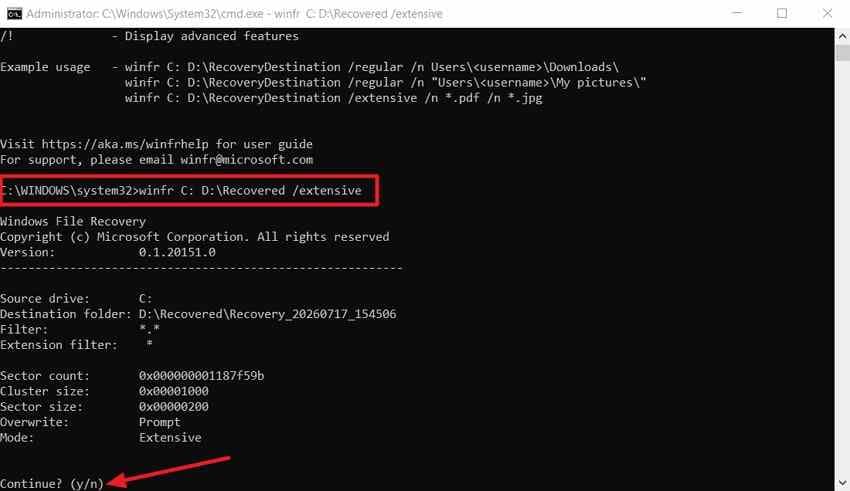
Étape 5. Confirmez et examinez le résultat. Entrez Y lorsque vous y êtes invité et attendez la fin de l'opération. Windows File Recovery crée un dossier daté Recovery_ sur la destination. Ouvrez ce dossier et testez les copies des fichiers récupérés importants. Si la clé USB est instable ou si le programme ne peut pas la lire, n'insistez pas avec des analyses répétées.
Remarque : La capture d'écran illustre une autre combinaison de lettres de lecteur source/destination. Vérifiez toujours les lettres réellement affichées sur votre ordinateur avant d'utiliser winfr.
Partie 4. Utiliser TestDisk ou PhotoRec pour une récupération entièrement gratuite
Ce sont des outils complémentaires fournis par CGSecurity et non des logiciels d'essai payants. TestDisk peut utiliser les informations de répertoire subsistantes dans les systèmes de fichiers pris en charge ; PhotoRec recherche le contenu stocké lui-même. Les deux doivent écrire les fichiers récupérés sur un second appareil, et aucun ne remplace l'aide d'un spécialiste lorsque le contrôleur USB ou la mémoire flash est inaccessible.
Utiliser TestDisk pour copier des fichiers supprimés depuis des partitions USB prises en charge
La documentation officielle de suppression de fichiers de TestDisk couvre FAT12/16/32, exFAT, NTFS et ext2. L'objectif ici est de copier les fichiers depuis la source, et non de modifier la table de partition de la clé USB.
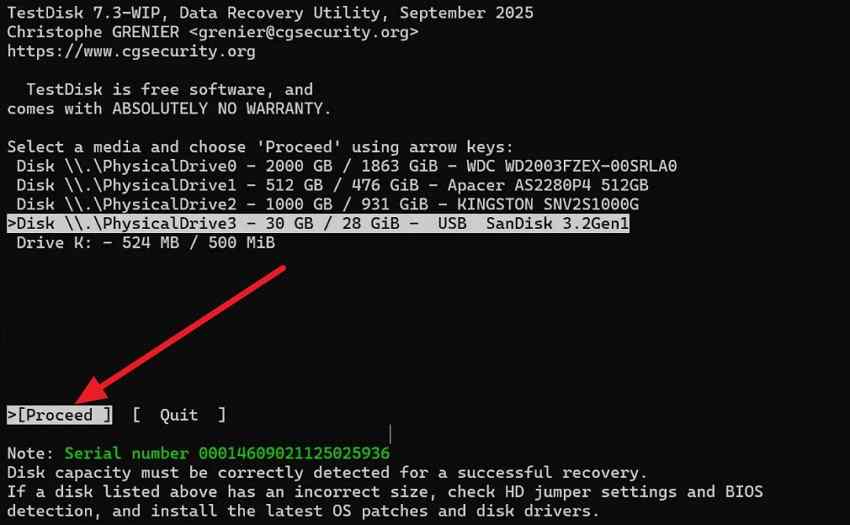
Étape 1. Ouvrez TestDisk et sélectionnez la clé USB. Téléchargez l'archive officielle sur votre ordinateur, extrayez-la en dehors du lecteur concerné, lancez TestDisk avec les autorisations nécessaires pour l'accès au disque, choisissez Créer pour un journal si approprié, et sélectionnez la clé USB par sa capacité attendue. Choisissez Continuer.
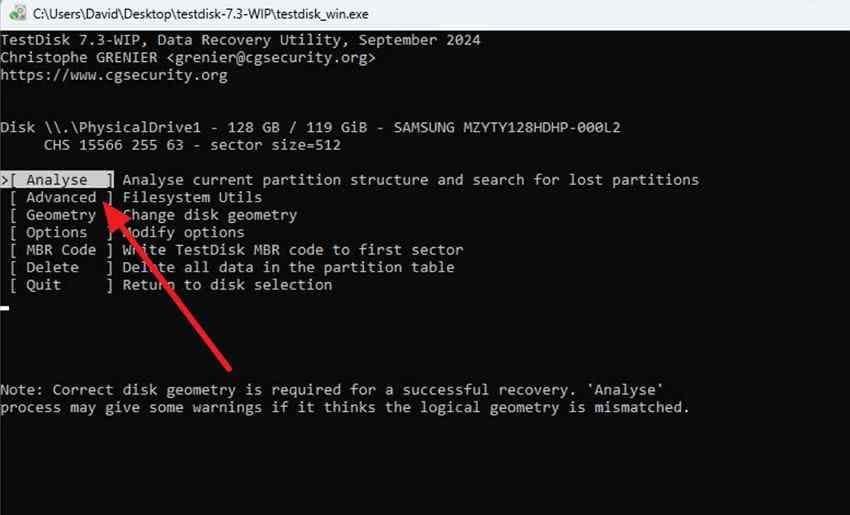
Étape 2. Inspectez la partition. Acceptez le type de table de partition détecté par TestDisk uniquement après avoir confirmé qu'il correspond à votre disque. Choisissez Avancé, sélectionnez la partition concernée et utilisez Undelete lorsque cette action est disponible pour son système de fichiers. Ne choisissez pas la partition Écrire, la reconstruction du secteur d'amorçage ou une autre action de réparation comme étape préliminaire de récupération.
Étape 3. Copiez les fichiers trouvés. Mettez en surbrillance une entrée récupérable. Dans TestDisk, appuyez sur la touche de copie indiquée dans l'interface (généralement en minuscule c pour un seul fichier ; en majuscule C pour un groupe sélectionné), sélectionnez une destination sur un autre lecteur sain et confirmez la copie. Consultez le guide de suppression FAT/exFAT or guide de suppression NTFS pour le comportement exact des touches.
Remarque : Les captures d'écran de l'article original montrent différentes versions de TestDisk, y compris des versions de développement. Les libellés exacts des menus peuvent différer. CGSecurity répertorie actuellement la version 7.2 comme version stable et la version 7.3-WIP comme version de développement ; choisissez le téléchargement officiel approprié plutôt que de vous fier à un miroir tiers.
Utiliser PhotoRec lorsque les enregistrements du système de fichiers sont manquants
PhotoRec est utile lorsque la clé USB est lisible au niveau du disque mais que les noms de fichiers ou les dossiers ont disparu après un formatage ou une corruption. Il peut trouver des modèles de fichiers reconnus sans réparer le système de fichiers d'origine.
Étape 1. Choisissez la clé USB et les types de fichiers optionnels. Lancez PhotoRec depuis la distribution officielle CGSecurity, identifiez la bonne clé USB par sa taille, et sélectionnez le disque ou la partition approprié. Choisissez Options fichiers si vous souhaitez limiter les formats de fichiers qui seront extraits de la source.
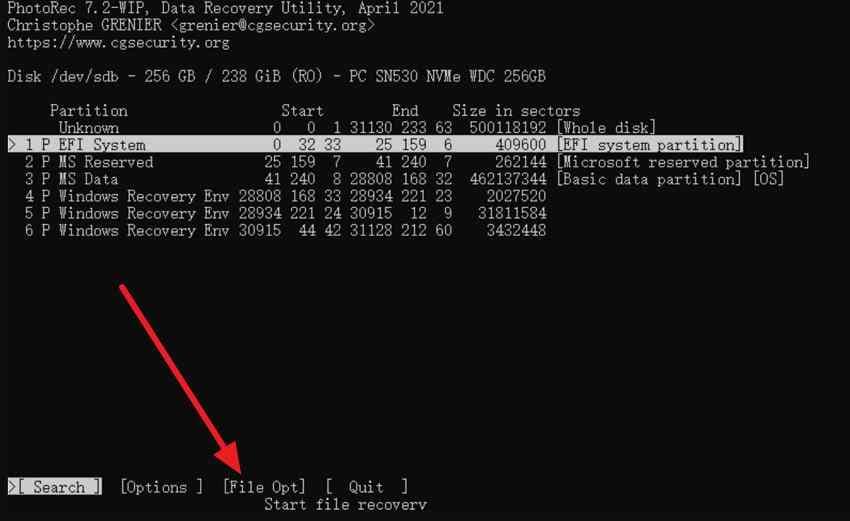
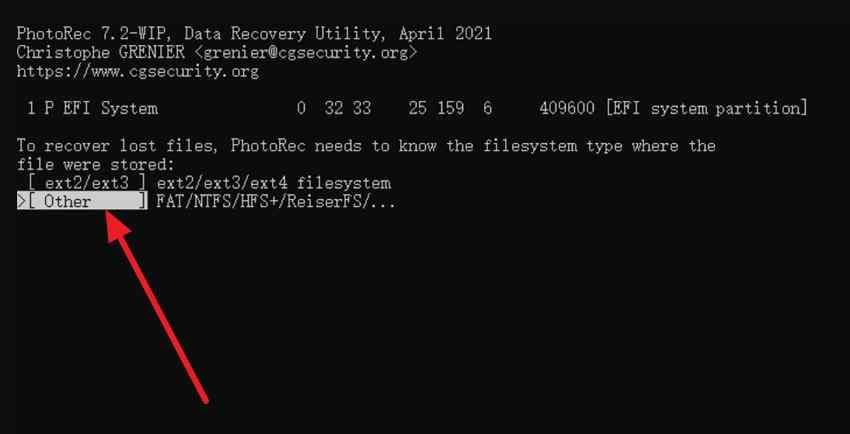
Étape 2. Sélectionner les paramètres d'analyse. Choisissez Rechercher. Pour FAT, exFAT et NTFS, sélectionnez Autre lorsque PhotoRec demande la famille de système de fichiers. Le guide officiel PhotoRec recommande l'analyse de la partition entière lorsque le système de fichiers est corrompu ; l'analyse de l'espace libre uniquement est plus restreinte et ne s'applique pas à tous les systèmes de fichiers.
Étape 3. Choisir une destination externe et laisser l'analyse se terminer. Dirigez PhotoRec vers un dossier sur un autre lecteur, et non sur la clé USB en cours de récupération. Suivez la touche de confirmation affichée dans votre version. Examinez les résultats dans les dossiers numérotés recup_dir après la récupération.
Ce que vous perdez avec la récupération par signature et où télécharger les outils
PhotoRec ne peut généralement pas restaurer l'arborescence de répertoires d'origine car il recherche des signatures de fichiers plutôt que les métadonnées qui stockaient les chemins de dossiers. Une photo récupérée peut avoir un nom de fichier généré au lieu du nom original de l'appareil photo. Cela peut être acceptable pour un petit ensemble d'images, mais difficile pour une grande archive de documents.
Obtenez les deux utilitaires depuis la page officielle de téléchargement de TestDisk et PhotoRec de CGSecurity. L'éditeur propose la version stable 7.2 et une version de développement plus récente. Ils sont portables une fois extraits, mais ce sont des services de récupération USB non basés sur un navigateur ; ils s'exécutent toujours localement et nécessitent un accès au périphérique de stockage.
Partie 5. Récupérer des fichiers de clé USB avec Recoverit
Pour les lecteurs qui préfèrent ne pas naviguer dans les menus de système de fichiers et la syntaxe des commandes, Recoverit peut analyser une clé USB détectée et aider à identifier les fichiers potentiellement récupérables. Il s'agit d'un compromis de commodité, et non d'une alternative gratuite illimitée. Sa portée de récupération USB inclut les problèmes logiques tels que les fichiers supprimés, la perte due au formatage rapide, les systèmes de fichiers RAW et les volumes restant accessibles au niveau du disque.
Quand un flux de travail de récupération visuel est judicieux
Si vous avez besoin de consulter les noms de fichiers de documents, de parcourir les dossiers possibles ou de prévisualiser les photos prises en charge avant de les enregistrer, un flux de travail graphique peut faciliter la décision de ce qu'il faut récupérer. Recoverit ne constitue pas un remède à une défaillance du contrôleur USB, à un périphérique sans support accessible, ou à un contenu de fichier écrasé. Consultez le guide de récupération de clé USB Flash Recoverit pour ses scénarios logiques pris en charge.

Votre expert en récupération de données sûr et fiable
Récupérez facilement des fichiers supprimés ou perdus dans plus de 500 situations de perte de données, telles que la suppression, le formatage et la corruption de disque. Le logiciel récupère avec assurance tous les types de données, quelle que soit la manière dont ils ont disparu.
Sélectionner, analyser, prévisualiser et enregistrer les fichiers USB ailleurs
Étape 1. Sélectionner la clé USB détectée. Installez Recoverit sur l'ordinateur ou sur un autre lecteur sain, connectez la clé USB et choisissez la clé USB dans la liste de stockage disponible. Confirmez son nom ou sa capacité avant de commencer l'analyse.
Étape 2. Analyser sans écrire sur la source. Démarrez l'analyse et laissez Recoverit rechercher les types de fichiers pris en charge et les emplacements récupérables. Utilisez la recherche ou les filtres pour affiner les résultats ; n'interrompez pas répétitivement l'analyse sur une clé USB instable.

Étape 3. Prévisualiser et récupérer. Prévisualisez les résultats pris en charge lorsque disponibles, sélectionnez les fichiers souhaités, cliquez sur Récupérer, et choisissez un stockage autre que la clé USB concernée. Ensuite, ouvrez plusieurs documents importants récupérés, images ou vidéos pour vérifier si leur contenu est utilisable.

Remarque : Trouver un nom de fichier dans l'analyse ne garantit pas que le contenu complet du fichier est intact. Un aperçu peut être indisponible pour certains types de fichiers, et les données écrasées ou physiquement illisibles ne peuvent pas être restaurées par un logiciel ordinaire.
Vérifier les limites de récupération gratuite de Recoverit avant de commencer
Vérifié le 8 octobre 2026, la page officielle de récupération gratuite de Wondershare indique que les utilisateurs peuvent récupérer jusqu'à 500 Mo sans frais. Le téléchargement, l'analyse ou la visualisation d'un aperçu de fichier ne doit pas être confondu avec une licence de récupération illimitée. Vérifiez l'offre affichée par l'installation réelle, les exigences du compte et l'éligibilité à la plateforme avant de supposer qu'un fichier donné peut être sauvegardé gratuitement.
Pour une clé USB contenant plusieurs gigaoctets de vidéos familiales ou d'archives de travail, les outils entièrement gratuits des parties 3 et 4 peuvent être plus adaptés si leurs limitations correspondent à votre cas. Recoverit est une option lorsque la commodité de l'analyse et de la prévisualisation vaut les différentes conditions de récupération.
Partie 6. Quand le logiciel gratuit de récupération de clé USB ne suffit pas
Le logiciel n'est utile que lorsqu'il peut obtenir un accès stable au stockage contenant les données manquantes. Une clé USB qui affiche Aucun support, signale une capacité nulle, disparaît répétitivement ou présente un connecteur visiblement cassé est un problème différent d'une clé USB avec un dossier accidentellement supprimé.
Vérifier la détection USB sans effectuer de modifications
Étape 1. Vérifiez que le connecteur est intact et essayez un port USB connu comme fonctionnel. Si le périphérique utilise un adaptateur ou un concentrateur, connectez-le directement si possible. Pour une clé USB physiquement intacte, un test sur un autre ordinateur peut aider à distinguer un problème de port d'un périphérique défaillant.
Étape 2. Sous Windows, ouvrez Gestion des disques et vérifiez si la clé USB apparaît comme un disque physique avec approximativement la capacité attendue. Sous macOS, ouvrez Utilitaire de disque, choisissez Présentation > Afficher tous les périphériques, et recherchez le périphérique USB physique. Le volume n'a pas besoin de se monter normalement pour chaque outil de récupération, mais le stockage sous-jacent doit toujours être accessible.
Étape 3. Si la clé USB est stable et visible, tentez la méthode de récupération non destructive appropriée avant toute réparation. Si elle se déconnecte répétitivement, apparaît comme Aucun support ou 0 octet, ou est absente de la liste de stockage du système, arrêtez les analyses de récupération ordinaires.
Pourquoi CHKDSK et le formatage ne restaurent pas les fichiers supprimés
CHKDSK vérifie et peut réparer les structures logiques du système de fichiers. Il ne recherche pas l'espace non alloué pour restaurer le contenu original d'un document supprimé. Microsoft avertit que les réparations du système de fichiers FAT peuvent modifier les tables d'allocation et entraîner une perte de données. Le formatage crée des structures de système de fichiers pour la réutilisation ; ce n'est pas non plus une méthode de récupération de fichiers supprimés.
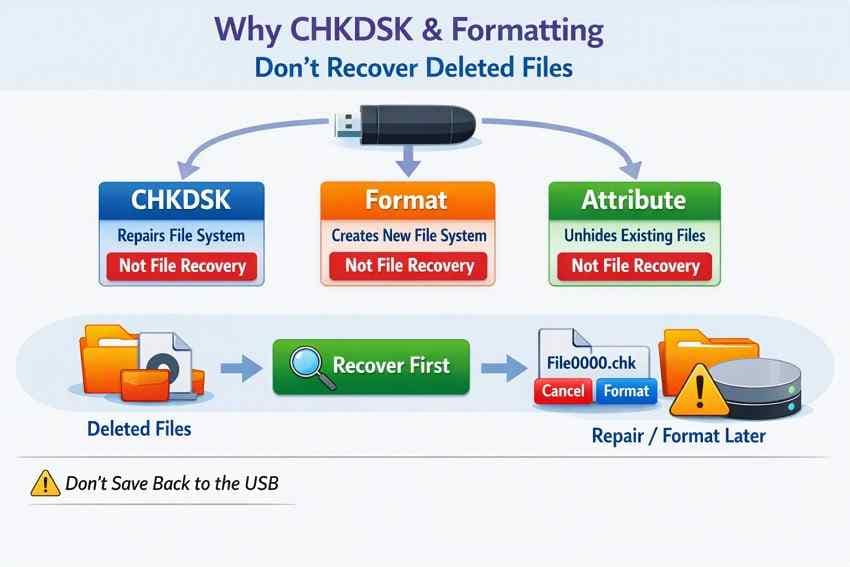
- CHKDSK /f : Peut modifier les métadonnées endommagées du système de fichiers ; récupérez d'abord les fichiers nécessaires.
- Formater ou initialiser : Peut effacer des métadonnées de récupération utiles ou écraser le contenu ; ne pas utiliser comme étape de récupération.
- ATTRIB : Peut révéler des fichiers qui existent mais sont masqués par des attributs de fichier. Il ne peut pas reconstruire des fichiers dont le contenu a été supprimé ou écrasé.
Si votre problème immédiat est une clé USB endommagée mais détectable, le guide de récupération de clé USB corrompue couvre des scénarios de défaillance supplémentaires. Effectuez les réparations après la récupération des données plutôt que de considérer la réparation comme une condition préalable.
Savoir quand s'arrêter et faire appel à un spécialiste en récupération
| Signal | Ce que cela signifie pour la récupération DIY | Prochaine étape recommandée |
| USB détecté à la capacité attendue, stable | Une analyse logicielle non destructive peut être pratique | Choisissez la méthode en fonction de la suppression, du formatage et du système de fichiers |
| USB reconnu uniquement comme Aucun support ou 0 octet | Le stockage flash lisible peut ne pas être exposé | Arrêtez les analyses logicielles répétées ; consultez un spécialiste en récupération si les fichiers sont importants |
| Déconnexions répétées, chaleur anormale, odeur de brûlé | Défaillance électrique ou du contrôleur possible | Déconnectez en toute sécurité et évitez les cycles d'alimentation répétés |
| Connecteur plié, dommages liquides, carte cassée | Dommages physiques au-delà de la récupération logicielle | Demandez une évaluation spécialisée avant de tenter des réparations |
Pour les fichiers irremplaçables, un laboratoire de récupération de données réputé peut être la prochaine étape la plus appropriée. Ne formatez pas répétitivement, n'exécutez pas CHKDSK, ou n'analysez pas une clé USB physiquement instable simplement parce que le téléchargement du logiciel est gratuit.
Conclusion
La récupération gratuite de clé USB en ligne signifie généralement télécharger un logiciel et analyser la clé USB localement. Windows File Recovery fournit une voie de ligne de commande Windows véritablement gratuite ; TestDisk copie les fichiers supprimés depuis les systèmes de fichiers pris en charge et aide à inspecter les partitions perdues ; PhotoRec peut extraire des fichiers lorsque les informations de répertoire ont disparu. Recoverit offre un flux de travail d'analyse visuelle et de prévisualisation plus simple, sous réserve de son allocation de récupération gratuite actuelle.
Le meilleur choix dépend de la stabilité de la clé USB, de la lisibilité du système de fichiers et de si le contenu manquant a été écrasé. Arrêtez immédiatement d'écrire sur la clé USB, enregistrez les fichiers récupérés sur un autre périphérique sain, et évitez les réparations ou le formatage jusqu'à ce que ces fichiers soient en sécurité.
FAQ
-
Existe-t-il un outil de récupération de clé USB en ligne entièrement gratuit ?
Oui, des outils téléchargeables entièrement gratuits existent, notamment Windows File Recovery de Microsoft et TestDisk et PhotoRec de CGSecurity. Ils s'exécutent sur un ordinateur et nécessitent un accès à la clé USB connectée ; une page de navigateur normale ne peut pas effectuer la même analyse de secteurs supprimés. Recoverit Free dispose d'une allocation limitée plutôt que d'une récupération illimitée. -
Puis-je récupérer des fichiers définitivement supprimés d'une clé USB gratuitement ?
Parfois. Les fichiers supprimés au-delà de la Corbeille peuvent encore être récupérables si leurs données sous-jacentes sont présentes et que la clé USB reste lisible. Arrêtez immédiatement d'utiliser la clé USB, puis essayez un outil de récupération local gratuit adapté et enregistrez les fichiers trouvés ailleurs. Le contenu écrasé ne peut pas être garanti récupérable. -
Puis-je récupérer des données d'une clé USB formatée en ligne ?
Un site Web ordinaire ne peut pas analyser une clé USB formatée au niveau du stockage brut. Un logiciel de récupération local peut récupérer des fichiers après certains cas de formatage rapide ou de perte logique, mais les résultats dépendent de ce que le formatage a modifié, des écritures ultérieures, de l'état du système de fichiers et de l'accès matériel. Ne formatez pas la clé USB une deuxième fois pour tenter de récupérer des fichiers. -
Les données d'une clé USB peuvent-elles être récupérées sans installer de logiciel ?
Parfois, vous pouvez exécuter des outils portables tels que TestDisk ou PhotoRec après avoir extrait leurs archives officielles, sans installation traditionnelle. Ils s'exécutent toujours localement et nécessitent un accès au stockage. Si vous disposez déjà d'une sauvegarde intacte ou d'une autre copie du fichier, la restauration de cette copie peut éviter entièrement le recours à un logiciel de récupération.

