
« J'ai déplacé un document Word dans un dossier et j'ai accidentellement cliqué sur 'remplacer', ce qui a écrasé mon travail avec une version plus ancienne... » Ce témoignage de l'utilisateur Reddit coughy_bean illustre un problème courant : le nom du fichier est conservé, mais le contenu dont vous avez besoin n'est plus la version que vous pouvez voir.
Si vous recherchez comment restaurer un fichier écrasé, commencez par l'historique des versions et les sauvegardes — pas par une analyse du disque. La récupération de fichiers écrasés est possible lorsqu'une version antérieure, une copie temporaire, une sauvegarde ou une copie locale libérée existe encore. Les logiciels de récupération de données pour les fichiers écrasés n'aident que pour les données survivantes sur un stockage lisible ; ils ne peuvent pas reconstruire les secteurs physiques que les nouvelles données ont entièrement remplacés.
Essayez Wondershare Recoverit pour récupérer un fichier écrasé
 Sécurité vérifiée. Plus de 7 302 189 personnes l'ont téléchargé.
Dans cet article
-
- Méthode 1. Restaurer une version antérieure depuis l'application d'origine
- Méthode 2. Récupérer une ancienne copie perdue avec Wondershare Recoverit
- Méthode 3. Restaurer les versions précédentes avec l'historique des fichiers Windows
- Méthode 4. Restaurer un fichier écrasé depuis OneDrive ou SharePoint
- Méthode 5. Récupérer une version antérieure d'un fichier sur Mac
- Méthode 6. Restaurer les versions précédentes depuis Google Drive ou un autre stockage cloud
- Méthode 7. Restaurer le fichier depuis une autre sauvegarde ou une copie existante
Partie 1. Un fichier écrasé peut-il être récupéré ?
Souvent, oui — mais une récupération réussie signifie généralement localiser une copie antérieure, et non annuler l'écriture physique elle-même. Identifiez ce que « écrasé » signifie dans votre cas avant de choisir une méthode.
Fichier écrasé vs secteurs de stockage écrasés
Ces deux événements sont fréquemment décrits avec le même mot, même si leurs résultats en termes de récupération sont complètement différents.
| Terme | Ce qui s'est réellement passé | Ce qui peut subsister | Peut-il être récupéré ? |
| Fichier écrasé | Le fichier visible contient désormais un contenu plus récent ou différent. | Une version d'application, une révision cloud, une sauvegarde, un fichier temporaire ou une copie libérée peut encore exister. | Souvent, si l'une de ces copies antérieures survit. |
| Secteurs de stockage écrasés | De nouveaux octets occupent les mêmes blocs physiques qui contenaient l'ancien contenu. | Les octets originaux de ces blocs n'existent plus. | Non. Le logiciel ne peut pas reconstruire des données qui ont été remplacées octet par octet. |
Cette distinction explique pourquoi l'historique des versions peut restaurer un document immédiatement, tandis qu'une analyse du stockage peut ne rien trouver d'utile. Les directives d'assistance actuelles de Wondershare indiquent également que Recoverit ne peut pas restaurer complètement un fichier lorsque ses secteurs de données physiques ont été écrasés.
Fichier remplacé vs fichier original supprimé
Remplacer un fichier par un autre élément portant le même nom peut supprimer l'entrée de répertoire d'origine et laisser le nouveau fichier à sa place. Selon l'application et le système de fichiers, l'original peut avoir été supprimé, renommé, déplacé vers un stockage temporaire ou modifié sur place. Une analyse de récupération ne peut aider que si une ancienne copie séparée ou des données libérées subsistent encore.
C'est pourquoi un remplacement par un fichier de même nom peut être plus récupérable que des modifications et des enregistrements répétés du même fichier, mais ce n'est pas garanti. Microsoft explique que l'espace d'un fichier supprimé peut rester disponible jusqu'à ce que de nouvelles données le réutilisent dans son guide de récupération de fichiers Windows.
Fichier local vs fichier synchronisé dans le cloud
Un fichier local uniquement dépend de l'application d'origine, des versions Windows ou macOS, des sauvegardes locales et de toute copie de stockage récupérable. Un fichier stocké dans OneDrive, SharePoint, Google Drive, Dropbox ou un autre service versionné peut également avoir des révisions conservées en ligne.
La synchronisation cloud n'est pas automatiquement une sauvegarde. Un enregistrement indésirable peut se synchroniser sur chaque appareil connecté. L'avantage est que l'historique des versions d'un service peut préserver l'ancien contenu même après la propagation de la nouvelle version.
Quand une version antérieure d'un fichier peut encore être restaurée
La récupération reste réaliste lorsqu'au moins un état antérieur indépendant est encore accessible. Voici des exemples courants :
- L'application a enregistré des versions : Microsoft 365, Pages, Aperçu et d'autres applications prises en charge peuvent conserver des états antérieurs du document sous certaines conditions.
- Le fichier possède un historique de versions cloud : OneDrive, SharePoint, Google Drive ou un autre service liste encore une révision créée avant la modification indésirable.
- Une sauvegarde est antérieure à l'écrasement : L'historique des fichiers, Time Machine, un instantané NAS ou une sauvegarde externe contient la copie nécessaire.
- L'original est devenu une copie supprimée ou libérée : Le système de fichiers contient encore des données récupérables qui n'ont pas été écrasées, effacées, chiffrées ou autrement détruites.
- Un autre appareil ou message contient le fichier : Un ordinateur portable, une pièce jointe à un e-mail, une archive exportée ou une sauvegarde de projet détient une copie indépendante.
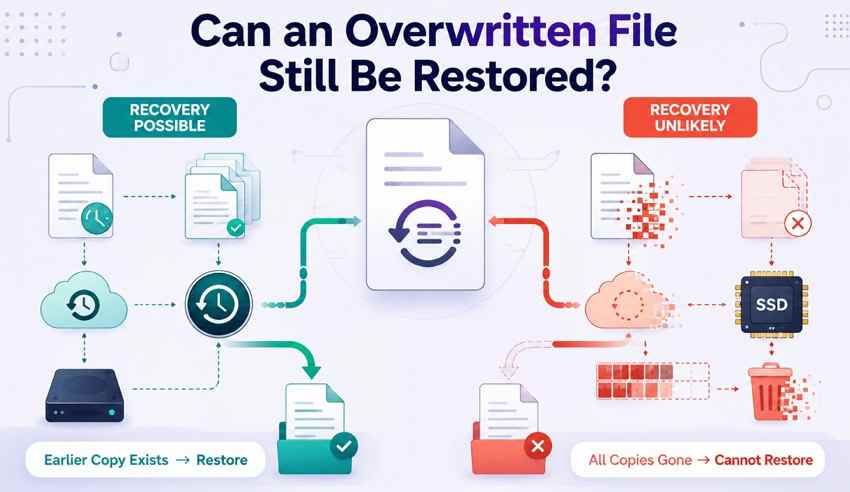
Une fois ces sources possibles identifiées, la question suivante est de savoir si l'une d'elles subsiste encore ou si le contenu original a été supprimé de tous les emplacements.
Quand un fichier écrasé n'est plus récupérable
Aucune méthode de récupération ne peut produire un original qui n'existe plus nulle part. La récupération est improbable ou impossible lorsque toutes les pistes suivantes sont épuisées :
- Les blocs physiques d'origine ont été réutilisés : De nouvelles données ont remplacé les anciens octets sur le périphérique de stockage.
- Aucune version ni sauvegarde n'existe : L'application, le système d'exploitation, le service cloud, le système de sauvegarde et les autres appareils ne contiennent aucune copie antérieure.
- Les révisions cloud ont expiré ou ont été purgées : Le service ne conserve plus la version requise et aucune copie hors ligne ne subsiste.
- Le nettoyage SSD a supprimé les données libérées : TRIM et la récupération de place peuvent rendre un prédécesseur supprimé effectivement inaccessible aux logiciels.
- Le chiffrement ou une défaillance physique bloque l'accès : Une clé manquante ou un matériel de stockage défaillant empêche la lecture des données survivantes.
Partie 2. Que faire immédiatement après avoir écrasé un fichier
Les prochaines actions détermineront si vous préservez une version existante ou si vous remplacez accidentellement la dernière copie récupérable. Prenez ces précautions avant d'installer un logiciel ou d'expérimenter avec le fichier.
- Arrêtez de modifier ou d'enregistrer le fichier concerné : Des enregistrements répétés peuvent créer de nouvelles révisions, remplacer des données temporaires et rendre plus difficile l'identification de la copie correcte.
- Évitez d'écrire de nouvelles données sur le même lecteur : N'installez pas de logiciel, ne téléchargez pas de fichiers volumineux, n'exportez pas de projets et n'exécutez pas d'outils de nettoyage sur le périphérique de stockage qui contenait l'original.
- Conservez la version actuelle : Ne la supprimez pas et ne la renommez pas tant que vous n'avez pas comparé toutes les versions disponibles. La copie actuelle peut contenir des sections à fusionner avec une version plus ancienne.
- Identifiez l'emplacement du fichier : Confirmez s'il était local, synchronisé, stocké dans un service cloud, inclus dans une bibliothèque SharePoint gérée ou sauvegardé ailleurs.
- Vérifiez d'abord l'application d'origine : Recherchez les commandes Historique des versions, Revenir à, Récupération automatique, enregistrement automatique, dossiers de récupération ou sauvegarde de projet avant d'analyser le disque.
- Préparez un autre périphérique de stockage : Si une analyse devient nécessaire, installez l'outil de récupération ailleurs et enregistrez les fichiers récupérés sur un lecteur séparé.
Partie 3. Comment récupérer un fichier écrasé
Utilisez les sept méthodes dans cet ordre. Elles commencent par les versions intactes de l'application et du cloud, puis passent aux sauvegardes et à l'analyse du stockage local. Seule la méthode 2 tente de trouver une copie perdue directement sur le périphérique de stockage d'origine.
Méthode 1. Restaurer une version antérieure depuis l'application d'origine
L'historique au niveau de l'application est le meilleur premier choix, car il peut restituer un fichier complet et structuré sans dépendre des secteurs supprimés. La commande varie selon le programme et peut nécessiter que l'enregistrement automatique, la récupération automatique ou l'historique des versions aient été actifs avant l'erreur.
Les captures d'écran ci-dessous utilisent Microsoft Word. Pour un fichier stocké dans OneDrive ou SharePoint, Microsoft 365 peut exposer l'historique des versions. Pour un fichier Word local, la récupération automatique peut afficher un état récupérable, mais ce n'est pas une archive garantie de chaque enregistrement.
Étape 1. Ouvrez le document concerné. Dans Word, ouvrez le fichier actuel et sélectionnez Fichier. Préservez la version actuelle avec Enregistrer sous sous un nouveau nom avant de restaurer quoi que ce soit.
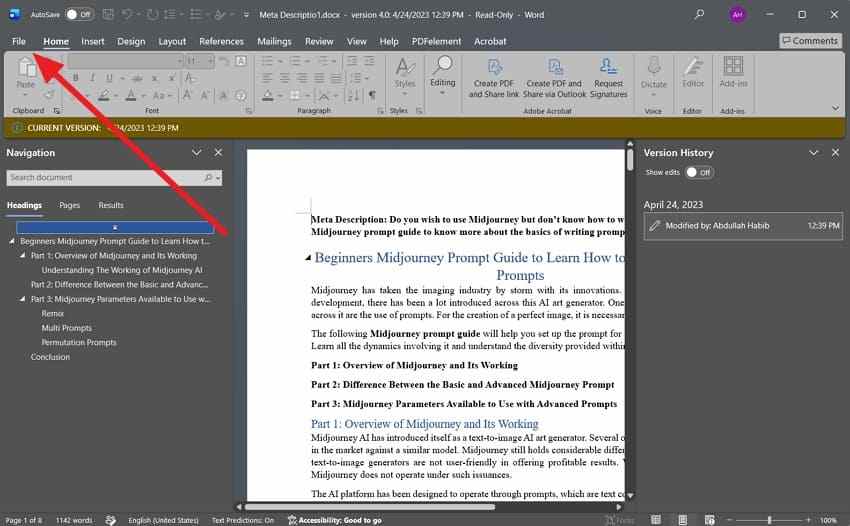
Étape 2. Examinez les versions disponibles. Sélectionnez Informations et ouvrez Historique des versions or Gérer le document, selon l'emplacement du fichier et la version d'Office. Ouvrez d'abord l'ancienne copie, comparez-la avec le fichier actuel et restaurez-la uniquement après avoir confirmé le contenu.
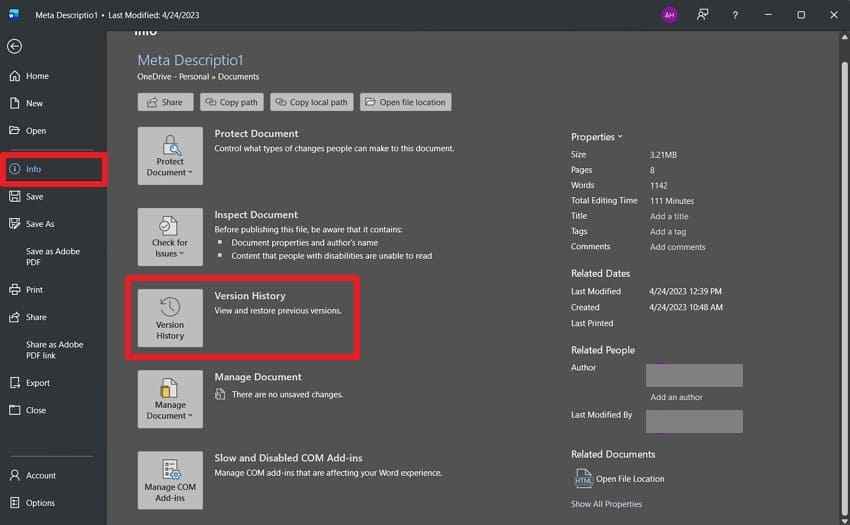
Limite : L'historique des versions n'est pas affiché pour tous les fichiers locaux. Microsoft documente des routes de récupération distinctes pour l'historique des versions OneDrive ou SharePoint et pour les fichiers capturés par la récupération automatique.
Méthode 2. Récupérer une ancienne copie perdue avec Wondershare Recoverit
Si un remplacement par un fichier de même nom a transformé l'original en une copie locale supprimée ou libérée, une analyse du stockage peut le localiser avant que ses données ne soient réutilisées. Wondershare Recoverit analyse le stockage lisible sous Windows et Mac, y compris les disques internes, les disques externes, les périphériques USB et les cartes mémoire.
Limite importante : Recoverit ne peut récupérer que les données qui existent encore sur un stockage lisible. Il ne peut pas annuler les modifications d'un fichier dans une application, accéder à l'historique des versions privé d'un fournisseur cloud, ni reconstruire les octets d'origine après que les secteurs physiques ont été entièrement écrasés.
Cinq fonctionnalités utiles pour retrouver une copie précédente perdue
Recoverit est pertinent lorsque les vérifications de l'historique des versions et des sauvegardes échouent et qu'il y a des raisons de croire qu'une copie locale distincte a existé.
- Analyse du stockage local : Analysez le disque dur, le SSD, le disque externe, le périphérique USB ou la carte mémoire exact qui contenait le fichier antérieur.
- Prise en charge des documents et médias : Recherchez des fichiers Word, Excel, PowerPoint, PDF, texte, archive, image, vidéo, audio et d'autres types de fichiers pris en charge.
- Filtres par chemin et attributs : Affinez les résultats par type de fichier, chemin, taille, date ou statut lorsque de nombreuses versions et fichiers temporaires apparaissent.
- Aperçu avant récupération : Ouvrez les résultats pris en charge pour vérifier que l'ancien contenu est lisible plutôt que de se fier uniquement au nom du fichier.
- Destination de récupération distincte : Enregistrez les fichiers sélectionnés sur un autre appareil afin que l'analyse n'écrase pas le lecteur source.
Si ces fonctionnalités correspondent au scénario de perte, utilisez le flux de travail en trois étapes suivant tout en empêchant toute nouvelle écriture sur le stockage source.
Comment analyser une copie antérieure d'un fichier
Installez Recoverit sur un autre lecteur si possible, connectez une destination de récupération distincte et arrêtez les applications qui écrivent intensément sur le disque source.
Étape 1. Sélectionnez le lecteur d'origine. Ouvrez Recoverit, choisissez le lecteur ou l'emplacement qui contenait la copie antérieure, confirmez l'appareil par sa capacité et son chemin, puis lancez l'analyse.

Étape 2. Filtrez par type de fichier, chemin et date. Laissez l'analyse se poursuivre pendant que vous affinez les résultats au format d'origine et à la période précédant le remplacement. Recherchez des noms alternatifs et des copies temporaires ainsi que le nom de fichier d'origine.

Étape 3. Aperçu et récupération ailleurs. Comparez les aperçus, sélectionnez la version intacte, cliquez sur Récupérer, et enregistrez-la sur un lecteur différent. Conservez les versions actuelle et récupérée jusqu'à ce que leur contenu ait été vérifié.

Limite : Un résultat portant le bon nom peut néanmoins être incomplet, corrompu ou sans rapport. L'explication de Wondershare sur pourquoi les données perdues ne peuvent pas être récupérées confirme que les secteurs physiques écrasés peuvent produire des fichiers qui ne s'ouvrent pas, sont partiellement consultables ou affichent 0 Ko.
Essayez Wondershare Recoverit pour récupérer un fichier écrasé
Sécurité vérifiée. Plus de 7 302 189 personnes l'ont téléchargé.
Méthode 3. Restaurer les versions précédentes avec l'historique des fichiers Windows
L'historique des fichiers stocke des copies datées des bibliothèques Windows protégées et des dossiers sélectionnés sur un lecteur externe ou un emplacement réseau. Il ne fonctionne que s'il a été activé et a capturé le fichier avant la sauvegarde indésirable.
Étape 1. Ouvrez la liste des versions précédentes. Dans l'Explorateur de fichiers, accédez au fichier ou à son dossier contenant. Faites un clic droit dessus et sélectionnez Restaurer les versions précédentes, ou ouvrez Propriétés et choisissez l'onglet Versions précédentes.
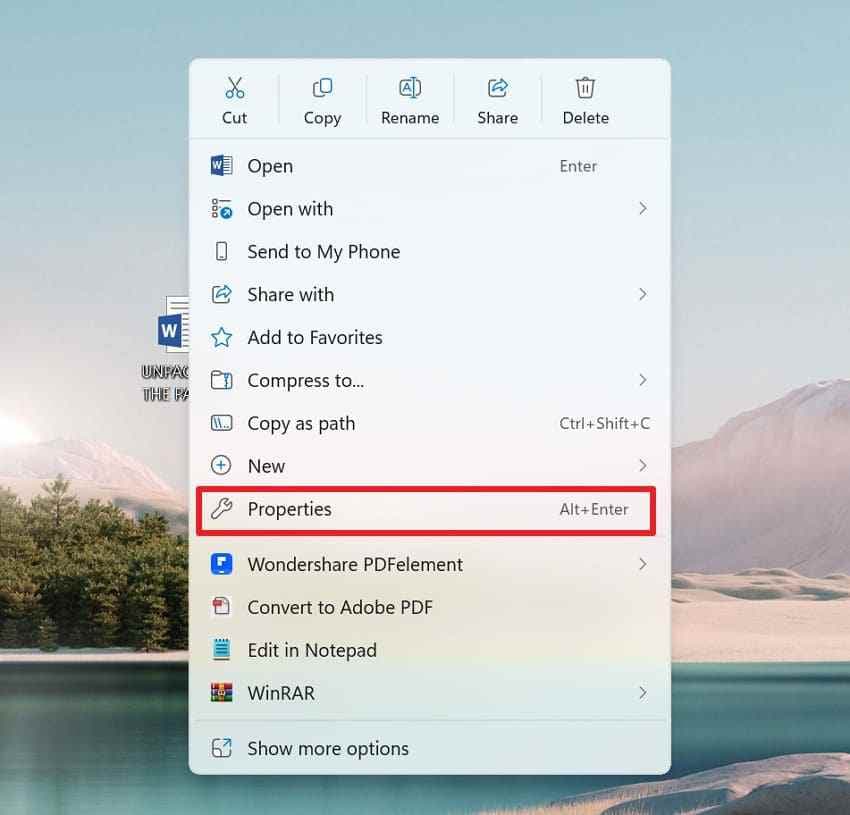
Étape 2. Aperçu et restauration en toute sécurité. Sélectionnez une version datée d'avant l'écrasement et utilisez Ouvrir or Ouvrir dans l'historique des fichiers pour l'inspecter. Choisissez Restaurer vers lorsque disponible afin que la copie antérieure soit enregistrée ailleurs au lieu de remplacer immédiatement le fichier actuel.
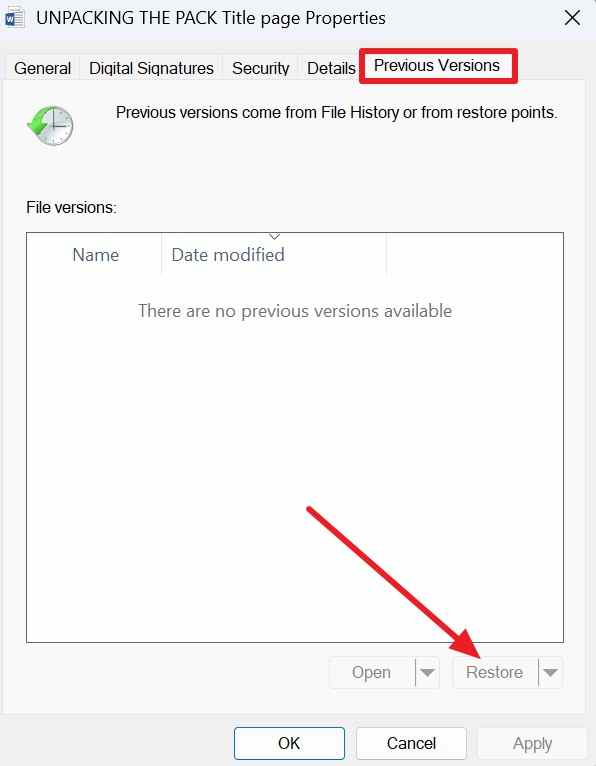
Limite : Des résultats vides dans Versions précédentes signifient généralement que l'historique des fichiers ou une autre source de clichés instantanés n'a pas capturé cet élément. Microsoft avertit qu'une restauration directe peut remplacer la version actuelle et ne peut pas être annulée, alors effectuez un aperçu ou restaurez vers un emplacement distinct en premier. Consultez le guide officiel Guide de l'historique des fichiers Windows.
Méthode 4. Restaurer un fichier écrasé depuis OneDrive ou SharePoint
L'historique des versions OneDrive et SharePoint permet de restaurer des révisions antérieures sans analyser le disque local. Microsoft indique actuellement qu'il fonctionne avec tous les types de fichiers, y compris les documents Microsoft 365, les PDF, les fichiers CAO, les photos et les vidéos.
Étape 1. Ouvrez l'historique des versions. Connectez-vous au compte OneDrive ou SharePoint approprié, trouvez le fichier, faites un clic droit dessus et choisissez Historique des versions. Si le fichier est ouvert dans une application Microsoft 365, vous pouvez également sélectionner le nom du fichier ou Fichier > Informations > Historique des versions.
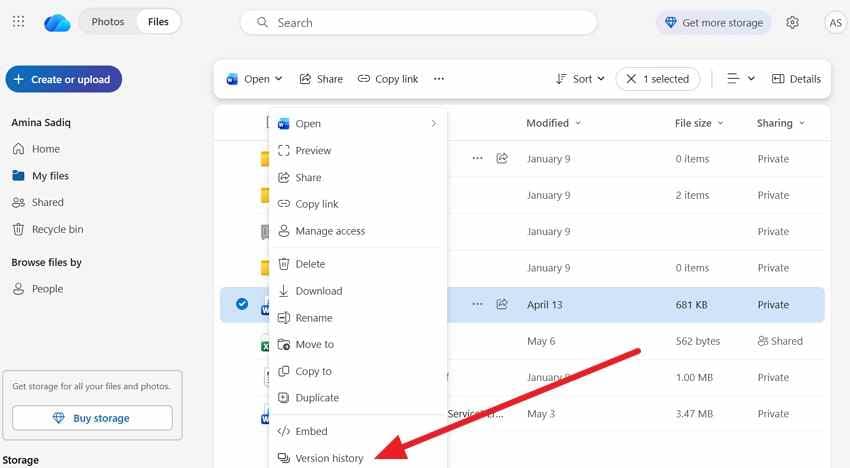
Étape 2. Inspectez et restaurez la révision correcte. Sélectionnez un horodatage antérieur, ouvrez ou prévisualisez la version, et utilisez Restaurer uniquement après avoir confirmé qu'elle contient le contenu requis. Conservez d'abord la copie actuelle si elle inclut des modifications récentes utiles.
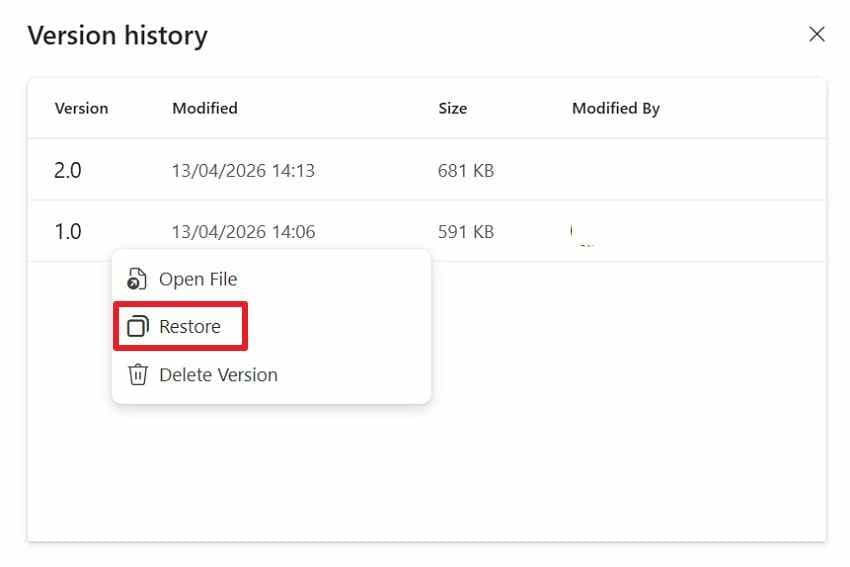
Limite : Les conseils actuels de Microsoft pour les consommateurs indiquent que l'historique des versions de fichiers est conservé pendant 30 jours. Un administrateur professionnel ou scolaire peut modifier ou désactiver le versionnage des documents, et le nombre ou la durée de conservation des versions peut dépendre de la configuration de la bibliothèque SharePoint. Consultez les Instructions de l'historique des versions OneDrive et SharePoint.
Méthode 5. Récupérer une version antérieure d'un fichier sur Mac
macOS propose deux routes différentes : les versions de documents gérées par une application compatible et les sauvegardes indépendantes créées par Time Machine. Vérifiez d'abord l'application, puis la sauvegarde.
Utilisez Fichier > Revenir à > Parcourir toutes les versions
De nombreuses applications Mac enregistrent automatiquement les versions des documents, mais la disponibilité dépend de l'application et du fichier. Pages est utilisé dans l'exemple ci-dessous.
Étape 1. Ouvrez le navigateur de versions. Ouvrez le document dans Pages et choisissez Fichier > Revenir à > Parcourir toutes les versions.
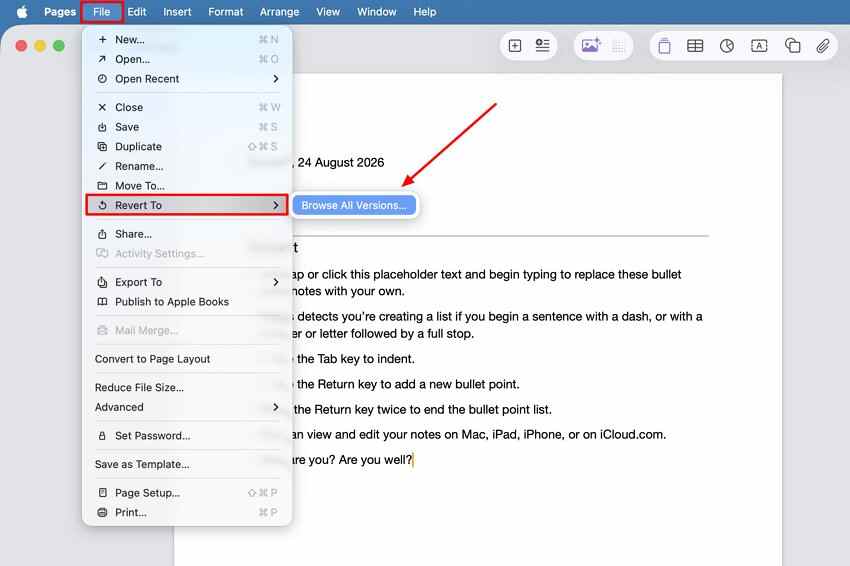
Étape 2. Comparez et restaurez. Parcourez la chronologie et inspectez le contenu antérieur. Cliquez sur Restaurer pour remplacer la version actuelle, ou maintenez Option et choisissez Restaurer une copie lorsque disponible pour conserver les deux versions.
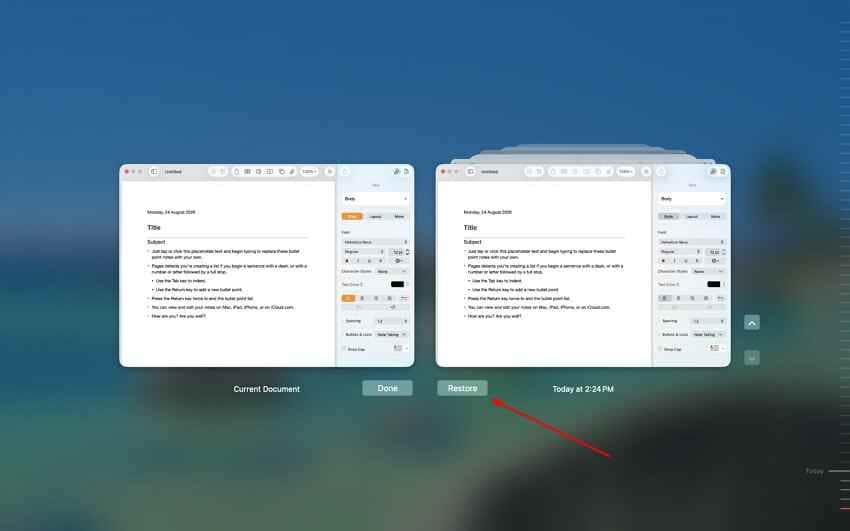
Les instructions de versionnage de documents d'Apple indiquent que de nombreuses applications enregistrent automatiquement des versions, mais toutes les applications ne prennent pas en charge ce système.
Utiliser Time Machine
Time Machine est la meilleure option lorsque l'application ne dispose pas de version utilisable et qu'une sauvegarde a capturé le fichier avant qu'il ne soit écrasé.
Étape 1. Ouvrez le dossier d'origine et Time Machine. Connectez le disque de sauvegarde, ouvrez le dossier Finder contenant le fichier, et utilisez Spotlight ou la barre de menus pour ouvrir Time Machine.
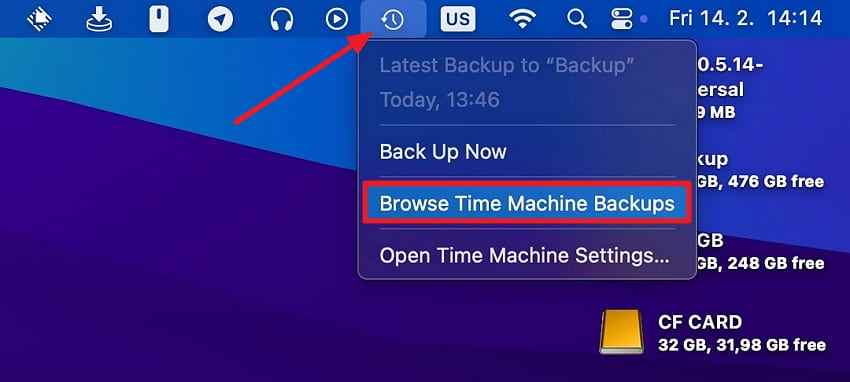
Étape 2. Sélectionnez la date correcte et restaurez. Parcourez la chronologie, prévisualisez le fichier antérieur si possible, sélectionnez-le et cliquez sur Restaurer. Pour éviter toute confusion, copiez la version actuelle ailleurs avant de restaurer à l'emplacement d'origine.
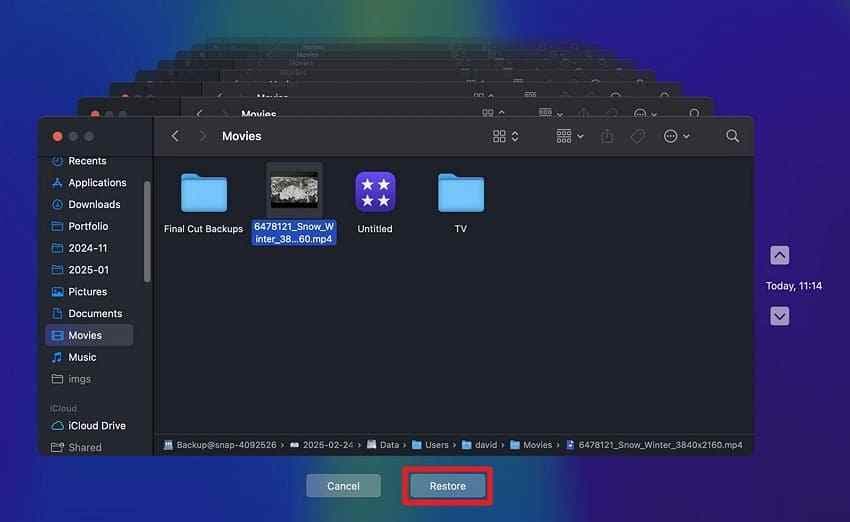
Limite : Time Machine ne peut pas fournir une version antérieure à sa première sauvegarde pertinente ni restaurer des fichiers exclus de l'ensemble de sauvegarde. Le guide de restauration Time Machine d'Apple confirme que les éléments restaurés retournent normalement à leur emplacement d'origine.
Méthode 6. Restaurer les versions précédentes depuis Google Drive ou un autre stockage cloud
Google Drive utilise différents systèmes de versions pour Google Docs, Sheets et Slides par rapport aux PDF téléchargés, aux images, aux documents Office et aux autres fichiers non-Google. Choisissez le flux de travail correspondant au type de fichier.
Pour Google Docs, Sheets ou Slides : Ouvrez le fichier, choisissez Fichier > Historique des versions > Afficher l'historique des versions, sélectionnez un horodatage antérieur et choisissez Restaurer cette version. Un accès Propriétaire ou Éditeur est requis.
Pour un fichier téléchargé : Sélectionnez-le dans Google Drive, ouvrez Informations sur le fichier > Gérer les versions, et examinez les révisions disponibles.
Étape 1. Ouvrir Gérer les versions. Dans Google Drive sur le web, sélectionnez le fichier téléchargé, ouvrez le menu Plus, puis choisissez Informations sur le fichier > Gérer les versions.
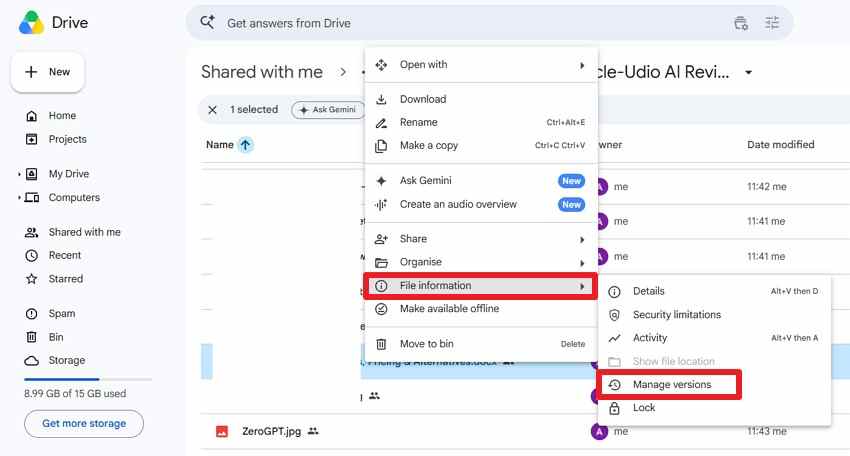
Étape 2. Télécharger la révision requise. Ouvrez le menu à trois points à côté de l'ancienne version et choisissez Télécharger. Vérifiez le fichier localement avant de le télécharger comme nouvelle version actuelle. Utilisez Conserver indéfiniment pour une révision importante qui ne doit pas expirer.
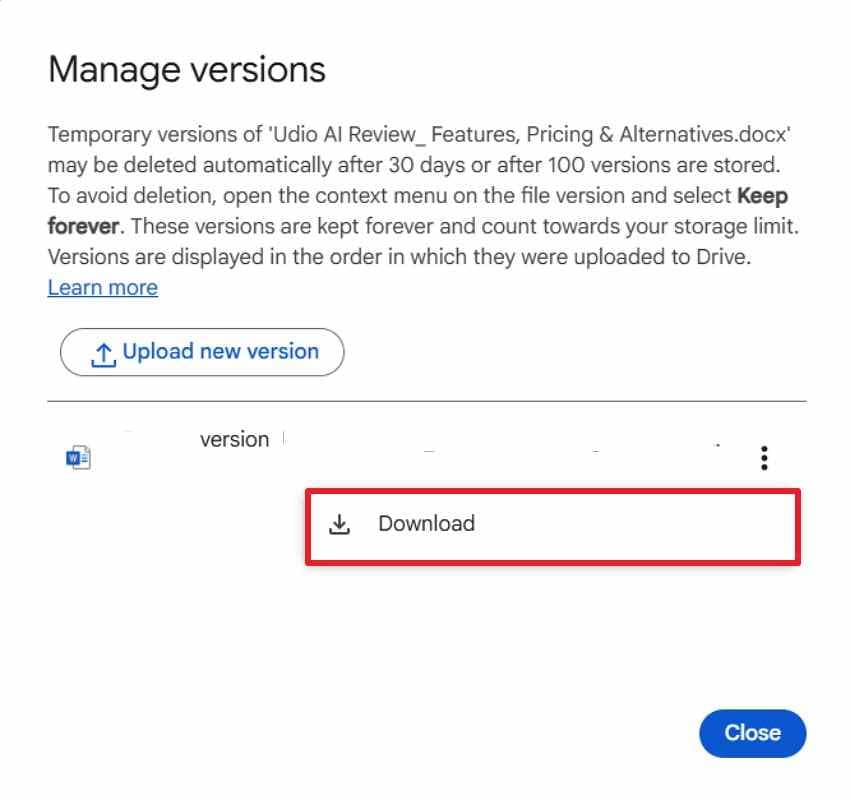
Limite : Google indique qu'une version de fichier téléchargé peut être définitivement supprimée après 30 jours ou après 100 versions plus récentes, sauf si elle est marquée Conserver indéfiniment. Le guide officiel des versions de fichiers Google Drive précise également que l'historique des documents natifs de Google est un système distinct. Les autres fournisseurs cloud appliquent leurs propres règles de plan, de rétention, de permissions et de nombre de versions.
Méthode 7. Restaurer le fichier depuis une autre sauvegarde ou une copie existante
Une copie ordinaire est souvent plus fiable qu'une tentative de récupération complexe. Recherchez partout où le fichier a pu être partagé, exporté, archivé ou sauvegardé automatiquement.
Récupérer depuis un dossier de sauvegarde de projet
Ouvrez le dossier de sauvegarde ou d'enregistrement automatique du projet, localisez une copie datant d'avant l'écrasement, copiez-la et collez-la dans un dossier sûr séparé. N'ouvrez pas et ne réenregistrez pas la sauvegarde sur place avant de l'avoir dupliquée.
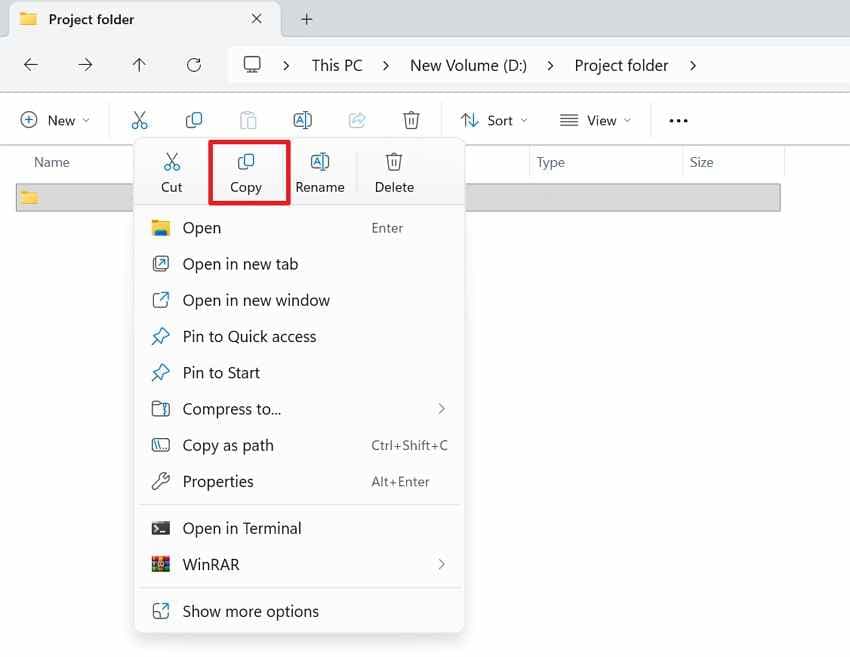
Si le dossier de projet ne contient pas la version requise, étendez la recherche aux systèmes de stockage, de communication et de collaboration.
Vérifier d'autres copies indépendantes
Chaque emplacement ci-dessous peut conserver une copie complète indépendamment du fichier de travail écrasé.
- Disque de sauvegarde externe : Recherchez des dossiers datés ou des catalogues de sauvegarde créés avant l'enregistrement indésirable.
- NAS ou sauvegarde réseau : Vérifiez les instantanés, les corbeilles, l'historique des versions et les tâches de sauvegarde gérées par l'administrateur.
- Un autre ordinateur : Recherchez une version copiée, exportée ou non encore synchronisée sur un second appareil.
- Pièce jointe d'e-mail ou de chat : Recherchez dans les messages envoyés et reçus le fichier avant qu'il ne soit écrasé.
- Copie exportée ou archivée : Inspectez les archives ZIP, les dossiers de livraison, les PDF, les rendus et les exportations de projets précédents.
- Dossier de sauvegarde spécifique au projet : Les éditeurs vidéo, les outils de conception, les IDE et les applications créatives peuvent conserver des sauvegardes automatiques ou des sauvegardes en dehors du répertoire de travail.
Guides de récupération plus ciblés :
- 6 façons de récupérer un fichier Excel écrasé sous Windows
- Récupérer un fichier écrasé sous Linux
- Comment récupérer des données écrasées sur une carte SD

Votre expert en récupération de données sûre et fiable
Récupérez facilement des fichiers supprimés ou perdus dans plus de 500 situations de perte de données, telles que la suppression, le formatage et la corruption de disque. Le logiciel récupère en toute confiance tous les types de données, quelle que soit la façon dont ils ont disparu.
Partie 4. Quelle méthode de récupération de fichier écrasé devriez-vous utiliser ?
Adaptez la méthode à l'emplacement de la copie antérieure la plus probable. Cela évite une analyse destructive du disque ou une restauration de bibliothèque lorsqu'une version complète est déjà disponible.
| Situation | Méthode recommandée | Sauvegarde requise ? | Limitation principale |
| Fichier Word ou Excel enregistré par-dessus | Historique des versions de l'application ou de Microsoft 365 ; puis Récupération automatique | Pas de sauvegarde séparée pour une version existante | L'historique des versions dépend généralement de OneDrive ou SharePoint ; la Récupération automatique n'archive pas chaque enregistrement. |
| Fichier remplacé par un autre fichier portant le même nom | Historique des versions de l'application ou du cloud en premier ; analyse Recoverit si un prédécesseur local perdu peut subsister | No | Une analyse échoue si les blocs libérés ont été réutilisés, effacés ou n'ont jamais contenu une ancienne copie distincte. |
| Fichier OneDrive ou SharePoint écrasé | Historique des versions cloud | No | La rétention, la gestion des versions et les permissions dépendent de la configuration du compte et de la bibliothèque. |
| Fichier Google Drive écrasé | Historique des versions natif de Google ou Gérer les versions pour les fichiers téléchargés | No | Les révisions téléchargées peuvent expirer après 30 jours ou 100 versions plus récentes, sauf si elles sont conservées indéfiniment. |
| Document Mac enregistré avec des modifications incorrectes | Revenir à ; puis Time Machine | Non pour une version d'application survivante ; oui pour Time Machine | Revenir à nécessite une application compatible ; Time Machine doit avoir capturé le fichier antérieur. |
| Fichier original supprimé avant l'enregistrement du remplacement | Corbeille ; puis Recoverit si une copie locale peut subsister | No | L'utilisation continue du disque et le TRIM des SSD réduisent les chances de récupération. |
| Secteurs de stockage physique déjà écrasés | Restaurer depuis une version ou une sauvegarde indépendante | Oui | Aucun logiciel de récupération ne peut reconstruire les octets remplacés. |
Le schéma est constant : les meilleurs résultats proviennent d'une version antérieure complète stockée indépendamment. Vérifiez l'historique de l'application et du cloud avant de traiter le problème comme une récupération de données supprimées.
Partie 5. Pourquoi la récupération de fichiers écrasés peut échouer
Un échec signifie généralement que la méthode sélectionnée cherche au mauvais endroit ou que toutes les copies antérieures utilisables ont disparu. Voici les six causes principales.
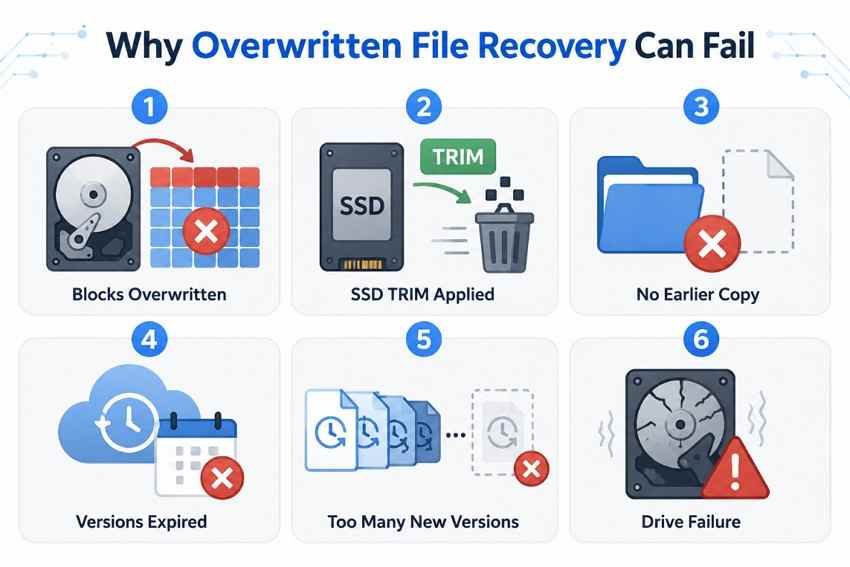
- Les blocs de stockage d'origine ont été entièrement écrasés : De nouveaux octets occupent les secteurs qui contenaient l'ancien contenu, ne laissant rien à lire pour le logiciel.
- Le TRIM des SSD a supprimé les données résiduelles : Le TRIM marque les blocs libérés comme inutilisés, et la collecte des déchets peut les effacer avant qu'une analyse commence.
- Aucun historique de version ou sauvegarde n'existait : L'application, le système d'exploitation, le service cloud et le système de sauvegarde n'ont jamais stocké un état antérieur.
- L'historique cloud a expiré ou a été purgé : La révision requise a dépassé les règles de rétention ou de nombre de versions du service, a été supprimée ou est inaccessible en raison des permissions.
- Le fichier actuel a été enregistré à plusieurs reprises : Des enregistrements supplémentaires peuvent créer de nouvelles révisions, remplacer des copies temporaires et augmenter l'activité du disque local.
- Le disque présente des dommages physiques ou une corruption grave : Un appareil qui se déconnecte, signale une taille incorrecte, clique ou n'est pas détecté peut nécessiter une récupération matérielle professionnelle.
Partie 6. Comment augmenter les chances de récupérer un fichier écrasé
Une fois l'écrasement découvert, préservez chaque version survivante et réduisez les nouvelles écritures sur le stockage d'origine. Utilisez l'ordre d'opérations suivant.
- Agissez avant d'enregistrer d'autres modifications : Arrêtez de modifier, synchroniser, exporter ou télécharger vers le même disque jusqu'à ce que la voie de récupération soit claire.
- Vérifiez d'abord l'historique de l'application et du cloud : Ces sources peuvent fournir un fichier complet sans l'incertitude d'une analyse de stockage.
- Analysez le disque d'origine lorsqu'une copie perdue distincte peut exister : Une copie du dossier actuel n'inclut pas les données supprimées ou libérées que le système de fichiers ne liste plus.
- Enregistrez les fichiers récupérés sur un autre disque : Ne réécrivez jamais les résultats d'analyse sur le stockage source pendant la récupération.
- Comparez les versions avant de remplacer quoi que ce soit : Ouvrez les fichiers récupérés en lecture seule dans la mesure du possible et conservez la version actuelle jusqu'à ce que tout le contenu utile ait été fusionné.
- Faites appel à une récupération professionnelle en cas de panne matérielle critique : Évitez de mettre sous tension à plusieurs reprises un disque défaillant ; le logiciel ne peut pas résoudre les dommages au contrôleur, à la NAND, au moteur, aux têtes ou aux supports.
Partie 7. Comment éviter les écrasements accidentels de fichiers
La meilleure protection est un flux de travail versionné qui sépare le fichier actif des copies historiques indépendantes. Configurez-le avant que le prochain écrasement ne survienne.
- Activez la sauvegarde automatique et l'historique des versions là où c'est approprié : Confirmez que l'application enregistre réellement des versions pour l'emplacement de stockage actuel du fichier.
- Gardez la gestion des versions cloud disponible : Examinez les règles de rétention, de nombre de versions et d'autorisations du compte plutôt que de supposer que chaque révision est permanente.
- Utilisez l'Historique des fichiers, Time Machine ou une autre sauvegarde : Conservez des copies en dehors du dossier de travail actif et testez une restauration de démonstration.
- Utilisez Enregistrer sous pour les modifications expérimentales : Créez un nouveau nom de fichier avant des modifications importantes plutôt que de modifier l'unique copie maître.
- Séparez les copies de travail et les copies d'archive : Stockez les jalons datés dans une archive protégée que la synchronisation ou le nettoyage de projet ne peut pas réécrire.
- Lisez attentivement les avertissements de remplacement : Confirmez le nom, la taille, la date de modification et la destination du fichier avant d'approuver un remplacement à nom identique.
Conclusion
Savoir comment récupérer un fichier écrasé commence par trouver où une copie antérieure pourrait encore exister. Vérifiez l'application d'origine, OneDrive ou SharePoint, les versions macOS, Google Drive, l'Historique des fichiers, Time Machine et les sauvegardes indépendantes avant d'analyser le stockage. Utilisez Recoverit lorsqu'une copie locale perdue séparée peut encore se trouver sur un lecteur lisible — et non comme moyen d'annuler des secteurs physiques entièrement écrasés.
Essayez Wondershare Recoverit pour récupérer un fichier écrasé
Sécurité vérifiée. Plus de 7 302 189 personnes l'ont téléchargé.
Foire aux questions
-
Recoverit peut-il récupérer un fichier après que les secteurs physiques ont été écrasés ?
Non. Si de nouvelles données ont remplacé les octets dans les mêmes secteurs physiques, Recoverit et les autres logiciels ne disposent d'aucune donnée originale à reconstruire. Recoverit peut toutefois trouver une copie supprimée, temporaire, exportée ou de sauvegarde séparée qui occupe des blocs de stockage différents. -
Peut-on récupérer un fichier Excel ou Word écrasé sans sauvegarde ?
Parfois. Vérifiez l'Historique des versions Microsoft 365 lorsque le fichier est stocké dans OneDrive ou SharePoint, puis vérifiez la Récupération automatique ou Gérer le document. Si un remplacement à nom identique a laissé une copie locale supprimée séparée, une analyse du stockage peut également aider. Aucune de ces méthodes n'est garantie lorsqu'aucune version antérieure ne survit. -
Enregistrer plusieurs fois le même fichier rend-il la récupération plus difficile ?
Cela est possible. Des enregistrements répétés peuvent remplacer des copies temporaires, ajouter de nouvelles révisions cloud sous les limites de rétention et générer des écritures sur disque qui réutilisent l'espace libéré. Arrêtez d'enregistrer dès que l'erreur est découverte et conservez le fichier actuel sous un nom différent. -
L'historique des versions cloud peut-il restaurer une photo ou une vidéo écrasée ?
Oui, lorsque le service a conservé une révision antérieure. Microsoft indique que l'Historique des versions OneDrive et SharePoint fonctionne avec les photos et les vidéos ainsi qu'avec les documents, les PDF et les fichiers CAO. Google Drive peut conserver les révisions des images et vidéos téléchargées via Gérer les versions, mais les anciennes révisions de fichiers téléchargés peuvent être supprimées après 30 jours ou 100 versions plus récentes, sauf si elles sont marquées Conserver indéfiniment.

