
A Ordinateur portable Lenovo ne démarrant pas, écran noir ce problème signifie généralement que l'ordinateur portable échoue lors du processus de démarrage. Cela peut se produire avant le logo Lenovo, après le logo Lenovo, pendant le chargement de Windows, ou après une mise à jour récente de Windows 11 ou du pilote graphique.
La solution appropriée dépend de ce qui fonctionne encore. S'il n'y a pas de voyants ni de bruit de ventilateur, commencez par résoudre les problèmes d'alimentation. Si l'ordinateur portable s'allume mais que l'écran reste noir, vérifiez la luminosité, la sortie d'affichage, l'état du pilote graphique et la sortie sur un moniteur externe. Si le logo Lenovo apparaît mais que Windows ne se charge pas, utilisez le Mode sans échec et l'Environnement de récupération Windows avant d'envisager une réinitialisation ou une réinstallation.
Ce guide explique comment diagnostiquer un écran noir au démarrage d'un Lenovo, y compris les modèles ThinkPad, IdeaPad, Yoga et Legion. Il montre également comment Recoverit Récupération de données Windows peut aider à récupérer des fichiers locaux avant une réinitialisation, une réinstallation ou une réparation. Recoverit ne peut pas réparer un écran cassé, un GPU, une carte mère, de la RAM, un chargeur, une batterie, le BIOS ou un câble d'affichage.
Dans cet article
-
- Correctif 1. Vérifier l'alimentation, le chargeur, la batterie et les voyants indicateurs
- Correctif 2. Forcer le redémarrage de l'ordinateur portable Lenovo
- Correctif 3. Effectuer une décharge d'alimentation ou une réinitialisation matérielle
- Correctif 4. Augmenter la luminosité et réactiver l'affichage
- Correctif 5. Appuyer sur Windows + Ctrl + Maj + B pour redémarrer le pilote graphique
- Correctif 6. Utiliser Windows + P pour changer le mode de sortie d'affichage
- Correctif 7. Connecter un moniteur externe pour tester l'écran Lenovo
- Correctif 8. Déconnecter les périphériques externes et redémarrer l'ordinateur portable
- Correctif 9. Utiliser le bouton Novo ou le bouton de récupération pour accéder aux options de démarrage
- Correctif 10. Démarrer en Mode sans échec pour isoler les conflits de pilotes ou de logiciels
- Correctif 11. Lancer l'Explorateur Windows manuellement si vous voyez un écran noir avec curseur
- Correctif 12. Restaurer, désinstaller ou réinstaller le pilote d'affichage
- Correctif 13. Désactiver le démarrage rapide et la mise en veille prolongée
- Correctif 14. Désinstaller une mise à jour récente de Windows 11 ou un pilote problématique
- Correctif 15. Exécuter DISM et SFC pour réparer les fichiers système Windows
- Correctif 16. Effectuer une réparation du démarrage ou une restauration du système depuis WinRE
- Correctif 17. Réinitialiser ou réinstaller Windows uniquement après avoir récupéré les fichiers importants
Partie 1. Que signifie réellement l'écran noir au démarrage d'un Lenovo ?
Un écran noir au démarrage d'un Lenovo signifie que l'ordinateur portable ne parvient pas à afficher une image utilisable lors du démarrage. La défaillance peut survenir avant le chargement du micrologiciel, avant le démarrage de Windows, pendant le chargement des pilotes par Windows, ou après la connexion.
Le moment où cela se produit est important :
- Pas de voyants ni de bruit de ventilateur : Traitez-le comme un problème d'alimentation, de chargeur, de batterie ou de carte.
- Les voyants et le ventilateur fonctionnent, mais pas de logo : Suspectez un problème d'affichage, de RAM, de BIOS, de carte mère ou d'écran intégré.
- Le logo Lenovo apparaît, puis écran noir : Un problème de démarrage Windows, de mise à jour ou de pilote d'affichage est plus probable.
- Écran noir avec curseur : Windows a peut-être partiellement chargé, mais l'Explorateur ou le pilote d'affichage est bloqué.
- Le moniteur externe fonctionne : Le panneau d'affichage interne, le rétroéclairage, le câble ou la connexion de la charnière peut nécessiter une intervention.
Les modèles ThinkPad, IdeaPad, Yoga et Legion partagent la même logique de dépannage de base, mais les détails spécifiques aux modèles diffèrent. Les modèles ThinkPad peuvent avoir des indicateurs de diagnostic ou des trous de réinitialisation. Les modèles IdeaPad incluent souvent un bouton Novo. Les modèles Yoga peuvent être affectés par des problèmes d'affichage liés à la charnière et à la rotation. Les correctifs d'écran noir Legion impliquent souvent un changement de mode graphique ou une restauration du pilote après des mises à jour GPU.
Partie 2. Diagnostic rapide : quel problème d'écran noir Lenovo rencontrez-vous ?
| Symptôme | Cause probable | Meilleure première étape |
| Pas de voyants d'alimentation ni de bruit de ventilateur | Problème de batterie, chargeur, port d'alimentation ou circuit d'alimentation | Vérifier le chargeur, la prise et les voyants d'alimentation |
| L'ordinateur portable s'allume, l'écran reste noir | Problème de luminosité, de sortie d'affichage, de graphiques ou d'écran | Réinitialisation matérielle, touches de luminosité, actualisation du pilote graphique |
| Le logo Lenovo ou le BIOS n'apparaît pas | Problème de micrologiciel, de RAM, de carte mère ou d'écran intégré | Test sur moniteur externe et diagnostics Lenovo |
| Écran noir après le logo Windows | Problème de pilote, de mise à jour Windows, de démarrage rapide ou de fichier système | Mode sans échec et restauration de la mise à jour ou du pilote |
| Écran noir avec curseur visible | Plantage de l'Explorateur, problème de connexion ou problème de pilote graphique | Ouvrir le Gestionnaire des tâches et redémarrer l'Explorateur |
| L'écran ThinkPad ne s'allume pas mais le moniteur externe fonctionne | Défaillance du panneau d'affichage interne, du rétroéclairage ou du câble d'affichage | Sauvegarder les données et faire réparer l'écran |
| Écran noir Legion après une mise à jour GPU | Conflit de pilote graphique ou problème de mode d'affichage | Démarrer en Mode sans échec et restaurer le pilote GPU |
| Une réinitialisation ou une réparation est nécessaire | Risque de perte de données | Récupérer les fichiers en premier |
Partie 3. Pourquoi votre ordinateur portable Lenovo affiche un écran noir au démarrage
Plusieurs causes peuvent rendre l'écran d'un ordinateur portable Lenovo noir au démarrage :
- Luminosité incorrecte : La luminosité peut être réglée trop bas, notamment après une mise en veille ou un changement d'affichage.
- Problème d'alimentation : Une batterie déchargée, un chargeur défectueux ou un mauvais port de charge peut empêcher un démarrage correct.
- Conflit d'affichage : Windows peut envoyer le signal vidéo vers un moniteur externe ou une station d'accueil au lieu de l'écran intégré.
- Problème de démarrage rapide ou de mise en veille prolongée : Windows peut réutiliser un état de démarrage corrompu.
- Fichiers système corrompus : Les fichiers de démarrage ou fichiers système Windows peuvent être endommagés suite à des arrêts brusques, des logiciels malveillants ou des mises à jour.
- Problème de pilote graphique : Un pilote Intel, AMD ou NVIDIA défectueux peut provoquer un écran noir après le logo ou la connexion.
- Problème matériel : Une défaillance de la RAM, du SSD, du GPU, de la carte mère, du câble d'affichage, du rétroéclairage ou du panneau peut bloquer la sortie vidéo.
Partie 4. Étapes importantes avant de corriger un écran noir au démarrage d'un Lenovo
| Étape | Pourquoi c'est important |
| Éviter les redémarrages forcés répétés pendant l'activité du disque | Réduit le risque de corruption du système de fichiers et le stress du disque |
| Éviter de réinitialiser ou de réinstaller Windows immédiatement | Évite la perte inutile de données |
| Vérifiez que l'ordinateur portable s'allume réellement | Distingue une panne d'alimentation d'une panne d'affichage |
| Connectez un moniteur externe pour tester la sortie d'affichage | Indique si l'écran intégré ou l'ensemble du système est défaillant |
| Essayez le bouton Novo si disponible | Ouvre les options de démarrage, du BIOS ou de récupération Lenovo sur les modèles compatibles |
| Récupérez ou sauvegardez les fichiers avant les réparations | Protège les données importantes avant une réinitialisation, une réinstallation, une intervention ou un remplacement du disque |
Partie 5. Comment corriger un écran noir au démarrage d'un ordinateur portable Lenovo
Essayez ces correctifs dans l'ordre. Arrêtez-vous avant toute réinitialisation, réinstallation ou intervention matérielle si les fichiers importants ne sont pas sauvegardés.
Correctif 1. Vérifier l'alimentation, le chargeur, la batterie et les voyants indicateurs
Rebranchez le chargeur, vérifiez que la prise murale fonctionne et contrôlez le voyant de charge. Si la batterie est peut-être profondément déchargée, laissez l'ordinateur portable branché pendant environ 30 minutes avant de le redémarrer. Si possible, testez avec un chargeur Lenovo compatible.
Correctif 2. Forcer le redémarrage de l'ordinateur portable Lenovo
Maintenez le bouton Alimentation enfoncé pendant 10 à 20 secondes jusqu'à l'arrêt de l'ordinateur portable. Attendez quelques secondes, puis appuyez une fois sur le bouton d'alimentation pour démarrer normalement. Évitez de répéter cette opération plusieurs fois lorsque le disque est actif.
Correctif 3. Effectuer une décharge d'alimentation ou une réinitialisation matérielle
Débranchez le chargeur et tous les accessoires. Retirez la batterie uniquement si votre modèle Lenovo dispose d'une batterie amovible par l'utilisateur. Maintenez le bouton Alimentation enfoncé pendant 30 à 60 secondes, rebranchez le chargeur et redémarrez l'ordinateur portable.
Si votre modèle dispose d'un orifice de réinitialisation d'urgence et que le manuel Lenovo en indique l'utilisation, appuyez dessus avec le chargeur débranché.
Correctif 4. Augmenter la luminosité et réactiver l'affichage
Appuyez plusieurs fois sur la touche d'augmentation de luminosité. Selon votre modèle Lenovo, vous devrez peut-être maintenir Fn tout en appuyant sur la touche de luminosité. Tapez sur le clavier ou le pavé tactile pour réveiller l'écran.
Correctif 5. Appuyer sur Windows + Ctrl + Maj + B pour redémarrer le pilote graphique
Si Windows est en cours d'exécution mais que le pilote d'affichage est bloqué, appuyez sur Windows + Ctrl + Maj + B. L'écran peut clignoter et vous pouvez entendre un bip pendant que Windows actualise le pilote graphique.
Correctif 6. Utiliser Windows + P pour changer le mode de sortie d'affichage
Un écran noir au démarrage sur un ordinateur portable Lenovo peut survenir lorsque Windows est configuré pour utiliser un autre écran. Appuyez sur Windows + P, utilisez les touches fléchées et choisissez Écran du PC uniquement.
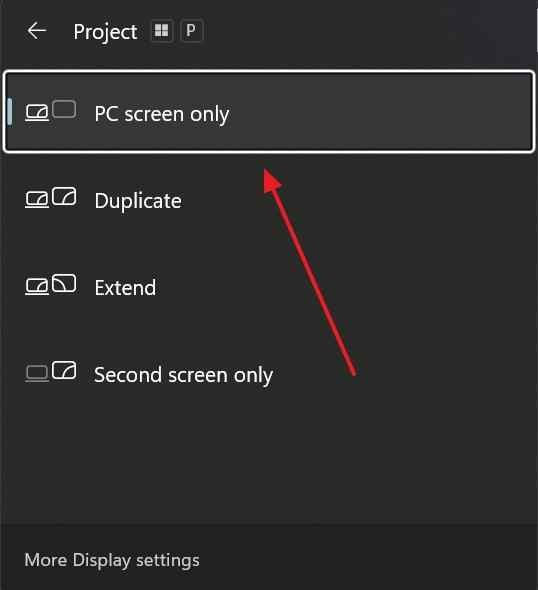
Correctif 7. Connecter un moniteur externe pour tester l'écran Lenovo
Connectez un moniteur externe ou un téléviseur avec HDMI, USB-C ou un adaptateur compatible. Allumez l'écran externe, choisissez l'entrée correcte, puis appuyez sur Windows + P et choisissez Dupliquer.
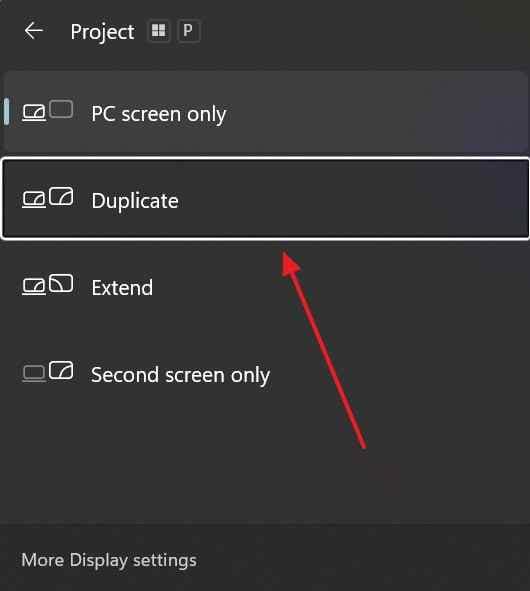
Si l'affichage externe fonctionne, l'écran intégré, le câble d'affichage, le câble de charnière ou le rétroéclairage est probablement en cause. Sauvegardez les fichiers avant la réparation.
Correctif 8. Déconnecter les périphériques externes et redémarrer l'ordinateur portable
Retirez les lecteurs USB, les cartes mémoire, les moniteurs externes, les stations d'accueil, les imprimantes, les concentrateurs et les périphériques inutiles. Redémarrez l'ordinateur portable avec uniquement le chargeur connecté. Reconnectez les appareils un par un après le démarrage correct de l'ordinateur portable.
Correctif 9. Utiliser le bouton Novo ou le bouton de récupération pour accéder aux options de démarrage
Sur de nombreux modèles Lenovo IdeaPad, le bouton Novo ouvre le BIOS, le menu de démarrage ou les options de récupération système. Éteignez complètement l'ordinateur portable, appuyez sur le bouton Novo avec un outil pointu, puis choisissez l'option nécessaire pour les diagnostics ou la récupération.
Pour les modèles ThinkPad, Legion et Yoga, utilisez la touche de démarrage ou la méthode de récupération indiquée dans le manuel du modèle ou sur la page d'assistance Lenovo.
Correctif 10. Démarrer en Mode sans échec pour isoler les conflits de pilotes ou de logiciels
Mode sans échec charge Windows avec les pilotes et services de base. Si l'affichage fonctionne en mode sans échec, le problème est probablement lié à un pilote, une mise à jour, une application de démarrage ou un service.
Interrompez le démarrage trois fois pour accéder à l'environnement de récupération Windows. Choisissez ensuite Dépannage > Options avancées > Paramètres de démarrage > Redémarrer et appuyez sur 4 or F4 pour le mode sans échec.
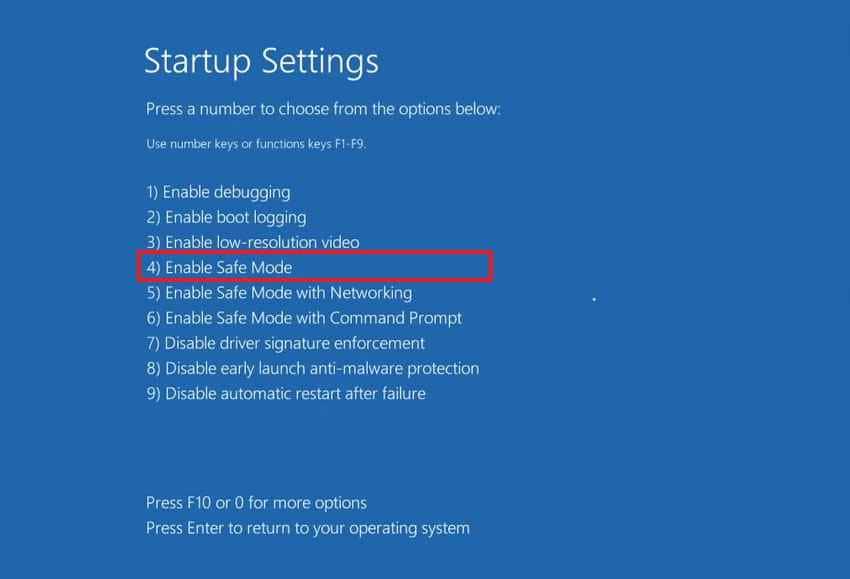
Correctif 11. Lancer l'Explorateur Windows manuellement si vous voyez un écran noir avec curseur
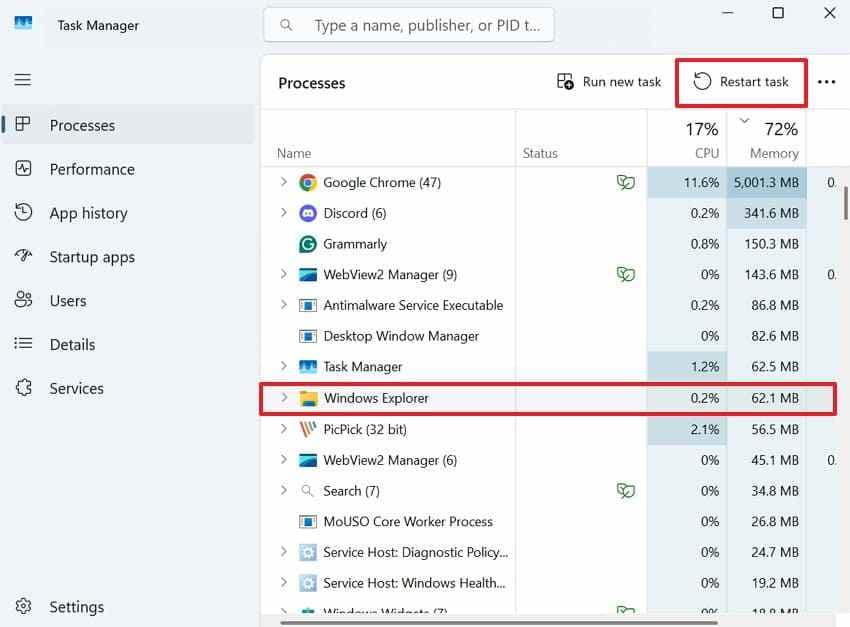
Si un curseur apparaît sur un écran noir, Windows a peut-être démarré sans l'Explorateur.
Appuyez sur Ctrl + Maj + Échap pour ouvrir le Gestionnaire des tâches. Si l'Explorateur Windows apparaît, sélectionnez-le et choisissez Redémarrer la tâche. S'il est absent, choisissez Exécuter une nouvelle tâche, tapez explorer.exe, et appuyez sur Entrée.
Correctif 12. Restaurer, désinstaller ou réinstaller le pilote d'affichage
Une mise à jour récente du pilote GPU peut provoquer un écran noir sur un Lenovo Legion, un ThinkPad ou au démarrage de Windows 11.
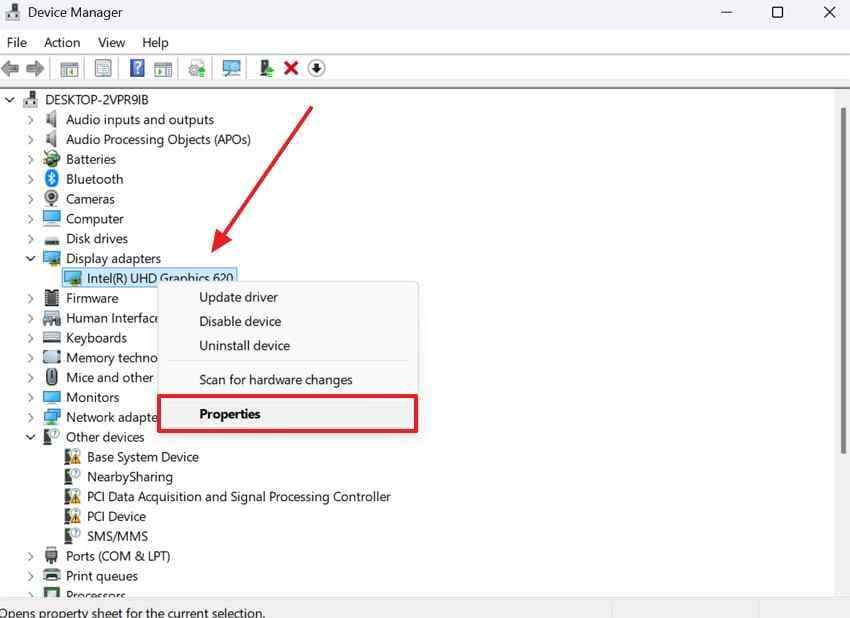
Étape 1. En mode sans échec, ouvrez le Gestionnaire de périphériques, développez Adaptateurs d'affichage, faites un clic droit sur le pilote graphique et choisissez Propriétés.
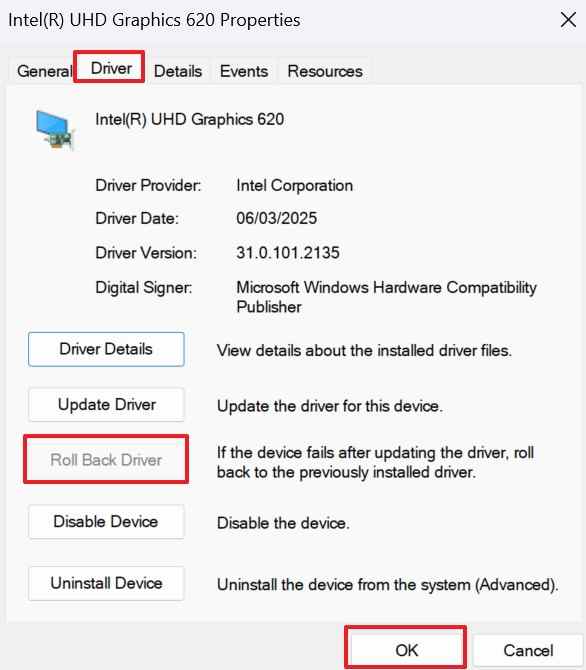
Étape 2. Ouvrez l'onglet Pilote et choisissez Restaurer le pilote précédent si disponible. Sinon, désinstallez le pilote et redémarrez, ou installez le pilote Lenovo, Intel, AMD ou NVIDIA approprié depuis les sources officielles.
Correctif 13. Désactiver le démarrage rapide et la mise en veille prolongée
Le démarrage rapide et la mise en veille prolongée peuvent recharger un état de démarrage défectueux. Désactivez-les si l'écran noir Lenovo réapparaît après l'arrêt.
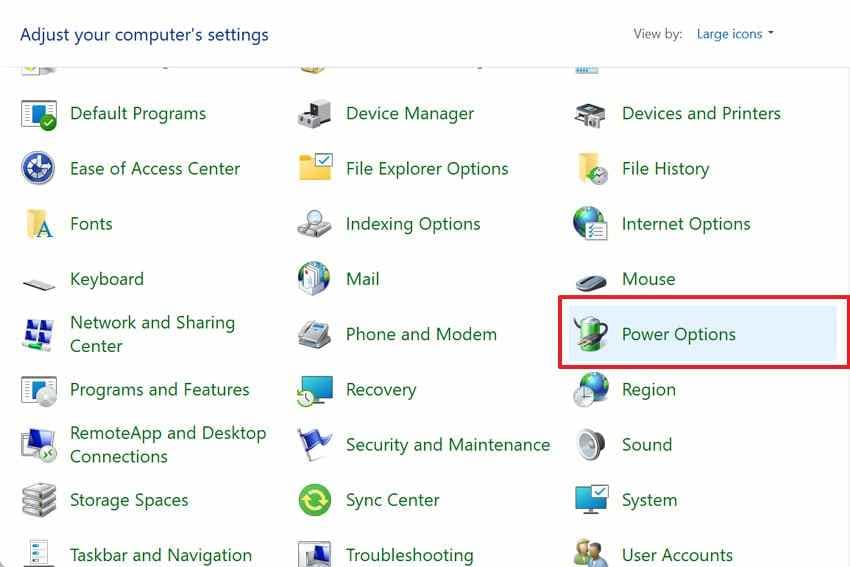
Étape 1. En mode sans échec, ouvrez le Panneau de configuration > Options d'alimentation > Choisir l'action des boutons d'alimentation.
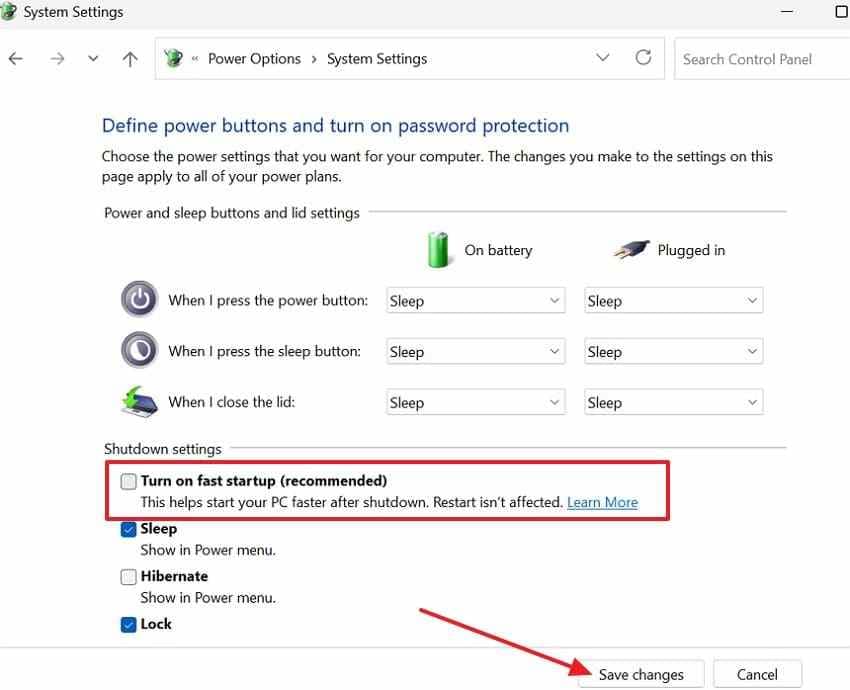
Étape 2. Cliquez sur Modifier des paramètres actuellement non disponibles, décochez Activer le démarrage rapide, et enregistrez les modifications.
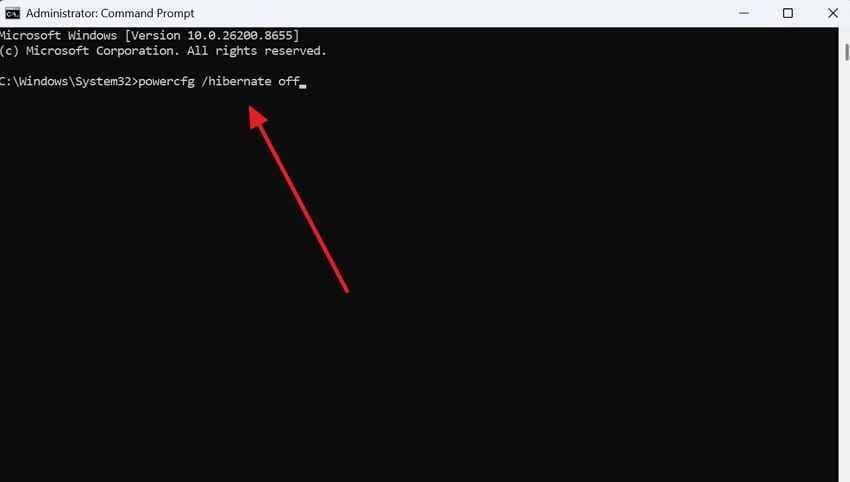
Étape 3. Pour désactiver la mise en veille prolongée, ouvrez l'Invite de commandes en tant qu'administrateur et exécutez :
powercfg /hibernate off
Correctif 14. Désinstaller une mise à jour récente de Windows 11 ou un pilote problématique
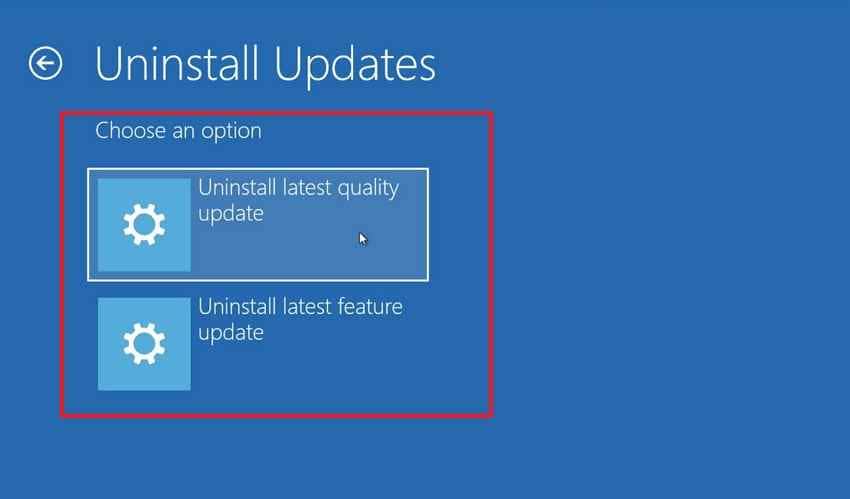
Si le problème a commencé après une mise à jour Windows, supprimez la dernière mise à jour qualité depuis l'environnement de récupération Windows.
Accédez à Dépannage > Options avancées > Désinstaller les mises à jour, puis choisissez Désinstaller la dernière mise à jour qualité. N'utilisez l'option de mise à jour des fonctionnalités que si l'écran noir a clairement débuté après une mise à jour de version majeure.
Correctif 15. Exécuter DISM et SFC pour réparer les fichiers système Windows
Exécutez ces commandes après avoir protégé vos fichiers importants, surtout si le disque est peut-être défaillant. DISM répare l'image Windows et SFC vérifie les fichiers système protégés.
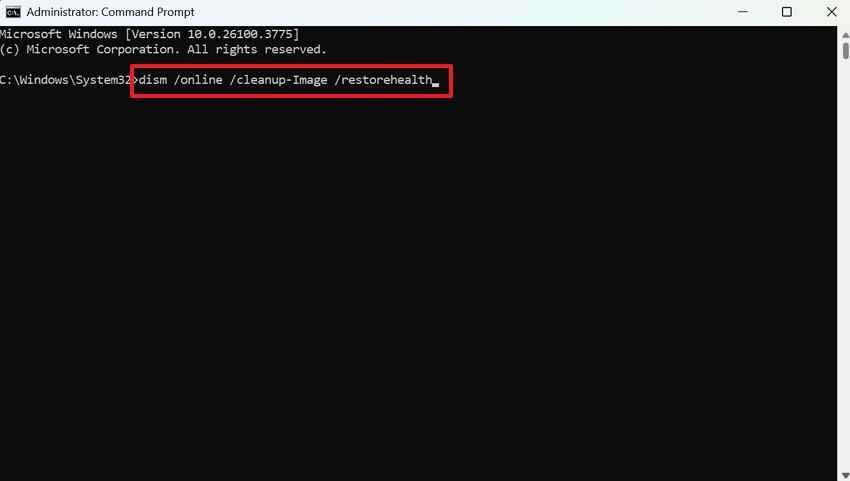
Étape 1. En mode sans échec, ouvrez l'Invite de commandes en tant qu'administrateur et exécutez :
DISM /Online /Cleanup-Image /RestoreHealth
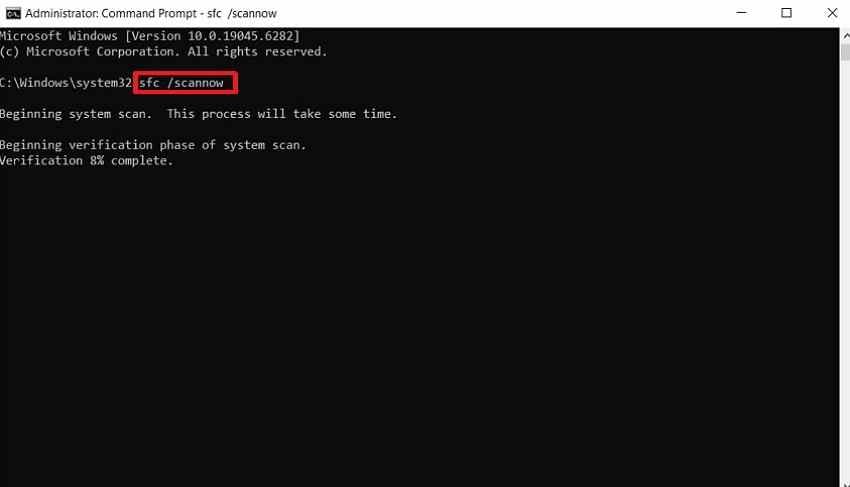
Étape 2. Une fois DISM terminé, exécutez :
sfc /scannow
Correctif 16. Effectuer une réparation du démarrage ou une restauration du système depuis WinRE
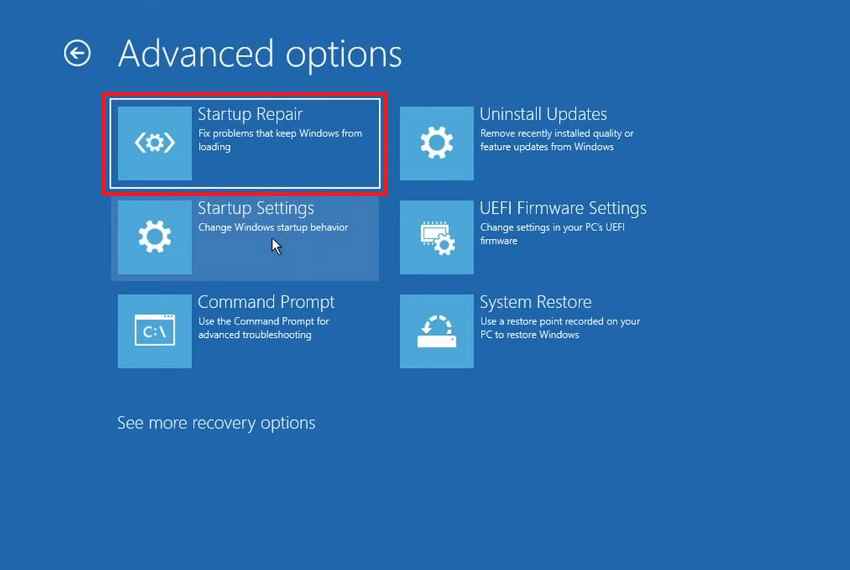
L'environnement de récupération Windows comprend la Réparation du démarrage et la Restauration du système. La Réparation du démarrage vérifie les fichiers et paramètres de démarrage courants. La Restauration du système ramène les fichiers système, les paramètres du registre, les pilotes et les programmes installés à un point de restauration antérieur.
Depuis WinRE, accédez à Dépannage > Options avancées > Réparation du démarrage. En cas d'échec et si des points de restauration existent, revenez aux Options avancées et utilisez Restauration du système.
Correctif 17. Réinitialiser ou réinstaller Windows uniquement après avoir récupéré les fichiers importants
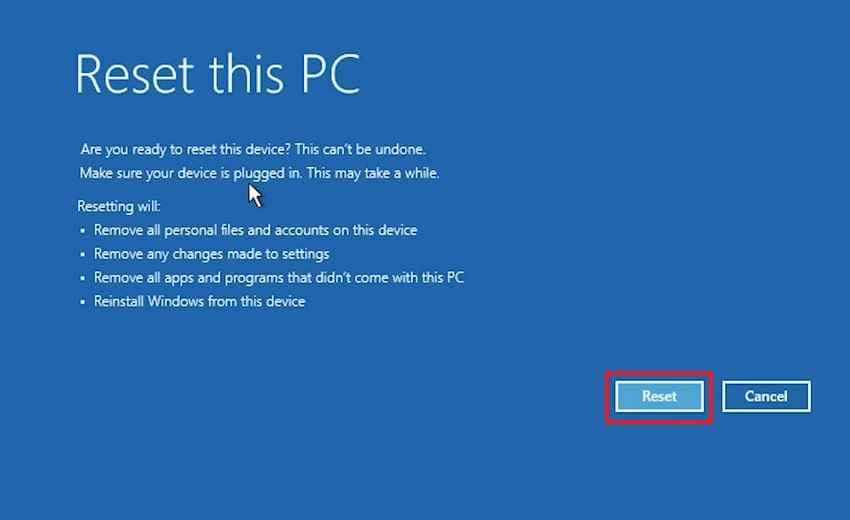
Ne réinitialisez ou ne réinstallez Windows qu'après l'échec des correctifs moins risqués et une fois vos fichiers sauvegardés ou récupérés. Conserver mes fichiers est moins destructif que Tout supprimer, mais peut tout de même supprimer des applications et des paramètres.
Étape 1. Dans WinRE, choisissez Dépannage > Réinitialiser ce PC.
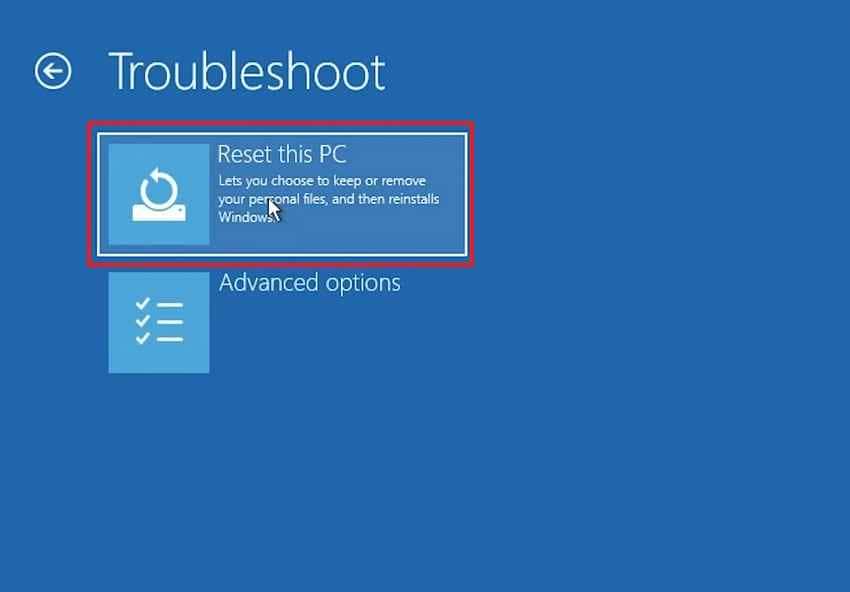
Étape 2. Choisir Conserver mes fichiers si vous souhaitez conserver les fichiers personnels. Choisir Tout supprimer uniquement après que les données sont en sécurité.
Partie 6. Récupérer les fichiers avant de réinitialiser, réinstaller ou réparer votre ordinateur portable Lenovo
Récupérez d'abord les fichiers si Windows ne se charge pas, une réinitialisation est prévue, le disque peut être défaillant, l'ordinateur portable nécessite une réparation, ou les données n'ont pas de sauvegarde. Les tentatives de réparation peuvent modifier les fichiers système, écraser le stockage, ou aggraver un disque défaillant.
Ce que Recoverit peut récupérer depuis les ordinateurs portables Lenovo et les périphériques de stockage
Recoverit Récupération de données Windows peut aider à récupérer des fichiers locaux à partir de disques internes Lenovo lisibles, de disques externes, de lecteurs USB, de cartes mémoire, de partitions formatées, de partitions RAW et d'ordinateurs Windows en panne.
| Type de fichier ou de périphérique | Ce que Recoverit peut récupérer |
| Documents | DOC, DOCX, XLS, XLSX, PPT, PDF, TXT et autres formats de documents pris en charge |
| Photos et vidéos | Formats d'image et de vidéo courants provenant de disques lisibles ou de stockage externe |
| Disques internes Lenovo | Fichiers provenant de HDD, SSD et SSD NVMe lorsque le disque reste lisible |
| Périphériques externes | Fichiers provenant de lecteurs USB, de disques externes, de cartes SD et de cartes mémoire |
| Partitions perdues ou RAW | Fichiers récupérables si la partition est détectée et que les données n'ont pas été écrasées |
| Ordinateurs en panne | Fichiers accessibles via un support de récupération démarrable lorsque Windows ne démarre pas |
| Disques chiffrés BitLocker | Fichiers uniquement après déverrouillage avec le mot de passe correct ou la clé de récupération |
Quand Recoverit ne peut pas aider
Recoverit ne peut pas réparer un écran Lenovo, un GPU, une carte mère, le BIOS, la RAM, le chargeur, la batterie ou le câble d'affichage. Il ne peut pas contourner les mots de passe Windows, déchiffrer BitLocker sans la clé de récupération, garantir la récupération depuis un disque physiquement défaillant, ou récupérer des données écrasées.
Comment récupérer des fichiers depuis un ordinateur portable Lenovo bloqué sur un écran noir
Utilisez un autre ordinateur Windows fonctionnel et une clé USB vide. La clé USB sera formatée lors de la création du support de récupération démarrable.
Étape 1. Créer un lecteur de récupération démarrable Recoverit
Ouvrez Recoverit sur un ordinateur fonctionnel, connectez une clé USB vide, choisissez Ordinateur en panne, et cliquez sur Démarrer.

Étape 2. Commencer la création de la clé USB démarrable
Sélectionnez la clé USB connectée, cliquez sur Créer, confirmez le formatage et attendez la fin de l'opération.

Étape 3. Démarrer l'ordinateur portable Lenovo avec la clé USB de récupération
Insérez la clé USB de récupération dans l'ordinateur portable Lenovo, ouvrez le menu de démarrage et démarrez depuis la clé USB.

Étape 4. Récupérer les fichiers depuis le disque Lenovo
Après le chargement de Recoverit, sélectionnez le disque interne Lenovo, recherchez les fichiers récupérables, prévisualisez ce dont vous avez besoin et récupérez les fichiers sur un disque externe séparé.

Partie 7. Que faire si votre ordinateur portable Lenovo affiche toujours un écran noir ?
Si l'écran noir persiste après les corrections ci-dessus, vérifiez les défaillances matérielles ou de stockage :
- Vérifiez le disque de stockage : Un HDD ou SSD défaillant peut empêcher le chargement de Windows. Récupérez les données avant de répéter les tentatives de réparation.
- Réinstallez ou testez la RAM uniquement si vous êtes qualifié : Une RAM défectueuse peut bloquer le démarrage avant le logo Lenovo ou le démarrage de Windows.
- Testez avec un moniteur externe : Si l'affichage externe fonctionne, l'ensemble de l'écran intégré nécessite probablement une réparation.
- Exécutez les diagnostics Lenovo : Utilisez les outils de diagnostic Lenovo disponibles pour vérifier la mémoire, le stockage et le matériel d'affichage.
- Contactez le support Lenovo : Faites-le avant d'ouvrir un appareil sous garantie ou un ordinateur portable géré par une école ou une entreprise.
- Comparez le coût de réparation : Si l'ordinateur portable est ancien, non pris en charge ou présente une défaillance de la carte mère, le remplacement peut être plus pratique.
Partie 8. Comment prévenir les problèmes d'écran noir au démarrage d'un Lenovo
| Conseil de prévention | Pourquoi cela aide |
| Arrêter Windows correctement | Réduit la corruption du système de fichiers et de l'état d'hibernation |
| Maintenir Windows et les pilotes Lenovo à jour | Corrige les bugs de compatibilité d'affichage, de firmware et de matériel |
| Utiliser Lenovo Vantage ou le support Lenovo | Installe les mises à jour du BIOS, du firmware et des pilotes testés par Lenovo |
| Créer des points de restauration avant les mises à jour majeures | Facilite l'annulation des modifications problématiques |
| Garder une clé USB de récupération Windows prête | Fournit des outils de récupération lorsque Windows ne démarre pas |
| Sauvegarder régulièrement les fichiers importants | Protège les données avant une réinitialisation, une réparation ou une défaillance du disque |
Conclusion
Un ordinateur portable Lenovo qui ne démarre pas avec un écran noir peut être causé par l'alimentation, la luminosité, le routage d'affichage, les pilotes graphiques, les mises à jour Windows, le démarrage rapide, les dommages aux fichiers système, une défaillance du stockage ou le matériel d'affichage interne. Commencez par des vérifications simples, puis passez au mode sans échec, à la restauration des pilotes, à la suppression des mises à jour, à DISM/SFC, à la réparation du démarrage, à la restauration du système, et seulement ensuite à la réinitialisation ou à la réinstallation de Windows.
Si des fichiers importants se trouvent encore sur l'ordinateur portable, récupérez-les avant la réinitialisation, la réinstallation, la réparation matérielle ou le remplacement du disque. Recoverit Récupération de données Windows peut aider à récupérer des fichiers depuis le stockage Lenovo lisible, mais il ne peut pas réparer le matériel, contourner le chiffrement, ou garantir la récupération depuis un disque physiquement défaillant.
FAQ
-
Une surchauffe peut-elle causer un écran noir récurrent sur mon ordinateur portable Lenovo ?
Oui. La chaleur peut provoquer des arrêts, des plantages de pilotes, une instabilité du GPU ou des échecs de démarrage. Gardez les ventilations dégagées, utilisez l'ordinateur portable sur une surface dure et faites réviser le matériel de refroidissement si la surchauffe persiste. -
Comment savoir si l'écran de mon Lenovo est physiquement endommagé ?
Connectez un moniteur externe. Si l'affichage externe fonctionne tandis que l'écran intégré reste noir, l'écran interne, le rétroéclairage, le câble d'affichage ou la connexion de la charnière peuvent être défectueux. -
La réparation du démarrage supprimera-t-elle mes fichiers sur un ordinateur portable Lenovo ?
La réparation du démarrage est conçue pour résoudre les problèmes de démarrage sans supprimer les fichiers personnels. Cependant, récupérez ou sauvegardez les fichiers importants avant des réparations plus approfondies, une réinitialisation, une réinstallation ou un remplacement du disque. -
Recoverit peut-il corriger un écran noir Lenovo au démarrage ?
Non. Recoverit ne répare pas les écrans, les pilotes, Windows, le BIOS, la RAM, les GPU, les cartes mères, les chargeurs ou les batteries. Il peut aider à récupérer des fichiers locaux depuis le stockage Lenovo accessible avant la réparation.

