
Vos PDF s'ouvrent dans Edge au lieu d'Adobe ? C'est frustrant de ne pas profiter de toute l'expérience Adobe avec ses outils d'édition, mais Windows bascule souvent sur Edge après une mise à jour. Cela arrive parce que Microsoft impose son navigateur comme visionneuse PDF par défaut. Parfois, vos associations de fichiers sont réinitialisées.
Bonne nouvelle, ce n'est pas une fatalité ! Avec les 6 guides pas à pas de cet article, vous pouvez vous assurer que vos PDF s'ouvrent toujours dans Adobe.
Sommaire
-
- Étape 1. Modifier l'application PDF par défaut dans les paramètres Windows
- Étape 2. Changer l'association de fichiers via l'option « Ouvrir avec »
- Étape 3. Mettre à jour ou réinstaller Adobe Acrobat/Reader
- Étape 4. Désactiver la visionneuse PDF de Microsoft Edge (Avancé, optionnel)
- Étape 5. Vérifier la présence de plusieurs visionneuses PDF installées
- Étape 6. Redémarrer le PC et tester
Partie 1 : Pourquoi les PDF s'ouvrent dans Edge au lieu d'Adobe ?
Voici les causes fréquentes qui font que Windows continue d'ouvrir vos PDF avec Edge plutôt qu'Adobe :
- Les mises à jour de Windows réinitialisent les paramètres. Après une mise à jour majeure, Windows associe souvent de nouveau les fichiers aux applis Microsoft. Même si vous avez déjà choisi Adobe, la mise à jour peut le remettre discrètement sur Edge, sans vous prévenir.
- L'association de fichiers est définie sur Edge. Si Windows considère Edge comme visionneuse PDF principale, il ne cherchera même pas à utiliser Adobe. Ceci arrive si vous n'avez pas choisi Adobe lors de l'installation, ou si l'association a été changée par erreur.
- Plusieurs visionneuses PDF installées. Si vous avez plusieurs applis PDF ou extensions de navigateur, Windows va parfois choisir tout seul. Étant intégré, Edge prend souvent la main par défaut, même si ce n'est pas votre préférence.
- Adobe non mis à jour ou absent. Si Adobe Acrobat/Reader est obsolète, endommagé ou mal installé, Windows ne l'affiche pas comme option fiable. Dans ce cas, il se rabat sur Edge comme « solution sûre ».
Voilà pourquoi le souci survient. Edge peut afficher les PDF, mais il reste rudimentaire comparé à Adobe.
- Microsoft edge. Pratique pour lire vite fait, mais il se limite à l'affichage basique. Tout ce qui est édition ou signature reste très restreint.
- Adobe acrobat/reader. Conçu pour gérer le PDF à 100%, avec fonctions annotations, formulaires, signatures et support des mises en page complexes. C'est la meilleure option si vous bossez avec des PDF pro ou académiques.
Partie 2 : Ouvrir les PDF automatiquement dans Adobe au lieu de Edge
Maintenant que vous savez pourquoi vos PDF s'ouvrent dans Edge au lieu d'Adobe, voyons comment reprendre le contrôle. Voici 6 façons d'ouvrir directement vos PDF dans Adobe.
Solution 1. Modifier l'application PDF par défaut dans les paramètres Windows
La solution la plus simple consiste à indiquer à Windows précisément le logiciel que vous préférez. Windows 10 et 11 laissent choisir Acrobat ou Reader comme appli PDF par défaut. Une fois réglé, tous vos PDF s'ouvriront automatiquement dans Adobe.
Windows 10 :
- Ouvrez l'application Paramètres.
- Cliquez sur Applications.
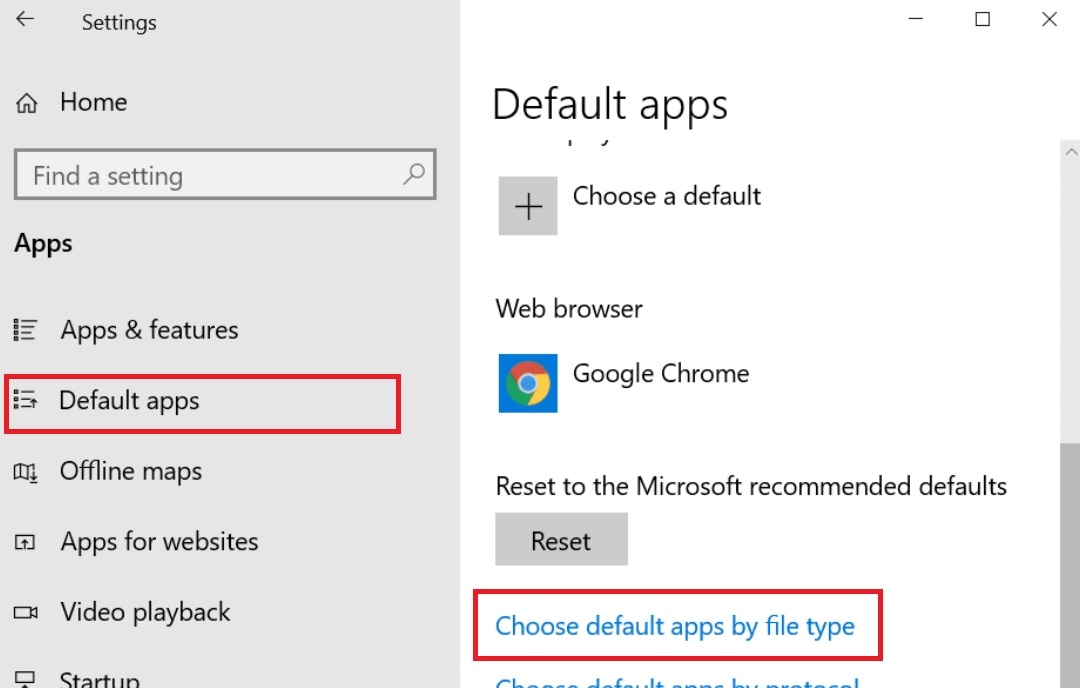
- Sélectionnez Applications par défaut dans le menu à gauche. Cliquez sur Choisir les applications par type de fichier.
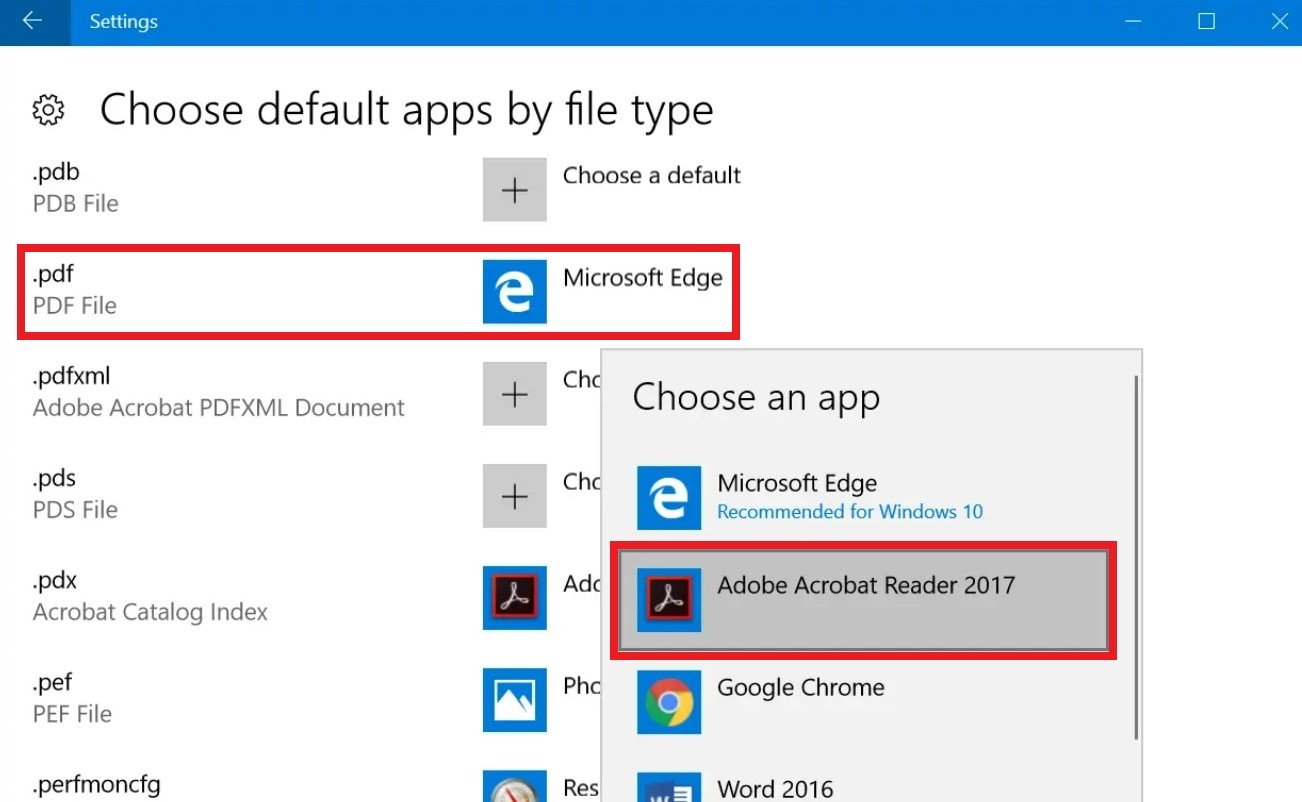
- Dans la liste, cherchez l'entrée pour " .pdf " puis cliquez sur l'application indiquée à côté. Ensuite, sélectionnez Adobe Acrobat Reader dans la pop-up.
Windows 11 :
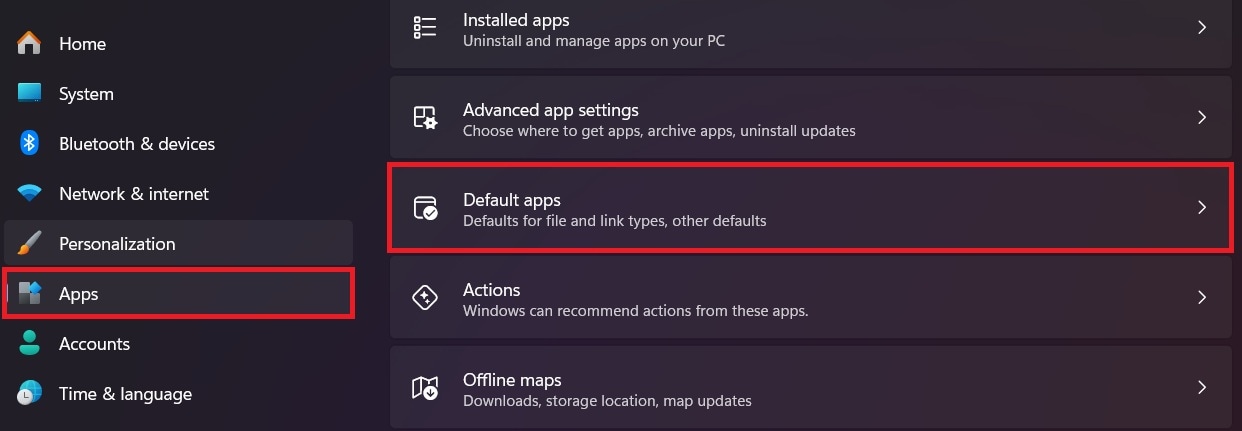
- Allez dans Paramètres et cliquez sur Applications. Sélectionnez Applications par défaut.
- Dans la section Entrer un type ou un lien de fichier, tapez " .pdf " dans la barre de recherche.
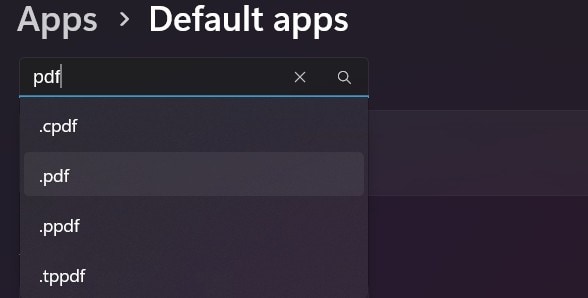
- Cliquez sur l'appli affichée puis choisissez Adobe Acrobat Reader dans la liste des applications proposées.
Solution 2. Changer l'association de fichiers via l'option « Ouvrir avec »
Si un PDF continue de s'ouvrir dans Edge, l'option « Ouvrir avec » peut corriger ce comportement. Pratique pour ajuster fichier par fichier ou confirmer qu'Adobe est reconnu comme visionneuse principale. Cela garantit aussi que Windows retient votre choix à l'avenir.
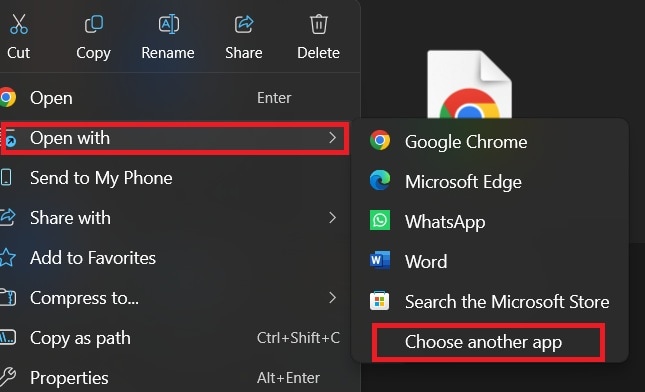
Étape 1. Faites un clic droit sur le fichier PDF qui s'ouvre dans Edge.
Étape 2. Sélectionnez Ouvrir avec puis cliquez sur Choisir une autre application.
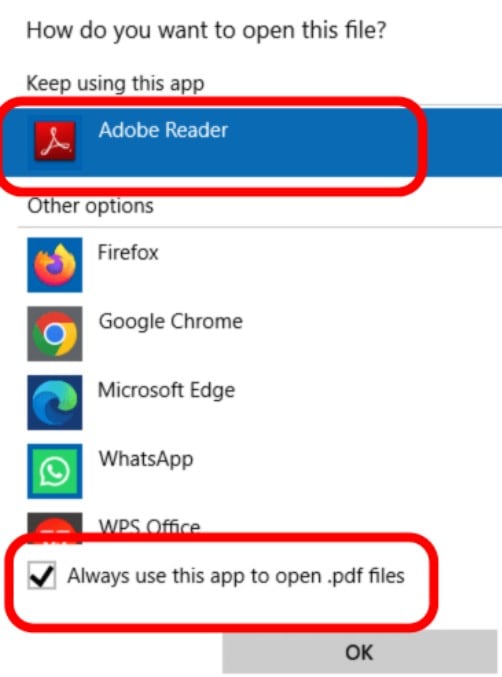
Étape 3. Sélectionnez Adobe Acrobat Reader/Adobe Acrobat Cochez Toujours utiliser cette application pour ouvrir les fichiers " .pdf ", puis cliquez sur OK.
Solution 3. Mettre à jour ou réinstaller Adobe Acrobat / Reader
Parfois, le problème ne vient pas de Windows, mais d'Adobe. Si votre installation Acrobat ou Reader est obsolète ou corrompue, le système risque de ne pas la reconnaître correctement. La mettre à jour restaure la compatibilité et vous protège avec les derniers correctifs de sécurité et nouveautés. Si ça ne fonctionne pas, une réinstallation rapide remet tout à neuf.
Pour mettre à jour :
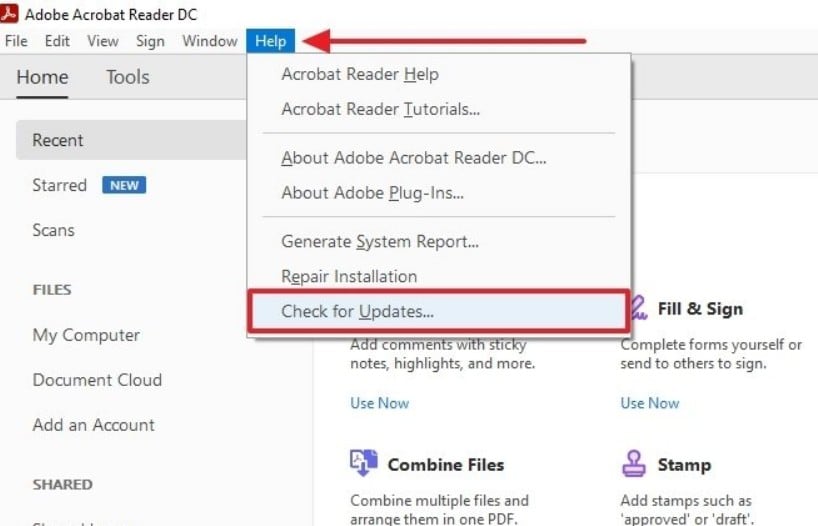
- Ouvrez Adobe Acrobat Reader.
- Allez dans Aide et sélectionnez Rechercher des mises à jour. Installez s'il y a une mise à jour puis relancez le programme.
Pour réinstaller :
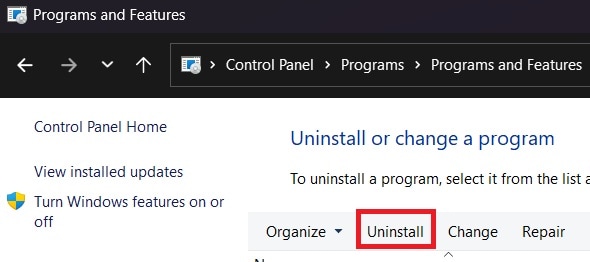
- Ouvrez Panneau de configuration et choisissez Programmes.
- Allez dans Programmes et fonctionnalités. Cliquez sur Adobe Acrobat ou Reader et appuyez sur Désinstaller.
- Téléchargez la dernière version sur le site officiel d'Adobe. Installez-la puis redémarrez votre PC.
Solution 4. Désactiver la visionneuse PDF de Microsoft Edge (Avancé, optionnel)
Si vous ne voulez vraiment jamais qu'Edge ouvre vos PDF, il existe une option avancée. Désactivez la visionneuse PDF intégrée via la stratégie de groupe ou la base de registre. C'est une méthode puissante.
⚠️ Remarque : Modifier le registre comporte des risques. Utilisez cette solution uniquement si vous êtes sûr de vous avec les paramètres système.
Via la stratégie de groupe (Windows Pro / Enterprise) :
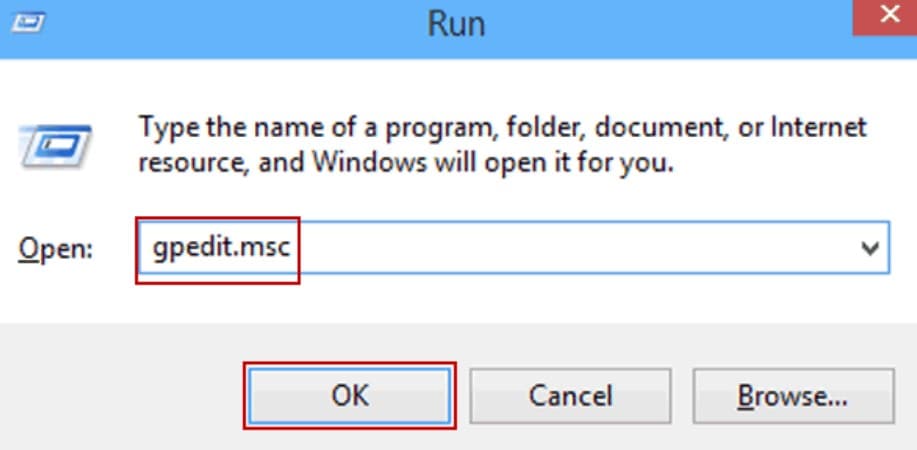
- Appuyez sur Win + R, tapez gpedit.msc, puis validez OK.
- Allez dans Configuration ordinateur. Développez Modèles d'administration.
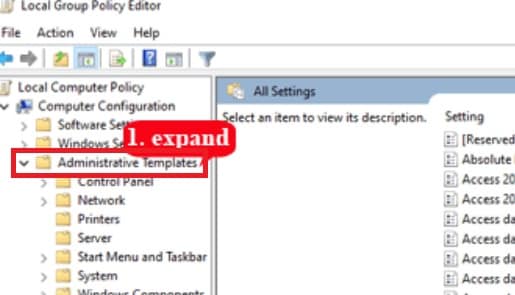
- Cherchez microsoft edge et choisissez Documents PDF. Puis double-cliquez sur Toujours ouvrir les fichiers PDF avec une application externe.
- Sélectionnez Activé, puis cliquez sur Appliquer et OK.
Via l'éditeur de registre (Windows Home) :
- Appuyez sur Win + R, tapez regedit, puis validez OK.
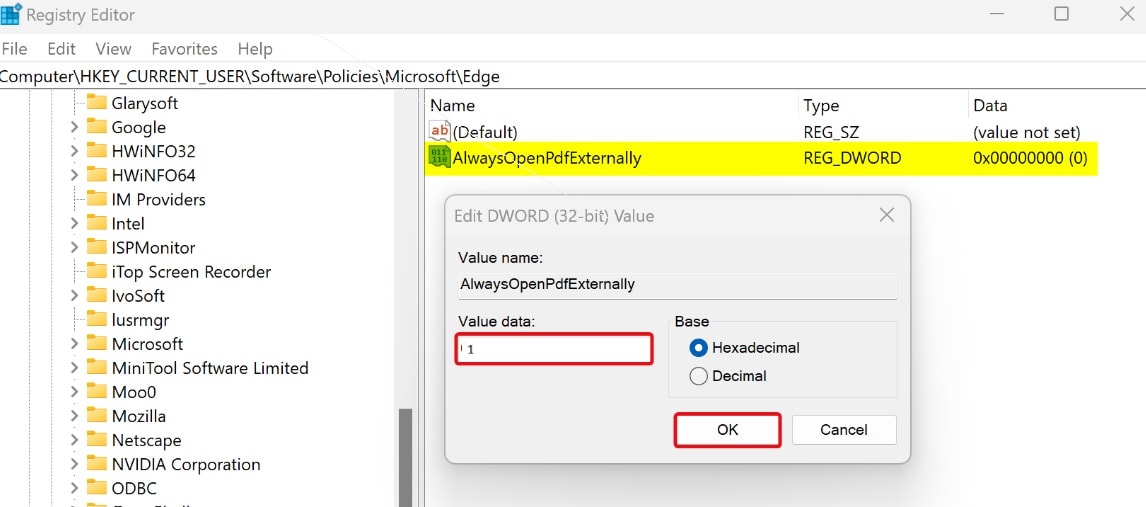
- Accédez à : HKEY_LOCAL_MACHINE\SOFTWARE\Policies\Microsoft\Edge
- Si le dossier Edge n'existe pas, créez-le.
- À l'intérieur, créez une valeur DWORD (32 bits) nommée AlwaysOpenPdfExternally. Mettez-la à 1 puis cliquez sur OK.
Solution 5. Vérifier la présence de plusieurs visionneuses PDF installées
Avoir plusieurs outils PDF installés peut embrouiller Windows. Extension de navigateur, lecteur tiers, Adobe… il y a risque de conflit et vos PDF peuvent s'ouvrir dans le mauvais programme. Supprimez les applis ou modules inutiles pour éviter les conflits et que l'ouverture revienne systématiquement à Adobe.
Étape 1. Ouvrez Panneau de configuration, sélectionnez Programmes puis cliquez sur Programmes et fonctionnalités.
Étape 2. Cherchez les autres visionneuses PDF ou plugins de navigateur (hors Adobe).
Étape 3. Désinstallez tout ce qui est inutile pour éviter les conflits.
Étape 4. Redémarrez le PC après avoir supprimé l'inutile.
Solution 6. Redémarrer le PC et tester
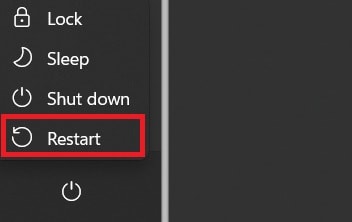
Après modification, redémarrer aide souvent Windows à bien appliquer les nouveaux réglages. Cela paraît basique, mais on oublie parfois. Après redémarrage, ouvrez un PDF pour vérifier qu'Adobe est bien par défaut.
Étape 1. Une fois les changements appliqués, redémarrez votre ordinateur.
Étape 2. Double-cliquez sur un fichier PDF. Vérifiez désormais qu'il s'ouvre bien dans Adobe Acrobat/Reader au lieu d'Edge.
Partie 3 : Vos PDF ne s'ouvrent nulle part ? Utilisez un outil de réparation
Parfois, le soucis va plus loin qu'une simple appli par défaut. Si le fichier PDF lui-même est corrompu, ni Edge ni Adobe ne pourront l'afficher. Cela peut arriver en cas d'interruption de téléchargement, d'échec de transfert, ou de plantage à la sauvegarde.
Dans ce cas, changer la visionneuse ne sert à rien : il faut réparer le fichier avec un outil adapté pour qu'il redevienne lisible.
Repairit PDF Repair Tool est conçu pour analyser et réparer les PDF corrompus afin qu'ils s'ouvrent normalement. Il restaure le texte illisible, la mise en page cassée, les pages manquantes ou les fichiers qui refusent de charger. Une fois réparé, votre PDF pourra enfin s'ouvrir dans Adobe sans erreur.
Fonctionnalités principales de Repairit PDF Repair
- Répare les PDF qui refusent de s'ouvrir à cause d'une corruption.
- Récupère textes, images, tableaux et la mise en page.
- Fonctionne sur les fichiers endommagés par crash système, erreur de transfert ou téléchargement incomplet.
- Répare plusieurs fichiers PDF à la fois grâce au traitement par lots.
- Interface simple, aucune compétence technique requise.
Étape 1. Ouvrez le logiciel après l'avoir téléchargé depuis le site officiel Repairit. Sélectionnez Réparation de documents depuis Plus de types de réparation.

Étape 2. Cliquez sur +Ajouter pour importer le ou les PDF endommagés.

Étape 3. Ensuite, cliquez sur Réparer pour lancer la procédure.

Étape 4. Après réparation, prévisualisez vos PDF pour vérifier. Puis, enregistrez les PDF réparés à l'endroit souhaité.

Partie 4 : Astuces supplémentaires pour bien gérer vos PDF
Une fois la visionneuse par défaut réglée, assurez-vous d'une gestion zen de vos PDF avec ces conseils :
- Gardez Adobe à jour. Les mises à jour régulières garantissent la compatibilité avec Windows et évitent plantages ou erreurs liés à de vieilles versions. Vous bénéficiez aussi des nouveautés en prime.
- Évitez d'installer trop d'applis PDF. Plusieurs lecteurs ou modules de navigateur embrouillent Windows. Restreignez-vous à Adobe pour éviter toute concurrence ou conflit.
- Sauvegardez vos PDF importants. Stocker des copies sur le cloud ou un disque externe protège contre la corruption ou la suppression accidentelle. Avec une sauvegarde, vous récupérez toujours l'essentiel.
- Téléchargez et transférez avec soin. Les téléchargements incomplets ou transferts interrompus abîment vite un PDF. Vérifiez que les fichiers sont bien complets avant de les ouvrir pour éviter les corruptions.
- Organisez vos PDF. Créer un classement clair ou nommer rigoureusement vos fichiers facilite les recherches. Vous risquez moins d'ouvrir une ancienne ou mauvaise version.
Conclusion
Quand Windows continue d'ouvrir vos PDF dans Edge au lieu d'Adobe, c'est généralement dû à un mauvais paramétrage ou à une association de fichiers. Heureusement, vous pouvez reprendre la main grâce à quelques solutions éprouvées, du simple réglage à la vérification d'éventuels conflits. Et si vos PDF refusent de s'ouvrir à cause d'une corruption, des outils comme Repairit PDF Repair peuvent les sauver.
Avec un bon réglage et un peu d'attention, vos PDF s'ouvriront toujours là où il faut. À vous toute la puissance d'Adobe, sans détour imposé par Edge.
FAQs
-
1. Puis-je désinstaller Edge pour l'empêcher d'ouvrir mes PDF ?
Non, Edge est intégré à Windows et ne peut pas être retiré. Par contre, vous pouvez empêcher qu'il ouvre les PDF par défaut. Il suffit de changer les réglages pour que tous vos PDF s'ouvrent dans Adobe automatiquement. Libre à vous de garder Edge pour la navigation web, Adobe s'occupant de vos documents. Ainsi, vous ne perdez aucune fonction Windows qui s'appuie sur Edge. -
2. Est-ce risqué de désactiver Edge comme lecteur PDF via le Registre ?
Oui, mais seulement si vous n'êtes pas vigilant. Des modifications erronées dans le Registre peuvent impacter d'autres fonctions Windows. Si vous ne vous sentez pas à l'aise, préférez la modification classique dans les paramètres système. La méthode Registre s'adresse aux utilisateurs avertis voulant s'assurer qu'Edge n'ouvrira plus jamais de PDF. Pensez à sauvegarder votre système avant, pour pouvoir revenir en arrière si besoin. -
3. Ai-je besoin de la version payante d'Adobe Acrobat pour l'utiliser par défaut ?
Non, même Adobe Acrobat Reader gratuit peut être défini par défaut. Cette version suffit pour ouvrir, lire et annoter simplement vos documents. Pour de la simple lecture, la version gratuite suffit largement : la version Pro ne devient utile que si vous avez besoin d'édition avancée, de conversion ou de fonctions de sécurité.


