
Si vous recherchez un formateur de carte SanDisk, la première chose à savoir est que SanDisk ne propose pas de formateur propriétaire distinct pour les cartes SD ou microSD. Pour les cartes SanDisk SD, SDHC, SDXC et SDUC, le chemin officiel le plus proche est le Formateur de carte mémoire SD de l'Association SD. Pour une clé USB SanDisk, utilisez Windows, l'Utilitaire de disque macOS, ou l'appareil qui utilisera la clé.
Avant de formater, décidez si les fichiers ont encore de l'importance. Le formatage est destructeur de données. Un formatage rapide peut laisser certaines anciennes données récupérables jusqu'à leur écrasement, tandis qu'un formatage par écrasement, de nouvelles photos ou de nouvelles vidéos peuvent rendre la récupération beaucoup plus difficile. Si des fichiers sont manquants, récupérez-les d'abord et formatez ensuite.
Dans cet article
-
- Formateur de carte mémoire SD pour les cartes SD, SDHC, SDXC et SDUC
- L'Explorateur de fichiers Windows pour un formatage rapide
- Gestion des disques Windows pour les problèmes de partition et de lettre de lecteur
- DiskPart pour le formatage Windows avancé
- Utilitaire de disque macOS pour les utilisateurs Mac
- Formatage via appareil photo ou Android pour la compatibilité des appareils
-
- Quand la récupération de la carte SanDisk est possible
- Quand le logiciel de récupération ne peut pas analyser la carte
- Récupérer les fichiers SanDisk avec Wondershare Recoverit
- Comment analyser une carte SanDisk pour récupérer des données avec Recoverit
- Ce qu'il ne faut pas faire avant la récupération
-
- Méthode 1. Formater avec le Formateur de carte mémoire SD
- Méthode 2. Formater dans un appareil photo ou un appareil Android
- Méthode 3. Formater via l'Explorateur de fichiers Windows
- Méthode 4. Formater via la Gestion des disques Windows
- Méthode 5. Formater avec DiskPart
- Méthode 6. Formater avec l'Utilitaire de disque macOS
Partie 1. Existe-t-il un formateur de carte SanDisk officiel ?
Il n'existe pas d'outil de formatage de carte SD autonome sous la marque SanDisk que la plupart des utilisateurs devraient télécharger. Les documents d'assistance SanDisk orientent plutôt les utilisateurs vers les méthodes de formatage de la plateforme et, pour les cartes SD affichant une capacité incorrecte, vers le formateur de l'Association SD.
SanDisk propose-t-il un formateur propriétaire distinct ?
Non. SanDisk ne publie pas de formateur SD SanDisk propriétaire distinct pour les cartes mémoire sous des noms tels que SanDisk Card Formatter, SanDisk SD Formatter ou SanDisk SD Card Format Tool. Soyez prudent avec les résultats de recherche qui proposent d'anciens téléchargements de formateurs génériques utilisant le nom SanDisk. Ce ne sont pas des outils officiels de carte mémoire SanDisk.
Pourquoi les utilisateurs SanDisk sont souvent dirigés vers le Formateur de carte mémoire SD
L'article d'assistance de SanDisk pour restaurer la capacité complète de la carte dirige les utilisateurs vers le téléchargement et l'utilisation du Formateur de carte mémoire SD, tout en précisant que l'assistance SanDisk ne peut pas aider avec les logiciels ou matériels tiers. Cela est important car l'outil est hébergé par l'Association SD, et non par l'assistance SanDisk. L'Association SD indique qu'elle a été fondée en janvier 2000 par Panasonic, SanDisk et Toshiba, désormais KIOXIA, ce qui en fait le formateur basé sur des normes le plus étroitement aligné avec les spécifications des cartes SD.
L'Association SD indique que le Formateur de carte mémoire SD 5.0.4 pour Windows et 5.0.3 pour Mac formate les cartes SD, SDHC, SDXC et SDUC conformément aux spécifications du système de fichiers SD. Elle précise également que le formateur est préférable aux outils génériques du système d'exploitation pour les cartes SD, car les outils du système d'exploitation sont conçus pour de nombreux types de stockage et peuvent ne pas être optimisés pour les cartes SD.
Quand le formatage via Windows, macOS, appareil photo ou Android est suffisant
Les outils intégrés sont suffisants lorsque la carte est en bon état, que les fichiers sont sauvegardés et que vous n'avez besoin que d'un formatage rapide de routine. Par exemple, les propres instructions de formatage Windows de SanDisk expliquent comment formater une carte mémoire microSD ou SD via l'Explorateur de fichiers et avertissent que le formatage est destructeur de données et ne peut pas être annulé. Les appareils photo, drones, téléphones Android, caméras de tableau de bord et appareils de jeu peuvent également préparer une carte avec la structure de dossiers exacte qu'ils attendent.
Cartes SD vs cartes microSD vs clés USB SanDisk
Le Formateur de carte mémoire SD est destiné aux cartes de la famille SD : cartes SD, SDHC, SDXC, SDUC et microSD utilisées via un adaptateur ou un lecteur approprié. Ce n'est pas un formateur USB SanDisk. Si vous devez formater une clé USB SanDisk, utilisez l'Explorateur de fichiers Windows, la Gestion des disques Windows, DiskPart, l'Utilitaire de disque macOS, ou l'appareil sur lequel la clé USB sera utilisée.
Partie 2. Quelle méthode de formatage SanDisk devriez-vous utiliser ?
Choisissez la méthode de formatage en fonction du type d'appareil et du problème. Si des fichiers sont manquants, ignorez le formatage pour l'instant et consultez d'abord la section de récupération.
| Méthode | Plateforme | Meilleure utilisation | Contrôle du système de fichiers | Facilité d'utilisation | Limitation principale |
| Formateur de carte mémoire SD | Windows, macOS | Restauration du formatage standard SD ou de la capacité complète de la carte | Formatage automatique optimisé pour SD | Facile | Cartes de la famille SD uniquement, pas les clés USB SanDisk. |
| Explorateur de fichiers Windows | Windows | Formatage rapide au quotidien lorsque la carte apparaît normalement | FAT32, exFAT, NTFS selon la capacité et l'appareil | Facile | Diagnostics limités ; le formatage FAT32 est limité pour les cartes de grande capacité. |
| Gestion des disques Windows | Windows | Problèmes de lettre de lecteur, de partition, RAW ou de volume incorrect | FAT32, exFAT, NTFS sur les volumes pris en charge | Modéré | Le formatage détruit les données sur le volume sélectionné. |
| DiskPart | Windows | Nettoyage avancé pour les dispositions de partitions récalcitrantes | Format et contrôle des partitions par commande | Avancé | Une mauvaise sélection de disque peut effacer un autre lecteur. |
| Utilitaire de disque macOS | macOS | Formatage de cartes SD ou de clés USB SanDisk sur Mac | ExFAT, MS-DOS (FAT), APFS, formats Mac | Modéré | Les formats APFS et Mac uniquement sont inadaptés à la plupart des appareils photo et téléphones. |
| Formatage via appareil photo ou Android | Appareil | Préparer la carte pour cet appareil photo, cette caméra de tableau de bord, ce téléphone ou ce drone précis | L'appareil décide | Facile | Généralement aucun choix de système de fichiers et peut échouer si la carte est corrompue. |
Formateur de carte mémoire SD pour les cartes SD, SDHC, SDXC et SDUC
Utilisez cette méthode lorsqu'une carte SD ou microSD SanDisk affiche une capacité incorrecte, a été partitionnée par un autre appareil ou nécessite un formatage conforme aux normes SD. La FAQ officielle de l'Association SD indique que son formateur est disponible uniquement sur sdcard.org et ne doit pas être téléchargé depuis d'autres sites web.
L'Explorateur de fichiers Windows pour un formatage rapide
Utilisez l'Explorateur de fichiers lorsque Windows lit déjà la carte normalement et que vous avez simplement besoin d'un formatage rapide. C'est pratique pour une réutilisation de routine, mais ce n'est pas la meilleure première étape si des fichiers sont manquants ou si la carte est endommagée.
Gestion des disques Windows pour les problèmes de partition et de lettre de lecteur
Utilisez la Gestion des disques lorsque la carte apparaît dans Windows mais que l'Explorateur de fichiers ne l'affiche pas correctement. Les conseils de Gestion des disques de Microsoft indiquent qu'elle peut créer et formater des volumes et modifier les lettres de lecteur, mais avertit également que le formatage détruit les données sur la partition.
DiskPart pour le formatage Windows avancé
Utilisez DiskPart uniquement lorsque vous comprenez les numéros de disque et que vous avez récupéré ou sauvegardé les fichiers. Microsoft indique que les commandes DiskPart agissent sur l'objet sélectionné après lui avoir donné le focus. Cela le rend puissant, mais une erreur de commande select disk peut effacer le mauvais lecteur.
Utilitaire de disque macOS pour les utilisateurs Mac
Utilisez l'Utilitaire de disque pour les cartes SanDisk ou les clés USB sur Mac lorsque vous devez effacer le périphérique physique et choisir ExFAT ou MS-DOS (FAT). Si le formateur de la SD Association semble bloqué pendant des heures sur macOS, annulez uniquement si cela est sans risque, reconnectez la carte via un autre lecteur et vérifiez si la carte est défaillante avant de réessayer.
Formatage via appareil photo ou Android pour la compatibilité des appareils
Utilisez l'option de formatage propre à l'appareil principal lorsque la carte restera dans cet appareil photo, téléphone, drone ou dashcam. Le formatage par l'appareil peut créer la structure de dossiers et les paramètres de système de fichiers attendus par l'appareil.
Partie 3. Que vérifier avant de formater une carte SanDisk
Avant d'utiliser toute alternative au formateur de cartes SanDisk, vérifiez la carte et protégez les données. L'ordre correct est : récupérer ou sauvegarder d'abord, puis formater.
| Vérification | Pourquoi c'est important | Que faire |
| Cessez d'utiliser la carte si des fichiers importants sont manquants | Les nouvelles photos, vidéos ou copies peuvent écraser les données récupérables. | Retirez la carte et analysez-la avant d'accepter une invite de formatage. |
| Sauvegardez ou récupérez les fichiers avant le formatage | Le formatage supprime l'accès aux enregistrements du système de fichiers et peut rendre la récupération plus difficile. | Copiez d'abord les fichiers lisibles et récupérez les fichiers manquants. |
| Vérifiez le commutateur de verrouillage et l'état en lecture seule | Une carte SD pleine taille verrouillée ou un adaptateur peut bloquer le formatage. | Déplacez le commutateur en position déverrouillée et réessayez. |
| Testez un autre lecteur de carte, port USB ou ordinateur | Un mauvais lecteur ou adaptateur peut imiter une défaillance de carte. | Essayez un autre lecteur et un port USB direct. |
| Confirmez la capacité réelle et la compatibilité de l'appareil | Une capacité incorrecte peut indiquer un mauvais partitionnement, une fausse capacité ou un support SDXC/SDUC non pris en charge. | Comparez avec l'étiquette de la carte et le manuel de l'appareil. |
| Vérifiez si la carte est authentique ou physiquement endommagée | Les cartes contrefaites et endommagées peuvent continuer à échouer après le formatage. | Inspectez la carte, testez la capacité et remplacez-la si les erreurs persistent. |
Partie 4. Récupérer les fichiers de la carte SanDisk avant le formatage
Une invite de formatage peut ressembler à une solution, mais c'est souvent le moment où les utilisateurs rendent accidentellement la récupération plus difficile. Si la carte SanDisk contient des photos, vidéos, documents, fichiers d'appareil photo ou séquences de dashcam importants, récupérez d'abord.
Quand la récupération de la carte SanDisk est possible
La récupération peut être possible lorsque des fichiers ont été supprimés, que la carte a été formatée rapidement, que le système de fichiers est devenu RAW ou illisible, ou qu'un appareil demande à formater la carte. La carte doit toujours être lisible via un lecteur de carte ou un ordinateur, et les données manquantes ne doivent pas avoir été écrasées.
Quand le logiciel de récupération ne peut pas analyser la carte
La récupération logicielle peut ne pas fonctionner si la carte est physiquement cassée, brûlée, endommagée par l'eau, fortement dégradée, contrefaite avec une fausse capacité écrasée, chiffrée sans la clé, ou non détectée par plusieurs lecteurs fiables. Dans ces cas, cessez d'utiliser la carte et envisagez une récupération de données professionnelle si les fichiers sont critiques.
Récupérer les fichiers SanDisk avec Wondershare Recoverit
Recoverit Memory Card Recovery peut aider à récupérer des fichiers supprimés, formatés ou inaccessibles depuis une carte SanDisk SD, SDHC, SDXC, microSD, CF ou CompactFlash lisible via un lecteur de carte. Utilisez-le avant d'exécuter DiskPart clean, un formatage par écrasement, une réinitialisation de l'appareil ou des tentatives de réparation répétées. La récupération dépend de la détectabilité, de l'état de la carte, de l'écrasement, de la fragmentation des fichiers et du chiffrement.
Vous pouvez également visiter le site Wondershare Recoverit pour des ressources plus larges sur la récupération de données, mais la page de produit recommandée dans cet article est la page de récupération de carte mémoire liée ci-dessus.
Comment analyser une carte SanDisk pour récupérer des données avec Recoverit
Étape 1. Connectez la carte et sélectionnez-la.
Connectez la carte SanDisk SD ou microSD via un lecteur compatible. Ouvrez Recoverit, choisissez Récupération de carte SD, sélectionnez la carte et lancez l'analyse.

Étape 2. Analysez et filtrez les résultats.
Filtrez par type de fichier, comme les photos, vidéos, documents ou fichiers audio, et laissez l'analyse continuer si les premiers résultats n'incluent pas les fichiers dont vous avez besoin.

Étape 3. Prévisualisez, puis enregistrez ailleurs.
Prévisualisez les fichiers récupérables, sélectionnez ce dont vous avez besoin et enregistrez les résultats sur votre ordinateur ou un autre disque externe. N'enregistrez pas les fichiers récupérés sur la même carte SanDisk.

Essayez Wondershare Recoverit pour effectuer la récupération de données
 Sécurité vérifiée. Plus de 7 302 189 personnes l'ont téléchargé.
Ce qu'il ne faut pas faire avant la récupération
Ne formatez pas la carte, n'exécutez pas DiskPart clean, n'enregistrez pas de nouvelles séquences avec l'appareil photo ou le dashcam, ne copiez pas de fichiers de test sur la carte et n'acceptez pas à plusieurs reprises les invites de réparation de l'appareil. Chaque opération d'écriture peut réduire les chances de récupération.
Partie 5. Comment formater une carte SD ou microSD SanDisk en toute sécurité
Une fois les fichiers importants sécurisés, le formatage devient simple. Choisissez la méthode qui correspond au type de carte et à l'appareil.
Méthode 1. Formater avec le Formateur de carte mémoire SD
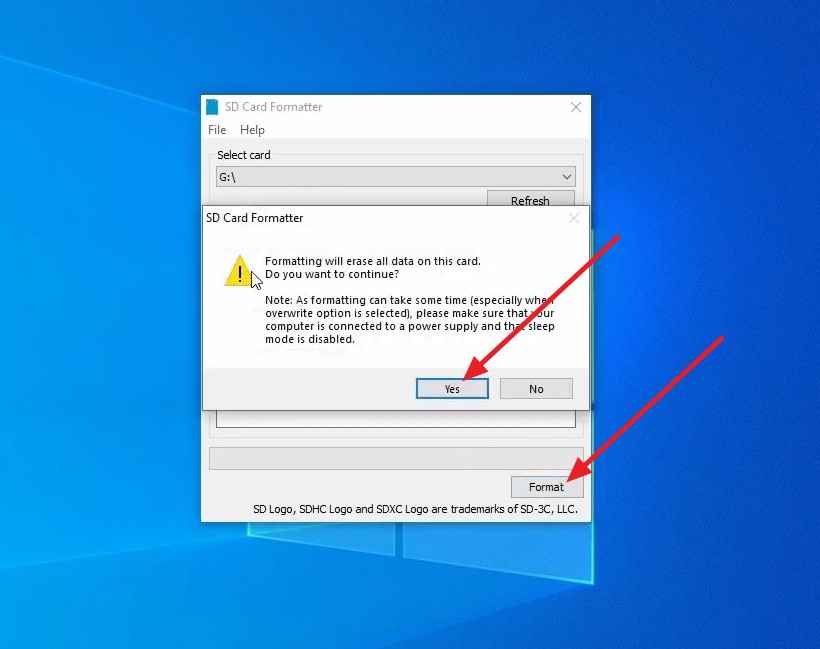
Utilisez SD Memory Card Formatter pour les cartes SanDisk SD ou microSD lorsque vous souhaitez un formatage conforme aux normes ou que vous devez restaurer la pleine capacité de la carte.
Étape 1. Téléchargez le formateur depuis la SD Association, installez-le, insérez la carte SanDisk, choisissez la bonne carte, sélectionnez Formatage rapide ou Formatage par écrasement, et cliquez sur Formater.
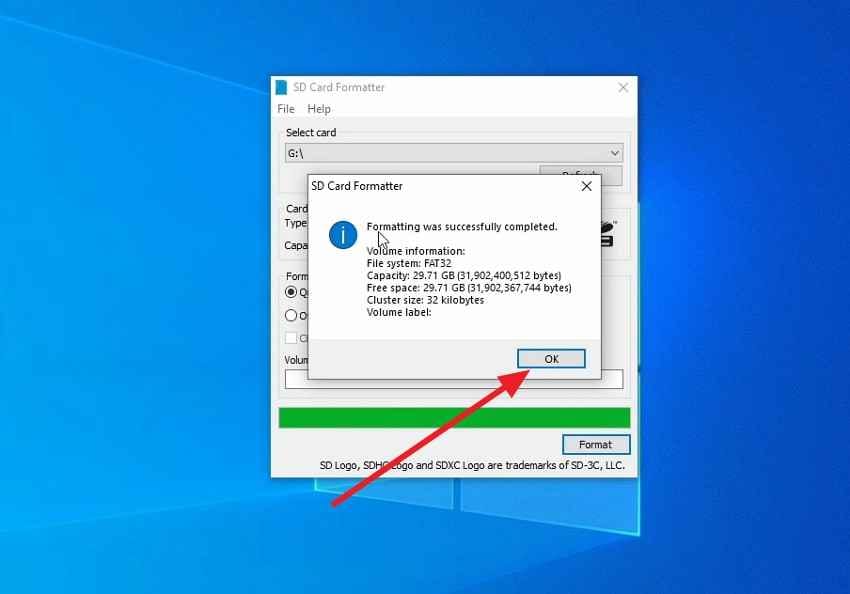
Étape 2. Attendez la fin, cliquez sur OK et éjectez la carte en toute sécurité.
Méthode 2. Formater dans un appareil photo ou un appareil Android
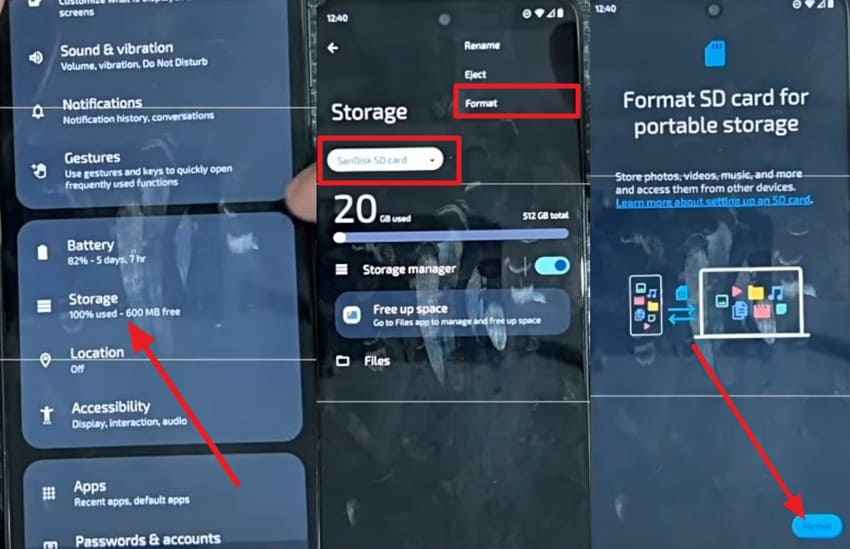
Utilisez cette méthode lorsque la carte SanDisk sera principalement utilisée dans cet appareil. Les appareils photo, dashcams, drones et téléphones Android peuvent créer leur propre structure de dossiers après le formatage.
Instructions : Sur Android, ouvrez Paramètres > Stockage, sélectionnez la carte SanDisk, ouvrez le menu et choisissez Formater. Sur les appareils photo et dashcams, utilisez Formater, Initialiser la carte ou Formater la carte mémoire dans le menu de configuration.
Méthode 3. Formater via l'Explorateur de fichiers Windows
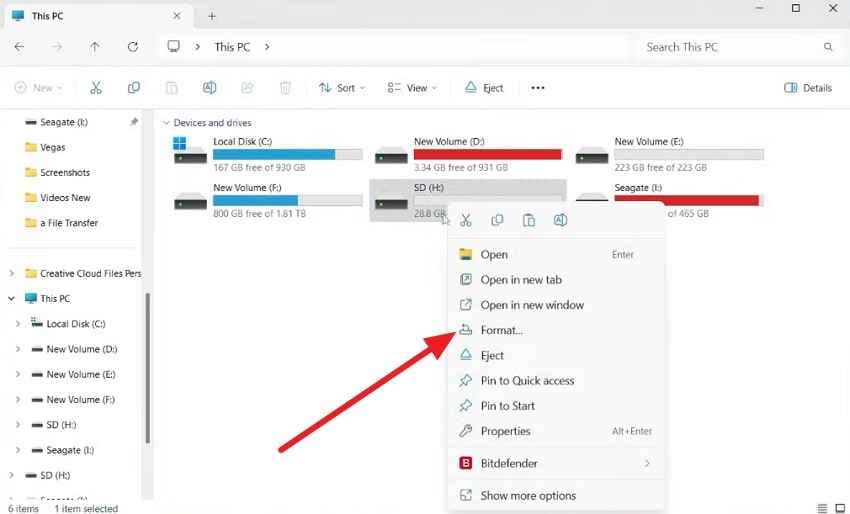
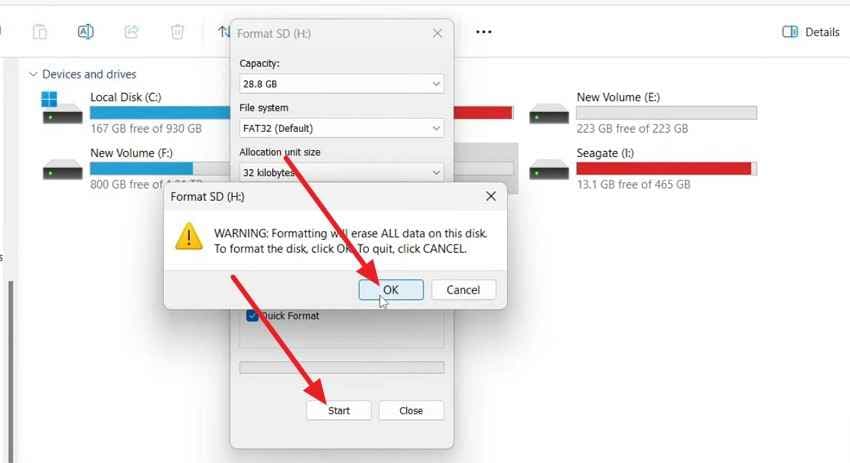
Utilisez l'Explorateur de fichiers pour un formatage rapide lorsque Windows détecte déjà la carte normalement.
Étape 1. Ouvrez Ce PC, faites un clic droit sur la carte SanDisk et choisissez Formater.
Étape 2. Choisissez le système de fichiers et la taille d'unité d'allocation si nécessaire, gardez Formatage rapide sélectionné pour une réutilisation normale, cliquez sur Démarrer et confirmez.
Méthode 4. Formater via la Gestion des disques Windows
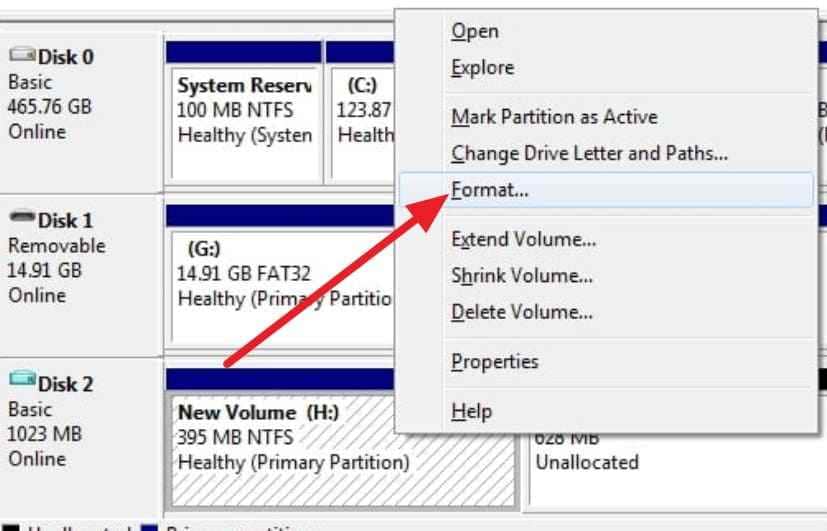
Utilisez la Gestion des disques lorsque la carte apparaît dans Windows mais que l'Explorateur de fichiers n'affiche pas correctement la lettre de lecteur ou le volume.
Étape 1. Faites un clic droit sur Démarrer, ouvrez Gestion des disques, identifiez la carte SanDisk par sa taille, faites un clic droit sur le volume correct et choisissez Formater.
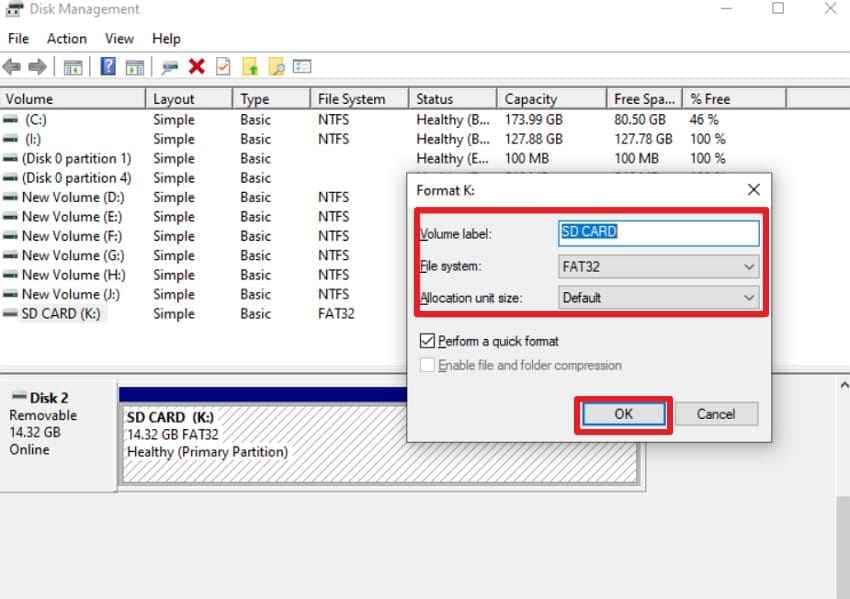
Étape 2. Choisissez le système de fichiers, l'étiquette de volume et l'option Formatage rapide, puis cliquez sur OK.
Méthode 5. Formater avec DiskPart
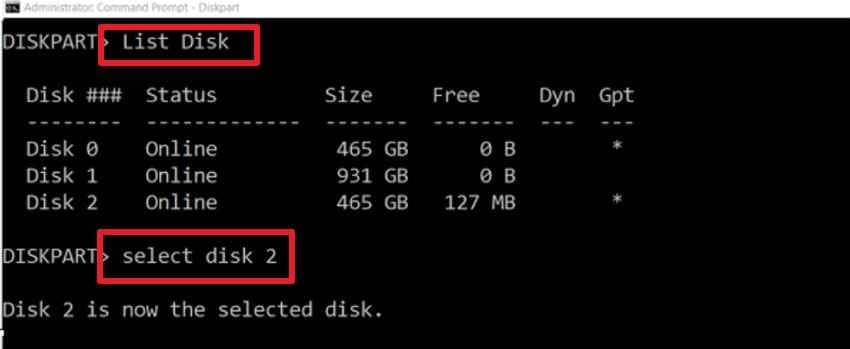
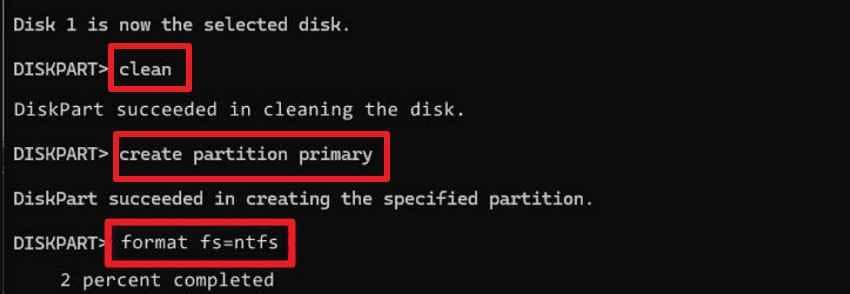
Utilisez DiskPart uniquement pour les problèmes de partition persistants après la sauvegarde ou la récupération des fichiers. Il agit sur les numéros de disque, donc vérifiez soigneusement le disque sélectionné.
Étape 1. Ouvrez l'Invite de commandes en tant qu'administrateur. Tapez diskpart, puis list disk. Identifiez la carte SanDisk et exécutez select disk X, en remplaçant X par le numéro de disque correct.
Étape 2. Exécutez clean, puis create partition primary. Utilisez format fs=exfat quick pour la plupart des cartes SDXC de plus de 32 Go, ou format fs=fat32 quick lorsque l'appareil nécessite FAT32. Ensuite, exécutez assign.
Méthode 6. Formater avec l'Utilitaire de disque macOS
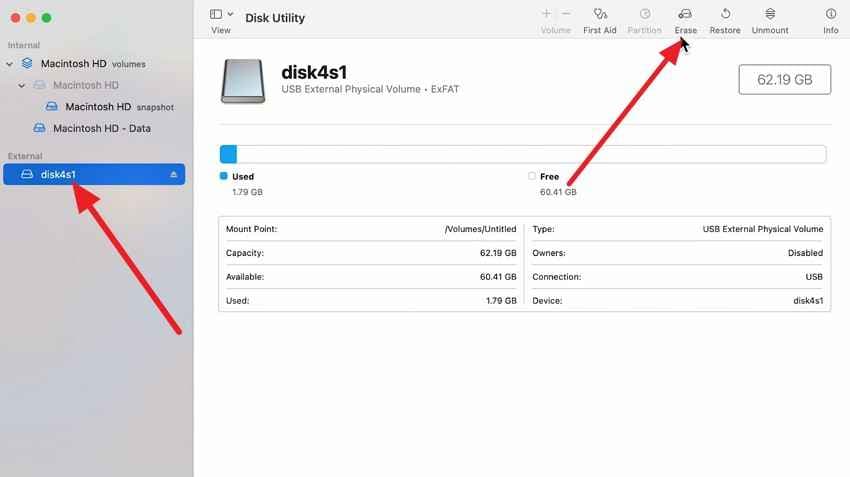
Utilisez l'Utilitaire de disque pour les cartes SanDisk SD et les clés USB SanDisk sur Mac. Sélectionnez le périphérique physique lorsque vous devez effacer et reformater l'intégralité de la carte ou du lecteur.
Étape 1. Insérez la carte, ouvrez l'Utilitaire de disque, sélectionnez la carte SanDisk sous Externe et cliquez sur Effacer.
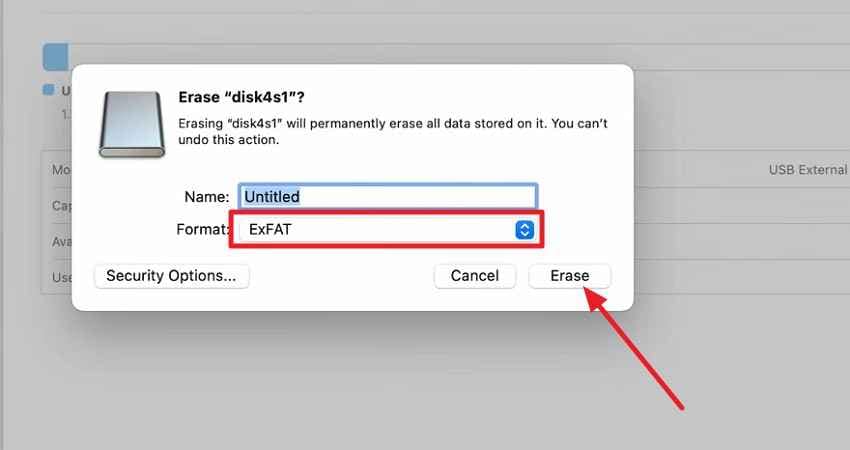
Étape 2. Choisissez ExFAT ou MS-DOS (FAT), cliquez sur Effacer et cliquez sur Terminé lorsque c'est fini.
Partie 6. FAT32 vs exFAT pour les cartes SanDisk
Choisir le bon système de fichiers est aussi important que choisir le bon formateur SanDisk. Les cartes sont généralement préformatées selon les normes SD, donc ne modifiez le système de fichiers que si votre appareil l'exige.
| Type de carte | Plage de capacité | Système de fichiers standard | Meilleure utilisation |
| SD | Jusqu'à 2 Go | FAT12 ou FAT16 | Appareils plus anciens et cartes de petite capacité. |
| SDHC | Plus de 2 Go à 32 Go | FAT32 | Anciens appareils photo, appareils portables et cartes de 32 Go. |
| SDXC | Plus de 32 Go à 2 To | exFAT | Appareils photo modernes, téléphones, drones, dashcams et grandes cartes. |
| SDUC | Plus de 2 To à 128 To | exFAT | Futures cartes SD de grande capacité et hôtes compatibles. |
FAT32 pour les cartes SDHC jusqu'à 32 Go
Utilisez FAT32 pour les cartes SDHC de plus de 2 Go à 32 Go, en particulier lorsque la carte est utilisée dans d'anciens appareils photo, consoles ou appareils embarqués. FAT32 a une limite de taille de fichier unique de 4 Go, donc les longues vidéos peuvent être divisées en segments.
exFAT pour les cartes SDXC supérieures à 32 Go
Utilisez exFAT pour la plupart des cartes SanDisk SDXC de plus de 32 Go. exFAT prend en charge les fichiers volumineux et est le système de fichiers standard pour les cartes SDXC et SDUC. De nombreux appareils photo modernes, drones, appareils Android et ordinateurs le prennent en charge.
Exigences de système de fichiers spécifiques à l'appareil
Certains appareils plus anciens nécessitent FAT32 même sur des cartes plus grandes, tandis que certains appareils photo modernes préfèrent exFAT pour les fichiers vidéo volumineux sans interruption. Vérifiez toujours le manuel de l'appareil avant de remplacer le système de fichiers par défaut de la carte.
Pourquoi NTFS est généralement inadapté aux appareils photo et téléphones
NTFS peut fonctionner sur les ordinateurs Windows, mais c'est généralement le mauvais choix pour les cartes SD utilisées dans les appareils photo, drones, téléphones, consoles de jeux, dashcams et caméras d'action. Ces appareils attendent généralement FAT32 ou exFAT.
Quand reformater dans l'appareil principal
Après le formatage sur un ordinateur, reformatez si possible dans l'appareil photo principal, le téléphone, le drone ou le tableau de bord lorsque cela est possible. Cela crée des dossiers spécifiques à l'appareil et réduit les problèmes de compatibilité.
Partie 7. Comment résoudre les problèmes de formatage courants des cartes SanDisk
Si une alternative au formateur de carte SanDisk échoue, identifiez le symptôme avant d'essayer des solutions plus radicales. Récupérez les fichiers importants avant de formater, nettoyer, repartitionner ou remplacer la carte.
| Erreur de formatage | Cause probable | Correction appropriée |
| La carte SanDisk est protégée en écriture | Commutateur de verrouillage, problème d'adaptateur, état en lecture seule ou carte défaillante | Déverrouillez le commutateur, essayez un autre adaptateur et vérifiez si la carte est défaillante. |
| La carte SanDisk affiche une capacité incorrecte | Problème de disposition des partitions, carte contrefaite ou lecteur incompatible | Récupérez les fichiers, puis utilisez SD Memory Card Formatter ou la Gestion des disques et vérifiez la capacité. |
| Windows ne peut pas terminer le formatage | Corruption du système de fichiers, protection en écriture, secteurs défectueux ou défaillance de la carte | Essayez un autre lecteur, supprimez la protection, puis recréez la partition si les fichiers sont sûrs. |
| SD Memory Card Formatter ne détecte pas la carte | Lecteur, adaptateur, port USB, pilote, support non pris en charge ou défaillance matérielle | Testez un autre lecteur, port et ordinateur avant de conclure que la carte est hors service. |
| La carte est en RAW, corrompue ou inaccessible | Système de fichiers endommagé ou écriture interrompue | Récupérez d'abord les fichiers, puis formatez avec l'outil de la SD Association ou l'appareil principal. |
| La carte n'apparaît pas dans la Gestion des disques ou l'Utilitaire de disque | Défaillance du lecteur, défaillance physique de la carte ou problème de connexion | Essayez un autre lecteur et un autre ordinateur. Si elle n'est toujours pas détectée, la récupération logicielle peut ne pas la détecter. |
Partie 8. Que faire après avoir formaté la carte SanDisk
Le formatage n'est pas la vérification finale. Confirmez que la carte est stable avant de la remettre dans un appareil photo, un drone, un téléphone, un tableau de bord ou un enregistreur.
- Confirmez que la capacité correcte s'affiche : La capacité utilisable sera légèrement inférieure à celle indiquée sur l'étiquette, mais elle ne devrait pas représenter la moitié ou une infime fraction de la taille annoncée.
- Testez la carte avec plusieurs fichiers : Copiez des fichiers sur la carte, éjectez-la en toute sécurité, reconnectez-la et ouvrez à nouveau les fichiers.
- Reformatez dans l'appareil photo ou l'appareil principal : Cela crée la structure de dossiers et les paramètres de stockage attendus par l'appareil.
- Éjectez la carte en toute sécurité avant de la retirer : Retirer la carte pendant des écritures peut corrompre le système de fichiers.
- Remplacez la carte si les erreurs reviennent : Des invites de formatage répétées, des fichiers manquants ou des changements de capacité peuvent indiquer une usure, un support contrefait ou une défaillance matérielle.
Conclusion
Il n'existe pas de formateur de carte SanDisk officiel distinct pour les cartes SD et microSD. Pour les cartes de la famille SD, utilisez le SD Memory Card Formatter de la SD Association lorsque vous avez besoin d'un formatage conforme à la norme SD ou d'une restauration de la capacité totale. Pour les tâches courantes, l'Explorateur de fichiers Windows, la Gestion des disques, l'Utilitaire de disque macOS ou le formateur de l'appareil photo/Android peut suffire. Pour un lecteur flash USB SanDisk, utilisez les outils Windows ou macOS plutôt que SD Memory Card Formatter.
La séquence la plus sûre est simple : cessez d'utiliser la carte, récupérez ou sauvegardez les fichiers, choisissez le bon système de fichiers, puis formatez. Si la carte continue de tomber en panne après un formatage propre, le problème est probablement lié à la compatibilité, à une capacité contrefaite, à l'usure ou à une défaillance physique plutôt qu'au formateur lui-même.
FAQ
-
Existe-t-il un formateur de carte SD SanDisk officiel ?
SanDisk ne fournit pas de formateur de carte SD SanDisk distinct à sa marque. Pour les cartes SD, SDHC, SDXC, SDUC et microSD, utilisez le SD Memory Card Formatter de la SD Association ou l'outil de formatage intégré sur Windows, macOS, les appareils photo ou les appareils Android. -
Dois-je formater une carte SanDisk en FAT32 ou en exFAT ?
Utilisez FAT32 pour les cartes SDHC de plus de 2 Go à 32 Go. Utilisez exFAT pour la plupart des cartes SDXC supérieures à 32 Go et les cartes SDUC. Si votre appareil photo, téléphone, tableau de bord ou console nécessite autre chose, suivez le manuel de cet appareil. -
Recoverit peut-il récupérer des fichiers après un formatage ?
Recoverit peut aider à récupérer des fichiers après un formatage rapide si la carte SanDisk est lisible et que les données n'ont pas été écrasées. Le formatage par écrasement, les nouveaux enregistrements et l'utilisation continue peuvent réduire ou éliminer les chances de récupération. -
Pourquoi ma carte SanDisk continue-t-elle de tomber en panne après le formatage ?
Les défaillances répétées pointent généralement vers une protection en écriture, un appareil incompatible, une capacité contrefaite, une mémoire flash usée, des problèmes de lecteur ou des dommages physiques. Testez un autre lecteur et un autre ordinateur, puis remplacez la carte si les erreurs reviennent. -
SD Memory Card Formatter peut-il formater un lecteur USB SanDisk ?
Non. SD Memory Card Formatter est destiné aux cartes de la famille SD, notamment les cartes SD, SDHC, SDXC, SDUC et microSD. Pour un lecteur flash USB SanDisk, utilisez les outils de formatage Windows, la Gestion des disques, DiskPart ou l'Utilitaire de disque macOS.

