
A Écran blanc avec des lignes sur MacBook Air nécessite généralement un diagnostic minutieux. Un écran de démarrage simplement blanc peut être lié au chargement de macOS, à des erreurs de disque de démarrage ou à une mise à jour échouée. Un écran blanc avec des lignes colorées, horizontales ou verticales indique souvent plus fortement un problème de signal d'affichage, un dommage LCD, des problèmes de câble d'affichage, une instabilité graphique ou des défauts de la carte logique.
Ne commencez pas par effacer macOS ou en répétant des redémarrages forcés. Vérifiez d'abord si les lignes apparaissent uniquement sur l'écran intégré, si un moniteur externe fonctionne, si le Mac accède au mode sans échec ou à la récupération macOS, et si le problème a commencé après une chute, une pression, une exposition à un liquide ou une mise à jour macOS.
Ce guide explique comment diagnostiquer un problème d'écran blanc avec des lignes sur MacBook Air, essayer des vérifications logicielles plus sûres, reconnaître les signes nécessitant une réparation matérielle et récupérer des fichiers avant de réinstaller, d'effacer ou d'envoyer le Mac en réparation. Si le disque interne est toujours lisible, Recoverit Récupération de Données Mac peut aider à récupérer des fichiers locaux avant les corrections avancées. Recoverit ne peut pas réparer un écran endommagé, un câble d'affichage, un GPU, une carte logique, une batterie ou des dommages causés par un liquide.
Dans cet article
-
- Correctif 1. Forcer le redémarrage une fois et observer si les lignes réapparaissent
- Correctif 2. Vérifier les dommages liés à une pression, un liquide, une charnière ou l'écran
- Correctif 3. Connecter un moniteur externe pour tester l'écran intégré
- Correctif 4. Vérifier la luminosité, les couleurs et les paramètres d'affichage
- Correctif 5. Démarrer en mode sans échec sur MacBook Air Apple Silicon ou Intel
- Correctif 6. Supprimer les éléments de connexion ou les applications récentes si le mode sans échec fonctionne
- Correctif 7. Réinitialiser la NVRAM ou la PRAM sur MacBook Air Intel
- Correctif 8. Réinitialiser le SMC sur les modèles de MacBook Air Intel qui le prennent en charge
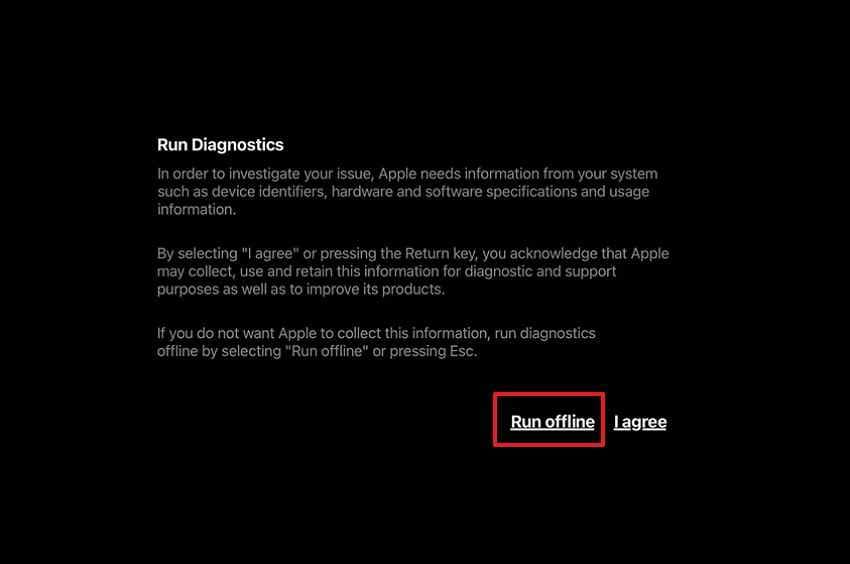
- Correctif 9. Exécuter Apple Diagnostics pour vérifier les problèmes matériels
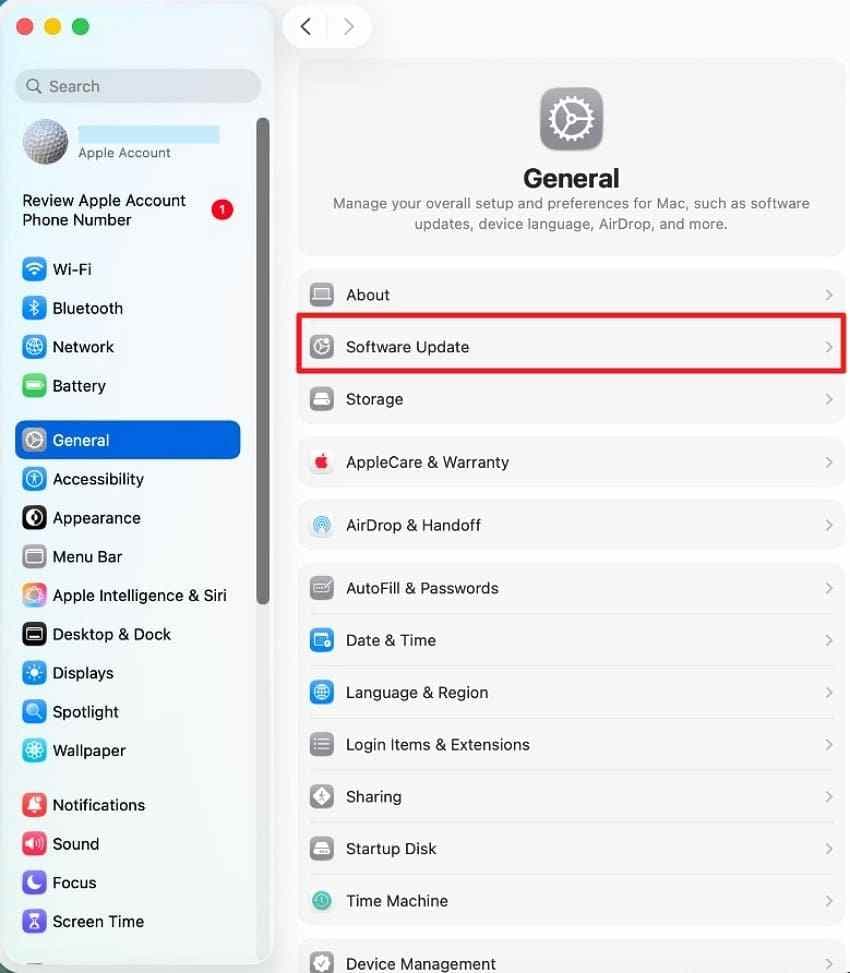
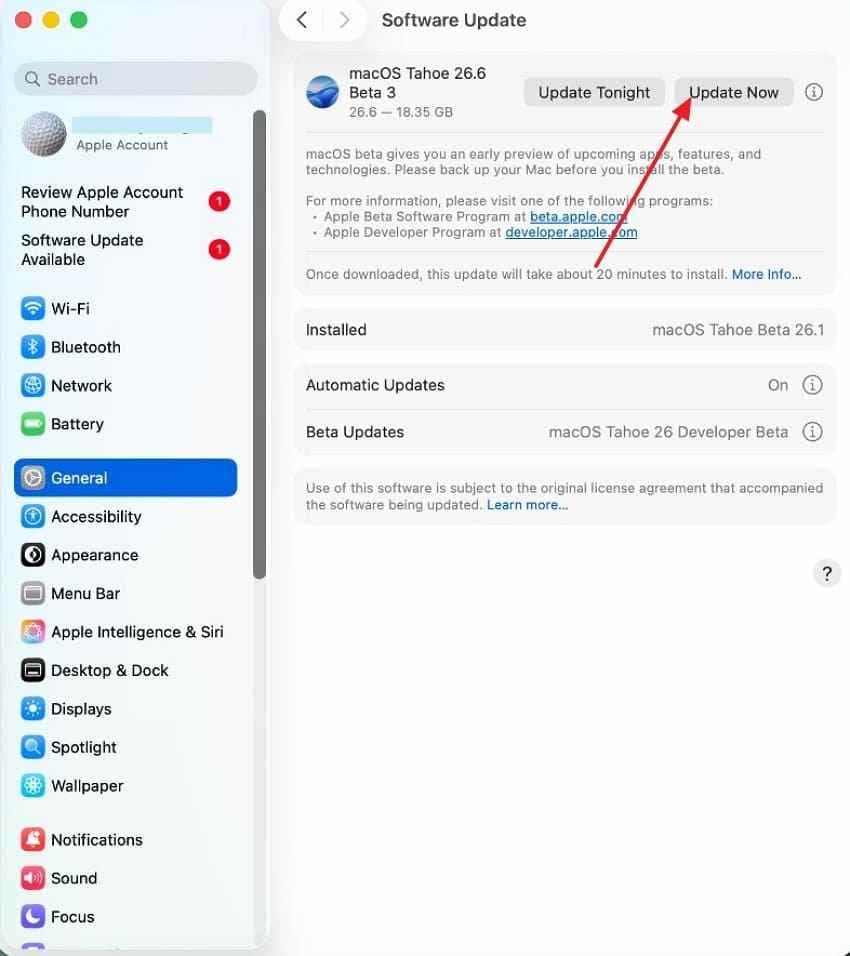
- Correctif 10. Installer les mises à jour macOS en attente si le Mac démarre encore
- Correctif 11. Exécuter l'utilitaire de disque Premiers secours depuis la récupération macOS
- Correctif 12. Réinstaller macOS sans effacer les données après la récupération des fichiers
Partie 1. Que signifie vraiment un écran blanc avec des lignes sur MacBook Air ?
Un écran blanc avec des lignes sur MacBook Air signifie que l'écran reçoit un signal d'image mauvais ou incomplet. Les lignes peuvent être horizontales, verticales, colorées, scintillantes, fixes d'un côté ou réparties sur tout l'écran. Le Mac peut toujours fonctionner en arrière-plan ou être bloqué avant que macOS ne finisse de se charger.
Ce symptôme est différent d'un écran vierge normal lors du démarrage. Apple indique qu'un écran vierge peut apparaître brièvement lors du démarrage d'un Mac, mais qu'un Mac qui reste bloqué sur un écran vierge nécessite un dépannage. Les lignes blanches, les lignes colorées, le scintillement ou la distorsion ajoutent un signal matériel d'affichage plus fort au diagnostic.
| Motif à l'écran | Ce que cela suggère généralement | Première vérification sécurisée |
| Écran blanc simple avant la connexion | Problème de disque de démarrage, de chargement macOS ou de démarrage lié au micrologiciel | Récupération macOS et utilitaire de disque Premiers secours |
| Écran blanc avec des lignes colorées | Problème de câble d'affichage, de panneau LCD, de sortie graphique ou de carte logique | Test du moniteur externe |
| Lignes uniquement sur l'écran intégré | Problème d'écran interne, de rétroéclairage, de câble ou de connecteur | Sauvegarder les fichiers et organiser une inspection de l'écran |
| Lignes sur l'écran intégré et externe | Problème graphique macOS, chemin GPU ou problème de carte logique | Mode sans échec et Apple Diagnostics |
| Lignes après la veille ou la fermeture du couvercle | Problème d'état d'alimentation, de réveil de l'écran, de câble ou de pilote graphique | Redémarrer une fois, puis tester le mode sans échec |
Le moment est important. Si les lignes blanches apparaissent avant le logo Apple, le matériel ou le micrologiciel est plus probablement en cause. Si elles apparaissent après le logo Apple, macOS, le chargement des graphiques ou les erreurs de disque de démarrage deviennent plus probables. Si elles apparaissent lorsque le couvercle bouge, après une pression ou après une exposition à un liquide, traitez le MacBook Air comme un cas de réparation matérielle et protégez d'abord vos fichiers.
Partie 2. Diagnostic rapide : quel problème d'écran blanc MacBook Air avez-vous ?
Utilisez ce tableau avant d'essayer des correctifs. Il aide à distinguer un problème de démarrage logiciel d'un probable problème d'écran ou de carte logique.
| Signe de diagnostic | Signification probable | Meilleure première action |
| L'écran du MacBook Air est blanc avec des lignes horizontales | Problème de câble d'affichage, de panneau LCD ou de signal graphique | Tester un moniteur externe |
| Écran blanc avec des lignes colorées après le logo Apple | Chargement des graphiques macOS, conflit lié à une mise à jour ou à un pilote | Démarrer en mode sans échec |
| Les lignes scintillent lors du déplacement du couvercle | Problème de câble d'affichage ou de chemin de charnière | Arrêter de déplacer le couvercle et planifier une intervention |
| Le moniteur externe fonctionne normalement | Le matériel d'affichage intégré est probablement affecté | Récupérer les fichiers et organiser une inspection de l'écran |
| Le moniteur externe affiche également des lignes | Problème graphique, de carte logique ou au niveau de macOS | Exécuter le mode sans échec et Apple Diagnostics |
| L'écran blanc a commencé après une mise à jour | Problème de mise à jour, de cache de démarrage ou de chargement macOS | Mode sans échec, finalisation de la mise à jour ou récupération |
| Des lignes blanches sont apparues après une chute ou une pression | Dommage physique à l'écran ou au connecteur | Ne pas appuyer sur l'écran ; sauvegarder les fichiers |
| Le Mac ne démarre pas normalement et les fichiers sont importants | Les données peuvent être en danger lors de la réparation | Récupérer les fichiers avant d'effacer, de réinstaller ou d'envoyer en réparation |
Partie 3. Pourquoi l'écran de votre MacBook Air est blanc avec des lignes
Un écran blanc avec des lignes sur MacBook Air peut provenir du matériel d'affichage, du démarrage macOS, de la sortie graphique ou de problèmes de stockage. Les causes courantes incluent :
- Défaut de câble d'affichage : Un câble d'affichage desserré, usé ou endommagé peut interrompre le signal entre la carte logique et l'écran.
- Dommage au panneau LCD : Un panneau d'écran endommagé peut afficher des zones blanches, des lignes colorées, un scintillement, des lignes sur les bords ou une luminosité inégale.
- Dommage lié à la charnière ou à une pression : Une pression sur le couvercle, une chute ou une contrainte sur la charnière peut affecter l'ensemble d'affichage ou le chemin du câble.
- Dommage causé par un liquide : L'humidité peut corroder le connecteur d'affichage, la zone du clavier ou la carte logique et provoquer une sortie d'affichage instable.
- Problème graphique ou de carte logique : Si les écrans internes et externes affichent des lignes, le problème peut être plus profond que l'écran intégré.
- Instabilité liée à la chaleur : Une chaleur excessive peut aggraver le scintillement de l'écran, les artefacts graphiques ou le comportement d'écran blanc soudain.
- Problème de mise à jour macOS : Une mise à jour interrompue peut affecter le démarrage, le chargement des graphiques ou les caches système.
- Conflit d'éléments de connexion ou d'extension :
Partie 4. Étapes importantes avant de corriger l'écran blanc avec des lignes sur MacBook Air
Partie 5. Comment corriger l'écran blanc avec des lignes sur MacBook Air
Correctif 1. Forcer le redémarrage une fois et observer si les lignes réapparaissent
or
Correctif 2. Vérifier les dommages liés à une pression, un liquide, une charnière ou l'écran
Correctif 3. Connecter un moniteur externe pour tester l'écran intégré
Correctif 4. Vérifier la luminosité, les couleurs et les paramètres d'affichage
> >
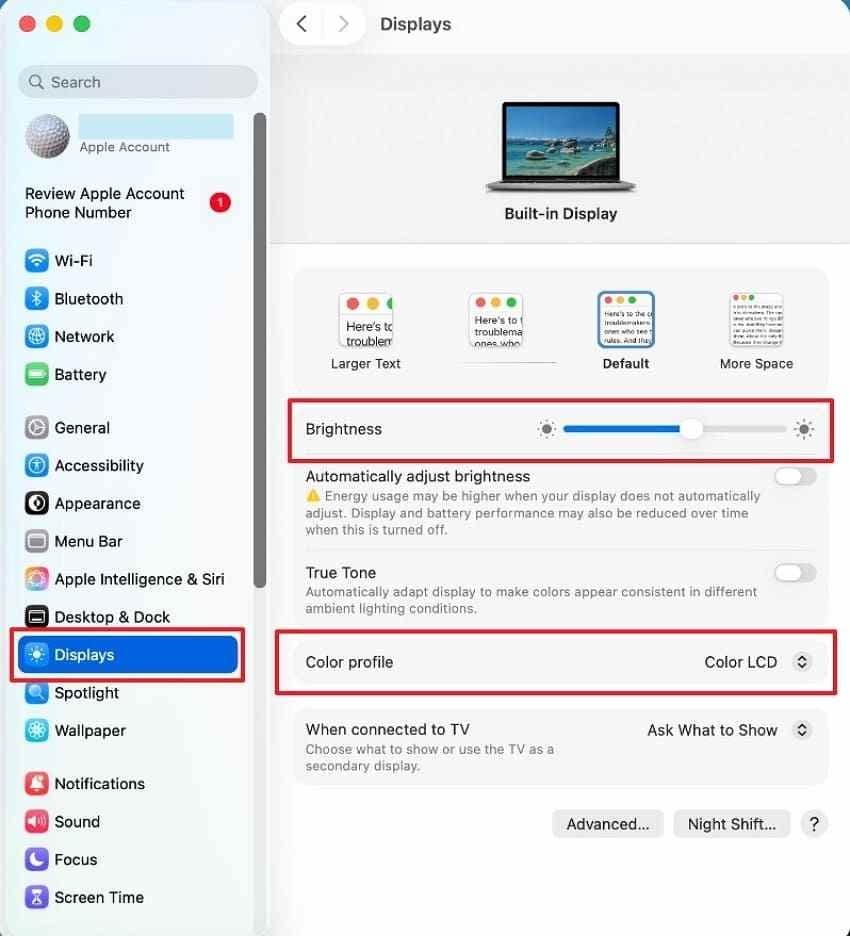
Correctif 5. Démarrer en mode sans échec sur MacBook Air Apple Silicon ou Intel
.
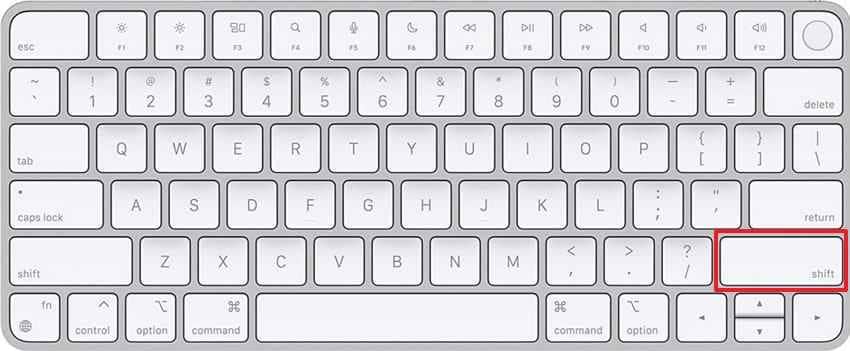
Correctif 6. Supprimer les éléments de connexion ou les applications récentes si le mode sans échec fonctionne
> >
Correctif 7. Réinitialiser la NVRAM ou la PRAM sur MacBook Air Intel
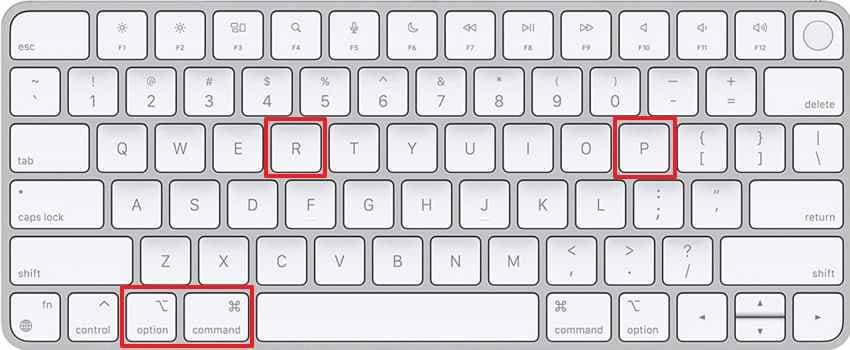
Correctif 8. Réinitialiser le SMC sur les modèles de MacBook Air Intel qui le prennent en charge
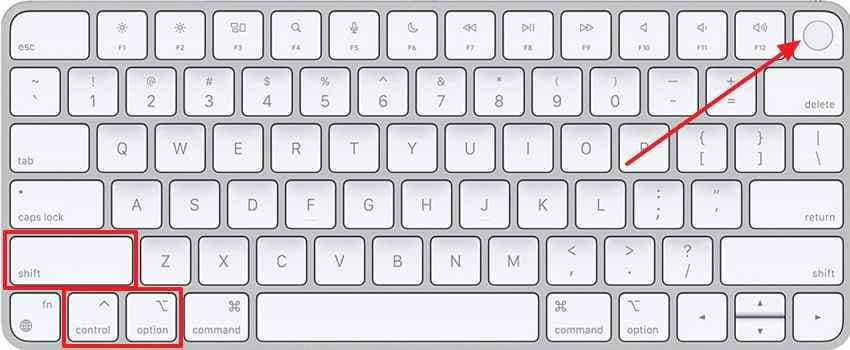
Correctif 9. Exécuter Apple Diagnostics pour vérifier les problèmes matériels
.
D.
Correctif 10. Installer les mises à jour macOS en attente si le Mac démarre encore
> > > .
Correctif 11. Exécuter l'utilitaire de disque Premiers secours depuis la récupération macOS
- > .
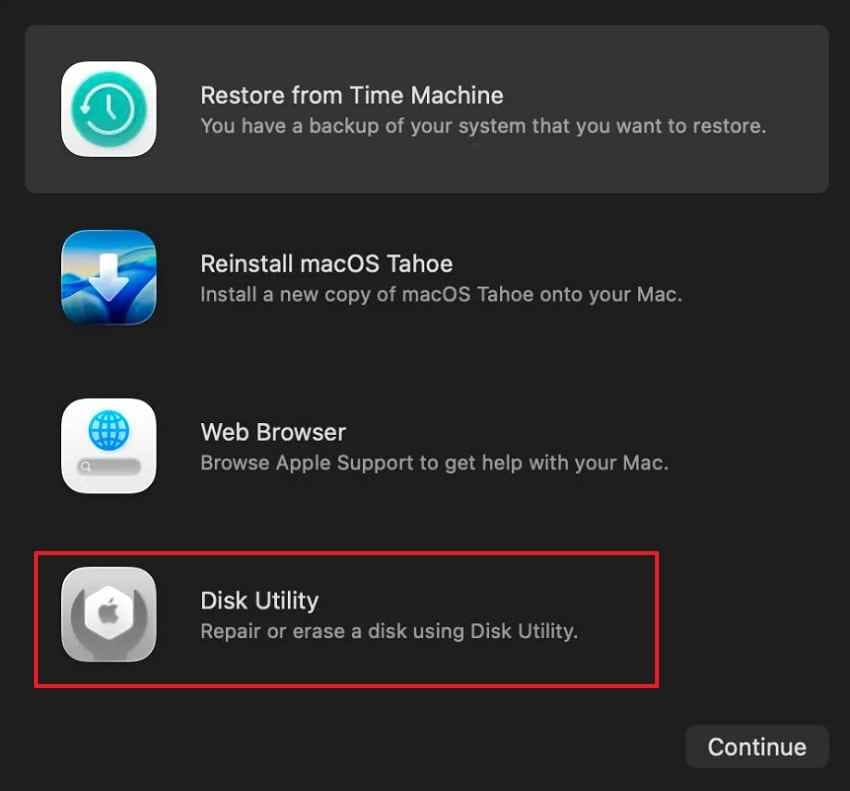
>
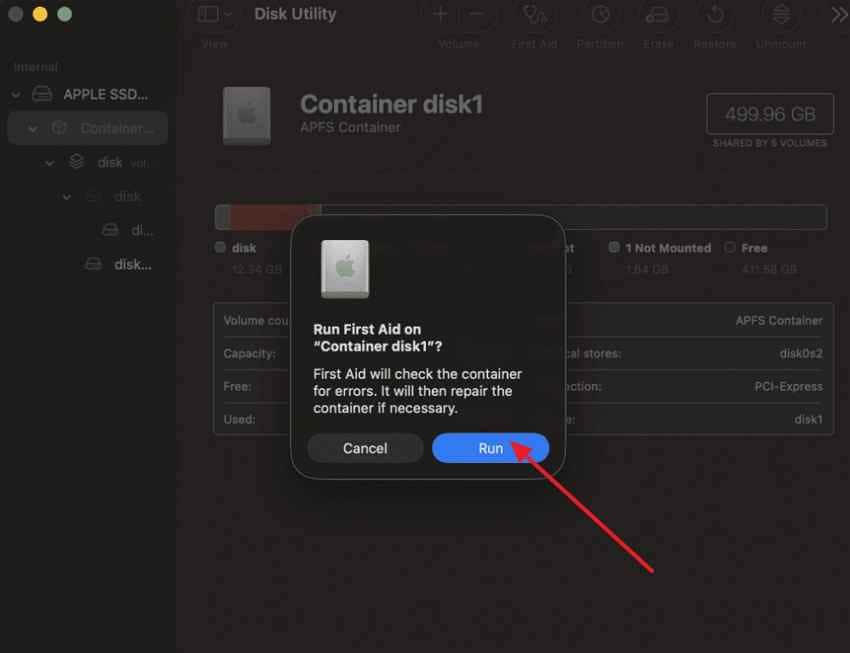
Correctif 12. Réinstaller macOS sans effacer les données après la récupération des fichiers

Partie 6. Récupérer les fichiers avant de réinstaller, d'effacer ou de réparer votre MacBook Air
Si l'écran blanc avec des lignes colorées du MacBook Air empêche une utilisation normale, protégez les fichiers avant toute réparation avancée. La réparation de l'écran, la réparation de la carte logique, la réinstallation de macOS, la restauration du firmware, l'effacement du disque ou des tentatives de démarrage répétées ayant échoué peuvent affecter l'accès aux données locales.
Recoverit Récupération de Données Mac est utile lorsque le stockage interne ou externe du Mac est encore lisible et que les fichiers doivent être récupérés avant des actions risquées. Il ne s'agit pas d'un outil de réparation d'écran, et il ne doit pas être présenté comme un moyen de réparer l'écran lui-même.
Quand Recoverit peut aider
- Échec de démarrage : Le Mac ne peut pas démarrer normalement, mais le lecteur de stockage est encore détectable.
- Fichiers supprimés ou perdus : Des fichiers ont été supprimés, perdus après un formatage, ou affectés par des problèmes de partition.
- Récupération de stockage externe : Des fichiers doivent être récupérés depuis des disques durs externes, des SSD, des clés USB, des cartes SD ou des appareils photo utilisés avec le Mac.
- Protection des données avant réparation : Vous avez besoin des fichiers locaux avant de réinstaller macOS, d'effacer le disque, de remplacer le matériel ou d'envoyer le MacBook Air en service.
Quand Recoverit ne peut pas aider
- Il ne peut pas réparer un panneau LCD, un câble d'affichage, un rétroéclairage, un GPU, une carte logique, une batterie, un clavier ou des dommages causés par des liquides sur un MacBook Air.
- Il ne peut pas contourner le chiffrement FileVault, les mots de passe de connexion Mac, les verrous de firmware ou le verrou d'activation Apple ID.
- Il ne peut pas garantir la récupération depuis un SSD physiquement défaillant, des fichiers écrasés ou un lecteur qui n'est plus détecté.
- Il ne doit pas être installé sur le même lecteur affecté lors de la récupération de fichiers supprimés ou perdus depuis ce lecteur.
Comment récupérer des fichiers depuis un MacBook Air bloqué sur un écran blanc
Utilisez un autre Mac fonctionnel et une clé USB vide. Si FileVault est activé, gardez le mot de passe de connexion ou la clé de récupération disponible.
Installez et ouvrez Recoverit sur le Mac fonctionnel. Choisissez Ordinateur non démarrable parmi les outils de récupération et lancez le flux de travail de récupération après incident.
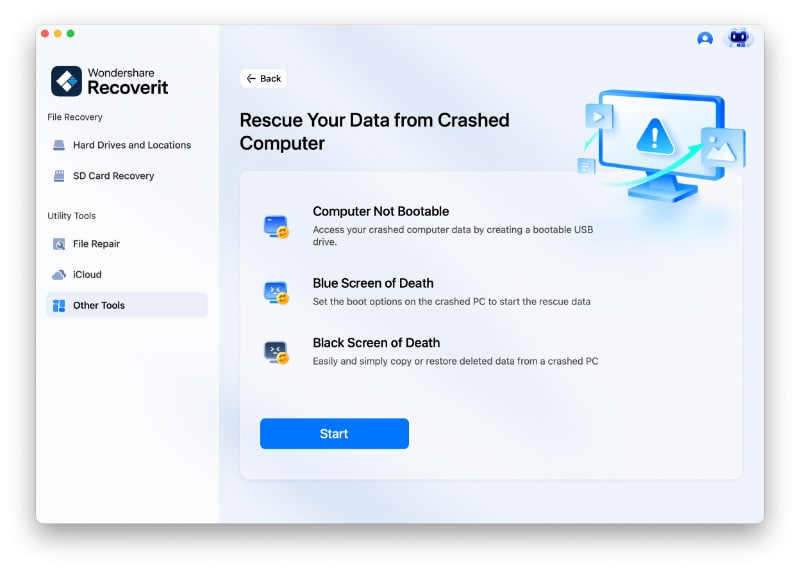
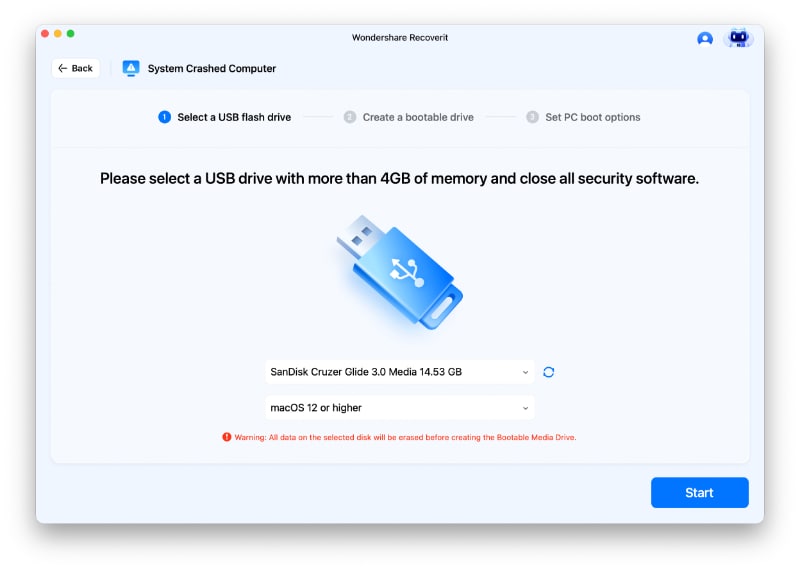
Sélectionnez la clé USB et créez un support de récupération amorçable. Sauvegardez d'abord la clé USB car la création d'un support amorçable peut l'effacer.
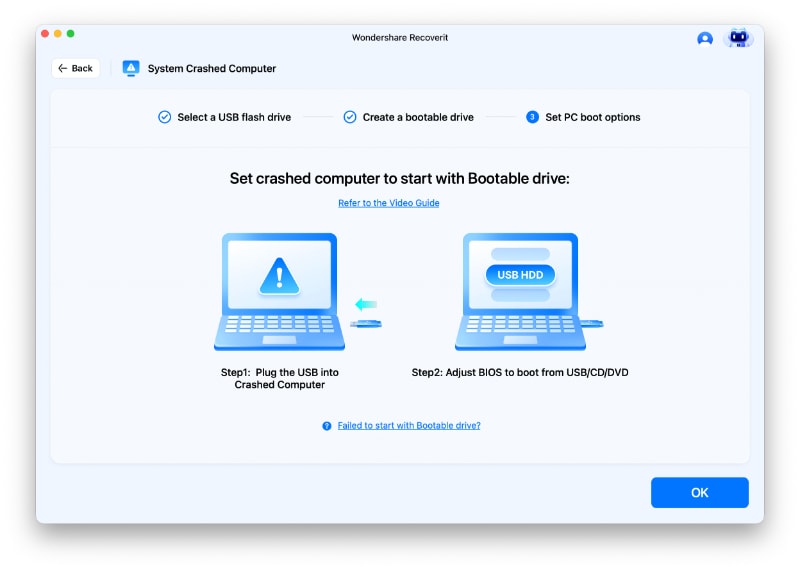
Étape 3. Insérez la clé USB amorçable dans le MacBook Air concerné, démarrez depuis la clé USB, analysez le stockage interne, prévisualisez les fichiers récupérables lorsque disponible, et enregistrez les données récupérées sur un lecteur externe séparé.
Partie 7. Quand l'écran blanc avec des lignes sur MacBook Air signifie une réparation matérielle
Les corrections logicielles ne peuvent pas résoudre tous les problèmes d'écran blanc du Mac Air. Si les symptômes ci-dessous apparaissent, une inspection professionnelle est plus sûre que des réinitialisations répétées ou des interventions d'écran faites soi-même.
| Signe matériel | Ce que cela signifie généralement |
| L'écran externe fonctionne normalement | Le panneau d'affichage intégré, le rétroéclairage, le câble ou le connecteur est probablement affecté |
| Les lignes changent lorsque le couvercle est déplacé | Le câble d'affichage ou la connexion sur le chemin de la charnière peut être endommagé |
| Les lignes restent visibles en mode sans échec et en récupération | Le problème est moins susceptible d'être causé par un logiciel de démarrage normal |
| Les écrans interne et externe affichent tous deux des lignes | La sortie graphique, la carte logique ou un matériel plus profond peut être impliqué |
| Apple Diagnostics affiche un code de référence | Notez le code et partagez-le avec Apple ou un technicien agréé |
| Une chute, une pression ou une exposition à des liquides s'est produite | Les dommages physiques à l'écran ou à la carte doivent être inspectés par un professionnel |
| Le MacBook Air devient chaud ou s'éteint | Des problèmes thermiques ou au niveau de la carte peuvent aggraver le problème d'affichage |
Avant la réparation, vérifiez la couverture de la garantie ou d'AppleCare et récupérez les fichiers importants si le Mac le permet encore. Si l'écran est illisible mais qu'un moniteur externe fonctionne, utilisez le moniteur externe pour sauvegarder ou récupérer les fichiers avant le service.
Partie 8. Comment prévenir l'écran blanc avec des lignes sur MacBook Air à l'avenir
Toutes les défaillances d'affichage ne sont pas évitables, mais ces habitudes réduisent le risque de problèmes d'écran, de logiciels et de perte de données.
| Conseil de prévention | Comment cela aide |
| Gardez les objets hors du clavier avant de fermer le couvercle | Prévient les dommages par pression sur le fin écran du MacBook Air |
| Évitez de transporter le MacBook Air sous forte pression | Réduit la flexion du couvercle, le stress de l'écran et la tension des câbles |
| Éloignez les liquides du clavier et de la zone de la charnière | Réduit le risque de corrosion autour des connecteurs de l'écran et de la carte logique |
| Utilisez une housse rembourrée lors des déplacements | Protège l'écran des chocs et de la compression |
| Gardez macOS et les applications à jour | Améliore la stabilité du logiciel et la compatibilité graphique |
| Évitez les extensions système non prises en charge | Réduit les conflits de démarrage et graphiques après les mises à jour de macOS |
| N'interrompez pas les mises à jour de macOS | Prévient une installation système incomplète et des problèmes de démarrage |
| Sauvegardez régulièrement les fichiers | Protège les fichiers locaux avant une défaillance d'affichage inattendue ou une réparation |
| Surveillez l'état du stockage et l'espace libre | Réduit les échecs de démarrage causés par des erreurs de disque ou un manque d'espace |
Conclusion
Un écran blanc avec des lignes sur un MacBook Air doit être traité à la fois comme un problème d'affichage et un problème de sécurité des données jusqu'à ce qu'un diagnostic prouve le contraire. Commencez par tester un moniteur externe, le mode sans échec, Apple Diagnostics et l'utilitaire de disque Premiers secours. Si l'écran intégré est le seul écran affichant des lignes, préparez-vous à une inspection matérielle. Avant de réinstaller, d'effacer ou de réparer le MacBook Air, récupérez les fichiers importants avec Recoverit ou une autre méthode de sauvegarde fiable.
FAQ
-
Un câble d'affichage desserré peut-il provoquer un écran blanc avec des lignes sur un MacBook Air ?
Oui. Un câble d'affichage desserré, usé ou endommagé peut interrompre le signal vers l'écran et provoquer des écrans blancs, des scintillements, des lignes colorées, des lignes horizontales ou des lignes verticales. -
Pourquoi mon MacBook Air affiche-t-il un écran blanc avec des lignes colorées après le démarrage ?
Cela peut être causé par le chargement des graphiques de macOS, une mise à jour échouée, le comportement du pilote d'affichage, un panneau LCD endommagé, un problème de câble d'affichage ou un problème de carte logique. Testez le mode sans échec et un moniteur externe pour cerner le problème. -
Apple Diagnostics détecte-t-il tous les problèmes d'écran du MacBook Air ?
Non. Apple Diagnostics peut détecter certains défauts matériels et fournir des codes de référence, mais il peut ne pas identifier chaque problème de câble d'affichage, LCD, charnière ou connecteur intermittent. -
Recoverit peut-il réparer un écran blanc avec des lignes sur un MacBook Air ?
Non. Recoverit est un outil de récupération de données. Il peut aider à récupérer des fichiers depuis un stockage Mac lisible avant un effacement, une réinstallation ou une réparation, mais il ne peut pas réparer un écran endommagé, un câble d'affichage, un GPU, une carte logique ou des dommages causés par des liquides.

