
macOS 27 Golden Gate est devenu généralement disponible le 14 septembre 2026. Si des fichiers semblent manquer après la mise à niveau, ne supposez pas que le programme d'installation les a effacés. Au 22 septembre, les notes de version de macOS 27 d'Apple et la documentation de sécurité n'identifient pas de bug général de perte de données causé par la mise à niveau. Un fichier manquant peut se trouver dans iCloud Drive, dans le dossier d'un autre utilisateur, sur un volume externe non monté, dans une ancienne destination Time Machine qui n'est plus accessible via AFP, ou représenter un espace de stockage réellement supprimé.
La réponse la plus sûre est d'identifier le dernier endroit où une bonne copie existait avant de réparer, d'effacer, de réinstaller ou de continuer à écrire de nouvelles données. Si un fichier est encore disponible via iCloud, Time Machine, un autre Mac ou une sauvegarde externe, restaurez d'abord cette copie intacte. N'utilisez un logiciel de récupération de fichiers qu'après avoir établi qu'aucune meilleure copie n'existe et que le support de stockage concerné peut être lu en toute sécurité.
Dans cet article
Partie 1. Ce que macOS 27 Golden Gate a changé - et ce qu'Apple n'a pas confirmé
Séparer les changements vérifiés des causes supposées est important dans un article de récupération. Golden Gate est nouveau, donc un problème apparaissant après l'installation peut être lié temporellement sans que la mise à niveau du système d'exploitation soit la cause confirmée de la perte de fichiers.
1.1 Golden Gate est une version en disponibilité générale pour les Mac Apple Silicon
La guidance de mise à niveau macOS 27 Golden Gate d'Apple indique que la version est compatible avec les Mac utilisant la puce Apple silicon, y compris les puces des séries M et A. Apple recommande également de sauvegarder les fichiers avant d'installer une mise à niveau macOS. La version majeure actuelle est macOS 27.0.

Cette portée réservée à Apple silicon change le contexte de récupération. Les conseils classiques réservés à Intel, comme le démarrage du mode Disque cible avec la touche T, ne constituent pas le chemin principal pour un Mac Golden Gate. Les Mac Apple silicon utilisent la récupération macOS et le partage de disque lorsque vous devez exposer des fichiers lisibles à un autre Mac.
1.2 Les fichiers manquants sont un symptôme, pas la preuve d'un bug de perte de données lié à la mise à niveau
La les notes de version de macOS 27 décrivent les nouvelles fonctionnalités ainsi que les améliorations de stabilité, de performances et de compatibilité. Le document d'accompagnement sur le contenu de sécurité de Golden Gate 27 liste les correctifs de sécurité publiés le 14 septembre. Aucun de ces documents n'identifie un bug général de mise à niveau macOS 27 qui supprimerait massivement les fichiers utilisateur.
Cela ne prouve pas qu'aucune installation individuelle ne peut échouer ni qu'aucun utilisateur ne peut perdre des données lors d'une mise à niveau interrompue. Cela signifie que l'article ne devrait pas transformer un symptôme post-mise à jour en un diagnostic non étayé. Déterminez d'abord si le fichier est :
- Encore local mais dans un chemin ou un compte différent : le fichier peut exister dans un autre dossier personnel, une bibliothèque d'application ou un emplacement personnalisé.
- Stocké dans iCloud : le contenu du bureau et des documents peut être synchronisé via iCloud Drive plutôt qu'existant uniquement à l'endroit où vous l'attendiez localement.
- Sur un volume externe non monté : le Finder peut faire apparaître un ensemble de fichiers sains comme absent lorsque le support de stockage lui-même n'est pas actuellement monté.
- Dans une sauvegarde qui n'est plus accessible via l'ancien protocole réseau : macOS 27 modifie la compatibilité AFP pour Time Machine et le transfert de données réseau.
- Réellement supprimé ou inaccessible : ce n'est qu'après l'échec des vérifications de copie intacte que vous devez passer à la récupération de fichiers supprimés ou de stockage endommagé.
1.3 Un changement de sauvegarde AFP peut faire paraître l'historique Time Machine ancien comme manquant
Un changement spécifique à macOS 27 est particulièrement pertinent pour les utilisateurs qui pensent que leur sauvegarde a disparu après la mise à niveau. Le guide des disques de sauvegarde Time Machine actuel d'Apple indique que l'AFP n'est pas pris en charge dans macOS 27 ou version ultérieure pour Time Machine ou tout autre transfert de données. Apple recommande SMB pour les destinations NAS tierces compatibles, et ne recommande plus les configurations de sauvegarde AirPort Time Capsule ou AirPort Extreme qui dépendent de l'AFP.
Si une sauvegarde réseau précédemment accessible n'apparaît plus après Golden Gate, traitez cela d'abord comme un problème d'accès à la sauvegarde, et non comme la preuve que les fichiers de sauvegarde ont été supprimés. N'effacez pas et ne réaffectez pas l'ancien disque Time Machine simplement parce que le Mac ne peut plus y accéder via l'ancien chemin réseau. Préservez le support de stockage pendant que vous déterminez si un autre Mac compatible, une connexion directe, une configuration NAS ou un chemin de migration peut accéder à la sauvegarde existante.
Partie 2. Identifier le dernier emplacement des fichiers manquants
La question la plus utile n'est pas « quel logiciel de récupération dois-je utiliser ? » mais « où vivait la dernière copie connue comme bonne ? » Cette réponse détermine quel appareil vous devez protéger et quel chemin de récupération a du sens.
| Ce que vous voyez après la mise à jour | Dernier emplacement à vérifier | Premier geste sûr |
| Les fichiers du bureau ou des documents semblent vides | Dossier personnel local, iCloud Drive, autres comptes utilisateur | Effectuez une recherche avant d'écrire ou de déplacer de grandes quantités de nouvelles données. |
| Un document iCloud récemment supprimé a disparu partout | iCloud.com Récemment supprimés ou Récupération de données | Utilisez la fenêtre de récupération cloud d'Apple avant d'analyser le disque. |
| Un SSD externe n'apparaît pas dans le Finder | Utilitaire de disque et la connexion physique | Vérifiez la détection et l'état de montage ; copiez les données lisibles avant toute réparation. |
| L'historique Time Machine ancien est inaccessible | Disque de sauvegarde ou NAS, en particulier une ancienne configuration basée sur AFP | Préservez le support de sauvegarde et recherchez un chemin d'accès compatible. |
| Le Mac atteint la récupération mais pas le bureau | Volume APFS interne ainsi que les sauvegardes existantes | Utilisez la récupération ou le partage de disque pour copier les fichiers accessibles avant de réinstaller ou d'effacer. |
| Les fichiers sont réellement supprimés d'un disque externe lisible | Le SSD externe, le HDD, le lecteur USB ou la carte exacte qui les contenait | Arrêtez les écritures ; analysez cette source depuis un environnement de récupération compatible et sauvegardez ailleurs. |
| Le support de stockage se déconnecte à plusieurs reprises ou présente des dommages physiques | L'appareil défaillant | Arrêtez les analyses répétées et envisagez une récupération professionnelle. |
2.1 Vérifiez d'abord les dossiers locaux, iCloud et le bon compte utilisateur
Recherchez un nom de fichier connu ou une phrase distinctive avec le Finder ou Spotlight. Inspectez ensuite votre dossier personnel, le bureau, les documents, les téléchargements, les images, les films et toute bibliothèque spécifique à une application qui contenait les données. Si le Mac possède plusieurs comptes, confirmez que vous êtes connecté au même compte utilisateur que celui utilisé avant la mise à niveau.
Si vous utilisez iCloud Drive pour le bureau et les documents, comparez les dossiers locaux avec iCloud Drive plutôt que de supposer que le chemin sur disque fait autorité. Évitez de déplacer ou de supprimer en masse des éléments synchronisés pendant que vous enquêtez encore ; la suppression d'un élément iCloud Drive peut se propager à d'autres appareils utilisant le même compte iCloud Drive.
Vérifiez également la corbeille avant de faire quoi que ce soit de plus invasif. Si un fichier intact est disponible via le Finder, iCloud, la corbeille ou un autre appareil, copiez ou restaurez ce fichier plutôt que d'essayer de reconstruire des blocs de stockage supprimés.
2.2 Si un SSD externe est manquant, vérifiez la détection avant la réparation
Lorsqu'un SSD ou HDD externe est manquant après la mise à jour macOS 27, commencez par la couche de connexion : reconnectez le disque directement, essayez un câble et un port connus comme fonctionnels, fournissez une alimentation externe si le boîtier l'exige, et évitez tout hub inutile lors du dépannage.
Ouvrez ensuite l'Utilitaire de disque et choisissez Présentation > Afficher tous les périphériques. La documentation actuelle de l'Utilitaire de disque macOS 27 d'Apple explique que cette vue expose le périphérique physique, les conteneurs APFS et les volumes. Si le volume est présent mais non monté, sélectionnez le volume et utilisez Monter. Les instructions de montage de volume d'Apple indiquent également que la reconnexion d'un périphérique externe peut rendre son volume à nouveau disponible.

Si les fichiers deviennent lisibles, copiez d'abord les données importantes. Ne passez pas directement à Premiers secours, à l'initialisation, au partitionnement ou à l'effacement. Ces actions concernent le dépannage du stockage et ne remplacent pas la protection des fichiers irremplaçables. Pour d'autres cas de détection de disque, le guide sur le disque externe non monté de Recoverit distingue les scénarios de connexion, de montage et de récupération.
Si l'Utilitaire de disque ne peut pas du tout voir le périphérique physique après les vérifications du câble, du port, de l'alimentation et du boîtier, le logiciel de récupération de bureau n'a normalement aucune source lisible à analyser. Les déconnexions répétées, une chaleur inhabituelle, des dommages causés par des liquides ou une détection instable devraient orienter le cas vers un diagnostic matériel plutôt que vers des tentatives logicielles répétées.
Partie 3. Récupérer à partir des copies Apple avant de rechercher les données supprimées
Les sauvegardes et les copies synchronisées sont des sources de récupération plus sûres que les analyses de restauration, car elles ne dépendent pas de la présence encore des blocs supprimés. Utilisez ces méthodes avant d'installer un logiciel ou de réparer un disque.
3.1 Récupérer les fichiers iCloud Drive récemment supprimés
Pour un fichier stocké dans iCloud Drive, Apple's instructions de récupération iCloud permettent de récupérer les fichiers supprimés d'iCloud Drive et des applications prises en charge au cours des 30 derniers jours, à moins qu'ils n'aient été supprimés définitivement.
- Connectez-vous à iCloud.com avec le compte Apple qui possédait le fichier.
- Ouvrez iCloud Drive et choisissez Supprimés récemment, ou ouvrez Récupération de données > Restaurer les fichiers pour les données d'application éligibles.
- Sélectionnez les fichiers nécessaires et choisissez Récupérer or Restaurer les fichiers.
- Confirmez que les éléments restaurés reviennent dans les dossiers attendus avant de modifier quoi que ce soit d'autre.
N'utilisez pas cette fenêtre de 30 jours comme raison de tarder. Apple déconseille également de modifier ou de supprimer des données iCloud Drive pendant que l'opération de récupération est en cours.
3.2 Restaurer un ancien fichier depuis Time Machine
Si vous disposez d'une sauvegarde Time Machine lisible, restaurez le fichier manquant spécifique au lieu de faire reculer l'ensemble du Mac. Le guide de restauration de fichiers Time Machine d'Apple utilise le dossier auquel appartenait l'élément, la chronologie des sauvegardes et le bouton Restaurer pour renvoyer l'élément à son emplacement d'origine.
- Ouvrez le dossier où le fichier manquant se trouvait normalement, tel que Documents.
- Ouvrez Time Machine et naviguez jusqu'à une sauvegarde antérieure à la disparition du fichier.
- Sélectionnez l'élément et cliquez sur Restaurer.
- Ouvrez le fichier restauré et vérifiez son contenu avant de supprimer toute autre copie.
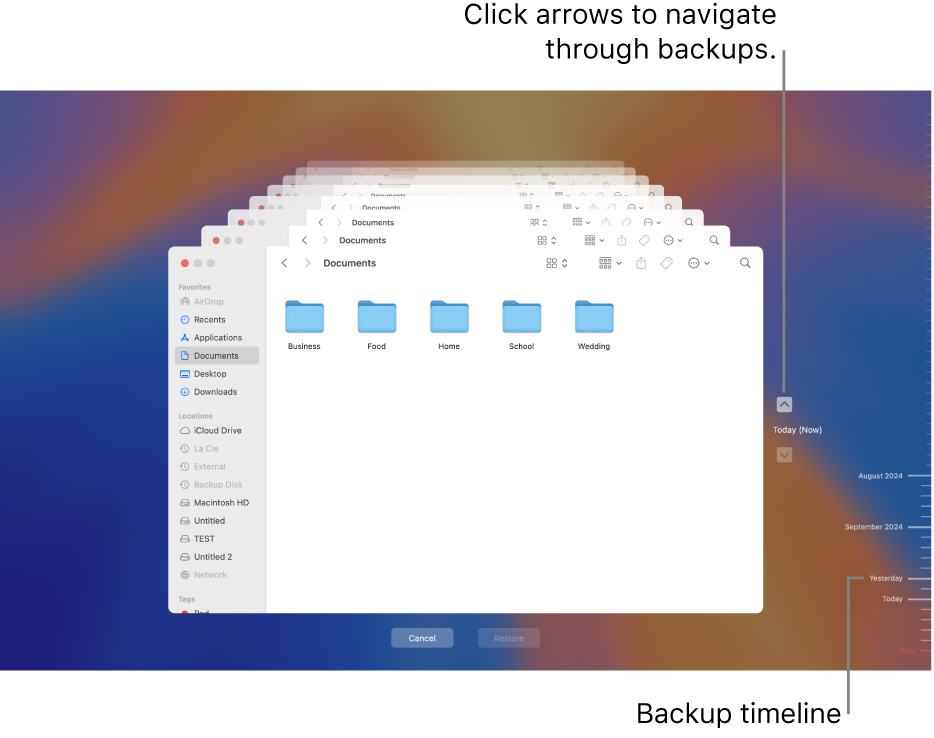
Si la sauvegarde elle-même est inaccessible après la mise à niveau Golden Gate, revenez à la vérification de compatibilité AFP dans la Partie 1 plutôt que d'effacer le disque de sauvegarde ou de supposer que ses données sont perdues.
Partie 4. Protéger les fichiers en premier si le Mac ne démarre pas après la mise à jour
Un Mac qui ne démarre pas après une mise à niveau présente deux problèmes distincts : restaurer l'accès au système d'exploitation et protéger les données. Résolvez d'abord le problème de protection des données lorsque les fichiers sont importants et qu'il n'existe pas de sauvegarde vérifiée.
4.1 Accéder à la récupération Apple Silicon sans effacer le Mac
Étant donné que macOS 27 prend en charge les Mac Apple silicon, la procédure de récupération normale consiste à éteindre le Mac, puis à maintenir le bouton d'alimentation enfoncé jusqu'à l'apparition des options de démarrage. Choisissez Options > Continuer et authentifiez-vous si vous y êtes invité. Le guide de récupération Apple silicon d'Apple répertorie parmi les outils de récupération disponibles : Restaurer depuis Time Machine, Réinstaller macOS, Utilitaire de disque, Terminal et Partager le disque.

La présence de l'Utilitaire de disque dans ce menu n'est pas une raison d'effacer le disque. Si votre priorité est de retrouver des fichiers manquants, déterminez d'abord si le volume de données interne peut être déverrouillé et si une sauvegarde intacte ou une copie Partager le disque est disponible.
4.2 Utiliser Partager le disque pour copier les fichiers accessibles vers un autre Mac
Les Mac Apple silicon n'utilisent plus le mode Disque cible classique comme flux de travail principal. Dans la récupération, choisissez Utilitaires > Partager le disque, sélectionnez le volume et démarrez le partage. Connectez le Mac concerné à un Mac fonctionnel avec un câble de données USB, USB-C ou Thunderbolt approprié. Sur le Mac fonctionnel, utilisez Finder > Réseau pour vous connecter au Mac partagé et copier les fichiers accessibles.
L'objectif ici est simple : si des fichiers importants existent encore et peuvent être lus, copiez-les avant de réinstaller, réparer ou effacer. Le guide de récupération Apple silicon Share Disk de Recoverit couvre la même décision de préservation des données d'un point de vue de récupération, y compris la nécessité de déverrouiller les volumes protégés par FileVault.
Partager le disque est un moyen d'accès aux fichiers, pas la garantie que chaque fichier supprimé peut être analysé au bas niveau via la connexion partagée. Copiez d'abord les originaux lisibles ; traitez la récupération des fichiers supprimés comme une décision distincte.
4.3 Comprendre la limite FileVault et APFS chiffré
Le stockage Apple silicon moderne est chiffré, et FileVault ajoute une limite d'authentification aux données utilisateur. Le guide de sécurité FileVault d'Apple explique le rôle des mots de passe et des identifiants de récupération. Un flux de travail de récupération ne peut pas contourner légitimement un volume chiffré verrouillé.
Si un volume APFS chiffré apparaît mais ne peut pas être ouvert, trouvez le mot de passe de compte correct ou la clé de récupération FileVault avant de tenter l'extraction de fichiers. Le guide de récupération APFS chiffré de Recoverit établit la même limite pratique clairement : le volume doit normalement être déverrouillé avant que les noms de fichiers lisibles et le contenu des fichiers puissent être récupérés.
C'est également pourquoi un SSD interne Apple silicon défaillant physiquement est différent d'un disque dur amovible ordinaire. Le chiffrement, le matériel intégré, le TRIM SSD et l'absence d'un lecteur interne normalement détachable peuvent sérieusement limiter la récupération logicielle après une suppression ou une défaillance matérielle.
4.4 Réinstaller macOS uniquement après la mise en sécurité des données importantes
Apple indique que la réinstallation de macOS depuis la récupération ne supprime normalement pas les applications ni les données personnelles, mais Apple recommande tout de même d'effectuer une sauvegarde au préalable. Suivez la procédure officielle de réinstallation de macOS uniquement après avoir copié les fichiers accessibles ou confirmé l'existence d'une sauvegarde utilisable.
Ne choisissez pas Effacer le Mac, n'effacez pas le conteneur APFS et ne reformatez pas le disque de démarrage pendant que vous tentez encore de récupérer des fichiers manquants. L'effacement est une méthode de réinitialisation destructive, pas une méthode de récupération de données. Si une réinstallation normale est nécessaire pour réparer les fichiers système, gardez-la séparée de la décision concernant la protection des données utilisateur.
Partie 5. Quand Recoverit convient à un cas de perte de fichiers macOS 27
Recoverit intervient plus tard dans l'arbre de décision : après avoir vérifié Finder, iCloud, Time Machine, les autres copies et la détection matérielle. Il est le plus approprié lorsque des fichiers ont réellement été supprimés, formatés ou sont devenus inaccessibles sur un périphérique de stockage qui reste stable et lisible.
5.1 Vérifier la compatibilité avec macOS actuel avant d'installer un logiciel de récupération
Il y a une limitation importante de la semaine de lancement à énoncer clairement. Au 22 septembre, les spécifications du produit Mac actuelles de Recoverit indiquent une prise en charge jusqu'à macOS 26 Tahoe plutôt que macOS 27 Golden Gate. Ne supposez pas une prise en charge directe de Golden Gate avant la mise à jour des informations de compatibilité publiées.
Cela ne rend pas l'outil non pertinent pour un incident Golden Gate. Si la perte réelle s'est produite sur un SSD externe, un HDD, une clé USB ou une carte mémoire connectés séparément, vous pouvez conserver cette source et l'évaluer depuis un Mac qui répond actuellement aux exigences système publiées de Recoverit. Cela évite d'installer un nouveau logiciel sur la source affectée et maintient la cible de récupération séparée du système d'exploitation hôte.
Pour les fichiers supprimés du SSD de démarrage interne d'un Mac exécutant déjà Golden Gate, donnez la priorité aux copies natives Apple et aux options d'accès aux données en premier. L'installation de nouvelles applications sur le même stockage interne peut créer des écritures, et le chiffrement Apple silicon moderne ainsi que le comportement du SSD peuvent rendre la récupération des données internes supprimées particulièrement difficile.
5.2 Récupérer depuis un lecteur externe lisible sur un Mac pris en charge
Le guide Recoverit pour Mac actuel utilise un flux de travail en trois étapes : sélectionner le périphérique, l'analyser, puis prévisualiser et récupérer les données. Pour un incident macOS 27 impliquant un fichier perdu sur un stockage externe, utilisez ce flux de travail uniquement après avoir identifié le périphérique source correct.
Étape 1. Sélectionner le stockage qui contenait réellement les fichiers manquants
Connectez le SSD externe, le HDD, la clé USB ou la carte mémoire concernés à un Mac pris en charge. Dans Recoverit, choisissez cette source spécifique plutôt qu'un disque système non lié. Confirmez le périphérique par son nom, sa capacité et sa connexion avant de lancer l'analyse.

Étape 2. Analyser et affiner les résultats
Exécutez l'analyse sans rien réécrire sur la source. Utilisez des filtres de chemin, type de fichier, date, nom ou taille lorsqu'ils sont utiles, mais gardez la recherche suffisamment large pour inclure les formats que vous avez réellement perdus.
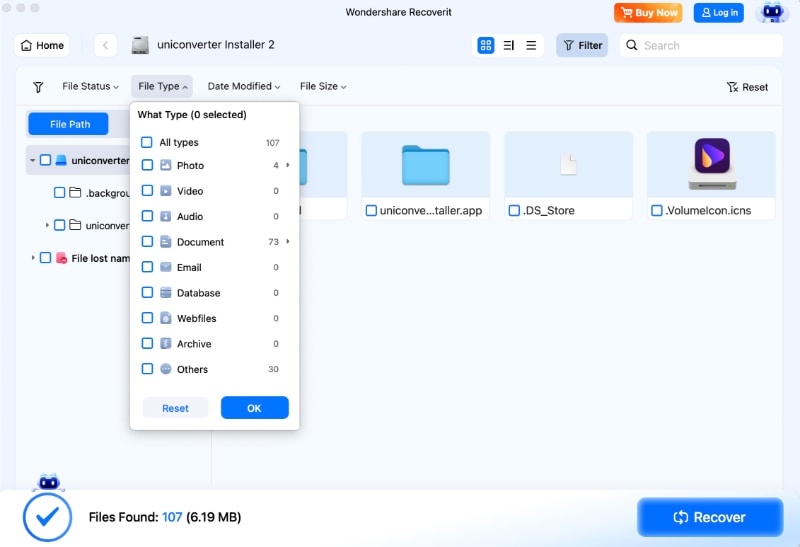
Étape 3. Prévisualiser les candidats et récupérer vers un autre stockage
Prévisualisez les fichiers pris en charge pour identifier les candidats, sélectionnez ce dont vous avez besoin et enregistrez les résultats récupérés sur un lecteur sain séparé. Ne les réenregistrez pas sur la source en cours d'analyse. Ouvrez les fichiers enregistrés dans leurs applications normales et vérifiez qu'ils sont complets avant de considérer la récupération terminée.
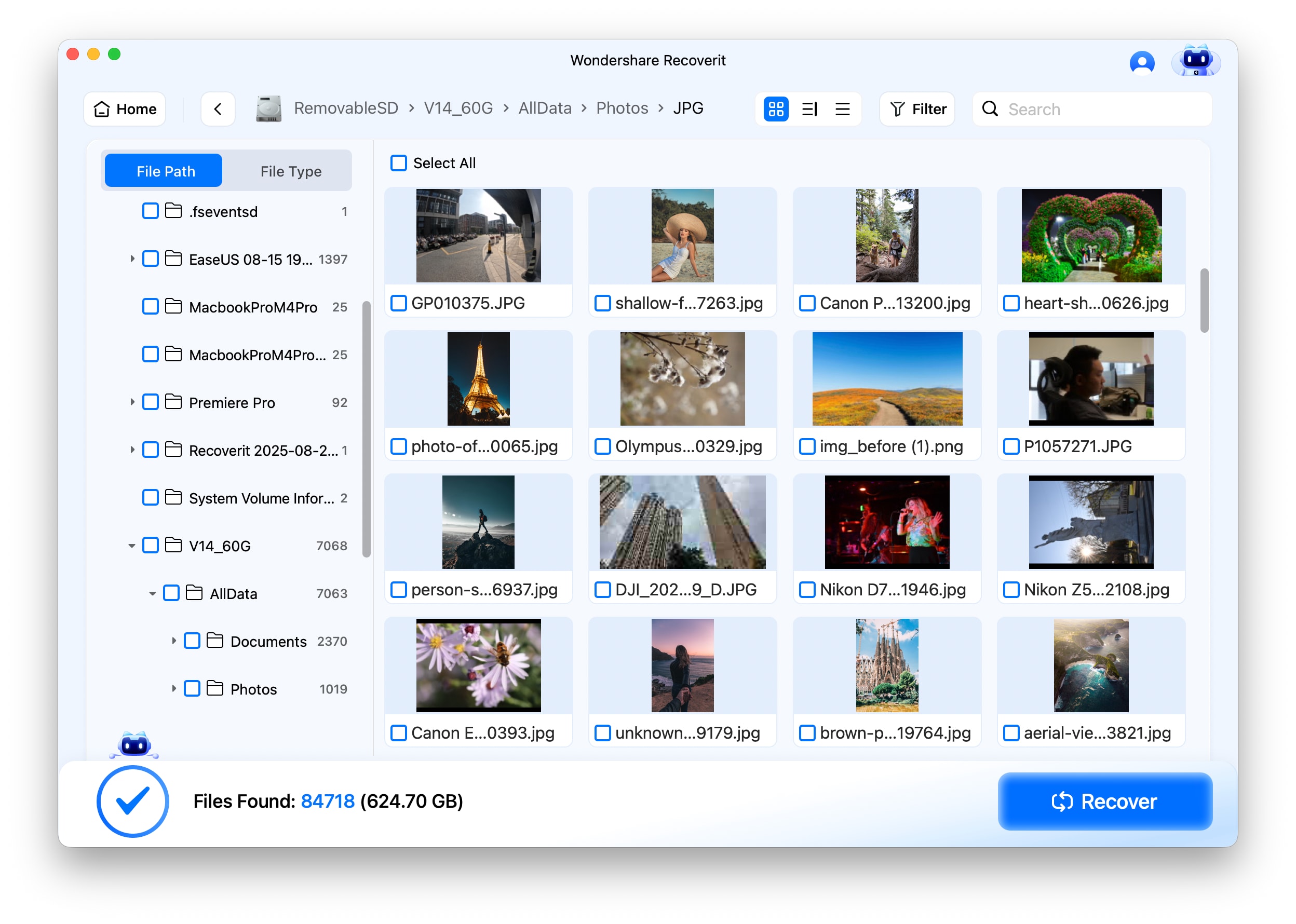
Limites de récupération : aucun logiciel ne peut restaurer des blocs écrasés, contourner les identifiants FileVault, réparer un périphérique physiquement défaillant ou garantir la récupération depuis un stockage SSD après que TRIM a supprimé les données effacées. Si la source se déconnecte à plusieurs reprises, devient anormalement chaude ou ne peut pas être détectée de manière fiable, arrêtez l'analyse.

Votre expert en récupération de données sûr et fiable
Récupérez facilement des fichiers supprimés ou perdus dans plus de 500 situations de perte de données, telles que la suppression, le formatage et la corruption de disque. Le logiciel récupère en toute confiance tous les types de données, quelle que soit la façon dont ils ont disparu.
Partie 6. Choisir le chemin de récupération selon le symptôme
Utilisez le symptôme pour choisir la source. Cela évite une erreur courante : analyser le disque interne du Mac alors que la seule copie perdue se trouvait sur un SSD externe, ou réparer un lecteur sain alors que le fichier est simplement dans iCloud.
| Symptôme | Meilleure première source de récupération | À éviter jusqu'à la sécurisation des données |
| Le bureau ou les Documents semblent vides, mais iCloud était activé | Finder, iCloud Drive, iCloud.com, autres appareils Apple connectés | Suppression massive, déplacement de dossiers synchronisés ou analyse de disque avant de vérifier les copies cloud |
| Un document a été récemment supprimé d'iCloud Drive | iCloud Supprimés récemment ou Récupération de données | Suppression permanente depuis Supprimés récemment |
| Le SSD externe est absent du Finder mais apparaît dans l'Utilitaire de disque | Monter le volume et copier les fichiers lisibles | Effacer, initialiser, repartitionner ou utiliser Premiers secours avant de copier les données critiques |
| Le SSD externe est lisible mais un fichier a été supprimé définitivement | Sauvegarde d'abord ; puis le lecteur externe exact comme source d'analyse | Nouvelles écritures sur ce SSD ou enregistrement des fichiers récupérés dessus |
| L'ancienne sauvegarde réseau Time Machine a disparu après la mise à niveau | Le disque de sauvegarde d'origine ou le NAS ainsi qu'une route SMB/accès direct prise en charge | Reformatage de la sauvegarde parce qu'AFP ne fonctionne plus |
| Le Mac ne démarre pas mais la récupération s'ouvre | Time Machine, Partager le disque et données internes lisibles | Effacer le Mac ou reformater le stockage de démarrage |
| Le volume FileVault est verrouillé | Mot de passe de connexion valide ou clé de récupération | Contournement de mot de passe ou réinitialisation destructive alors que les données sont nécessaires |
| Le stockage n'est pas détecté ou présente des symptômes physiques | Évaluation matérielle professionnelle | Analyses répétées, cycles d'alimentation ou écritures de réparation |
Partie 7. Faciliter la récupération lors de la prochaine mise à niveau macOS
Golden Gate met en évidence une distinction utile : un problème de mise à niveau et un problème de récupération sont plus faciles à séparer lorsque vous savez exactement où se trouvent les copies indépendantes.
- Vérifiez une sauvegarde avant la prochaine mise à niveau majeure : ne vous arrêtez pas à un indicateur de progression réussi. Ouvrez des documents représentatifs, des photos et des fichiers de projet depuis la destination de sauvegarde.
- Mettez à jour l'ancienne infrastructure de sauvegarde réseau : si Time Machine dépendait auparavant d'AFP, migrez le flux de travail vers un NAS compatible SMB pris en charge ou une autre destination prise en charge par Apple avant de vous y fier pour macOS 27.
- Conservez une deuxième copie indépendante de tout travail irremplaçable : un seul SSD externe peut tomber en panne, être effacé ou simplement être déconnecté au moment où vous en avez le plus besoin.
- Traitez la synchronisation cloud avec précaution : iCloud Drive est précieux pour l'accès et la récupération, mais la suppression peut se synchroniser sur tous les appareils. Les instructions de suppression iCloud Drive d'Apple confirment que la suppression d'un fichier d'iCloud Drive le supprime des autres appareils sur lesquels iCloud Drive est activé.
- Gardez les informations de récupération FileVault disponibles : une sauvegarde protégée et une clé de récupération introuvable lors d'un échec de démarrage sont des plans de récupération très différents.
- Sachez quel disque est la source : notez où se trouvent réellement les bibliothèques de photos, les machines virtuelles, les projets de montage, les bibliothèques d'échantillons et autres ressources volumineuses avant une mise à niveau du système d'exploitation.
Un bon plan de sauvegarde inclut un chemin de restauration testé. Après avoir modifié une destination Time Machine, un protocole NAS ou une configuration de chiffrement, restaurez un fichier non critique à titre d'exercice plutôt que d'attendre une vraie panne pour découvrir que la sauvegarde ne peut pas être lue.
Conclusion
Le fait que des fichiers semblent avoir disparu après macOS 27 Golden Gate n'établit pas en soi que Golden Gate les a supprimés. Apple a publié macOS 27 le 14 septembre pour les Mac Apple silicon et n'a pas documenté de défaut général de perte de données dans les informations de publication disponibles au 22 septembre. Commencez par localiser la dernière copie intacte : dossiers locaux, iCloud, Time Machine, un disque externe ou un autre Mac.
Si un volume externe est présent mais non monté, restaurez l'accès et copiez les données lisibles avant la réparation. Si le Mac ne démarre pas, utilisez la récupération Apple silicon et Partager le disque pour protéger les fichiers accessibles avant de réinstaller ou d'effacer. Si les fichiers sont véritablement supprimés d'un stockage externe stable et lisible, une analyse de récupération peut être appropriée - mais utilisez un environnement de récupération actuellement pris en charge, enregistrez les résultats ailleurs et gardez à l'esprit le chiffrement, le TRIM des SSD et les limites des pannes matérielles.
FAQ
-
macOS 27 Golden Gate supprime-t-il des fichiers lors de la mise à niveau ?
Apple n'a identifié aucun bogue général de perte de données dans macOS 27 dans sa version actuelle ni dans sa documentation de sécurité. Un fichier semblant manquer après la mise à niveau peut se trouver dans iCloud, dans un autre compte ou chemin, dans un volume externe non monté, dans une ancienne sauvegarde inaccessible, ou avoir été véritablement supprimé. Diagnostiquez l'emplacement de stockage avant d'attribuer la cause à la mise à niveau. -
Où dois-je chercher en premier si des fichiers du Bureau ou des Documents sont manquants après macOS 27 ?
Recherchez dans le Finder et Spotlight, confirmez le bon compte utilisateur, vérifiez iCloud Drive et iCloud.com si la synchronisation du Bureau et des Documents était activée, inspectez la Corbeille, puis vérifiez Time Machine ou une autre sauvegarde. N'utilisez une analyse de récupération qu'après avoir écarté l'existence de copies intactes. -
Que dois-je faire si un SSD externe n'apparaît pas après la mise à jour Golden Gate ?
Reconnectez-le directement avec un câble et un port connus comme fonctionnels, puis ouvrez l'Utilitaire de disque et affichez tous les appareils. Si le volume apparaît mais n'est pas monté, montez-le et copiez d'abord les fichiers importants. N'effacez pas, n'initialisez pas et ne repartitionnez pas le SSD tant que vous avez encore besoin de ses données. -
Comment puis-je récupérer des fichiers si mon Mac ne démarre pas après macOS 27 ?
Sur un Mac Apple silicon, maintenez le bouton d'alimentation enfoncé jusqu'à l'apparition des options de démarrage, entrez en récupération et vérifiez Time Machine ou utilisez Partager le disque pour copier les fichiers accessibles vers un autre Mac. Préservez les données avant de réinstaller macOS et ne choisissez pas d'option d'effacement tant que la récupération est encore nécessaire. -
Recoverit peut-il récupérer des fichiers après une mise à jour macOS 27 Golden Gate ?
Il peut être pertinent lorsque la perte réelle concerne un stockage stable et lisible, en particulier un disque externe, mais ses spécifications Mac publiées actuelles doivent être vérifiées avant utilisation, car la prise en charge du système d'exploitation répertoriée n'a pas encore été mise à jour pour macOS 27 au 22 septembre 2026. Aucun outil de récupération ne peut garantir la récupération de données écrasées, supprimées par TRIM, physiquement inaccessibles ou chiffrées et verrouillées.

