
"Depuis environ un mois, j'ai des plantages aléatoires vers un écran noir en raison de dwm.exe qui plante sans raison apparente." - PentagramJ2
A Plantage DWM sur Windows 11 peut ressembler à un bref écran noir, un redessin du bureau, un rechargement de la barre des tâches, un scintillement d'écran, des éléments visuels figés, ou une application qui perd soudainement son affichage. dwm.exe est le Gestionnaire de fenêtres du bureau (Desktop Window Manager), le composant Windows qui effectue la composition du bureau et présente les fenêtres des applications à l'écran. Microsoft documente DWM comme faisant partie du chemin de composition du bureau plutôt que comme une application graphique autonome à désactiver ou à remplacer.
Parce que DWM dépend de la pile graphique de Windows, un délai d'expiration du pilote d'affichage peut produire des symptômes très similaires. C'est pourquoi les pilotes AMD plantant Windows 11 peuvent sembler être un problème DWM même lorsque dwm.exe est uniquement l'endroit où la défaillance d'affichage devient visible. AMD n'est qu'une cause possible ; les overlays, les logiciels de capture, les combinaisons à taux de rafraîchissement élevé ou HDR, les dommages aux composants Windows, le réglage instable, la RAM, l'alimentation ou le matériel GPU peuvent également être impliqués. L'approche la plus sûre consiste à confirmer d'abord la défaillance, puis à passer des correctifs réversibles au nettoyage des pilotes et aux vérifications matérielles.
N'utilisez un logiciel de récupération qu'après une véritable perte de fichiers : si des fichiers déjà enregistrés sont maintenant supprimés, manquants ou inaccessibles après des plantages répétés, Wondershare Recoverit pour Windows peut analyser un lecteur détectable à la recherche de fichiers récupérables. Ce n'est pas un outil de réparation pour DWM, les pilotes AMD, les graphiques Windows ou le matériel GPU défaillant.
Dans cet article
-
- Correctif 1. Redémarrer Windows et reproduire le déclencheur
- Correctif 2. Déconnecter les écrans supplémentaires, les docks et les adaptateurs
- Correctif 3. Désactiver les overlays, les enregistreurs d'écran et les personnalisateurs de bureau
- Correctif 4. Désactiver l'accélération matérielle dans l'application concernée
- Correctif 5. Installer les mises à jour Windows actuelles
-
- Vérification 1. Confirmer que le PC utilise bien les graphiques AMD
- Vérification 2. Comparer la version du pilote AMD avec la chronologie des plantages
- Vérification 3. Utiliser l'utilitaire de nettoyage AMD uniquement lorsqu'une suppression propre est nécessaire
- Vérification 4. Réinstaller le bon pilote AMD pour le matériel exact
-
- Vérification 1. Vérifier les températures du GPU et la stabilité de l'alimentation
- Vérification 2. Rétablir les paramètres par défaut supportés pour le GPU, le CPU et la RAM
- Vérification 3. Tester la RAM et le stockage lorsque des erreurs plus larges apparaissent
- Vérification 4. Faire remonter les problèmes matériels confirmés
Partie 1. Identifier un plantage DWM avant de réinstaller les pilotes
Le Gestionnaire de fenêtres du bureau (Desktop Window Manager) compose les surfaces des applications en une image de bureau affichée sur votre écran. Sur les versions modernes de Windows, DWM est un composant graphique central et la composition du bureau reste active pendant la session utilisateur. Un problème qui semble impliquer dwm.exe peut donc être un plantage direct du processus DWM, une réinitialisation du pilote graphique sous DWM, ou un plantage d'application séparé qui ressemble simplement à un plantage DWM.
Plantage DWM vs. Réinitialisation du pilote d'affichage vs. Plantage d'application
| Élément défaillant | Symptôme typique | Preuves utiles | Meilleure étape suivante |
| DWM / dwm.exe | Redessin du bureau, rechargement bref de la barre des tâches ou des fenêtres, réinitialisation de la composition visuelle | Plantage d'application ou entrée de fiabilité nommant dwm.exe |
Vérifier la chronologie des applications/pilotes, les composants Windows et les conflits graphiques |
| Délai d'expiration/réinitialisation du pilote d'affichage | L'écran scintille ou devient brièvement noir, puis récupère pendant que les applications peuvent rester ouvertes | Message de récupération du pilote d'affichage ou preuve associée dans l'Observateur d'événements | Examiner le pilote GPU, les overlays, le réglage, les paramètres d'affichage et le matériel |
| Plantage d'application | Un programme se ferme tandis que le bureau reste stable | L'enregistrement du plantage nomme cette application plutôt que dwm.exe |
Dépanner d'abord l'application concernée |
| Instabilité du système entier | Écran noir, gel complet, redémarrage, codes d'arrêt changeants ou plantages sur des applications sans rapport | Journaux multiples, diagnostics matériels ou pannes répétées sur différentes charges de travail | Tester la stabilité de Windows, de la RAM, du stockage, de l'alimentation, des températures et du GPU |
La documentation Détection du délai d'expiration et récupération (TDR) de Microsoft explique que Windows peut détecter un délai d'expiration graphique, réinitialiser des parties de la pile graphique et restaurer le bureau. Une récupération réussie peut ressembler à un simple scintillement ou écran noir. Ce comportement ne doit pas être automatiquement qualifié de plantage DWM.
Vérifier le Moniteur de fiabilité et l'Observateur d'événements
Avant de réinstaller un pilote, confirmez si Windows enregistre de façon répétée le même processus ou la même défaillance de pilote. Un événement isolé constitue une preuve plus faible que plusieurs défaillances survenant avec la même application, la même configuration de moniteur ou la même version de pilote.
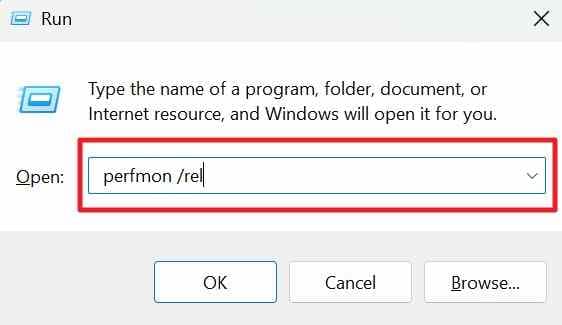
Étape 1. Appuyez sur Windows + R, tapez perfmon /rel, puis appuyez sur Entrée.
Étape 2. Sélectionnez le jour et l'heure où le problème d'écran s'est produit. Ouvrez l'événement critique pertinent et notez l'application ou le module défaillant, le nom du pilote si affiché, et l'heure exacte.
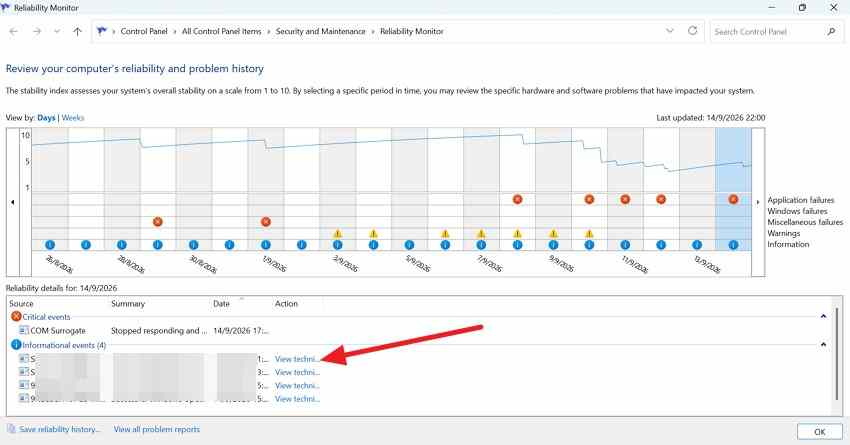
Puis ouvrez "Observateur d'événements > Journaux Windows > Application" et Système autour du même horodatage. Un enregistrement de récupération du pilote d'affichage peut étayer un diagnostic de délai d'expiration graphique, mais il ne prouve toujours pas si la cause principale est le package de pilote, la charge GPU, un overlay, le réglage, l'alimentation ou le matériel.
Pourquoi AMD n'est qu'une cause possible
Si l'ordinateur utilise des graphiques Radeon, un pilote AMD est un suspect raisonnable lorsque la défaillance a commencé après une mise à jour du pilote ou n'apparaît que sous des charges de travail intensives pour le GPU. Mais ne supposez pas qu'AMD est impliqué simplement parce que le PC dispose d'un processeur AMD Ryzen. De nombreux ordinateurs portables utilisent des graphiques intégrés Intel ou AMD conjointement avec un GPU NVIDIA ou AMD séparé. Confirmez d'abord les adaptateurs d'affichage actifs.
Partie 2. Essayer les correctifs réversibles les plus rapides
Utilisez ces tests à faible risque avant de supprimer un pilote graphique. Testez un changement à la fois afin de savoir ce qui affecte réellement le comportement du plantage DWM sur Windows 11 .
Correctif 1. Redémarrer Windows et reproduire le déclencheur
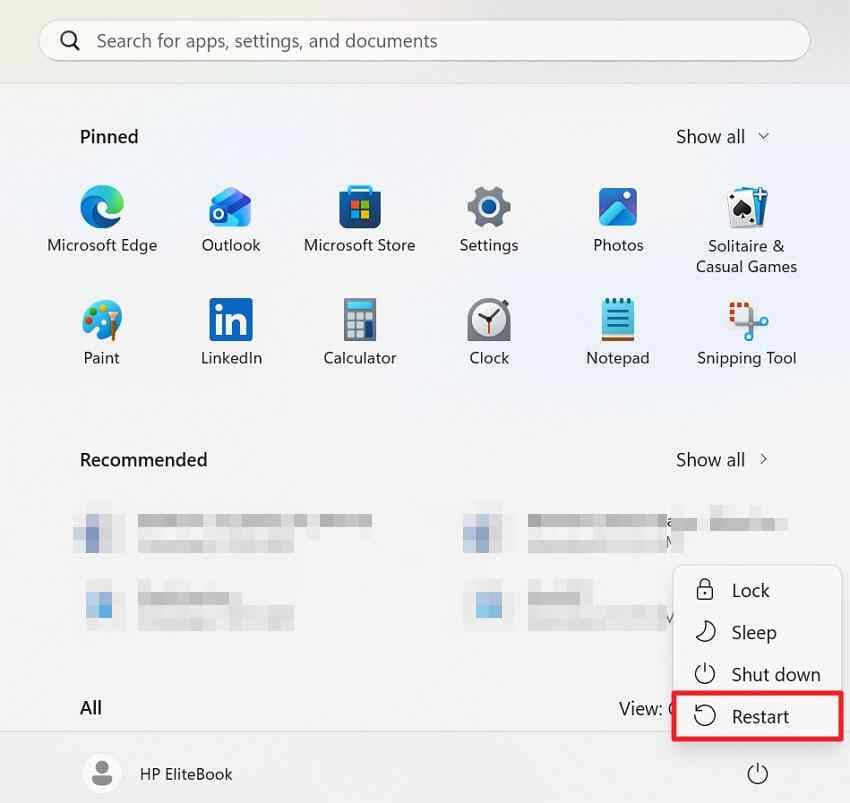
Redémarrez une fois, rouvrez la même application ou charge de travail, et reproduisez l'action qui a précédé le plantage. Notez si le problème est lié à un jeu particulier, un onglet de navigateur, un éditeur vidéo, une session distante, un outil d'enregistrement, un événement de réveil depuis la veille ou un changement de moniteur.
Correctif 2. Déconnecter les écrans supplémentaires, les docks et les adaptateurs
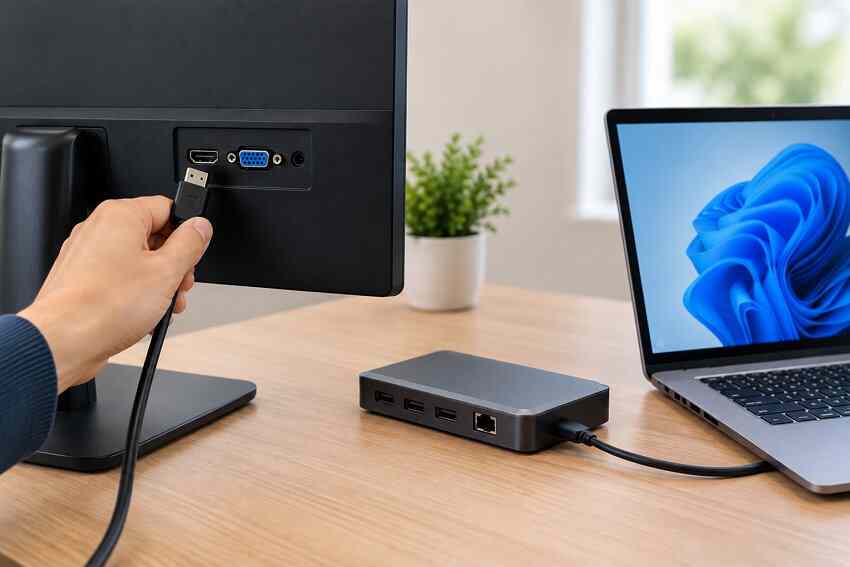
Éteignez le PC, déconnectez les écrans secondaires, les docks, les adaptateurs d'affichage USB, les KVM et les câbles de conversion, puis testez avec un seul écran connecté directement si possible. Si le problème cesse, reconnectez un appareil à la fois. Cela est particulièrement utile lorsque le plantage a commencé après l'ajout d'un écran à taux de rafraîchissement élevé, le changement de ports ou le passage par un dock.
Correctif 3. Désactiver les overlays, les enregistreurs d'écran et les personnalisateurs de bureau
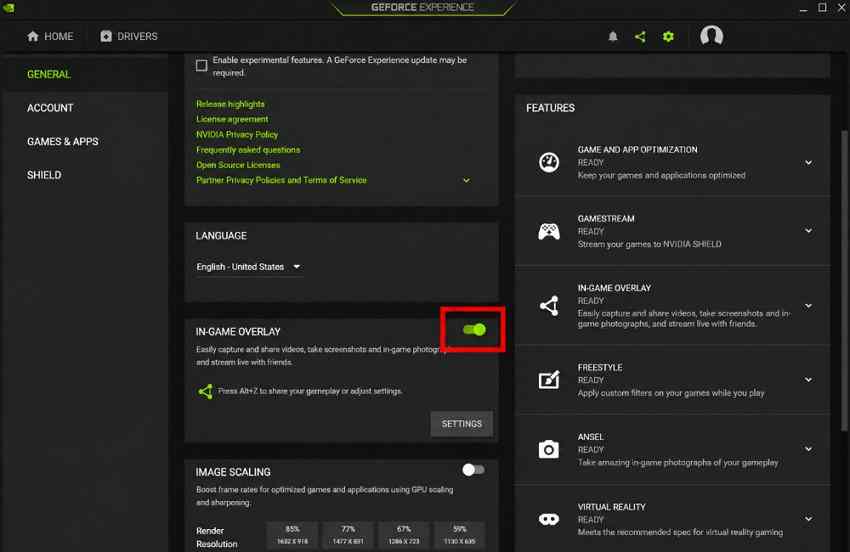
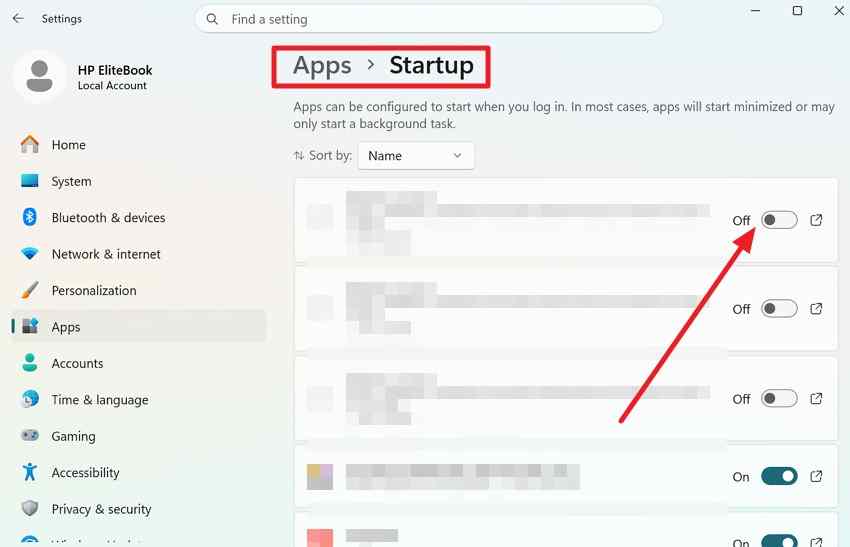
Les overlays et les utilitaires de capture s'insèrent dans les charges de travail graphiques et peuvent entrer en conflit avec les jeux, les navigateurs, les applications vidéo ou le compositeur de bureau. Désactivez temporairement les overlays en jeu, les compteurs FPS, les outils de personnalisation RVB/bureau, les moteurs de fond d'écran, les hooks d'enregistrement et les outils de gestion de fenêtres tiers.
Étape 1. Dans l'utilitaire de jeu, de chat, de capture ou de GPU concerné, désactivez son overlay or superposition en jeu option.
Étape 2. Ouvrez "Paramètres > Applications > Démarrage" et désactivez temporairement les outils tiers de personnalisation ou de capture associés. Redémarrez et retestez.
Correctif 4. Désactiver l'accélération matérielle dans l'application concernée
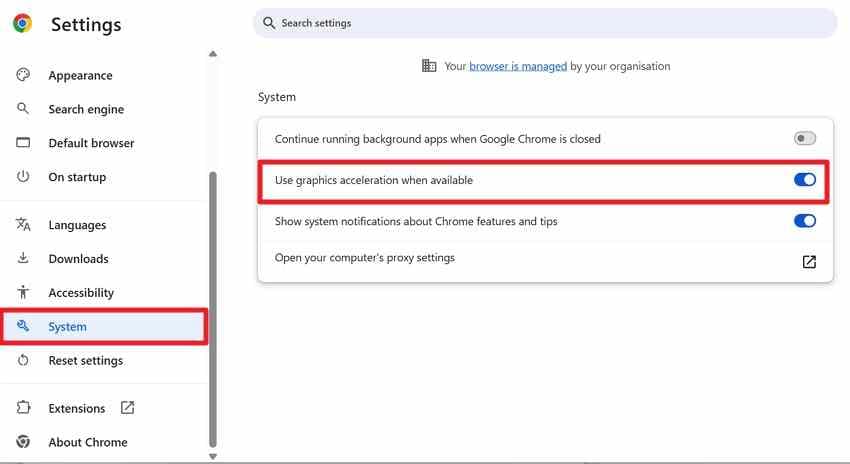
Si les plantages surviennent uniquement lorsqu'une application accélérée par GPU est ouverte, désactivez l'accélération graphique de cette application à titre de test de diagnostic. Pour Chrome, ouvrez "Paramètres > Système", désactivez Utiliser l'accélération graphique lorsqu'elle est disponible, relancez le navigateur et reproduisez la même charge de travail. Si rien ne change, restaurez le paramètre.
Correctif 5. Installer les mises à jour Windows actuelles
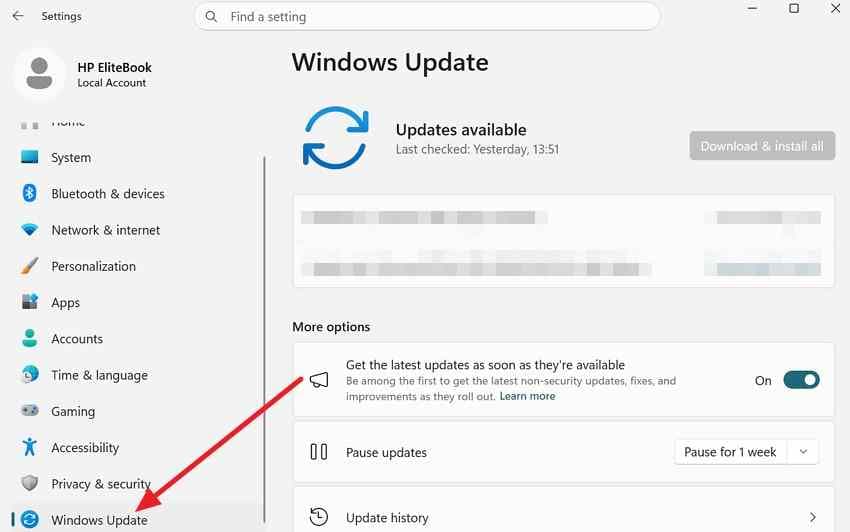
Ouvrez "Paramètres > Windows Update", installez les mises à jour Windows applicables, redémarrez et testez à nouveau. Examinez séparément les mises à jour de pilotes facultatives plutôt que de modifier plusieurs pilotes en même temps.
Partie 3. Réparer le chemin du pilote graphique
Si les preuves indiquent un problème de pilote d'affichage, utilisez le chemin de pilote pris en charge ci-dessous. Microsoft recommande également des actions de mise à jour, de restauration ou de réinstallation pour les symptômes liés aux pilotes d'affichage tels que le scintillement. Consultez la guide Microsoft sur le scintillement d'écran.
Correctif 1. Identifier le GPU exact et mettre à jour depuis une source officielle
Étape 1. Ouvrez "Gestionnaire de périphériques > Adaptateurs d'affichage" et notez chaque GPU répertorié.
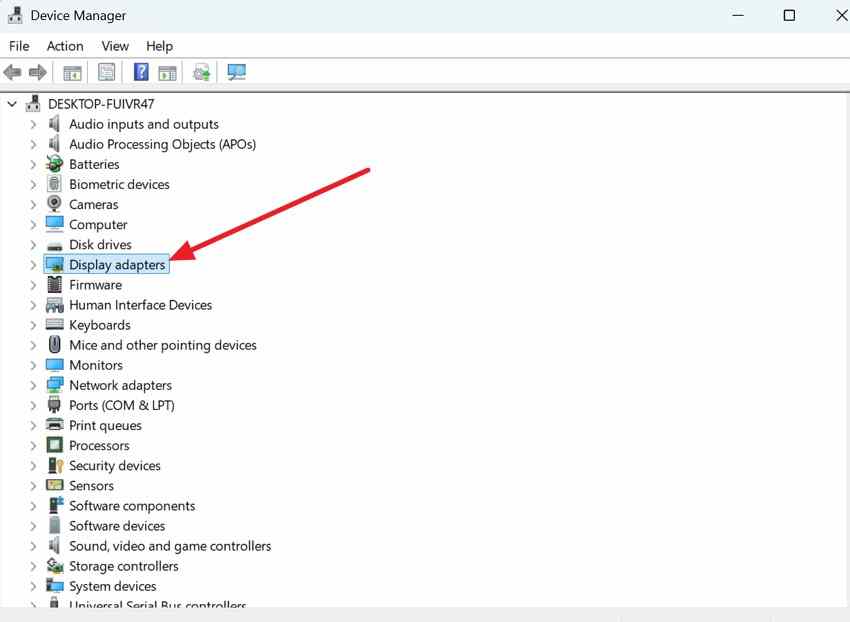
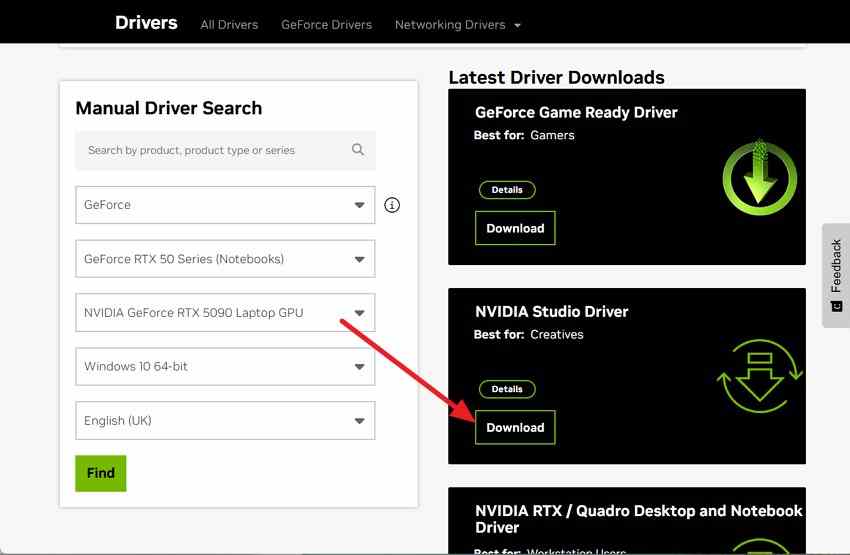
Étape 2. Pour une carte graphique de bureau, utilisez la page d'assistance officielle du fabricant de GPU. Pour les ordinateurs portables et les PC tout-en-un, consultez d'abord la page de pilotes du fabricant du PC, car les packages OEM peuvent inclure des personnalisations spécifiques au modèle pour l'affichage, les graphiques commutables ou la gestion de l'alimentation. Téléchargez le pilote Windows 11 correct et redémarrez après l'installation.
Correctif 2. Revenir en arrière lorsque le plantage a commencé après une mise à jour du pilote
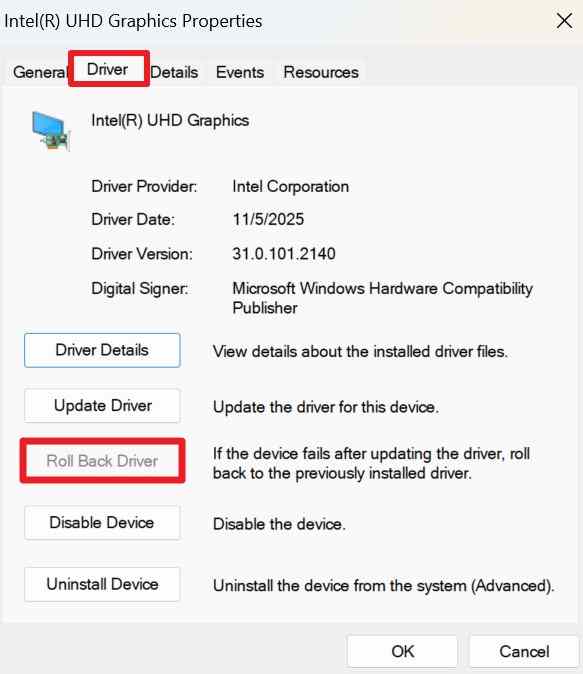
If Les pilotes AMD continuent de faire planter Windows 11 immédiatement après une mise à jour du pilote graphique, la restauration est un test ciblé. Elle ne fonctionne que lorsque Windows a conservé le package de pilote précédent.
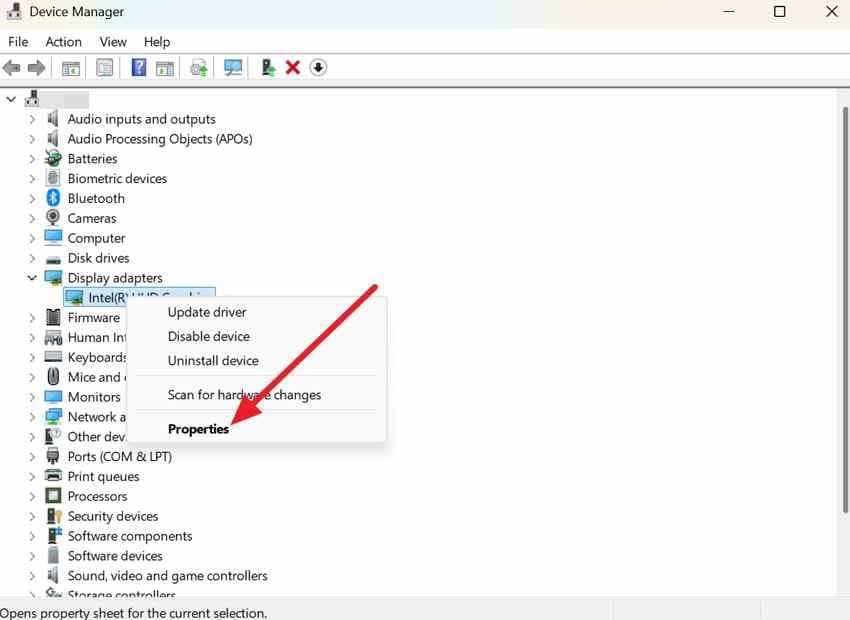
Étape 1. Ouvrez "Gestionnaire de périphériques > Adaptateurs d'affichage", faites un clic droit sur le GPU concerné et choisissez Propriétés.
Étape 2. Ouvrez l'onglet Pilote et sélectionnez Restaurer le pilote si disponible. Redémarrez Windows et retestez avec le même déclencheur.
Correctif 3. Réinstaller proprement le pilote d'affichage
Téléchargez le package de remplacement avant de supprimer le pilote actuel. Réinstallez ensuite un seul package graphique à la fois.
Étape 1. Dans "Gestionnaire de périphériques > Adaptateurs d'affichage", faites un clic droit sur le GPU et choisissez Désinstaller le périphérique.
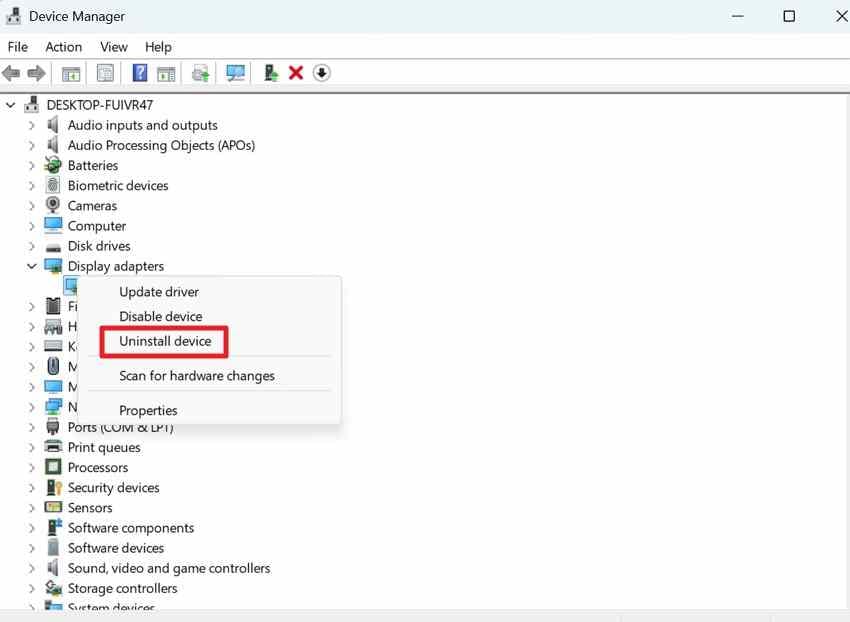
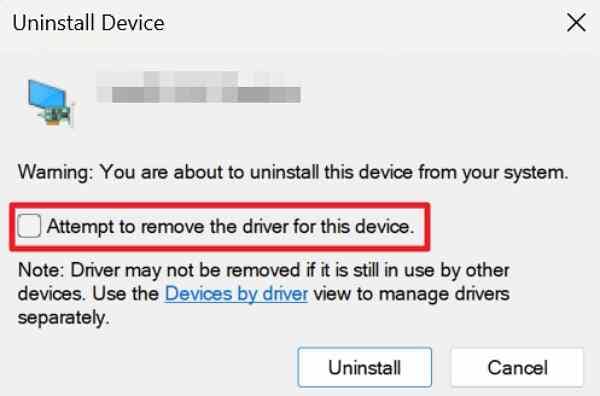
Étape 2. Si Windows affiche Tenter de supprimer le pilote de ce périphérique, sélectionnez cette option uniquement si vous avez l'intention de remplacer le package actuel. Redémarrez, installez le pilote officiel que vous avez téléchargé, puis redémarrez à nouveau.
N'utilisez pas de sites de téléchargement de pilotes non officiels. Un pilote non conforme ou modifié peut rendre le problème plus difficile à diagnostiquer et peut introduire un risque de sécurité.
Partie 4. Corriger un plantage DWM lié à AMD
Utilisez les outils spécifiques à AMD uniquement après avoir confirmé que des graphiques AMD sont bien présents et impliqués dans la charge de travail concernée. Cela évite de traiter chaque PC basé sur Ryzen comme un problème de graphiques AMD.
Vérification 1. Confirmer que le PC utilise bien les graphiques AMD
Le guide AMD pour identifier le fabricant et le modèle d'une carte graphique AMD inclut le Gestionnaire de périphériques Windows comme méthode d'identification prise en charge.
Étape 1. Ouvrez "Gestionnaire de périphériques > Adaptateurs d'affichage" et enregistrez chaque adaptateur.
Étape 2. Dans "Gestionnaire des tâches > Processus", faites un clic droit sur un en-tête de colonne, activez Moteur GPU, et notez quel moteur GPU l'application concernée utilise. Faites correspondre le numéro de GPU à "Gestionnaire des tâches > Performances".
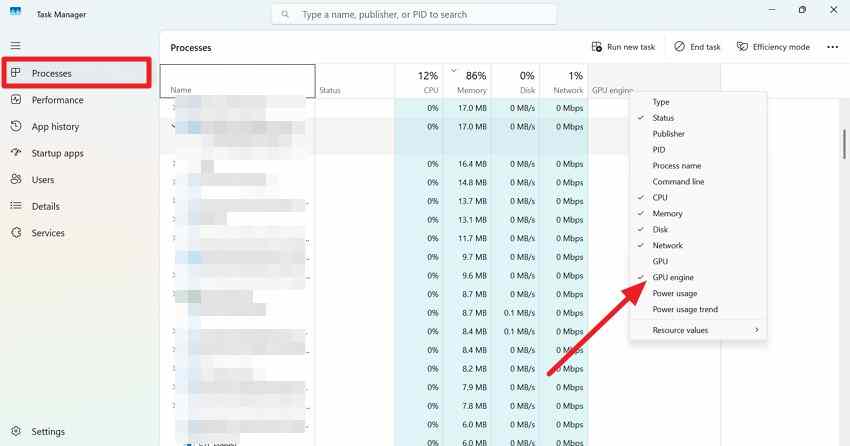
Cela confirme quel GPU gère la charge de travail ; cela ne prouve pas que le GPU ou le pilote a causé la défaillance du DWM.
Vérification 2. Comparer la version du pilote AMD avec la chronologie des plantages
Si les défaillances ont commencé directement après une mise à jour des graphiques AMD, testez d'abord la restauration. Si le pilote installé est ancien ou si les notes de version AMD/OEM décrivent des correctifs de stabilité pertinents, testez plutôt le package compatible actuel. Pour les ordinateurs portables et les systèmes tout-en-un, préférez le package OEM lorsque le fabricant en fournit un pour ce modèle.
Vérification 3. Utiliser l'utilitaire de nettoyage AMD uniquement lorsqu'une suppression propre est nécessaire
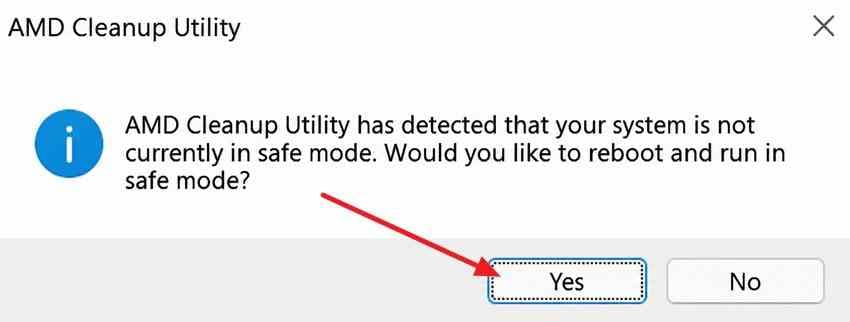
AMD Cleanup Utility est conçu pour supprimer les pilotes/logiciels graphiques et audio AMD précédemment installés avant une nouvelle installation graphique. AMD indique qu'il ne supprime ni ne modifie les pilotes de chipset AMD et recommande d'exécuter l'utilitaire en Mode sans échec pour de meilleurs résultats.
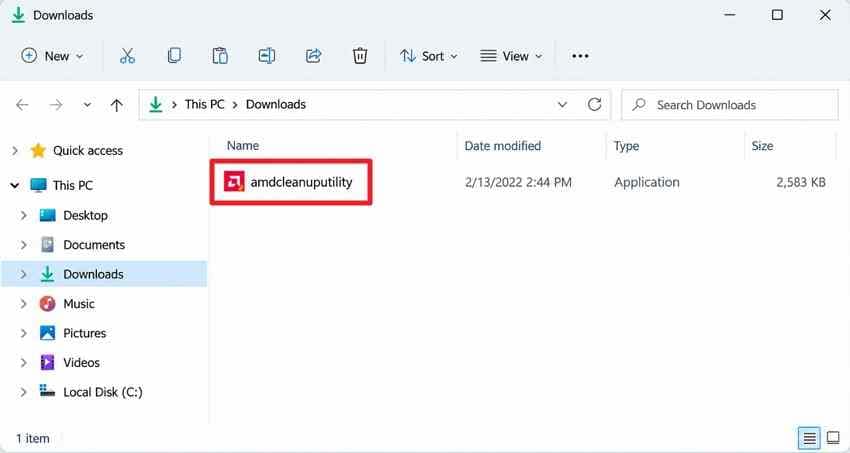
Étape 1. Téléchargez AMD Cleanup Utility depuis la page officielle d'AMD, sauvegardez les travaux ouverts, fermez les applications et exécutez amdcleanuputility.exe.
Étape 2. Lorsque vous y êtes invité, choisissez Oui pour redémarrer en Mode sans échec. Laissez le nettoyage se terminer, redémarrez Windows, puis installez le pilote graphique correct.
Vérification 4. Réinstaller le bon pilote AMD pour le matériel exact
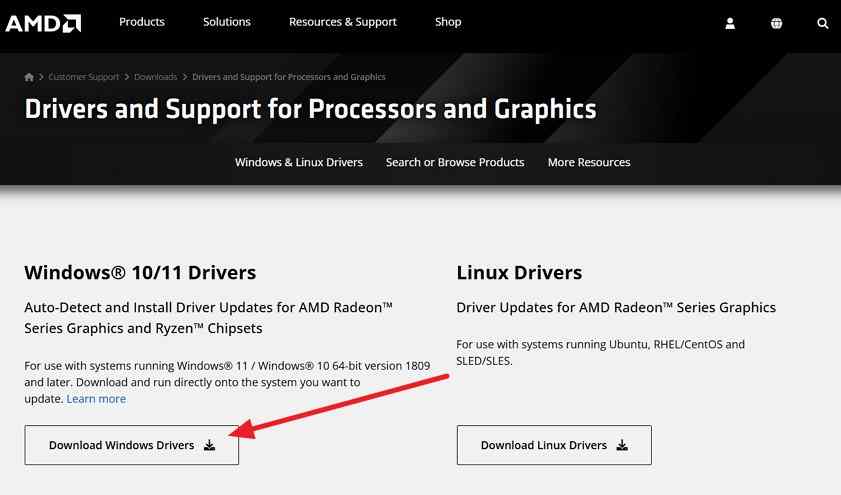
Utilisez la page Pilotes et support AMD uniquement après avoir confirmé le GPU exact. Sur les ordinateurs portables et les PC AIO, le pilote du fabricant du système est souvent le premier choix le plus sûr, car AMD indique que les pilotes OEM peuvent être personnalisés et validés pour des fonctionnalités spécifiques au système.
Partie 5. Vérifier les conflits Windows et applications
Si la mise à jour, la restauration ou la réinstallation du pilote ne tient pas, passez aux conflits partagés entre Windows et les logiciels. Évitez de modifier plusieurs variables simultanément.
Correctif 1. Utiliser un démarrage propre pour isoler les services tiers
La documentation procédure de démarrage minimal démarre Windows avec les pilotes essentiels et les programmes de démarrage afin que vous puissiez isoler les conflits en arrière-plan.
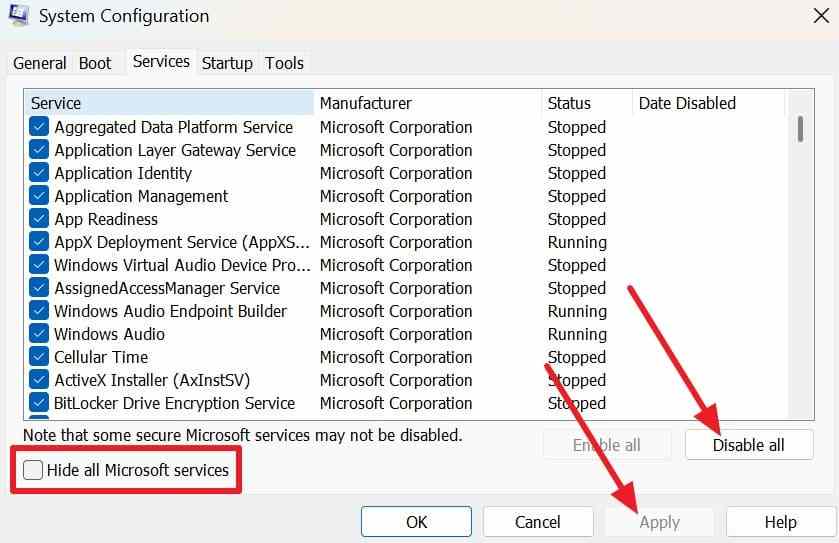
Étape 1. Appuyez sur Windows + R, tapez msconfig, appuyez sur Entrée, ouvrez Services, sélectionnez Masquer tous les services Microsoft, puis choisissez Désactiver tout.
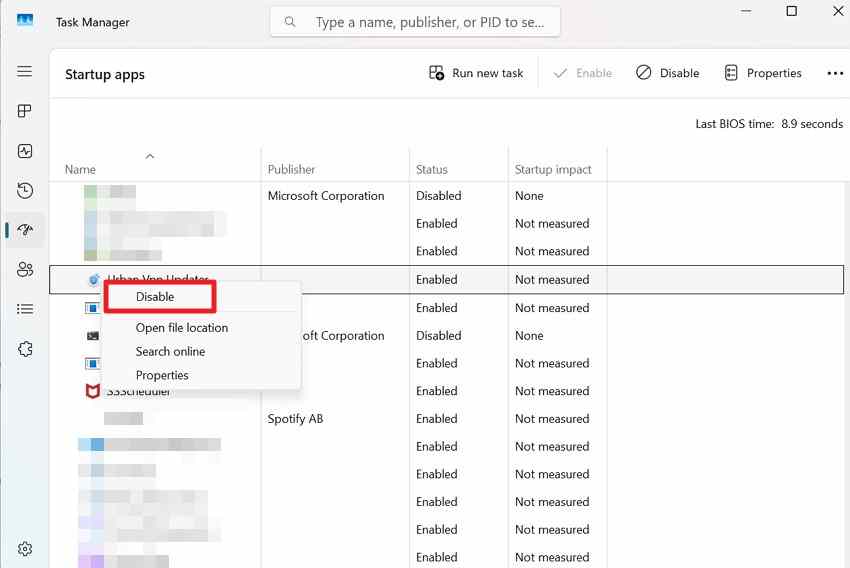
Étape 2. Ouvrez "Gestionnaire des tâches > Applications de démarrage", désactivez les éléments de démarrage activés, redémarrez et reproduisez le plantage. Réactivez les services et les applications de démarrage par groupes jusqu'à ce que le problème réapparaisse.
Correctif 2. Exécuter DISM avant SFC
Si plusieurs applications ou composants Windows sont instables, réparez le magasin de composants avant d'analyser les fichiers système protégés. La guide Microsoft sur DISM et SFC recommande DISM en premier.
Étape 1. Ouvrez l'invite de commandes en tant qu'administrateur et exécutez :
DISM /Online /Cleanup-Image /RestoreHealth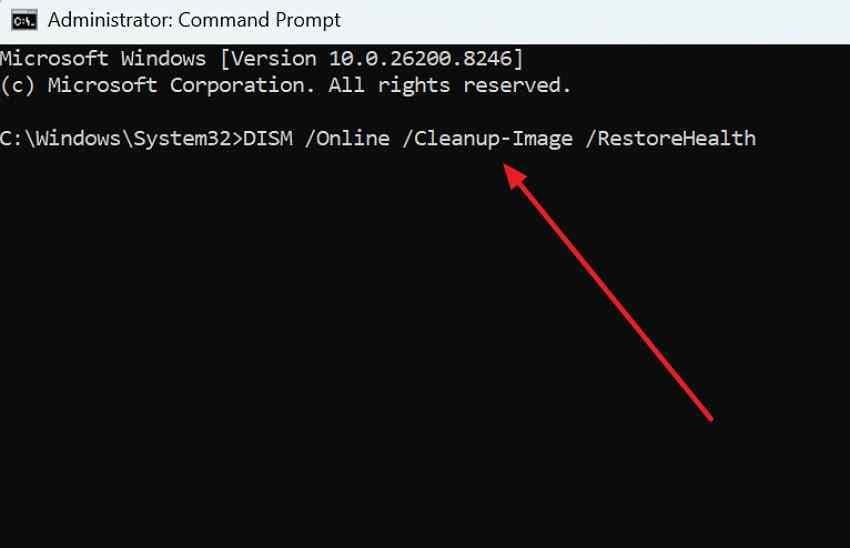
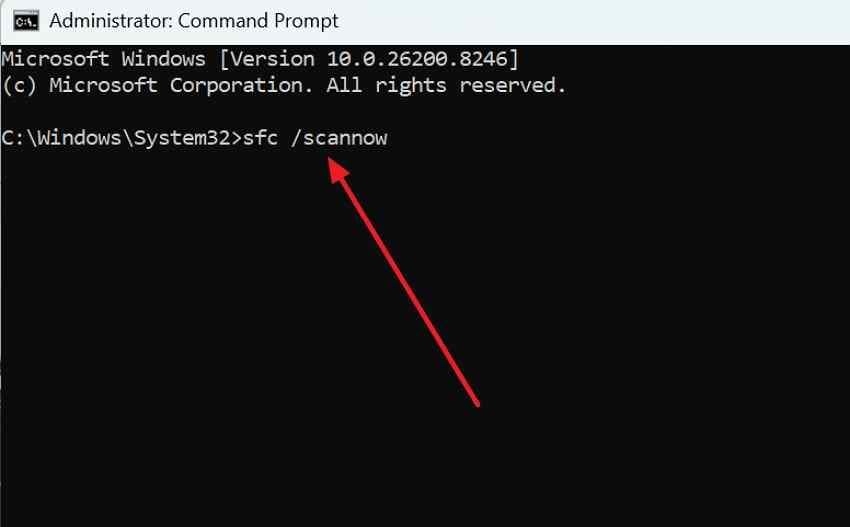
Étape 2. Une fois DISM terminé, exécutez :
sfc /scannowAttendez que la vérification soit terminée, redémarrez et retestez.
Correctif 3. Tester le taux de rafraîchissement, le HDR et les changements multi-moniteurs individuellement
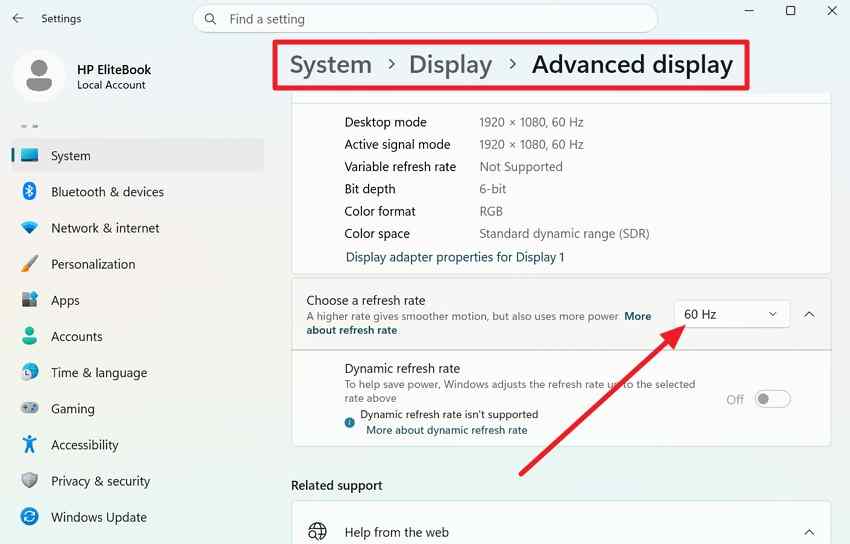
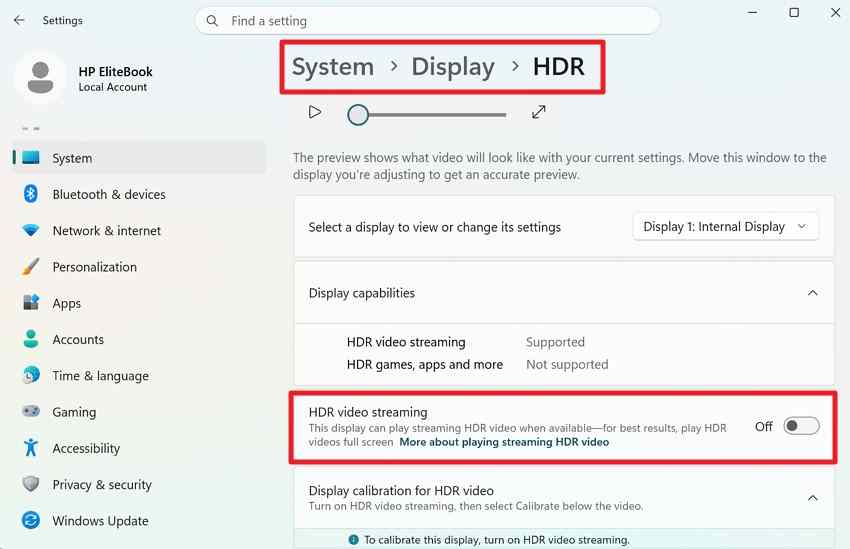
Les changements de mode d'affichage sont des tests de diagnostic, pas des correctifs universels. Si les plantages ont commencé après avoir changé de moniteur, activé le HDR ou augmenté le taux de rafraîchissement, revenez à un paramètre à la fois et retestez la même charge de travail.
Étape 1. Ouvrez "Paramètres > Système > Affichage > Affichage avancé" et sélectionnez un taux de rafraîchissement pris en charge plus bas. Microsoft documente les changements de taux de rafraîchissement sur la page actuelle des paramètres d'affichage Windows page.
Étape 2. Si l'écran prend en charge le HDR, ouvrez "Paramètres > Système > Affichage > HDR" et désactivez temporairement le HDR. Microsoft recommande également des pilotes graphiques actuels et, dans certains cas de dépannage d'affichage, des taux de rafraîchissement plus bas dans son guide HDR.
Correctif 4. Vérifier les logiciels de bureau à distance, de capture et d'overlay
Si les plantages surviennent uniquement lors d'une session Bureau à distance, de streaming, de partage d'écran, de capture de jeu, d'affichages virtuels ou de surveillance GPU, supprimez temporairement ce logiciel du chemin de test. Mettez à jour l'utilitaire concerné depuis son fournisseur officiel, puis restaurez les fonctionnalités une à la fois. Cela est particulièrement important lorsque le problème disparaît lors d'un démarrage minimal.
Partie 6. Tester le matériel et faire remonter les plantages persistants
Si un pilote AMD continue de faire planter Windows 11 après les vérifications des pilotes, de Windows et des logiciels, testez la stabilité du système. Un délai d'expiration graphique peut être causé par le pilote, mais il peut aussi être le symptôme d'horloges GPU instables, de mémoire, d'alimentation électrique, de chaleur ou d'autres défaillances matérielles.
Vérification 1. Vérifier les températures du GPU et la stabilité de l'alimentation
Surveillez la température du GPU pendant la reproduction de la charge de travail. Confirmez que les ventilateurs tournent et que les évents ne sont pas obstrués. Sur les ordinateurs de bureau, vérifiez que les connecteurs d'alimentation du GPU sont bien fixés et que l'alimentation est adaptée au matériel installé. Si le PC s'éteint ou redémarre sous charge plutôt que de simplement récupérer l'affichage, l'alimentation ou le matériel devient un suspect plus sérieux.
Vérification 2. Rétablir les paramètres par défaut supportés pour le GPU, le CPU et la RAM
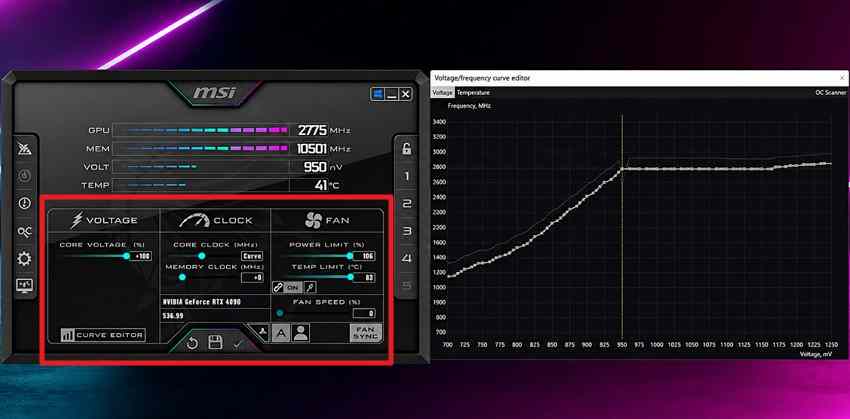
Supprimez temporairement les overclocks/undervolts du GPU, le réglage du CPU, les profils mémoire XMP/EXPO et les limites de puissance personnalisées agressives. Restaurez les paramètres d'usine, redémarrez et retestez avant de modifier quoi que ce soit d'autre.
Vérification 3. Tester la RAM et le stockage lorsque des erreurs plus larges apparaissent
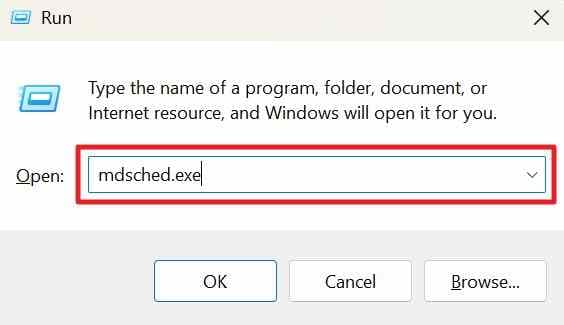
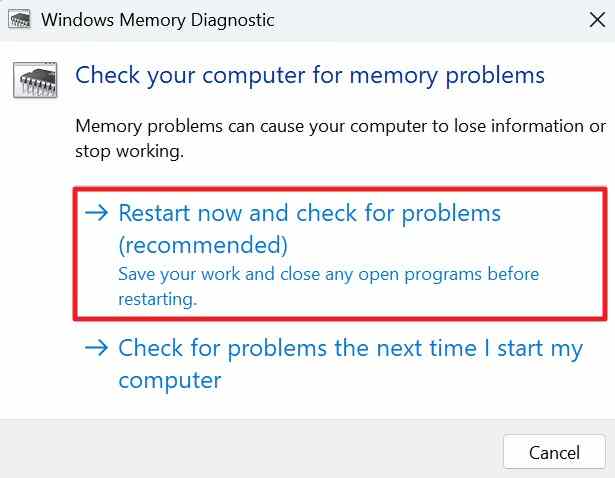
Si des applications non liées plantent également, si les codes d'arrêt varient ou si Windows devient généralement instable, testez la mémoire système. Le guide d'assistance actuel de Microsoft documente toujours Diagnostic de mémoire Windows via mdsched sur les installations Windows prises en charge. Si l'outil n'est pas disponible dans votre version, utilisez le diagnostic pris en charge par le fabricant du PC ou de la mémoire.
Étape 1. Appuyez sur Windows + R, tapez mdsched.exe, puis appuyez sur Entrée.
Étape 2. Choisissez Redémarrer maintenant et rechercher des problèmes et laissez le test de mémoire se terminer.
N'examinez le stockage que si vous observez également des erreurs de lecture, des avertissements du système de fichiers, des fichiers manquants ou une instabilité du disque. CHKDSK vérifie le système de fichiers et les métadonnées du volume ; il ne s'agit pas d'un test complet de l'état matériel d'un SSD ou d'un HDD. En cas de suspicion de défaillance matérielle, utilisez le diagnostic du fabricant du disque et protégez les fichiers importants avant toute tentative de réparation répétée.
Vérification 4. Faire remonter les problèmes matériels confirmés
Contactez le fabricant du PC ou du GPU lorsque les plantages persistent aux paramètres d'origine, que les diagnostics matériels échouent, que le GPU disparaît du Gestionnaire de périphériques ou que le système présente des défauts d'alimentation ou thermiques persistants. Fournissez la chronologie des plantages, la version du pilote graphique, les détails du Moniteur de fiabilité/Observateur d'événements et les résultats de vos tests matériels.
Partie 7. Récupérer les fichiers uniquement après une véritable perte de données
Un plantage de DWM ou du pilote d'affichage perturbe normalement le rendu graphique ; il ne supprime généralement pas les fichiers déjà stockés. Vérifiez d'abord la récupération automatique de l'application concernée, les fichiers récents, la Corbeille, l'historique OneDrive/cloud et les sauvegardes existantes. Un logiciel de récupération ne peut pas recréer un travail non sauvegardé qui n'a jamais été écrit sur le stockage.
Utilisez Recoverit Windows Data Recovery uniquement lorsque des fichiers sauvegardés sont réellement supprimés, manquants ou inaccessibles et que le disque source est toujours détectable. Si des plantages graphiques répétés rendent Windows non démarrable, protégez vos données avant une réinitialisation ou une réinstallation en utilisant le flux de travail Windows System Recovery de Recoverit ou le guide associé pour récupérer des fichiers lorsqu'un PC ne démarre pas.

Récupérez facilement des fichiers supprimés ou perdus dans plus de 500 situations de perte de données, telles que la suppression, le formatage et la corruption du disque. Le logiciel récupère en toute confiance tous les types de données, quelle que soit la façon dont ils ont disparu.
Comment récupérer des fichiers manquants avec Recoverit
Étape 1. Sélectionnez le disque. Ouvrez Recoverit, choisissez Disques durs et emplacements, sélectionnez le disque où le fichier manquant était stocké et lancez l'analyse.

Étape 2. Analysez et affinez les résultats. Laissez Recoverit analyser l'emplacement sélectionné. Utilisez le type de fichier, le chemin, la date, le nom et les outils de recherche/filtrage disponibles pour affiner les résultats.

Étape 3. Prévisualisez et récupérez. Prévisualisez les fichiers pris en charge, sélectionnez ce dont vous avez besoin, cliquez sur Récupérer, et enregistrez les fichiers récupérés sur un autre disque afin de ne pas écraser les données encore récupérables. Le guide de récupération Windows actuel de Recoverit suit le même flux de travail Sélectionner - Analyser - Prévisualiser et récupérer.

Important : si le périphérique de stockage est en train de tomber en panne physiquement, n'est pas détecté, se déconnecte de manière répétée ou émet des bruits mécaniques inhabituels, arrêtez les tentatives de récupération logicielle et envisagez un service de récupération professionnel.
Récupérer les fichiers manquants avec Recoverit
 Sécurité vérifiée. Plus de 7 302 189 personnes l'ont téléchargé.
Conclusion
Lorsque DWM a planté Windows 11, ne blâmez pas immédiatement dwm.exe ou AMD. Commencez par distinguer un vrai plantage du processus DWM d'un délai d'expiration du pilote d'affichage, d'un plantage d'application et d'une instabilité matérielle plus large. Commencez par des vérifications réversibles de l'affichage et des logiciels, puis mettez à jour ou restaurez le pilote graphique vérifié, utilisez AMD Cleanup Utility uniquement lorsqu'une suppression propre des pilotes AMD graphiques est justifiée, et testez Windows et le matériel si le problème persiste. Recoverit n'intervient qu'en fin de flux de travail lorsqu'un plantage est suivi d'une perte réelle de fichiers stockés ou lorsque Windows devient inaccessible avant une réinitialisation ou une réinstallation.
FAQ
-
Pourquoi DWM continue-t-il de planter sur Windows 11 ?
Un plantage répété de DWM peut impliquer le pilote graphique, des overlays ou des logiciels de capture, des composants Windows endommagés, des conflits de moniteur ou de HDR/taux de rafraîchissement, des réglages instables, la RAM, l'alimentation, la chaleur ou le matériel GPU. Consultez d'abord le Moniteur de fiabilité et l'Observateur d'événements afin que les mêmes éléments de preuve apparaissent avant de modifier les pilotes. -
Les pilotes AMD peuvent-ils provoquer le plantage de DWM.exe ?
Oui. DWM dépend de la pile graphique Windows, donc une défaillance ou un délai d'expiration du pilote d'affichage AMD peut perturber la composition du bureau. Cependant, le même symptôme peut provenir de GPU non AMD, de logiciels graphiques tiers, de paramètres instables ou du matériel, donc un pilote AMD ne doit pas être supposé sans preuve. -
Pourquoi mon pilote AMD continue-t-il de planter sur Windows 11 ?
Les causes possibles incluent un package de pilotes incompatible ou endommagé, une régression après une mise à jour, des overlays, des conflits de taux de rafraîchissement élevé ou de HDR, une surchauffe, un overclocking ou un undervolting instable, une alimentation insuffisante, une instabilité de la RAM ou des problèmes matériels du GPU. Comparez la chronologie des plantages avec la version du pilote et testez un changement à la fois. -
Dois-je mettre à jour ou restaurer les pilotes AMD après un plantage de DWM ?
Restaurez le pilote lorsque le plantage a commencé immédiatement après une mise à jour du pilote graphique et que Windows dispose encore du pilote précédent. Effectuez une mise à jour lorsque le pilote installé est ancien ou que le fabricant du PC/GPU fournit un package compatible plus récent qui améliore la stabilité ou la compatibilité. Sur les ordinateurs portables et les PC tout-en-un, vérifiez d'abord le pilote OEM.

