
A Écran noir de la mort sur un ordinateur portable Lenovo ne signifie pas toujours que l'ordinateur portable est mort. Dans de nombreux cas, le système est toujours alimenté, mais Windows, la sortie d'affichage, le pilote graphique, l'écran interne, la RAM, le stockage ou la carte mère empêche l'apparition d'une image utilisable.
L'approche la plus sûre consiste à diagnostiquer d'abord l'écran noir, puis à choisir le correctif le moins risqué. Ne vous précipitez pas dans une réinitialisation de Windows, une installation propre, des modifications du BIOS ou une réparation interne avant de protéger les fichiers importants. Ces étapes peuvent résoudre l'écran noir, mais elles peuvent également effacer des données ou rendre la récupération ultérieure plus difficile.
Ce guide explique comment identifier le type de écran noir de la mort Lenovo, appliquer des correctifs sûrs dans le bon ordre et récupérer les fichiers avant une réparation avancée. Si Windows ne démarre pas ou si l'affichage reste noir, Recoverit Récupération de données Windows peut aider à récupérer des fichiers locaux depuis un disque Lenovo accessible. Recoverit ne peut pas réparer un écran cassé, un GPU, une carte mère, un câble d'affichage, un chargeur ou une batterie.
Dans cet article
-
- Correctif 1. Vérifier l'alimentation, le chargeur, la batterie et les voyants indicateurs
- Correctif 2. Effectuer une réinitialisation forcée ou une décharge d'alimentation
- Correctif 3. Augmenter la luminosité et réactiver l'affichage
- Correctif 4. Appuyer sur Windows + Ctrl + Maj + B pour redémarrer le pilote graphique
- Correctif 5. Utiliser Windows + P pour changer le mode de sortie d'affichage
- Correctif 6. Connecter un moniteur externe pour tester l'écran Lenovo
- Correctif 7. Déconnecter les périphériques externes, les stations d'accueil et les périphériques
- Correctif 8. Utiliser le bouton Novo Lenovo ou le bouton de récupération, si disponible
- Correctif 9. Démarrer en mode sans échec pour isoler les problèmes logiciels ou de pilotes
- Correctif 10. Restaurer, désinstaller ou réinstaller le pilote d'affichage
- Correctif 11. Annuler une mise à jour Windows récente depuis les options de démarrage avancées
- Correctif 12. Exécuter DISM et SFC pour réparer les fichiers système critiques
- Correctif 13. Utiliser la réparation au démarrage depuis l'environnement de récupération Windows
- Correctif 14. Effectuer une restauration du système à un point antérieur à l'apparition de l'écran noir
- Correctif 15. Démarrer depuis une clé USB Windows pour réparer le démarrage
- Correctif 16. Vérifier la RAM, le SSD ou le matériel interne uniquement si vous êtes à l'aise
- Correctif 17. Réinitialiser ou réinstaller Windows uniquement après avoir récupéré les fichiers importants
Partie 1. Que signifie réellement l'« écran noir de la mort Lenovo » ?
L'écran noir de la mort Lenovo signifie que l'ordinateur portable ne parvient pas à afficher une sortie vidéo utilisable. Cela peut se produire avant le logo Lenovo, après le logo, après la connexion Windows, après la mise en veille ou lors d'une utilisation normale.
C'est différent d'un écran bleu de la mort. Un écran bleu affiche généralement un code d'arrêt. Un écran noir peut ne montrer aucun message, aucun curseur, ou seulement un curseur, ce qui rend le diagnostic plus difficile.
| Type d'écran noir | Ce à quoi cela pointe généralement |
| Avant le logo Lenovo | Problème d'alimentation, d'affichage, de RAM, de BIOS, de carte mère ou de matériel interne |
| Après le logo Lenovo | Problème de démarrage Windows, de mise à jour, de pilote graphique ou de fichier système |
| Écran noir avec curseur | Windows s'est partiellement chargé, mais l'Explorateur, les graphiques ou la connexion est bloqué |
| Écran noir pendant l'utilisation | Crash du pilote, surchauffe, problème GPU, paramètre d'alimentation ou instabilité matérielle |
| Le moniteur externe fonctionne | Problème d'écran intégré, de câble d'affichage, de rétroéclairage ou de dalle |
Les ordinateurs portables ThinkPad, IdeaPad, Legion et Yoga peuvent tous afficher des symptômes d'écran noir. Les modèles ThinkPad peuvent fournir des indicateurs de diagnostic ou des orifices de réinitialisation. Les modèles IdeaPad incluent souvent un bouton Novo. Les modèles Legion peuvent impliquer des problèmes de mode graphique ou de pilote. Les modèles Yoga peuvent être plus sensibles au niveau de la charnière et des câbles d'affichage.
Partie 2. Diagnostic rapide : quel problème d'écran noir de la mort Lenovo avez-vous ?
| Symptôme | Signification probable | Meilleure première étape |
| Aucun voyant d'alimentation ni bruit de ventilateur | Problème de chargeur, de batterie, de port de charge ou de circuit d'alimentation | Vérifier le chargeur, la prise, la batterie et les voyants d'alimentation |
| Alimentation activée, l'écran reste noir | Problème d'affichage, de luminosité, de graphiques, d'état de veille ou de démarrage | Réinitialisation forcée, touches de luminosité et actualisation du pilote graphique |
| Le logo Lenovo ou le BIOS n'apparaît jamais | Problème de micrologiciel, de RAM, d'affichage, de carte mère ou de matériel interne | Test de moniteur externe et diagnostics matériels |
| L'écran devient noir pendant une utilisation normale | Crash du pilote, surchauffe, GPU ou problème de paramètre d'alimentation | Refroidir, mettre à jour ou restaurer le pilote graphique |
| Le moniteur externe fonctionne mais pas l'écran de l'ordinateur portable | Problème de dalle intégrée, de rétroéclairage, de câble ou de connecteur d'affichage | Sauvegarder les fichiers, puis faire réparer le matériel d'affichage |
| Vous avez besoin des fichiers avant la réinitialisation ou la réparation | La protection des données doit passer en premier | Récupérer les fichiers avant la réinitialisation, la réinstallation ou la réparation en service |
Partie 3. Pourquoi votre ordinateur portable Lenovo affiche un écran noir de la mort
Les causes courantes incluent :
- Problème d'alimentation ou de batterie : Un chargeur défectueux, une batterie épuisée ou un problème de circuit de charge peut empêcher l'ordinateur portable d'afficher normalement.
- État de veille ou de démarrage rapide : Windows peut reprendre dans un état d'affichage défaillant après une mise en veille, une mise en veille prolongée ou un démarrage rapide.
- Paramètres d'affichage : Une luminosité faible ou un paramètre d'affichage externe uniquement peut faire paraître l'ordinateur portable noir.
- Défaillance du pilote graphique : Un pilote d'affichage corrompu ou incompatible peut provoquer un écran noir après le démarrage, la connexion ou une mise à jour.
- Échec de mise à jour Windows : Une mise à jour échouée peut endommager les fichiers de démarrage, les pilotes d'affichage ou les composants système.
- Logiciel malveillant ou dommages aux fichiers système : Des fichiers Windows endommagés peuvent empêcher le bureau de se charger correctement.
- Défauts de RAM, SSD, GPU ou carte mère : Des problèmes matériels internes peuvent bloquer la sortie vidéo ou interrompre le démarrage.
- Défaillance du matériel d'affichage : Un câble d'affichage desserré, un rétroéclairage défaillant, une dalle endommagée ou un problème de câble de charnière peut maintenir l'écran intégré noir.
Partie 4. Étapes importantes avant de corriger l'écran noir de la mort Lenovo
| Étape | Pourquoi c'est important |
| Éviter les redémarrages forcés répétés | Réduit le risque de corruption du système de fichiers et de contrainte sur le disque |
| Ne pas encore réinitialiser Windows | Protège les fichiers importants avant les options de réparation destructrices |
| Vérifier les voyants d'alimentation et d'activité | Indique si l'ordinateur portable reçoit de l'alimentation ou tente de démarrer |
| Connecter un moniteur externe | Distingue une défaillance de l'écran intégré d'une défaillance système |
| Essayer le bouton Novo si disponible | Permet d'accéder aux options de démarrage, au BIOS et aux options de récupération sur de nombreux modèles IdeaPad |
| Récupérer les fichiers en premier | Protège les données avant une réinitialisation, une réinstallation, une réparation ou un remplacement du disque |
Partie 5. Comment corriger l'écran noir de la mort d'un ordinateur portable Lenovo
Appliquez ces correctifs du moins risqué au plus avancé. Arrêtez-vous avant la réinitialisation ou la réparation matérielle si vos fichiers importants ne sont pas sauvegardés.
Correctif 1. Vérifier l'alimentation, le chargeur, la batterie et les voyants indicateurs
Branchez fermement le chargeur sur l'ordinateur portable et sur la prise murale. Vérifiez le voyant de charge et le voyant d'alimentation. Essayez un autre chargeur Lenovo compatible si possible. Si l'ordinateur portable utilise la charge USB-C, utilisez un chargeur avec une puissance suffisante pour votre modèle.
S'il n'y a aucun voyant allumé, aucun bruit de ventilateur et aucune réponse du clavier, concentrez-vous sur l'alimentation avant de dépanner Windows.
Correctif 2. Effectuer une réinitialisation forcée ou une décharge d'alimentation
Éteignez l'ordinateur portable. Débranchez le chargeur et les accessoires. Retirez la batterie uniquement si le modèle dispose d'une batterie amovible par l'utilisateur. Maintenez le bouton Alimentation enfoncé pendant 30 à 60 secondes, puis reconnectez le chargeur et redémarrez l'ordinateur portable.
Si votre modèle Lenovo dispose d'un trou de réinitialisation d'urgence et que le manuel utilisateur en indique l'utilisation, appuyez dessus avec le chargeur débranché.
Correctif 3. Augmenter la luminosité et réactiver l'affichage
Appuyez plusieurs fois sur la touche d'augmentation de la luminosité. Tapez sur le clavier ou le pavé tactile pour réveiller l'écran. Certains modèles nécessitent la touche Fn avec la touche de luminosité.
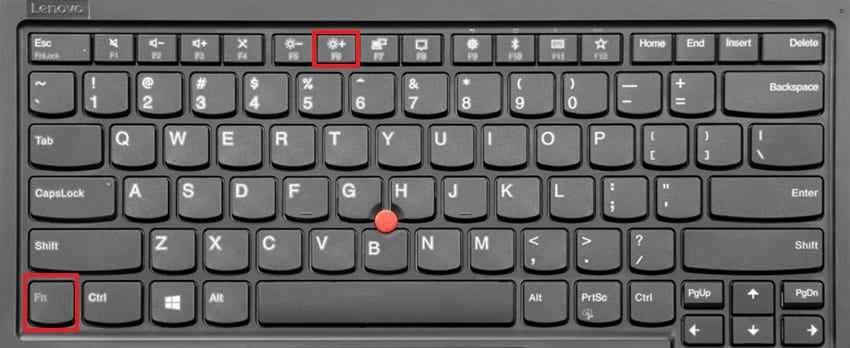
Correctif 4. Appuyer sur Windows + Ctrl + Maj + B pour redémarrer le pilote graphique
Si Windows est en cours d'exécution mais que le pilote d'affichage est bloqué, appuyez sur Windows + Ctrl + Shift + B. L'écran peut clignoter et vous pouvez entendre un bip. Ce raccourci redémarre le pilote graphique sans supprimer de fichiers.
Correctif 5. Utiliser Windows + P pour changer le mode de sortie d'affichage
Appuyez sur Windows + P, puis utilisez les touches fléchées et Entrée pour changer de mode d'affichage. Choisissez Écran du PC uniquement si l'ordinateur portable était bloqué en mode écran externe uniquement.
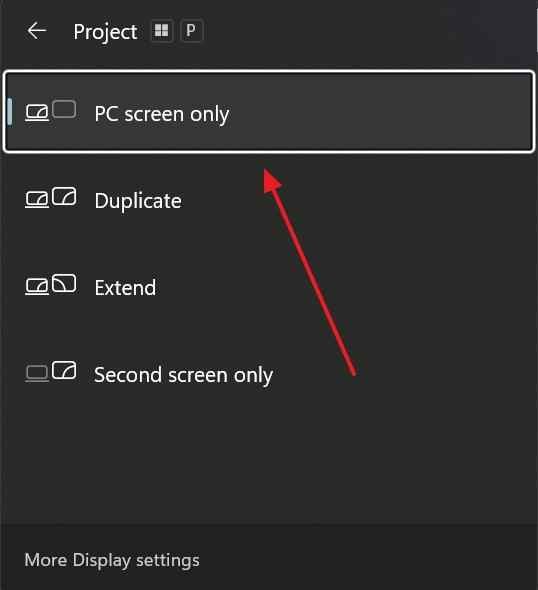
Correctif 6. Connecter un moniteur externe pour tester l'écran Lenovo
Connectez l'ordinateur portable Lenovo à un moniteur externe ou à une télévision via HDMI, USB-C ou un adaptateur compatible. Appuyez sur Windows + P et choisissez Dupliquer or Deuxième écran uniquement.
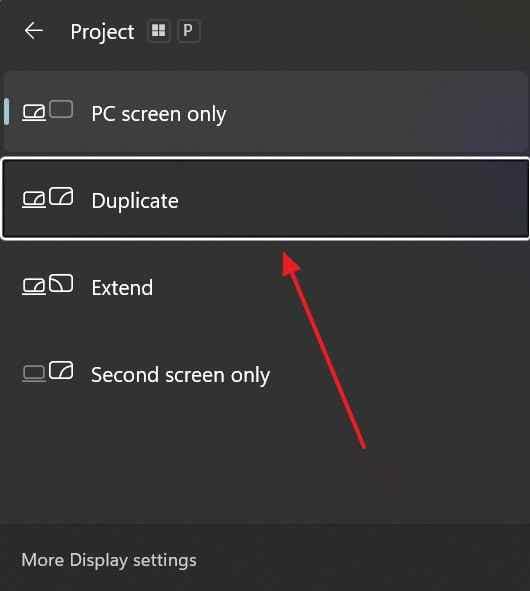
Si l'écran externe fonctionne, l'écran intégré, le câble, le rétroéclairage ou le panneau nécessite probablement une réparation. Sauvegardez ou récupérez les fichiers importants avant la réparation.
Correctif 7. Déconnecter les périphériques externes, les stations d'accueil et les périphériques
Débranchez les clés USB, les cartes mémoire, les moniteurs externes, les stations d'accueil, les concentrateurs, les imprimantes, les claviers externes et autres accessoires. Redémarrez l'ordinateur portable avec uniquement le chargeur connecté. Si l'ordinateur portable démarre normalement, reconnectez les appareils un par un.
Correctif 8. Utiliser le bouton Novo Lenovo ou le bouton de récupération, si disponible
De nombreux ordinateurs portables IdeaPad disposent d'un petit bouton Novo près du bouton d'alimentation ou sur le bord latéral. Éteignez l'ordinateur portable, appuyez sur le bouton Novo avec un trombone ou une épingle, puis choisissez Configuration du BIOS, Menu de démarrage ou Récupération du système selon les besoins.
Si votre modèle ne dispose pas de bouton Novo, utilisez la touche de démarrage indiquée dans le manuel Lenovo ou sur la page d'assistance.
Correctif 9. Démarrer en mode sans échec pour isoler les problèmes logiciels ou de pilotes
Mode sans échec charge Windows avec les pilotes et services de base. Il aide à identifier les problèmes liés aux logiciels, aux mises à jour et aux pilotes d'affichage.
Interrompez le démarrage trois fois pour accéder à l'environnement de récupération Windows, puis choisissez Dépanner > Options avancées > Paramètres de démarrage > Redémarrer. Appuyez sur 4 or F4 pour le Mode sans échec.
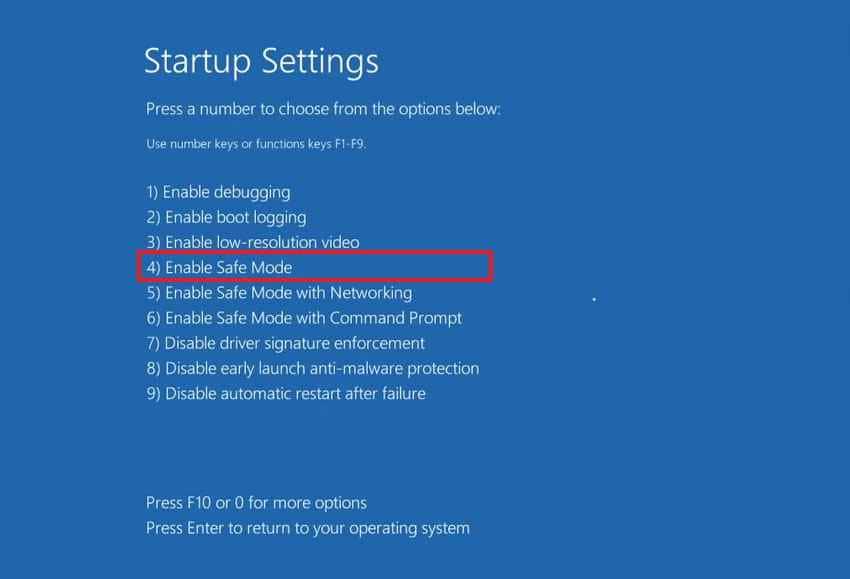
Correctif 10. Restaurer, désinstaller ou réinstaller le pilote d'affichage
Les problèmes de pilote d'affichage sont une cause fréquente de l'écran noir Lenovo après le logo, après la connexion ou après une mise à jour.
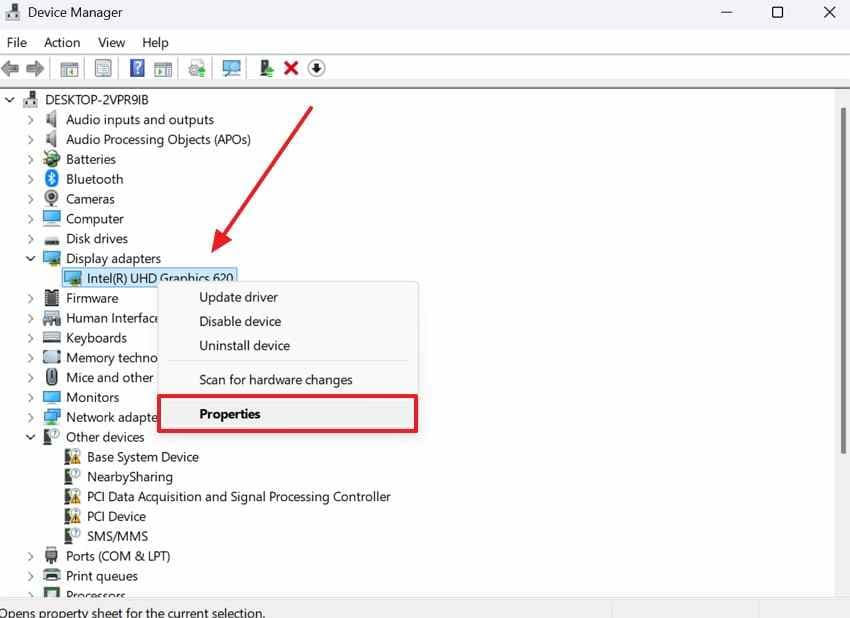
Étape 1. En Mode sans échec, ouvrez le Gestionnaire de périphériques, développez Cartes graphiques, faites un clic droit sur le pilote graphique et choisissez Propriétés.
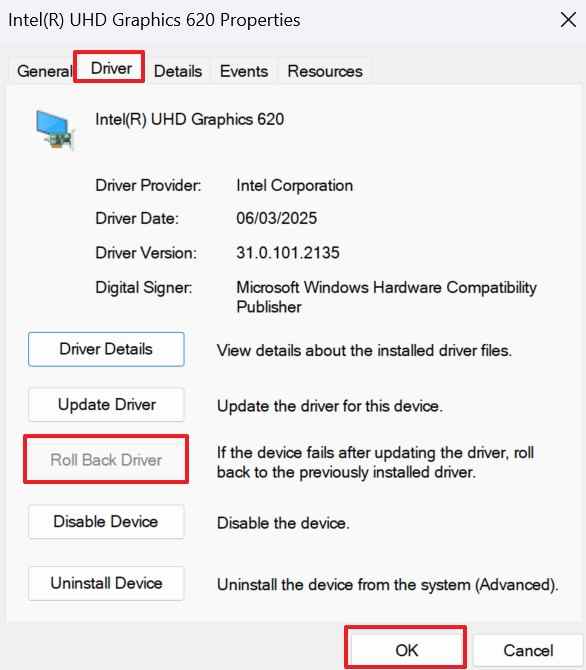
Étape 2. Ouvrez l'onglet Pilote. Choisissez Restaurer le pilote si disponible. Sinon, désinstallez le pilote et redémarrez, ou installez le pilote approprié depuis Lenovo Vantage, l'assistance Lenovo, Intel, AMD ou NVIDIA.
Correctif 11. Annuler une mise à jour Windows récente depuis les options de démarrage avancées
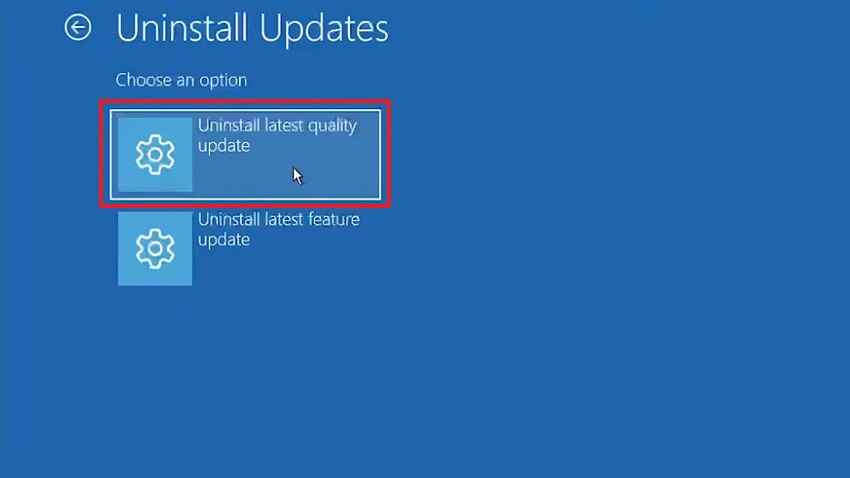
Si l'écran noir est apparu après une mise à jour Windows, supprimez la dernière mise à jour qualitative depuis l'environnement de récupération Windows.
Accédez à Dépanner > Options avancées > Désinstaller les mises à jour > Désinstaller la dernière mise à jour qualitative. Si le problème a commencé après une mise à jour de fonctionnalité, utilisez l'option de mise à jour de fonctionnalité uniquement lorsque le moment correspond clairement.
Correctif 12. Exécuter DISM et SFC pour réparer les fichiers système critiques
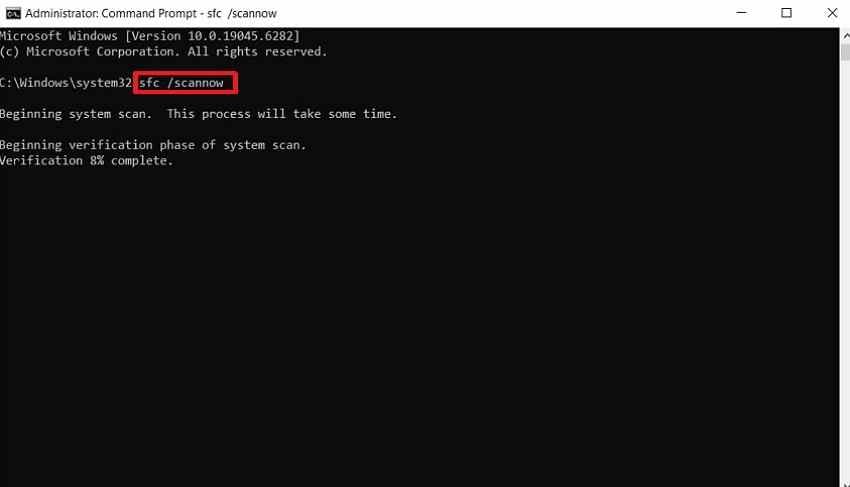
Exécutez ces commandes une fois vos fichiers protégés, surtout si le disque risque de tomber en panne. DISM répare l'image Windows et SFC vérifie les fichiers système protégés.
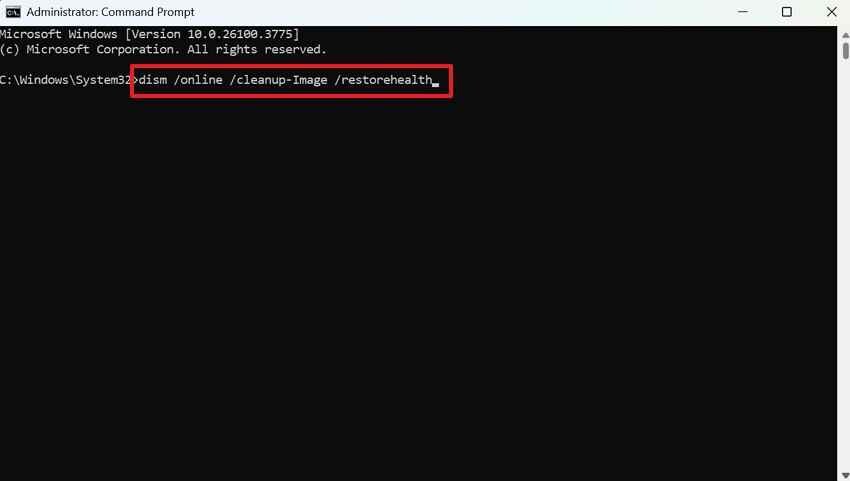
Étape 1. Ouvrez l'invite de commandes en tant qu'administrateur en Mode sans échec. Exécutez :
DISM /Online /Cleanup-Image /RestoreHealth
Étape 2. Une fois DISM terminé, exécutez :
sfc /scannow
Correctif 13. Utiliser la réparation au démarrage depuis l'environnement de récupération Windows
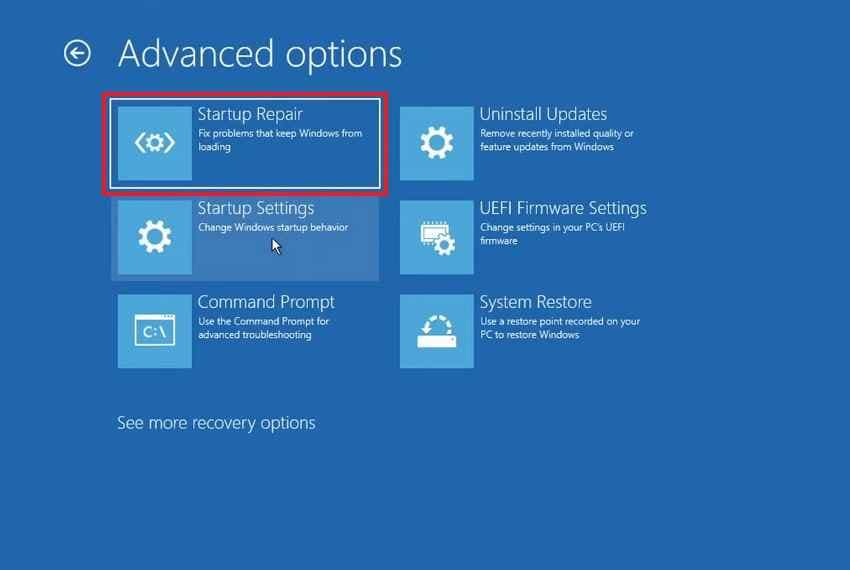
La réparation du démarrage vérifie les fichiers et paramètres de démarrage courants qui empêchent le chargement de Windows.
Dans WinRE, accédez à Dépanner > Options avancées > Réparation du démarrage, puis choisissez votre installation Windows.
Correctif 14. Effectuer une restauration du système à un point antérieur à l'apparition de l'écran noir
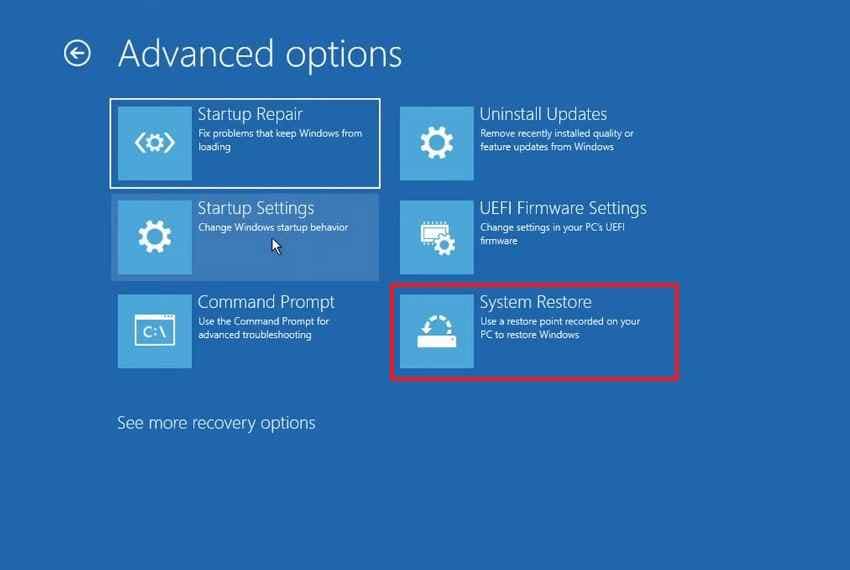
La restauration du système peut annuler les modifications apportées aux pilotes, aux paramètres du registre, aux fichiers système et aux programmes installés jusqu'à un point antérieur. Elle nécessite un point de restauration existant.
Étape 1. Dans WinRE, choisissez Dépanner > Options avancées > Restauration du système.
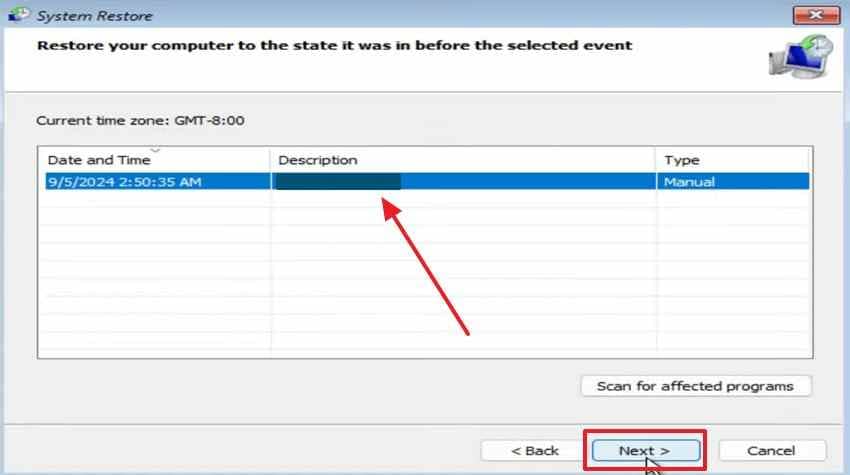
Étape 2. Sélectionnez un point de restauration antérieur à l'apparition de l'écran noir, puis suivez les instructions.
Correctif 15. Démarrer depuis une clé USB Windows pour réparer le démarrage
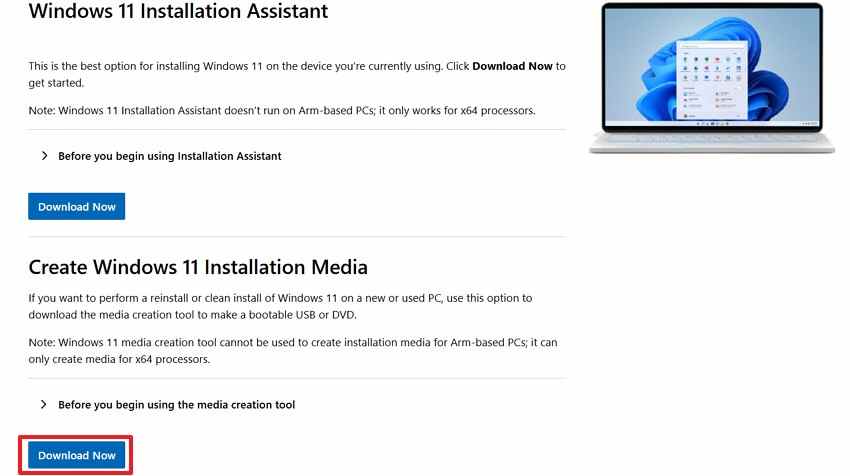
Un USB d'installation Windows peut être utile si l'environnement de récupération interne ne se charge pas. Utilisez un ordinateur fonctionnel pour créer un support d'installation Windows depuis Microsoft, puis démarrez l'ordinateur portable Lenovo depuis cette clé USB.
Étape 1. Créez la clé USB d'installation Windows sur un autre ordinateur.
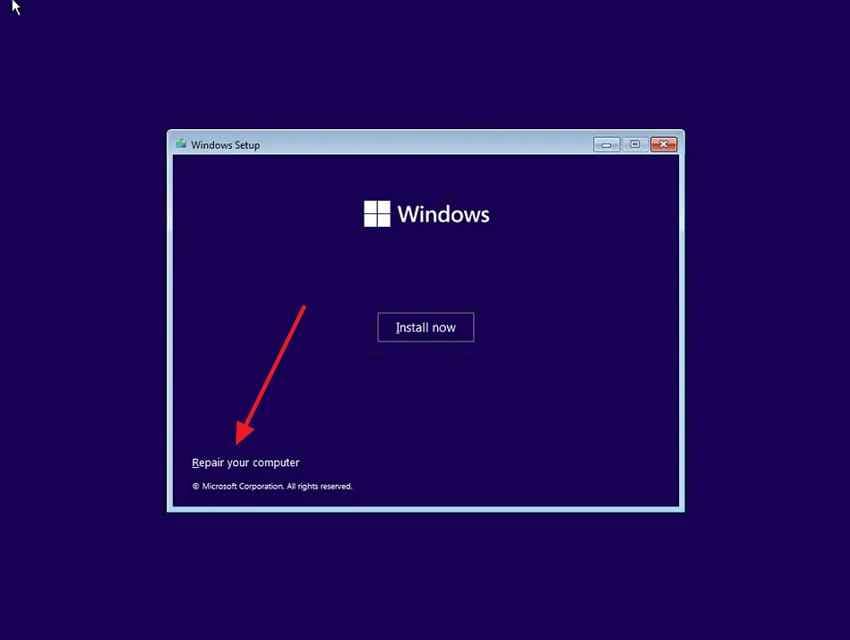
Étape 2. Démarrez l'ordinateur portable Lenovo depuis la clé USB et choisissez Réparer l'ordinateur, et non Installer maintenant. Utilisez ensuite Dépanner > Options avancées.
Correctif 16. Vérifier la RAM, le SSD ou le matériel interne uniquement si vous êtes à l'aise
Si vous avez de l'expérience en réparation d'ordinateurs portables et que l'appareil n'est plus sous garantie, vous pouvez réinstaller la RAM ou le stockage selon la conception du modèle. Pour la plupart des utilisateurs, l'assistance Lenovo ou un technicien qualifié est plus sûr.
N'ouvrez pas l'ordinateur portable s'il est sous garantie, géré par une école ou une entreprise, ou si vous n'êtes pas sûr de la décharge électrostatique, de la sécurité de la batterie ou des dommages aux connecteurs.
Correctif 17. Réinitialiser ou réinstaller Windows uniquement après avoir récupéré les fichiers importants
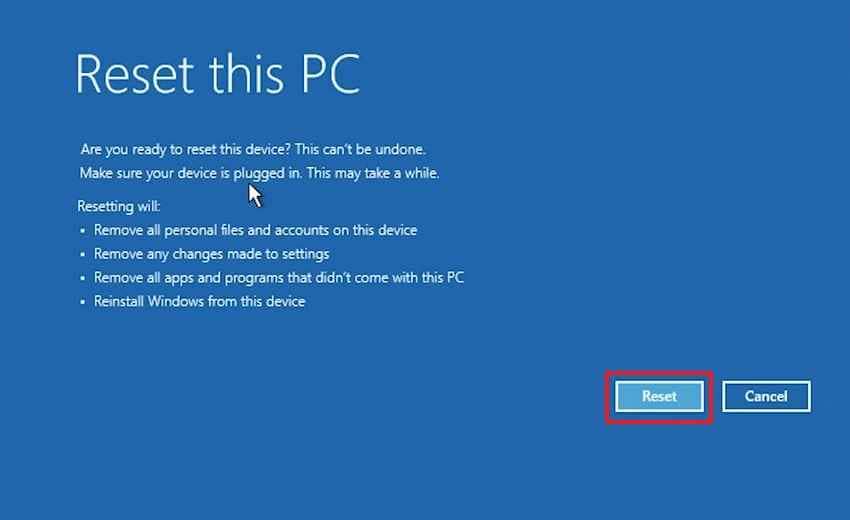
Réinitialisez ou réinstallez Windows uniquement après l'échec des correctifs plus sûrs et une fois les fichiers sauvegardés ou récupérés. La réinitialisation peut supprimer des applications et des paramètres, et choisir la mauvaise option peut effacer des fichiers.
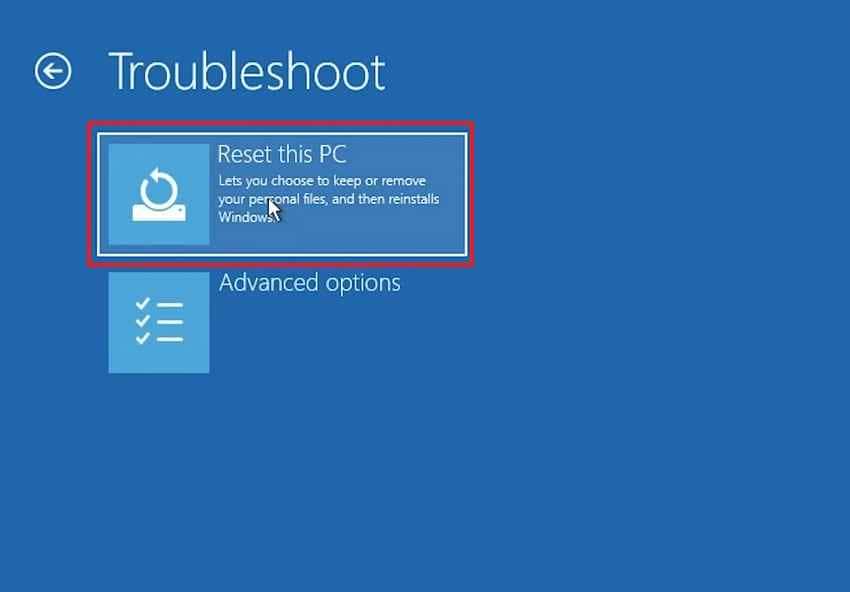
Étape 1. Dans WinRE, choisissez Dépanner > Réinitialiser ce PC.
Étape 2. Choisissez Conserver mes fichiers si vous souhaitez préserver vos fichiers personnels, ou Tout supprimer uniquement après que vos données sont en sécurité. Suivez les instructions.
Partie 6. Récupérer les fichiers avant de réinitialiser, réinstaller ou réparer votre ordinateur portable Lenovo
Récupérez les fichiers avant toute action pouvant effacer, écraser ou rendre les données plus difficiles d'accès, notamment la réinitialisation de Windows, l'installation propre, le remplacement du disque, la réparation matérielle et les tentatives répétées de réparation du disque.
Ce que Recoverit peut récupérer depuis les ordinateurs portables Lenovo et les périphériques de stockage
Recoverit Récupération de données Windows peut aider à récupérer des fichiers depuis des disques internes Lenovo accessibles, des disques externes, des clés USB, des cartes mémoire, des partitions formatées, des partitions RAW et des ordinateurs Windows en panne lorsque le périphérique de stockage reste lisible.
| Source | Ce que Recoverit peut récupérer |
| Disque interne Lenovo | Documents, photos, vidéos, archives, e-mails et fichiers de projet depuis des HDD ou SSD lisibles |
| Ordinateur portable Lenovo en panne | Fichiers accessibles via un support de récupération amorçable lorsque Windows ne démarre pas |
| Clé USB ou carte SD | Fichiers pris en charge supprimés, formatés ou perdus depuis un stockage externe |
| Disque formaté ou RAW | Fichiers récupérables si le disque est encore détecté et que les données n'ont pas été écrasées |
| Disque chiffré BitLocker | Fichiers uniquement après le déverrouillage du disque avec le mot de passe requis ou la clé de récupération |
Quand Recoverit ne peut pas aider
Recoverit ne peut pas réparer le matériel d'affichage Lenovo, le GPU, la carte mère, le BIOS, la RAM, le chargeur, la batterie ou le circuit d'alimentation. Il ne peut pas contourner les mots de passe Windows, déchiffrer BitLocker sans la clé requise, garantir la récupération à partir d'un disque en défaillance physique, ni récupérer des données écrasées.
Comment récupérer des fichiers depuis un ordinateur portable Lenovo bloqué sur l'écran noir de la mort
Utilisez un autre ordinateur Windows fonctionnel et une clé USB vide. La clé USB sera formatée lors de la création du support de démarrage.
Étape 1. Préparer une clé USB de récupération Recoverit
Sur un PC fonctionnel, installez et ouvrez Recoverit. Insérez une clé USB vide, choisissez Ordinateur en panne système, et cliquez sur Démarrer.

Étape 2. Générer un support de récupération amorçable
Sélectionnez la clé USB connectée, cliquez sur Créer, confirmez la demande de formatage, et attendez que Recoverit crée le disque amorçable.

Étape 3. Démarrer votre ordinateur portable Lenovo depuis la clé USB
Connectez la clé USB amorçable à l'ordinateur portable Lenovo concerné. Accédez au menu de démarrage et choisissez la clé USB comme périphérique de démarrage.

Étape 4. Récupérer les données depuis le disque Lenovo
Après le chargement de Recoverit, choisissez le disque interne Lenovo, analysez les fichiers récupérables, prévisualisez les fichiers disponibles et enregistrez-les sur un disque externe séparé.

Partie 7. Quand l'écran noir de la mort Lenovo signifie une défaillance matérielle
Arrêtez le dépannage logiciel et contactez le support Lenovo ou un technicien si vous observez ces signes :
- Le moniteur externe fonctionne : L'écran intégré, le câble, le rétroéclairage ou le panneau peut être défectueux.
- Les deux écrans restent noirs : Le problème peut impliquer le GPU, la carte mère, la RAM, le BIOS ou le matériel d'alimentation.
- L'affichage change lors du mouvement du couvercle : Le câble de charnière ou la connexion du panneau peut être endommagé.
- Artefacts aléatoires, lignes ou blocages : Des problèmes de GPU, de RAM, de surchauffe ou de pilotes peuvent être en cause.
- Erreurs de disque ou échecs de démarrage répétés : Le SSD ou le HDD peut nécessiter des tests et une récupération de données avant remplacement.
- Odeur de brûlé, surchauffe ou exposition à un liquide : Éteignez l'ordinateur portable et faites appel à un service professionnel.
Partie 8. Comment prévenir les problèmes d'écran noir de la mort Lenovo
| Conseil de prévention | Pourquoi c'est utile |
| Maintenir les pilotes à jour | Réduit les problèmes d'affichage causés par des pilotes graphiques obsolètes ou incompatibles |
| Utiliser Lenovo Vantage ou le support Lenovo | Installe les pilotes, micrologiciels, BIOS et mises à jour système officiels de Lenovo |
| Éviter les logiciels non vérifiés | Réduit le risque de logiciels malveillants et de corruption des fichiers système |
| Surveiller les températures | Aide à prévenir la surchauffe pouvant déstabiliser le GPU, la RAM et le stockage |
| Sauvegarder régulièrement les fichiers | Protège les données importantes avant les réinitialisations, réparations ou défaillances de disque |
| Garder un support de récupération prêt | Facilite l'utilisation de WinRE, de la réparation au démarrage et de la récupération de données lorsque Windows ne démarre pas |
Conclusion
Un écran noir de la mort sur un ordinateur portable Lenovo peut provenir de l'alimentation, des paramètres d'affichage, des pilotes graphiques, des mises à jour Windows, des fichiers de démarrage, de la RAM, du stockage, du GPU ou de l'ensemble d'affichage intégré. Commencez par des vérifications simples telles que l'alimentation, la réinitialisation matérielle, la luminosité, l'actualisation du pilote graphique, le mode de sortie d'affichage, le test du moniteur externe, le mode sans échec, la restauration du pilote, la suppression des mises à jour, la réparation au démarrage et la restauration du système.
Avant de réinitialiser Windows, de réinstaller le système, d'ouvrir l'ordinateur portable ou de l'envoyer en réparation, protégez vos fichiers. Recoverit Récupération de données Windows peut aider à récupérer des fichiers locaux depuis un stockage Lenovo lisible, mais il ne peut pas réparer le matériel Lenovo ni garantir la récupération en cas de défaillance physique du disque.
FAQ
-
Combien de temps faut-il pour résoudre un écran noir Lenovo ?
Les corrections simples telles qu'une réinitialisation matérielle, un changement de luminosité, une actualisation du pilote graphique ou un test d'affichage externe peuvent prendre quelques minutes. La réparation des pilotes, la restauration des mises à jour, la réinitialisation de Windows ou la réparation matérielle peuvent prendre beaucoup plus de temps. -
Un écran noir Lenovo signifie-t-il toujours une perte de données permanente ?
Non. Un écran noir n'efface généralement pas les fichiers par lui-même. Le risque de perte de données augmente lorsque vous réinitialisez Windows, réinstallez le système, utilisez des outils de réparation agressifs, remplacez le disque ou continuez à utiliser un périphérique de stockage défaillant. -
Une réinitialisation d'usine effacera-t-elle mes fichiers personnels de mon ordinateur portable Lenovo ?
Cela dépend de l'option de réinitialisation choisie. Conserver mes fichiers est conçu pour préserver les fichiers personnels tout en supprimant les applications et les paramètres, mais vous devriez tout de même sauvegarder ou récupérer les fichiers importants au préalable. Tout supprimer efface les fichiers personnels. -
Recoverit peut-il résoudre l'écran noir de la mort Lenovo ?
Non. Recoverit ne répare pas les écrans, les pilotes, les GPU, les cartes mères, les batteries ou les chargeurs. Il peut aider à récupérer des fichiers locaux depuis un stockage Lenovo accessible avant une réinitialisation, une réinstallation ou une réparation.

