
Si vous remarquez un scintillement de l'écran du MacBook Pro, déterminez si le scintillement affecte l'écran intégré, un moniteur externe, une application ou l'ensemble du système. Les causes possibles incluent le taux de rafraîchissement, la résolution, le câble, le dock, le logiciel, la chaleur ou le matériel.
Le symptôme de scintillement de l'écran du MacBook Pro peut se manifester sous forme de pulsations de luminosité, de lignes horizontales, de flashs noirs, de changements de couleur ou de scintillement après la mise en veille. Ce guide explique comment isoler la cause sans effacer macOS.
Si des fichiers deviennent inaccessibles après une réinitialisation, une réinstallation, une réparation d'écran ou un problème de stockage, Recoverit peut aider à les récupérer depuis un stockage Mac lisible. Il ne répare pas l'écran ni le matériel graphique.
Essayez Recoverit pour effectuer une récupération de données
 Sécurité vérifiée. 3,591,664 personnes l'ont téléchargé.
Dans cet article
Partie 1. Pourquoi l'écran de mon MacBook Pro scintille-t-il ?
Le type de scintillement aide à identifier la bonne première vérification. Un problème de moniteur externe nécessite généralement une approche différente de celle d'un scintillement sur l'écran intégré avant la connexion.
| Ce que vous voyez | Cause possible | Meilleure première vérification |
|---|---|---|
| Le scintillement n'apparaît que dans une application ou une vidéo | Rendu de l'application, paramètres du navigateur ou contenu spécifique | Tester une autre application et mettre à jour l'application concernée |
| L'écran intégré scintille mais un moniteur externe est stable | Paramètres intégrés, panneau, câble ou matériel d'affichage | Tester l'écran intégré en mode sans échec |
| Le moniteur externe scintille mais l'écran du MacBook Pro est stable | Câble, adaptateur, dock, taux de rafraîchissement ou paramètre du moniteur | Connecter le moniteur directement et utiliser un taux de rafraîchissement fixe pris en charge |
| Les deux écrans intégré et externe scintillent | macOS, traitement graphique, alimentation, température ou un problème matériel plus large | Redémarrer, déconnecter les accessoires et tester le mode sans échec |
| Le scintillement commence après le réveil ou le changement de résolution | État de l'affichage ou paramètre d'affichage non pris en charge | Restaurer la résolution par défaut et redémarrer |
| Des lignes, blocs, distorsions de couleur ou scintillements apparaissent au démarrage | Défaut possible de l'écran ou du matériel graphique | Sauvegarder les fichiers et exécuter les diagnostics Apple |
Prenez une capture d'écran lorsque le problème est visible. Si elle semble normale pendant que le panneau physique scintille, le problème peut se situer dans le chemin d'affichage. Ce n'est qu'un indice, pas un diagnostic.
Le guide des paramètres d'affichage d'Apple explique que les options varient selon le modèle de Mac et l'écran connecté. Utilisez les paramètres pris en charge par votre MacBook Pro et votre moniteur.
Partie 2. Comment réparer un écran de MacBook Pro qui scintille
Essayez ces corrections de la moins perturbatrice à la plus avancée. Sauvegardez les fichiers importants avant de tester les réinitialisations, de réinstaller macOS ou d'organiser une intervention matérielle.
Correction 1. Vérifier si le scintillement est à l'échelle du système
Avant de modifier les paramètres, déterminez quand le scintillement se produit.
- Enregistrez votre travail et fermez l'application présentant le problème.
- Affichez le bureau, le Finder et un menu système pendant plusieurs secondes.
- Testez une autre application, un autre onglet de navigateur ou une vidéo locale.
- Si disponible, connectez un moniteur séparé et comparez les affichages.
Si une seule application scintille, dépannez-la en premier. Si l'écran intégré scintille tandis qu'un moniteur externe est stable, concentrez-vous sur les paramètres d'affichage et le matériel. Si les deux écrans scintillent, poursuivez avec les vérifications système.
Correction 2. Redémarrer le Mac et vérifier l'alimentation et la température
Un redémarrage peut recharger les services d'affichage et effacer un état graphique temporaire.
- Enregistrez les documents ouverts et déconnectez les accessoires inutiles.
- Connectez le MacBook Pro à l'alimentation si la batterie est très faible.
- Choisissez menu Apple > Redémarrer.
- Après le démarrage, testez l'affichage avant d'ouvrir des applications gourmandes en ressources.
Si le Mac est chaud, fermez les applications intensives et laissez-le refroidir sur une surface dure et plate. Ne couvrez pas les ventilations et ne l'utilisez pas si le scintillement s'aggrave, si des artefacts apparaissent ou s'il y a une odeur de brûlé.
Correction 3. Déconnecter les docks, adaptateurs et écrans externes
Les périphériques externes peuvent introduire une variable distincte de câble, d'adaptateur, d'alimentation ou de taux de rafraîchissement. Cela est particulièrement important lorsque le symptôme de scintillement de l'écran du MacBook Pro problème n'apparaît qu'après la connexion d'un moniteur.
- Déconnectez les moniteurs externes, les hubs USB-C, les docks et les adaptateurs vidéo.
- Retirez les autres périphériques USB et Thunderbolt non essentiels.
- Redémarrez le Mac et testez l'écran intégré seul.
- Si un moniteur externe est nécessaire, connectez-le directement avec un câble compatible.
Apple recommande de vérifier l'alimentation et les câbles de l'écran et de connecter un écran directement lorsqu'un hub ou un dock peut être impliqué. Consultez le guide de connexion d'écran.
Correction 4. Restaurer la résolution par défaut et un taux de rafraîchissement pris en charge
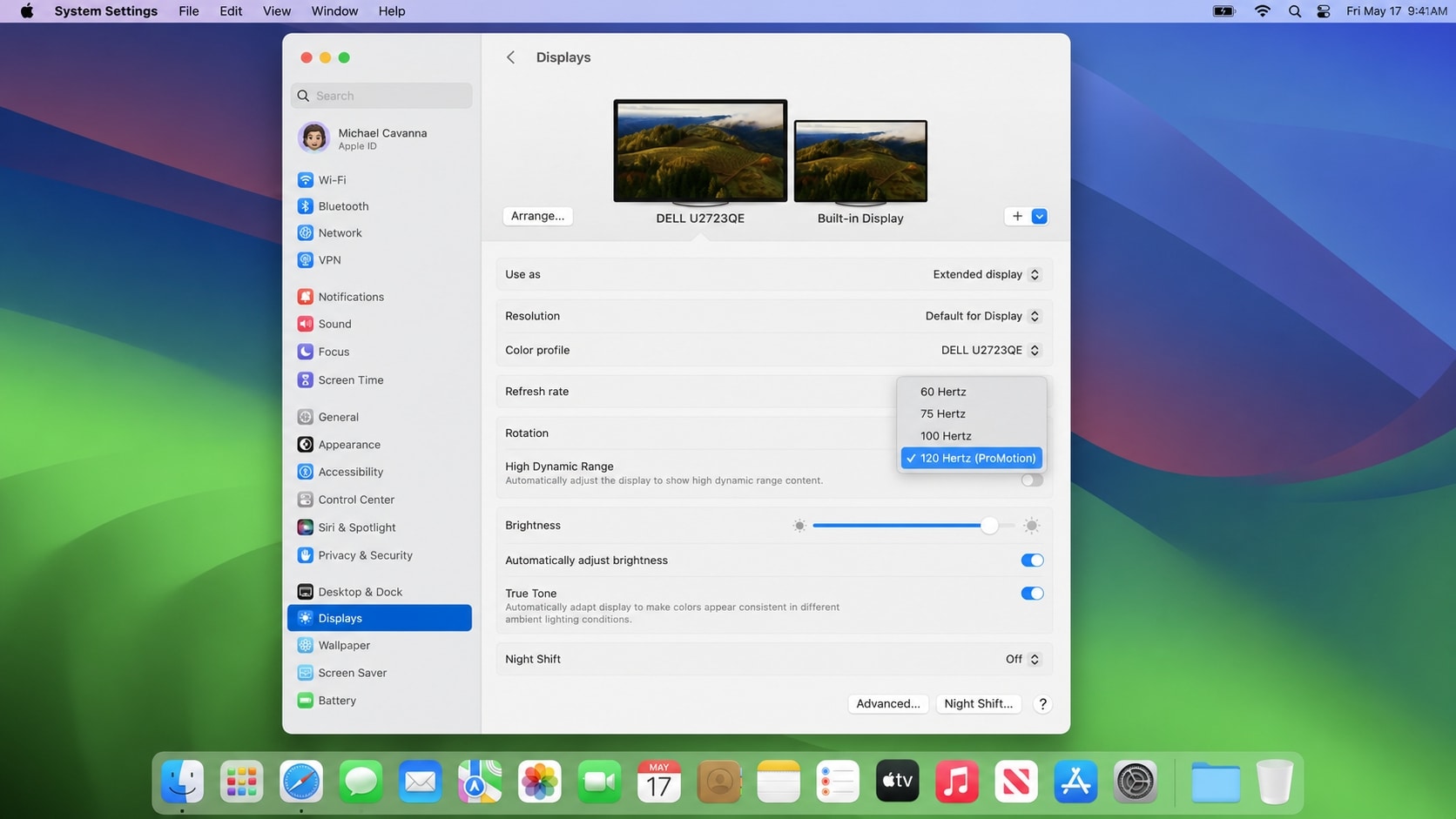
Une résolution ou un taux de rafraîchissement non pris en charge ou instable peut provoquer des flashs, des images noires ou une image instable.
- Ouvrez le menu Apple > Réglages système > Affichages.
- Sélectionnez l'écran intégré ou l'écran externe concerné.
- Choisissez Par défaut pour la résolution lorsque disponible.
- Choisissez le taux de rafraîchissement fixe recommandé.
- Désactivez temporairement le rafraîchissement variable ou adaptatif sur un écran externe.
- Testez à nouveau l'affichage.
Sur les modèles de MacBook Pro compatibles, ProMotion peut proposer des taux de rafraîchissement adaptatifs. À titre de test, sélectionnez un taux fixe tel que 60 Hz lorsque disponible. Consultez la documentation du moniteur avant d'utiliser un taux plus élevé. Un taux non pris en charge peut rendre l'écran noir ; consultez les paramètres d'affichage Mac d'Apple.
Si l'image disparaît après le changement de résolution, attendez environ 15 secondes et appuyez sur Échap pour revenir. Consultez le guide de résolution d'Apple si elle ne se rétablit pas.
Correction 5. Désactiver temporairement True Tone, la luminosité automatique et Night Shift
Les ajustements automatiques de l'affichage peuvent parfois faire ressembler les changements de luminosité à un scintillement.
- Ouvrez le menu Apple > Réglages système > Affichages.
- Sélectionnez l'écran du MacBook Pro.
- Désactivez True Tone si disponible.
- Désactivez temporairement la luminosité automatique ou la compensation de lumière ambiante.
- Désactivez Night Shift pour les tests.
- Réglez un niveau de luminosité stable et observez l'écran.
Ces paramètres ne réparent pas un panneau ou un câble endommagé. Si le scintillement persiste, poursuivez avec les vérifications logicielles et matérielles.
Correction 6. Mettre à jour macOS, le firmware d'affichage et les applications concernées
Les mises à jour logicielles peuvent résoudre des problèmes de compatibilité, de détection d'affichage et de graphisme.
- Ouvrez le menu Apple > Réglages système > Général > Mise à jour de logiciels.
- Installez les mises à jour macOS disponibles d'Apple.
- Mettez à jour l'application, le navigateur, le jeu ou l'utilitaire d'affichage concerné.
- Consultez les instructions du fabricant du moniteur pour les mises à jour du firmware.
- Redémarrez et testez avant de réinstaller les utilitaires d'affichage optionnels.
Ne forcez pas l'arrêt pendant une mise à jour. Si des fichiers viennent à manquer par la suite, protégez les données avant de réinstaller ou d'effacer macOS.
Correction 7. Tester le MacBook Pro en mode sans échec
Le mode sans échec peut aider à identifier si un logiciel chargé au démarrage est impliqué. Il ne répare pas l'écran, mais un affichage stable en mode sans échec est une preuve utile.
Vérifiez d'abord le type de votre Mac dans le menu Apple > À propos de ce Mac. Si la fenêtre affiche Puce, il s'agit d'un Mac Apple silicon. Si elle affiche Processeur, il s'agit d'un Mac Intel.
Pour Apple silicon :
- Choisissez le menu Apple > Éteindre.
- Maintenez le bouton d'alimentation enfoncé jusqu'à l'apparition des options de démarrage.
- Sélectionnez le volume de démarrage.
- Maintenez Maj et choisissez Continuer en mode sans échec.
Pour Intel :
- Redémarrez ou allumez le Mac.
- Maintenez immédiatement la touche Maj jusqu'à l'apparition de la fenêtre de connexion.
- Connectez-vous et testez l'affichage.
Si l'écran est stable en mode sans échec, vérifiez les éléments de connexion, les outils d'affichage virtuel, les utilitaires de couleur, les logiciels récemment installés et les extensions de navigateur. Consultez le guide du mode sans échec.
Correction 8. Tester un autre compte utilisateur macOS
Les utilitaires d'affichage et les paramètres au niveau utilisateur peuvent ne se charger que dans un seul compte. Un nouveau compte peut permettre de distinguer un problème de profil d'un problème affectant tout le système.
- Ouvrez le menu Apple > Réglages Système > Utilisateurs et groupes.
- Ajoutez un compte utilisateur standard temporaire si vous en avez l'autorisation.
- Connectez-vous et consultez le bureau, les menus et une vidéo locale.
- Comparez le résultat avec votre compte habituel.
Si le scintillement se produit uniquement dans le compte d'origine, vérifiez ses éléments de connexion, ses profils d'affichage et ses réglages d'application. Ne supprimez pas les données du compte avant d'avoir sauvegardé les fichiers importants.
Correction 9. Réinitialiser la NVRAM sur un Mac Intel compatible
La NVRAM stocke certains réglages pouvant affecter le démarrage et le comportement de l'affichage. La combinaison de touches manuelle traditionnelle s'applique aux Mac Intel ; les Mac Apple silicon n'utilisent pas la même procédure de réinitialisation.
Pour un MacBook Pro Intel :
- Éteignez le Mac.
- Allumez-le et maintenez immédiatement Option-Commande-P-R enfoncé.
- Continuez selon les instructions de démarrage d'Apple, puis laissez le Mac démarrer normalement.
- Vérifiez à nouveau la résolution, la fréquence de rafraîchissement et le comportement de l'affichage.
La réinitialisation de la NVRAM peut restaurer certains réglages par défaut. Si vous n'êtes pas sûr du processeur utilisé par votre Mac, consultez d'abord À propos de ce Mac.
Correction 10. Exécuter les diagnostics Apple ou organiser une intervention
Faites appel à un service technique lorsque le scintillement de l'écran du MacBook Pro persiste dans la fenêtre de connexion ou au démarrage, apparaît en mode sans échec, change selon la position du couvercle, ou s'accompagne de lignes, de blocs, de distorsion des couleurs, de dommages physiques ou d'exposition à un liquide.
Avant d'exécuter des diagnostics, sauvegardez ou faites une copie de sauvegarde des fichiers importants si le Mac est encore utilisable. Déconnectez les périphériques externes à l'exception du clavier, de la souris, de l'écran, de la connexion réseau et de l'alimentation requis.
Pour Apple silicon :
- Éteignez le Mac.
- Maintenez le bouton d'alimentation enfoncé jusqu'à l'apparition des options de démarrage.
- Continuez à maintenir Commande-D jusqu'au démarrage d'Apple Diagnostics.
Pour Intel :
- Allumez le Mac.
- Maintenez immédiatement D. Si cela ne fonctionne pas, essayez Option-D.
- Suivez les instructions à l'écran et notez tout code de référence.
Apple Diagnostics vérifie certains composants matériels internes, mais pas tous les problèmes logiciels ou de périphériques externes. Communiquez le code de référence à Apple ou à un technicien qualifié. N'ouvrez pas l'ensemble de l'écran et n'appuyez pas sur le panneau.
Partie 3. Protéger les fichiers avant de réinstaller macOS ou d'envoyer le Mac en réparation
De nombreuses corrections d'affichage sont non destructives, mais un scintillement persistant peut entraîner une réinstallation de macOS, l'effacement du disque de démarrage, le remplacement du stockage ou une intervention technique. Ces actions peuvent rendre les fichiers locaux inaccessibles.
Avant d'entreprendre une étape à risque élevé :
- Sauvegardez les documents, photos, vidéos, fichiers de projet, téléchargements et enregistrements locaux sur un autre disque.
- Si l'écran est instable, utilisez un écran externe ou un autre ordinateur fonctionnel pour copier les données importantes si possible.
- N'effacez pas et ne réinstallez pas macOS simplement parce que la modification de la fréquence de rafraîchissement n'a pas aidé.
- N'enregistrez pas de nouveaux fichiers sur un disque si des fichiers existants ont déjà disparu.
- Si le Mac doit être envoyé en réparation, protégez les fichiers locaux avant de le remettre.
Si des fichiers disparaissent après une réinitialisation, une réinstallation, une suppression accidentelle ou un problème de stockage, Recoverit peut aider à analyser les supports Mac lisibles pris en charge. Il ne peut pas réparer l'écran, le câble ou le GPU.
Conseil pro. Récupérer les fichiers Mac manquants avant la réparation de l'écran avec Recoverit
Recoverit est un outil de récupération de données, pas un utilitaire de réparation d'écran de MacBook Pro. Il ne peut pas arrêter le scintillement de l'écran, réparer le panneau LCD, réparer un câble d'affichage, mettre à jour le firmware graphique ou résoudre un conflit graphique macOS.
Son cas d'utilisation est la récupération de documents locaux, de photos, de vidéos, de fichiers de projet, de téléchargements et d'autres fichiers manquants après une réinstallation de macOS, une suppression accidentelle, un problème de stockage ou une visite de maintenance.\u00a0Recoverit\u00a0peut analyser les supports internes et externes lisibles pris en charge avant d'effacer le Mac ou de l'envoyer en réparation.
Fonctionnalités clés
- Récupération pour les situations de perte de données prises en charge : Analysez les fichiers perdus suite à une suppression accidentelle, un formatage, des pannes système, un dépannage échoué ou d'autres scénarios pris en charge.
- Prise en charge du stockage Mac : Analysez les volumes internes pris en charge, les SSD, les HDD, les clés USB, les cartes SD et autres supports compatibles.
- Filtrage et aperçu : Filtrez les résultats par type de fichier, emplacement ou nom de fichier et prévisualisez les fichiers disponibles avant de les enregistrer.
- Récupération vers une destination séparée : Enregistrez les fichiers récupérés sur un autre disque pour réduire le risque d'écrasement des données sources.
Comment récupérer les fichiers Mac manquants
Étape 1. Sélectionnez l'emplacement de stockage
Installez Recoverit sur un Mac fonctionnel ou un autre ordinateur pris en charge. Sélectionnez le volume Mac lisible ou le disque externe connecté où les fichiers manquants étaient stockés.

Étape 2. Recherchez les données perdues
Lancez l'analyse et filtrez les résultats par type de fichier, dossier ou nom de fichier. Un disque volumineux ou instable peut prendre plus de temps.

Étape 3. Prévisualisez et récupérez les fichiers
Prévisualisez les résultats disponibles, sélectionnez les fichiers dont vous avez besoin et enregistrez-les sur un disque externe ou une autre destination sûre.

La récupération dépend de la détection, de l'écrasement, de l'état du disque et du chiffrement. Recoverit ne peut pas contourner FileVault, réparer un matériel défaillant ou garantir la récupération depuis un stockage illisible.
Conclusion
Lorsque vous observez un scintillement de l'écran du MacBook Pro, déterminez s'il affecte une application, l'écran intégré ou un moniteur externe. Déconnectez les docks et les adaptateurs, restaurez la résolution par défaut, choisissez une fréquence de rafraîchissement fixe prise en charge, mettez à jour macOS et testez le mode sans échec.
Pour un problème de symptôme de scintillement de l'écran du MacBook Pro qui persiste au démarrage ou en mode sans échec, notamment avec des lignes, des artefacts de couleur, des dommages ou des changements selon l'angle du couvercle, faites appel à un service qualifié. Sauvegardez les fichiers locaux avant de réinstaller macOS, d'effacer le disque, de remplacer le stockage ou de remettre le Mac. Recoverit peut récupérer les fichiers manquants depuis un stockage lisible, mais ne répare pas l'écran ni le problème graphique.
FAQ
FAQ
-
Pourquoi mon écran de MacBook Pro scintille-t-il ?
Les causes possibles incluent une fréquence de rafraîchissement ou une résolution non prise en charge, un câble externe ou un dock, un logiciel d'affichage tiers, la chaleur ou un problème matériel. Testez une autre application, déconnectez les accessoires et vérifiez les réglages d'affichage. -
Comment dépanner les symptômes de scintillement d'écran sur MacBook Pro ?
Vérifiez si cela affecte l'écran intégré, un moniteur externe ou une seule application. Restaurez la résolution par défaut, utilisez une fréquence fixe prise en charge, mettez à jour macOS et testez le mode sans échec. Un scintillement au démarrage nécessite un diagnostic professionnel. -
La modification de la fréquence de rafraîchissement peut-elle arrêter le scintillement de l'écran du MacBook Pro ?
Cela peut aider lorsque la fréquence sélectionnée n'est pas prise en charge ou est instable. Dans Réglages Système > Écrans, choisissez la fréquence fixe recommandée ou utilisez temporairement 60 Hz. Pour un écran externe, désactivez le rafraîchissement variable ou adaptatif lors des tests. -
Pourquoi l'écran de mon MacBook Pro scintille-t-il uniquement avec un moniteur externe ?
Le câble, l'adaptateur, le dock, le firmware du moniteur, la résolution, la fréquence de rafraîchissement ou la synchronisation adaptative peuvent être en cause. Connectez le moniteur directement, essayez un câble compatible et sélectionnez une fréquence fixe prise en charge. -
Recoverit peut-il réparer un écran de MacBook Pro qui scintille ?
Non. Recoverit ne répare pas le panneau d'affichage, le câble, le GPU, le logiciel graphique ou macOS. Il peut récupérer les fichiers locaux manquants après une réinitialisation, une réinstallation, une suppression accidentelle, un problème de stockage ou une visite de réparation. -
Où les fichiers Mac récupérés doivent-ils être enregistrés ?
Enregistrez-les sur un disque externe ou une autre destination sûre, et non sur le volume Mac source. L'enregistrement des fichiers récupérés sur le disque source peut écraser des données encore récupérables.

