
"Veuillez suggérer des applications de récupération gratuites et performantes pour Windows afin de restaurer ma carte microSD. J'ai déjà créé une image octet par octet, donc j'ai besoin d'un logiciel de récupération."
Choisir le meilleur logiciel de récupération de carte SD pour PC dépend de ce qui s'est passé avec la carte : suppression accidentelle, formatage rapide, système de fichiers RAW, dossiers manquants, fichiers multimédias corrompus, ou une carte qui demande à être formatée. La première étape la plus sûre est la même dans tous les cas : cessez d'utiliser la carte SD et récupérez les fichiers sur un autre lecteur.
Ce guide compare sept outils gratuits et payants pour les utilisateurs de PC Windows, notamment Recoverit Memory Card Recovery, Recuva, Disk Drill, EaseUS Data Recovery Wizard, Stellar Data Recovery, R-Studio et PhotoRec. Vous verrez également quel outil convient à la suppression simple, aux cartes SD formatées, aux cartes RAW, à la récupération intensive de médias et aux problèmes avancés de partition.
Dans cet article
Partie 1. Sélections rapides : Meilleur logiciel de récupération de carte SD pour PC
Si vous avez seulement besoin d'une recommandation rapide, utilisez le tableau ci-dessous. Le bon logiciel de récupération de carte mémoire pour PC dépend de l'état de la carte, du type de fichier et du niveau de contrôle que vous souhaitez pendant la récupération.
| Besoin | Meilleur choix | Pourquoi il convient |
| Meilleur logiciel de récupération de carte SD pour PC dans l'ensemble | Recoverit | Bon équilibre entre récupération guidée, profondeur d'analyse, prévisualisation et prise en charge des photos, vidéos, documents et cartes mémoire d'appareils photo. |
| Meilleur outil gratuit pour la suppression simple | Recuva | Outil simple réservé à Windows pour les fichiers récemment supprimés des cartes SD lisibles et du stockage externe. |
| Meilleur outil gratuit pour les utilisateurs avancés | PhotoRec | Outil de récupération de fichiers gratuit et open source qui peut fonctionner même lorsque le système de fichiers est gravement endommagé. |
| Meilleur pour les partitions perdues | PhotoRec avec TestDisk | TestDisk est fourni avec PhotoRec et se concentre sur les partitions perdues et les problèmes de table de partition. |
| Meilleur pour les débutants | Disk Drill ou EaseUS | Les deux offrent des flux d'analyse guidés, des filtres et des aperçus plus faciles à utiliser que les outils en ligne de commande. |
| Meilleur pour la récupération de photos et de vidéos | Recoverit | Recoverit est particulièrement adapté lorsque la carte SD contient des photos d'appareils photo, des vidéos, des images RAW ou des fichiers multimédias mixtes. |
| Meilleur pour les techniciens | R-Studio | Les contrôles avancés, l'imagerie disque, les outils RAID et les options de système de fichiers en font un meilleur choix pour les cas complexes. |
Note de sécurité rapide : ne formatez pas la carte SD, n'exécutez pas de commandes de réparation et n'enregistrez pas de nouveaux fichiers dessus avant la récupération. Ces actions peuvent réduire ce que le logiciel de récupération peut trouver.
Partie 2. Quand avez-vous besoin d'un logiciel de récupération de carte SD ?
Vous avez besoin d'un logiciel de récupération SD pour PC lorsque Windows peut encore détecter la carte ou son image disque, mais que les fichiers sont manquants, supprimés, inaccessibles ou masqués derrière des dommages du système de fichiers. Si la carte est physiquement endommagée ou non détectée par aucun appareil, le logiciel peut ne pas suffire.
| Situation | Ce que cela signifie généralement | Meilleure prochaine étape |
| Fichiers supprimés d'une carte SD | Les entrées de fichiers ont été supprimées, mais les données de fichiers peuvent encore être présentes sur la carte. | Cessez d'utiliser la carte et analysez-la depuis un PC. |
| Carte SD ou microSD formatée | Un formatage rapide a reconstruit le système de fichiers, mais les anciennes données peuvent rester jusqu'à ce qu'elles soient écrasées. | Utilisez une analyse approfondie ou une récupération par signature de fichier avant de prendre de nouvelles photos. |
| Carte RAW, corrompue ou inaccessible | Windows ne peut pas lire le système de fichiers, il peut donc vous demander de formater la carte. | Récupérez d'abord les fichiers, puis réparez ou formatez la carte plus tard. |
| Les fichiers ont disparu mais l'espace est toujours utilisé | Le répertoire, l'index ou les attributs de fichiers peuvent être endommagés ou masqués. | Analysez la carte et vérifiez les paramètres de fichiers cachés uniquement après avoir protégé les données. |
| Les photos ou vidéos de l'appareil photo ne s'ouvrent pas | Le fichier peut être incomplet, fragmenté, corrompu ou partiellement écrasé. | Essayez un outil de récupération avec prévisualisation et analyse axée sur les médias. |
| La carte n'est détectée nulle part | Le lecteur de carte, l'adaptateur, le contrôleur, le connecteur ou la puce NAND peut être défaillant. | Essayez un autre lecteur et un autre PC ; si elle reste invisible, envisagez un laboratoire de récupération. |
Les chances de récupération dépendent de l'écrasement, de l'état de la carte, du chiffrement et de la capacité du PC à lire la carte. Si vous avez créé une image octet par octet de la carte SD, analysez l'image là où le logiciel le prend en charge. Cela protège la carte originale des lectures supplémentaires pendant la récupération.
Partie 3. Comment nous avons choisi le meilleur logiciel de récupération de carte SD
Une bonne liste de logiciels de récupération de carte pour PC doit se concentrer sur des facteurs de récupération pratiques, pas uniquement sur les noms de marque. Nous avons évalué chaque outil selon les critères ci-dessous.
- Systèmes de fichiers pris en charge : Les cartes SD et microSD utilisent couramment FAT32 ou exFAT. Un outil plus performant devrait également comprendre NTFS, les partitions RAW et les structures courantes de médias d'appareils photo lorsque cela est pertinent.
- Appareils pris en charge : Le logiciel doit analyser les cartes SD, SDHC, SDXC, microSD, CF, les lecteurs de cartes USB, les cartes d'appareils photo et les images disque lorsque disponibles.
- Analyse rapide et analyse approfondie : Les analyses rapides aident en cas de suppression récente. Les analyses approfondies et par signature sont plus importantes pour le formatage, les cartes RAW et les systèmes de fichiers endommagés.
- Prévisualisation avant récupération : La prévisualisation aide à confirmer si les photos, vidéos, documents et archives sont réellement récupérables avant de les enregistrer ou de payer.
- Facilité d'utilisation sur PC Windows : Les débutants ont besoin d'une interface guidée, tandis que les utilisateurs avancés peuvent avoir besoin de contrôles du système de fichiers, d'imagerie disque et de paramètres d'analyse manuels.
- Limites de récupération gratuite et clarté des tarifs : Certains outils sont entièrement gratuits, certains permettent une récupération limitée, et certains ne font qu'analyser ou prévisualiser jusqu'à ce que vous passiez à la version supérieure.
- Sécurité en lecture seule : Le logiciel de récupération doit éviter d'écrire sur la carte source et doit encourager l'enregistrement des fichiers récupérés ailleurs.
- Limites du produit : Le logiciel de récupération peut copier les données récupérables à partir d'un stockage lisible. Il ne peut pas réparer une carte SD physiquement défaillante, contourner le chiffrement, ni garantir la récupération après un écrasement.
Partie 4. 7 meilleurs logiciels de récupération de carte SD pour PC
Les sept outils ci-dessous couvrent les principales intentions de recherche derrière « logiciel de récupération de carte SD pour PC » : un utilisateur Windows souhaite récupérer des fichiers depuis une carte SD ou microSD et a besoin de savoir quel logiciel vaut la peine d'être essayé en premier.
1. Recoverit Memory Card Recovery
Recoverit Memory Card Recovery est le meilleur choix global pour les utilisateurs qui souhaitent un flux de travail de récupération Windows guidé pour les cartes SD, les cartes microSD, les cartes CF, les cartes d'appareil photo, les lecteurs de cartes USB et autres périphériques de stockage lisibles. Il est particulièrement utile lorsque la carte contient des fichiers mixtes tels que des photos, des vidéos, de l'audio, des documents et des formats RAW d'appareil photo.
Recoverit convient mieux que les outils gratuits de base lorsque la carte a été formatée, est devenue RAW, affiche des dossiers corrompus, ou contient des fichiers multimédias nécessitant un aperçu avant la récupération. Il ne répare pas physiquement une carte SD endommagée et ne garantit pas la récupération si les données ont déjà été écrasées, mais il peut aider à récupérer des fichiers depuis des cartes lisibles avant de les formater ou de les réparer.
- Idéal pour : les fichiers supprimés, perdus, formatés, RAW ou corrompus d'une carte SD sur un PC Windows.
- Point fort : flux de travail convivial pour les débutants avec les étapes de numérisation, de filtrage, d'aperçu et de récupération.
- Utile pour les médias : prend en charge les formats courants de photos, vidéos, audio, documents et archives.
- Sécurité : numérisez d'abord la carte, puis enregistrez les fichiers récupérés sur un autre lecteur.
- Limitation : la récupération dépend de la détectabilité de la carte, de l'état de la carte, du chiffrement et de l'écrasement.
2. Recuva
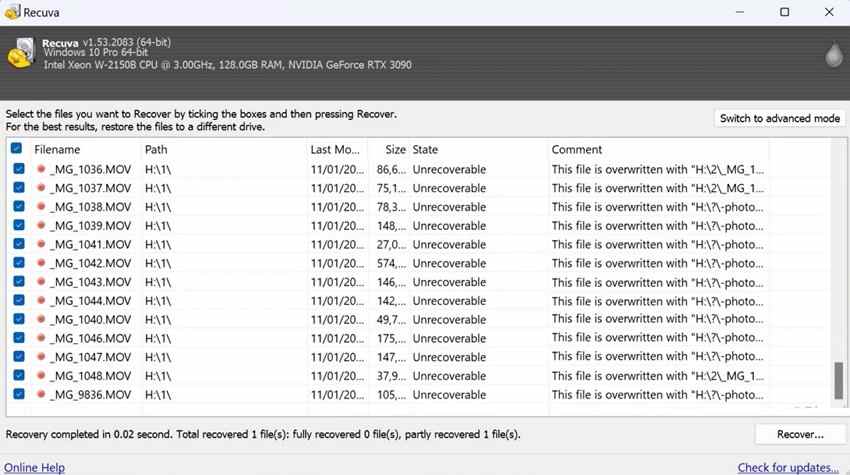
Recuva est un outil simple de récupération de fichiers Windows de CCleaner. C'est un choix pratique pour les utilisateurs qui ont accidentellement supprimé des fichiers d'une carte SD lisible et qui souhaitent une option de récupération gratuite et légère avant d'essayer un outil payant.
Recuva est facile à utiliser car son assistant demande quel type de fichier vous souhaitez et où effectuer la numérisation. L'inconvénient est qu'il est moins adapté aux cas complexes tels que les cartes fortement formatées, les systèmes de fichiers RAW, les vidéos fragmentées ou les structures de partitions endommagées.
- Idéal pour : les fichiers récemment supprimés d'une carte SD ou microSD lisible.
- Point fort : interface Windows simple et version gratuite pour les utilisateurs domestiques.
- Fonctionnalité utile : la numérisation approfondie peut aller au-delà d'une simple numérisation d'index de fichiers.
- Limitation : moins efficace pour les cartes RAW, les cartes formatées et la récupération de médias complexes.
3. Disk Drill
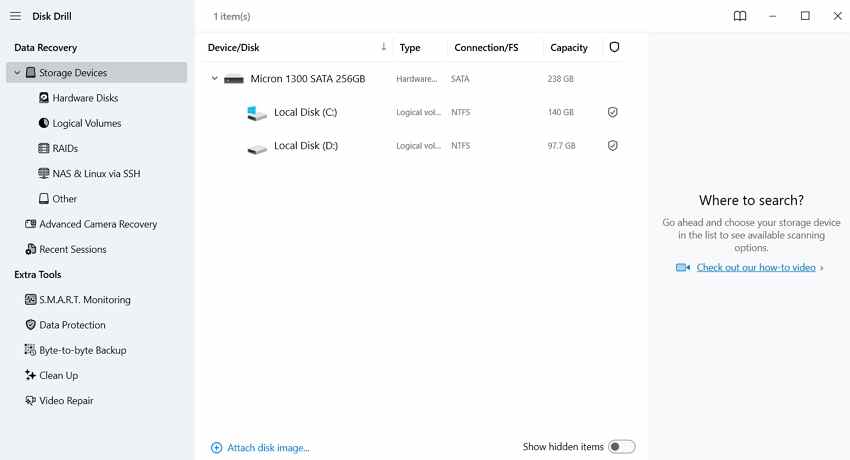
Disk Drill est un outil de récupération soigné pour Windows et macOS. Pour les utilisateurs PC, c'est un excellent choix lorsque vous souhaitez une interface épurée, des résultats de numérisation organisés, un aperçu, des indicateurs de chance de récupération et des outils supplémentaires de protection des données.
Disk Drill est adapté à la suppression accidentelle, aux cartes SD formatées et aux tâches courantes de récupération de cartes mémoire. Son quota de récupération gratuite sous Windows est limité, il est donc souvent préférable de l'utiliser pour tester si vos fichiers sont récupérables avant de décider de passer à la version payante.
- Idéal pour : les débutants qui souhaitent des résultats de numérisation clairs et des aperçus.
- Point fort : prend en charge les cartes SD, les périphériques USB, les lecteurs internes et les images disque.
- Fonctionnalité utile : les sauvegardes au niveau des octets peuvent aider à protéger un stockage instable pendant la récupération.
- Limitation : la limite de récupération gratuite sous Windows est faible pour les grands dossiers de photos ou de vidéos.
4. EaseUS Data Recovery Wizard
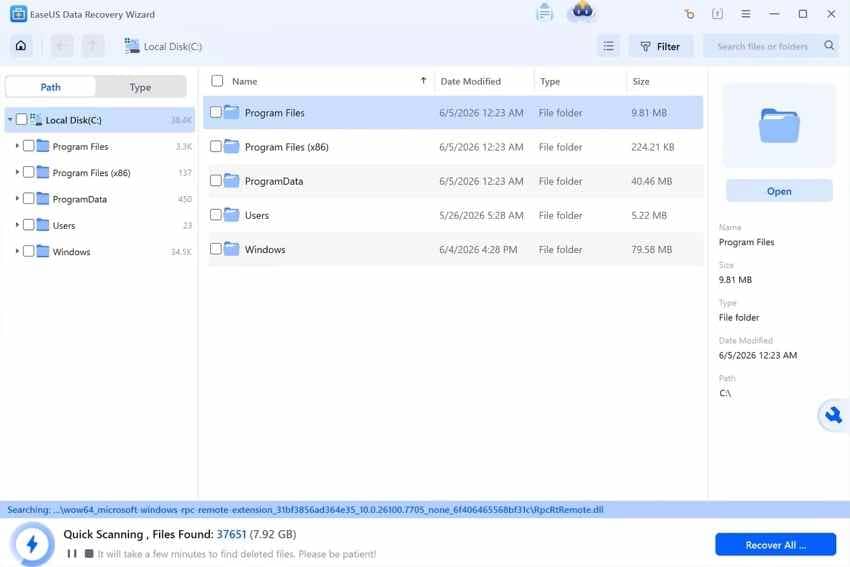
EaseUS Data Recovery Wizard est une autre option conviviale pour les débutants sous Windows. Il utilise un flux simple de choix-numérisation-aperçu-récupération et peut gérer les scénarios de perte courants tels que la suppression, le formatage, les partitions perdues et le stockage inaccessible.
EaseUS est utile lorsque vous souhaitez des filtres clairs et un aperçu pendant la numérisation. Sa version gratuite a un plafond de récupération, et certaines fonctionnalités avancées nécessitent un plan payant, alors vérifiez les détails de l'édition actuelle avant de l'utiliser pour une grande tâche de récupération de carte SD.
- Idéal pour : les cas courants de suppression, de formatage et de fichiers perdus.
- Point fort : interface guidée, filtres et aperçu avant la récupération.
- Fonctionnalité utile : peut afficher les fichiers trouvés pendant la numérisation, vous permettant d'évaluer les résultats rapidement.
- Limitation : la récupération gratuite et les fonctionnalités avancées dépendent de l'édition et du plan.
5. Stellar Data Recovery
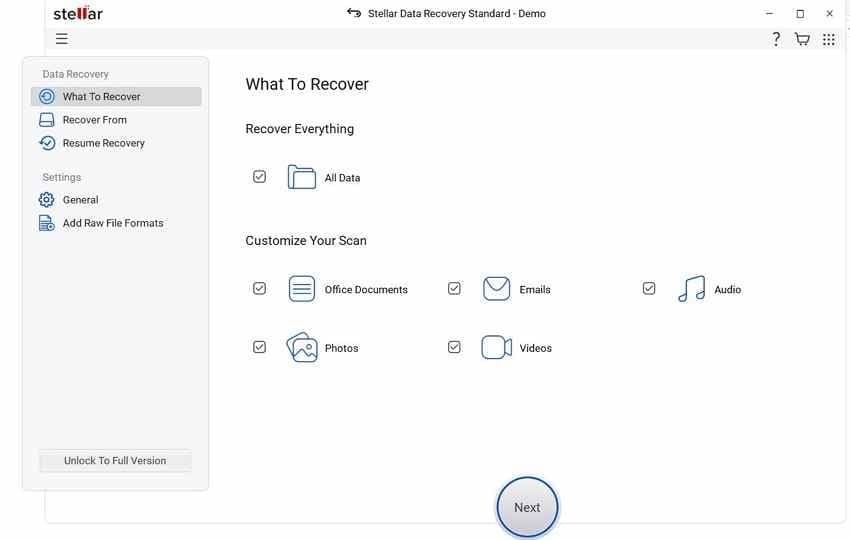
Stellar Data Recovery couvre une large gamme de types de fichiers et de périphériques de stockage, notamment les cartes SD, les lecteurs USB, les lecteurs externes et le stockage PC interne. C'est un choix solide si vous souhaitez une suite de récupération bien connue avec les étapes de numérisation, d'aperçu et de récupération.
Stellar peut être utile pour les utilisateurs qui ont besoin d'une large couverture des types de fichiers et d'un flux de travail de récupération plus conventionnel. Son édition gratuite peut récupérer une quantité limitée de données, tandis que les récupérations plus importantes et les fonctionnalités avancées nécessitent une édition payante.
- Idéal pour : les utilisateurs qui souhaitent une prise en charge étendue des types de fichiers avec un outil commercial reconnu.
- Point fort : prend en charge les photos, vidéos, documents, archives et plusieurs périphériques de stockage.
- Fonctionnalité utile : l'aperçu aide à vérifier les fichiers avant de les enregistrer.
- Limitation : la récupération avancée, les fichiers plus volumineux et les limites plus élevées peuvent nécessiter une mise à niveau.
6. R-Studio
R-Studio est conçu pour les utilisateurs avancés, les techniciens et les professionnels de la récupération de données. Il prend en charge de nombreux systèmes de fichiers, images disque, partitions endommagées, récupération RAID, récupération réseau et contrôles de numérisation détaillés.
Pour un cas normal de suppression de carte SD, R-Studio peut être plus complexe que nécessaire. Pour une image de carte difficile, une structure de partition endommagée ou un flux de travail de récupération technique, il offre bien plus de contrôle que les outils destinés aux débutants.
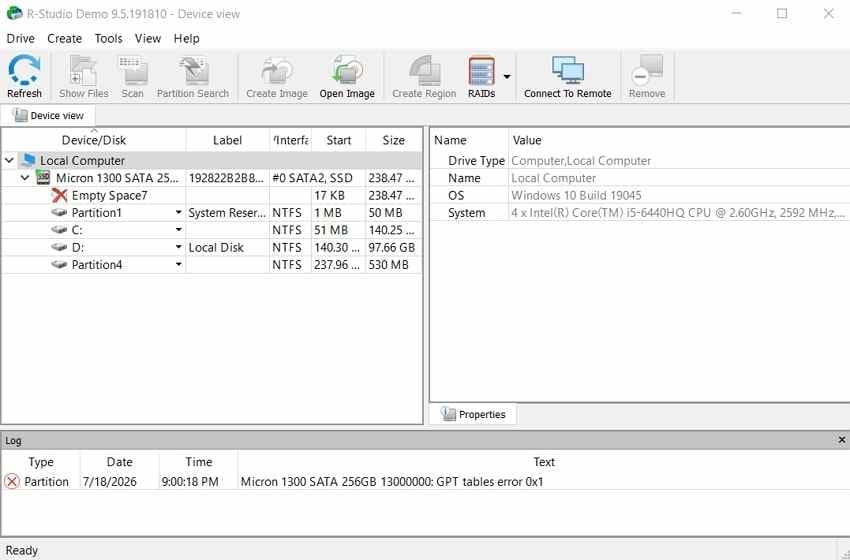
- Idéal pour : les techniciens, la récupération d'images disque, les partitions endommagées et les configurations de stockage complexes.
- Point fort : prise en charge avancée des systèmes de fichiers, imagerie, visionneuse/éditeur hexadécimal et fonctionnalités RAID.
- Fonctionnalité utile : le mode démo peut afficher un aperçu des résultats de récupération, mais la taille de récupération est limitée.
- Limitation : courbe d'apprentissage plus prononcée que Recoverit, Recuva, Disk Drill ou EaseUS.
7. PhotoRec
PhotoRec est gratuit, open source et puissant lorsque le système de fichiers d'une carte est gravement endommagé. Au lieu de s'appuyer sur la table des fichiers, il recherche des signatures de fichiers connues. Cette approche peut récupérer des fichiers à partir de supports reformatés ou corrompus, y compris des cartes SD et des cartes mémoire d'appareil photo.
L'inconvénient est l'ergonomie. PhotoRec ne préserve généralement pas les noms de fichiers originaux ni la structure des dossiers, et l'interface est moins conviviale que les outils de récupération commerciaux. Il est préférable pour les utilisateurs patients capables de trier manuellement les fichiers récupérés. TestDisk, l'utilitaire compagnon, est utile lorsque le problème principal est une partition perdue plutôt que la récupération de fichiers individuels.
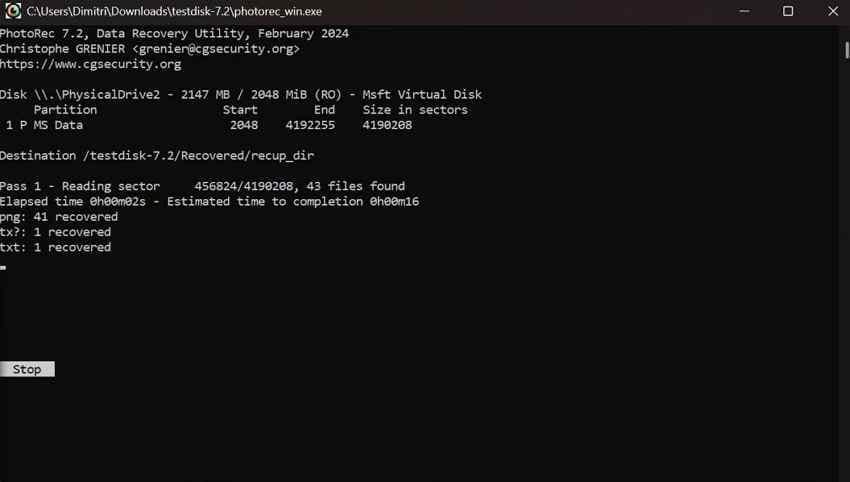
- Idéal pour : récupération gratuite avancée à partir de cartes corrompues, RAW ou reformatées.
- Point fort : entièrement gratuit, open source et capable d'ignorer un système de fichiers endommagé.
- Fonctionnalité utile : prend en charge des centaines de familles de fichiers et de nombreux périphériques de stockage.
- Limitation : pas d'interface graphique soignée, aperçu limité et les fichiers récupérés peuvent perdre leurs noms d'origine.
Partie 5. Tableau comparatif des logiciels de récupération de carte SD
Le tableau ci-dessous compare les sept options côte à côte. Les limites gratuites et les fonctionnalités des éditions peuvent changer, alors consultez chaque page de téléchargement officielle avant de commencer une grande tâche de récupération.
| Outil | Systèmes | Utilisation gratuite | Meilleur cas d'utilisation | Principal inconvénient |
| Recoverit | Windows, macOS | Numérisation et aperçu gratuits ; la récupération dépend de la version ou du plan | Récupération de cartes SD, microSD, cartes d'appareil photo, photos, vidéos, RAW, formatées et corrompues | Les grandes tâches de récupération nécessitent généralement un plan payant |
| Recuva | Windows | Version gratuite disponible pour les utilisateurs domestiques | Suppressions récentes simples depuis des cartes lisibles | Moins efficace pour les cartes RAW, formatées ou gravement corrompues |
| Disk Drill | Windows, macOS | Récupération gratuite limitée sous Windows ; aperçu disponible | Récupération conviviale pour les débutants avec des résultats clairs et des outils de sauvegarde au niveau des octets | Le quota de récupération gratuite peut être trop faible pour les grandes cartes SD |
| EaseUS Data Recovery Wizard | Windows, macOS | Récupération gratuite limitée ; les éditions payantes débloquent davantage de récupération | Récupération guidée pour la suppression, le formatage et les fichiers perdus | Les limites du plan et les fonctionnalités avancées doivent être vérifiées avant utilisation |
| Stellar Data Recovery | Windows, macOS | Récupération gratuite limitée | Large couverture des types de fichiers pour les cartes SD, les lecteurs USB et le stockage PC | Les limites supérieures et les fonctionnalités avancées nécessitent des éditions payantes |
| R-Studio | Windows, macOS, Linux | Mode démo avec taille de récupération limitée | Récupération de niveau technicien, images disque, partitions endommagées, RAID et contrôle du système de fichiers | Complexe pour les débutants |
| PhotoRec | Windows, macOS, Linux | Entièrement gratuit et open source | Cartes RAW, reformatées ou gravement corrompues nécessitant une récupération par signature de fichier | Les fichiers récupérés peuvent perdre leurs noms d'origine et leur structure de dossiers |
| Outil | Avantages | Inconvénients |
| Recoverit | Option équilibrée pour la carte SD, microSD, les médias d'appareil photo, l'aperçu et la récupération pour débutants | Pas un outil de réparation physique de carte ; un plan payant peut être nécessaire |
| Recuva | Léger et facile pour les fichiers supprimés simples | Pas idéal pour les corruptions sévères ou la récupération de vidéos fragmentées |
| Disk Drill | Interface moderne, résultats organisés et outils disque utiles | La limite de récupération gratuite sous Windows est faible |
| EaseUS | Flux de travail guidé, filtres et aperçu pendant la numérisation | Les limites d'édition peuvent être déroutantes pour les utilisateurs de cartes SD |
| Stellar | Prise en charge étendue des types de fichiers et des périphériques de stockage | Les fonctionnalités de récupération avancées dépendent des éditions payantes |
| R-Studio | Contrôles techniques puissants, imagerie disque et prise en charge des partitions endommagées | Excessif pour de nombreux utilisateurs à domicile |
| PhotoRec | Gratuit, open source et performant sur les systèmes de fichiers endommagés | Pas d'aperçu facile des fichiers et pas de récupération du dossier d'origine dans de nombreux cas |
Partie 6. Comment récupérer des fichiers d'une carte SD sur PC avec Recoverit
Utilisez Recoverit lorsque la carte SD est détectée par Windows via un emplacement intégré, un lecteur USB ou un adaptateur. Si Windows vous demande de formater la carte, fermez cette invite et récupérez d'abord vos fichiers.
Étape 1. Sélectionnez la carte SD
Connectez la carte SD à votre PC avec un lecteur de carte fiable. Ouvrez Recoverit, choisissez Récupération de carte SD, sélectionnez la carte et cliquez sur Démarrer l'analyse.

Étape 2. Analysez la carte
Recoverit analysera la carte sélectionnée à la recherche de fichiers perdus. Laissez l'analyse se terminer si possible, surtout si la carte a été formatée, est devenue RAW ou contient de nombreuses photos et vidéos. Utilisez les filtres pour affiner les résultats par type de fichier, nom, taille ou date.

Étape 3. Prévisualisez et enregistrez les fichiers sur un autre lecteur
Prévisualisez les photos, vidéos, documents et autres fichiers récupérables. Sélectionnez ce dont vous avez besoin, cliquez sur Récupérer, et enregistrez les fichiers sur votre ordinateur ou un autre disque externe. Ne sauvegardez pas les fichiers récupérés sur la même carte SD.

Partie 7. Logiciel de récupération de carte SD gratuit ou payant : que devez-vous choisir ?
Le logiciel de récupération SD gratuit pour PC vaut la peine d'être essayé lorsque la perte de données est simple et que la carte est encore en bon état. Un logiciel payant est généralement préférable lorsque le temps est important, que l'interface doit être plus simple, ou que la carte a été formatée, corrompue ou remplie de fichiers multimédias volumineux.
| Question | Meilleur choix | Pourquoi |
| Quel outil gratuit dois-je essayer en premier ? | Recuva pour les suppressions simples ; PhotoRec pour une récupération gratuite avancée | Recuva est plus simple. PhotoRec est plus puissant lorsque le système de fichiers est endommagé. |
| Quand un logiciel payant en vaut-il la peine ? | Recoverit, Disk Drill, EaseUS, Stellar ou R-Studio selon le cas | Les outils payants offrent généralement de meilleures prévisualisations, des flux de travail guidés, des filtres et une prise en charge des récupérations plus importantes. |
| Quel outil est le meilleur pour les photos et les vidéos ? | Recoverit | Il est conçu pour les périphériques de stockage courants et les récupérations à forte teneur en médias, y compris les cartes SD et les cartes d'appareil photo. |
| Quel outil est le meilleur pour une carte corrompue ou RAW ? | Recoverit pour une récupération guidée ; PhotoRec ou R-Studio pour les cas avancés | Choisissez en fonction de votre niveau de compétence et de la nécessité d'une interface simple ou d'un contrôle technique approfondi. |
| Quel outil est le meilleur pour une image octet par octet ? | R-Studio, Disk Drill, PhotoRec ou un autre outil prenant en charge les images disque | L'analyse d'une image est plus sûre lorsque la carte d'origine peut être instable. |
Si vous n'avez perdu que quelques fichiers récemment supprimés, commencez par un outil gratuit. Si les fichiers sont importants, que la carte a été formatée, ou que vous devez prévisualiser des vidéos et des fichiers d'appareil photo spécifiques, utilisez d'abord un outil de récupération plus complet au lieu d'analyser à plusieurs reprises la même carte instable.
Partie 8. Un logiciel de récupération peut-il réparer une carte SD corrompue ?
La récupération et la réparation sont deux tâches différentes. Les logiciels de récupération tentent de copier les fichiers récupérables depuis la carte SD. Les outils de réparation tentent de corriger le système de fichiers de la carte ou de reconstruire un volume utilisable. Si vous réparez ou formatez d'abord, vous risquez de modifier la carte et de réduire les chances de récupération.
Quand le logiciel peut récupérer des fichiers mais pas réparer la carte
Un logiciel de récupération peut aider lorsque la carte SD est suffisamment lisible pour être accessible par Windows ou un lecteur de carte. Il peut récupérer des fichiers d'une carte RAW, demandant à être formatée, avec des dossiers manquants ou affichant des erreurs de système de fichiers. Il ne répare pas les puces mémoire défaillantes, les contacts cassés, les dommages au contrôleur ou une carte qu'aucun appareil ne peut détecter.
Quand CHKDSK ou le formatage peut aider après la récupération
Une fois vos fichiers récupérés en toute sécurité, les outils de réparation Windows peuvent aider à rendre la carte à nouveau utilisable. Microsoft explique que CHKDSK vérifie le système de fichiers et les métadonnées du système de fichiers pour détecter les erreurs logiques et physiques. Étant donné que les commandes de réparation peuvent modifier les structures du système de fichiers, exécutez-les après la récupération, pas avant. Si la carte reste peu fiable, remplacez-la plutôt que de lui faire confiance à nouveau.
Quand une récupération professionnelle est nécessaire
Faites appel à un service professionnel de récupération de données lorsque la carte SD est physiquement fissurée, surchauffe, n'est détectée par aucun lecteur, se déconnecte à plusieurs reprises ou contient des fichiers de grande valeur que vous ne pouvez pas risquer de perdre. Des analyses logicielles répétées peuvent accentuer le stress sur un matériel instable.
Partie 9. Conseils pour améliorer le succès de la récupération de carte SD
L'outil que vous choisissez est important, mais vos actions avant et pendant la récupération le sont tout autant.
- Cessez immédiatement d'utiliser la carte : chaque nouveau fichier peut écraser les photos, vidéos ou documents supprimés.
- Retirez la carte de l'appareil photo ou du téléphone : les appareils peuvent écrire des miniatures, des bases de données ou des fichiers système en arrière-plan.
- Utilisez un lecteur de carte fiable : un adaptateur de mauvaise qualité peut provoquer des déconnexions et des analyses incomplètes.
- Effectuez l'analyse depuis un PC, pas depuis l'appareil photo d'origine : le logiciel de récupération nécessite un accès direct et stable à la carte.
- Créez une image octet par octet si la carte est instable : les utilisateurs avancés devraient analyser l'image plutôt que la carte d'origine dans la mesure du possible.
- Enregistrez les fichiers récupérés ailleurs : ne récupérez jamais des fichiers sur la même carte SD.
- Essayez l'analyse approfondie si l'analyse rapide ne trouve rien : les cartes formatées et RAW nécessitent souvent une analyse plus approfondie.
- Récupérez avant de réparer : utilisez CHKDSK, le formatage ou la réparation de partition uniquement après avoir copié les fichiers importants sur un autre disque.
- Ne faites plus confiance à une carte défaillante : si la carte continue de corrompre des fichiers, remplacez-la après la récupération.
Conclusion
Le meilleur logiciel de récupération de carte SD pour PC dépend de votre scénario de perte. Recuva est utile pour les fichiers supprimés simples. PhotoRec est l'option entièrement gratuite la plus puissante pour les utilisateurs avancés. Disk Drill, EaseUS et Stellar offrent une récupération guidée avec différentes limites gratuites et options de mise à niveau. R-Studio est le meilleur choix pour les techniciens et les cas de stockage complexes.
Pour la plupart des utilisateurs Windows ayant besoin d'un outil équilibré pour les fichiers de carte SD supprimés, formatés, RAW ou corrompus, Recoverit Memory Card Recovery est le premier choix le plus pratique. Récupérez d'abord vos fichiers, enregistrez-les sur un autre disque, puis réparez ou formatez la carte SD.
FAQ
-
Quel est le meilleur logiciel de récupération de carte SD pour PC ?
Recoverit est le meilleur choix global pour la plupart des utilisateurs PC car il offre un flux de travail guidé, la prise en charge des cartes SD, l'aperçu, les filtres et la récupération de nombreux formats de fichiers. Recuva est meilleur pour la récupération gratuite simple, PhotoRec est meilleur pour la récupération gratuite avancée, et R-Studio est meilleur pour les techniciens. -
Quel est le meilleur logiciel gratuit de récupération de carte SD pour PC ?
Recuva est l'option gratuite la plus simple pour les fichiers récemment supprimés d'une carte SD lisible. PhotoRec est entièrement gratuit et plus puissant pour les cartes formatées, RAW ou gravement corrompues, mais il est plus difficile à utiliser et peut ne pas conserver les noms de fichiers d'origine. -
Puis-je récupérer des fichiers d'une carte SD formatée sous Windows ?
Oui, les fichiers peuvent souvent être récupérés d'une carte SD formatée rapidement si la carte n'a pas été réutilisée ou écrasée. Cessez d'utiliser la carte, analysez-la depuis un PC, prévisualisez les fichiers trouvés et enregistrez les fichiers récupérés sur un autre disque. -
Un logiciel de récupération de carte SD peut-il réparer une carte SD corrompue ?
Non, un logiciel de récupération copie principalement les fichiers récupérables depuis un stockage lisible. Il ne répare pas physiquement une carte SD endommagée. Récupérez d'abord vos fichiers, puis essayez CHKDSK ou le formatage uniquement si vous souhaitez réutiliser la carte. -
Pourquoi ne dois-je pas enregistrer les fichiers récupérés sur la même carte SD ?
Enregistrer les fichiers récupérés sur la même carte SD peut écraser d'autres données perdues qui n'ont pas encore été récupérées. Restaurez toujours les fichiers sur votre PC, un disque externe ou un autre périphérique de stockage sécurisé.

