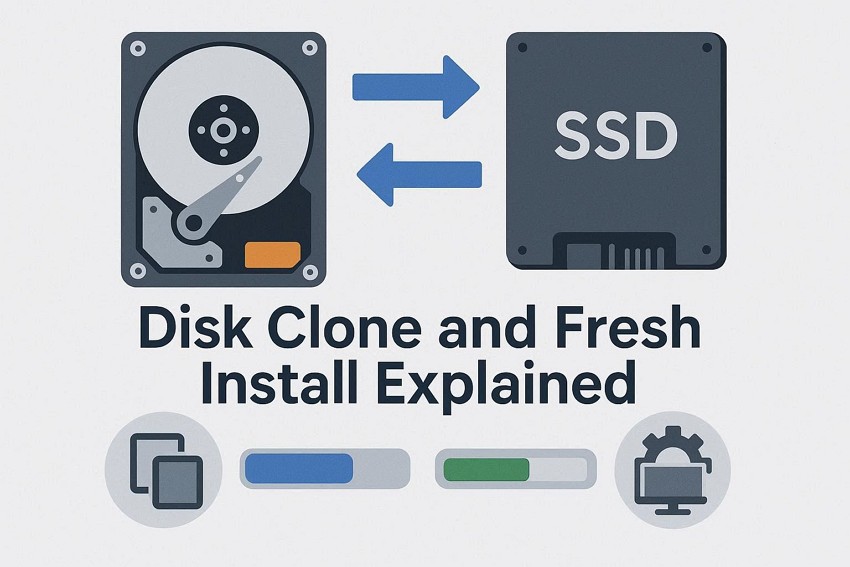
Que faire si votre disque de travail manque d’espace et que les erreurs système apparaissent de plus en plus souvent ? L’ouverture des gros fichiers devient également plus lente, certaines applications plantent parfois et, chaque semaine, votre système est de moins en moins performant. À ce stade, deux solutions évidentes s’offrent à vous : copier l’intégralité de votre disque sur un nouveau support ou bien effectuer une installation propre de votre système.
Pourtant, comme beaucoup l’ignorent, chaque option présente ses avantages et ses inconvénients. Dans ce guide, nous allons clarifier les notions de clonage de disque et installation propre en termes simples afin de vous aider à choisir la solution la plus adaptée, rapide, fiable et pérenne.
Essayez Recoverit pour restaurer une partition supprimée
 Sécurité vérifiée.3,591,664 personnes l'ont téléchargé.
Dans cet article

Partie 1. Qu’est-ce que le clonage de disque et comment ça marche ?
Le clonage de disque est une technique qui réalise une copie exacte de l’intégralité d’un disque : système, applications, réglages et tous les fichiers. Le nouveau support peut donc remplacer totalement l’ancien. La copie englobe aussi bien les partitions, le secteur de démarrage que l’arborescence complète, et pas uniquement les fichiers visibles. Une fois le clonage achevé, le disque cloné peut démarrer le système exactement comme l’ancien, sur le même PC ou un modèle similaire.
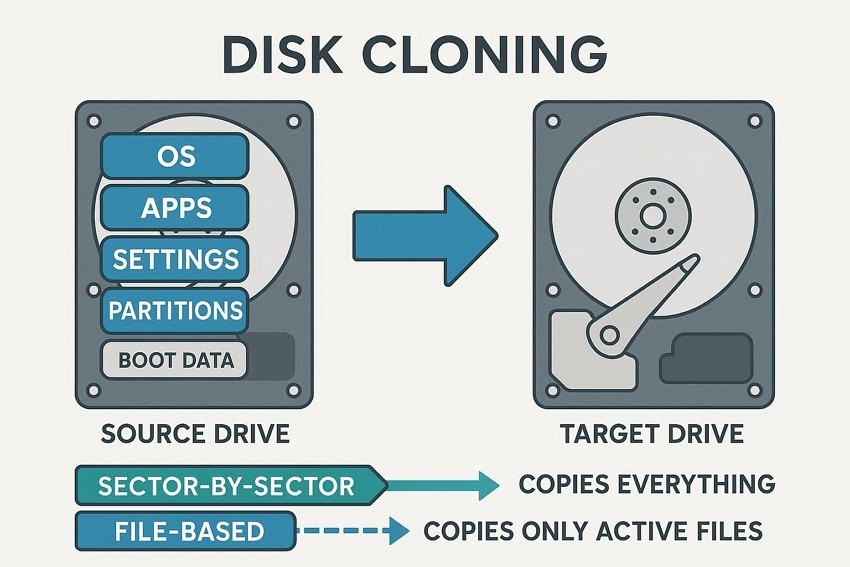
L’outil de clonage lit les données bloc par bloc et les écrit sur le nouveau support. Une méthode, dite "clonage secteur par secteur", copie chaque recoin du disque, y compris les zones libres ou supprimées ; elle exige un disque de capacité équivalente ou supérieure. À l’inverse, le "clonage basé sur fichiers" ne transfère que les fichiers actifs et reconstruit le système de fichiers ; c’est plus rapide et compatible avec un disque cible plus petit si l’espace le permet.
Partie 2. 5 avantages du clonage de disque pour transférer un système rapidement
Pour savoir si vous avez réellement besoin d’un clonage de disque ou d’une installation propre, voici d’abord les principaux bénéfices du clonage de disque :
- Votre nouveau disque démarre Windows rapidement avec toutes vos applications et réglages déjà en place.
- Vous migrez Windows, vos apps et données sans avoir à tout réinstaller manuellement.
- Vous passez facilement d’un HDD à un SSD ou un disque plus grand sans changer de configuration.
- Si le disque principal tombe en panne, le clone vous permet de reprendre le travail rapidement.
- Vous pouvez dupliquer la même installation sur plusieurs ordinateurs pour conserver une configuration homogène.
Partie 3. Limites et inconvénients du clonage de disque à connaître
En dehors des avantages, il faut aussi tenir compte de certaines limites du clonage de disque pour savoir si la méthode correspond à vos besoins :
- Demande un disque entier et ne permet pas de stocker facilement plusieurs versions de sauvegardes.
- Recopie toutes les données, ce qui rend la procédure lente et peu adaptée pour des sauvegardes partielles.
- Le disque cible doit être compatible matériellement, sinon le système peut ne pas démarrer.
- Les clones réalisés localement peuvent aussi échouer, et les sauvegardes deviennent vite obsolètes.
Partie 4. Qu’est-ce qu’une installation propre et quand l’envisager ?
L’installation propre désigne le processus par lequel vous formatez complètement le disque système pour installer une nouvelle version de votre système d’exploitation. Vous repartez sur une base saine : aucune ancienne application, réglage, ni fichier résiduel. L’utilitaire d’installation configure la partition système et installe une version propre de Windows ou un autre OS, avec uniquement les éléments essentiels et pilotes nécessaires.
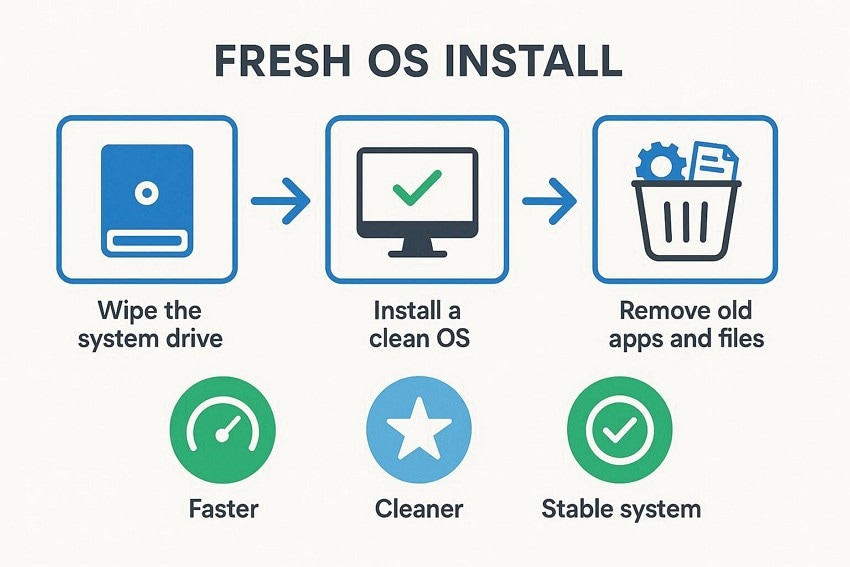
Ensuite, vous réinstallez seulement les logiciels indispensables, ce qui permet de garder un système stable, rapide et épuré. C’est le choix idéal lorsque le système est gravement corrompu ou contient des fichiers cassés, et que les autres solutions n’ont pas suffi. L’installation propre est aussi recommandée si le PC est surchargé en applications préinstallées, pilote obsolètes et fichiers inutiles qui ralentissent tout.
Atouts et inconvénients d’une installation propre sur les performances système
Avec ces repères de base, le choix entre un clonage de disque et une installation propre peut sembler complexe. Ci-dessous, vous trouverez les principaux atouts et inconvénients d’une installation neuve pour vous décider :
Avantages
- Un nouvel OS démarre sur une base propre, en supprimant anciens réglages, fichiers indésirables et pilotes obsolètes.
- Supprime les applications préinstallées, les erreurs du registre et la plupart des malwares.
- Seuls les logiciels nécessaires sont installés, ce qui libère de l’espace et allège les tâches en arrière-plan.
- Vous reconstituez le système à partir de zéro, avec uniquement les applications utiles.
Inconvénients
- Il faut réinstaller tous les programmes, licences et reconfigurer vos préférences après l’opération.
- Le disque système est intégralement effacé : tout ce qui n’a pas été sauvegardé sera définitivement perdu.
- L’installation du système, des mises à jour et des applications demande plusieurs heures et un effort supplémentaire.
- Il peut être nécessaire de modifier l’ordre de démarrage et d’installer manuellement certains pilotes après le formatage.
Partie 6. Guide pas-à-pas : cloner un disque en toute sécurité
Wondershare UBackit propose de nombreux outils intégrés qui en font une solution efficace. Avec Wondershare UBackit, vous pouvez cloner facilement un disque système ou de données et il prend en charge les partitions MBR et GPT, ce qui simplifie le clonage de tous vos fichiers.
Si vous optez pour l’option clonage de disque"clonage de disque", des outils tels que Wondershare UBackit peuvent cloner votre disque et transférer votre système en toute sécurité sous Windows. Voici comment procéder :
- Sélectionnez l’onglet "Cloner" dans l’outil et choisissez l’option "Cloner le disque".
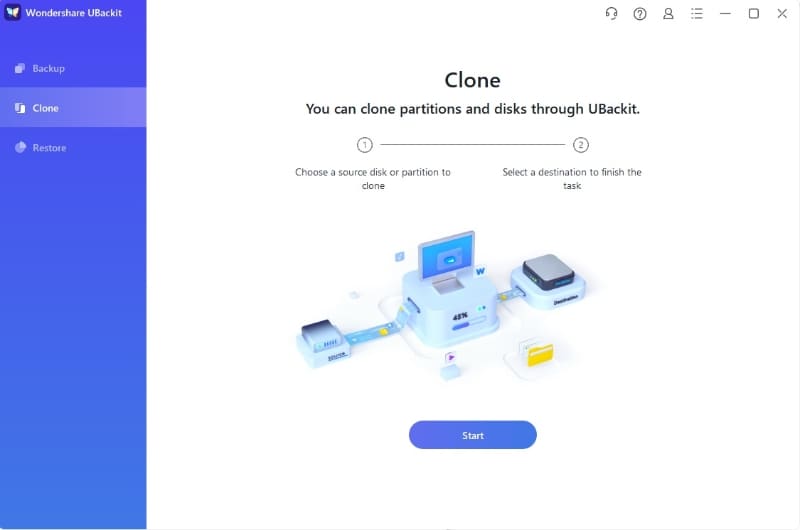
- Ensuite, choisissez le disque dur que vous souhaitez cloner puis cliquez sur Suivant.
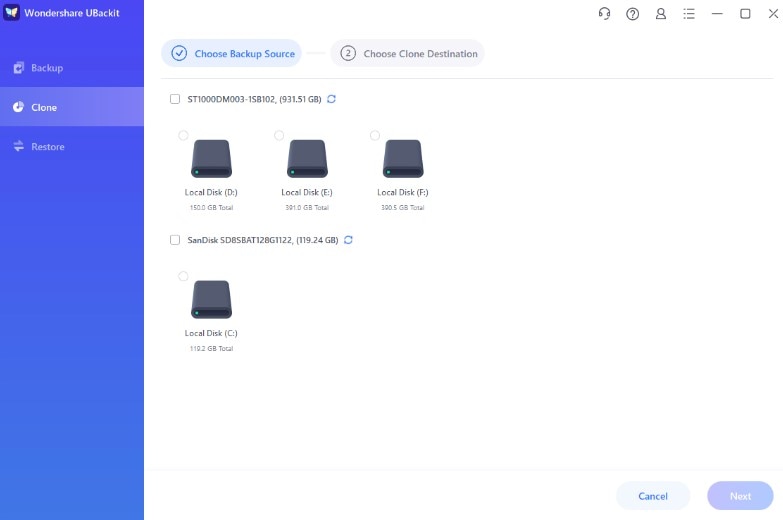
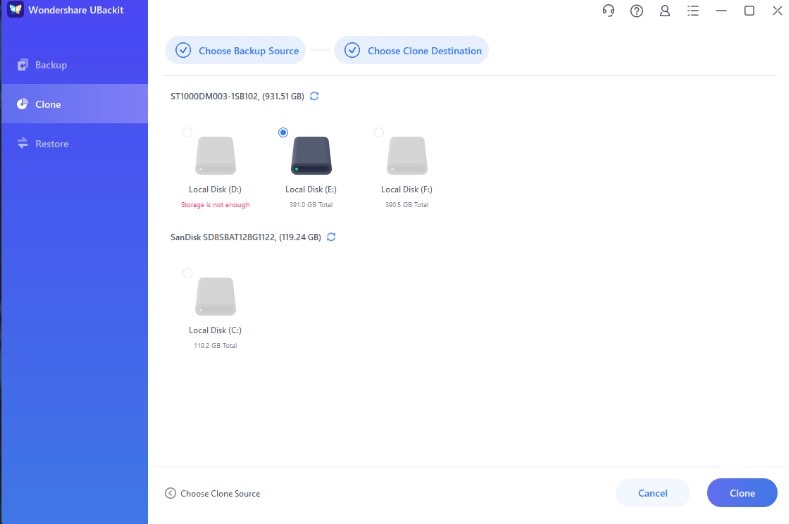
- Sélectionnez le disque de destination (le nouveau support où les données seront transférées). Vérifiez que ce disque a la capacité nécessaire, puis cliquez sur Suivant.
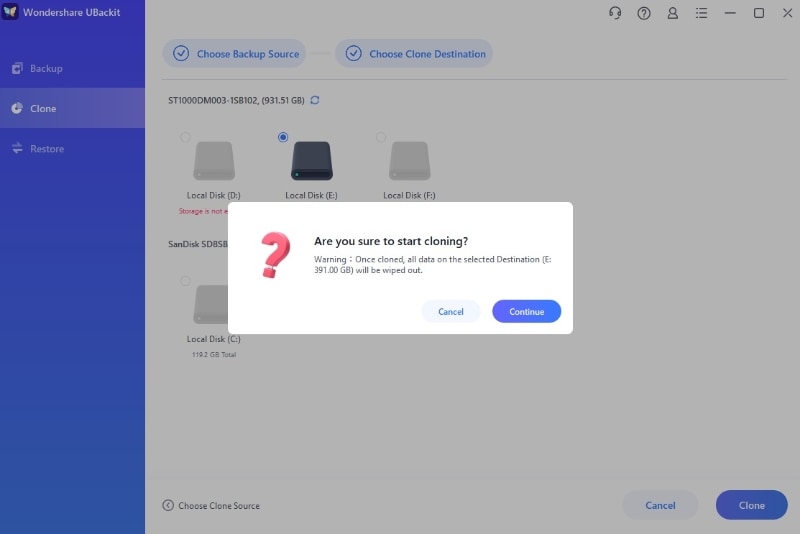
- Une alerte vous indique que les données du disque de destination seront écrasées. Vérifiez bien votre sélection et cliquez sur Continuer pour lancer le processus.
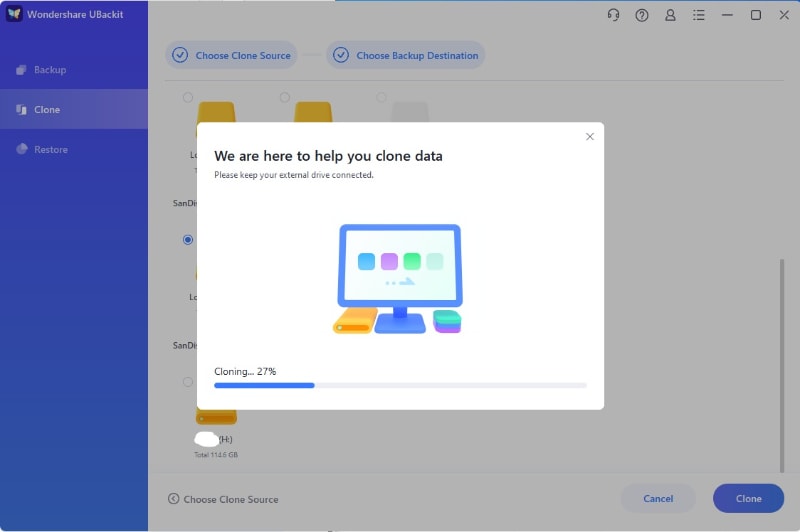
- La procédure de clonage démarre. Suivez la barre de progression en temps réel. Ne débranchez en aucun cas les supports pendant cette phase.
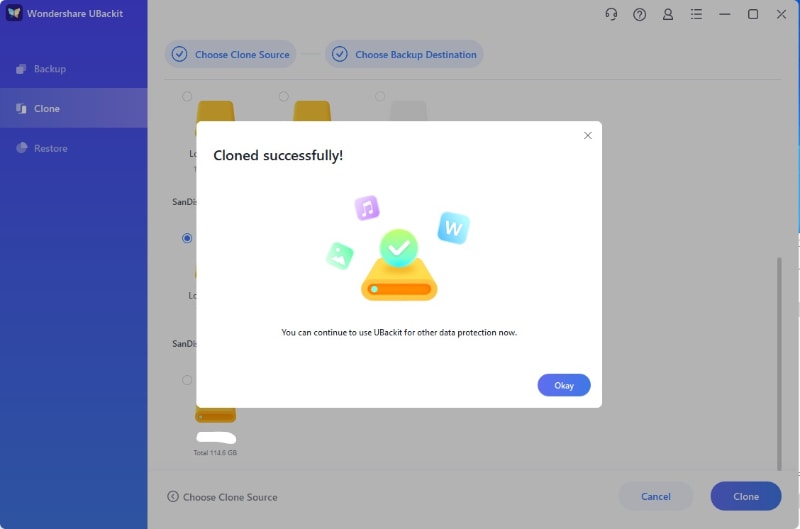
- Quand le message "Clonage du disque terminé avec succès" apparaît, votre disque est cloné en toute sécurité. Vous pouvez désormais démarrer depuis ce support ou l’utiliser comme copie de sauvegarde.
Partie 7. Guide pas-à-pas : effectuer une installation propre
Pour ceux qui préfèrent uneinstallation propreinstallation propre, l’outil Microsoft Media Creation Tool vous permet de télécharger une image officielle de Windows à jour et d’en faire une clé USB ou un DVD. L’outil télécharge automatiquement la dernière version de Windows, réduit les risques liés aux sources tierces, et propose un assistant pour créer un support de démarrage. Vous pouvez aussi l’utiliser sur un autre PC si votre machine actuelle ne démarre pas, afin de réinstaller ou réparer Windows en toute sécurité :
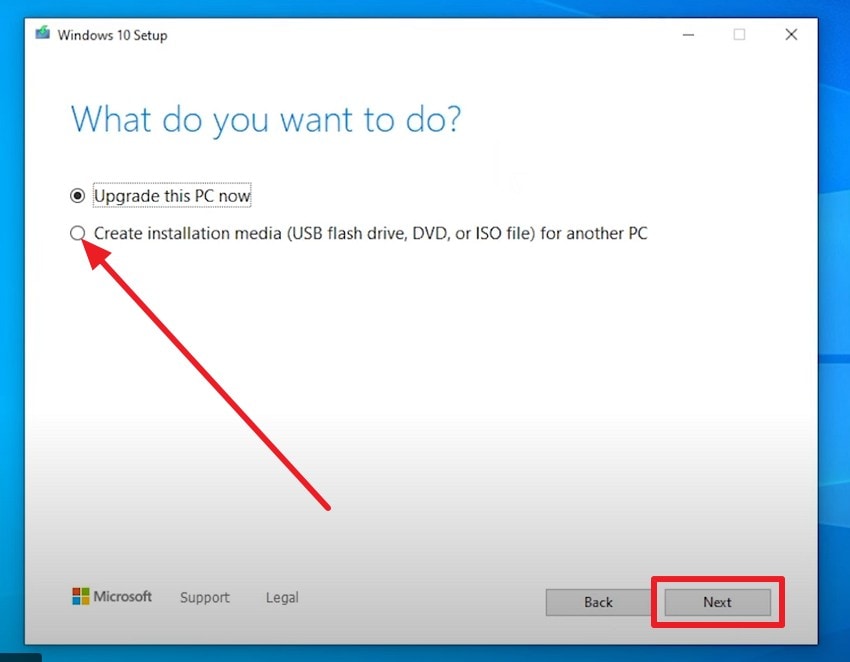
- Téléchargez Microsoft Media Creation Tool et, lors de l’installation, sélectionnez l’option "Créer un support d’installation (…) pour un autre PC", puis cliquez sur "Suivant".
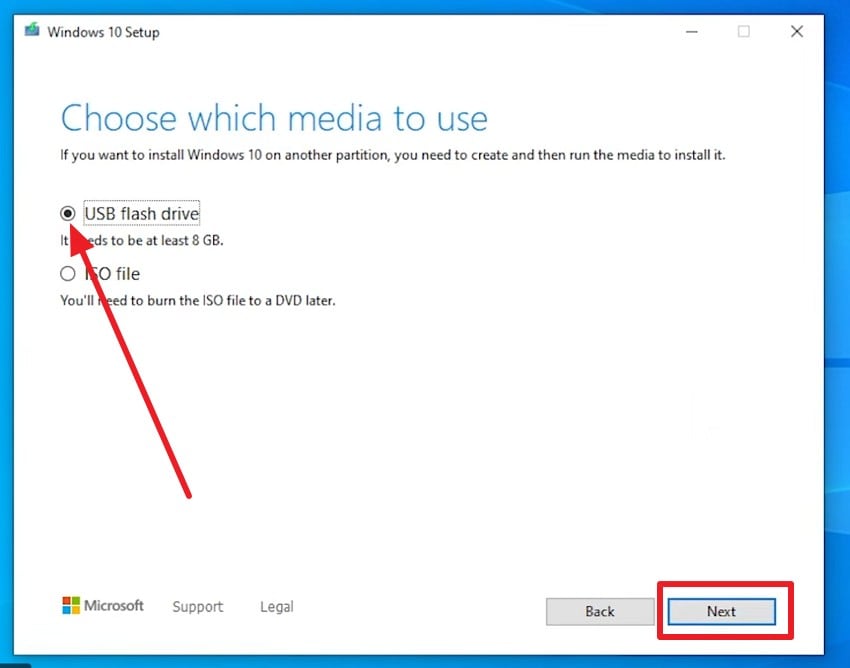
- Choisissez la langue et l’architecture, puis à l’étape "Choisir le support à utiliser", sélectionnez "Clé USB" puis "Suivant".
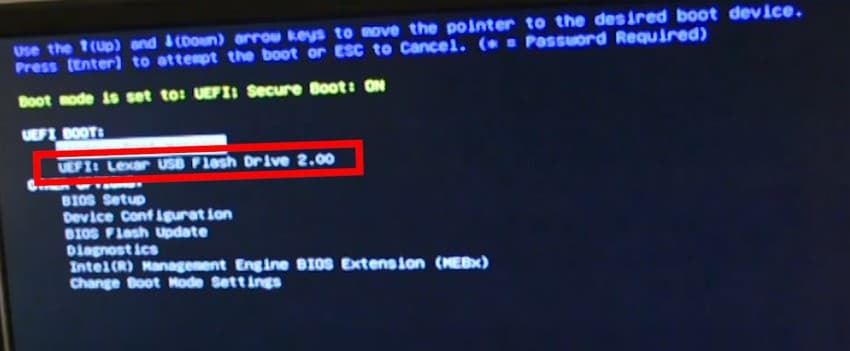
- Après avoir identifié le support amovible et finalisé la création, éteignez votre PC, ouvrez le boîtier, retirez le HDD et insérez le SSD. Accédez au BIOS, sélectionnez le boot sur la clé USB et attendez le démarrage de Windows.
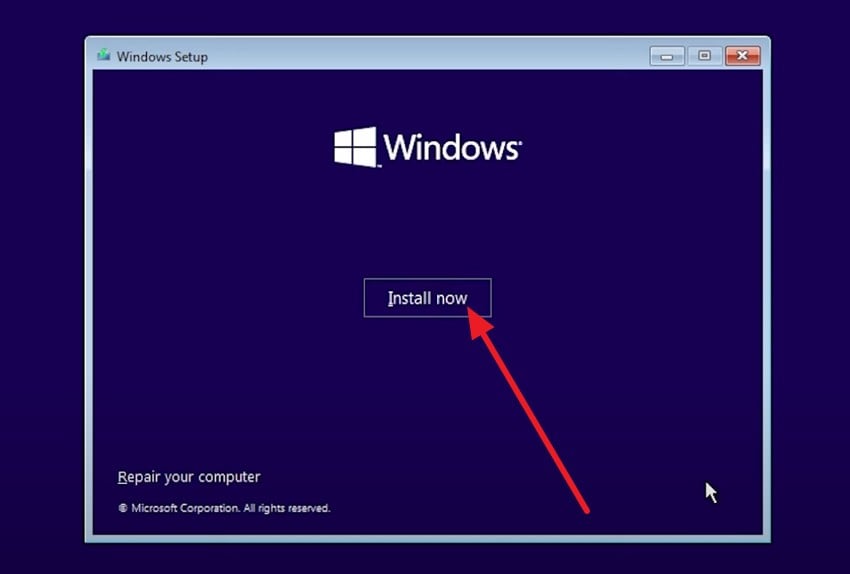
- Définissez les paramètres essentiels, puis cliquez sur "Installer maintenant" pour poursuivre. Le système demande une clé de licence : entrez-la ou passez cette étape si souhaité.
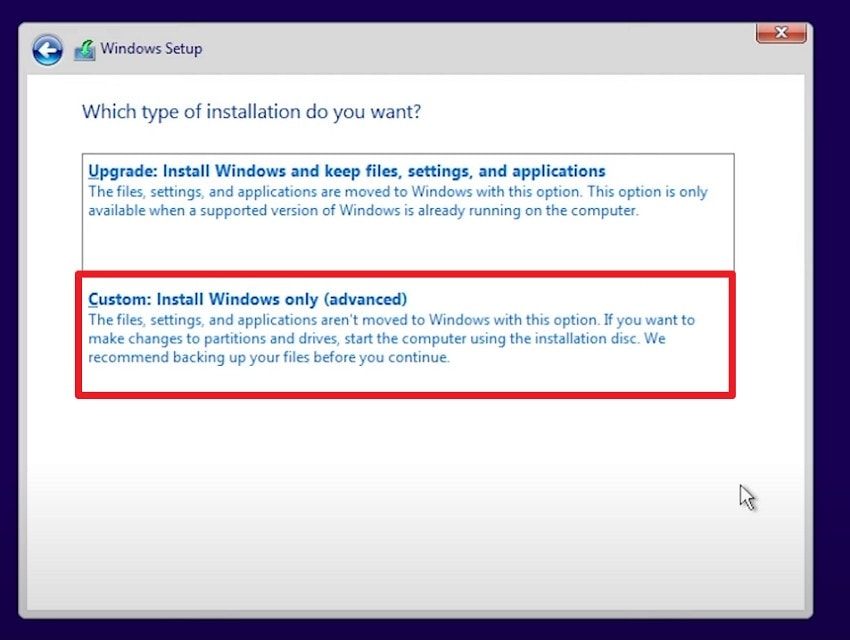
- Sélectionnez ensuite "Personnalisé : installer Windows uniquement (option avancée)" lors du choix du type d’installation.
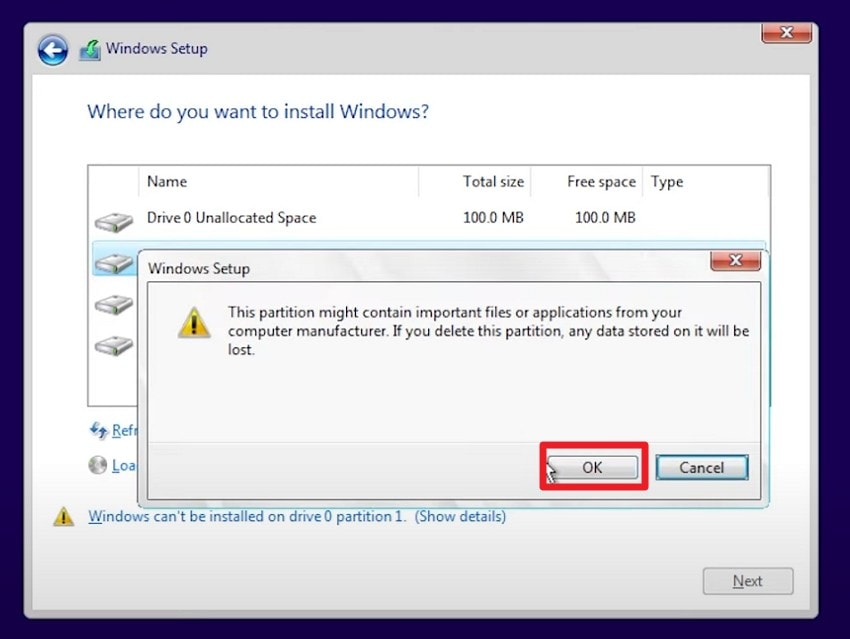
- Supprimez toutes les partitions concernées avec l’option "Supprimer" pour effectuer uneinstallation propre,et validez avec "OK". L’installation démarre automatiquement : patientez jusqu’à la fin du processus.
Partie 8. Clonage de disque ou installation propre : quelle est la meilleure solution pour vous ?
Pour choisir facilement entre le clonage de disqueet une installation propre, consultez ce tableau récapitulatif :
| Aspect | Clonage de disque | Installation propre |
|---|---|---|
| Fonction | Copie à l’identique tout le disque actuel (OS, apps, réglages, données) sur un nouveau support. | Efface le disque système et installe une nouvelle version de Windows à partir d’un support officiel. |
| Temps & effort | Bien plus rapide : inutile de réinstaller Windows et les applications ni de refaire la configuration. | Plus long : installation de Windows, des pilotes, de tous les logiciels et reconfiguration nécessaires. |
| Programmes & Réglages conservés | Oui, tout est récupéré, y compris licences, réglages personnalisés et profils utilisateurs. | Non, seuls les logiciels que vous réinstallez ou restaurez manuellement seront récupérés. |
| Problèmes anciens transférés | Oui, le désordre, des erreurs ou certains malwares peuvent être copiés aussi. | Non, le nettoyage est complet : le système redevient "comme neuf". |
| Quand privilégier ? | Pour passer sur un SSD ou un disque plus large quand Windows fonctionne bien, et que vous souhaitez retrouver à l’identique votre environnement sur un support plus performant. | Pour résoudre d’importants soucis de lenteur, corruption système, infection ou repartir de zéro sur une base saine allégée. |
| Difficulté technique | Souvent simple grâce à un logiciel de clonage guidé par assistant. | Plus complexe : nécessité de gérer le support d’installation, le bon boot, le partitionnement et les pilotes manuels. |
Quelle méthode choisir ?
Ainsi, le clonage de disque reste la solution optimale quand votre Windows tourne bien, sans infection, et que vous souhaitez simplement changer de matériel (par exemple, passer d’un HDD à un SSD plus grand). Cela permet de tout retrouver tel quel (applications, pilotes, jeux) immédiatement, sans réinstallation fastidieuse.
Dans tous les autres cas, reformatez entièrement le système ( L’installation propre ) s’il plante, rencontre des erreurs répétées, contient un malware ou reste lent malgré tous les nettoyages. C’est le meilleur moyen d’optimiser les performances, supprimer les fichiers inutiles, effacer tous les logiciels en place et repartir sur un PC sans encombrement.
Astuce pro : récupérez vos fichiers perdus après un clonage de disque ou une installation avec Recoverit
Que vous choisissiez le clonage de disqueou une installation propre, que faire si vous perdez des fichiers cruciaux, documents ou médias suite à l’opération ? Dans ce cas, utilisez un outil de récupération de données comme Recoverit prévu pour PC et Mac. Recoverit permet de retrouver plus de 1000 formats de fichiers (photos, vidéos, etc.) sur presque un million d’appareils différents.
Il gère plus de 10 000 scénarios de perte de données (erreur humaine, panne matérielle, etc.) et son interface intuitive le rend accessible à tous. Recoverit propose de filtrer les fichiers à restaurer lors du processus, récupère jusqu’à 500 Mo gratuitement, avec un taux de réussite de 99,5 %. Vous pouvez également mettre en pause ou relancer le scan à tout moment pour un contrôle optimal.
Fonctionnalités clés
- Analyse rapide & aperçu : L’outil réalise une analyse express pour retrouver vos fichiers et vous permet de les visualiser avant récupération.
- Récupération des données Linux : Recoverit traite plus de 500 scénarios de pertes de données Linux et récupère plus de 1000 types de fichiers.
- Restauration de partition : Compatibilité exFAT, FAT16, FAT32, NTFS, etc., pour restaurer vos partitions sans aucune compétence technique.
Guide simple pour retrouver des données perdues d’un PC avec Recoverit
Après avoir découvert le principe du clonage de disque ou de l’installation propre, suivez ce mini-guide pour retrouver vos fichiers avec Recoverit en cas de perte de données :
- Lancez l’outil Recoverit et indiquez l’emplacement du disque à analyser
Dans la rubrique "Récupération de fichiers" et "Disques durs et emplacements", sélectionnez le(s) support(s) où les données ont disparu.
- Démarrez l'analyse puis affinez les fichiers à restaurer
Lorsque l’analyse rapide démarre, ouvrez le menu "Type de fichier, date modifiée ou taille" pour filtrer les données à retrouver.
- Sélectionnez et visualisez les fichiers à récupérer sur le PC
Quand l’assistant confirme la fin du processus, validez avec "Ok" pour prévisualiser et cliquez sur "Récupérer".
Conclusion
En résumé, ce guide a détaillé les différences entre le clonage de disque et l’installation propre dans le cadre d’une mise à jour vers SSD. Les deux méthodes sont expliquées pour vous permettre de choisir celle correspondant à l’état, la rapidité et la sécurité souhaitée pour votre système. En cas de perte de fichiers pendant l’opération, utilisez Recoverit pour tout récupérer facilement, sur PC ou Mac.
FAQ
-
1. Quelle méthode est la plus sûre pour les fichiers sensibles ?
Ni le "clonage de disque" ni l’installation proprene sont totalement sûrs sans une sauvegarde distincte. Avec un backup cloud ou externe, les deux solutions protègent vos dossiers importants. -
2. Quelle méthode optimise davantage les performances du SSD ?
L’installation propre donne les meilleures performances, puisqu’elle élimine les fichiers obsolètes, les erreurs et les applis inutiles. Le clonage conserve l’état actuel, donc d’anciens fichiers ou bugs restent possibles sur le SSD. -
3. Peut-on utiliser le même SSD pour les deux méthodes ?
Oui. Vous pouvez d’abord cloner, tester le système, puis effectuer une installation propre sur le SSD. Pensez à toujours sauvegarder vos données critiques avant tout repartitionnement ou réinstallation pour éviter toute perte accidentelle.

