
Pour récupérer des fichiers Dropbox supprimés, connectez-vous à dropbox.com, ouvrez Fichiers supprimés, sélectionnez l'élément manquant et cliquez sur Restaurer. Cela ne fonctionne que tant que le fichier reste dans la fenêtre d'historique de votre compte : normalement 30, 180 ou 365 jours, selon le forfait. Une suppression depuis un dossier de bureau synchronisé peut également supprimer la copie cloud ; supprimer quelque chose localement n'est pas nécessairement la même chose que le conserver dans Dropbox.
Si de nombreux fichiers ont été accidentellement supprimés, déplacés, renommés ou modifiés, Dropbox Rewind peut restaurer le contenu éligible à un point antérieur, mais il annule également d'autres modifications effectuées pendant cette période. Les fichiers définitivement supprimés et le contenu plus ancien que votre historique récupérable ne peuvent pas être restaurés avec ces fonctionnalités Dropbox. Une copie locale précédemment téléchargée peut encore offrir une voie alternative lorsque la récupération cloud n'est plus disponible.
Ce guide présente l'ordre le plus sûr : vérifier le compte et la période de récupération, restaurer les fichiers sélectionnés, utiliser Rewind uniquement si nécessaire, examiner le contenu manquant ou partagé, puis envisager une récupération au niveau du disque pour les fichiers qui existaient réellement sur un ordinateur.
Dans cet article
-
- Vérifier le compte, les filtres, les déplacements de fichiers et l'historique de synchronisation
- Contacter le propriétaire du dossier, l'administrateur d'équipe ou le support Dropbox éligible
- Reconnaître les périodes de récupération expirées et la suppression permanente
- Ne pas mettre à niveau un forfait en espérant que les fichiers expirés réapparaissent
Partie 1. Combien de temps peut-on récupérer un fichier Dropbox supprimé ?
Dropbox commence le décompte à partir de la date à laquelle un fichier ou dossier est supprimé. Pour les forfaits standard, la récupération des fichiers supprimés Dropbox dure 30, 180 ou 365 jours, selon le forfait qui contient le contenu. Il s'agit de la fenêtre pour restaurer le contenu via Dropbox, et non d'une garantie que le fichier supprimé restera disponible indéfiniment.
Fenêtres de récupération par défaut selon le forfait Dropbox
La période de rétention du compte est la première chose à vérifier, surtout si un fichier supprimé n'apparaît plus sur la page Fichiers supprimés. Le guide de restauration officiel de Dropbox répertorie ces périodes standard :
| Forfait Dropbox | Période de récupération standard des fichiers supprimés | Implication pratique |
| Basic, Plus, Famille | 30 jours | Vérifiez rapidement les fichiers supprimés ; Basic n'inclut pas Dropbox Rewind. |
| Professional, Essentials, Standard, Business | 180 jours | Les suppressions plus anciennes peuvent encore être disponibles si elles s'inscrivent dans l'historique de ce forfait. |
| Advanced, Business Plus, Enterprise, Education | 365 jours | La fenêtre par défaut plus longue n'annule toujours pas la suppression permanente. |
Remarque : Un fichier partagé peut être régi par le compte, la propriété du dossier et les autorisations associées à ce contenu. Confirmez son historique dans le compte qui peut le restaurer, plutôt que de supposer qu'un collaborateur dispose des mêmes droits.
Historique de version étendu, politiques d'équipe et suppression anticipée
Certains forfaits permettent une rétention plus longue via le module complémentaire Historique de version étendu. Dropbox Plus peut étendre l'historique éligible à un an ; certains forfaits d'équipe Business, Business Plus, Standard, Advanced et Enterprise peuvent obtenir jusqu'à 10 ans d'historique via des modules complémentaires éligibles. La disponibilité et la facturation dépendent du forfait et du canal d'achat.
Cette extension commence à la date d'activation du forfait ou du module complémentaire ; elle ne restaure pas une suppression qui avait déjà expiré. L'explication de l'historique des versions de Dropbox exclut expressément toute extension rétroactive.
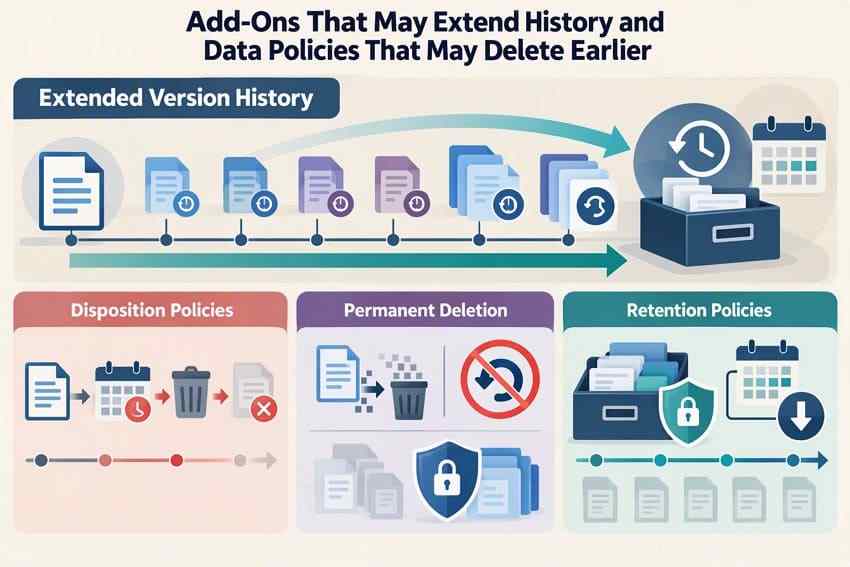
Les politiques de données au niveau de l'équipe constituent une exception distincte. Une politique de disposition peut entraîner la suppression du contenu avant la fin de la fenêtre de récupération normale. Une politique de rétention peut conserver le contenu éligible sous le contrôle de l'administrateur même après la suppression par l'utilisateur, mais elle ne fait pas réapparaître un élément définitivement supprimé dans la liste ordinaire des fichiers supprimés.
Décision : Si le fichier est encore dans l'historique applicable, utilisez la Partie 2. Si un incident a affecté de nombreux éléments, envisagez la Partie 3. S'il est expiré ou définitivement supprimé, ignorez les promesses concernant les mises à niveau de forfait et consultez la Partie 4 avant d'examiner une copie locale distincte.
Partie 2. Restaurer des fichiers ou dossiers individuels depuis les fichiers supprimés
Pour un document manquant, quelques photos supprimées ou un dossier accidentellement supprimé, utilisez d'abord la fonction intégrée Fichiers supprimés de Dropbox. Cette méthode restaure le contenu sélectionné sans annuler les modifications ultérieures apportées par les collaborateurs.
Ouvrir les fichiers supprimés dans le bon compte Dropbox
Étape 1. Connectez-vous à dropbox.com avec le compte qui contenait le fichier. Si vous basculez entre un compte personnel et une équipe professionnelle, vérifiez les deux plutôt que de vous fier au compte actuellement connecté de l'application de bureau.
Étape 2. Dans la barre latérale gauche, sélectionnez Fichiers supprimés. Examinez les filtres de date et de localisation disponibles si la liste est longue. Suivez les instructions officielles de restauration Dropbox si votre interface diffère.
Étape 3. Confirmez que la date affichée pour l'élément manquant se situe dans l'historique disponible du compte. Si le document existe toujours mais contient des modifications incorrectes, son historique des versions est plus adapté que Fichiers supprimés.
Sélectionner les fichiers et les restaurer dans leur dossier d'origine
Étape 1. Cochez la case à côté de chaque fichier ou dossier dont vous avez besoin. Vous pouvez sélectionner plusieurs éléments depuis la même vue Fichiers supprimés.
Étape 2. Cliquez sur Restaurer, confirmez si demandé, et laissez Dropbox terminer. Les éléments restaurés retournent dans le dossier depuis lequel ils ont été supprimés.
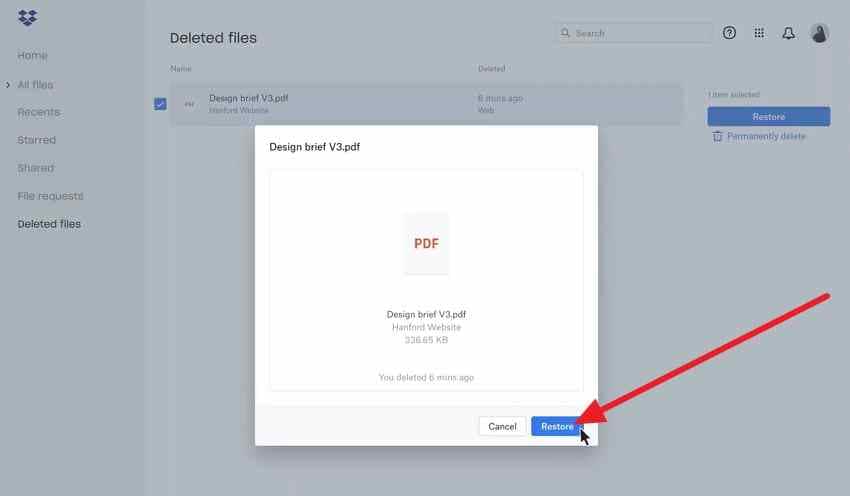
Étape 3. Ouvrez le dossier d'origine sur dropbox.com et confirmez que les fichiers sont présents. Pour un document important, ouvrez-le ou téléchargez une copie pour confirmer que le contenu attendu a été restauré. Accordez du temps à la synchronisation de bureau pour se mettre à jour si la copie web est correcte mais que le dossier local n'a pas été actualisé.
Remarque : Si vous devez conserver à la fois le fichier restauré et une version plus récente, téléchargez ou dupliquez la version plus récente avant d'effectuer des modifications. N'utilisez pas un Rewind général pour un seul élément manquant.
Rechercher des fichiers supprimés dans un dossier spécifique
Lorsque l'emplacement d'origine est connu, vous n'avez pas besoin de parcourir tout l'historique du compte. Sur dropbox.com, ouvrez le dossier, cliquez sur le contrôle paramètres du dossier, choisissez Paramètres du dossier, et sélectionnez Afficher les fichiers supprimés. Choisissez l'élément souhaité et restaurez-le s'il est éligible.
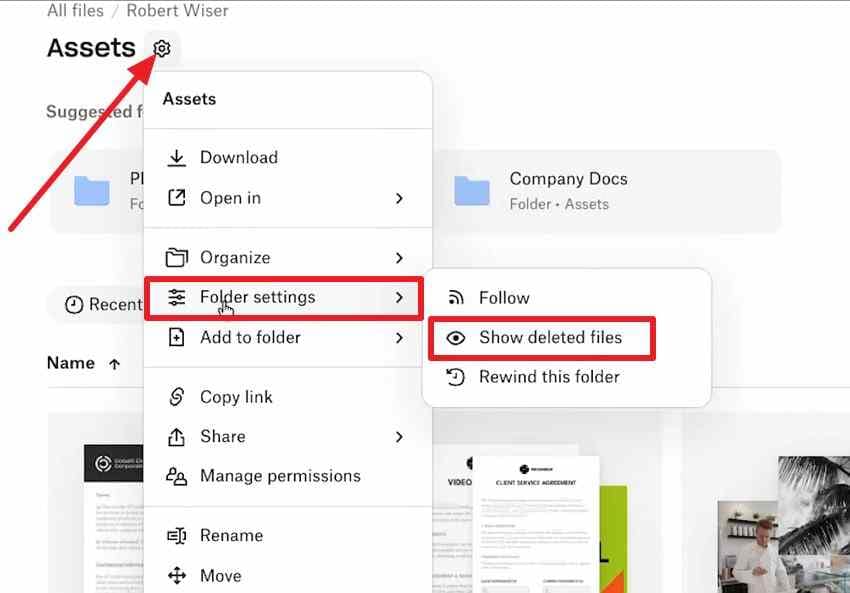
La position exacte du menu peut différer selon les interfaces de compte, mais l'article d'aide actuel de Dropbox documente l'action Afficher les fichiers supprimés au niveau du dossier. Si cette vue n'est pas disponible, revenez à la page principale des fichiers supprimés et élargissez les filtres pertinents.
Vérifier les autorisations du dossier partagé avant de restaurer
Dropbox autorise normalement un membre avec Peut modifier accès pour restaurer un élément supprimé dans un dossier partagé. Peut afficher les membres ne peuvent pas restaurer eux-mêmes le contenu partagé. Demandez au propriétaire du dossier ou à un éditeur de restaurer le fichier, ou demandez à un administrateur d'équipe d'examiner si les permissions ont changé.
Le dossier d'origine du propriétaire et l'accès des autres membres seront affectés lors du retour du fichier. Pour les détails sur les permissions, voir Règles de permissions des dossiers partagés Dropbox.
Partie 3. Utiliser Dropbox Rewind pour plusieurs modifications à la fois
Dropbox Rewind est un outil de retour en arrière en masse, et non une version plus puissante du bouton Restaurer individuel. Il est particulièrement utile après une suppression massive, des renommages indésirables, des déplacements de fichiers ou un incident de logiciel malveillant ayant modifié de nombreux éléments dans le même dossier. Il peut également annuler des modifications légitimes effectuées après le point que vous choisissez.
Rembobiner un dossier ou un compte éligible à un point antérieur
Avant de commencer, identifiez le moment où l'incident s'est produit et faites une copie séparée de tout travail important créé ou modifié par la suite. Dropbox documente le flux actuel dans son guide d'aide Rewind.
Étape 1. Sur dropbox.com, ouvrez le dossier concerné. Utilisez son paramètres contrôle, sélectionnez Paramètres du dossier, puis Rembobiner ce dossier. Pour rembobiner le contenu éligible du compte, commencez par Tous les fichiers et utilisez les paramètres de dossier correspondants.
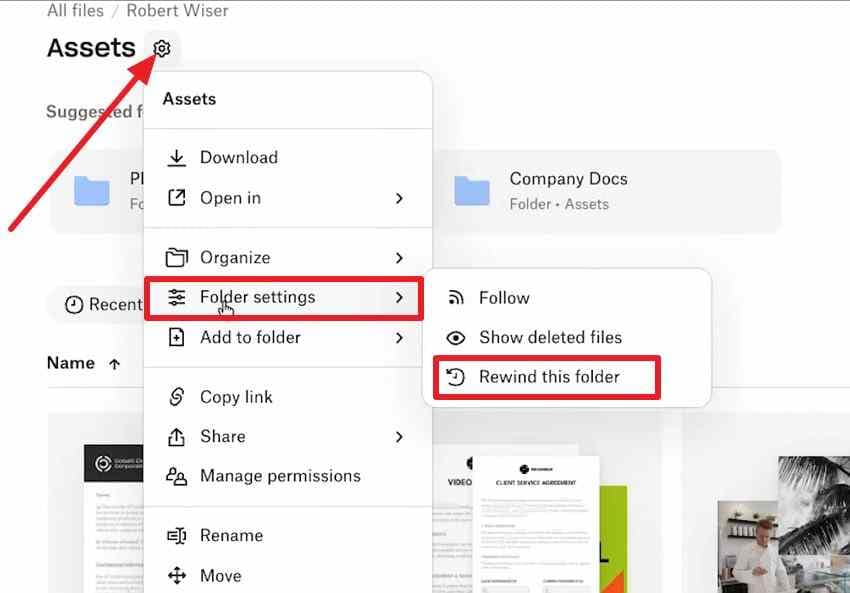
Étape 2. Cliquez sur Essayer Rewind et choisissez une date juste avant la suppression ou la modification indésirable. Recherchez un pic d'activité lorsque de nombreuses modifications ont été effectuées simultanément.
Étape 3. Cliquez sur Continuer pour accéder à la vue Réglage fin . Localisez la première modification que vous souhaitez annuler et placez la ligne de sélection bleue en dessous.
Étape 4. Examinez le retour en arrière proposé, cliquez sur Continuer, puis sélectionnez Rewind. Dropbox envoie un e-mail de confirmation une fois le processus terminé.
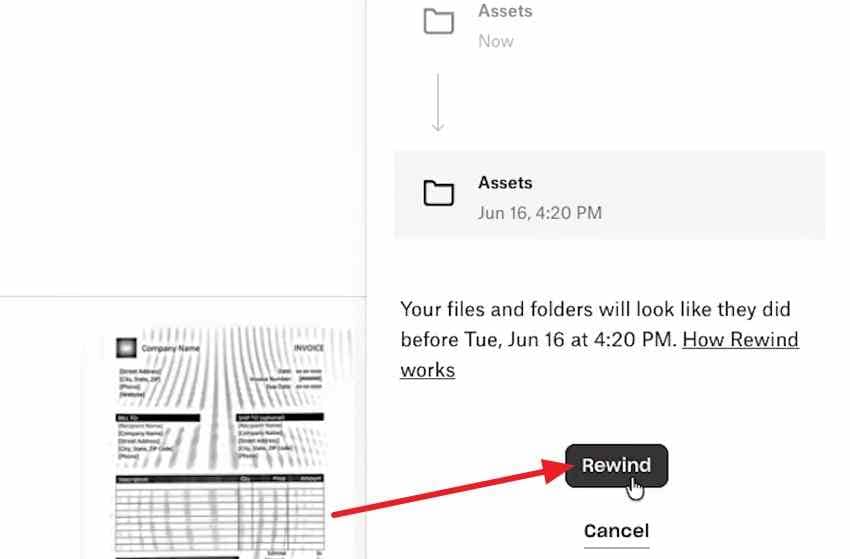
Vérifier ce que Rewind annulera avant de confirmer
Tout ce qui se trouve au-dessus de la ligne de sélection est inclus dans le retour en arrière, pas seulement les fichiers manquants. Vérifiez les documents récents, les modifications de collaboration, les dossiers renommés et les fichiers ajoutés après l'incident. Enregistrez les versions récentes souhaitées dans un endroit sûr avant de cliquer sur Rewind.
- Actions incluses : Rewind peut annuler les modifications, ajouts, renommages, déplacements et suppressions pris en charge dans le périmètre sélectionné.
- Périmètre du dossier : Le rembobinage d'un dossier affecte également ses sous-dossiers. Sur un compte d'équipe, le rembobinage de Tous les fichiers ne rembobine pas automatiquement chaque dossier d'équipe.
- Non récupérable avec Rewind : Les fichiers supprimés définitivement, les modifications plus anciennes que l'historique des versions accessible, certains contenus d'équipe appartenant à des externes, et les modifications d'appartenance.
- Après une erreur : Un Rewind est enregistré dans l'historique des fichiers, de sorte qu'un autre Rewind peut aider à annuler un Rewind précédent lorsque l'historique pertinent existe encore.
Vérifier l'éligibilité du forfait et les autorisations de l'équipe
Dropbox propose Rewind pour les abonnements Plus, Family, Professional, Essentials, Standard, Advanced, Business, Business Plus, Enterprise et les abonnements Dropbox Backup éligibles. Il ne s'agit pas d'une fonctionnalité générale de Dropbox Basic et elle n'est pas disponible dans l'application mobile.
Les administrateurs d'équipe contrôlent normalement l'accès à Rewind par défaut ; certaines équipes permettent aux membres de rembobiner les dossiers personnels, partagés ou d'équipe éligibles. Les dossiers d'équipe peuvent nécessiter d'être rembobinés individuellement. Vérifiez les limitations et permissions de Rewind plutôt que de supposer que votre compte affiche les mêmes contrôles qu'un autre utilisateur.
Choisir entre fichiers supprimés ou Rewind sans perdre davantage de travail
| Votre situation | Utilisez ceci en premier | Pourquoi |
| Un fichier manquant ou un dossier supprimé | Fichiers supprimés | Seuls les éléments sélectionnés retournent à l'emplacement d'origine. |
| Un fichier existant a un contenu incorrect | Historique des versions | Restaurez une version antérieure sans rembobiner tout un dossier. |
| Des centaines de fichiers déplacés, supprimés ou modifiés ensemble | Rewind, si éligible | Inverser un ensemble défini de modifications à un point antérieur dans le temps. |
| Le fichier est supprimé définitivement ou en dehors de l'historique | Sauvegardes séparées ou copies locales | Ni les fichiers supprimés ni Rewind ne peuvent le restaurer via les outils Dropbox standard. |
Pour un incident de ransomware, isolez l'appareil affecté et protégez les copies récentes propres avant de reprendre la synchronisation ; Rewind inverse les modifications de fichiers prises en charge mais n'est pas un outil de suppression de logiciels malveillants.
Partie 4. Pourquoi un fichier Dropbox supprimé peut ne pas apparaître
Un résultat manquant dans les fichiers supprimés ne prouve pas que le fichier a été définitivement effacé. Il peut avoir été déplacé, renommé, supprimé sous un autre compte, retiré d'un dossier partagé, ou n'avoir jamais été téléchargé avec succès. Examinez ces explications avant de passer à la récupération au niveau du disque.
Vérifier le compte, les filtres, les déplacements de fichiers et l'historique de synchronisation
Utilisez cet ordre pour ne pas perdre de temps à rechercher sur un ordinateur un fichier qui se trouve encore dans le cloud :
- Mauvais compte : Vérifiez les comptes personnels et professionnels, et confirmez le compte d'équipe ou le dossier partagé auquel l'élément appartenait.
- Filtres : Élargissez les filtres de date, de dossier et de membre d'équipe dans les fichiers supprimés ; un élément masqué par le filtrage peut encore être dans sa période de récupération.
- Déplacé ou renommé : Recherchez dans Tous les fichiers et vérifiez l'activité récente des fichiers du compte. Un fichier déplacé peut n'avoir jamais été supprimé.
- La synchronisation n'a jamais été terminée : Si vous avez créé un fichier uniquement sur un ordinateur déconnecté, il peut ne jamais avoir atteint Dropbox. Préservez et inspectez le stockage local de cet ordinateur.
- Modifié plutôt que supprimé : Utilisez l'historique des versions pour le contenu antérieur, pas la liste des fichiers supprimés.
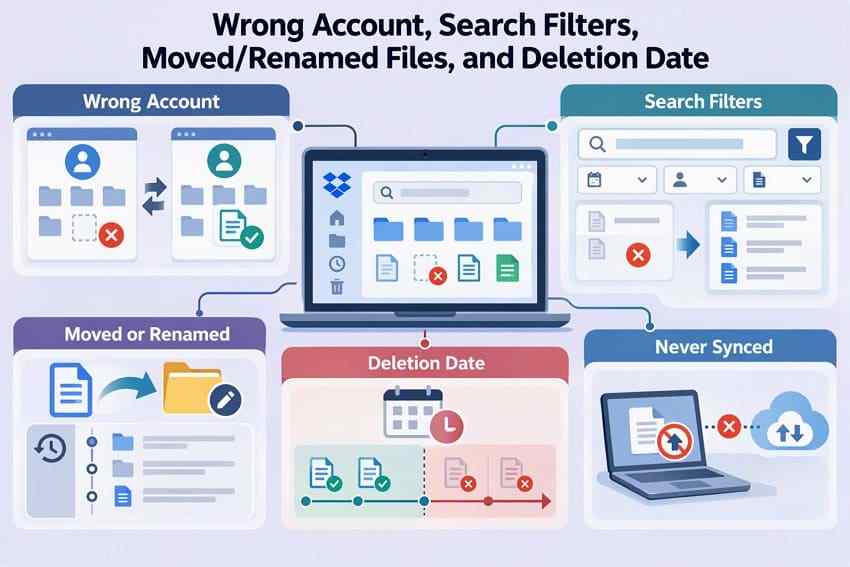
Le guide de dépannage des fichiers manquants de Dropbox couvre également les fichiers restaurés qui n'ont pas encore apparu localement. Vérifiez la version web avant d'effectuer des actions susceptibles de resynchroniser une copie incorrecte.
Contacter le propriétaire du dossier, l'administrateur d'équipe ou le support Dropbox éligible
Lorsqu'un dossier a été non partagé ou que votre Peut modifier permission a été révoquée, demandez au propriétaire ou à un administrateur d'équipe d'examiner le contenu supprimé. Les administrateurs d'équipe peuvent avoir des vues supplémentaires sur l'activité des membres et le contenu conservé, selon les paramètres de l'équipe.
Pour les plans payants éligibles, Dropbox documente également une demande de récupération de fichiers assistée par le support pour les fichiers manquants ou corrompus encore dans l'historique récupérable. Son processus de support officiel utilise un lien d'événement d'activité :
Instructions. Connectez-vous, visitez la page de support Dropbox, choisissez la voie de contact Récupération de fichiers disponible, ouvrez l'événement pertinent depuis la page Événements de votre compte, et incluez le lien de l'événement dans la demande de support. Les choix de contact réels dépendent de votre plan et de l'interface connectée.
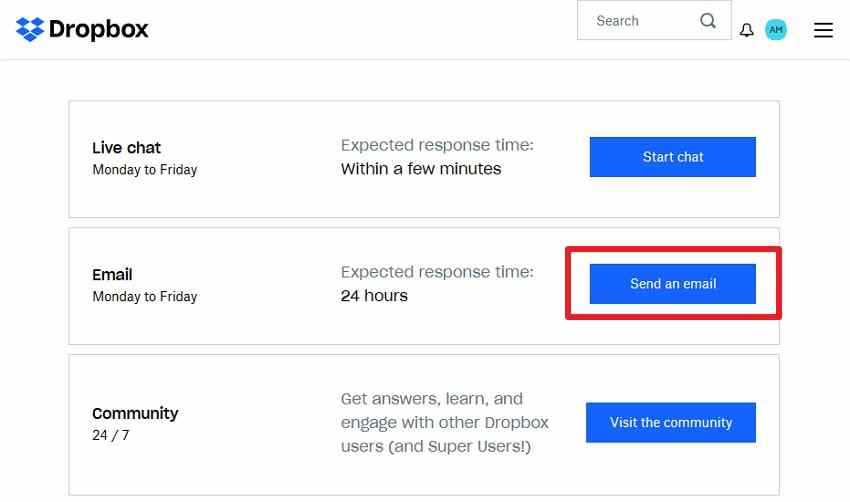
Remarque : La capture d'écran du support affiche une interface antérieure. Suivez les instructions de support Dropbox en direct si les boutons ont changé de place. Dropbox indique explicitement que le support ne peut pas récupérer les fichiers supprimés définitivement ou déjà en dehors de l'historique des versions du compte.
Reconnaître les périodes de récupération expirées et la suppression permanente
Une fois qu'un fichier est en dehors de la fenêtre de récupération applicable, il est marqué pour suppression définitive selon la politique de conservation des données de Dropbox. Une Suppression définitive initiée par l'utilisateur est différente d'une suppression ordinaire dans la liste des fichiers supprimés. Dropbox indique que les fichiers marqués pour suppression définitive ne peuvent pas être restaurés via ses outils standard ni par son équipe de support.
Pour les équipes gérées, une politique de conservation active ou de conservation légale distincte peut conserver une copie pour le processus de conformité d'un administrateur. Cela ne constitue pas une promesse que les utilisateurs de compte ordinaires peuvent restaurer un fichier définitivement supprimé.
Ne pas mettre à niveau un forfait en espérant que les fichiers expirés réapparaissent
Passer d'un plan de 30 jours à un plan de 180 jours ne peut pas restaurer rétroactivement les fichiers qui ont déjà disparu au-delà de leur historique antérieur. La même règle s'applique aux nouveaux modules complémentaires d'historique des versions étendu. Effectuez une mise à niveau uniquement pour une protection future, et non comme solution de récupération payante pour des données déjà expirées.
Si une voie de récupération Dropbox échoue réellement, recherchez ensuite une copie indépendante d'un collaborateur, des téléchargements, des exportations précédentes, des sauvegardes hors ligne ou un fichier complet qui était autrefois stocké sur un ordinateur.
Partie 5. Récupérer une copie Dropbox locale uniquement après l'échec de la récupération cloud
La récupération locale est une dernière solution lorsque vous avez épuisé les options cloud prises en charge par Dropbox. Un outil de bureau peut analyser le disque d'un ordinateur pour trouver des données qui existaient réellement sur ce disque. Il ne peut pas accéder aux serveurs de Dropbox pour récupérer du contenu uniquement dans le cloud qui n'a jamais été téléchargé.
Ce que Recoverit peut et ne peut pas récupérer depuis Dropbox
Wondershare Recoverit Récupération de Fichiers peut localiser des copies locales supprimées sur un disque dur, SSD, disque externe ou clé USB lisible après que ces fichiers ont été perdus de Dropbox et qu'aucune récupération cloud utilisable ne subsiste. Il ne pas se connecte pas à la base de données de fichiers supprimés de Dropbox, n'étend pas la fenêtre de récupération du compte, ne restaure pas les autorisations du compte, et ne contourne pas la suppression permanente dans le cloud.
Avant toute analyse locale, vérifiez la Corbeille (Windows) ou la Corbeille (Mac), une sauvegarde externe, et tout fichier téléchargé séparément par un collaborateur. Si les données ne sont actuellement pas récupérables via Dropbox et que vous pensez qu'une copie locale complète a existé, évitez toute nouvelle écriture sur le lecteur concerné.
Fichiers disponibles hors ligne, en ligne uniquement et en cache
La question clé est de savoir si le fichier complet a déjà été stocké localement. Dropbox distingue les fichiers disponibles hors ligne des fichiers en ligne uniquement:
| État de stockage Dropbox | Ce qui peut exister sur l'ordinateur | Perspectives de récupération locale |
| Disponible hors ligne ou explicitement téléchargé | Le contenu complet du fichier était stocké localement. | Une copie locale peut être récupérable si les secteurs supprimés restent accessibles. |
| En ligne uniquement et jamais ouvert | Seul un espace réservé et des métadonnées peuvent exister. | Un fichier complet ne peut pas être reconstitué à partir de secteurs qui ne l'ont jamais contenu. |
| Ouvert/téléchargé, puis rendu en ligne uniquement | Le fichier complet existait mais peut avoir été supprimé du stockage local actif. | Possible uniquement si des fragments sont encore lisibles et non effacés ou écrasés. |
| Cache temporaire Dropbox | Certains fichiers transitoires peuvent exister dans un cache caché. | Vérifiez rapidement ; le contenu et l'intégralité ne sont pas garantis. |
Dropbox documente un cache caché qui est normalement effacé tous les trois jours. Sur Windows et les anciennes configurations macOS non-File-Provider, il utilise généralement un dossier .dropbox.cache à l'intérieur de la racine Dropbox. Sur les installations actuelles de macOS File Provider, le guide du cache Dropbox décrit un emplacement différent géré par le système. Ne videz pas le cache pendant l'investigation d'un fichier manquant.
Important : La récupération depuis un SSD peut être particulièrement limitée par le TRIM et les écritures en cours. Un fichier sans données locales, ou dont les données ont déjà été effacées ou écrasées, ne peut pas être reconstruit par une analyse logicielle.
Analyser une copie locale précédemment téléchargée avec Recoverit
Lorsque le fichier complet résidait précédemment sur votre lecteur Windows ou Mac, utilisez cette séquence locale uniquement. Cela ne modifie pas la fenêtre de récupération Dropbox.
Étape 1. Réduire les nouvelles écritures locales
Utilisez le contrôle de pause de synchronisation de Dropbox dans l'application de bureau pour suspendre toute activité de synchronisation pendant l'investigation. Évitez de télécharger de nouveaux fichiers, d'installer des applications sur le lecteur source, ou d'utiliser le disque concerné pour des exportations. Si les données locales sont très précieuses sur un appareil défaillant, envisagez une assistance spécialisée plutôt que des analyses répétées.
Étape 2. Sélectionner le lecteur qui contenait le fichier complet
Installez ou exécutez Recoverit depuis un emplacement sain, ouvrez Disques durs et emplacements, et sélectionnez le lecteur ou la partition où le fichier Dropbox était précédemment stocké. Un fichier en ligne uniquement manquant n'est pas une cible d'analyse locale valide, sauf si ses données complètes ont été téléchargées auparavant.

Étape 3. Analyser et examiner les résultats
Laissez Recoverit analyser le lecteur lisible sélectionné. Utilisez les filtres disponibles de chemin, type de fichier, date et recherche pour affiner les résultats. Les noms de dossiers peuvent être manquants si les enregistrements du répertoire d'origine ont été écrasés.

Étape 4. Prévisualiser, récupérer et enregistrer hors de Dropbox
Prévisualisez un fichier pris en charge si possible, sélectionnez les résultats souhaités, puis cliquez sur Récupérer. Choisissez un lecteur physique sain différent, en dehors du répertoire Dropbox synchronisé. Ouvrez les fichiers récupérés importants pour les vérifier avant de décider de téléverser une copie dans Dropbox.


Votre expert en récupération de données sûr et fiable
Récupérez facilement des fichiers supprimés ou perdus dans plus de 500 situations de perte de données, telles que la suppression, le formatage et la corruption de disque. Le logiciel récupère en toute confiance tous les types de données, quelle que soit la manière dont ils ont disparu.
Pour les cas ordinaires de suppression locale hors Dropbox, consultez comment récupérer des fichiers supprimés d'un ordinateur. Pour un volume de stockage endommagé mais lisible, le guide de récupération de disque dur Recoverit explique les limites supplémentaires et les pratiques d'analyse sécurisées.
Lorsqu'aucune copie locale ne peut être récupérée
Si le fichier existait uniquement dans le cloud Dropbox et n'a jamais été téléchargé, il n'y a aucun octet local complet que le logiciel de récupération peut analyser. Si le SSD local a effacé les blocs supprimés via TRIM, une analyse normale peut également ne rien trouver d'utile. N'effectuez pas d'analyses répétées sur un appareil qui surchauffe, se déconnecte de manière répétée ou signale une défaillance physique.
Les sources pratiques restantes sont les sauvegardes indépendantes, les exportations externes, d'autres ordinateurs ayant réellement conservé une copie hors ligne, ou les copies des collaborateurs. Une fois la limite de rétention cloud expirée, il n'existe aucune astuce prise en charge pour que Dropbox Rewind ou une mise à niveau de compte récupère ce même élément cloud.
Conclusion
Pour la plupart des utilisateurs, Fichiers supprimés Dropbox est la première étape la plus sûre pour récupérer un ou plusieurs éléments manquants dans la fenêtre de rétention du plan. Utilisez Dropbox Rewind uniquement pour les modifications indésirables à grande échelle, après avoir vérifié sa portée et préservé les travaux plus récents. Le contenu cloud définitivement supprimé ou expiré ne peut pas être récupéré par une mise à niveau ou un logiciel de récupération cloud. N'envisagez Recoverit que lorsque le fichier complet existait précédemment sur un stockage local accessible, et enregistrez toute donnée récupérée ailleurs.
FAQ
-
Comment récupérer un fichier supprimé dans Dropbox ?
Connectez-vous à dropbox.com, choisissez Fichiers supprimés, sélectionnez le fichier ou dossier, et cliquez sur Restaurer. Dropbox restitue les éléments éligibles dans le dossier d'où ils ont été supprimés. La suppression doit encore se situer dans l'historique disponible pour ce compte. -
Combien de temps Dropbox conserve-t-il les fichiers supprimés ?
Les fenêtres de récupération par défaut sont de 30 jours pour les plans Basic, Plus et Family ; 180 jours pour Professional, Essentials, Standard et Business ; et 365 jours pour Advanced, Business Plus, Enterprise et Education. Les modules complémentaires éligibles peuvent étendre l'historique de manière prospective, tandis que les politiques de disposition des données peuvent supprimer certains contenus plus tôt. -
Dropbox peut-il récupérer des fichiers définitivement supprimés ?
Non. Dropbox indique que les fichiers marqués pour suppression définitive ne peuvent pas être restaurés via Fichiers supprimés, Rewind ou la récupération normale par le support Dropbox. Une copie locale séparée ou une sauvegarde indépendante est différente de la restauration de l'objet cloud supprimé. -
Peut-on récupérer des fichiers Dropbox après l'expiration de la période de récupération ?
Pas via les outils normaux de restauration de fichiers Dropbox une fois le contenu hors de l'historique récupérable. La mise à niveau d'un plan ne restaure pas rétroactivement les fichiers expirés. Vérifiez la copie enregistrée d'un collaborateur, les sauvegardes externes, ou un fichier local précédemment téléchargé qui pourrait encore être récupérable depuis un stockage lisible.

