
Supprimer des fichiers importants par erreur, c’est franchement agaçant. Peut-être que vous avez cliqué sur le mauvais bouton, vidé la Corbeille ou utilisé Shift + Suppr. Du coup, les fichiers semblent perdus. Mais sont-ils vraiment partis pour toujours ? Beaucoup imaginent que les fichiers supprimés définitivement sont irrécupérables. Pourtant, ce n’est pas toujours le cas. Windows 10 propose plusieurs solutions pour les restaurer.
Bonne nouvelle : les données des fichiers restent présentes sur votre disque dur. Windows marque simplement cet espace comme disponible. Tant que de nouvelles données ne l’ont pas écrasé, vous pouvez récupérer des fichiers supprimés définitivement sous Windows 10.
Ce guide va vous expliquer comment restaurer des fichiers supprimés définitivement sous Windows 10 en utilisant différentes méthodes.
Essayez Recoverit pour récupérer des fichiers supprimés définitivement
 Sécurité vérifiée. Plus de 7 302 189 personnes l'ont téléchargé.
Table des matières :
-
- Méthode 1 : Utiliser l’outil Recoverit
- Méthode 2 : Utiliser l’Historique des fichiers de Windows
- Méthode 3 : Utiliser l’outil Windows File Recovery
- Méthode 4 : Utiliser Sauvegarder et restaurer (Panneau de configuration)
- Méthode 5 : Restaurer à partir d’un point de restauration système
- Méthode 6 : Récupérer via un service cloud
Partie 1 : Est-il possible de restaurer des fichiers supprimés définitivement sur PC ?
Oui, il est possible de restaurer des fichiers supprimés définitivement sur PC. Quand vous supprimez un fichier de façon définitive, Windows ne l’efface pas immédiatement. Il retire juste l’entrée du fichier dans le répertoire et marque l’espace disque comme libre.
Mais les données réelles restent sur le disque dur. C’est pour ça que la récupération des fichiers supprimés définitivement sous Windows 10 est envisageable. Le fichier reste intact tant qu’il n’est pas écrasé. Agir vite augmente vos chances de le récupérer.
Partie 2 : Comment récupérer des fichiers supprimés définitivement sur Windows PC
Voici six méthodes efficaces pour restaurer des fichiers supprimés définitivement sous Windows 10.
Méthode 1 : Utiliser l’outil Recoverit
Recoverit est un logiciel puissant de récupération de données. Il est spécialisé dans la récupération de fichiers supprimés définitivement sur les ordinateurs Windows. Cet outil fonctionne même après suppression via Shift + Suppr. Recoverit analyse votre disque dur en profondeur pour retrouver des traces de fichiers que Windows ne détecte pas. L’interface est facile à prendre en main.
Même les débutants peuvent l’utiliser sans connaissances techniques. Recoverit prend en charge la récupération sur plusieurs types de supports : disques durs, SSD, clés USB et cartes mémoire.
Essayez Recoverit pour récupérer des fichiers supprimés définitivement
Sécurité vérifiée. Plus de 7 302 189 personnes l'ont téléchargé.
Le logiciel prend en charge plus de 1000 formats de fichiers, dont documents, photos, vidéos, e-mails et fichiers audio. Recoverit propose aussi une option d’aperçu : vous pouvez voir les fichiers récupérables avant de les restaurer. Pratique pour sélectionner uniquement ce qui vous intéresse.
Étapes pour récupérer des fichiers supprimés définitivement avec Recoverit :
Étape 1. téléchargez et installez Recoverit sur votre ordinateur. Lancez le programme. Choisissez le dossier ou le disque où vos fichiers étaient sauvegardés avant la suppression, puis cliquez sur le bouton "Démarrer" pour continuer.

Étape 2. Patientez pendant l’analyse. Consultez la liste des fichiers récupérables. Utilisez la fonction d’aperçu pour vérifier les fichiers et sélectionnez ceux à restaurer.

Étape 3. Cliquez sur "Récupérer". Enregistrez les fichiers récupérés ailleurs pour éviter qu’ils soient réécrasés.

Méthode 2 : Utiliser l’Historique des fichiers de Windows
L’Historique des fichiers Windows est une fonction de sauvegarde intégrée. Elle sauvegarde automatiquement vos fichiers. Pour qu’elle fonctionne, il faut l’avoir activée avant la suppression. L’Historique des fichiers sauvegarde vos Documents, Images, Vidéos et Bureau à intervalles réguliers. Si vous l’avez déjà utilisée, vous pouvez restaurer facilement des fichiers supprimés définitivement sous Windows 10.
Cette méthode ne marche que si l’Historique des fichiers était activé avant la suppression. Elle crée des points de restauration pour vos fichiers et permet de revenir à des versions antérieures. C’est pratique pour récupérer un fichier effacé il y a quelques jours ou semaines.
Étapes pour restaurer des fichiers avec l’Historique des fichiers :
Étape 1. Rendez-vous dans le Panneau de configuration > Système et sécurité. Sélectionnez Historique des fichiers et cliquez sur « Restaurer les fichiers personnels ».
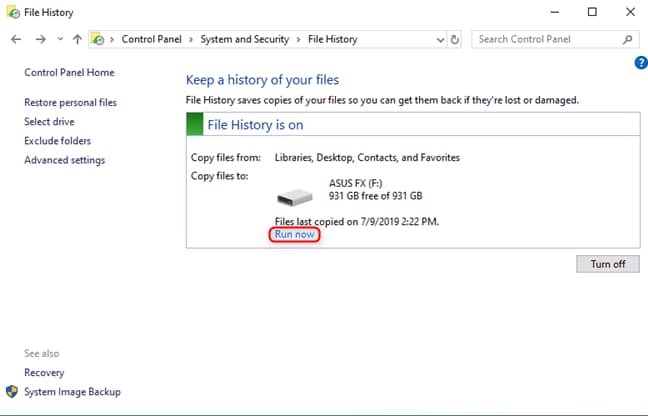
Étape 2. Parcourez les versions avec les flèches pour retrouver vos fichiers ou dossiers. Sélectionnez ceux à restaurer, puis cliquez sur le bouton vert « Restaurer » pour les remettre à leur emplacement d’origine.
Méthode 3 : Utiliser l’outil Windows File Recovery
Windows File Recovery est un outil gratuit de Microsoft pour récupérer des fichiers supprimés sur Windows 10. Téléchargez-le sur le Microsoft Store. Il fonctionne sur disques durs, SSD, clés USB et cartes mémoire, même lorsque la Corbeille a été vidée.
Ce logiciel propose plusieurs modes d’analyse. Le mode régulier pour les fichiers supprimés récemment. Et le mode approfondi pour retrouver des fichiers plus anciens. Cet outil nécessite quelques bases en ligne de commande.
Étapes pour récupérer avec l’outil Windows File Recovery :
Étape 1. téléchargez Windows File Recovery sur le Microsoft Store, installez et lancez l’application. Ouvrez l’Invite de commandes en mode administrateur. Saisissez la commande comme suit : winfr lecteur-source: lecteur-destination: [/mode] [/switches].
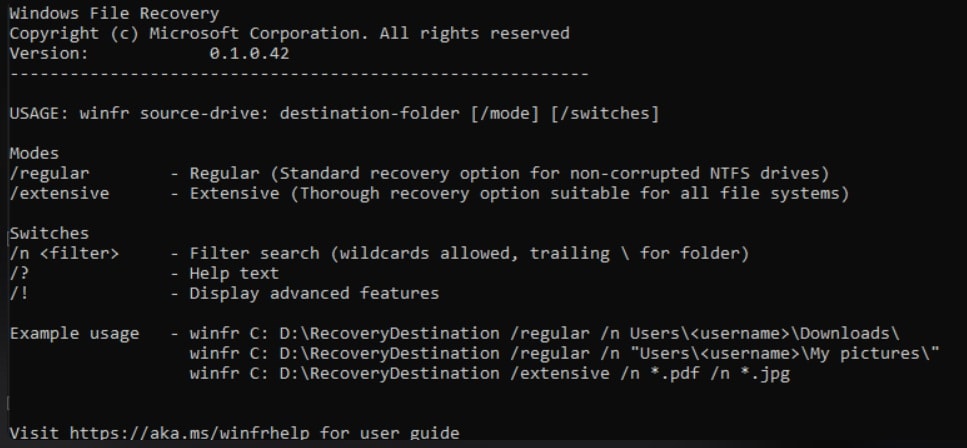
Étape 2. Par exemple, pour récupérer des documents effacés du disque C: vers le disque D:, tapez : winfr C: D: /regular /n \Users\NomUtilisateur\Documents\. Appuyez sur Entrée. Attendez la fin de l’analyse. Suivez les instructions à l’écran. Vos fichiers restaurés seront dans le disque de destination.
Méthode 4 : Utiliser Sauvegarder et restaurer (Panneau de configuration)
Sauvegarder et restaurer est une ancienne fonctionnalité de sauvegarde. Elle est toujours disponible sous Windows 10 via le Panneau de configuration. Elle crée des sauvegardes complètes de votre système et vos fichiers. Si vous avez prévu des sauvegardes régulières, vous pouvez restaurer des fichiers supprimés définitivement sur pc. Sauvegarder et restaurer permet de remettre en place des dossiers entiers ou des fichiers précis.
Cette méthode exige une configuration préalable : il faut avoir créé une sauvegarde avant la suppression des fichiers.
Étapes pour restaurer avec Sauvegarder et restaurer :
Étape 1. Ouvrez le Panneau de configuration. Rendez-vous dans « Système et sécurité » puis cliquez sur « Sauvegarder et restaurer (Windows 7) ». Cliquez sur le bouton "Restaurer mes fichiers". Cliquez sur « Parcourir les fichiers » ou « Parcourir les dossiers ».
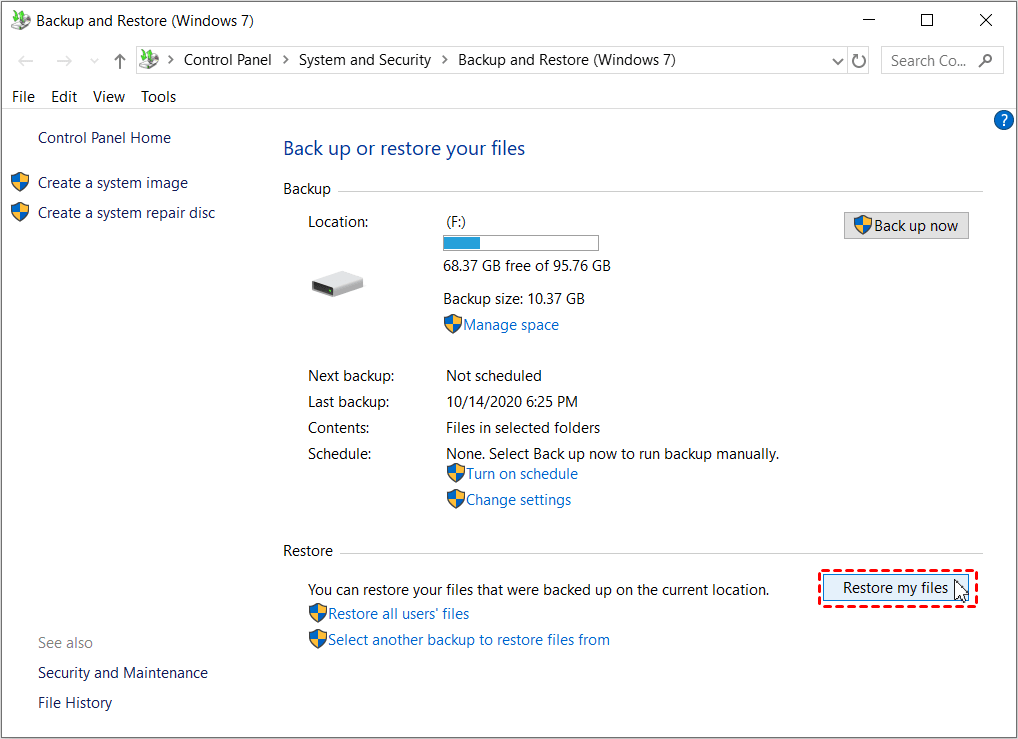
Étape 2. Parcourez votre sauvegarde pour retrouver les fichiers effacés. Sélectionnez ceux à restaurer, cliquez sur « Suivant » et choisissez l’emplacement de restauration. Cliquez sur « Restaurer » pour récupérer vos fichiers. Patientez jusqu’à la fin du processus.
Méthode 5 : Restaurer à partir d’un point de restauration système
La Restauration du système sur Windows génère des points de restauration, c’est-à-dire des sauvegardes de l’état du système à un moment précis. Elle peut vous aider à annuler la suppression définitive de fichiers sous Windows 10 de façon indirecte. En restaurant le système à un état antérieur, des fichiers disparus peuvent parfois réapparaître. Cette solution fonctionne surtout sur les dossiers système.
La Restauration du système ne cible pas spécifiquement la récupération de fichiers. Elle remet en place toute la configuration du système : fichiers système, programmes installés, paramètres du Registre. Les fichiers personnels peuvent être restaurés ou non. Cette méthode est plus efficace si elle est combinée aux autres options et fonctionne surtout lorsque la suppression est récente.
Étapes pour restaurer avec la Restauration du système :
Étape 1. Tapez "Créer un point de restauration" dans Windows. Cliquez sur le résultat pour ouvrir Propriétés système. Cliquez sur « Restauration du système ». Cliquez sur « Suivant » pour afficher les points de restauration disponibles. Sélectionnez un point antérieur à la suppression des fichiers.
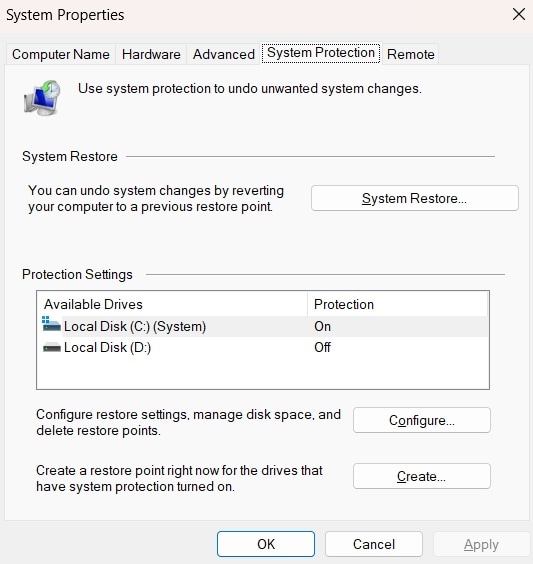
Étape 2. Cliquez sur « Suivant » puis « Terminer » pour confirmer. Cliquez sur « Oui » pour lancer la restauration. L’ordinateur va redémarrer. Attendez la fin de la procédure et vérifiez si vos fichiers supprimés ont été récupérés après le redémarrage.
Méthode 6 : Récupérer via un service cloud
Beaucoup d’utilisateurs stockent leurs fichiers sur des services cloud. Les options populaires sont OneDrive, Google Drive ou Dropbox. Ces services ont généralement leur propre Corbeille : lorsqu’un fichier est supprimé, il passe d’abord dans la Corbeille cloud. Il y reste pendant une période prédéfinie avant d’être supprimé définitivement. Si vous avez synchronisé vos fichiers, vous pouvez récupérer des fichiers supprimés définitivement sur Windows 10 grâce au cloud.
Souvent, les services cloud gardent les fichiers effacés pendant 30 jours ou plus. OneDrive conserve la Corbeille 30 jours. Google Drive aussi. Dropbox garde les fichiers 30 jours sur les comptes gratuits, et plus longtemps avec les offres payantes. Vous pouvez restaurer les fichiers sur le cloud même s’ils ont disparu du PC. C’est simple et fiable.
Étapes pour récupérer depuis un service cloud :
Étape 1. Connectez-vous à votre service cloud depuis un navigateur. Pour OneDrive, rendez-vous sur onedrive.com. Pour Google Drive, sur drive.google.com. Accédez à la section « Corbeille » ou « Poubelle ».
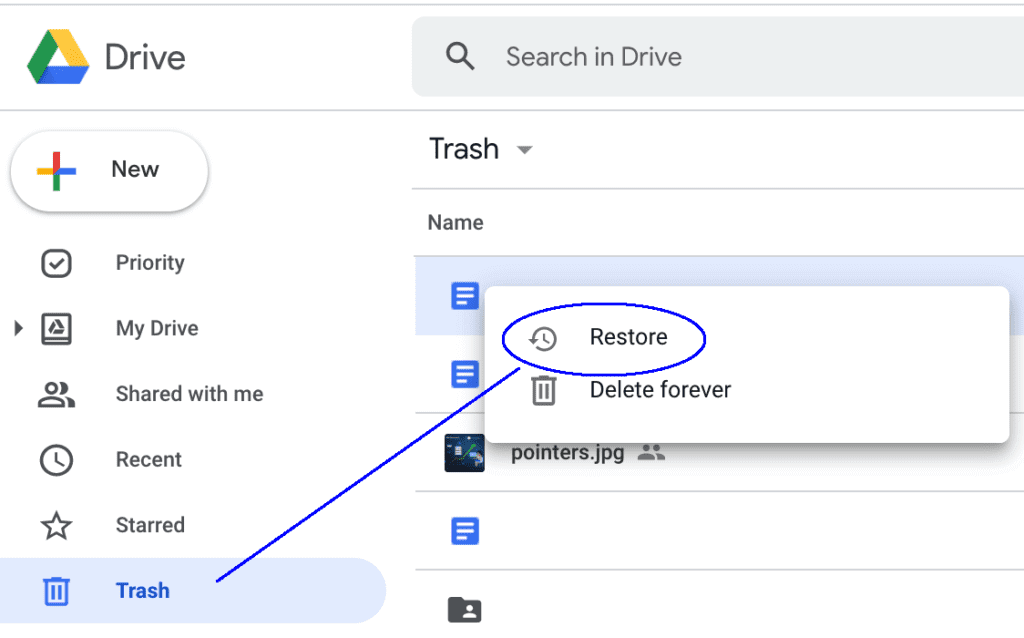
Étape 2. Parcourez les fichiers supprimés. Sélectionnez ceux à récupérer. Cliquez sur le bouton « Restaurer » ou « Récupérer ». Vos fichiers seront remis à leur emplacement d’origine dans le cloud. Attendez la synchronisation pour qu’ils apparaissent à nouveau sur votre ordinateur.
Partie 3 : Conseils pros pour restaurer des fichiers supprimés définitivement
Ces conseils vous aideront aussi à éviter la perte de données à l’avenir. Les suivre permet de restaurer des fichiers supprimés définitivement sous Windows 10 plus facilement.
Astuces pour récupérer vos fichiers :
- Arrêtez d’utiliser votre ordinateur immédiatement dès que vous vous rendez compte de la suppression. Toute action risque d’écraser les données perdues et de rendre la récupération impossible.
- Activez l’Historique des fichiers ou Sauvegarder et restaurer avant tout problème. Les sauvegardes régulières restent la meilleure protection contre la perte de données et facilitent la récupération après suppression via Shift.
- Utilisez des services cloud pour stocker vos fichiers importants. OneDrive, Google Drive et Dropbox proposent la sauvegarde automatique et l’historique des versions pour vos données essentielles.
- Installez l’outil de récupération sur un autre disque que celui où étaient les fichiers supprimés. Vous évitez ainsi d’écraser les données perdues pendant l’installation.
- Agissez rapidement après la suppression. Plus tôt vous tentez la récupération de fichiers supprimés définitivement sous Windows 10, plus vous aurez de chances de réussir.
- Ne sauvegardez pas les fichiers récupérés à l’endroit même où ils étaient effacés. Choisissez systématiquement un autre disque ou une autre partition pour éviter d’effacer d’autres données récupérables.
- Gardez votre logiciel de récupération à jour. Les versions récentes ont de meilleurs algorithmes pour restaurer des fichiers supprimés définitivement sous Windows et prennent en charge plus de types de fichiers.
- Créez des points de restauration système régulièrement. Activez la création automatique pour toujours avoir des options de récupération disponibles quand nécessaire.
Conclusion
Perdre des fichiers importants, c’est vraiment stressant. Mais les fichiers supprimés définitivement ne sont pas forcément perdus à jamais. Ce guide vous a montré comment restaurer des fichiers supprimés définitivement sous Windows 10 les six méthodes principales. Chaque solution a ses avantages.
Recoverit propose une analyse profonde et puissante. L’Historique des fichiers fonctionne si la sauvegarde était activée. Windows File Recovery est gratuit mais demande des bases techniques. Sauvegarder et restaurer sert pour les sauvegardes complètes du système. La Restauration du système permet une récupération indirecte. Les services cloud offrent un filet de sécurité additionnel.
FAQ :
-
Q1 : Puis-je récupérer des fichiers supprimés il y a plusieurs mois sous Windows 10 ?
Oui, vous pouvez parfois retrouver des fichiers supprimés depuis plusieurs mois, mais le succès dépend de plusieurs facteurs. Si l’Historique des fichiers, Sauvegarder et restaurer ou la synchronisation cloud étaient activés avant la suppression, la récupération est simple. Ces systèmes gardent des versions de fichiers sur plusieurs semaines. Sans sauvegarde, la récupération est plus complexe mais reste possible. -
Q2 : Shift + Suppr supprime-t-il définitivement les fichiers ?
Shift + Suppr contourne la Corbeille et efface les fichiers immédiatement. La récupération après suppression via Shift est donc plus délicate que la suppression classique. Pourtant, les fichiers ne sont pas complètement supprimes du disque dur : Windows marque l’espace disque comme libre, mais les données restent présentes tant qu’elles n’ont pas été écrasées. -
Q3 : Quelle est la meilleure méthode gratuite pour récupérer des fichiers supprimés ?
Windows File Recovery est la meilleure option gratuite proposée par Microsoft. Il est efficace pour restaurer des fichiers supprimés définitivement sous Windows sans frais. Téléchargez-le gratuitement sur le Microsoft Store. Cet outil fonctionne sur la ligne de commande, donc il faut quelques bases techniques pour s’en servir.

