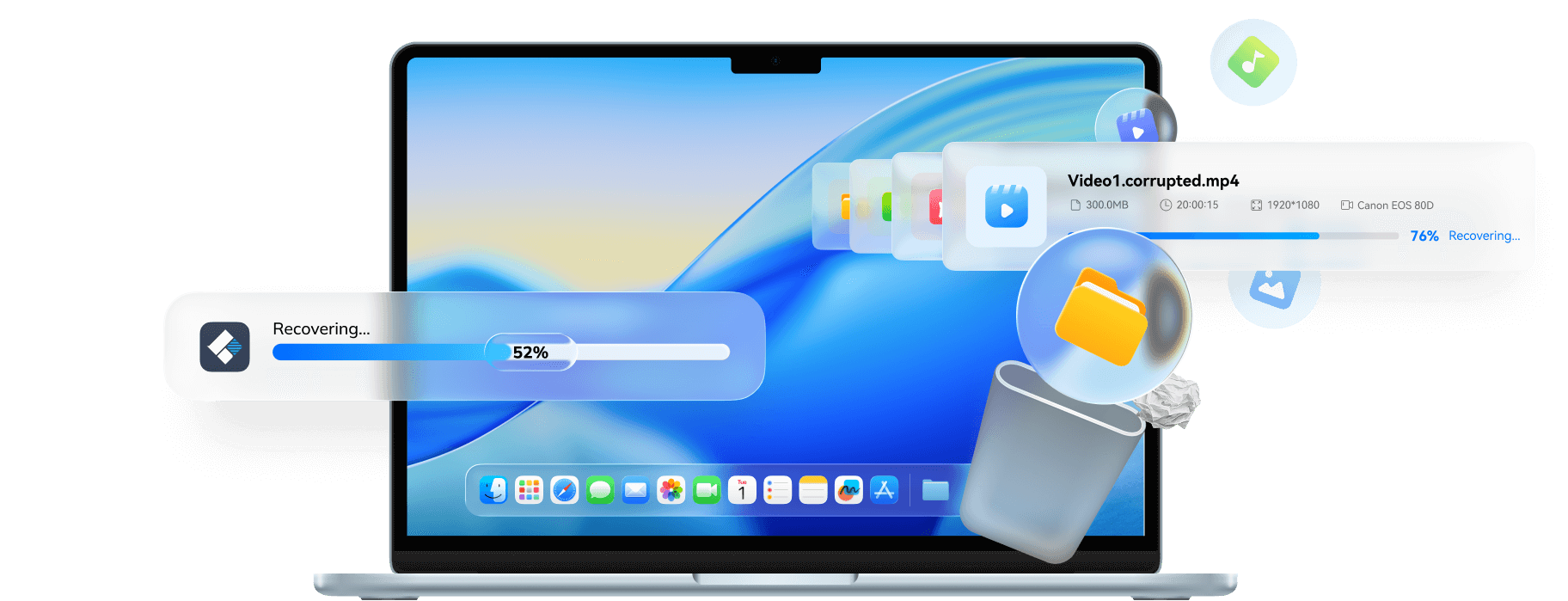
 Mac poubelle
Comment récupérer la corbeille vidée sur Mac
Vous avez accidentellement vidé la poubelle de votre Mac?
Ce guide complet explique comment récupérer les fichiers de la corbeille vidée sur Mac
en utilisant à la fois des méthodes gratuites et des logiciels professionnels de récupération de données.
Recoverit pour macOS est conçu pour récupérer sans effort les fichiers Mac supprimés dans tous les scénarios de perte de données,
y compris la suppression accidentelle, le formatage, les pannes système et les attaques de virus sur les iMac/Macbooks,
les appareils photo, les cartes mémoire et les disques durs.


















Recoverit a été présélectionné sur la liste des leaders de produits logiciels de récupération de données G2. Il est fiable et puissant pour la récupération de courriel et d'autres récupérations de fichiers.
Recoverit promet de vous aider à récupérer vos données perdues avec un taux de réussite élevé, rendant le processus aussi simple que possible. Disponible pour Windows et macOS, Recoverit récupère tous les fichiers e-mail, y compris les e-mails, les pièces jointes, les notes et les dossiers.
De nombreuses applications de récupération sont bloatwares, mais Recoverit pour Mac est la vraie affaire. Il est simplifié, intuitif et efficace, et vous pouvez facilement récupérer vos photos, vidéos et tous vos documents. Que vous perdez des données lors d'un accident, d'un panne du système ou d'un problème de démarrage, le processus de récupération est simple.
Wondershare Recoverit est le logiciel le plus populaire et de confiance des clients sur download.cnet.com. Vous pouvez télécharger gratuitement Recoverit logiciel de récupération de données. Vous pouvez l'utiliser pour récupérer des e-mails, que ce soit supprimé ou perdu.
Recoverit Data Recovery est le produit phare de Wondershare et bénéficie de la confiance de plus de 100 millions d'utilisateurs dans plus de 160 pays. Il est très facile à utiliser. Il offre une version gratuite pour chacun des principaux systèmes d'exploitation.
Vous pouvez récupérer les fichiers supprimés à partir de Mac en utilisant Recoverit. Il apporte une interface utilisateur repensée qui simplifie le processus de récupération des données supprimées à partir de Mac, de sorte que maintenant vous avez juste besoin de scanner votre système une fois pour trouver vos fichiers. La vitesse de numérisation est plus rapide et la boîte d'aperçu est plus grande.
Avant de commencer:
Comment maximiser les chances de réussite de la récupération des fichiers indésirables sur Mac ?

Arrêtez d'utiliser votre Mac maintenant
Que devriez-vous faire immédiatement lorsque vous êtes confronté à la situation "J'ai accidentellement sorti ma poubelle mac"? Arrêtez d'utiliser votre Mac. Minimisez l'activité sur votre Mac ou sur un appareil externe pour éviter l'écrasement des données supprimées.
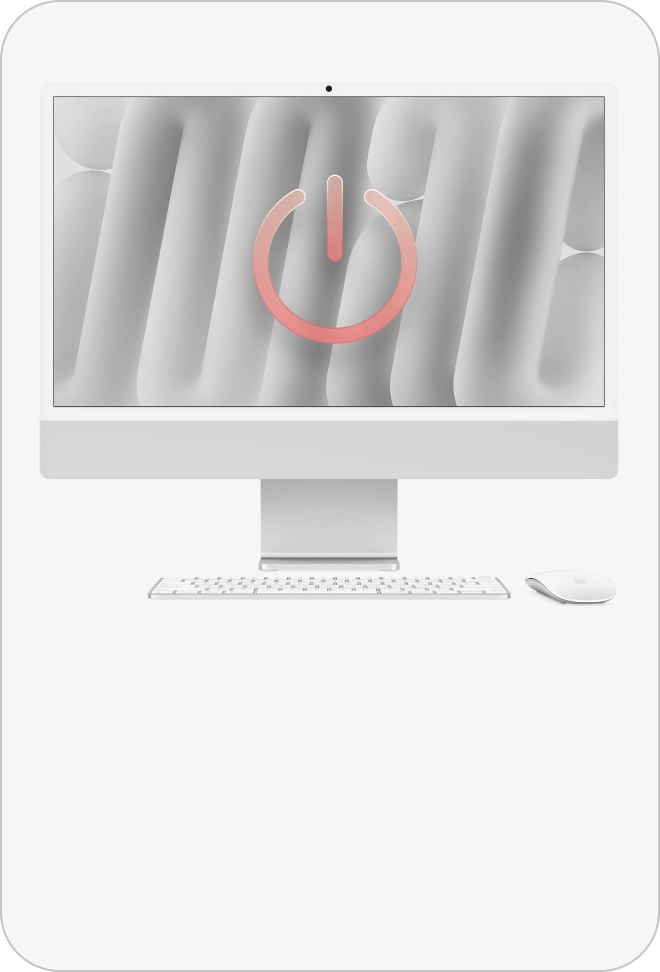
Ne pas redémarrer ou éteindre
C'est parce que le système d'exploitation peut effectuer des tâches en arrière-plan ou écrire des fichiers temporaires pendant le démarrage, ce qui peut entraîner l'écrasement des données.
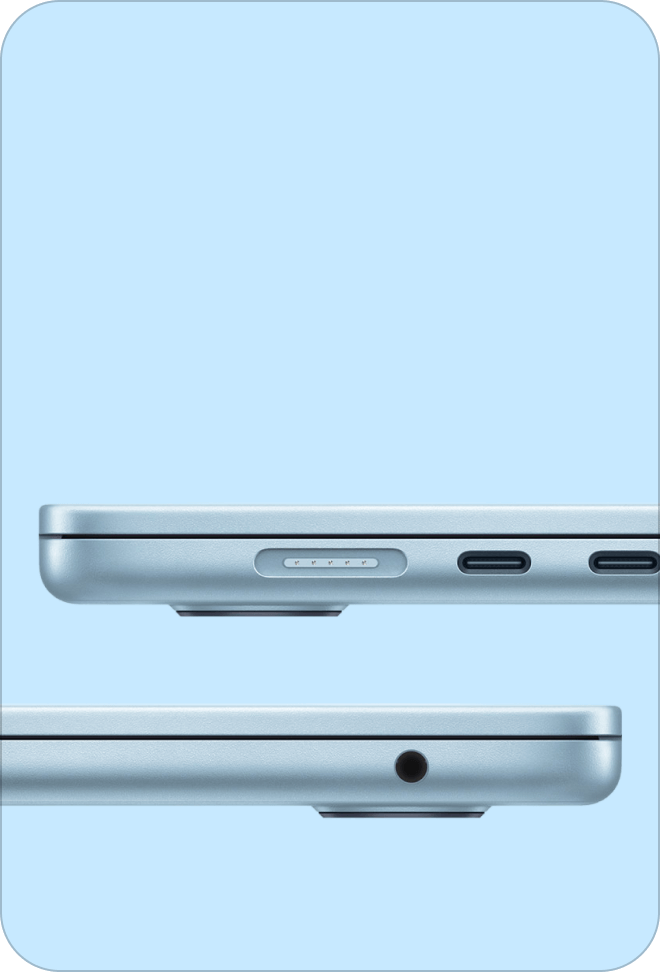
Sauvegardez votre lecteur
Si votre Mac fonctionne toujours correctement, mais que vous rencontrez des problèmes (par exemple, instabilité, arrêt inattendu), effectuez immédiatement une sauvegarde complète de toutes les données existantes critiques. Cette précaution garantit que l'instabilité du système ne provoque pas de nouvelles pertes de données avant que vous essayez de récupérer les fichiers supprimés.

Utiliser un logiciel spécialisé de collecte de déchets pour Mac
Choisissez un outil de récupération spécialement conçu pour macOS, tel que Recoverit, peut analyser en profondeur le système de fichiers (APFS/HFS+) sans nécessiter un accès en écriture.
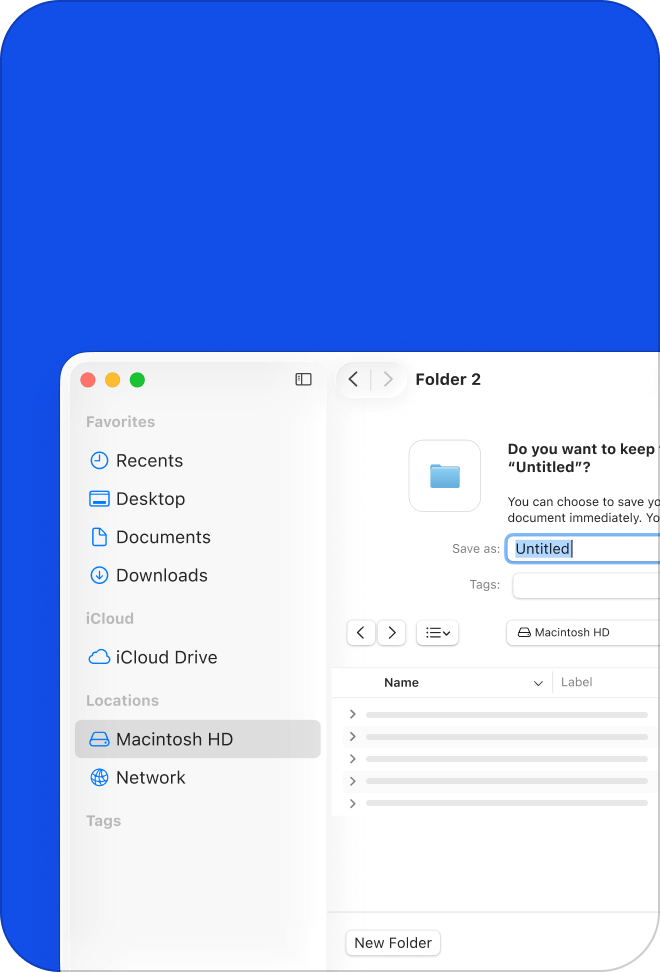
Enregistrer les données récupérées dans un nouvel emplacement
Lorsque vous êtes invité à sélectionner une destination pour les fichiers récupérés, choisissez toujours un lecteur différent de celui que vous souhaitez récupérer.
Méthode gratuite :
Comment récupérer poubelle vidée sur Mac
Récupération de perte de données après avoir vidé la poubelle Mac est réalisable.
Ces processus gratuits rendent facile la récupération de fichiers.
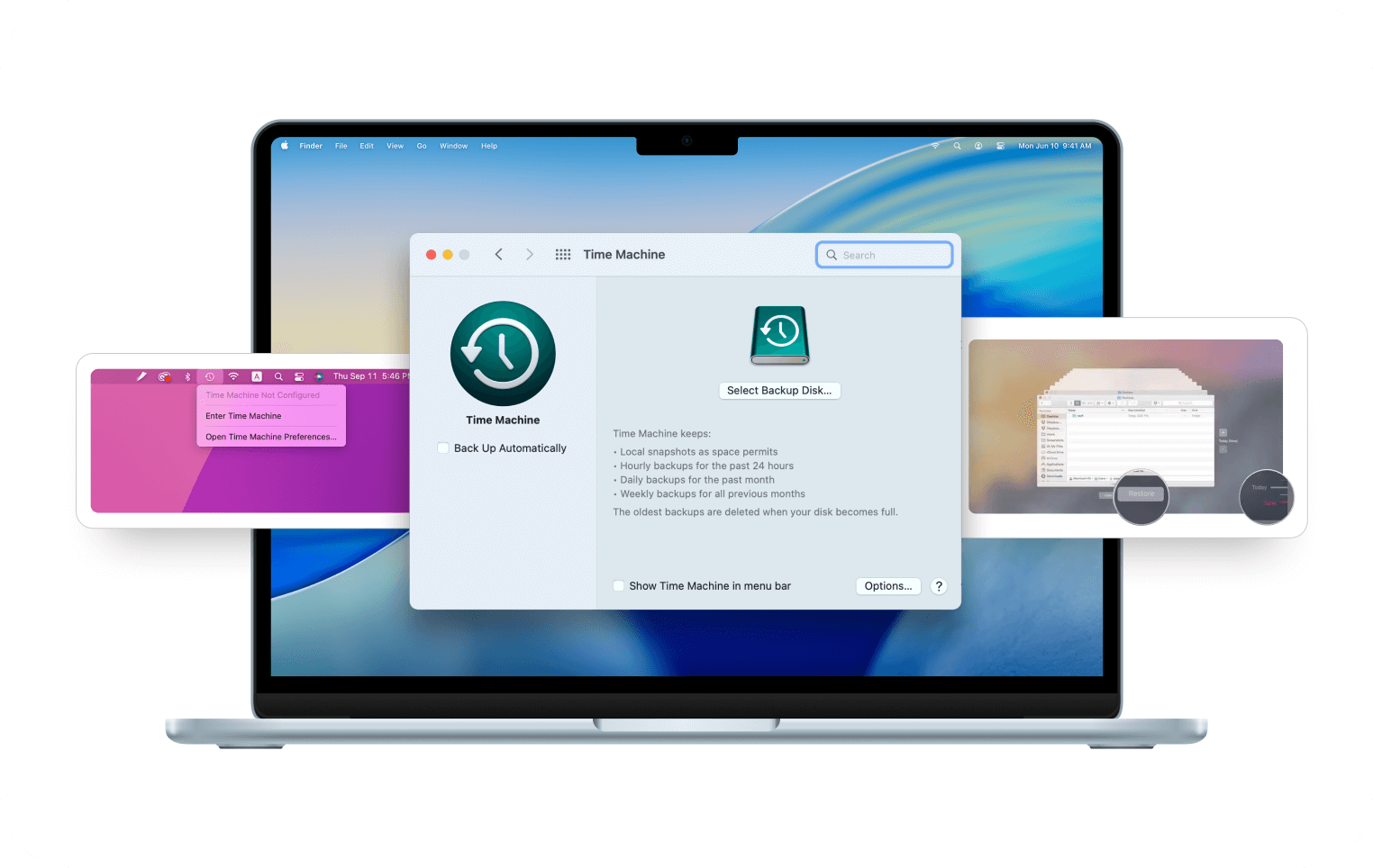
Utiliser une machine à temps
Time Machine vous permet de comprendre comment récupérer les déchets vidés sur Mac avec une sauvegarde sans logiciel. Il utilise des sauvegardes horaires et quotidiennes pour protéger les données. Aucune application ou outil supplémentaire n'est nécessaire pour terminer la récupération.
-
1
Cliquez sur le bouton « Horloge » dans la barre de menus supérieure de votre Mac et sélectionnez l'option « Accéder à Time Machine ».
-
2
Sélectionnez la chronologie contenant les fichiers supprimés. Accédez à l'emplacement où vous avez précédemment stocké les fichiers supprimés et appuyez sur la barre d'espace sur votre clavier pour l'aperçu.
-
3
Sélectionnez les fichiers que vous souhaitez récupérer sur Mac et cliquez sur le bouton "Récupérer".
-
4
Vous pouvez restaurer les fichiers supprimés à leur emplacement d'origine ou fournir un nouvel emplacement pour les sauvegarder.
Utiliser un terminal Mac
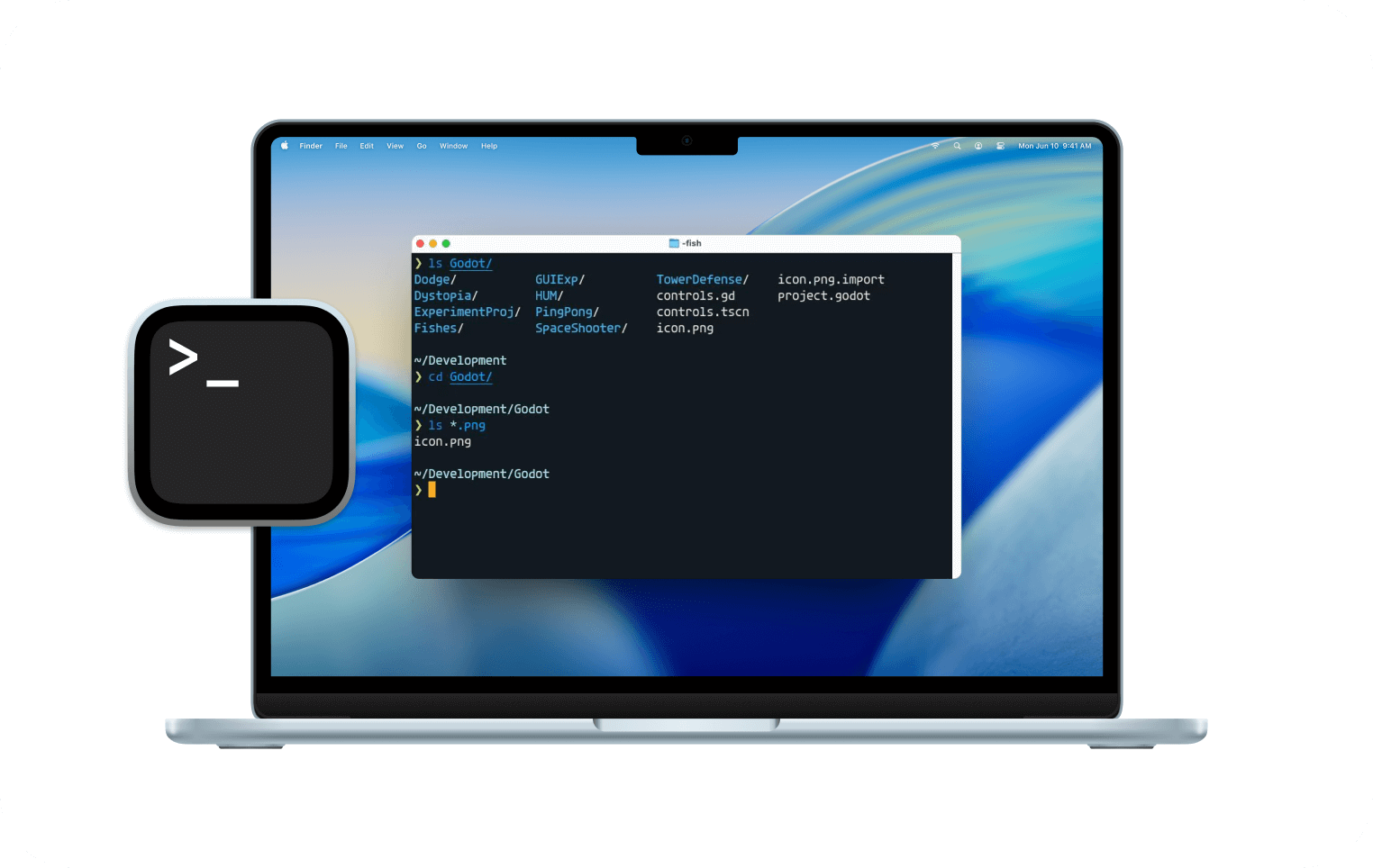
Terminal est un programme d'interface de ligne de commande intégré sur Mac, tout comme l'invite de commande sur un ordinateur Windows. Vous pouvez récupérer les poubelles sur Mac en utilisant certaines commandes séquentielles sur le terminal en étapes simples.
-
1
Appuyez simultanément sur Cmd + barre d'espace pour lancer "Spotlight" sur votre Mac. Entrez "Terminal" dans la zone de recherche et appuyez sur "Retour".
-
2
Dans la fenêtre du terminal, entrez la commande "cd.trash" et appuyez sur la touche "Return".
-
3
Ensuite, entrez la commande "mv XXX../", remplacez "XXX" dans la commande par le nom de l'image supprimée, puis appuyez sur "Retour".
-
4
Entrez la commande "Quit" dans le terminal pour fermer l'interface de ligne de commande.
-
5
Lancez la fenêtre Finder sur votre Mac et recherchez les fichiers supprimés dans la zone de recherche.
-
6
Lorsque vous trouvez un fichier supprimé dans les résultats de recherche, déplacez le fichier vers votre emplacement préféré.
Utiliser la sauvegarde iCloud
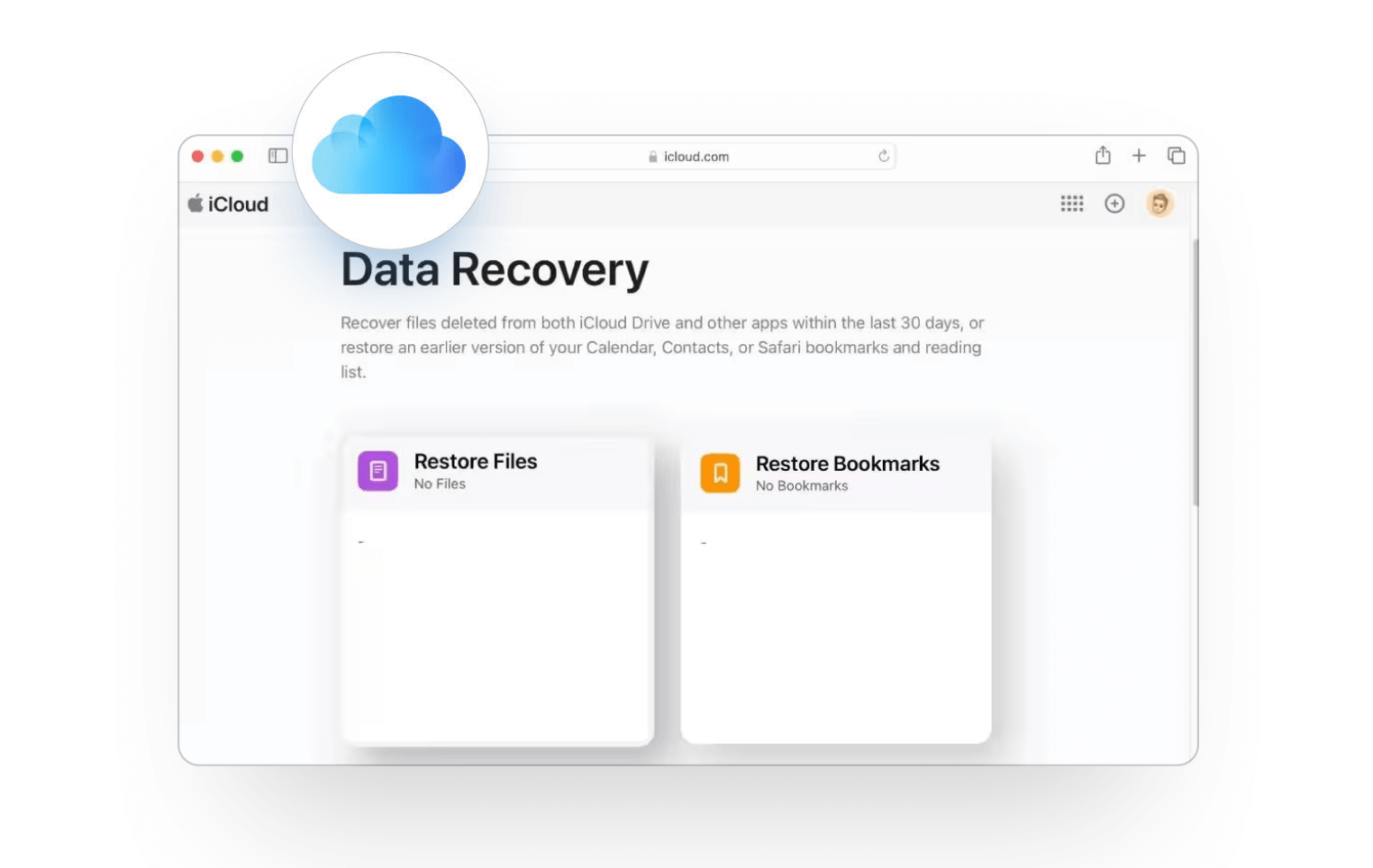
iCloud Backup peut facilement vous aider à récupérer les déchets supprimés sur Mac sans logiciel supplémentaire. Vous pouvez récupérer les fichiers supprimés du stockage iCloud.
-
1
Accédez à iCloud.com dans votre navigateur et connectez-vous à l'aide de vos identifiants Apple.
-
2
Cliquez sur l’icône du compte dans le coin supérieur droit, puis sélectionnez Paramètres iCloud.
-
3
Faites défiler vers Récupération de données et cliquez sur Récupérer fichiers pour ouvrir l'option de récupération.
-
4
Cochez les cases à côté des fichiers individuels ou utilisez Sélectionner tout pour sélectionner chaque fichier.
-
5
Appuyez sur "Récupérer des fichiers" pour télécharger automatiquement les éléments sélectionnés sur votre Mac.

Réparation professionnelle :
Récupérez la corbeille vidée sur Mac avec Recoverit
Recoverit est un logiciel professionnel de récupération de données pour Mac, conçu pour récupérer facilement les fichiers supprimés dans tous les cas de perte de données.
Récupérez aisément les fichiers Mac supprimés suite à une suppression, une création de fichier, un plantage système ou une attaque virale,
sur iMac/MacBook, appareils photo, cartes mémoire et disques durs.
 Étape 1
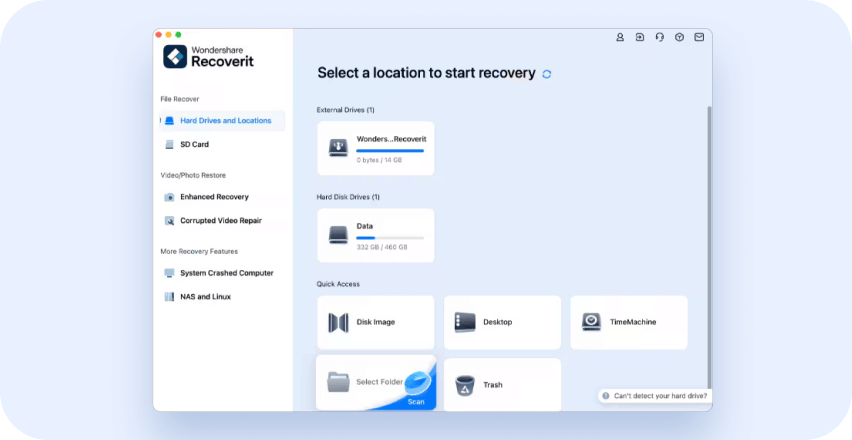
Sélectionnez la Corbeille sous Accès rapide comme emplacement de destination. Cliquez sur "Démarrer" pour commencer la numérisation.
 Étape 2
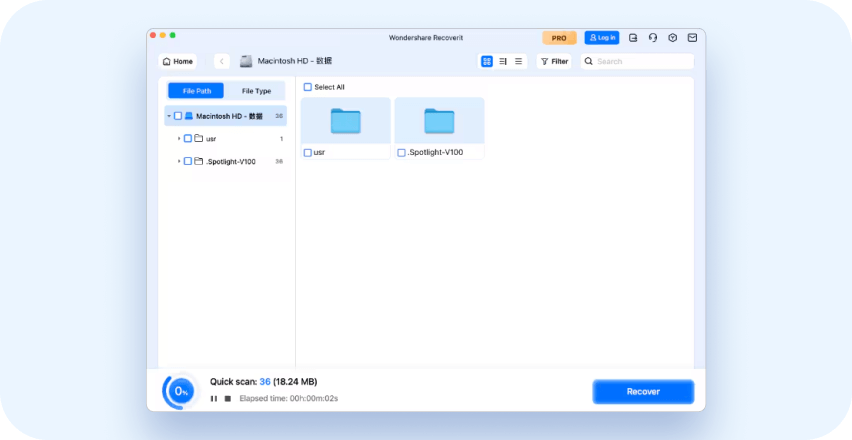
Un balayage omnidirectionnel sera lancé d'abord. Si vous ne pouvez pas trouver les fichiers supprimés ou perdus, alors vous pouvez essayer l'option "Récupération profonde" au bas de l'interface.
 Étape 3

Prévisualisez le fichier et sélectionnez le fichier cible, puis cliquez sur le bouton "Récupérer" pour récupérer vos données à partir de la corbeille Mac.
Récupération avancée spécialement conçue pour l'écosystème Mac
Plus qu'un collecteur de garbage pour Mac
Fonctionnalité de récupération complète pour Mac
Prise en charge 99% de l'encodage vidéo/image exclusif Apple.

Récupération de format exclusive pour les appareils photo
Prend entièrement en charge le format RAW, les métadonnées et la récupération de fonctions exclusives uniques à Sony, Canon, Nikon et d'autres fabricants d'appareils photo.

Réparation vidéo endommagée
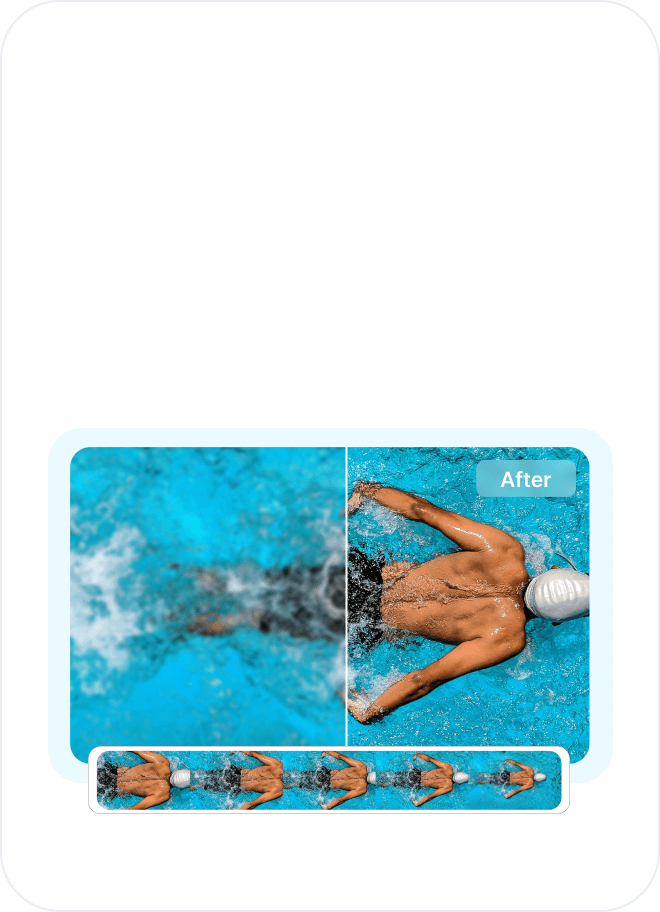
Cet améliorateur d'image/vidéo peut réparer vos fichiers d'image/vidéo endommagés après la récupération.
Récupérer la corbeille vidée sur Mac
Toute situation de perte de données
Recoverit est un logiciel professionnel de récupération de déchets Mac conçu pour récupérer sans effort 10000+ données perdues vides de déchets sur Mac
Scénarios tels que la suppression, la formation, le crash du système et les attaques de virus.


Récupérer la corbeille vidée à partir de Mac
Facile, rapide et sûr

Recoverit pour Mac prend en charge tous les fichiers à partir de divers appareils ou supports de stockage tels que disques durs, lecteurs flash USB, cartes SD, externes
Disques durs, iMac/Macbook, appareils photo numériques, caméras d'action, caméscopes, drones, etc.
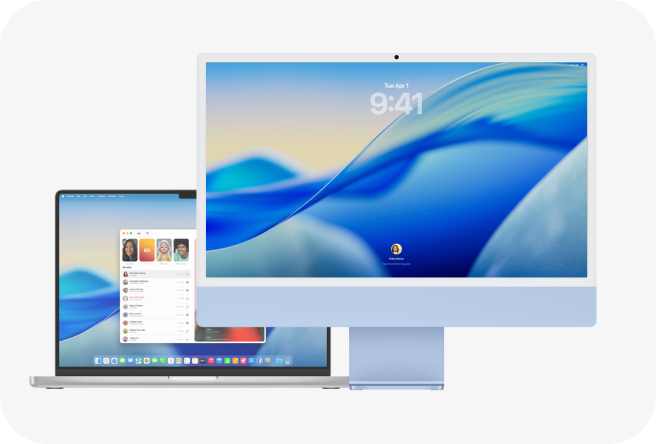
iMac/Macbook
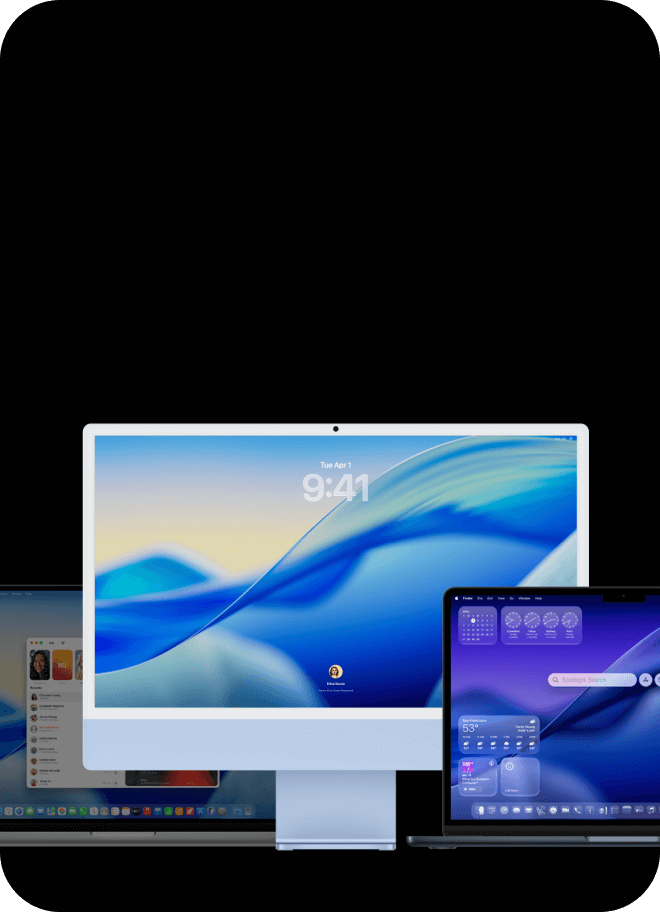
Disponible sur MacBook Air, MacBook Pro et autres modèles utilisant macOS Sequoia et versions antérieures. Prend en charge macOS10.13-macOS15.
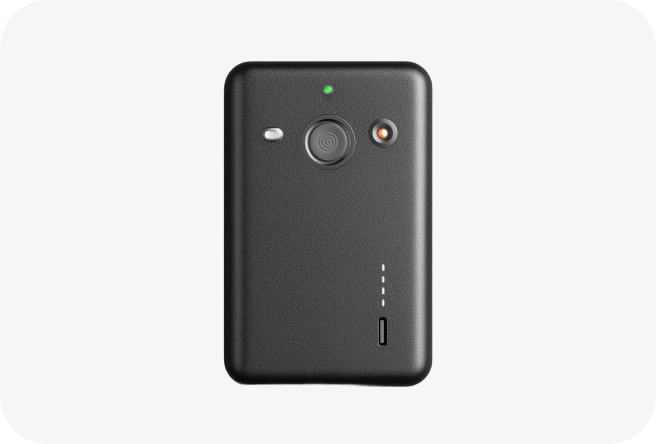
Disque dur externe
Données perdues sur toutes les marques de disques externes ou sur des lecteurs externes endommagés, formatés ou non détectés. La sauvegarde et la restauration de Time Machine sont également prises en charge.
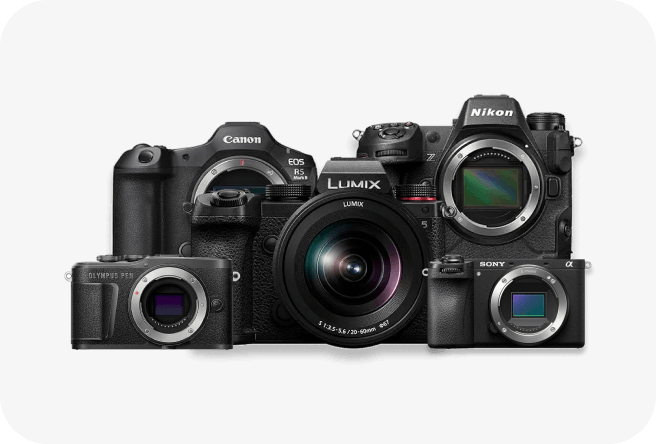
Caméra photo
Diverses marques d'appareils photo numériques, DJI/GoPro drone caméra, caméra de sport, caméra vidéo, surveillance domestique, DVR, etc.
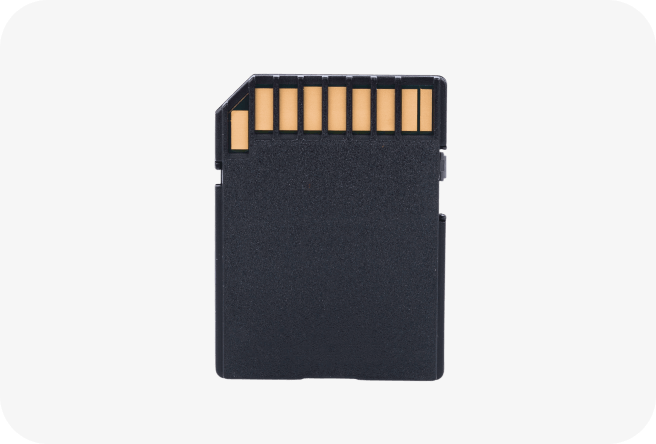
Carte mémoire
Carte CF, carte SD, MMC, SmartMedia, carte d'image xD, carte MiniSD, carte MicroSD, etc.
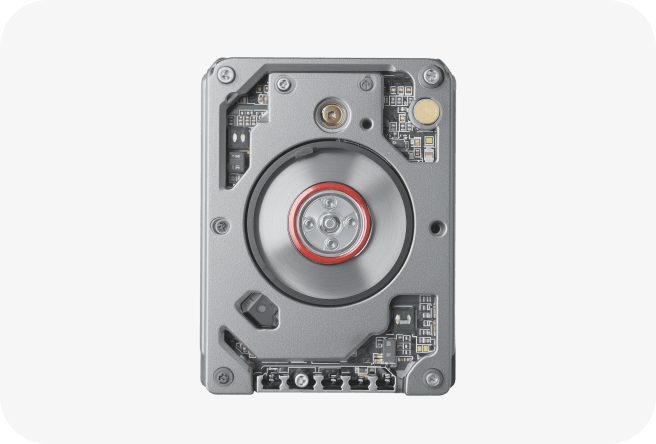
Disque dur interne
Disques durs (HDD), disques à semi-conducteurs (SSD, même avec chiffrement de puce T2 et M1/M2/M3/M4), disques Zip, etc.
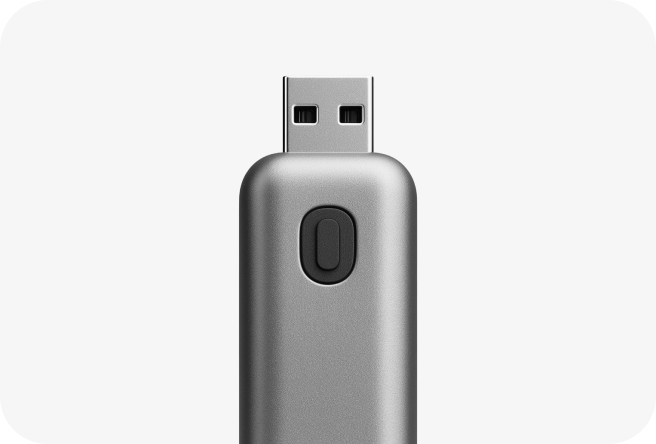
Clé USB
Clé flash USB, clé stylo, clé pouce, clé flash, indépendamment du système de fichiers (FAT16/FAT32/exFAT/NTFS/HFS/APFS)
Vous pouvez utiliser Recoverit pour Mac pour récupérer tous les principaux types de fichiers et formats associés à votre Mac, comme Office
Documents, photos et images, vidéos, audio, courriels et archives, fichiers documentaires, etc.


Fichier de documentation
EPUB, JIS, CLÉ, LOGE, MPS, NUMBERS, ODS, ONE, PAGES, PPS, PS, 12M, 1ST, 3DA, 3DS, 3TF, 3WS, ABD, etc.


Fichiers Office
RTF, DOC, DOCX, XLS, XLSX, XLSB, PPT, PPTX, PPS, PDF, DOT, DOTX, XLSB, XLT, XLTX, POT, PPSX, etc.
Fait confiance à des millions d'utilisateurs
Dans le monde entier
Pourquoi les utilisateurs choisissent Recoverit
Récupération de données Mac

Un fichier 4K de 100G ne peut pas être ouvert et les choses semblent dangereuses. C'est insupportable pour les photographes.

Mon tableau CSV perdu est récupéré! Ça m'a vraiment sauvé la journée!

Accidentellement reformaté ma carte SD et perdu les photos/vidéos de l'ensemble de l'incident.

Ma carte SD a été accidentellement formatée et plus de 1000 photos précieuses ont été perdues.
Un fichier 4K de 100G ne peut pas être ouvert et les choses semblent dangereuses. C'est insupportable pour les photographes.
Mon tableau CSV perdu est récupéré! Ça m'a vraiment sauvé la journée!
Accidentellement reformaté ma carte SD et perdu les photos/vidéos de l'ensemble de l'incident.
Ma carte SD a été accidentellement formatée et plus de 1000 photos précieuses ont été perdues.

Lorsque je connecte la caméra 360 à l'ordinateur, le fichier semble corrompu et ne peut pas être ouvert.

J'ai récupéré 42 Go de fichiers sur le SSD secondaire.

J'ai failli perdre deux scènes importantes de mon projet de remise des diplômes et utiliser Recoverit m'a évité la peine de les retourner.

J'ai ajouté par erreur un mauvais nom de dossier et j'ai perdu 30 Go de vidéo de matériel.
Lorsque je connecte la caméra 360 à l'ordinateur, le fichier semble corrompu et ne peut pas être ouvert.
J'ai récupéré 42 Go de fichiers sur le SSD secondaire.
J'ai failli perdre deux scènes importantes de mon projet de remise des diplômes et utiliser Recoverit m'a évité la peine de les retourner.
J'ai ajouté par erreur un mauvais nom de dossier et j'ai perdu 30 Go de vidéo de matériel.
Découvrez les questions fréquemment posées par nos utilisateurs
?
Est-il possible de récupérer des fichiers après avoir vidé la corbeille sur Mac?
?
Quelles méthodes puis-je utiliser pour récupérer la poubelle vidée sur Mac?
?
macOS a-t-il un moyen intégré de récupérer les déchets vidés?
?
Est-il sûr d'utiliser un logiciel de récupération de données pour mon Mac?
Plus de conseils et vidéos pour récupérer la poubelle sur Mac
Guide opérationnel complet
Comment annuler la vidange de la corbeille sur Mac Comment récupérer des dossiers supprimés sur Mac Comment récupérer des documents Pages supprimés sur Mac 6 façons éprouvées de récupérer des fichiers supprimés sur Mac Comment récupérer des applications supprimées du disque dur Mac
Récupérer le vidage
La poubelle sur Mac