
Lisez attentivement le message d’erreur : il est possible que l’effacement n’ait même pas commencé. macOS peut échouer lors du démontage du disque lorsqu’il ne parvient pas à libérer le périphérique cible ou à y accéder. Pour résoudre sans risque l’erreur Mac -69877 « Impossible d’ouvrir le périphérique » (Couldn’t open device), il faut d’abord comprendre pourquoi le disque reste occupé ou inaccessible.
Ce guide présente les causes possibles, notamment les restrictions liées à l’effacement du disque de démarrage en cours d’utilisation. Les solutions commencent par des vérifications prudentes et la récupération des fichiers importants avec Recoverit, avant toute opération destructive.
Essayez Recoverit pour récupérer vos données
Sécurité vérifiée. 3 591 664 personnes l’ont téléchargé.
Sommaire
-
- Solution 6. Sélectionner le disque physique plutôt que le volume
- Solution 7. Effacer le disque avec le bon schéma et le bon format
- Solution 8. Démonter et effacer le disque avec Terminal
- Solution 9. Utiliser Récupération macOS pour un disque interne
- Solution 10. Remplacer le disque ou le faire réparer
Partie 1. Que signifie l’erreur Mac -69877 « Impossible d’ouvrir le périphérique » ?
L’erreur -69877 « Couldn’t open device » ne signifie pas nécessairement que le disque est physiquement endommagé. Identifier sa cause permet de protéger les fichiers importants avant toute réparation risquée.
Erreur -69877 dans Utilitaire de disque et Terminal
Utilitaire de disque peut afficher « error -69877: Couldn’t open device » lorsque macOS ne parvient pas à accéder au périphérique de stockage ciblé. Ce message ne permet pas, à lui seul, d’identifier la cause exacte. Terminal peut fournir des détails supplémentaires lorsque la commande diskutil exécute la même opération.
Examinez les messages précédant immédiatement « error -69877 » pour identifier l’étape qui a échoué. Pour le diagnostic, privilégiez les commandes non destructives et évitez l’effacement, le partitionnement ou le démontage forcé tant que vos données importantes ne sont pas sauvegardées.
Pourquoi cette erreur apparaît-elle pendant l’effacement d’un disque ?
L’erreur -69877 peut apparaître lorsque macOS ne parvient pas à accéder au disque cible ou à le libérer correctement. Un échec du démontage est notamment possible lorsqu’un processus utilise encore le volume. Une discussion sur les forums Apple Developer illustre ce cas : diskutil ne pouvait pas démonter le disque, car le processus 0 (kernel) l’utilisait.
Disque interne ou disque externe : quelles différences ?
Un disque externe peut rester occupé lorsqu’une application ou un processus en arrière-plan utilise ses fichiers. L’indexation Spotlight, les logiciels de sauvegarde et les fichiers ouverts peuvent empêcher son démontage.
En revanche, le disque de démarrage interne reste actif puisque macOS fonctionne depuis ses volumes. Pour effacer ce disque en toute sécurité, il faut donc démarrer dans Récupération macOS.
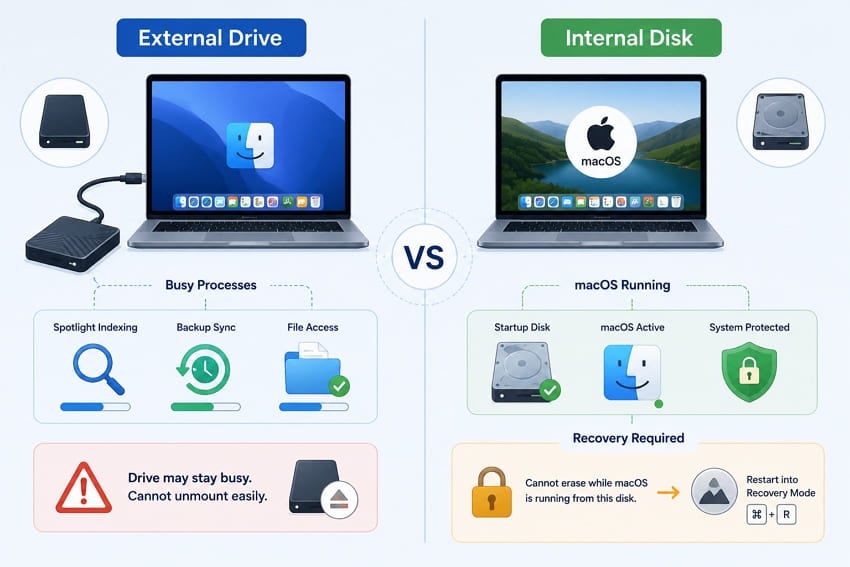
Problème de volume ou de disque physique ?
Utilitaire de disque affiche les volumes et les disques physiques dans une même arborescence. Par défaut, sa barre latérale peut masquer les périphériques physiques. Effacer uniquement un volume ne modifie pas la table de partition sous-jacente : certains problèmes peuvent donc persister.
L’erreur -69877 indique-t-elle un disque endommagé ?
L’erreur -69877 ne prouve pas, à elle seule, que le support est physiquement défectueux. Elle peut simplement indiquer que macOS n’accède pas correctement au disque. En revanche, des déconnexions répétées, des cliquetis ou la disparition du périphérique pendant une analyse peuvent signaler une panne matérielle.
Partie 2. Vérifications à effectuer avant de corriger l’erreur -69877
Avant de corriger l’erreur -69877 « Couldn’t open device », effectuez ces cinq vérifications essentielles pour limiter le risque de perte de données :
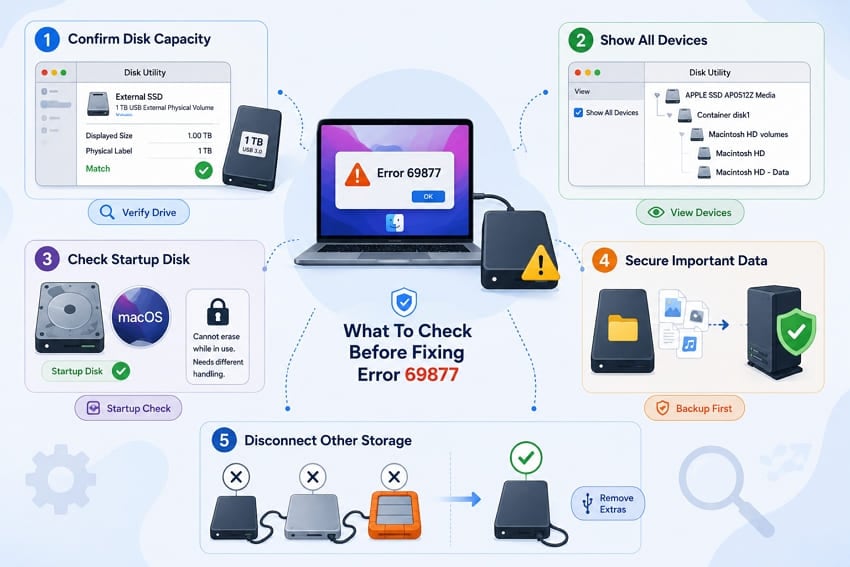
- Vérifiez le disque et sa capacité: dans Utilitaire de disque, comparez la capacité affichée avec celle de votre périphérique. L’identifiant du disque peut changer après une reconnexion : vérifiez-le avant toute opération.
- Affichez tous les appareils: ouvrez Utilitaire de disque > Présentation > Afficher tous les appareils. Vous verrez les disques physiques, conteneurs et volumes, ce qui facilite le choix du bon niveau de stockage.
- Déterminez s’il s’agit du disque de démarrage: vérifiez si le disque sélectionné contient le système macOS actuellement utilisé. Un disque de démarrage actif ne peut pas être effacé directement : il faut passer par Récupération macOS.
- Protégez d’abord les fichiers importants: sauvegardez ou récupérez vos données avant toute réparation destructive. L’effacement ou le repartitionnement peut supprimer définitivement les données existantes.
- Déconnectez les autres périphériques: retirez les disques externes inutiles pour éviter de sélectionner et d’effacer le mauvais support.
Partie 3. Récupérer les fichiers importants avant l’effacement ou le repartitionnement
Une erreur « Couldn’t open device » peut mettre vos fichiers en danger. Sauvegardez ou récupérez les données importantes avant d’effacer ou de repartitionner le disque concerné.
Dans quels cas l’erreur -69877 présente-t-elle un risque de perte de données ?
L’erreur -69877 ne supprime généralement pas les fichiers à elle seule. Le risque augmente lorsque le dépannage implique des opérations destructives. Effacer ou repartitionner un disque physique peut supprimer définitivement son contenu.
Apple rappelle que l’effacement d’un périphérique de stockage supprime toutes les données qu’il contient. Pour maximiser vos chances de récupération, sauvegardez vos fichiers avant de modifier ou d’écraser les données existantes.
Récupérer les fichiers encore accessibles avec Recoverit
Même lorsque l’erreur -69877 bloque l’accès au disque, certains fichiers peuvent encore être récupérables. Recoverit peut analyser un support détecté avant toute réparation destructive, y compris lorsque les fichiers ne sont plus accessibles depuis le Finder.
Recoverit prend en charge plus de 1 000 types de fichiers sur les principaux supports et systèmes de fichiers Mac. Vous pouvez prévisualiser les éléments détectés et enregistrer les fichiers récupérés sur un autre disque avant toute opération d’effacement ou de repartitionnement.
Fonctionnalités principales
- Analyse approfondie: recherche les fichiers supprimés, perdus ou inaccessibles qui peuvent encore être récupérés sur le périphérique sélectionné.
- Détection automatique des périphériques: identifie les supports connectés pour faciliter la sélection du disque à analyser.
- Récupération de partitions perdues: recherche les fichiers récupérables dans les partitions supprimées, perdues ou devenues inaccessibles.
- Compatibilité APFS et HFS+: prend en charge les systèmes de fichiers couramment utilisés sur les disques internes et externes formatés pour Mac.
- Récupération sur supports externes: analyse les disques externes compatibles connectés à un Mac fonctionnel, y compris ceux provenant d’un autre ordinateur et placés dans un boîtier.
Comment analyser le disque et récupérer vos fichiers avec Recoverit
Suivez les étapes ci-dessous pour analyser le disque concerné et tenter de récupérer vos fichiers avec Recoverit :
Étape 1. Sélectionnez le disque concerné
Ouvrez Recoverit, accédez à « Disques durs et emplacements », puis sélectionnez le disque à analyser.

Étape 2. Laissez Recoverit analyser le disque Mac
Recoverit lance automatiquement une analyse pour rechercher les fichiers récupérables. Vous pouvez consulter les dossiers et les éléments détectés dans la section « Chemin du fichier ».

Étape 3. Prévisualisez et enregistrez les fichiers récupérés
Une fois l’analyse terminée, prévisualisez les fichiers souhaités, cliquez sur « Récupérer », puis enregistrez-les sur un autre disque pour éviter tout écrasement.

Arrêtez l’analyse si le disque se déconnecte ou signale des erreurs matérielles
Des déconnexions répétées, des cliquetis ou des bruits de rotation inhabituels peuvent signaler une panne matérielle. Si ces symptômes apparaissent en présence de l’erreur Mac -69877, arrêtez l’analyse. Poursuivre les tentatives sur un disque physiquement défaillant peut réduire les chances de récupération.
Faites appel à un spécialiste en cas de dommages physiques
Un contact avec un liquide, un choc ou une panne électrique peut nécessiter l’intervention d’un professionnel de la récupération de données. Évitez les réparations logicielles répétées si le disque présente des signes évidents de défaillance matérielle.
Partie 4. Essayer d’abord les solutions non destructives
Après avoir mis vos fichiers en sécurité, commencez par des vérifications qui ne modifient pas les données du disque. Elles peuvent résoudre l’erreur « Couldn’t open device » sans effacement.
Solution 1. Reconnecter le disque et changer de câble ou de port
Une connexion instable peut empêcher macOS d’accéder au disque pendant une opération. Un câble ou un port défectueux peut provoquer l’erreur sans que le disque soit endommagé.
Procédure : si le disque apparaît encore dans macOS, ouvrez le Finder > Emplacements > sélectionnez le disque > clic droit > Éjecter. Reconnectez-le avec un autre câble ou sur un autre port.
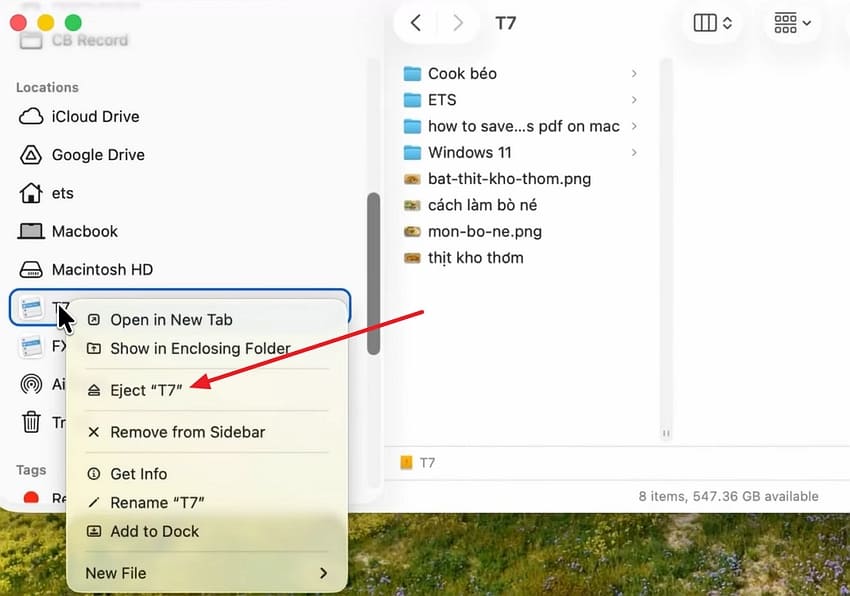
Solution 2. Redémarrer le Mac et rouvrir Utilitaire de disque
Le redémarrage interrompt les processus temporaires qui peuvent maintenir le disque occupé. Il peut résoudre l’erreur -69877 lorsque la simple reconnexion ne suffit pas.
Étape 1. Déconnectez le disque externe > menu Pomme > Redémarrer > attendez le redémarrage complet du Mac.
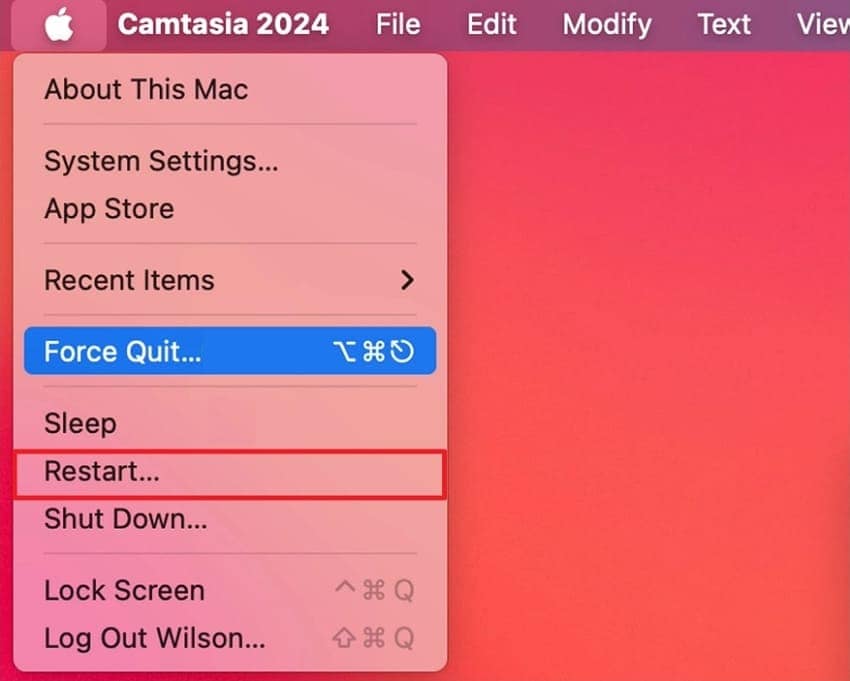
Étape 2. Reconnectez le disque > ouvrez Utilitaire de disque > Présentation > Afficher tous les appareils > sélectionnez le disque physique. Si vos données sont déjà protégées, vous pouvez réessayer l’effacement.
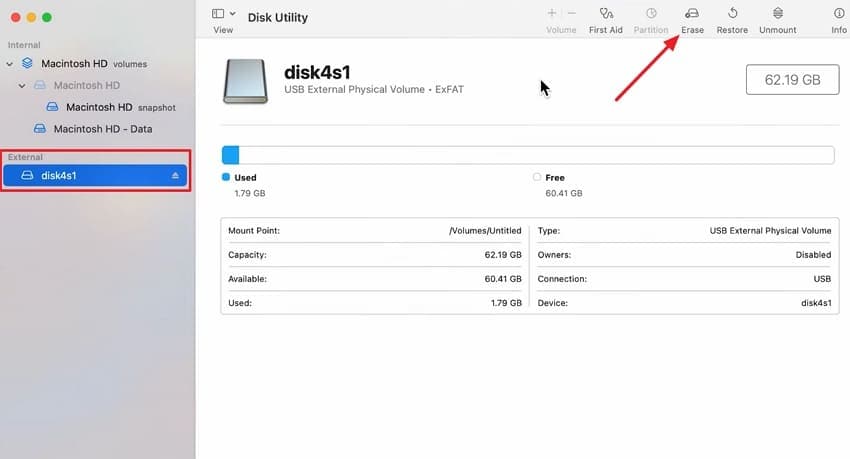
Solution 3. Fermer les applications qui utilisent le disque
Les fichiers ouverts peuvent empêcher macOS de démonter un disque externe. Les logiciels de sauvegarde, lecteurs multimédias et applications photo peuvent maintenir des fichiers actifs.
Étape 1. Fermez les lecteurs multimédias, les logiciels de sauvegarde et les applications qui accèdent au disque.
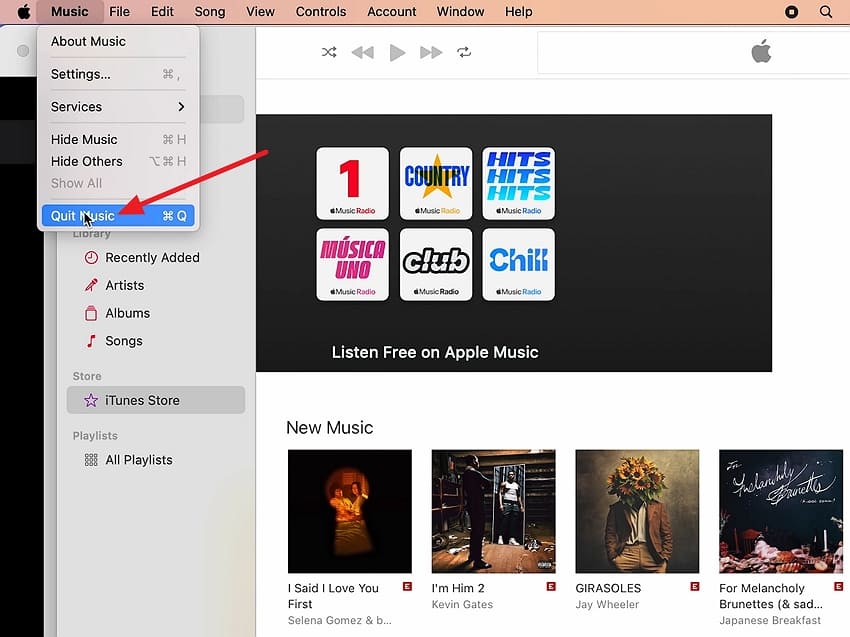
Étape 2. Ouvrez « Moniteur d’activité » > recherchez l’application concernée > cliquez sur Arrêter (X) > Quitter.
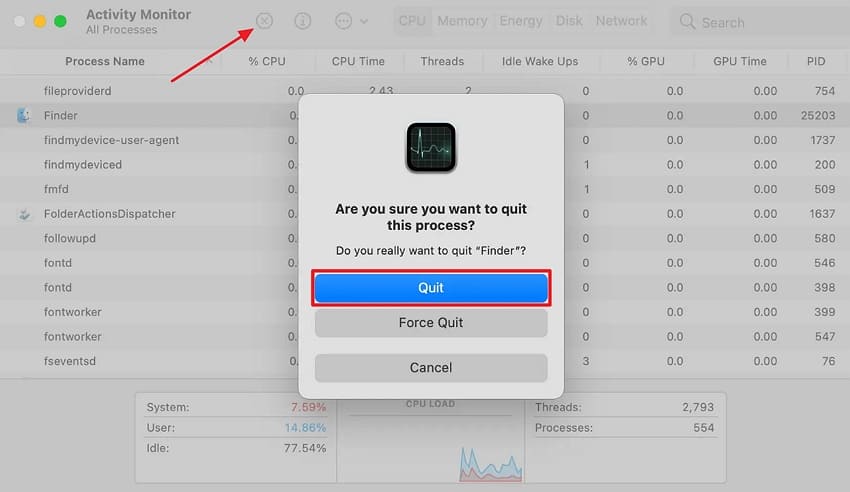
Solution 4. Démonter le volume avant de l’effacer
Le démontage manuel peut libérer le volume avant une nouvelle tentative d’effacement. Cela peut résoudre l’erreur Mac -69877 lorsque macOS ne parvient pas à démonter automatiquement le volume. N’effacez rien tant que vos données ne sont pas protégées.
Étape 1. Ouvrez Utilitaire de disque > sélectionnez le volume > cliquez sur « Démonter » dans la barre d’outils.
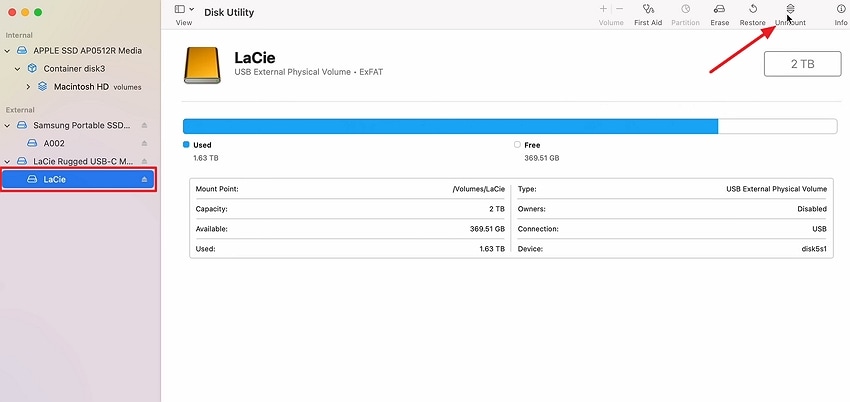
Étape 2. Sélectionnez ensuite le disque physique parent > cliquez sur « Effacer » uniquement si vous acceptez la suppression des données.
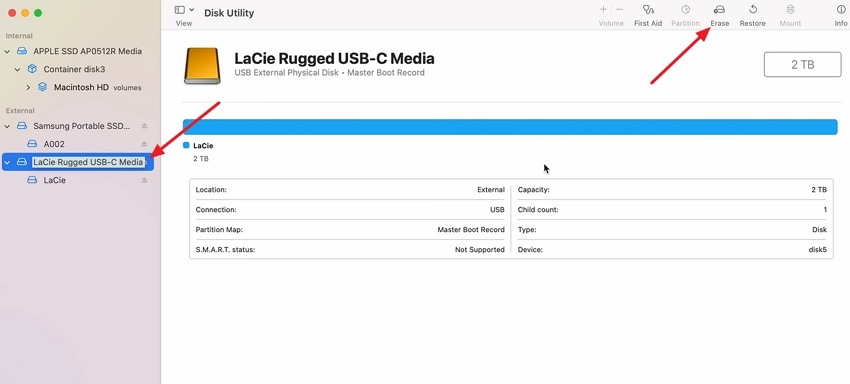
Solution 5. Exécuter S.O.S. dans Utilitaire de disque
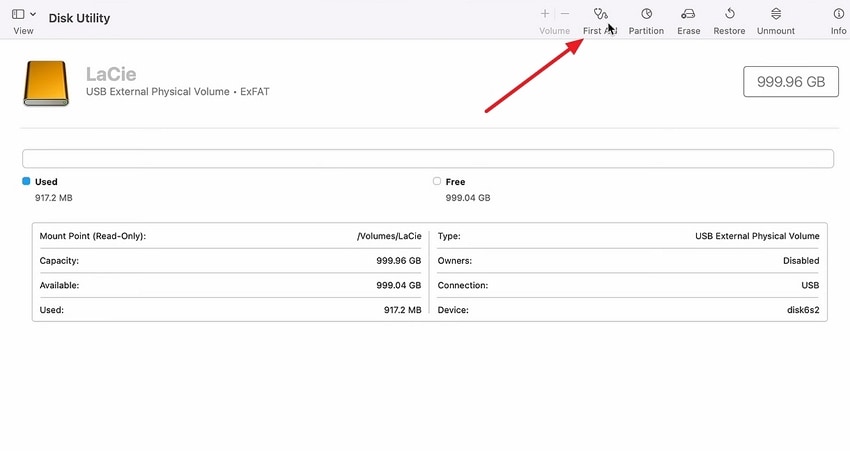
S.O.S. vérifie et répare certaines structures du système de fichiers susceptibles de provoquer des erreurs d’accès ou de démontage. Apple recommande de commencer par les volumes, puis les conteneurs et enfin le disque physique. Sauvegardez les fichiers importants avant toute réparation.
Étape 1. Ouvrez Utilitaire de disque > sélectionnez le volume > cliquez sur « S.O.S. ».
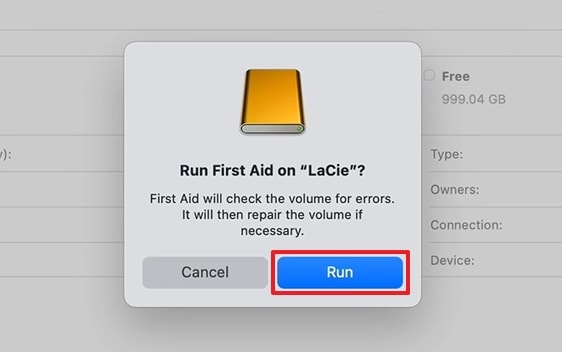
Étape 2. Cliquez sur « Exécuter » > recommencez avec le conteneur APFS, puis avec le disque physique.
Partie 5. Effacer ou réparer le disque seulement après avoir sécurisé les données
Les solutions suivantes modifient le disque et peuvent supprimer définitivement des fichiers. Avant de continuer, vérifiez que vos fichiers sauvegardés ou récupérés s’ouvrent correctement.
Solution 6. Sélectionner le disque physique plutôt que le volume
Sélectionner le mauvais niveau dans Utilitaire de disque peut laisser des problèmes de table de partition non résolus. Choisir le disque physique permet d’effacer l’ensemble du périphérique et de recréer sa table de partition.
Procédure : dans Utilitaire de disque, choisissez Présentation > Afficher tous les appareils, puis sélectionnez le disque physique plutôt que le volume qu’il contient.
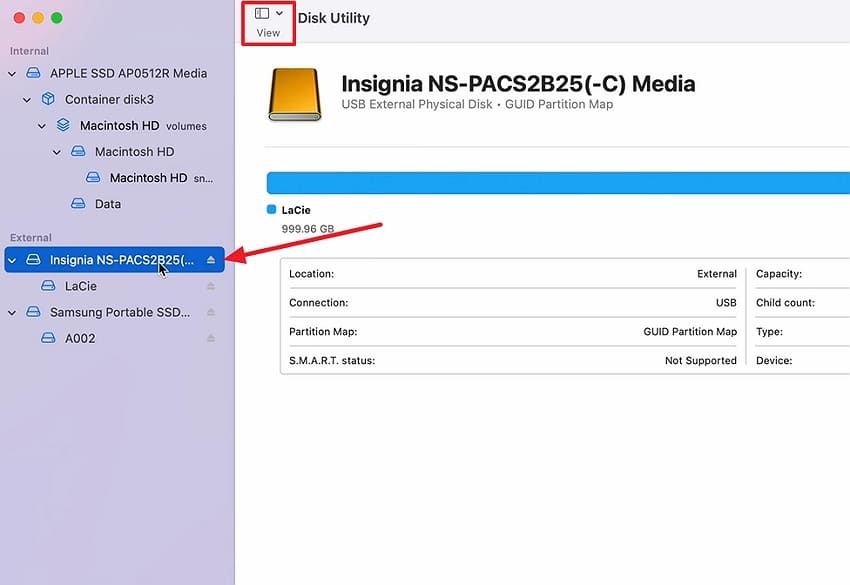
Solution 7. Effacer le disque avec le bon schéma et le bon format
Un format ou un schéma de partition incompatible peut rendre le disque inutilisable sur certains appareils. Choisissez les paramètres en fonction de l’usage prévu.
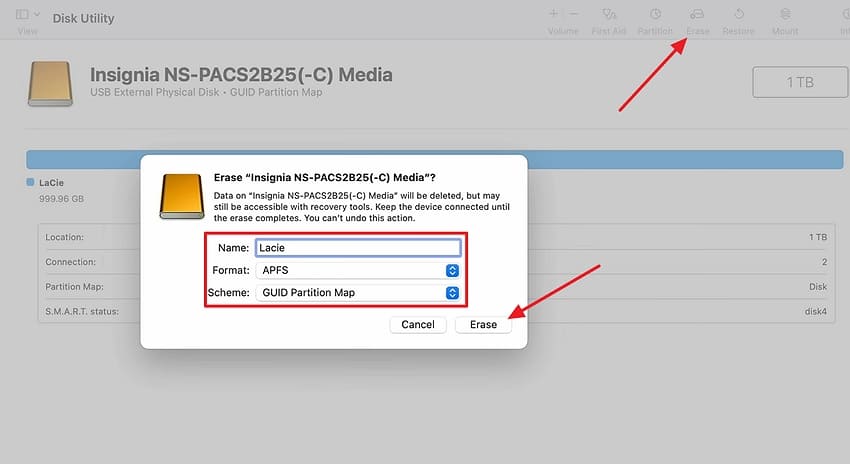
Procédure : sélectionnez le disque physique > Effacer > saisissez un nom > choisissez APFS pour un usage exclusivement Mac > sélectionnez « Table de partition GUID » > cliquez sur « Effacer ». Cette opération supprime les données du disque.
Solution 8. Démonter et effacer le disque avec Terminal
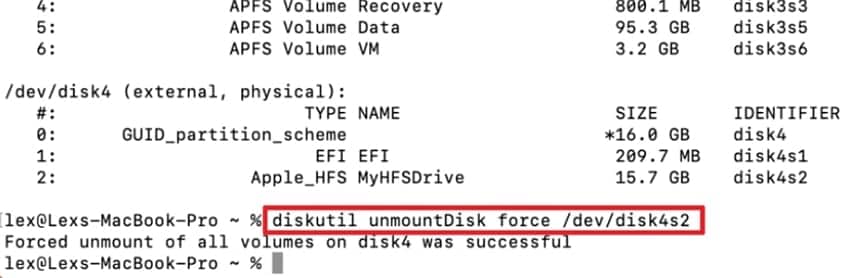
Terminal permet de gérer les disques externes lorsqu’Utilitaire de disque ne parvient pas à les démonter. La commande diskutil peut forcer le démontage avant l’effacement, mais ces opérations présentent un risque de perte de données. Vérifiez soigneusement l’identifiant du disque.
Étape 1. Ouvrez Terminal > exécutez « diskutil list » > vérifiez l’identifiant du disque concerné > lancez « diskutil unmountDisk force /dev/diskN », en remplaçant N par le bon numéro.
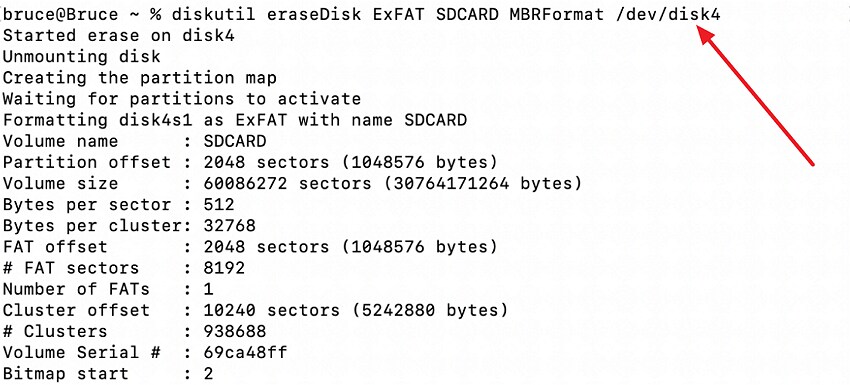
Étape 2. Après le démontage, exécutez « diskutil eraseDisk ExFAT SDCARD MBRFormat /dev/diskN » pour effacer et reformater le disque. Remplacez N par le numéro vérifié et SDCARD par le nom de volume souhaité.
Solution 9. Utiliser Récupération macOS pour un disque interne
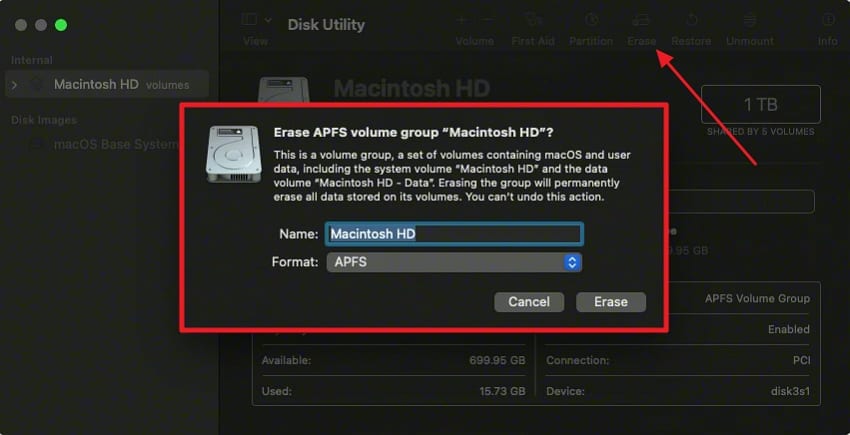
Il n’est pas possible d’effacer le volume de démarrage utilisé par macOS. Récupération macOS fournit un environnement distinct pour intervenir sur ce volume. Apple explique comment réparer ou effacer un disque de démarrage depuis cet environnement.
Étape 1. Sur un Mac avec puce Apple, éteignez l’ordinateur puis maintenez le bouton d’alimentation enfoncé jusqu’à l’affichage des options de démarrage > Options > Continuer > Utilitaire de disque. Sur un Mac Intel, redémarrez en maintenant Commande + R > Utilitaire de disque > Continuer.
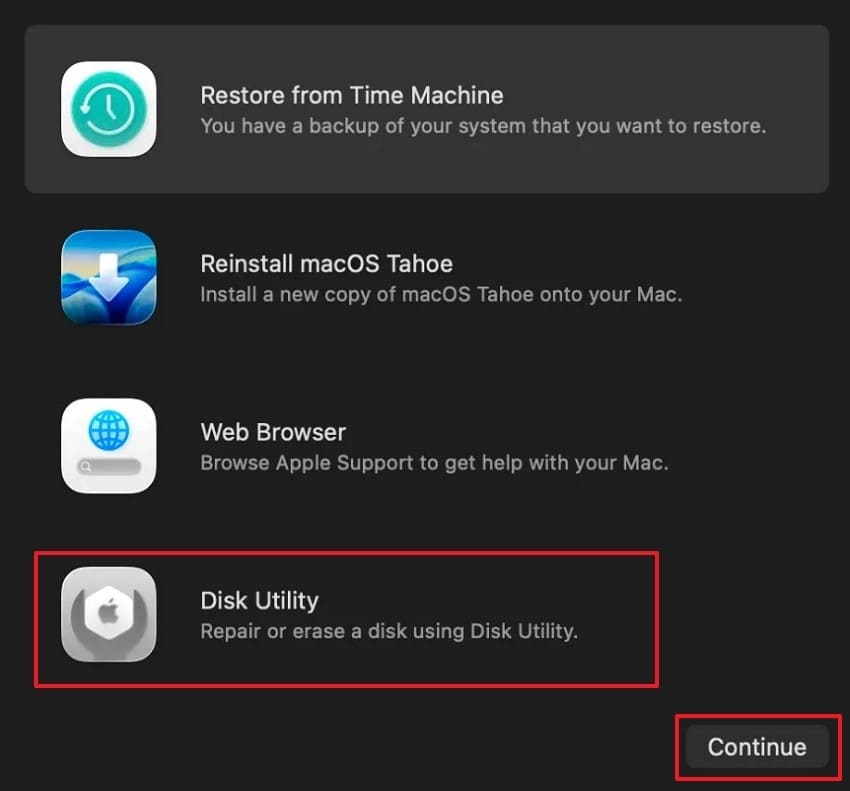
Étape 2. Sélectionnez « Macintosh HD » > Effacer > APFS > si l’option « Effacer le groupe de volumes » apparaît, choisissez-la ; sinon, cliquez sur « Effacer ». Quittez ensuite Utilitaire de disque > Réinstaller macOS > suivez les instructions à l’écran.
Solution 10. Remplacer le disque ou le faire réparer
Des erreurs persistantes après plusieurs tentatives peuvent indiquer une panne matérielle. Tester le disque sur un autre Mac et utiliser les outils de diagnostic du fabricant peut aider à confirmer le problème. Vérifiez la garantie et remplacez tout support peu fiable pour éviter de nouvelles pertes de données.
Partie 6. Comment éviter l’erreur -69877 dans Utilitaire de disque
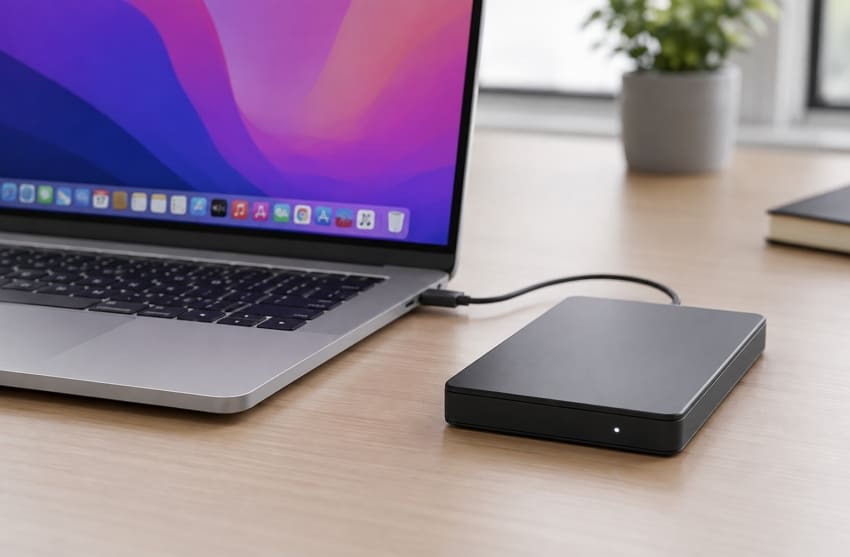
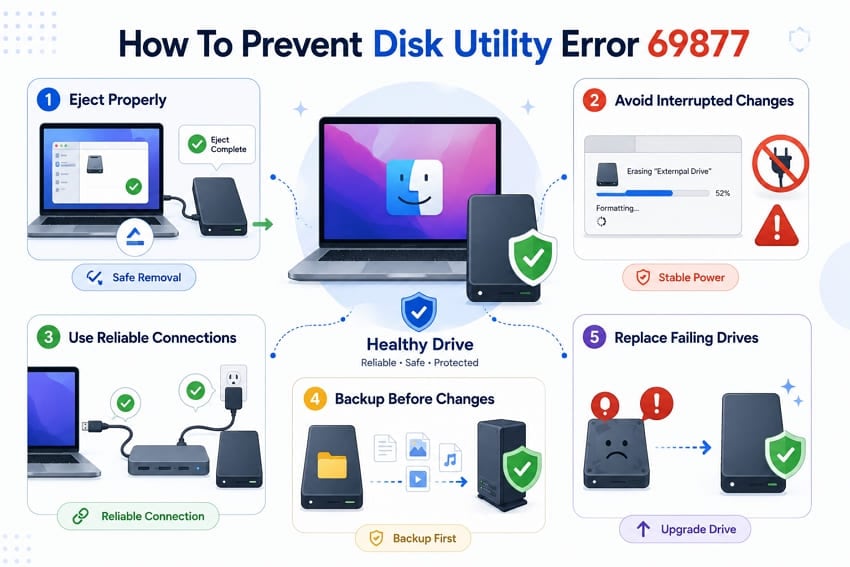
Quelques bonnes pratiques peuvent limiter le risque de rencontrer à nouveau l’erreur « Couldn’t open device ». Voici cinq recommandations :
- Éjectez correctement les disques: utilisez le Finder ou Utilitaire de disque et attendez la disparition du périphérique avant de le débrancher.
- N’interrompez pas les opérations sur le disque: assurez une alimentation stable pendant le formatage ou le repartitionnement.
- Utilisez des câbles et concentrateurs fiables: les câbles endommagés et les hubs insuffisamment alimentés peuvent provoquer des déconnexions.
- Sauvegardez avant de modifier les partitions: effectuez une sauvegarde récente avant d’effacer, de repartitionner ou de changer le système de fichiers.
- Examinez les erreurs répétées: si le problème persiste, vérifiez l’état du disque et sa connexion. Remplacez-le en cas de défaillance confirmée.
Conclusion
L’erreur Mac -69877 « Couldn’t open device » survient souvent lorsque macOS ne parvient pas à accéder au disque cible ou à le libérer correctement. Vérifiez les problèmes de démontage et l’identité du disque physique avant toute opération destructive. Pour effacer le disque de démarrage, utilisez Récupération macOS. Si des fichiers importants sont encore présents, essayez de les sauvegarder ou de les récupérer avec Recoverit avant l’effacement ou le repartitionnement.
Questions fréquentes
-
L’erreur -69877 peut-elle concerner une carte SD ou une clé USB ?
Oui. Une carte SD ou une clé USB peut afficher cette erreur si le lecteur ou des fichiers ouverts empêchent l’accès. Une table de partition endommagée peut également en être la cause. Terminal peut parfois aider au diagnostic. -
Le chiffrement peut-il empêcher Utilitaire de disque d’ouvrir un disque ?
Oui. Un volume chiffré et verrouillé peut limiter certaines opérations. Si vous devez accéder aux fichiers, déverrouillez d’abord le volume avec les identifiants ou la clé appropriés. N’effacez pas un disque contenant des données à conserver. -
Pourquoi le disque apparaît-il dans Utilitaire de disque, mais pas dans le Finder ?
Le Finder affiche les volumes montés, tandis qu’Utilitaire de disque peut afficher des périphériques détectés dont les volumes ne sont pas montés. Cette différence peut être liée à l’erreur -69877. -
L’erreur -69877 peut-elle survenir après un formatage interrompu ?
Oui. Un formatage interrompu peut laisser des informations de partition incomplètes. Une fois les données importantes protégées, l’effacement du disque physique peut permettre de recréer la structure de partition.

