
"Lorsque j'insère la carte SD dans mon ordinateur portable, elle n'apparaît pas dans l'Explorateur de fichiers. Windows la reconnaît dans la Gestion des disques, mais je ne peux pas la voir comme lecteur."
Si votre carte SD n'apparaît pas dans le Gestionnaire de fichiers, la carte n'est pas toujours morte et vos fichiers ne sont pas toujours perdus. Le vrai problème dépend de l'endroit où la carte SD apparaît : la Gestion des disques Windows, le Gestionnaire de périphériques, les paramètres de stockage Android, un autre téléphone, un autre lecteur, ou nulle part du tout.
Ce guide explique comment résoudre le problème d'un gestionnaire de fichiers n'affichant pas la carte SD sous Windows et Android sans risquer vos données. Commencez par les vérifications de détection et les étapes de récupération avant CHKDSK, le formatage ou les actions de réparation. Si la carte est détectée mais ne peut pas être ouverte, Recoverit Récupération de Carte Mémoire peut aider à récupérer des fichiers depuis des cartes SD lisibles avant de les formater ou de les réparer.
Dans cet article
-
- 1. Redémarrer l'Explorateur Windows ou l'ordinateur
- 2. Attribuer une lettre de lecteur dans la Gestion des disques
- 3. Mettre à jour ou réinstaller le pilote de la carte SD
- 4. Afficher les dossiers et fichiers cachés
- 5. Exécuter CHKDSK après avoir récupéré les fichiers importants
- 6. Formater la carte SD après récupération
-
- 1. Redémarrer le téléphone et réinsérer la carte
- 2. Monter ou remonter la carte SD dans les paramètres de stockage
- 3. Vider le cache du Gestionnaire de fichiers
- 4. Mettre à jour Android ou l'application Gestionnaire de fichiers
- 5. Tester la carte SD sur un ordinateur
- 6. Formater la carte après récupération des données
Partie 1. Pourquoi ma carte SD n'apparaît-elle pas dans le Gestionnaire de fichiers ?
Une carte SD peut disparaître du Gestionnaire de fichiers pour différentes raisons. Sous Windows, elle peut apparaître dans la Gestion des disques mais pas dans l'Explorateur de fichiers car elle n'a pas de lettre de lecteur, possède un système de fichiers endommagé, ou utilise une partition que Windows ne peut pas monter. Sur Android, la carte peut apparaître dans les paramètres de stockage mais pas dans l'application Gestionnaire de fichiers car elle n'est pas montée, le cache de l'application est obsolète, ou le format de la carte n'est pas pris en charge.
Utilisez le tableau ci-dessous pour identifier le problème réel avant d'essayer des solutions.
| Symptôme | Ce que cela signifie généralement | Risque pour les données |
| Détectée ailleurs mais pas dans le Gestionnaire de fichiers | La carte est connectée, mais un problème de montage, d'application, de permissions ou de système de fichiers l'empêche d'apparaître dans le navigateur de fichiers. | Faible à moyen. Évitez de formater tant que les fichiers ne sont pas en sécurité. |
| Apparaît dans la Gestion des disques mais pas dans l'Explorateur de fichiers | Windows voit le disque mais ne peut pas afficher un lecteur utilisable, souvent en raison d'une lettre de lecteur manquante ou d'une partition endommagée. | Moyen. Récupérez d'abord si la carte demande à être formatée. |
| Apparaît dans le Gestionnaire de périphériques mais pas dans l'Explorateur de fichiers | Le matériel du lecteur est reconnu, mais le volume est bloqué par un problème de pilote, de partition ou de système de fichiers. | Moyen. Essayez les vérifications de pilote et de connexion avant de formater. |
| Apparaît dans les paramètres de stockage Android mais pas dans le Gestionnaire de fichiers | Android détecte la carte, mais elle n'est peut-être pas montée ou l'application Gestionnaire de fichiers ne se rafraîchit pas correctement. | Faible à moyen. Ne formatez pas avant la sauvegarde ou la récupération. |
| Non détectée nulle part | Le lecteur, l'adaptateur, le port, le slot du téléphone ou le matériel de la carte SD peut avoir défailli. | Élevé si les fichiers sont importants. Arrêtez les tentatives répétées en bricolage si la carte est instable. |
Seul le dernier cas suggère fortement une défaillance matérielle. Les autres cas sont souvent réparables, mais la récupération des données doit précéder les corrections destructives.
Partie 2. Vérifiez ces points avant de réparer la carte SD
Avant de résoudre le problème d'une carte SD non affichée dans le Gestionnaire de fichiers, protégez les fichiers qui peuvent encore être récupérables.
| Étape | Que faire | Pourquoi c'est important |
| Récupérer ou copier d'abord les fichiers importants | Copiez les fichiers accessibles ou analysez la carte avant de formater, d'exécuter CHKDSK ou de réparer. | Les actions de réparation peuvent modifier les données du système de fichiers et rendre la récupération plus difficile. |
| Réinsérer correctement la carte SD | Retirez la carte, nettoyez délicatement les contacts et insérez-la fermement. | Les connexions lâches sont une cause fréquente des problèmes de visibilité de la carte SD. |
| Essayer un autre lecteur, port ou appareil | Testez un autre lecteur de carte, port USB, ordinateur, téléphone ou adaptateur. | Cela permet de distinguer un mauvais lecteur d'une carte SD endommagée. |
| Vérifier les outils système Windows | Ouvrez la Gestion des disques et le Gestionnaire de périphériques pour vérifier si Windows détecte la carte. | La prochaine solution dépend du fait que Windows voit le disque, le lecteur ou aucun des deux. |
| Vérifier les paramètres de stockage Android | Ouvrez Paramètres > Stockage et recherchez la carte SD. | Android peut détecter une carte que l'application Gestionnaire de fichiers n'affiche pas. |
| Annuler les invites de formatage | Si Windows, Android ou un autre appareil demande à formater la carte, annulez jusqu'à ce que les fichiers soient en sécurité. | Le formatage peut effacer les enregistrements du système de fichiers et réduire les chances de récupération. |
Partie 3. Comment résoudre le problème de carte SD non affichée dans l'Explorateur de fichiers Windows
Si la carte SD n'apparaît pas dans l'Explorateur de fichiers Windows, commencez par les corrections de rafraîchissement et de connexion. Passez à CHKDSK ou au formatage uniquement après avoir récupéré ou sauvegardé les fichiers importants.
1. Redémarrer l'Explorateur Windows ou l'ordinateur
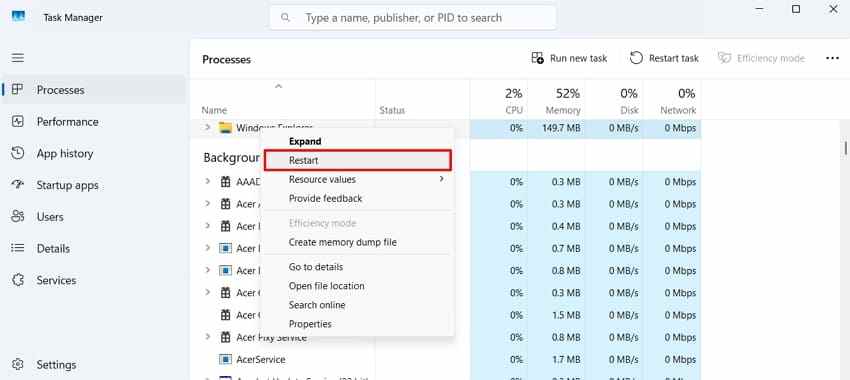
L'Explorateur Windows peut ne pas rafraîchir les lecteurs amovibles. Redémarrer l'Explorateur ou l'ordinateur peut faire réapparaître une carte SD détectée sans modifier la carte.
Instructions. Ouvrez Gestionnaire des tâches, trouvez Explorateur Windows, faites un clic droit dessus et sélectionnez Redémarrer.
2. Attribuer une lettre de lecteur dans la Gestion des disques
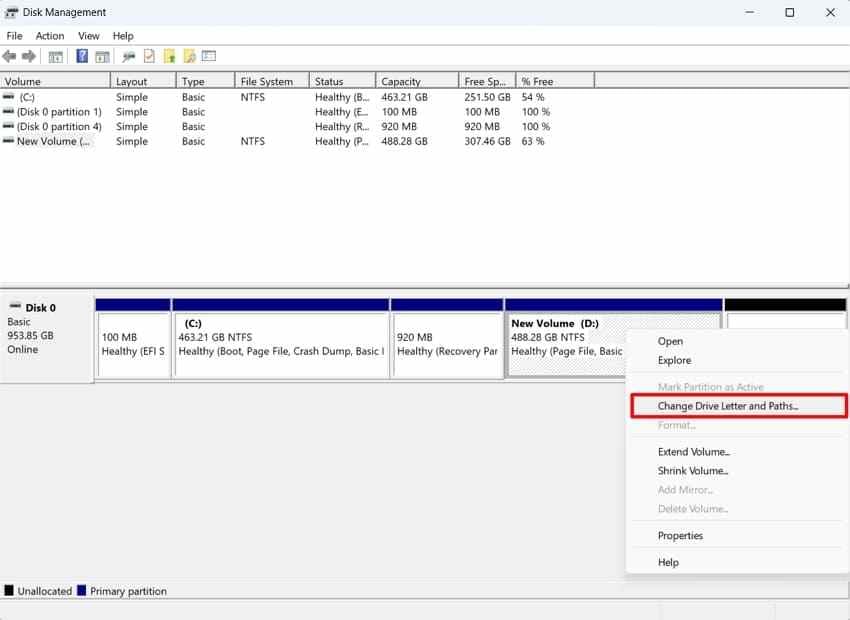
Si la carte apparaît dans Gestion des disques mais pas dans l'Explorateur de fichiers, il se peut qu'elle n'ait pas de lettre de lecteur. Windows ne peut pas l'afficher comme lecteur normal tant qu'une lettre ne lui est pas attribuée.
Instructions. Ouvrez Gestion des disques, localisez la partition de la carte SD, faites un clic droit dessus, choisissez Modifier la lettre de lecteur et les chemins, et ajoutez une lettre de lecteur.
3. Mettre à jour ou réinstaller le pilote de la carte SD
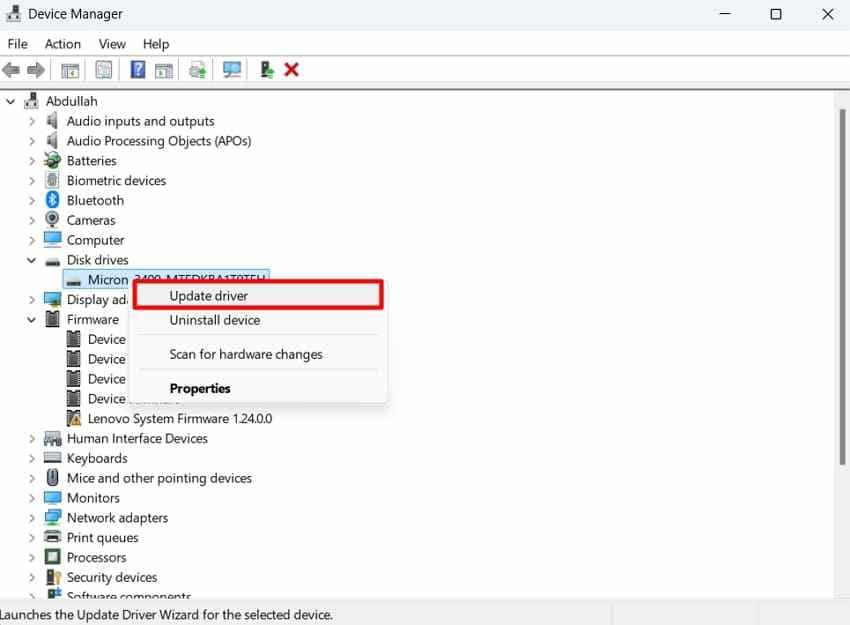
Si Windows voit le lecteur de carte dans le Gestionnaire de périphériques mais que la carte SD ne se monte pas, un problème de pilote peut bloquer la carte. Microsoft explique que le Gestionnaire de périphériques peut être utilisé pour mettre à jour les pilotes matériels lorsque les appareils ne fonctionnent pas correctement.
Instructions. Ouvrez Gestionnaire de périphériques, développez Lecteurs de disque or Contrôleurs de bus USB, faites un clic droit sur la carte SD ou le lecteur de carte, sélectionnez Mettre à jour le pilote, et suivez les instructions.
Conseil : Si la mise à jour ne résout pas le problème, désinstallez le lecteur de carte, déconnectez le lecteur, redémarrez l'ordinateur et reconnectez-le afin que Windows puisse réinstaller le pilote.
4. Afficher les dossiers et fichiers cachés
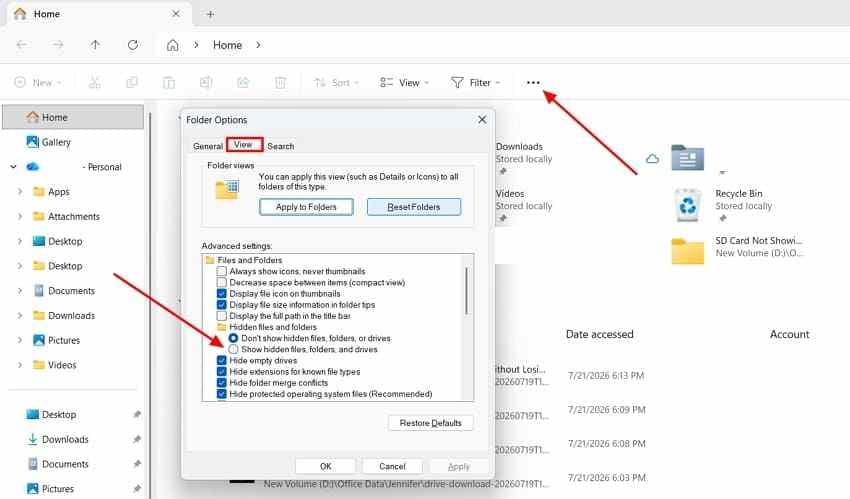
Parfois la carte est visible, mais le dossier dont vous avez besoin est caché. Les dossiers de l'appareil photo peuvent également être imbriqués dans des répertoires tels que DCIM, PRIVATE, ou des dossiers spécifiques à l'application.
Instructions. Ouvrez Explorateur de fichiers, sélectionnez Affichage ou le menu à trois points, ouvrez Options, allez dans Affichage, et activez Afficher les fichiers, dossiers et lecteurs cachés.
5. Exécuter CHKDSK après avoir récupéré les fichiers importants
CHKDSK peut réparer les erreurs du système de fichiers, mais il peut également modifier les métadonnées de la carte. Exécutez-le uniquement après avoir copié les fichiers accessibles ou analysé la carte pour récupérer les fichiers.
Instructions. Ouvrez l'invite de commandes en tant qu'administrateur et exécutez la commande ci-dessous après la récupération. Remplacez E: par la lettre de lecteur de votre carte SD.
chkdsk E: /f /r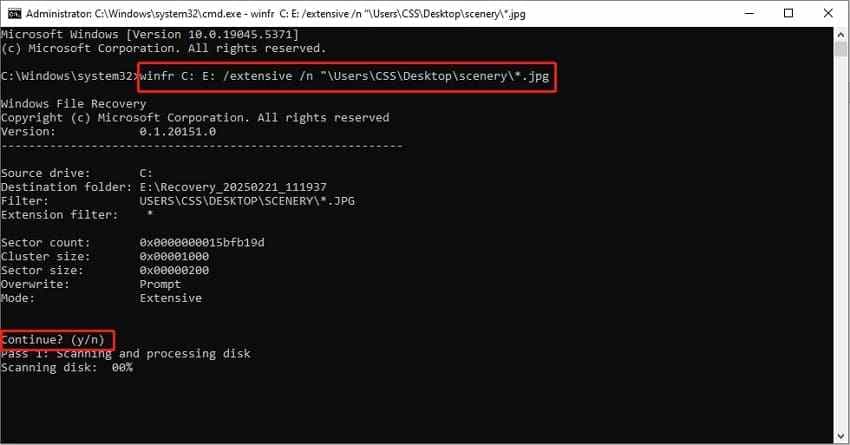
6. Formater la carte SD après récupération
Le formatage peut corriger un système de fichiers endommagé ou incompatible, mais il supprime également la structure de fichiers actuelle de la carte. N'utilisez cette option qu'après avoir récupéré ou sauvegardé les données importantes.
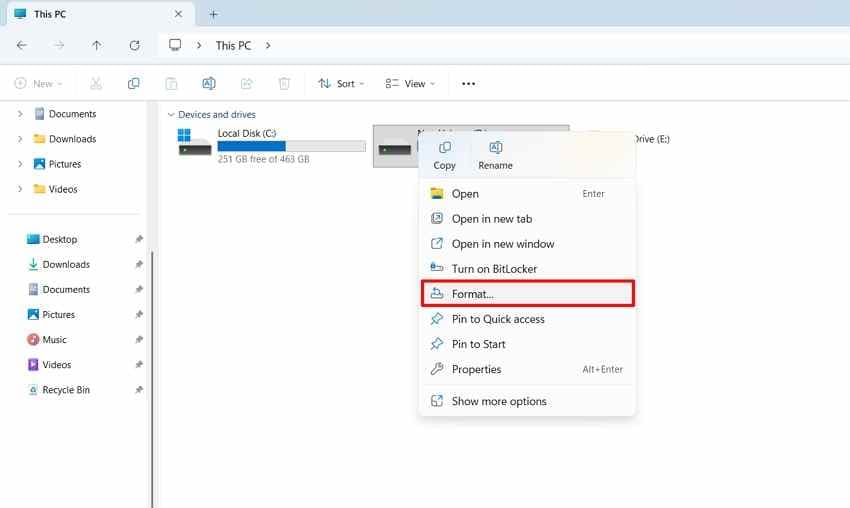
Instructions. Dans l'Explorateur de fichiers, faites un clic droit sur la carte SD, choisissez Formater, sélectionnez un système de fichiers compatible, et confirmez uniquement une fois la récupération terminée. Vous pouvez également utiliser l'outil officiel SD Memory Card Formatter une fois vos fichiers en sécurité.
Partie 4. Comment résoudre le problème de carte SD non affichée dans le Gestionnaire de fichiers Android
Les problèmes du gestionnaire de fichiers Android proviennent généralement du montage, du cache des applications, des mises à jour système ou de la compatibilité de la carte. Essayez les étapes ci-dessous avant de formater.
1. Redémarrer le téléphone et réinsérer la carte
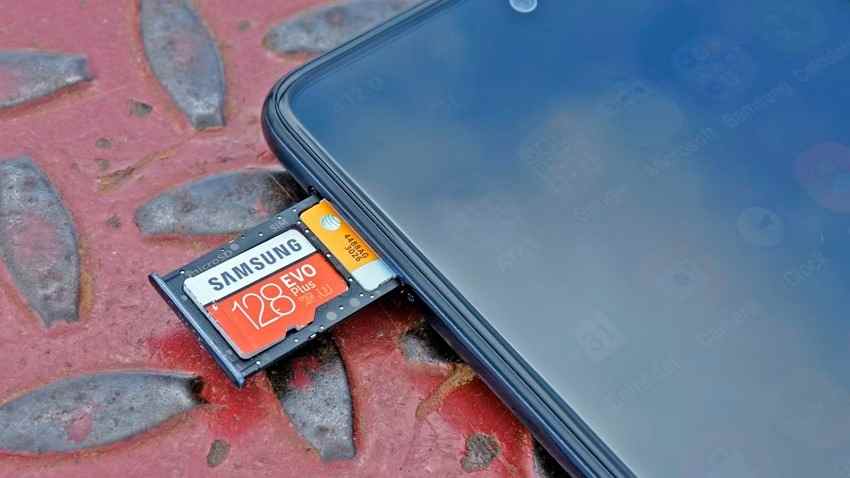
Un redémarrage peut résoudre les problèmes temporaires de détection du stockage. Éteignez le téléphone, retirez la carte, vérifiez le plateau et les contacts, redémarrez le téléphone, puis réinsérez la carte.
2. Monter ou remonter la carte SD dans les paramètres de stockage
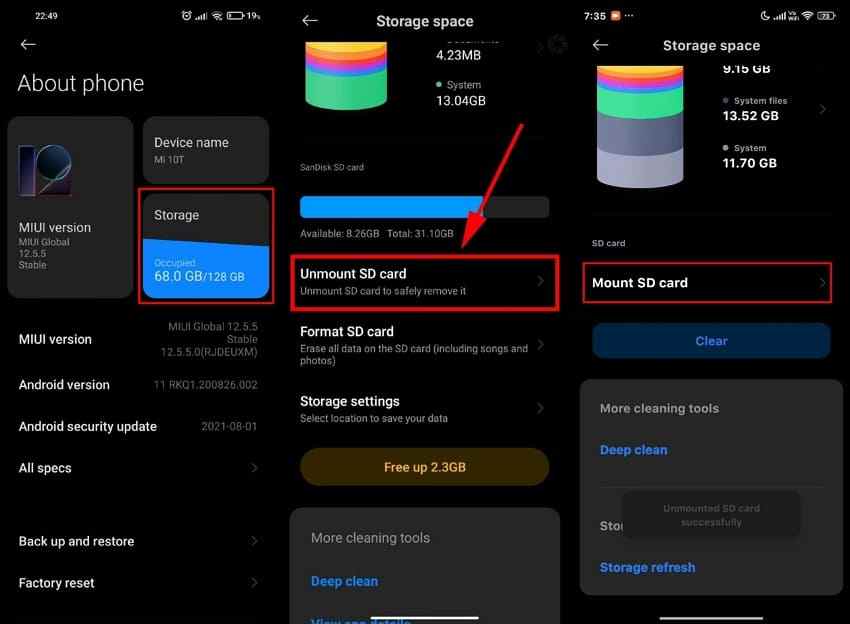
Android peut détecter une carte SD sans la monter pour l'accès aux fichiers. Vérifiez le menu Stockage du système avant d'accuser l'application Gestionnaire de fichiers.
Instructions. Ouvrez Paramètres > Stockage, sélectionnez la carte SD et utilisez Monter, Démonter, ou Remonter si l'option est disponible. Les noms des menus varient selon la version d'Android et la marque du téléphone.
3. Vider le cache du Gestionnaire de fichiers
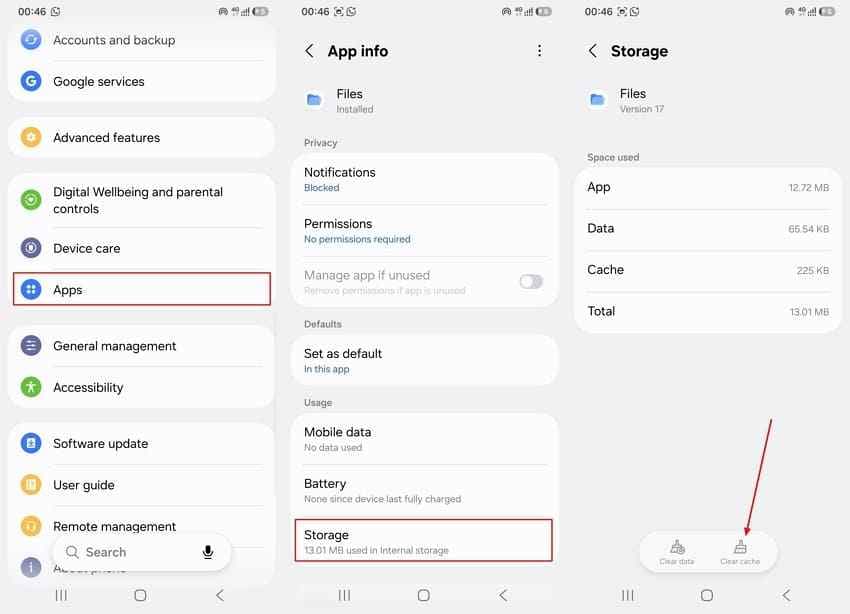
L'application Gestionnaire de fichiers peut conserver une liste de dossiers obsolète même après qu'Android a détecté la carte. Vider le cache de l'application peut la forcer à se rafraîchir.
Instructions. Ouvrez Paramètres > Applications, choisissez votre application Gestionnaire de fichiers ou Fichiers, ouvrez Stockage, et appuyez sur Vider le cache.
4. Mettre à jour Android ou l'application Gestionnaire de fichiers
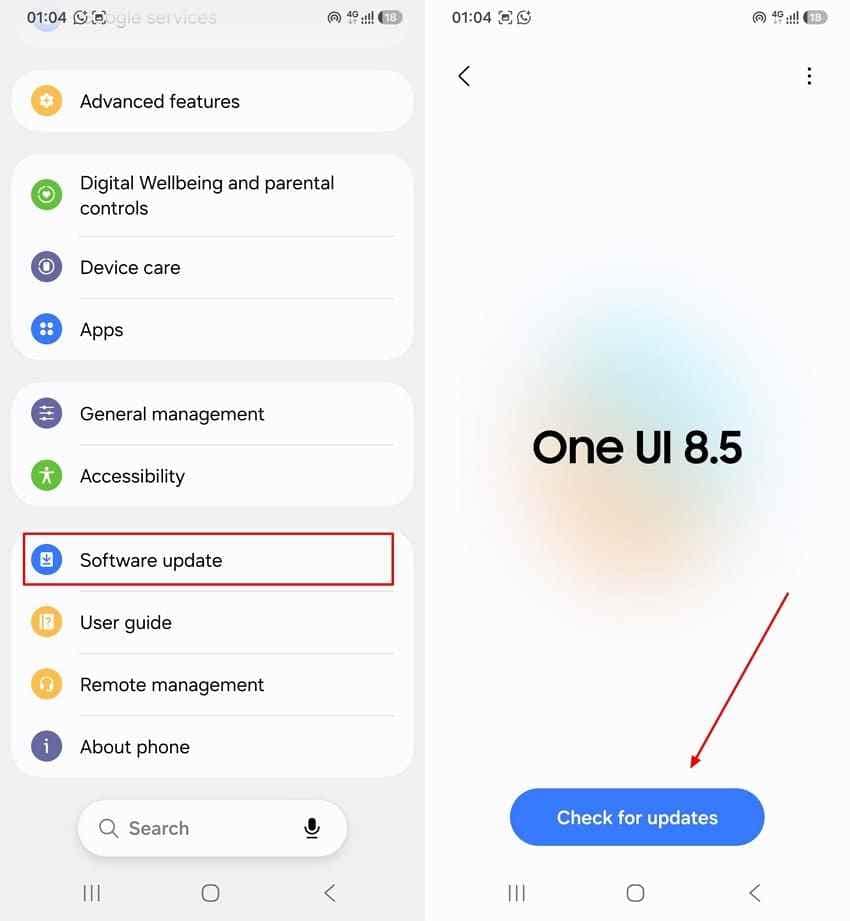
Les mises à jour système Android peuvent inclure des correctifs de bogues et des améliorations du comportement du stockage. Mettez à jour le téléphone et l'application Gestionnaire de fichiers avant de formater une carte fonctionnelle.
Instructions. Ouvrez Paramètres > Système or Mise à jour logicielle, recherchez des mises à jour et installez les mises à jour disponibles. Mettez également à jour l'application Gestionnaire de fichiers depuis votre boutique d'applications si elle est distincte du système.
5. Tester la carte SD sur un ordinateur
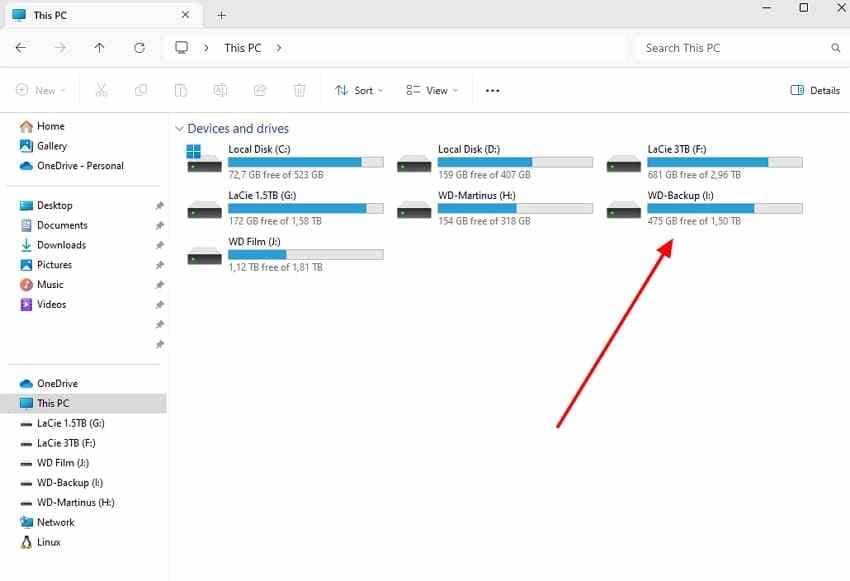
Si Android n'affiche toujours pas la carte dans le Gestionnaire de fichiers, retirez la carte et testez-la sur un ordinateur via un lecteur de carte. Si l'ordinateur lit la carte, copiez immédiatement les fichiers importants et dépannez le téléphone. Si l'ordinateur demande à la formater, annulez et récupérez d'abord les fichiers.
6. Formater la carte après récupération des données
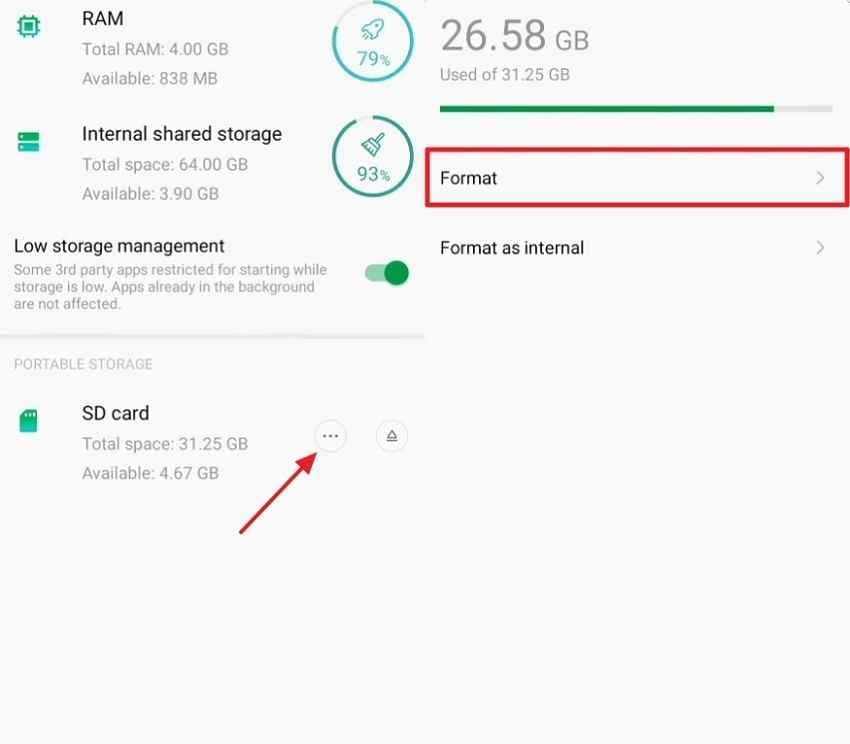
Le formatage depuis Android peut reconstruire un système de fichiers attendu par le téléphone, mais il supprime les fichiers de la carte. N'utilisez cette option qu'après récupération ou sauvegarde.
Instructions. Ouvrez les paramètres de la carte SD, choisissez Formater, et confirmez uniquement après que vos données sont enregistrées ailleurs.
Partie 5. Récupérer les fichiers avant de formater ou réparer la carte SD
Certains correctifs ci-dessus réécrivent le système de fichiers de la carte. Si la carte SD contient des photos, vidéos, documents ou sauvegardes d'appareils importants, récupérez les fichiers avant d'exécuter CHKDSK ou de formater.
Quand la récupération de carte SD est nécessaire
- La carte apparaît dans la Gestion des disques mais pas dans l'Explorateur de fichiers.
- La carte affiche RAW, demande à être formatée, ou indique que le système de fichiers n'est pas reconnu.
- La carte apparaît dans les paramètres de stockage Android mais pas dans l'application Gestionnaire de fichiers.
- La carte se monte brièvement puis se déconnecte.
- Vous ne pouvez pas copier les fichiers normalement, mais la carte est toujours détectée par un ordinateur.
- Vous êtes sur le point d'exécuter CHKDSK, de formater la carte ou d'envoyer la carte en réparation.
Récupérer les fichiers manquants avec Recoverit
Recoverit Récupération de Carte Mémoire peut aider à récupérer des fichiers depuis des cartes SD lisibles, des cartes microSD, des cartes CF, des cartes MMC, des cartes Memory Stick, des cartes d'appareils photo et d'autres cartes mémoire. C'est utile lorsque l'Explorateur de fichiers ou le Gestionnaire de fichiers Android ne peut pas parcourir la carte, mais que la carte est toujours détectée par l'ordinateur.
Recoverit est un outil de récupération de données. Il ne peut pas réparer un lecteur de carte endommagé, corriger l'application Gestionnaire de fichiers d'Android, réparer un slot SD de téléphone, ni récupérer des fichiers écrasés. La récupération dépend de l'état de la carte, de l'écrasement, du chiffrement et de la capacité de la carte à être détectée.
Fonctionnalités clés pour une carte SD manquante :
- Analyse les cartes qui ne s'ouvrent pas normalement : Recherche des données récupérables lorsque l'Explorateur de fichiers ne peut pas parcourir la carte.
- Récupère avant la réparation : Aide à récupérer les fichiers avant CHKDSK, le formatage ou la réparation du système de fichiers.
- Prend en charge les cartes mémoire courantes : Fonctionne avec les stockages SD, microSD, CF, MMC et Memory Stick lisibles.
- Aperçu avant récupération : Vous permet de vérifier les photos, vidéos, documents et autres fichiers récupérables avant de les enregistrer.
Étape 1. Sélectionnez la carte et lancez une analyse. Connectez la carte SD via un lecteur. Ouvrez Recoverit, choisissez la carte SD dans la liste des appareils, et cliquez sur Démarrer l'analyse.

Étape 2. Laissez Recoverit analyser les fichiers manquants. Attendez la fin de l'analyse. Utilisez les filtres par type de fichier, la vue par emplacement de fichier et l'aperçu pour localiser les données manquantes.

Étape 3. Aperçu et récupération vers un autre emplacement. Sélectionnez les fichiers dont vous avez besoin, cliquez sur Récupérer, et enregistrez-les sur votre ordinateur ou un autre lecteur plutôt que sur la même carte SD.

Essayer les options de récupération gratuites pour une suppression simple
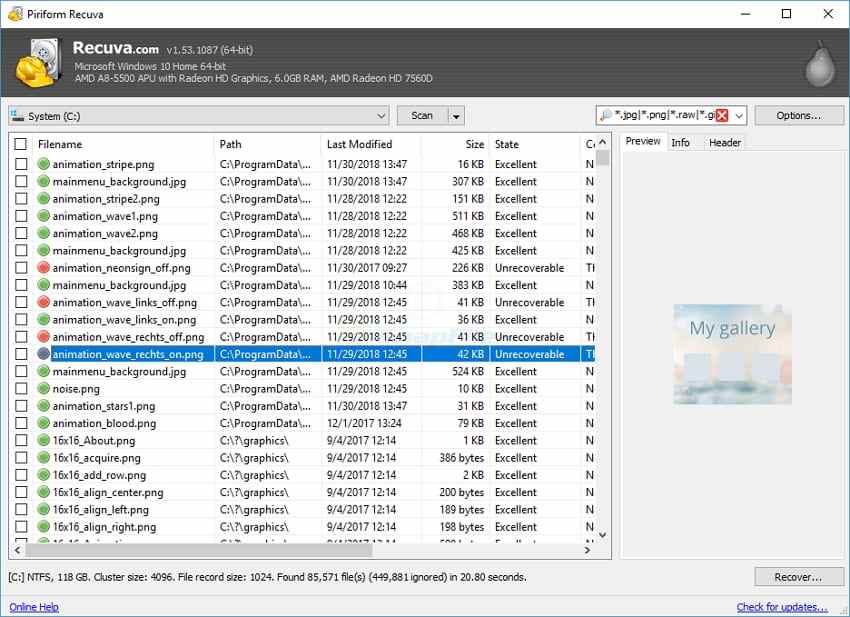
Les outils gratuits tels que Recuva, PhotoRec, et Windows File Recovery peuvent aider lorsque la carte SD est lisible et que les fichiers ont été supprimés par erreur. Ils sont moins utiles lorsque la carte est RAW, non montée, physiquement instable ou non détectée.
Quand la récupération professionnelle est plus sûre
Faites appel à un service de récupération professionnel lorsque la carte présente des dommages physiques visibles, n'est détectée par aucun lecteur ni ordinateur, provoque le gel des appareils, ou contient des données irremplaçables. Les analyses DIY répétées sur un stockage flash défaillant peuvent réduire les chances de récupération.
Partie 6. Que faire si la carte SD n'est détectée nulle part ?
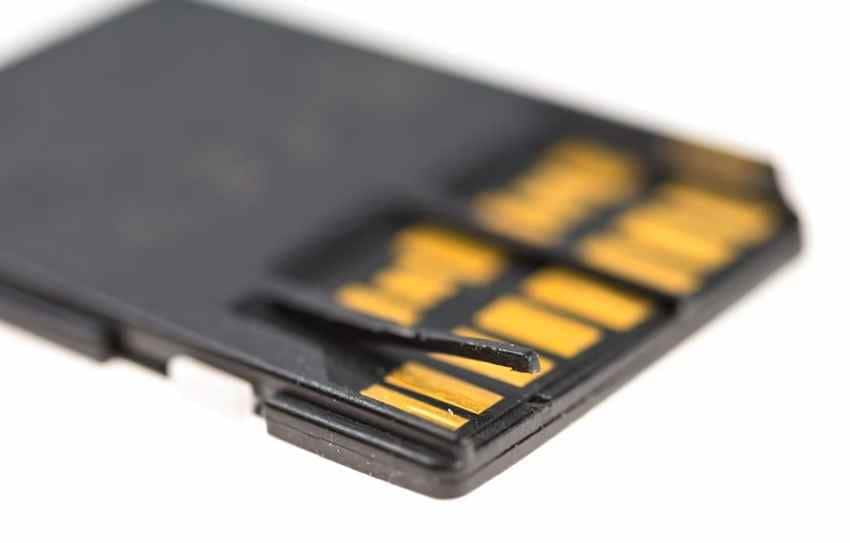
Un Gestionnaire de fichiers n'affichant pas une carte SD est différent d'une carte SD non détectée par aucun outil système. Si la carte n'apparaît pas dans la Gestion des disques Windows, le Gestionnaire de périphériques, les paramètres de stockage Android, un autre ordinateur ou un autre lecteur, traitez-la comme un problème matériel possible.
- Testez un autre lecteur et ordinateur : Éliminez un adaptateur, port USB ou slot de téléphone défectueux avant d'accuser la carte.
- Vérifiez les dommages physiques : Recherchez des fissures, de la corrosion, du plastique tordu, des contacts desserrés ou une odeur de brûlé. Le logiciel ne peut pas réparer les dommages physiques de la mémoire flash.
- Arrêtez les correctifs DIY si les appareils se bloquent : Une carte qui bloque, plante ou déconnecte les appareils peut être en train de défaillir. Arrêtez les analyses répétées et envisagez une récupération professionnelle.
Partie 7. Comment prévenir les problèmes de détection de carte SD
La plupart des problèmes de détection de carte SD proviennent d'un retrait non sécurisé, d'un formatage incompatible, de cartes vieillissantes et de sauvegardes manquantes. Ces habitudes réduisent la probabilité de rencontrer à nouveau le même problème.
- Éjectez ou démontez la carte SD en toute sécurité : Utilisez Retirer le périphérique en toute sécurité sur Windows ou démontez la carte dans les paramètres de stockage Android avant de la retirer.
- Maintenez les systèmes et les pilotes à jour : Mettez à jour Windows, Android, les pilotes du lecteur de carte et les applications Gestionnaire de fichiers pour réduire les problèmes de compatibilité.
- Formatez dans l'appareil qui utilisera la carte : Formatez la carte dans l'appareil photo, le téléphone, le drone ou l'appareil où elle sera le plus souvent utilisée.
- Évitez de retirer la carte pendant les transferts : Attendez que les tâches de copie, d'enregistrement ou d'importation soient terminées avant de retirer la carte.
- Sauvegardez régulièrement les fichiers importants : Conservez des copies sur un ordinateur, un disque externe, un NAS ou un service cloud afin qu'une erreur de carte ne piège pas la seule copie.
- Remplacer les cartes non fiables : Retirez les cartes qui se déconnectent à répétition, affichent des erreurs, demandent à être formatées ou disparaissent du Gestionnaire de fichiers.
Conclusion
Une carte SD qui n'apparaît pas dans le Gestionnaire de fichiers est généralement causée par un problème de montage, de lettre de lecteur, de pilote, de cache d'application, de connexion ou de système de fichiers. Commencez par vérifier où la carte est détectée, puis essayez d'abord les corrections à faible risque. Récupérez les fichiers importants avant d'utiliser CHKDSK, le formatage ou les options de format Android. Si la carte est toujours détectée mais ne peut pas être ouverte, Recoverit peut aider à récupérer les fichiers depuis la carte lisible. Si la carte SD n'est détectée nulle part ou présente des dommages physiques, la récupération professionnelle est plus sûre que des tentatives répétées de réparation par soi-même.
FAQ
-
Pourquoi ma carte SD apparaît-elle dans la Gestion des disques mais pas dans l'Explorateur de fichiers ?
Cela signifie généralement que Windows peut détecter la carte physique mais ne peut pas l'afficher comme un lecteur normal. La carte peut nécessiter une lettre de lecteur, ou la partition/le système de fichiers peut être endommagé. Attribuez une lettre de lecteur si la partition est saine, et récupérez d'abord les fichiers si Windows demande à la formater. -
Le formatage peut-il résoudre le problème d'une carte SD qui n'apparaît pas dans le Gestionnaire de fichiers ?
Le formatage peut résoudre certains problèmes de système de fichiers et de compatibilité, mais il supprime la structure de fichiers actuelle de la carte. Récupérez ou sauvegardez d'abord les fichiers importants, puis formatez uniquement si la carte ne se monte toujours pas correctement. -
Pourquoi ma carte SD apparaît-elle dans le stockage Android mais pas dans le Gestionnaire de fichiers ?
La carte peut être détectée mais pas montée, ou l'application Gestionnaire de fichiers peut avoir un cache obsolète. Redémarrez le téléphone, remontez la carte dans les paramètres de stockage, videz le cache du Gestionnaire de fichiers, et mettez à jour l'application ou le système Android avant de formater. -
Recoverit peut-il résoudre le problème d'une carte SD qui n'apparaît pas dans le Gestionnaire de fichiers ?
Recoverit ne répare pas le Gestionnaire de fichiers, les pilotes, les emplacements de téléphone ou le matériel de la carte. Il peut aider à récupérer des fichiers depuis une carte SD toujours détectée par l'ordinateur mais qui ne peut pas être ouverte ou parcourue normalement. -
Que dois-je faire si ma carte SD n'est détectée nulle part ?
Essayez d'abord un autre lecteur, port USB, ordinateur ou téléphone. Si aucun appareil ne détecte la carte, le logiciel ne peut pas l'analyser de manière fiable. Arrêtez les tentatives répétées et contactez un service de récupération professionnel si les données sont importantes. -
Dois-je exécuter CHKDSK avant de récupérer les fichiers de la carte SD ?
Non. Exécutez CHKDSK uniquement après avoir copié ou récupéré les fichiers importants. CHKDSK peut modifier les enregistrements du système de fichiers sur une carte corrompue et peut rendre la récupération ultérieure plus difficile.

