
Un lecteur C: plein n'est pas toujours causé par les fichiers visibles dans Téléchargements ou Documents. Windows peut utiliser de l'espace pour les fichiers temporaires, les données de nettoyage des mises à jour, les applications installées, le contenu de la Corbeille, les fichiers cloud ou l'installation Windows précédente. Pour savoir comment supprimer les fichiers indésirables du lecteur C en toute sécurité, identifiez d'abord la catégorie qui consomme de l'espace, puis utilisez l'outil Windows conçu pour cette catégorie.
L'approche la plus sûre est sélective : examinez les fichiers personnels avant de les supprimer, laissez Windows supprimer le désordre géré par le système, et évitez de supprimer manuellement les dossiers inconnus. Ce guide explique comment supprimer les fichiers indésirables du lecteur C, ce qu'il faut laisser intact, et comment récupérer des fichiers importants si une erreur de nettoyage s'est déjà produite.
Windows 10 a atteint la fin de la période de support régulier de Microsoft le 14 octobre 2025. Les étapes de nettoyage ci-dessous peuvent toujours s'appliquer à Windows 10 et Windows 11, mais utilisez les conseils officiels de Microsoft et les logiciels pris en charge lors du dépannage d'un problème de stockage insuffisant.
Récupérer les fichiers importants supprimés lors du nettoyage du lecteur C
 Sécurité vérifiée. Plus de 7 302 189 personnes l'ont téléchargé.
Dans cet article
-
- Méthode 1. Utiliser les recommandations de nettoyage de Windows
- Méthode 2. Supprimer les fichiers temporaires depuis les paramètres de stockage
- Méthode 3. Activer la fonction Sens du stockage
- Méthode 4. Utiliser le nettoyage de disque
- Méthode 5. Désinstaller les applications volumineuses ou inutilisées
- Méthode 6. Supprimer ou déplacer les fichiers personnels volumineux
- Méthode 7. Libérer de l'espace sur le lecteur C avec les fichiers OneDrive à la demande
- Méthode 8. Supprimer Windows.old lorsque vous n'en avez plus besoin
Partie 1. Qu'est-ce qui occupe de l'espace sur votre lecteur C ?
Avant de décider comment supprimer les fichiers indésirables du lecteur C, vérifiez les catégories de stockage plutôt que de deviner quels dossiers sont sûrs. Ouvrez Paramètres > Système > Stockage et examinez les catégories affichées pour le lecteur Windows. Les conseils sur les paramètres de stockage de Microsoft expliquent que Windows regroupe l'utilisation en catégories telles que les applications installées, les fichiers temporaires et le stockage système et réservé.
| Catégorie de stockage | Exemples typiques | Suppression sécurisée ? | Première action recommandée |
| Fichiers temporaires | Caches d'applications, miniatures, restes de téléchargements et de mises à jour | Généralement, après examen | Fichiers temporaires, recommandations de nettoyage ou nettoyage de disque |
| Applications installées | Jeux, logiciels créatifs, utilitaires et leurs données | Uniquement si inutilisées | Désinstaller depuis les paramètres Windows ou le programme de désinstallation de l'application |
| Téléchargements et fichiers personnels | Installateurs, archives, vidéos, photos et documents | Uniquement après les avoir ouverts ou examinés | Supprimer les éléments indésirables ou les déplacer vers un autre lecteur |
| Corbeille | Fichiers supprimés du lecteur C: local | Uniquement après avoir vérifié son contenu | Restaurez ce qui est nécessaire, puis videz la corbeille |
| Installation Windows précédente | Windows.old |
Oui, si vous n'avez plus besoin des fichiers de restauration | Supprimez-la via les outils de nettoyage Windows |
| Système et réservé | Fichiers Windows, fichier de pagination, données d'hibernation et données de récupération | Ne pas supprimer manuellement | Utilisez les paramètres Windows ou une option documentée spécifique à la fonctionnalité |
Une catégorie marquée comme temporaire n'est pas la même chose qu'un dossier aléatoire qui se trouve être situé sous C:\\Users or C:\\Windows. Vérifiez d'abord la taille et l'objet. Si la catégorie la plus volumineuse est système et réservé, la suppression manuelle de fichiers est plus susceptible de causer des dommages que de résoudre le problème.
Partie 2. Fichiers que vous pouvez généralement supprimer du lecteur C
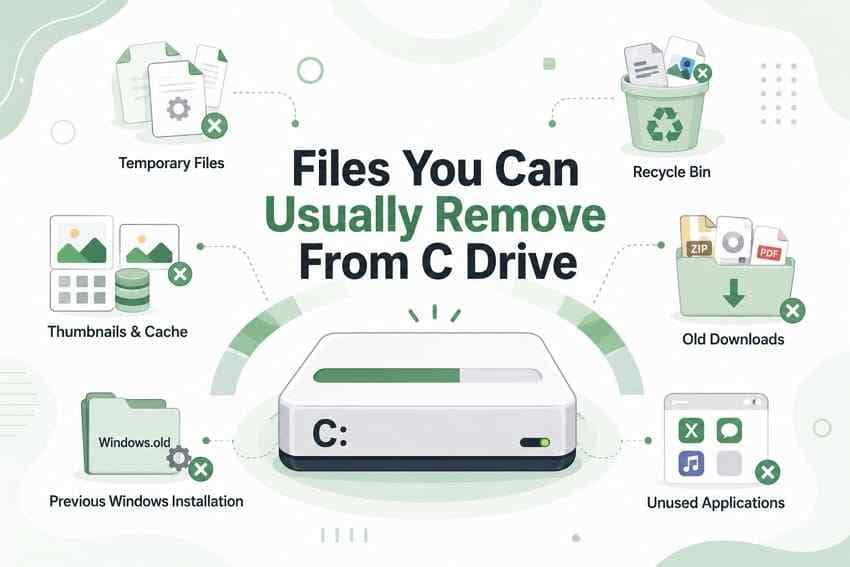
Ces catégories sont des points de départ courants pour apprendre comment supprimer les fichiers inutiles du lecteur C. « Généralement » est important : examinez les noms, les dates et le contenu avant de confirmer la suppression.
- Fichiers temporaires d'application et du système. Windows et les applications créent des fichiers de travail qui peuvent ne plus être nécessaires. Utilisez les paramètres de stockage ou le nettoyage de disque pour que Windows puisse identifier les catégories éligibles.
- Contenu de la Corbeille. Les fichiers occupent toujours de l'espace jusqu'à ce que la corbeille soit vidée. Ouvrez la corbeille et restaurez tout ce dont vous pourriez avoir besoin avant la suppression définitive.
- Miniatures et caches reconstruisibles. Windows et les applications peuvent recréer de nombreux caches, bien qu'un cache puisse être en cours d'utilisation lorsqu'une application est ouverte.
- Anciens téléchargements. Examinez les installateurs, les archives ZIP, les vidéos exportées et les documents en double. Ne supposez pas que chaque fichier dans Téléchargements est jetable.
- Fichiers d'installation Windows précédents. Supprimez
Windows.olduniquement après que l'installation mise à niveau fonctionne et que vous êtes certain de ne pas utiliser l'option de restauration. - Applications inutilisées. Désinstallez les logiciels que vous reconnaissez via les paramètres Windows ou leur programme de désinstallation officiel. La suppression d'un dossier d'application ne supprime pas de manière fiable ses services, paramètres ou entrées de registre.
Ne commencez pas par tout supprimer dans AppData, ProgramData, ou Windows. Les sections suivantes expliquent les outils plus sûrs et les dossiers qui nécessitent une attention particulière.
Partie 3. Comment supprimer les fichiers indésirables du lecteur C
La meilleure réponse à comment supprimer les fichiers indésirables du lecteur C dépend de ce que le stockage indique. Commencez par les écrans de révision de Windows, puis passez aux fichiers personnels et à la gestion des applications.
Méthode 1. Utiliser les recommandations de nettoyage de Windows
Sur les versions de Windows qui proposent des recommandations de nettoyage, l'outil examine les fichiers temporaires, les fichiers volumineux ou inutilisés, le contenu synchronisé dans le cloud et les applications inutilisées. Il indique ce qui peut être supprimé et l'espace susceptible d'être récupéré avant que vous ne confirmiez.
Étape 1. Ouvrir Paramètres > Système > Stockage, puis sélectionner des recommandations de nettoyage si elle est répertoriée.
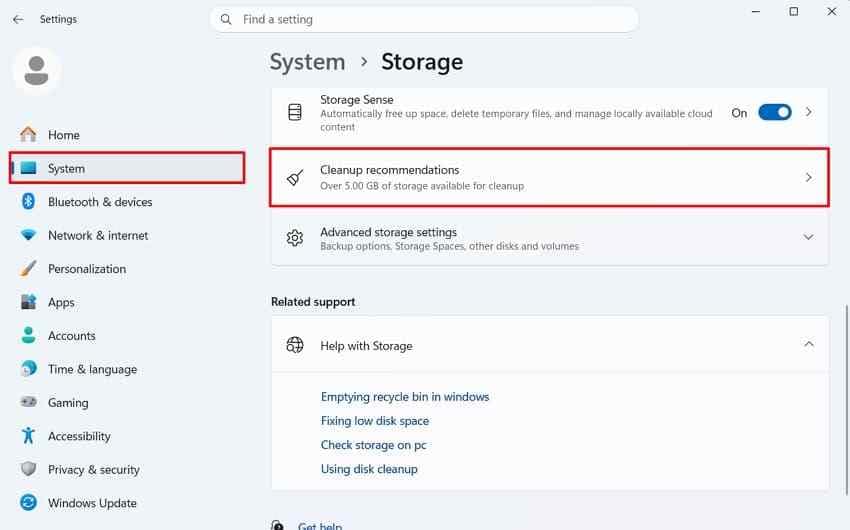
Étape 2. Examiner chaque catégorie. Ouvrir ou vérifier les fichiers personnels, en particulier les téléchargements et les fichiers volumineux, avant de sélectionner Nettoyer.
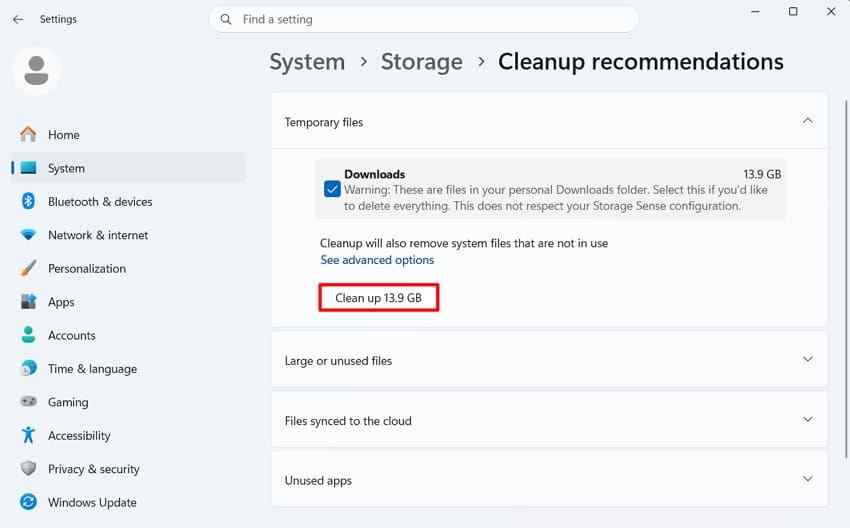
Étape 3. Revérifier le stockage après le nettoyage. Si la catégorie la plus volumineuse n'a pas changé, utilisez la méthode correspondante ci-dessous plutôt que de répéter le même nettoyage.
Méthode 2. Supprimer les fichiers temporaires depuis les paramètres de stockage
Les paramètres de stockage affichent la taille des catégories de fichiers temporaires et vous permettent de choisir ce que vous souhaitez supprimer. C'est plus sûr que de sélectionner des dossiers inconnus dans l'Explorateur de fichiers.
Étape 1. Aller dans Paramètres > Système > Stockage > Fichiers temporaires.
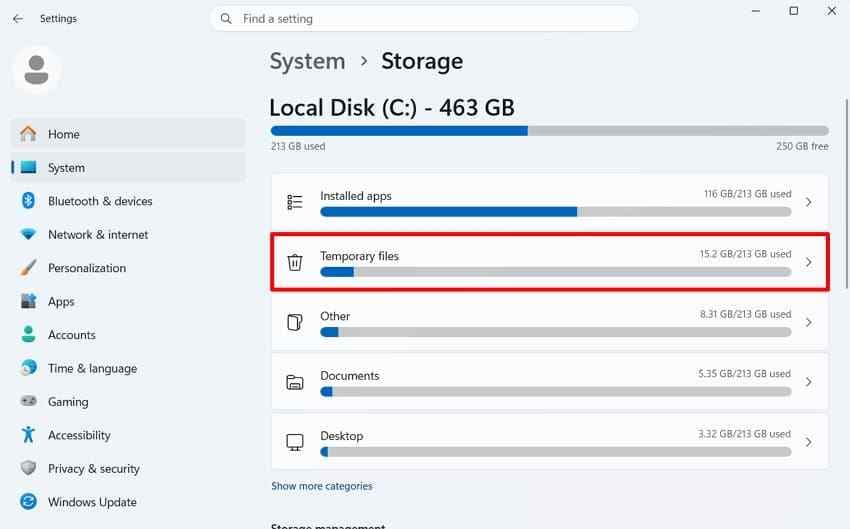
Étape 2. Attendez que Windows calcule les catégories. Sélectionnez uniquement les éléments que vous comprenez, puis choisissez Supprimer des fichiers.
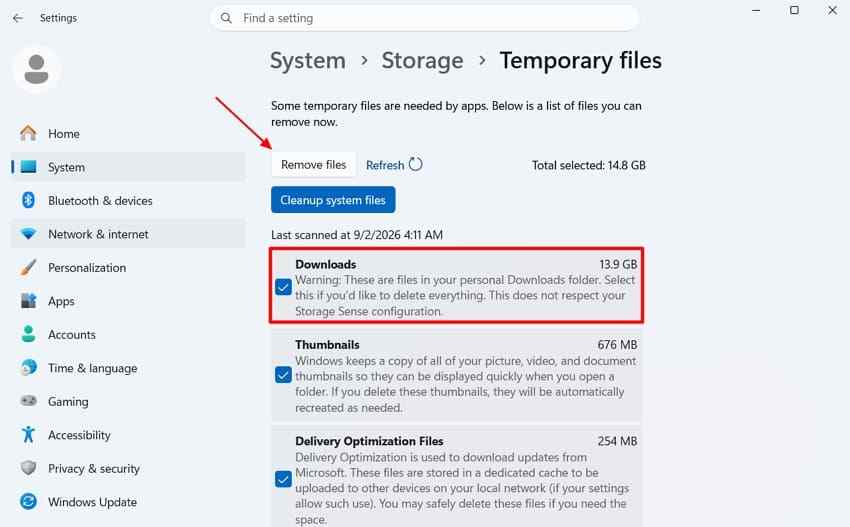
Étape 3. Portez une attention particulière à Téléchargements, Corbeille, et Installation(s) Windows précédente(s). Ceux-ci peuvent contenir des données ou des fichiers de restauration que vous souhaitez encore conserver.
Sur les versions plus anciennes de Windows 10, les libellés et les emplacements peuvent différer. Si les fichiers temporaires ne sont pas disponibles, utilisez le Nettoyage de disque et la page d'assistance Windows pour votre version.
Méthode 3. Activer la fonction Sens du stockage
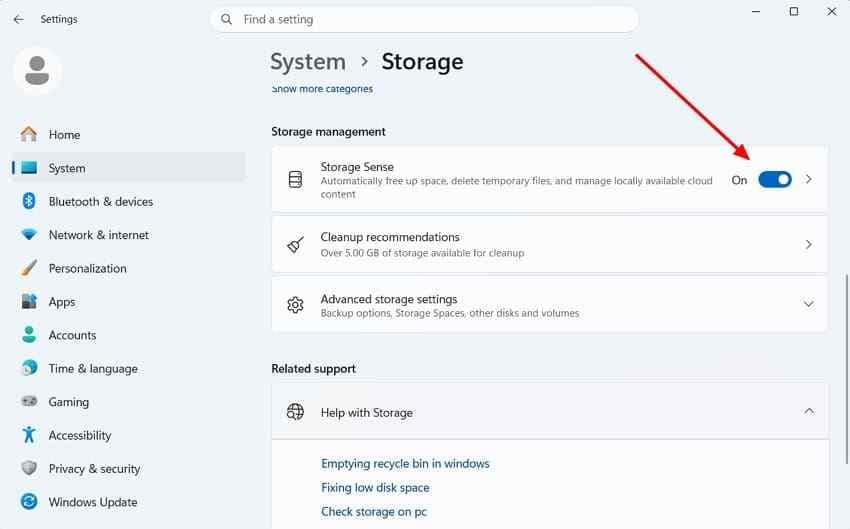
Sens du stockage peut supprimer automatiquement les fichiers temporaires éligibles et les éléments plus anciens de la Corbeille. La documentation de Storage Sense de Microsoft indique que les téléchargements et les fichiers cloud ne sont pas touchés sauf si vous configurez ces comportements. Storage Sense ne remplace pas l'examen des fichiers personnels irremplaçables.
Étape 1. Ouvrir Paramètres > Système > Stockage et activer Sens du stockage .
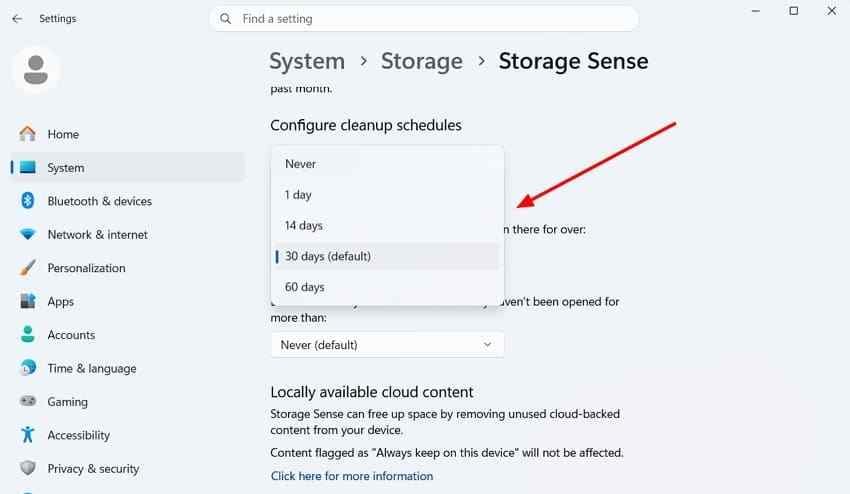
Étape 2. Ouvrir les paramètres de Storage Sense et choisir la fréquence d'exécution et la durée de conservation des éléments de la Corbeille.
Étape 3. Laisser le paramètre de nettoyage des téléchargements sur Jamais sauf si vous disposez d'une politique de conservation délibérée et d'une sauvegarde séparée de ces fichiers.
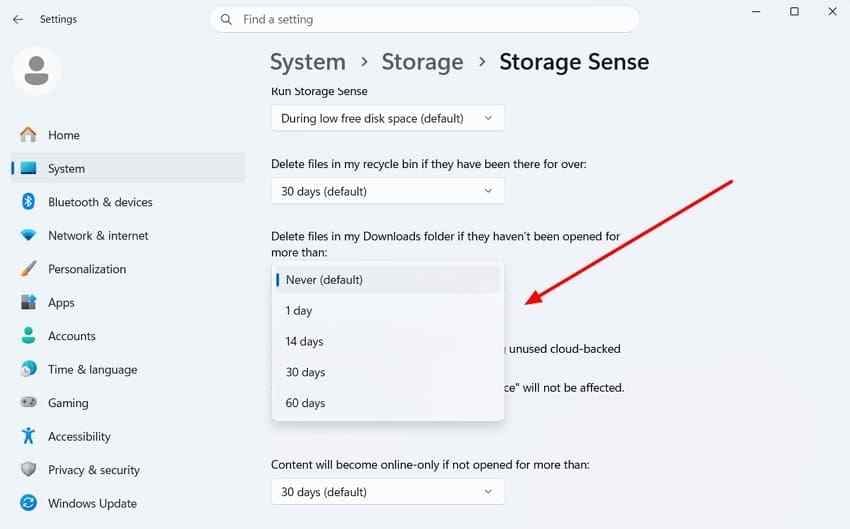
Storage Sense peut s'exécuter lorsque l'espace est faible, selon ses paramètres. Vérifiez la configuration après une mise à jour Windows ou lorsque plusieurs personnes utilisent le PC, car chaque utilisateur peut avoir des préférences de stockage différentes.
Méthode 4. Utiliser le nettoyage de disque
Le Nettoyage de disque reste un utilitaire Windows utile pour les catégories de fichiers temporaires et système. Les conseils de libération d'espace de Microsoft incluent le Nettoyage de disque aux côtés de Storage Sense et des recommandations de nettoyage. Le brouillon original incluait également un lien vers la référence du Nettoyage de disque de Microsoft, qui est conservé pour la continuité des liens sources.
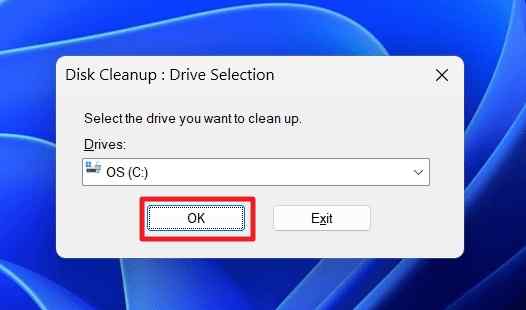
Étape 1. Rechercher Nettoyage de disque, l'ouvrir, sélectionner C:, et choisir OK.
Étape 2. Examiner les catégories de fichiers et leurs tailles. Sélectionner Nettoyer les fichiers système lorsque vous avez besoin d'examiner les catégories de nettoyage système, puis sélectionnez à nouveau le lecteur si Windows le demande.
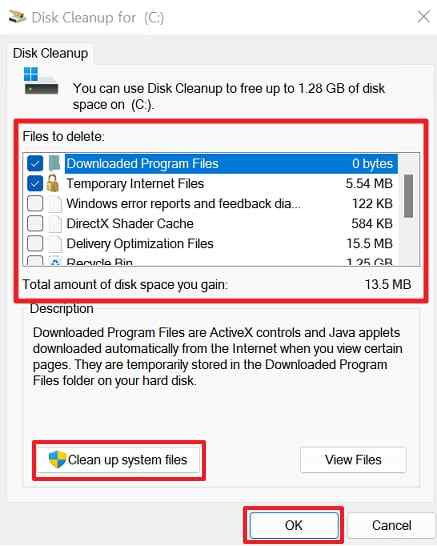
Étape 3. Confirmer les catégories sélectionnées et choisir OK > Supprimer les fichiers. Ne sélectionnez pas une catégorie simplement parce qu'elle est volumineuse ; lisez sa description et demandez-vous si elle supprime des données de restauration ou des données personnelles.
Méthode 5. Désinstaller les applications volumineuses ou inutilisées
Les applications et jeux installés peuvent utiliser plus d'espace sur le lecteur C: que les fichiers temporaires. Désinstallez-les via Windows plutôt qu'en supprimant leurs dossiers.
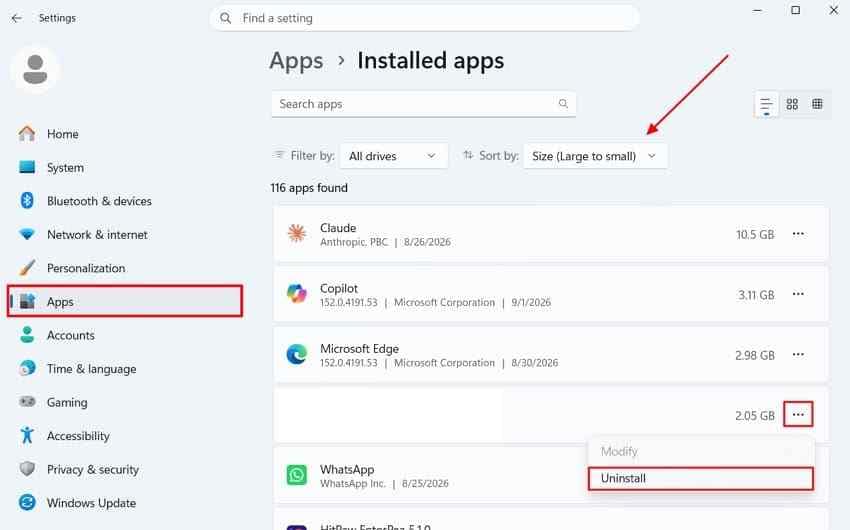
Étape 1. Ouvrir Paramètres > Applications > Applications installées. Trier par taille lorsque l'option est disponible.
Étape 2. Confirmer le nom de l'application, l'éditeur et si vous en avez encore besoin. Pour les applications du Microsoft Store, choisissez le menu à trois points et sélectionnez Désinstaller. Pour les logiciels de bureau, suivez le programme de désinstallation du fournisseur lorsque Windows vous y dirige.
Étape 3. Redémarrez si demandé et revérifiez le stockage. Ne désinstallez pas un pilote, un outil de sécurité, un agent de sauvegarde ou un composant de récupération simplement parce que son nom est inconnu. Les conseils de suppression d'applications de Microsoft indiquent que certaines applications Windows ne peuvent pas être supprimées via les Paramètres.
Méthode 6. Supprimer ou déplacer les fichiers personnels volumineux
Les vidéos, photos, programmes d'installation, machines virtuelles et exportations de projets expliquent souvent un lecteur C: plein même lorsque l'utilisateur n'a pas installé de nouveau programme. C'est à ce stade qu'une révision manuelle est appropriée.
Étape 1. Ouvrir l'Explorateur de fichiers et vérifier Téléchargements, Vidéos, Images, Documents, et le Bureau. Utiliser la vue Détails et trier par Taille.
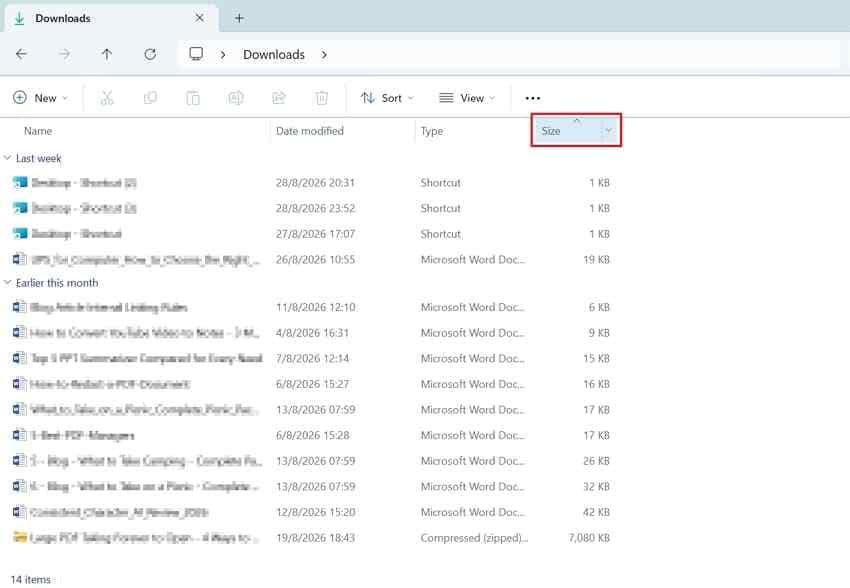
Étape 2. Ouvrir les fichiers d'apparence importante avant de les supprimer. Supprimer uniquement les fichiers que vous pouvez identifier comme des doublons, des programmes d'installation, des exportations ou d'autres contenus dont vous n'avez plus besoin.
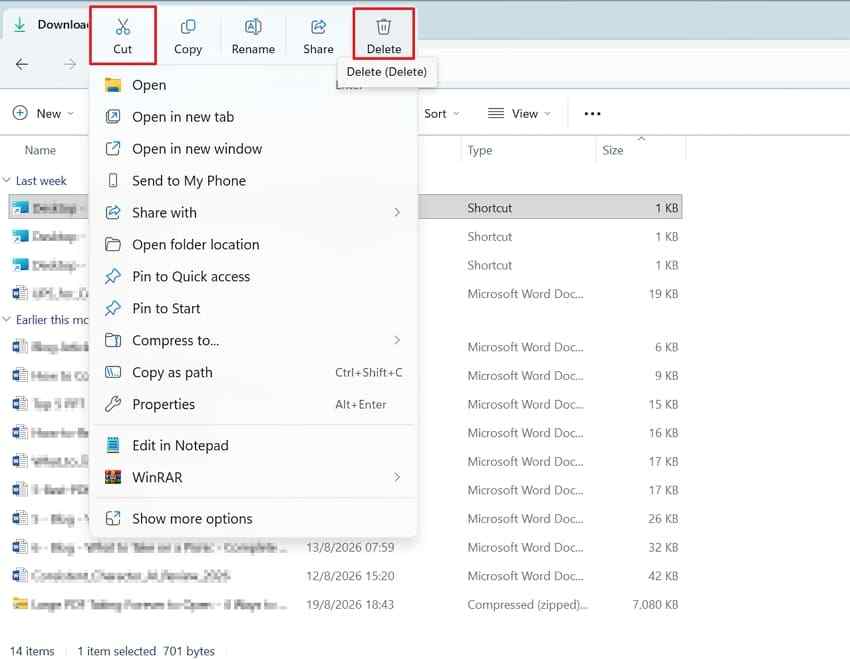
Étape 3. Pour les fichiers que vous souhaitez conserver, utilisez Couper et Coller pour les déplacer vers un autre lecteur interne ou un stockage externe. Confirmez que la copie de destination s'ouvre avant de supprimer l'original.
Étape 4. Examiner la Corbeille avant de la vider. Windows y déplace d'abord de nombreux fichiers supprimés localement, mais les fichiers supprimés de certains emplacements amovibles, réseau ou synchronisés peuvent se comporter différemment.
Méthode 7. Libérer de l'espace sur le lecteur C avec les fichiers OneDrive à la demande
La fonctionnalité Fichiers à la demande de OneDrive peut maintenir les fichiers visibles dans l'Explorateur de fichiers tout en stockant le contenu complet dans OneDrive au lieu d'occuper l'espace local du lecteur C:. Cela fonctionne uniquement pour le contenu disponible en toute sécurité dans le cloud et pour une configuration OneDrive prenant en charge cette fonctionnalité.
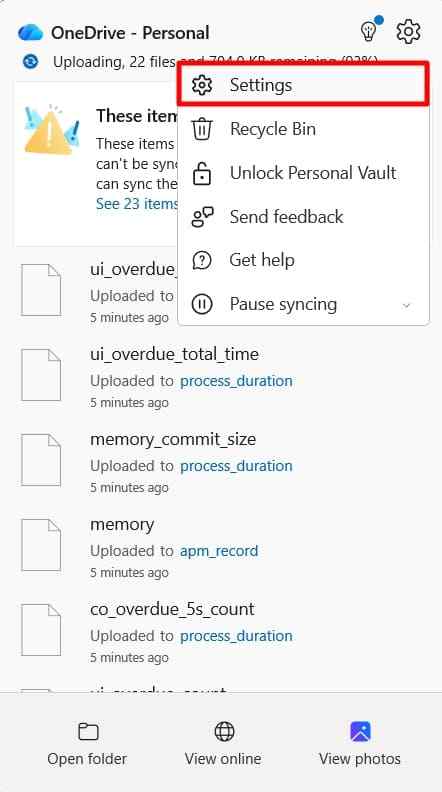
Étape 1. Sélectionner l'icône cloud OneDrive dans la barre des tâches, ouvrir Paramètres, et accéder aux paramètres de synchronisation et de sauvegarde OneDrive.
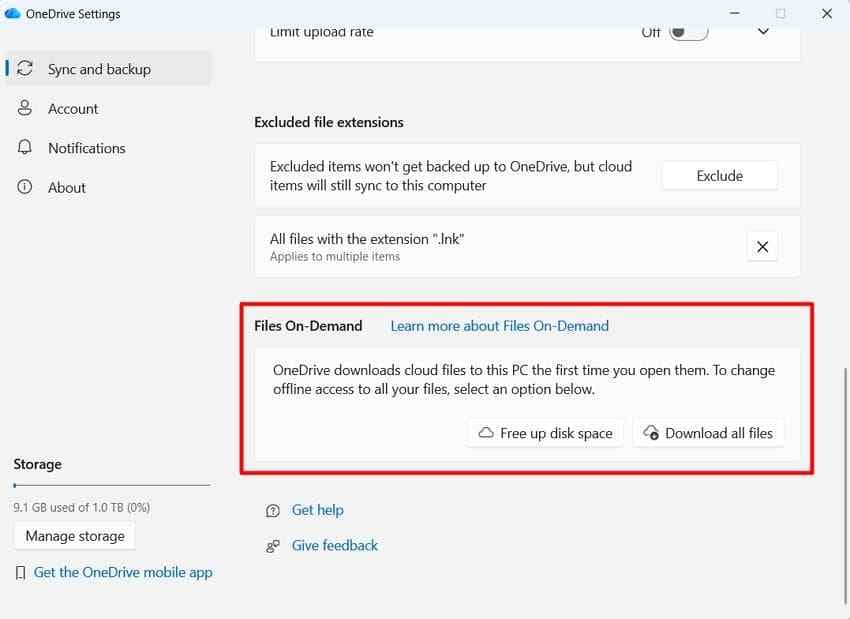
Étape 2. Dans les paramètres avancés, confirmer que Fichiers à la demande est activé. Les conseils sur les fichiers à la demande de Microsoft expliquent les états de fichiers en ligne uniquement et disponibles localement.
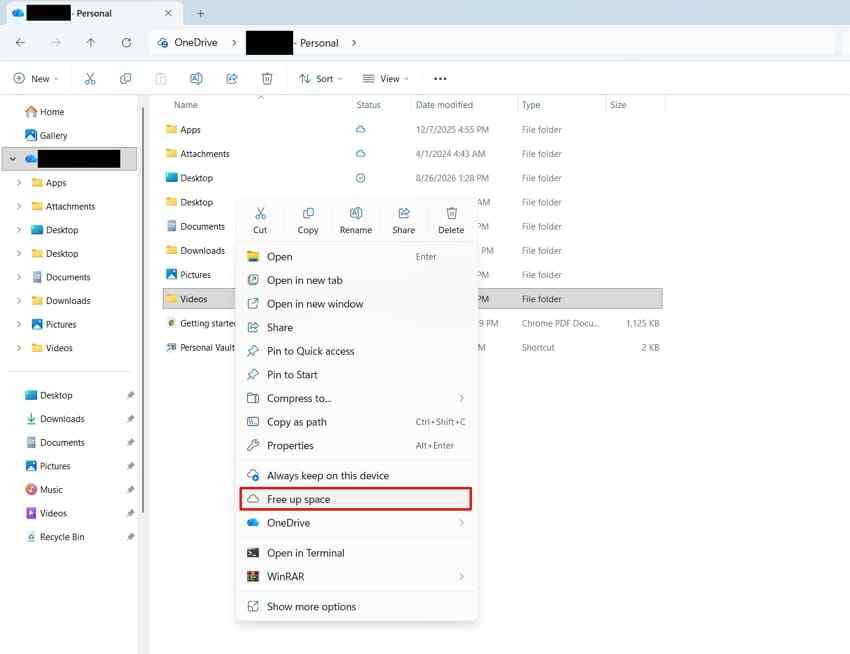
Étape 3. Dans le dossier OneDrive, faites un clic droit sur un fichier ou dossier que vous souhaitez conserver dans le cloud et choisissez Libérer de l'espace. Ne choisissez pas cette option pour les fichiers qui doivent être disponibles hors ligne tant que vous n'avez pas une autre copie locale.
Un espace réservé en ligne uniquement n'est pas la même chose qu'une sauvegarde. Si le fichier est supprimé de OneDrive ou si le compte devient indisponible, l'économie d'espace local ne le protège pas en soi.
Méthode 8. Supprimer Windows.old lorsque vous n'en avez plus besoin
Windows.old peut rester après une mise à niveau de fonctionnalité et peut prendre plusieurs gigaoctets. Il contient les fichiers utilisés pour revenir à la version précédente de Windows. Ne le supprimez qu'après que l'installation actuelle est stable et que vous n'avez aucune raison de revenir en arrière.
Étape 1. Confirmer que l'installation Windows actuelle, les applications, les pilotes et les fichiers personnels fonctionnent comme prévu.
Étape 2. Ouvrir Nettoyage de disque, sélectionner Nettoyer les fichiers système, et rechercher Installation(s) Windows précédente(s).
Étape 3. Examiner la catégorie, la sélectionner uniquement lorsque vous acceptez de perdre l'option de restauration, puis confirmer le nettoyage.
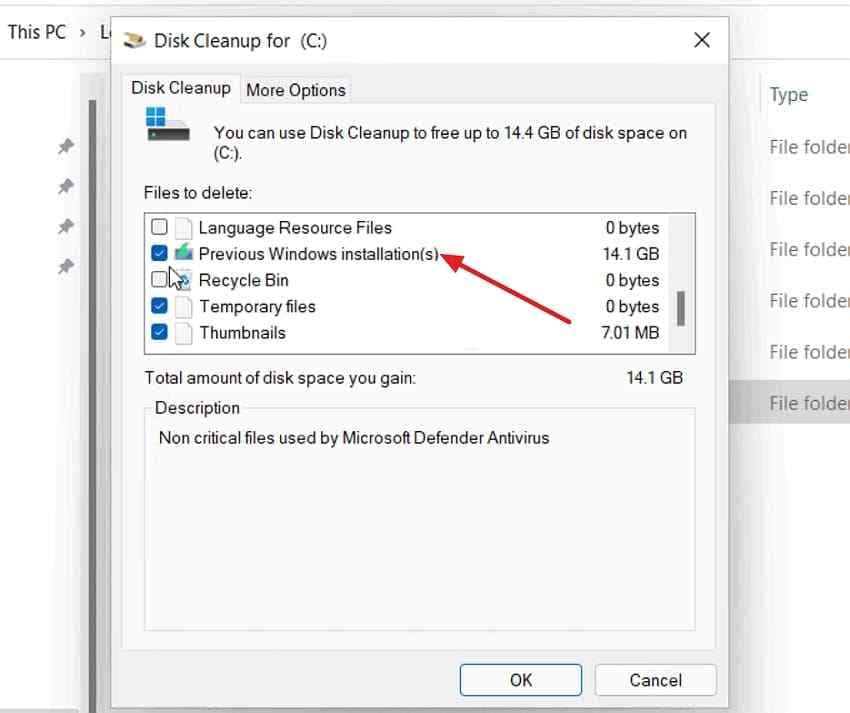
Microsoft indique que l'installation précédente peut être répertoriée comme données système supprimables pendant la période de restauration et que sa suppression ne peut pas être annulée. Utilisez les instructions officielles de libération d'espace plutôt que de supprimer Windows.old depuis l'Explorateur de fichiers. Le brouillon original incluait également la référence à la version précédente de Windows de Microsoft ; elle est conservée ici même si Microsoft peut rediriger ou retirer les anciennes URL d'assistance.
Partie 4. Quelle méthode de nettoyage du lecteur C devriez-vous utiliser ?
Utilisez la catégorie signalée par le Stockage pour choisir le chemin le plus court et le plus sûr. Cela évite de supprimer répétitivement des fichiers temporaires lorsqu'un jeu installé ou un dossier OneDrive en est la véritable cause.
| Qu'est-ce qui consomme l'espace C: ? | Meilleure méthode | Difficulté | Mise en garde principale |
| Fichiers temporaires | Paramètres de stockage ou Nettoyage de disque | Facile | Examiner les catégories Téléchargements, Corbeille et installations précédentes |
| Le stockage se remplit à nouveau | L'assistant Stockage, puis inspecter la catégorie en croissance | Facile | Configurer délibérément le comportement des téléchargements et des fichiers cloud |
| Grandes applications ou jeux | Applications installées et le programme de désinstallation officiel | Facile | Ne pas supprimer les dossiers d'application manuellement |
| Vidéos, photos ou Téléchargements | Examiner, supprimer ou déplacer les fichiers personnels | Modéré | Ouvrir les fichiers avant de les supprimer et vérifier les copies déplacées |
| Fichiers OneDrive utilisant l'espace local | Fichiers à la demande et Libérer de l'espace | Facile | Les fichiers en ligne uniquement nécessitent une connexion Internet et ne constituent pas une deuxième sauvegarde |
Windows.old |
Fichiers système du Nettoyage de disque | Modéré | La restauration vers la version précédente de Windows est perdue |
Partie 5. Fichiers et dossiers que vous ne devez pas supprimer manuellement
Apprendre comment supprimer les fichiers indésirables du lecteur C ne signifie pas supprimer chaque grand dossier. Les emplacements suivants peuvent contenir des composants dont Windows ou les applications installées ont besoin.
C:\\Windows. Ceci contient les composants essentiels du système d'exploitation, les services, les pilotes et les fichiers de mise à jour. Utilisez les fonctionnalités de nettoyage de Windows plutôt que de supprimer manuellement des sous-dossiers.C:\\Program FilesetC:\\Program Files (x86). Ces dossiers contiennent les fichiers des applications installées. Désinstallez le programme correctement afin que ses services et paramètres soient traités ensemble.C:\\ProgramData. Les paramètres partagés des applications, les données de licence, les bases de données et les fichiers de configuration peuvent y être stockés.C:\\Windows\\System32. Ceci contient les bibliothèques critiques de Windows, les exécutables, les pilotes et les services. La suppression de fichiers ici peut empêcher Windows ou les applications de démarrer.- Fichiers de récupération et de démarrage. Les partitions de récupération cachées et les fichiers de configuration de démarrage ne sont pas des encombrements ordinaires. Ne les modifiez pas lors d'un nettoyage de stockage.
- Contenu inconnu dans
AppData. AppData peut inclure des caches, mais il stocke également des profils, des données sauvegardées, des extensions, des bases de données et des paramètres d'application. Ne supprimez que le contenu documenté par l'application ou Windows.
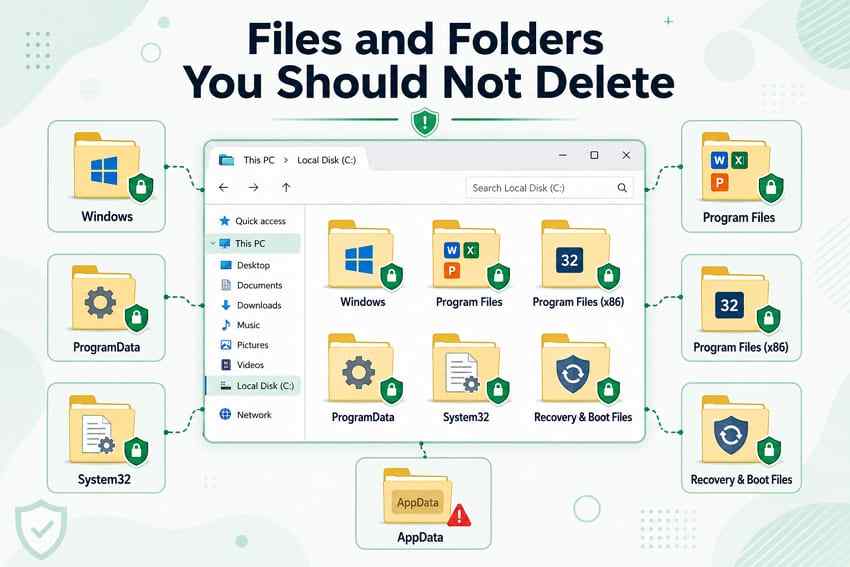
Lorsqu'un dossier est volumineux mais que sa fonction n'est pas claire, identifiez d'abord l'application propriétaire. Un analyseur de stockage peut aider à localiser les grands dossiers, mais il ne rend pas chaque dossier sûr à supprimer.
Partie 6. Que faire si le lecteur C continue de se remplir après le nettoyage ?
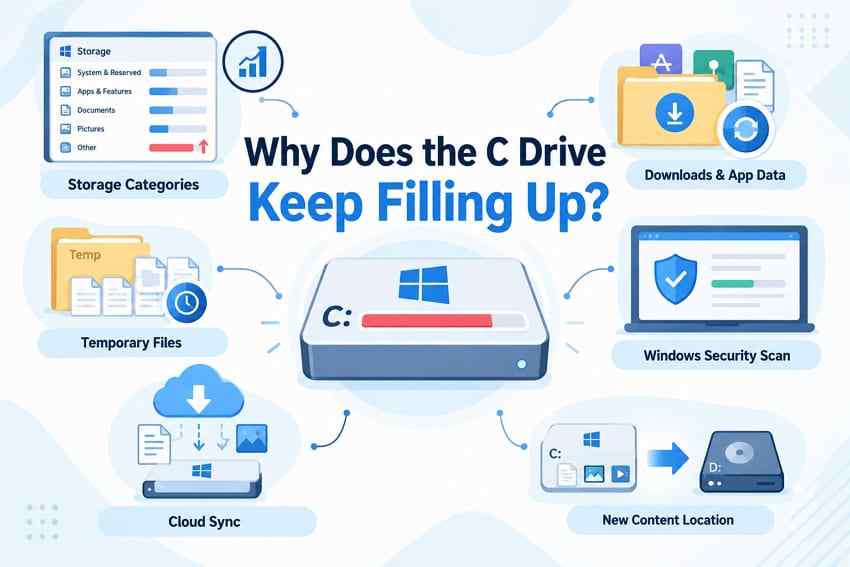
Si vous pouvez supprimer les fichiers indésirables du lecteur C mais que l'espace libre disparaît à nouveau, le nettoyage a peut-être supprimé les symptômes plutôt que la cause. Vérifiez quelle catégorie augmente après un redémarrage et une utilisation normale.
- Revérifier les catégories de stockage. Comparez les tailles des catégories avant et après le nettoyage. Une catégorie Applications installées, Système et réservé, ou Documents en croissance nécessite une réponse différente.
- Rechercher les données volumineuses des applications. Les navigateurs, jeux, outils créatifs, machines virtuelles et applications de messagerie peuvent conserver des caches, des téléchargements ou des fichiers de projet en dehors des dossiers que vous examinez habituellement.
- Vérifier si les fichiers temporaires se régénèrent. Microsoft indique que les fichiers Microsoft Store
.appxpeuvent parfois remplir à nouveau le dossier Temp. Si cela se produit, utilisez la réinitialisation du Microsoft Store,wsreset.exe, et les étapes de dépannage de Windows Update dans son guide sur l'espace disque faible. - Analyser avec la Sécurité Windows. Les logiciels malveillants ou indésirables peuvent créer des fichiers et consommer de l'espace de stockage. Utilisez l'application Sécurité Windows intégrée et examinez les détections avant de supprimer des données système inconnues.
- Vérifier le comportement de synchronisation cloud. OneDrive ou un autre client de synchronisation peut retélécharger des fichiers vers C: après que vous ayez supprimé les copies locales. Vérifiez ses paramètres en ligne uniquement et toujours disponible.
- Modifier l'emplacement d'enregistrement du nouveau contenu. Les paramètres de stockage Windows peuvent permettre aux applications prises en charge et au contenu personnel d'utiliser un autre lecteur. Cela n'est utile que si la destination dispose d'une capacité suffisante et est incluse dans votre plan de sauvegarde.
Ne vous précipitez pas vers une réinitialisation ou une réinstallation simplement parce que le lecteur C: est plein. Sauvegardez d'abord les fichiers importants. Une réinitialisation, une réinstallation ou une modification de partition peut rendre une récupération ultérieure plus difficile.
Conseil pro. Récupérer les fichiers importants supprimés lors du nettoyage du lecteur C

Récupérez facilement des fichiers supprimés ou perdus dans plus de 500 situations de perte de données, telles que la suppression, le formatage et la corruption de disque. Le logiciel récupère en toute confiance tous les types de données, quelle que soit la façon dont ils ont disparu.
Le nettoyage peut supprimer plus que prévu lorsque vous sélectionnez Téléchargements, Corbeille, fichiers d'installations précédentes ou un grand groupe de fichiers personnels. Si un document, une photo, une vidéo ou un projet important a disparu, arrêtez d'enregistrer de nouvelles données sur le lecteur C: et vérifiez la Corbeille et les sauvegardes avant d'effectuer un nettoyage supplémentaire.
Recoverit Récupération de disque dur peut aider à analyser le stockage lisible pour les fichiers locaux qui subsistent après une suppression, un formatage ou un problème de système de fichiers. Il s'agit d'un outil de récupération de données, et non d'un outil de nettoyage, de réparation, de réinitialisation ou de suppression de logiciels malveillants Windows. La récupération dépend du fait que les données perdues sont toujours lisibles et n'ont pas été écrasées.
Pour les meilleures chances de récupération, installez le logiciel sur un autre lecteur physique si possible et enregistrez les fichiers récupérés vers une destination différente. N'enregistrez pas les fichiers récupérés sur le lecteur C: pendant que vous l'analysez encore.
Étape 1. Sélectionnez le lecteur C:.
Ouvrez Recoverit, choisissez Disques durs et emplacements, et sélectionnez la partition Windows qui contenait le fichier supprimé.

Étape 2. Rechercher les fichiers qui subsistent sur le lecteur.
Démarrez l'analyse et filtrez les résultats par type de fichier, emplacement ou nom de fichier lorsque ces options sont disponibles. Une analyse peut trouver des données supprimées du système de fichiers, mais elle ne peut pas reconstruire du contenu qui n'a jamais été écrit sur le disque ou qui a déjà été écrasé.

Étape 3. Prévisualiser et récupérer vers un autre emplacement.
Prévisualisez les fichiers dont vous avez besoin, sélectionnez Récupérer, et choisissez un autre lecteur interne ou un stockage externe comme destination. Ouvrez plusieurs fichiers récupérés avant de réutiliser ou de nettoyer le lecteur d'origine.

Récupérer les fichiers importants supprimés lors du nettoyage du lecteur C
Sécurité vérifiée. Plus de 7 302 189 personnes l'ont téléchargé.
Recoverit ne peut pas restaurer des fichiers définitivement supprimés du stockage cloud, réparer une installation Windows endommagée, contourner le chiffrement, ni garantir la récupération après écrasement. Si le lecteur C: est défaillant, se déconnecte ou émet des bruits inhabituels, minimisez son utilisation et envisagez un service de récupération professionnel avant d'effectuer des analyses répétées.
Partie 7. Comment empêcher le lecteur C de se remplir à nouveau
Une fois que vous savez comment supprimer les fichiers inutiles du lecteur C, empêchez les mêmes catégories de se reconstituer.
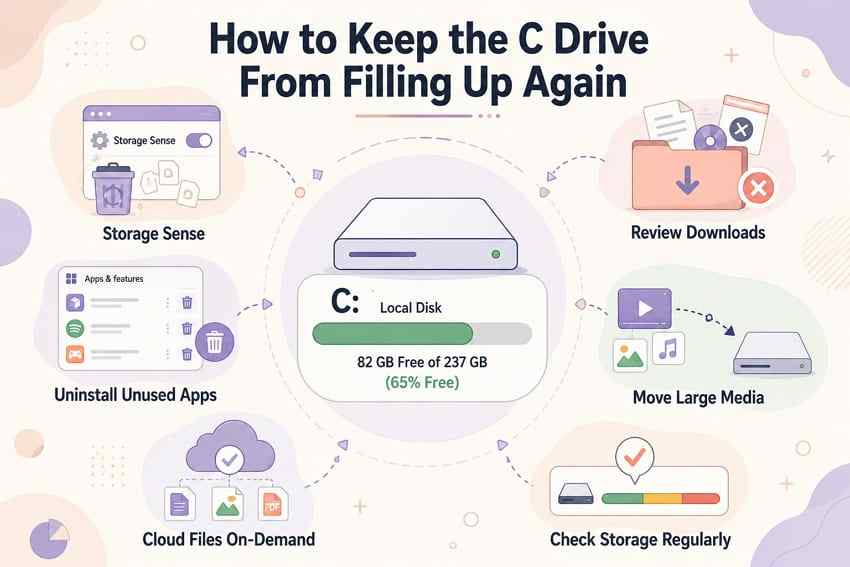
- Garder l'assistant Stockage configuré. Laissez-le gérer les fichiers temporaires éligibles et les éléments de la Corbeille, mais vérifiez ses paramètres de Téléchargements et de fichiers cloud.
- Vérifier régulièrement les Téléchargements. Supprimez les anciens programmes d'installation et archives uniquement après avoir vérifié que vous n'en avez plus besoin.
- Désinstaller les applications que vous n'utilisez plus. Supprimez les logiciels volumineux via les Paramètres Windows ou le programme de désinstallation de l'application.
- Déplacer les fichiers multimédias et de projet volumineux. Utilisez un autre lecteur ou un stockage externe, puis vérifiez la copie de destination et intégrez-la à votre routine de sauvegarde.
- Utiliser OneDrive Fichiers à la demande le cas échéant. Les fichiers en ligne uniquement réduisent l'utilisation locale mais dépendent toujours de l'accès au compte et d'une connexion Internet.
- Vérifier le stockage avant que le lecteur ne soit dangereusement plein. Examinez les catégories en croissance après les installations majeures d'applications, les mises à niveau de Windows, les exportations volumineuses et les modifications de synchronisation.
- Conserver une sauvegarde séparée. Les outils de nettoyage ne sont pas des sauvegardes. Maintenez une autre copie des documents, photos et projets irremplaçables avant de supprimer les fichiers locaux.
Pour les questions sur le stockage des mises à jour Windows, le guide de libération d'espace pour les mises à jour de Microsoft couvre l'assistant Stockage, les recommandations de nettoyage et le Nettoyage de disque. Les utilisateurs de Windows 10 doivent également planifier une migration prise en charge ou un chemin de maintenance de sécurité, car le support régulier a pris fin en 2025.
Conclusion
La façon la plus sûre de supprimer les fichiers indésirables du lecteur C est d'identifier d'abord la catégorie de stockage. Utilisez les Paramètres de stockage, les Recommandations de nettoyage, l'assistant Stockage ou le Nettoyage de disque pour les encombrements gérés par le système ; désinstallez les applications inutilisées via Windows ; et examinez les fichiers personnels avant de les supprimer ou de les déplacer.
Ne supprimez jamais manuellement du contenu inconnu dans Windows, System32, Program Files, ProgramData, Recovery ou AppData. Si le nettoyage a supprimé un fichier local important, arrêtez d'écrire sur le lecteur, vérifiez les sauvegardes et la Corbeille, et utilisez Recoverit uniquement pour la récupération de données locales. Il ne peut pas réparer Windows ni récupérer des données qui ont déjà été écrasées.
FAQ
-
Est-il sans danger de tout supprimer dans le dossier Temp ?
Pas nécessairement. De nombreux fichiers temporaires peuvent être supprimés, mais certains sont utilisés par Windows ou une application ouverte. Les paramètres de stockage et le Nettoyage de disque sont des points de départ plus sûrs que la suppression manuelle de sous-dossiers Temp inconnus. Fermez d'abord les applications, examinez ce que Windows répertorie et redémarrez si un fichier est verrouillé. -
Combien d'espace libre dois-je conserver sur le lecteur C ?
Microsoft ne fixe pas un pourcentage unique adapté à tous les PC Windows. Conservez suffisamment d'espace libre pour l'utilisation normale des applications, les fichiers temporaires et les mises à jour, et évitez d'attendre que le lecteur soit presque plein. L'espace requis pour une mise à jour varie selon l'appareil et la mise à jour ; consultez le Stockage Windows et les conseils officiels sur les mises à jour plutôt que de vous fier à un chiffre fixe. -
Puis-je déplacer des programmes installés du lecteur C vers un autre lecteur ?
Certaines applications du Microsoft Store proposent une option Déplacer dans les Paramètres, mais de nombreux programmes de bureau traditionnels ne le permettent pas. Utilisez les paramètres propres au programme ou désinstallez-le et réinstallez-le sur l'autre lecteur lorsque cela est pris en charge. Ne faites pas glisser un dossier depuis Fichiers de programme vers un autre lecteur en supposant que l'application continuera à fonctionner. -
Que dois-je récupérer en premier si j'ai accidentellement supprimé des fichiers importants ?
Cessez d'enregistrer de nouvelles données sur le lecteur concerné, puis vérifiez la Corbeille, OneDrive ou d'autres copies cloud, l'Historique des fichiers et les sauvegardes externes. Donnez la priorité aux documents irremplaçables, photos, vidéos et fichiers de projet. Si aucune sauvegarde n'existe, analysez le lecteur local lisible avec un logiciel de récupération de données et enregistrez les fichiers récupérés sur un autre lecteur.

