Le jeu Silent Hill f a vraiment attiré l’attention ces derniers temps ; cependant, plusieurs erreurs de lancement ont été signalées. De nombreux joueurs expliquent que le jeu refuse de démarrer, plante instantanément ou cesse de fonctionner sans raison. Des pilotes obsolètes, des fichiers d’installation endommagés ou des conflits logiciels sont des causes fréquentes de ces problèmes. Heureusement, la plupart de ces erreurs peuvent se corriger facilement avec quelques astuces de base.
Ce guide vous détaille des solutions efficaces pour résoudre les soucis de démarrage et éviter les plantages au lancement. Chaque méthode est simple, sécurisée et pensée pour remettre votre jeu en état de marche. Suivez pas à pas l’article pour dépanner efficacement et faire en sorte que le jeu Silent Hill f fonctionne de nouveau sans encombre.
Sommaire
-
- 1. Réinstaller ou mettre à jour les pilotes graphiques
- 2. Vérifier ou réparer les fichiers du jeu
- 3. Ajouter le jeu aux exceptions antivirus/firewall
- 4. Vider le cache des shaders et du jeu
- 5. Supprimer/reconstruire les fichiers de configuration ou de sauvegarde
- 6. Utiliser la carte graphique dédiée/Activer l'accélération matérielle
- 7. Essayer d’autres options de lancement
Partie 1. Quelles sont les raisons derrière le non lancement de Silent Hill f ?
Avant d’appliquer les solutions, il est important de comprendre pourquoi Silent Hill f ne se lance pas en premier lieu :
- Pilotes graphiques obsolètes : Vos pilotes graphiques sont soit dépassés, soit corrompus ; résultat, Silent Hill f peut refuser de démarrer. Les pilotes gèrent la communication entre le jeu et votre matériel ; s’ils sont défaillants, cela provoque souvent un crash au démarrage.
- Fichiers du jeu manquants : Parfois, certains fichiers du jeu sont corrompus, incomplets ou supprimés par erreur. Si cela arrive, le jeu ne lancera pas ou restera bloqué au lancement.
- Bibliothèques d’exécution : Nombreux systèmes utilisent DirectX 12 par défaut, ce qui peut causer des soucis de compatibilité. Silent Hill f peut planter ou rester sur un écran noir si la version n’est pas adaptée.
- Overlays tiers : Des applications comme Discord overlay ou certains antivirus intrusifs peuvent bloquer des fichiers essentiels. Si ces programmes gênent l’accès mémoire, le jeu risque de ne même pas démarrer.
- Autorisations incorrectes : Le jeu a parfois besoin des droits administrateur pour accéder aux fichiers et paramètres protégés. Sans autorisations suffisantes, Silent Hill f risque de ne pas se lancer ou d’être limité dans ses accès.
Partie 2. 7 solutions rapides pour Silent Hill f qui ne se lance pas
Maintenant que vous connaissez les causes possibles, allons découvrir 7 solutions rapides pour que le jeu Silent Hill f fonctionne à nouveau sans souci :
Solution 1. Réinstaller ou mettre à jour les pilotes graphiques
Si Silent Hill f ne se lance pas, le souci vient peut-être de vos pilotes GPU. Des pilotes obsolètes ou endommagés empêchent souvent les jeux récents de tourner correctement. La mise à jour garantit la stabilité, corrige les bugs et assure la compatibilité matérielle pour un démarrage sans souci. Pour appliquer cette solution, voici comment désinstaller les anciens pilotes puis installer la version la plus récente :
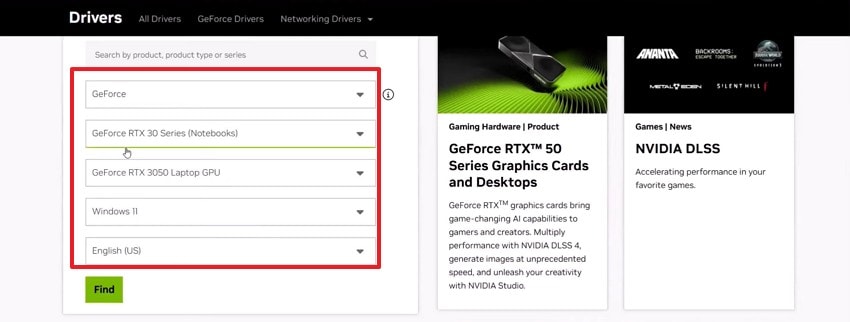
Étape 1. Rendez-vous sur le site « NVIDIA » et sélectionnez votre « Carte graphique » dans la liste.
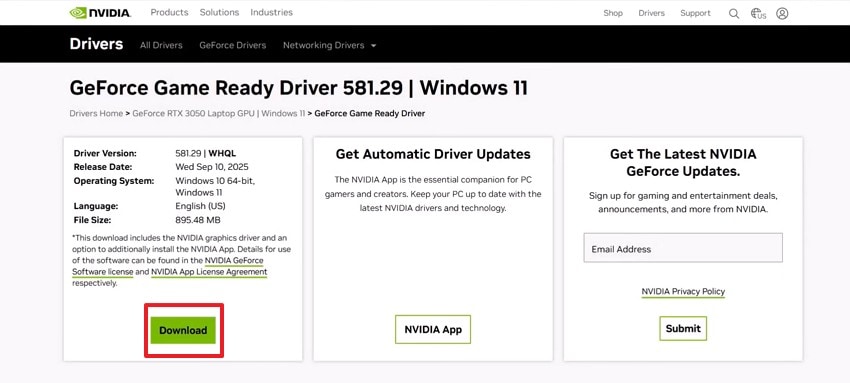
Étape 2. Cliquez ensuite sur le bouton « Télécharger » pour lancer l’installation du pilote mis à jour. Puis « Redémarrer » votre PC, et relancez le jeu Silent Hill f pour vérifier si le jeu s’ouvre correctement.
Solution 2. Vérifier ou réparer les fichiers du jeu
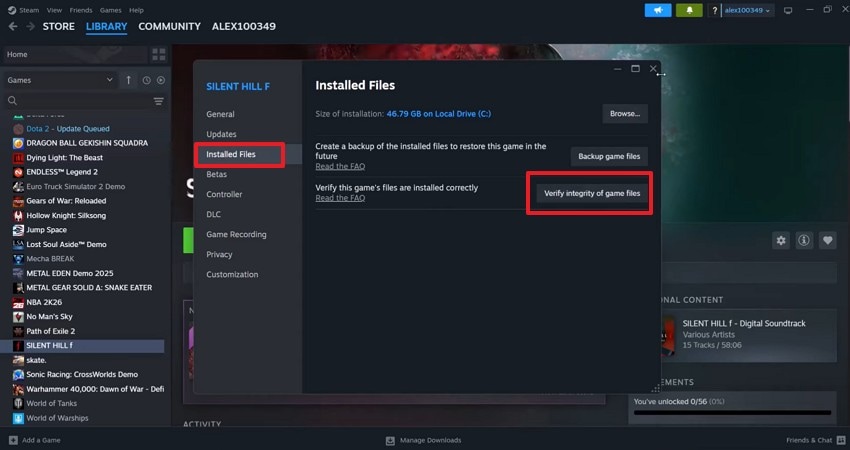
Lorsque Silent Hill f ne se lance pas sur PC, les fichiers manquants ou corrompus en sont souvent la cause principale. Les erreurs d’installation, les mods ou une suppression accidentelle peuvent altérer les données du jeu. La vérification d’intégrité restaure automatiquement les fichiers endommagés ou perdus, ce qui règle rapidement la plupart des problèmes de lancement. Pour appliquer cette méthode, suivez les étapes de vérification des fichiers sur Steam :
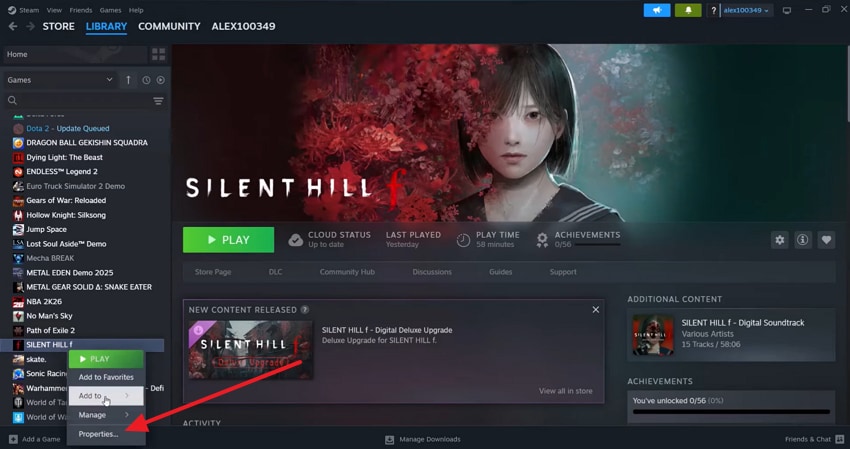
Étape 1. Lancez d’abord « Steam », faites un clic droit sur « Silent Hill f » puis choisissez « Propriétés » et allez dans l’onglet « Fichiers installés ».
Étape 2. Ensuite, pour réparer les données manquantes ou endommagées, cliquez sur « Vérifier l’intégrité des fichiers du jeu ». Attendez la fin de l’analyse, puis redémarrez Steam et essayez de relancer le jeu.
Solution 3. Ajouter le jeu aux exceptions antivirus / firewall
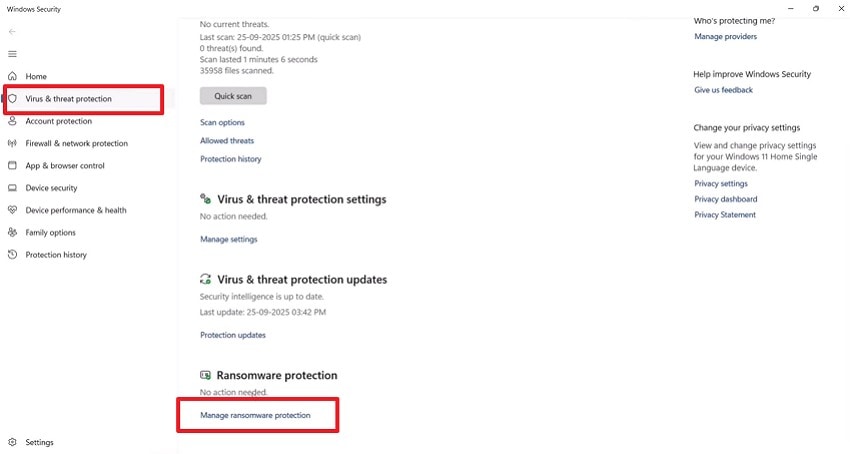
Parfois, le jeu ne démarre pas car l’antivirus ou le pare-feu le bloque. Ces programmes peuvent mettre en quarantaine l’exécutable ou gêner l’accès mémoire. Ajouter Silent Hill f dans la liste des exceptions permet d’éviter que la sécurité ne bloque le lancement. Pour appliquer cette solution, voici un guide simple étape par étape :
Étape 1. Commencez par ouvrir « Sécurité Windows > Protection contre les virus et menaces », descendez et sélectionnez « Gérer la protection contre les ransomwares » pour continuer.
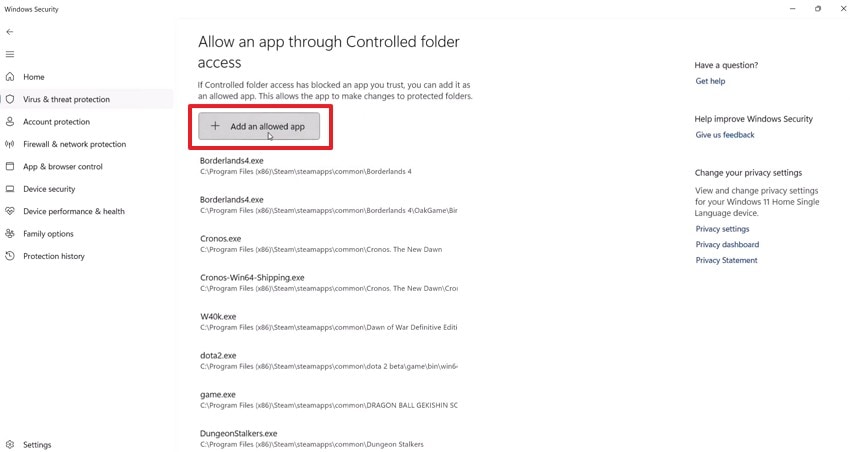
Étape 2. Cliquez sur « Ajouter une application autorisée » et ajoutez le dossier jeu Silent Hill f pour éviter un blocage. Sauvegardez les modifications, redémarrez votre PC puis relancez le jeu pour vérifier si cela marchait.
Solution 4. Vider le cache des shaders et du jeu
Parmi les causes de Silent Hill f ne se lance pas, on retrouve souvent des fichiers cache corrompus. Le cache des shaders ou des assets peut garder des données endommagées bloquant le démarrage. Le vider force le jeu à reconstruire de nouveaux fichiers, améliorant la stabilité et les performances. Voici comment utiliser cette technique :
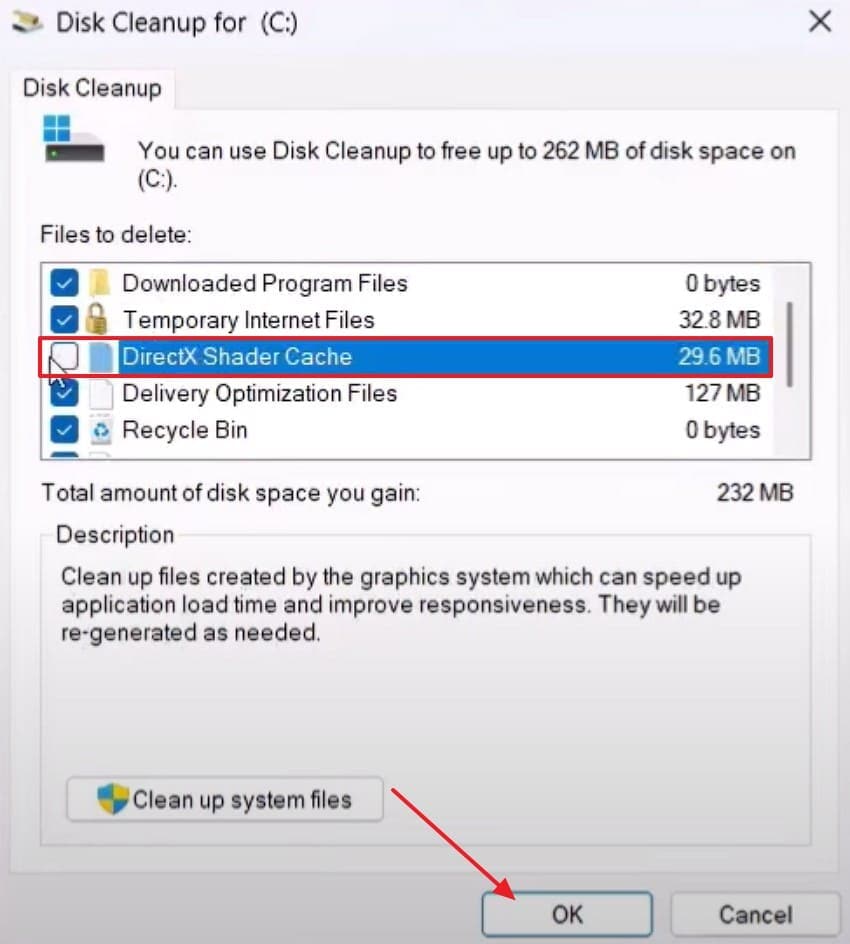
Étape 1. Commencez par rechercher « Nettoyage de disque » puis « Ouvrir » sur votre ordinateur.
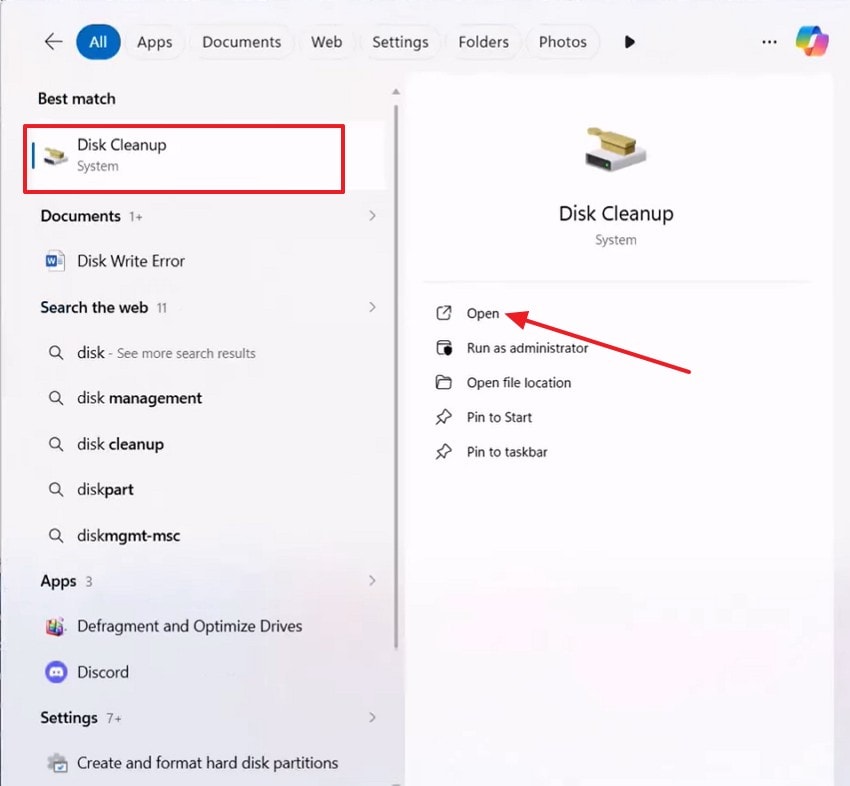
Étape 2. Recherchez l'option « Cache des shaders DirectX » et cliquez sur « OK ». Dans la fenêtre qui s'affiche, sélectionnez « Supprimer le fichier » et relancez le jeu.
Solution 5. Supprimer/reconstruire les fichiers de configuration ou sauvegarde
Il arrive que Silent Hill f ne se lance pas correctement car sa configuration ou ses fichiers de sauvegarde sont corrompus. Ces fichiers gèrent les paramètres d'affichage et de profil ; les supprimer rétablit les paramètres par défaut et élimine les données corrompues qui empêchent le lancement du jeu. Cette opération permet de rafraîchir les paramètres de lancement et de restaurer la stabilité, comme expliqué dans le guide ci-dessous :
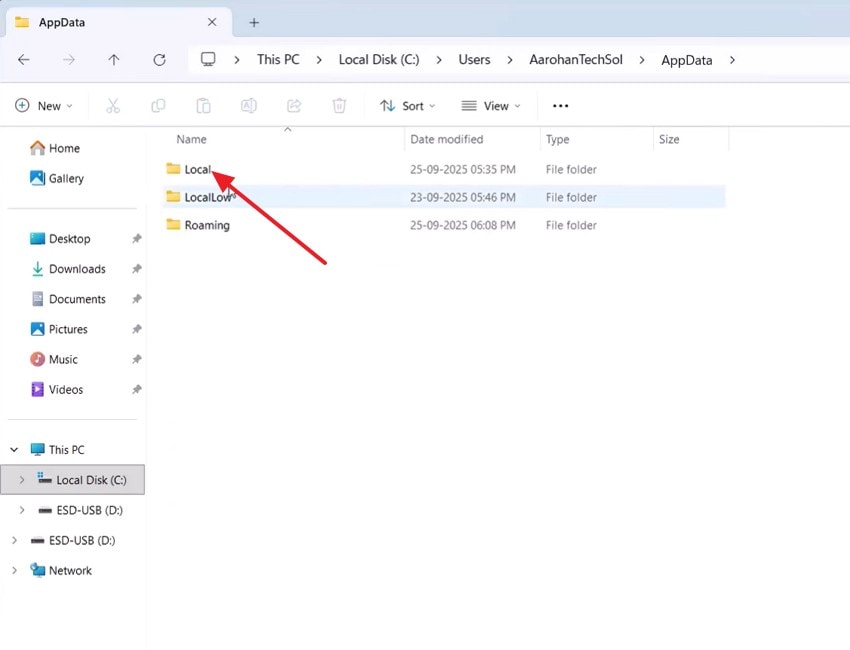
Étape 1. Commencez par ouvrir « Documents > Mon jeu > SilentHillF », puis accédez au dossier « App Data > Local ».
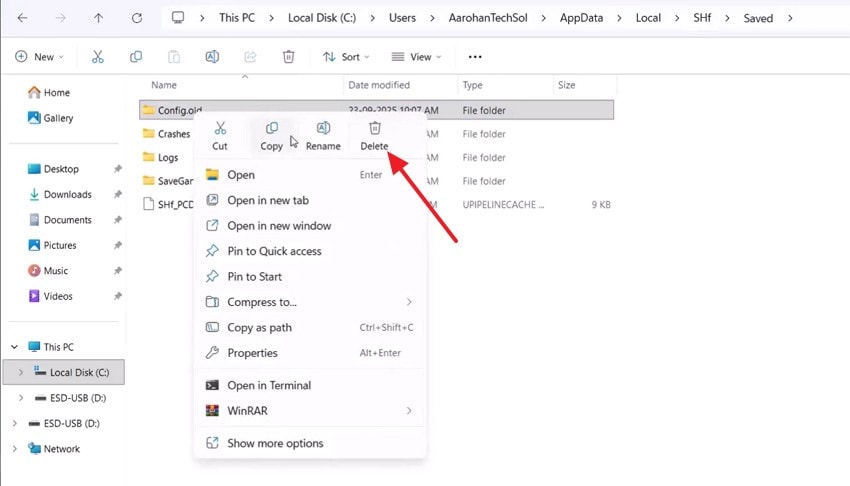
Étape 2. Ensuite, ouvrez le dossier « Enregistré », faites un clic droit sur le dossier « Config » et sélectionnez « Supprimer ». Relancez le jeu ; de nouveaux fichiers par défaut seront créés automatiquement.
Solution 6. Utiliser la carte graphique dédiée/Activer l'accélération matérielle
Si Silent Hill f ne se lance pas sur PC, il est possible que votre ordinateur utilise la carte graphique intégrée, moins performante, au lieu de la carte graphique principale. Activer l'accélération matérielle et utiliser la carte graphique dédiée garantit aux joueurs de bénéficier des meilleures performances matérielles possibles. Pour suivre cette procédure, procédez comme suit :
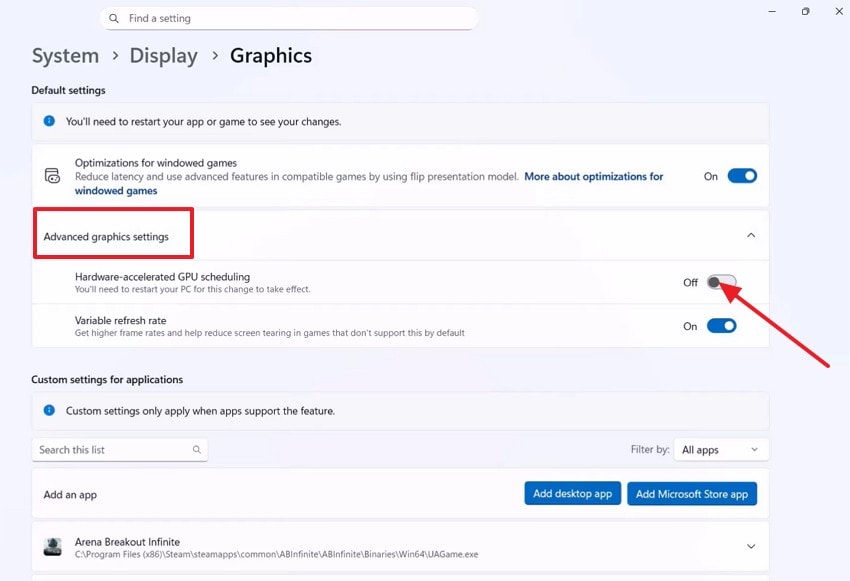
Étape 1. Recherchez « Paramètres graphiques » dans la barre de recherche de votre PC et cliquez sur « Ouvrir ».
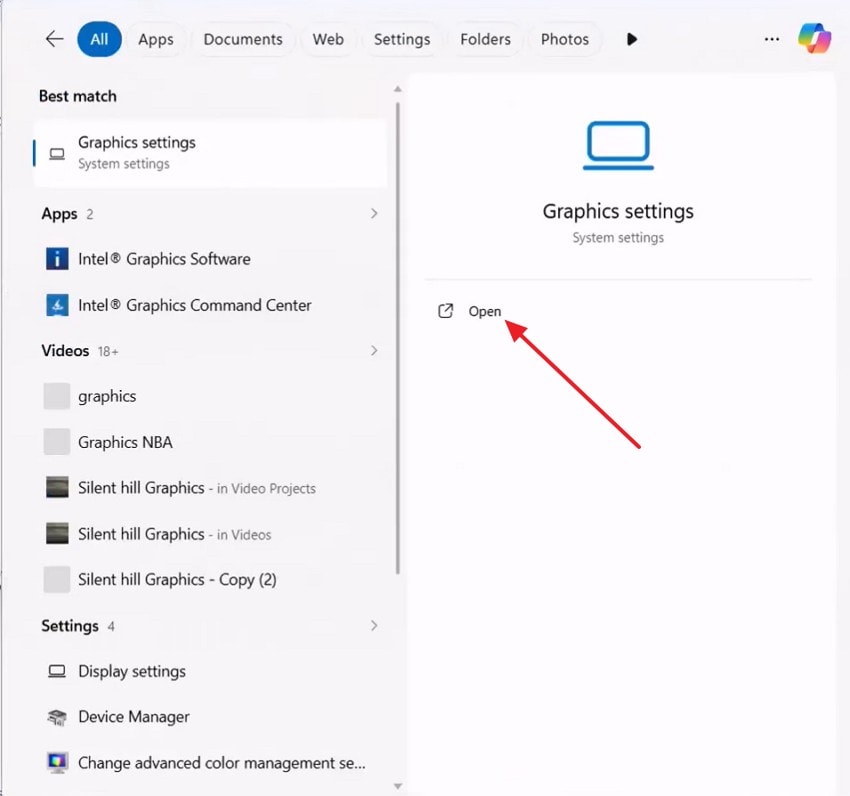
Étape 2. Ensuite, accédez à « Paramètres graphiques avancés » et activez l’option « Planification GPU accélérée par le matériel ».
Solution 7. Essayez d'autres options de lancement
Si les problèmes de lancement de Silent Hill f persistent, modifier les options de lancement peut souvent résoudre des problèmes de compatibilité cachés. Certains systèmes rencontrent des difficultés avec une API graphique ou des modes vidéo spécifiques. Ajouter des commandes simples comme « -dx11 » ou « -windowed » dans Steam force l'utilisation de paramètres stables et contourne les configurations défectueuses. Pour comprendre comment procéder, suivez le guide étape par étape ci-dessous :
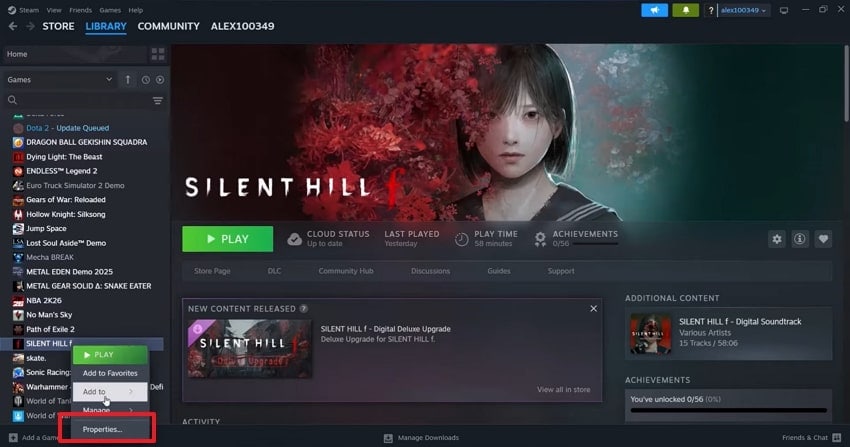
Étape 1. Dans Steam, faites un clic droit sur votre jeu Silent Hill f et choisissez l'option « Propriétés ».
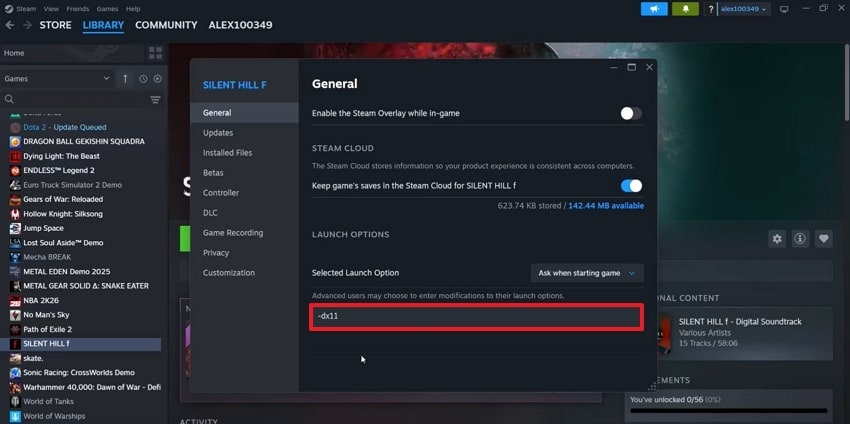
Étape 2. Ensuite, dans les options de lancement, saisissez « -dx11 », fermez la fenêtre et lancez le jeu pour vérifier s'il fonctionne.
Astuce pro. Réparez les fichiers vidéo corrompus ou endommagés de Silent Hill f pour retourner en jeu
Lorsque vos enregistrements de jeu Silent Hill f dysfonctionnent – impossibilité de charger, images déformées ou blocage soudain de la lecture – les fichiers vidéo corrompus sont probablement responsables. Pas de panique, inutile de perdre vos séquences ou de tout réinstaller. Lancez simplement Repairit Game Video Repair, sélectionnez la fonction "Réparation vidéo", puis importez le dossier contenant les vidéos de votre jeu Silent Hill f.
Repairit va rapidement analyser les fichiers vidéo du jeu. Une barre de progression s’affichera pendant l’identification des segments corrompus, défauts structurels et données manquantes. Ensuite, l’outil répare précisément la structure du fichier, reconstruit les séquences vidéo perdues et corrige les bugs qui ralentissent la lecture. En à peine quelques minutes, tout est automatiquement restauré.
Fonctionnalités principales
- Réparation par lot : Permet de réparer plusieurs fichiers endommagés ou cassés simultanément, pour gagner du temps et optimiser le flux de travail.
- Sécurité garantie : Protège parfaitement vos fichiers lors de la réparation, avec zéro fuite de données et une sécurité de bout en bout.
- Compatibilité formats : Accepte divers types de fichiers (documents, vidéos, photos), facilitant la réparation de tous vos contenus sans souci.
Guide complet pour réparer les fichiers vidéo Silent Hill f corrompus avec Repairit
À présent que vous connaissez les capacités de l'outil, voici comment réparer vos fichiers jeu Silent Hill f endommagés en quelques étapes simples :
Étape 1. Importer les fichiers Silent Hill f endommagés dansto Repairit
Cliquez sur le bouton « +Ajouter » pour importer le fichier corrompu dans « Réparation vidéo » et lancez la correction.

Étape 2. Démarrer la réparationdu fichier vidéo du jeu
Depuis l’onglet « Fichiers non réparés, », vérifiez votre fichier puis cliquez sur le bouton « Réparer » pour initier la procédure.

Étape 3. Prévisualiser et enregistrer le fichier vidéo du jeu réparé
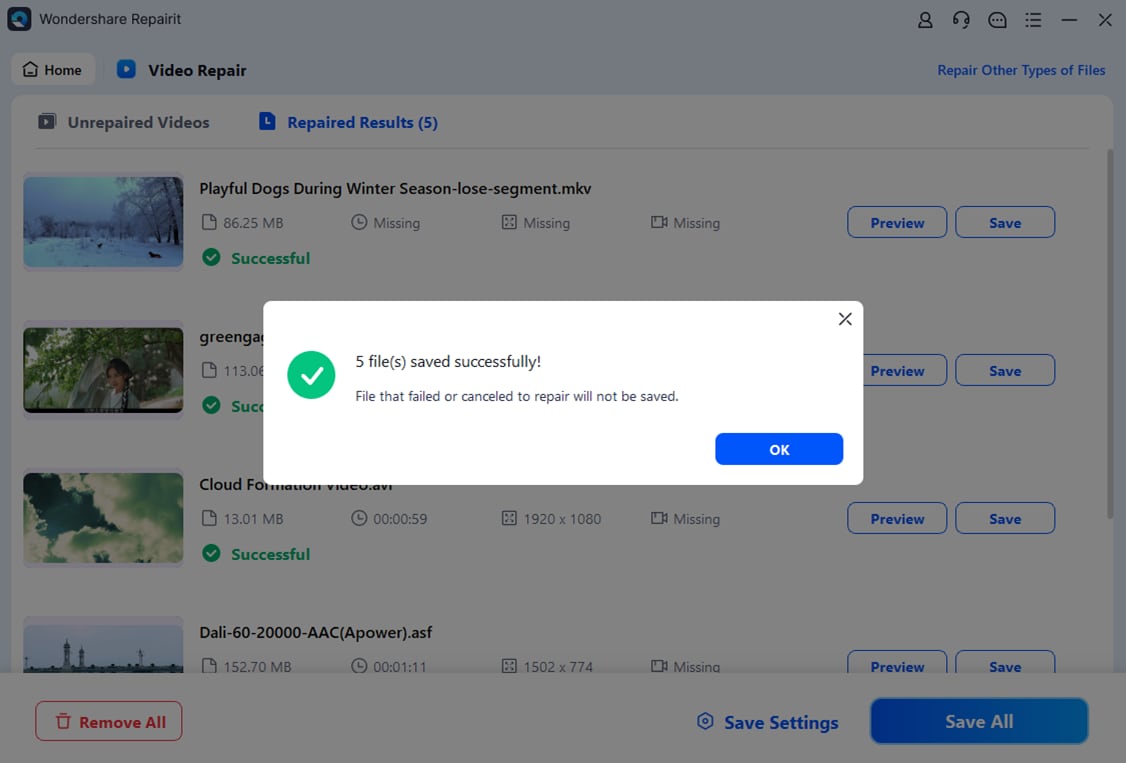
Une fois la réparation terminée, prévisualisez le résultat et choisissez l’option « Enregistrer tout ». Dans la fenêtre suivante, sélectionnez à nouveau « Enregistrer » pour exporter le fichier sur votre ordinateur.
Réparer les fichiers vidéo de jeu corrompus
 Sécurité vérifiée. Plus de 7 302 189 personnes l’ont téléchargé.
Conclusion
Pour résumer, les problèmes de lancement des jeux en agacent plus d’un aujourd’hui. Dans ce guide, nous expliquons pourquoi Silent Hill f ne se lance pas sur PC et nous présentons plusieurs méthodes pratiques pour résoudre ce souci rapidement. Si vous devez réparer des fichiers vidéo de jeu profondément endommagés, optez pour Repairit : c’est la solution la plus fiable et la plus sécurisée.
Foire aux questions
-
Pourquoi Silent Hill f ne se lance pas sur mon PC ?
Silent Hill f ne se lance généralement pas à cause de pilotes obsolètes, de fichiers manquants ou de conflits logiciels. Mettre à jour vos pilotes graphiques et vérifier l’intégrité des fichiers du jeu règle souvent rapidement le problème. -
Comment réparer le problème « Silent Hill f ne se lance pas » ?
Si Silent Hill f ne démarre pas sur PC, videz le cache et mettez à jour vos pilotes. Lancer le jeu en tant qu’administrateur permet aussi de résoudre beaucoup de pannes de lancement. -
Des fichiers endommagés peuvent-ils faire planter Silent Hill f ?
Oui, des fichiers corrompus peuvent bloquer totalement Silent Hill f au chargement. Utiliser Repairit répare ces fichiers facilement, pour retrouver un jeu fluide et stable à l’instant. -
Quelle solution pour corriger facilement l’échec de lancement de Silent Hill f ?
Des techniques simples comme vérifier l’intégrité des fichiers ou désactiver temporairement l’antivirus permettent souvent de régler les soucis de lancement. Pour les problèmes de fichiers plus sérieux, Repairit assure une réparation fiable pour garantir la stabilité du jeu.