
Gmail protège votre compte grâce à une adresse e-mail de récupération. Elle vous permet de reprendre le contrôle de votre compte si jamais vous oubliez votre mot de passe. Mais, parfois, vous souhaitez l’enlever. Peut-être que cette ancienne adresse ne vous sert plus. Ou vous cherchez simplement à renforcer votre confidentialité. Quelle que soit votre raison, retirer un e-mail de récupération dans Gmail se fait en quelques clics.
Ce guide vous explique comment supprimer un e-mail de récupération sur Gmail étape par étape. On vous détaille l’utilité de l’e-mail de récupération. Vous découvrirez comment l’enlever proprement. On partage aussi des conseils pratiques pour gérer les données Gmail. En plus, vous verrez comment récupérer un e-mail définitivement supprimé sur Gmail si jamais cela vous arrive.
Sommaire
Partie 1 : Qu’est-ce qu’un e-mail de récupération et pourquoi Gmail l’utilise-t-il ?
Un e-mail de récupération est une adresse de secours associée à votre compte Gmail. Google s’en sert pour vérifier votre identité. Si vous perdez le mot de passe, Google vous envoie un lien de réinitialisation dessus. Il vous alerte aussi en cas de tentative suspecte. Cette couche de sécurité protège votre compte des pirates.
Gmail propose d’ajouter un e-mail de récupération lors de la création du compte. Ce n’est pas obligatoire, mais Google le conseille fortement. Cet e-mail agit comme une roue de secours. Si quelqu’un essaie d’accéder à votre compte, vous recevez un avertissement. Vous pouvez aussi l’utiliser pour récupérer l’accès si besoin. Mais sachez que vous pouvez supprimer email de récupération quand vous le souhaitez.
Partie 2 : Vérifier avant de supprimer votre e-mail de récupération
Préparatifs importants
Avant d’apprendre à retirer un e-mail de récupération sur Gmail , il faut bien se préparer. Supprimer cet e-mail impacte la sécurité du compte. Prenez cette décision en connaissance de cause. Voici les points essentiels à vérifier en premier.
- Bien mémoriser votre mot de passe : Notez-le en lieu sûr ou utilisez un gestionnaire de mots de passe
- Activer la double authentification : Ajoutez une sécurité en plus avant de supprimer des options de récupération
- Associer votre numéro de téléphone : Gardez au moins une méthode de récupération active
- Mettre à jour les questions secrètes : Assurez-vous de pouvoir y répondre correctement
- Vérifier les activités récentes du compte : Contrôlez qu’aucune connexion suspecte n’a eu lieu
- Sauvegarder les e-mails importants : Téléchargez ceux à ne surtout pas perdre
- Connaître la date de création du compte : Google peut demander cette info pour confirmer votre identité
- Garder des appareils de confiance connectés : Évitez de vous déconnecter partout en même temps
Partie 3 : Suivre le guide pour retirer votre e-mail de récupération
On détaille ici comment supprimer un e-mail de récupération sur Gmail . C’est rapide et accessible à tous. Il suffit d’être connecté au compte Gmail concerné.
Étape 1 : Accéder aux paramètres de son compte Google
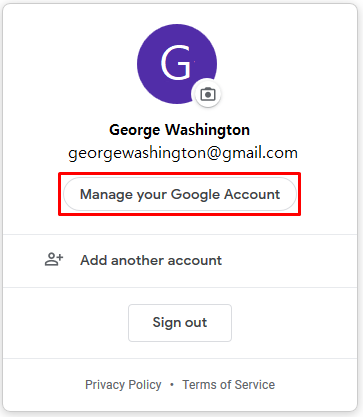
Ouvrez votre navigateur et allez sur Gmail. Cliquez sur votre photo de profil en haut à droite. Un menu déroulant s’ouvre avec plusieurs options. Repérez "Gérer votre compte Google" et cliquez dessus.
Vous arrivez sur la page d’accueil de votre compte Google. Cette page regroupe toutes vos infos. Vous verrez des onglets comme Accueil, Informations personnelles et Sécurité. L’interface est claire et intuitive. Restez dessus pour la suite.
Étape 2 : Aller dans la rubrique e-mail de récupération
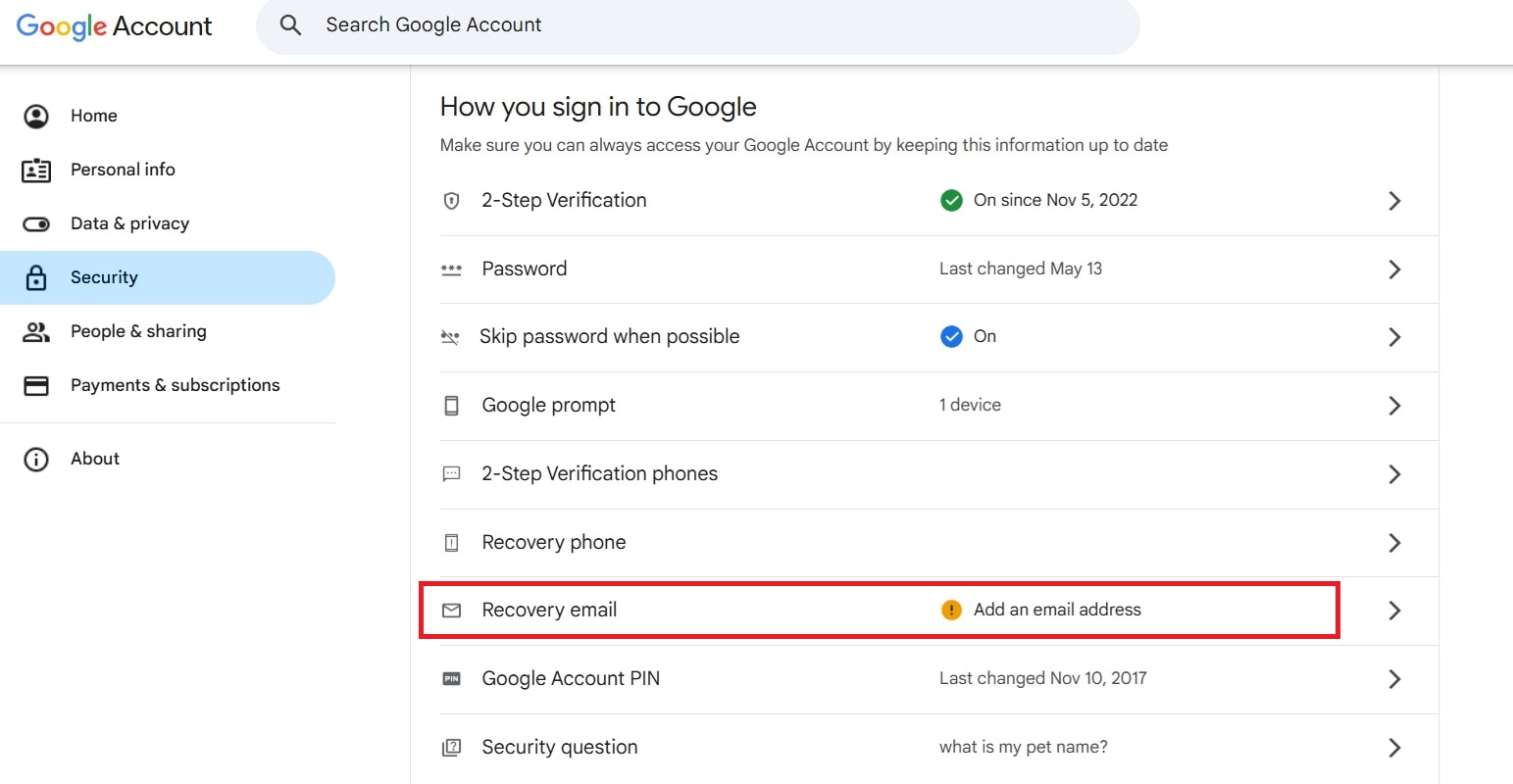
Cliquez sur l’onglet "Sécurité" à gauche. C’est là que tout se joue pour sécuriser le compte. Faites défiler jusqu’à trouver "Comment vous connectez à Google." Votre e-mail de récupération y figure.
L’adresse apparaît sous "e-mail de récupération" avec le mail indiqué. Il se peut que votre numéro de téléphone soit aussi listé. Les deux servent à récupérer votre compte. Cliquez sur l’e-mail de récupération pour le modifier.
Étape 3 : Supprimer ou remplacer l’e-mail de récupération
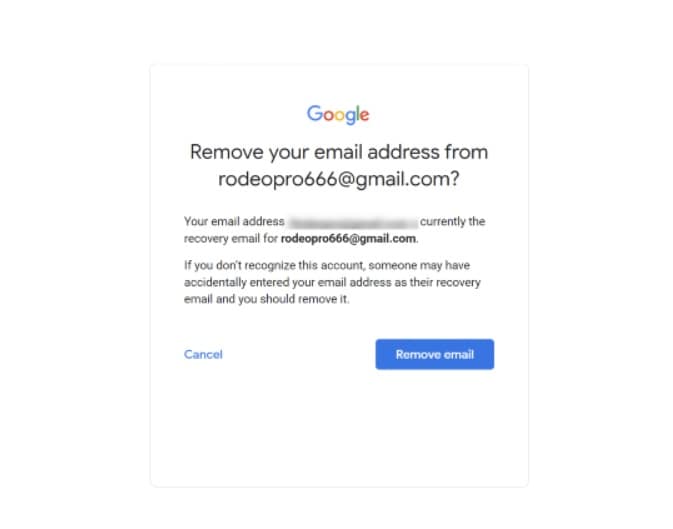
Une petite fenêtre s’affiche à l’écran. Google peut vous demander de vous reconnecter. Entrez votre mot de passe pour confirmer votre identité. Cette étape protège votre compte.
Une fois validé, vous pouvez éditer l’e-mail de récupération. Tapez une nouvelle adresse ou laissez le champ vide. Pour le supprimer définitivement, effacez le mail et ne renseignez rien. Vous pouvez aussi le remplacer si vous préférez.
Étape 4 : Valider les modifications
Après avoir supprimé ou modifié l’e-mail de récupération, cliquez sur "Terminer" ou "Enregistrer". Google traite votre demande immédiatement. Un message de confirmation peut s’afficher. Votre e-mail de récupération est maintenant supprimé ou mis à jour.
Google peut envoyer une notification sur votre Gmail. Cela confirme la modification. Vérifiez votre boîte de réception. Ce mail fait office de preuve de la réussite du changement.
Partie 4 : Ce qui change après suppression
Une fois l’e-mail retiré, certains points évoluent. Vous perdez une option pour retrouver le compte. Si le mot de passe est perdu, ça complique la récupération. Google ne pourra plus envoyer de lien de réinitialisation sur cette adresse.
La sécurité du compte évolue légèrement. Vous devez surtout compter sur les autres méthodes : numéro de téléphone à jour et double authentification active. Ces solutions protègent votre compte une fois l’e-mail de récupération supprimé.
Sinon, Gmail fonctionne comme d’habitude. Vous continuez à envoyer et recevoir vos e-mails. Vos contacts et dossiers restent inchangés. Seule la manière de récupérer le compte change.
En cas de regret, il est possible d’ajouter à nouveau un e-mail de récupération. Reprenez les mêmes étapes. Google vous laisse modifier ces infos à tout moment. Pas de délai : c’est immédiat.
Partie 5 : Protéger ses données avec Recoverit
Recoverit, c’est quoi ?
Testez Recoverit pour récupérer vos données supprimées/perdues
 Sécurité vérifiée. Plus de 7 302 189 personnes l’ont déjà téléchargé.
Parfois, il est utile de savoir comment supprimer définitivement des e-mails Gmail ou les restaurer plus tard. Recoverit est un outil de récupération de données puissant. Il restaure les e-mails et divers fichiers perdus. Le logiciel fonctionne sur ordinateurs et supports externes. Beaucoup l’utilisent pour retrouver des données importantes.
Recoverit gère plein de formats : mails, photos, vidéos, documents… Pratique si vous effacez quelque chose d’essentiel. Même après avoir vidé la corbeille, ça fonctionne encore. Le logiciel a aidé des millions de personnes à récupérer leur contenu précieux.
L’interface est ultra simple. Pas besoin d’être expert : quelques clics suffisent pour lancer une récupération. Recoverit scanne votre appareil pour retrouver les fichiers effacés. Il peut repêcher ce que vous pensiez définitivement perdu.
Comment utiliser Recoverit
Étape 1 : Télécharger et installer

Téléchargez la version adaptée Recoverit à votre système d’exploitation. Installez-la en suivant les instructions à l’écran. Lancez le programme une fois l’installation terminée.
Étape 2 : Scanner et récupérer

Sélectionnez l’emplacement des fichiers à restaurer. Cliquez sur le bouton "Démarrer" pour lancer le scan. Patientez le temps du processus.
Étape 3 : Récupérer les fichiers

Prévisualisez les fichiers trouvés et sélectionnez ceux désirés. Cliquez sur "Récupérer" pour les enregistrer en lieu sûr.
Vidéo associée : Comment restaurer un fichier définitivement supprimé sur PC ?

Partie 6 : Astuces pour réussir la récupération d’e-mails
Les bons réflexes pour gérer son Gmail
Maîtriser comment restaurer un e-mail définitivement supprimé sur Gmail vous protège de la perte de données. Découvrez ces conseils experts pour sécuriser vos mails. C’est utile pour tous : débutant comme utilisateur avancé.
- Agir vite après la suppression - Les e-mails supprimés restent 30 jours maximum dans la corbeille
- Vérifier d’abord le dossier Corbeille - Beaucoup d’e-mails "effacés" sont encore dedans
- Utiliser la recherche Gmail - Il arrive que les e-mails soient archivés, mais pas supprimés
- Exporter régulièrement ses mails importants - Téléchargez ceux qui sont vitaux
- Activer l’option annuler l’envoi Gmail - Pratique pour éviter de supprimer un mail juste après l’envoi
- Créer des copies de sauvegarde - Utilisez un client de messagerie pour conserver vos messages en local
- Contacter le support Google - Ils peuvent parfois aider si vous avez perdu un mail très important
- Utiliser filtres et libellés - Classez vos e-mails pour éviter les suppressions accidentelles
Conclusion
Vous savez maintenant comment supprimer un e-mail de récupération sur Gmail facilement. Cela ne prend que quelques minutes. Pensez à garder d’autres options actives : numéro de téléphone et double authentification sont essentiels. Ils sécurisent votre compte sans l’e-mail de récupération.
Bien gérer son Gmail, c’est protéger ses données. Que ce soit pour restaurer des e-mails ou retirer une option de récupération, maitriser les bases est indispensable. Réfléchissez toujours avant de changer un réglage sécurité. Sauvegardez vos mails importants. Et si vous perdez un fichier précieux, des outils comme Recoverit sont là. Restez vigilant et gardez votre compte Gmail protégé.
Questions fréquentes
-
Peut-on récupérer ses e-mails après 30 jours ?
Gmail efface définitivement les e-mails passés 30 jours dans la corbeille. Après, la récupération standard n’est plus possible. Essayez malgré tout de joindre le support Google. Ils aident parfois dans certains cas. Si vous utilisez un client comme Outlook, vérifiez vos copies locales : certains gardent des e-mails après la suppression sur Gmail. -
Supprimer l’e-mail de récupération efface-t-il mon compte ?
Non, enlever l’e-mail de récupération ne supprime pas votre compte Gmail. Il reste actif et fonctionne normalement. Vous pouvez toujours envoyer et recevoir des mails. Tout votre contenu reste intact. Vous perdez juste une option de récupération. Pensez à garder d’autres méthodes actives. -
Comment ajouter un e-mail de récupération ?
C’est très simple d’ajouter de nouveau un e-mail de récupération. Rendez-vous dans les paramètres de sécurité du compte Google. Repérez la rubrique "e-mail de récupération". Cliquez et saisissez votre nouvelle adresse. Google envoie un code de vérification. Renseignez-le pour confirmer. Cette opération prend moins de cinq minutes.

