
Si vous avez recherché formatage de carte SD en ligne, la réponse directe est simple : un site web normal ne peut pas directement formater une carte SD physique, une carte microSD ou une carte mémoire dans votre lecteur. Le formatage nécessite un accès au niveau des blocs du périphérique de stockage, tandis que les navigateurs sont conçus pour protéger les lecteurs locaux et le stockage amovible contre les sites web.
Cela ne signifie pas que vous êtes bloqué. La solution sûre consiste à récupérer ou sauvegarder d'abord les fichiers, puis à utiliser un outil local de confiance tel que le SD Memory Card Formatter officiel, l'Explorateur de fichiers Windows, la Gestion des disques Windows, DiskPart, l'Utilitaire de disque macOS, ou l'appareil qui utilisera la carte. Ce guide explique ce que « formater une carte mémoire en ligne » signifie vraiment et quelle méthode gratuite correspond à votre situation.
Dans cet article
-
- La réponse courte pour le formatage de carte SD en ligne
- Pourquoi un site web ne peut pas directement formater une carte SD physique
- Ce que signifie généralement un formateur de carte SD en ligne
- Ce à quoi les outils de stockage basés sur un navigateur peuvent accéder
- Risques des faux sites web de formatage en ligne
-
- Méthode 1. Formater avec SD Memory Card Formatter
- Méthode 2. Formater dans un appareil photo ou un appareil Android
- Méthode 3. Formater avec l'Explorateur de fichiers Windows
- Méthode 4. Formater via la Gestion des disques Windows
- Méthode 5. Formater une carte SD avec DiskPart
- Méthode 6. Formater avec l'Utilitaire de disque macOS
Partie 1. Peut-on formater une carte SD en ligne ?
Aucun site web ne peut directement formater une carte SD physique via le navigateur. Un navigateur peut vous aider à télécharger un formateur, à lire des fichiers sélectionnés ou à téléverser des fichiers que vous choisissez, mais il n'obtient pas l'accès disque de bas niveau nécessaire pour créer un nouveau système de fichiers sur un stockage amovible.
La réponse courte pour le formatage de carte SD en ligne
An formateur de carte SD en ligne n'est généralement pas un véritable outil de formatage basé sur un navigateur. Dans la plupart des cas, la page est l'une des suivantes :
- Une page de téléchargement pour un logiciel de formatage de bureau.
- Un article d'instructions expliquant les méthodes de formatage hors ligne.
- Une page de recherche utilisant le terme « en ligne » parce que les utilisateurs souhaitent une réponse gratuite et pratique.
- Un site miroir risqué ou une fausse page utilitaire tentant de collecter des téléchargements ou des clics.
Si une page vous demande d'installer un programme avant le formatage, le formatage s'effectue localement sur votre ordinateur, et non à l'intérieur du site web.
Pourquoi un site web ne peut pas directement formater une carte SD physique
Le formatage écrit un nouveau système de fichiers sur un périphérique de stockage physique. Cela nécessite un accès en dessous de la couche normale des fichiers et dossiers. Les navigateurs n'exposent pas les secteurs bruts de la carte SD, les tables de partition ou les commandes d'initialisation de disque aux sites web ordinaires, car cela permettrait à une page d'effacer les lecteurs locaux.
Les API de navigateur modernes confirment cette limite. L'API File System fonctionne via des handles de fichiers ou de répertoires sélectionnés par l'utilisateur, tandis que l'API WebUSB est expérimentale, limitée dans la prise en charge des navigateurs, et conçue pour des services de périphériques USB autorisés, et non comme une couche générale de formatage de carte mémoire.
Ce que signifie généralement un formateur de carte SD en ligne
Lorsque les utilisateurs recherchent formatage de carte SD en ligne gratuit, ils souhaitent généralement une méthode gratuite ne nécessitant pas d'utilitaires payants complexes. La réponse fiable est un formateur local gratuit provenant d'une source connue. L'option la plus spécifique aux cartes SD est le formateur de l'Association SD. Windows, macOS, les appareils photo et les appareils Android incluent également des options de formatage gratuites.
Ce à quoi les outils de stockage basés sur un navigateur peuvent accéder
Un éditeur de photos dans le navigateur peut ouvrir des images depuis une carte SD après que vous les avez sélectionnées. Une application web peut enregistrer un fichier dans un dossier si vous accordez l'autorisation. Ces actions sont des opérations au niveau des fichiers. Un formatage est différent : il reconstruit les structures du système de fichiers et peut supprimer toutes les entrées de fichiers sur la carte. C'est pourquoi cette tâche appartient à un formateur installé, au système d'exploitation, ou à l'appareil photo ou au téléphone propriétaire de la carte.
Risques des faux sites web de formatage en ligne
Méfiez-vous des sites qui utilisent des noms proches des outils de formatage officiels. L'Association SD indique que son formateur est gratuit et disponible sur son propre site web, et sa FAQ met en garde contre les copies du SD Memory Card Formatter hébergées ailleurs. Pour les cartes SD, commencez depuis le site officiel sdcard.org ou la page directe du formateur de l'Association SD, et non depuis un miroir de téléchargement.
Partie 2. Que faire avant de formater une carte SD
Le formatage est une action entraînant une perte de données. Si la carte contient des photos, des vidéos, des documents, des séquences de dashcam, des fichiers RAW d'appareil photo ou des téléchargements Android dont vous avez encore besoin, protégez ces fichiers avant d'utiliser un quelconque formateur.
| Avant de formater | Pourquoi c'est important | Que faire |
| Sauvegarder les fichiers lisibles | Le formatage peut supprimer l'accès aux fichiers et réinitialiser la carte. | Copiez chaque fichier accessible sur votre ordinateur ou un autre lecteur. |
| Récupérer d'abord les fichiers manquants | Un formatage rapide peut laisser les anciennes données récupérables, mais de nouvelles écritures peuvent les écraser. | Analysez la carte avant d'accepter une invite de formatage si des fichiers sont manquants. |
| Vérifier la protection en écriture | Une carte SD pleine taille verrouillée ou un adaptateur peut bloquer le formatage. | Déplacez le commutateur physique en position déverrouillée et reconnectez la carte. |
| Essayer un autre lecteur ou port | Un adaptateur, un lecteur ou un port USB défectueux peut imiter une défaillance de carte SD. | Testez un autre lecteur, port USB, ordinateur, appareil photo ou téléphone. |
| Vérifier la capacité de la carte | Une capacité incorrecte peut indiquer une mauvaise partition, une carte non prise en charge ou un support contrefait. | Comparez la capacité affichée avec l'étiquette de la carte et les limites de l'appareil. |
| Vérifier la compatibilité de l'appareil | Les anciens appareils peuvent ne pas prendre en charge SDXC, SDUC, exFAT ou les capacités plus grandes. | Consultez le manuel de l'appareil avant de formater ou d'acheter une carte plus grande. |
| Choisir le système de fichiers correct | Un mauvais format peut rendre la carte illisible dans les appareils photo, téléphones ou dashcams. | Utilisez FAT32 pour de nombreuses cartes de 32 Go et moins, et exFAT pour la plupart des cartes au-dessus de 32 Go, sauf indication contraire dans le manuel de l'appareil. |
Partie 3. Récupérer les fichiers avant de formater la carte SD
Si Windows, macOS, Android ou un appareil photo indique que la carte doit être formatée avant utilisation, ne cliquez pas sur Formater si les fichiers sont importants. Cet avertissement signifie souvent que le système de fichiers est endommagé ou illisible, et non que les photos et vidéos ont déjà disparu.
Quand la récupération de carte SD est possible
La récupération est la plus réaliste lorsque l'ordinateur peut encore détecter la carte, que la carte n'a pas été écrasée et que les dommages sont logiques plutôt que physiques. Les fichiers supprimés, les formatages rapides accidentels, les erreurs de système de fichiers RAW, les transferts interrompus et certaines structures de répertoires corrompues peuvent encore laisser des données récupérables sur la carte mémoire.
La récupération devient beaucoup plus difficile après un formatage par écrasement, un test complet de la carte qui écrit sur toute la carte, un nouvel enregistrement par l'appareil photo, de nouveaux téléchargements Android ou des tentatives de réparation répétées. Si la carte est importante, cessez de l'utiliser et analysez-la depuis un ordinateur stable.
Récupérer des fichiers supprimés, formatés ou corrompus d'une carte SD avec Recoverit
Recoverit Memory Card Recovery peut aider à récupérer des fichiers depuis des cartes SD lisibles, des cartes microSD, des cartes d'appareil photo et d'autres cartes mémoire avant le formatage. Il est utile lorsqu'une carte demande à être formatée, devient RAW, perd des fichiers après suppression ou devient illisible parce que le système de fichiers est endommagé.
Recoverit ne répare pas une carte physiquement endommagée, ne contourne pas le chiffrement et ne garantit pas la récupération. Il analyse la carte à la recherche de photos, vidéos, documents et autres types de fichiers récupérables, puis enregistre les fichiers récupérés sur un autre périphérique de stockage afin que la carte d'origine ne soit pas écrasée.
- Analyse locale : Analysez la carte connectée depuis votre ordinateur au lieu de téléverser des fichiers privés sur un site web.
- Récupération axée sur les cartes : Récupérez des photos, vidéos, fichiers audio, documents, archives et fichiers d'appareil photo courants depuis des cartes mémoire lisibles.
- Aperçu avant enregistrement : Vérifiez les fichiers récupérables avant de les exporter vers un autre lecteur.
- Timing plus sûr : Utilisez la récupération avant le formatage, le repartitionnement ou l'exécution de réparations destructives.
Comment analyser une carte SD pour récupérer les données avec Recoverit
Avant d'essayer toute alternative locale à une recherche de formatage de carte SD en ligne gratuit, récupérez les fichiers dont vous avez encore besoin.
Étape 1. Connectez la carte et sélectionnez-la.
Connectez la carte SD ou microSD via un lecteur fiable. Ouvrez Recoverit, choisissez la carte mémoire et lancez l'analyse.

Étape 2. Analyser et affiner les résultats.
Laissez l'analyse s'exécuter. Utilisez les filtres par type de fichier, chemin, taille ou date pour trouver plus rapidement les photos, vidéos et autres fichiers de la carte.

Étape 3. Prévisualiser et exporter vers un autre appareil.
Prévisualisez les fichiers récupérables, cliquez sur Récupérer et enregistrez-les sur votre ordinateur ou un autre disque externe. N'enregistrez pas les fichiers récupérés sur la même carte SD.

Essayez Wondershare Recoverit pour effectuer une récupération de données
 Sécurité vérifiée. Plus de 7 302 189 personnes l'ont téléchargé.
Quand le logiciel de récupération ne peut pas aider
Le logiciel de récupération nécessite que la carte soit détectée par l'ordinateur. Si plusieurs lecteurs et ordinateurs ne parviennent pas à la détecter, si la carte est fissurée, courbée, brûlée, endommagée par l'eau ou présente une défaillance grave du contrôleur, un laboratoire de récupération professionnel peut être la seule option réaliste. Si les fichiers ont été écrasés par de nouvelles données ou effacés avec un formatage par écrasement, la récupération logicielle peut ne pas trouver les originaux utilisables.
Partie 4. Méthodes gratuites pour formater une carte SD en toute sécurité
Une fois vos fichiers sauvegardés ou récupérés, choisissez une méthode de formatage locale. Il n'existe pas de véritable outil de formatage en ligne pour les cartes SD normales, mais ces options gratuites couvrent les cas d'utilisation réels à l'origine de cette recherche.
| Méthode | Plateforme | Meilleure utilisation | Contrôle du système de fichiers | Limitation principale |
| SD Memory Card Formatter | Windows, macOS | Formatage standard SD et problèmes de capacité incorrecte | Automatique, adapté à la carte | Uniquement pour les cartes mémoire de la famille SD, pas pour les clés USB génériques. |
| Appareil photo ou appareil Android | L'appareil lui-même | Meilleure compatibilité avec l'appareil qui utilisera la carte | L'appareil choisit | Contrôle manuel limité et peut échouer sur les cartes corrompues. |
| Explorateur de fichiers Windows | Windows | Formatage rapide de routine lorsque la carte apparaît normalement | FAT32, exFAT, NTFS selon la carte et les options Windows | Capacité de réparation limitée ; un système de fichiers incorrect peut réduire la compatibilité avec les appareils. |
| Gestion des disques Windows | Windows | Problèmes de lettre de lecteur, de partition, RAW ou d'espace non alloué | Contrôle des volumes et des partitions | Le formatage d'un volume sélectionné détruit ses données. |
| DiskPart | Windows | Dispositions de partitions récalcitrantes et nettoyage en ligne de commande | Contrôle avancé par ligne de commande | Une mauvaise sélection de disque peut effacer un autre lecteur. |
| Utilitaire de disque macOS | macOS | Formatage Mac de routine pour les cartes SD et le stockage amovible | ExFAT, MS-DOS (FAT), APFS et formats Mac | Les formats APFS et Mac uniquement sont généralement inappropriés pour les appareils photo et les téléphones. |
Méthode 1. Formater avec SD Memory Card Formatter
Le formateur de carte mémoire SD est le premier choix le plus sûr lorsque vous souhaitez un formatage standard SD ou lorsque la carte affiche une capacité incorrecte après avoir été utilisée dans un autre appareil. L'association SD indique que le formateur prend en charge les cartes SD, SDHC, SDXC et SDUC et est préféré aux formateurs génériques du système d'exploitation pour les cartes SD.
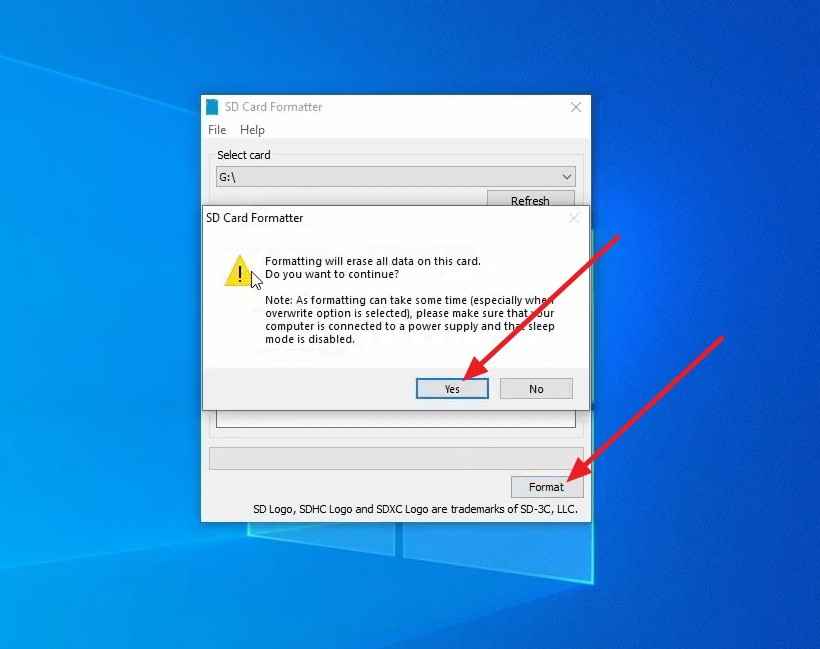
Étape 1. Téléchargez le programme d'installation depuis la page de téléchargement officielle de l'association SD, lancez-le, insérez la carte, sélectionnez la bonne carte dans le menu Sélectionner la carte, choisissez l'option de formatage et cliquez sur Formater. Confirmez l'avertissement uniquement après que vos fichiers sont en sécurité.
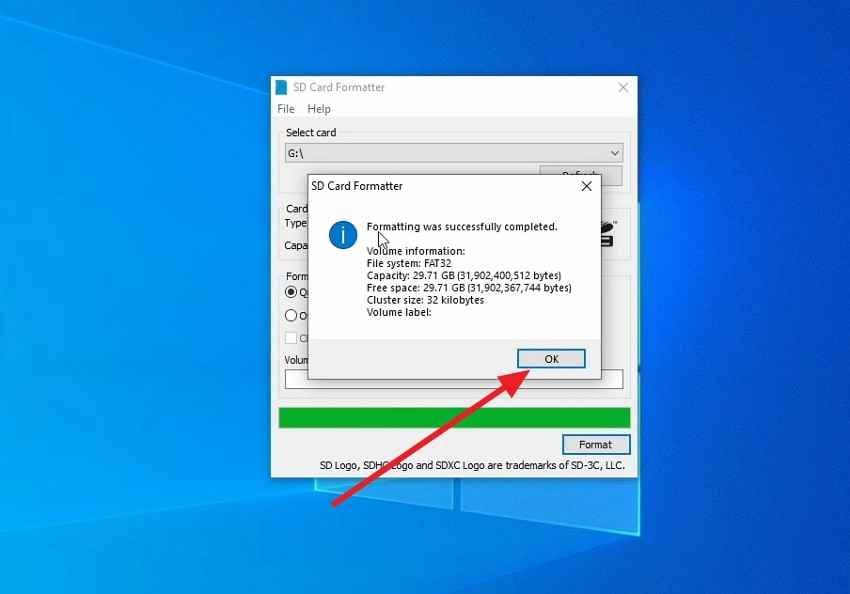
Étape 2. Attendez la fin du formatage, puis cliquez sur OK. Éjectez la carte en toute sécurité avant de la retirer.
Méthode 2. Formater dans un appareil photo ou un appareil Android
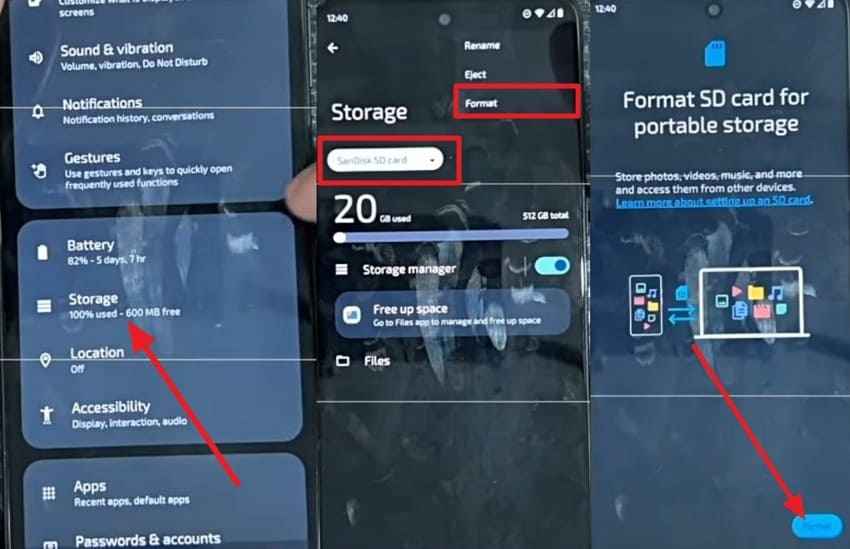
Si la carte SD doit être utilisée dans un appareil photo, un dashcam, un drone, une caméra de chasse, une console portable ou un téléphone Android, le formatage dans cet appareil est souvent la meilleure étape finale. L'appareil peut créer la structure de dossiers et les paramètres du système de fichiers qu'il attend.
Instructions. Sur de nombreux appareils Android, ouvrez Paramètres > Stockage, choisissez la carte SD, appuyez sur le menu et sélectionnez Formater. Les menus des appareils photo et des dashcams placent généralement l'option sous Configuration, Stockage, Carte mémoire, ou Formater la carte. Les noms des menus varient selon les marques.
Méthode 3. Formater avec l'Explorateur de fichiers Windows
Utilisez l'Explorateur de fichiers lorsque Windows détecte la carte normalement et que vous avez seulement besoin d'un formatage rapide et simple. C'est l'option intégrée la plus rapide pour une réutilisation de routine.
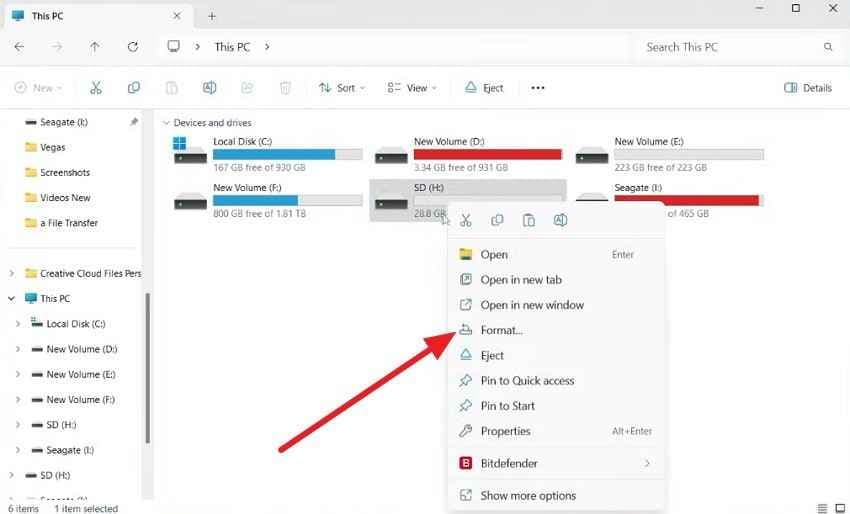
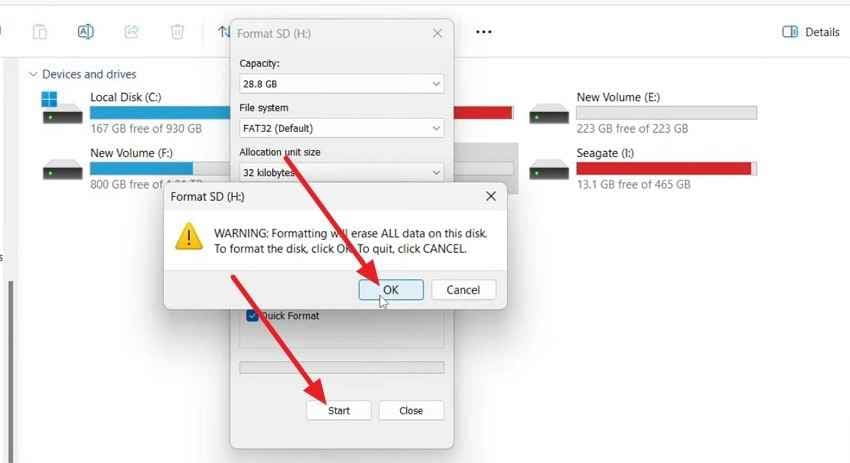
Étape 1. Connectez la carte, ouvrez Ce PC, faites un clic droit sur la carte SD et choisissez Formater.
Étape 2. Choisissez exFAT pour la plupart des cartes de plus de 32 Go, ou FAT32 pour de nombreuses cartes de 32 Go ou moins. Gardez Formatage rapide sélectionné pour une réinitialisation de routine de la carte, entrez un nom de volume si nécessaire et cliquez sur Démarrer.
Méthode 4. Formater via la Gestion des disques Windows
La gestion des disques est utile lorsque la carte apparaît dans Windows mais ne s'affiche pas correctement dans l'Explorateur de fichiers. Microsoft avertit que le formatage d'un volume détruit les données, donc n'utilisez cela qu'après une sauvegarde ou une récupération.
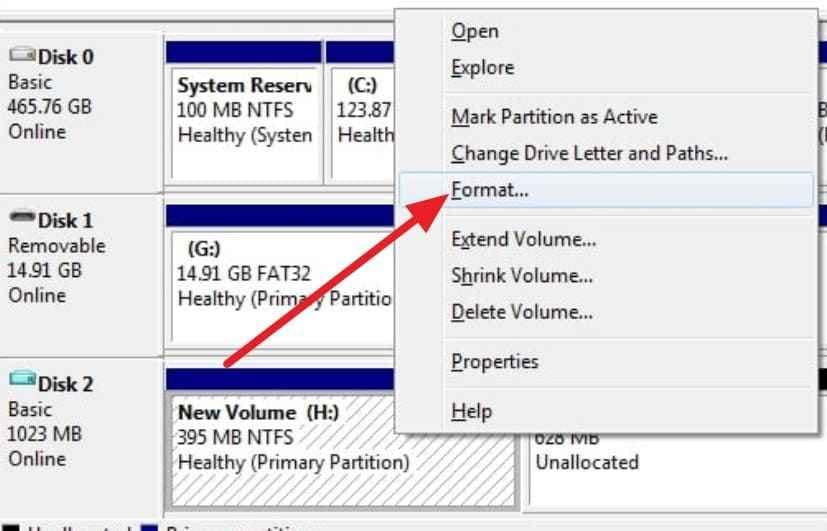
Étape 1. Faites un clic droit sur Démarrer, ouvrez Gestion des disques, trouvez la carte SD par capacité, faites un clic droit sur sa partition et choisissez Formater.
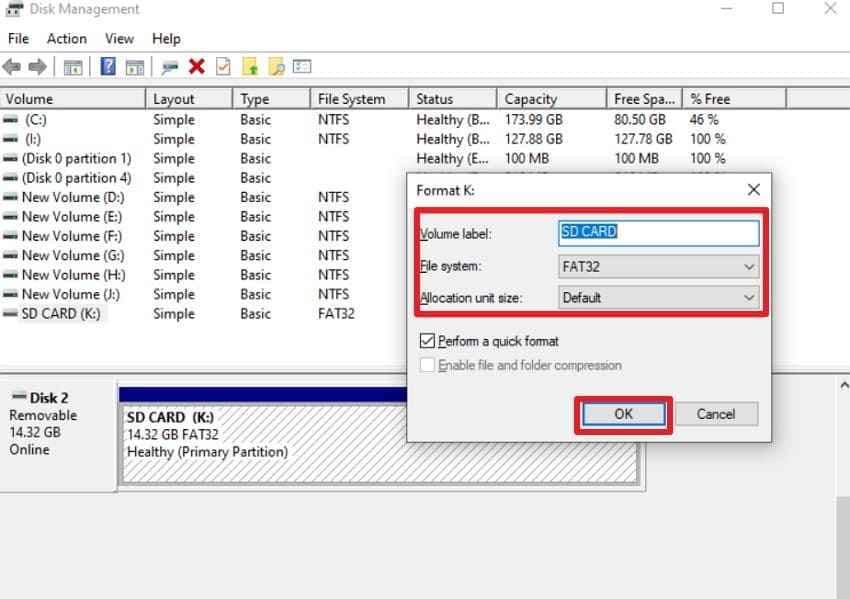
Étape 2. Entrez un nom de volume si nécessaire, choisissez le système de fichiers, sélectionnez Effectuer un formatage rapide pour un formatage de routine et cliquez sur OK.
Méthode 5. Formater une carte SD avec DiskPart
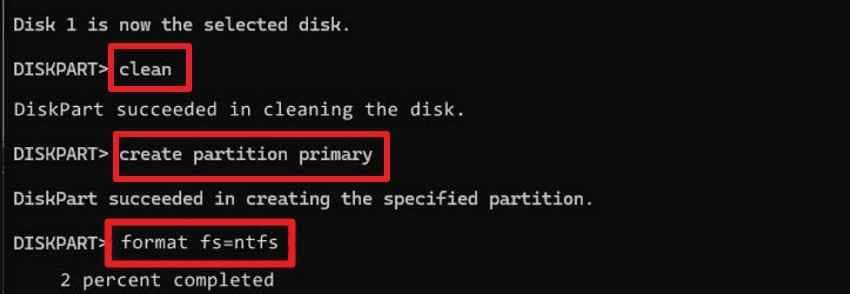
DiskPart est utile pour les cartes récalcitrantes qui affichent de mauvaises dispositions de partitions, des lettres de lecteur manquantes ou des volumes incorrects. Utilisez-le avec précaution. La commande clean supprime les informations de partition du disque sélectionné.
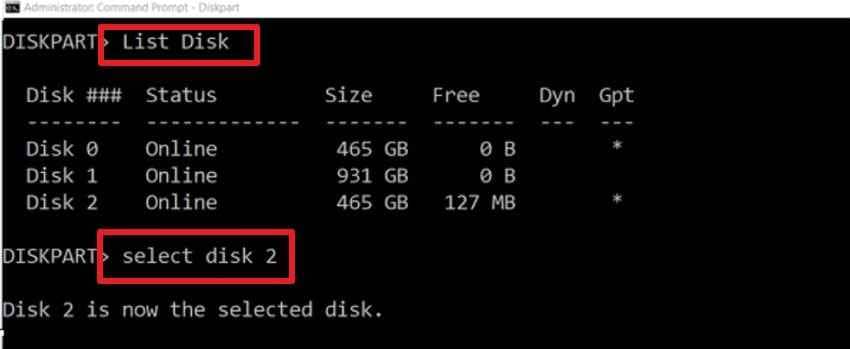
Étape 1. Ouvrez l'invite de commandes en tant qu'administrateur et exécutez ces commandes une par une : diskpart, list disk, et select disk X. Remplacez X par le numéro de la carte SD. Vérifiez la capacité avant de sélectionner.
Étape 2. Exécutez clean, puis create partition primary. Formatez la carte avec format fs=exfat quick pour la plupart des cartes plus grandes ou format fs=fat32 quick où FAT32 est requis. Terminez avec assign et exit.
Méthode 6. Formater avec l'Utilitaire de disque macOS
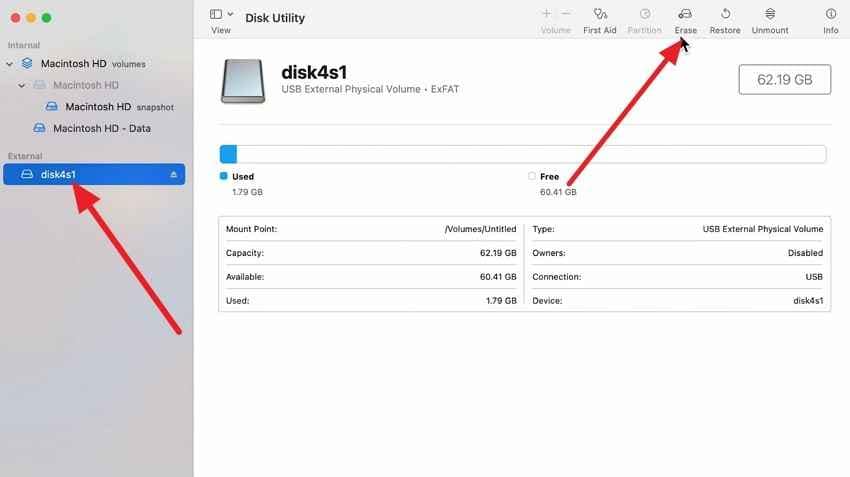
Utilisez l'Utilitaire de disque pour formater une carte SD sur un Mac. Apple indique que l'effacement d'un périphérique de stockage supprime tout ce qu'il contient, alors copiez d'abord les fichiers ailleurs. Apple répertorie également MS-DOS (FAT) et ExFAT comme formats compatibles avec Windows.
Étape 1. Insérez la carte, ouvrez Utilitaire de disque, choisissez Présentation > Afficher tous les périphériques, sélectionnez la carte SD sous les périphériques externes, puis cliquez sur Effacer.
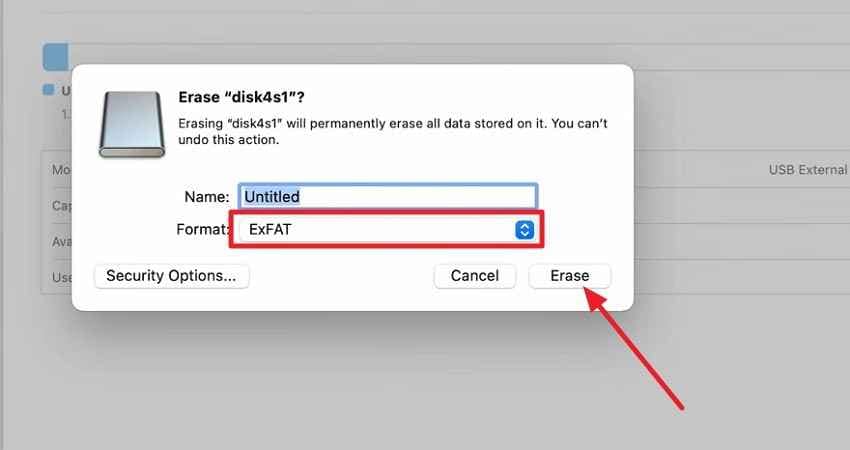
Étape 2. Choisissez ExFAT pour la plupart des cartes de plus de 32 Go ou MS-DOS (FAT) pour de nombreuses cartes de 32 Go ou moins. Pour une compatibilité maximale avec les appareils photo, utilisez Enregistrement de démarrage principal le cas échéant, puis cliquez sur Effacer.
Partie 5. FAT32 vs exFAT pour les cartes SD
La plupart des recherches en ligne sur le formatage des cartes SD aboutissent finalement à une question pratique : FAT32 ou exFAT ? La meilleure réponse dépend de la norme de la carte SD et du périphérique qui utilisera la carte.
Systèmes de fichiers SD, SDHC, SDXC et SDUC
La SD Association répertorie la capacité standard et la correspondance des systèmes de fichiers pour les cartes de la famille SD. Consultez le manuel du périphérique comme référence finale s'il indique une exigence différente.
| Type de carte | Plage de capacité | Système de fichiers standard | Note pratique |
| SD | Jusqu'à 2 Go | FAT12 ou FAT16 | Principalement utilisé par les anciens appareils. |
| SDHC | De plus de 2 Go à 32 Go | FAT32 | Courant pour les anciens appareils photo, les assistants personnels et les cartes de petite capacité. |
| SDXC | De plus de 32 Go à 2 To | exFAT | Courant pour les appareils photo modernes, les téléphones, les drones et les cartes de grande capacité. |
| SDUC | De plus de 2 To à 128 To | exFAT | Nécessite des hôtes, des lecteurs et des pilotes compatibles SDUC. |
Pourquoi NTFS n'est généralement pas recommandé
NTFS est un système de fichiers Windows, et Windows peut le proposer dans certaines boîtes de dialogue de formatage. C'est généralement un mauvais choix pour les cartes SD utilisées dans les appareils photo, les appareils Android, les dashcams, les drones, les consoles de jeux et les appareils multimédia, car beaucoup de ces produits s'attendent à FAT32 ou exFAT. FAT32 a une limite de fichier unique de 4 Go, tandis qu'exFAT prend en charge des fichiers individuels plus volumineux et convient mieux aux longs clips vidéo lorsque l'appareil le prend en charge.
Exigences de format spécifiques à l'appareil
Certains appareils ignorent la règle de capacité simple. Les anciens appareils photo peuvent nécessiter FAT32. Certaines dashcams formatent les grandes cartes en FAT32 pour leur micrologiciel. Un appareil peut également ne prendre en charge qu'une capacité maximale de carte, comme 32 Go, 128 Go, 256 Go ou 512 Go. Pour une configuration optimale, formatez la carte dans l'appareil après avoir utilisé un formateur informatique, en particulier pour les appareils photo et les enregistreurs.
Partie 6. Que faire si la carte SD ne se formate pas
Si la carte SD ne se formate toujours pas, procédez des vérifications à faible risque aux corrections destructives. Ne continuez pas à répéter des tentatives de formatage aléatoires si des fichiers sont toujours manquants.
| Correction | Quand cela s'applique | Que faire |
| Déverrouiller et reconnecter | Le formatage est refusé immédiatement ou la carte est en lecture seule. | Déverrouillez le commutateur de la carte SD ou de l'adaptateur, reconnectez-la et réessayez. |
| Changer de lecteur, d'adaptateur ou de port USB | La carte apparaît et disparaît ou ne peut pas être lue de manière cohérente. | Utilisez un autre lecteur de carte, adaptateur, port USB direct ou ordinateur. |
| Essayer de formater sur un autre appareil | Un ordinateur ou un téléphone ne peut pas formater la carte. | Essayez l'appareil photo principal, un téléphone Android, un autre PC Windows ou un Mac. |
| Attribuer ou modifier la lettre de lecteur | La carte apparaît dans la Gestion des disques mais pas dans l'Explorateur de fichiers. | Utilisez la Gestion des disques pour ajouter une lettre de lecteur avant de formater. |
| Supprimer la partition existante et créer un nouveau volume | La carte affiche RAW, un espace non alloué ou une disposition de partition incorrecte. | Utilisez la Gestion des disques ou DiskPart uniquement après la récupération ou la sauvegarde des données. |
| Remplacer la carte | Des erreurs réapparaissent après le formatage ou la carte échoue dans plusieurs lecteurs. | Retirez la carte du service. Des échecs répétés signifient généralement que la carte n'est pas fiable pour le stockage. |
Les quatre premières corrections résolvent de nombreux problèmes de connexion, de lecteur et d'attribution. Si la reconstruction de la partition échoue également, ne confiez pas de données importantes à la carte. Une carte mémoire qui demande répétitivement un formatage peut être usée, contrefaite, physiquement endommagée ou incompatible avec l'appareil.
Partie 7. Comment éviter la corruption de la carte SD après le formatage
Après le formatage, la manipulation de la carte est importante. Ces habitudes réduisent le risque d'une nouvelle invite de formatage, d'une erreur de fichier manquant ou d'une carte illisible.
- Éjectez la carte en toute sécurité avant de la retirer : Attendez que les transferts de fichiers, l'enregistrement et les miniatures soient terminés avant de débrancher le lecteur de carte.
- Formatez la carte dans son appareil principal : Les appareils photo, drones, dashcams et appareils Android peuvent créer des dossiers et des métadonnées attendus.
- Évitez d'interrompre l'enregistrement ou les transferts de fichiers : Ne retirez pas la carte, le lecteur ou la batterie de l'appareil pendant l'écriture des données.
- Achetez des cartes mémoire auprès de vendeurs agréés : Les cartes contrefaites peuvent afficher une fausse capacité et corrompre les fichiers une fois leur stockage réel dépassé.
- Testez les nouvelles cartes avant une utilisation importante : Copiez des fichiers sur la carte, relisez-les et confirmez que la capacité affichée est réaliste.
- Conservez plusieurs sauvegardes : Traitez une carte SD comme un stockage temporaire, et non comme la seule copie de photos, vidéos ou documents irremplaçables.
Conclusion
Aucun véritable outil de formatage de carte SD en ligne ne peut formater directement une carte mémoire physique depuis un site web ordinaire. Les API de stockage des navigateurs fonctionnent avec des fichiers, des dossiers ou des services de périphériques autorisés sélectionnés, mais elles ne donnent pas aux sites web un contrôle brut de formatage de disque sur votre carte SD.
La solution gratuite et sûre est locale : récupérez ou sauvegardez d'abord les fichiers, puis utilisez le formateur de la SD Association, Windows, macOS, Android ou l'appareil photo lui-même. Si la carte demande à être formatée mais contient encore des fichiers importants, scannez-la d'abord avec Recoverit Memory Card Recovery et enregistrez les fichiers récupérés sur un autre appareil avant de formater.
FAQ
-
Puis-je formater une carte SD via un site web ?
Non. Un site web ordinaire ne peut pas formater directement une carte SD physique, car les navigateurs ne fournissent pas aux pages web un accès brut au formatage des disques. Utilisez un formateur local fiable, Windows, macOS, Android ou l'appareil qui utilisera la carte. -
Quel est le meilleur outil gratuit de formatage de carte SD ?
Pour les cartes SD, SDHC, SDXC et SDUC, le meilleur outil gratuit spécifique aux SD est le SD Memory Card Formatter officiel de la SD Association. Pour un formatage courant, l'Explorateur de fichiers Windows, la Gestion des disques Windows, l'Utilitaire de disque macOS et le formatage dans l'appareil peuvent également convenir. -
Dois-je formater une carte SD en FAT32 ou en exFAT ?
Utilisez FAT32 pour de nombreuses cartes SDHC jusqu'à 32 Go et exFAT pour la plupart des cartes SDXC de plus de 32 Go, sauf si le manuel de votre appareil exige autre chose. Certains anciens appareils photo et dashcams ont des limites particulières, le manuel de l'appareil doit donc faire office de référence finale. -
Recoverit peut-il récupérer des fichiers après un formatage ?
Recoverit peut aider à récupérer des fichiers après un formatage rapide si la carte est toujours détectée et que les anciennes données n'ont pas été écrasées. Il ne peut pas garantir la récupération, récupérer des fichiers écrasés, réparer une carte physiquement endommagée ou contourner le chiffrement.

