
Si vous voyez apple could not verify app is free of malware lors de l'ouverture d'une application sur Mac, ne vous précipitez pas pour le contourner. Ce message ne signifie pas toujours que l'application est définitivement malveillante, mais il signifie que macOS Gatekeeper ne peut pas effectuer sa vérification de confiance normale.
Apple recommande d'obtenir des applications depuis l'App Store ou des développeurs identifiés. Pour les applications téléchargées en dehors de l'App Store, macOS peut vérifier si l'application est signée avec un Developer ID et notariée par Apple. Si cette vérification échoue, la solution la plus sûre est de vérifier la source, de télécharger une version mise à jour, ou de supprimer l'application si elle semble suspecte.
Note sur la sécurité des données : Wondershare Recoverit n'est pas un antivirus, un scanner de logiciels malveillants, un outil de contournement de Gatekeeper ou de vérification d'application. Il peut aider à récupérer des fichiers locaux supprimés lors d'une désinstallation d'application, d'un nettoyage, d'un formatage ou d'un vidage accidentel de la Corbeille, mais il ne peut pas supprimer des logiciels malveillants, réparer la sécurité de macOS, récupérer des données volées, contourner des mots de passe, ou déchiffrer FileVault sans la clé légitime.
Essayez Recoverit pour effectuer une récupération de données
 Sécurité vérifiée. 3,591,664 personnes l'ont téléchargé.
Dans cet article
-
- Correction 1. Vérifier si l'application est digne de confiance
- Correction 2. Télécharger depuis l'App Store ou le site officiel
- Correction 3. Mettre à jour l'application
- Correction 4. Utiliser « Ouvrir quand même » uniquement pour les applications de confiance
- Correction 5. Cliquer en maintenant la touche Contrôle et ouvrir une application de confiance
- Correction 6. Vérifier les paramètres de confidentialité et sécurité
- Correction 7. Mettre à jour macOS
Partie 1. Que signifie cet avertissement de logiciel malveillant Apple ?
L'avertissement signifie que macOS ne peut pas vérifier que l'application est sûre à ouvrir. Gatekeeper fait partie de la sécurité de macOS et aide à s'assurer que les applications téléchargées proviennent de sources fiables avant leur exécution.
Vous pouvez voir l'avertissement lorsque :
- L'application a été téléchargée en dehors de l'App Store.
- Le développeur n'est pas identifié via l'Apple Developer ID.
- L'application n'est pas notariée par Apple.
- Le package de l'application a été modifié après la signature.
- L'application est endommagée, incomplète ou trop ancienne pour les vérifications actuelles de macOS.
- macOS ne peut pas vérifier l'application pour les logiciels malveillants connus.
Si un message indique que l'application va endommager votre ordinateur, traitez-le comme un risque élevé. Ne l'ouvrez pas. Déplacez-la dans la Corbeille et utilisez une source fiable si vous avez encore besoin du logiciel.
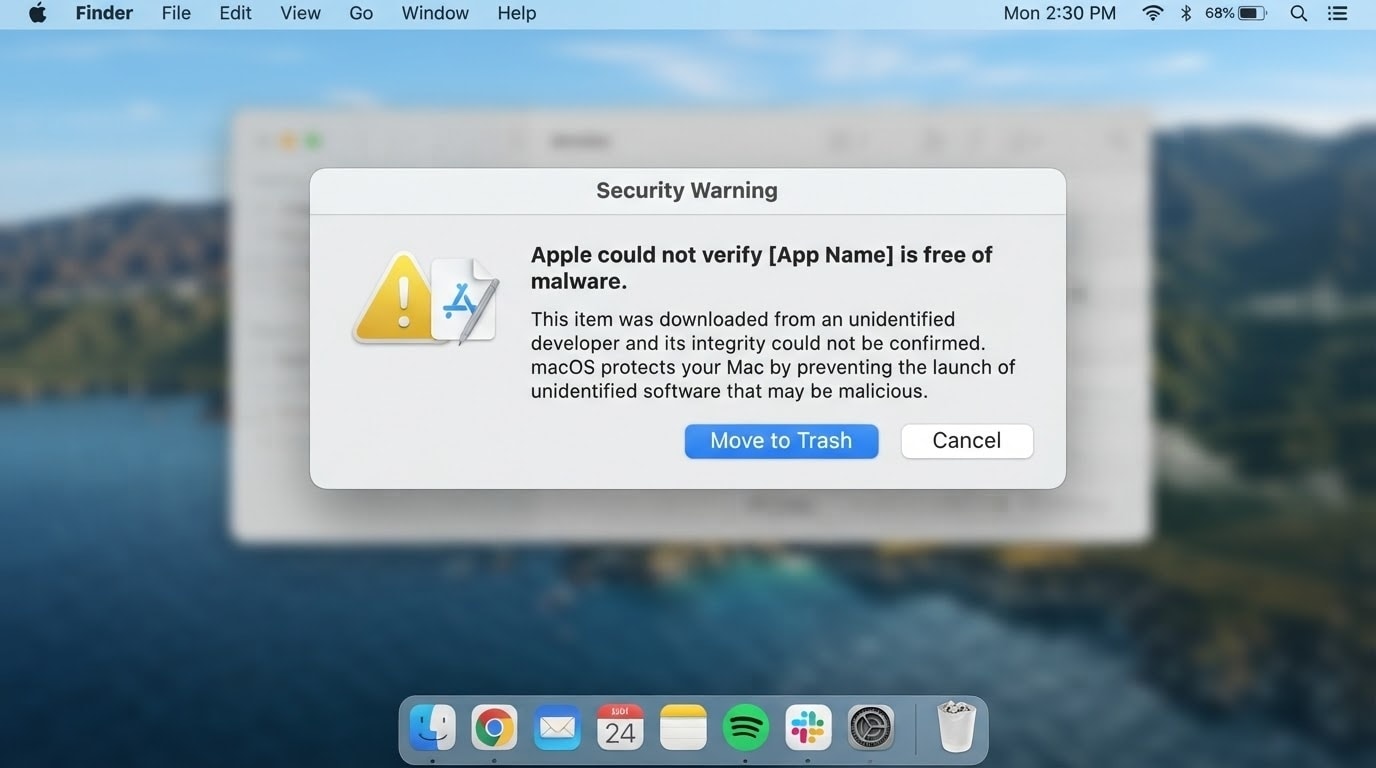
Partie 2. Pourquoi macOS ne peut pas vérifier l'application
Utilisez ce tableau pour comprendre la cause probable avant de décider d'ouvrir, de mettre à jour, de supprimer ou de remplacer l'application.
| Raison | Ce que cela signifie | Action la plus sûre |
|---|---|---|
| L'application n'est pas notariée | Apple n'a pas confirmé que l'application a réussi sa vérification de notarisation pour les logiciels malveillants connus. | Téléchargez une version notariée mise à jour auprès du développeur. |
| Développeur non identifié | L'application n'est pas signée par un développeur identifié par Apple. | Évitez de l'ouvrir à moins de pouvoir vérifier le développeur et la source. |
| Source de téléchargement non officielle | L'application provient d'un miroir, d'un forum, d'un site de partage de fichiers ou d'un installateur repackagé. | Supprimez-la et téléchargez-la depuis l'App Store ou le site officiel. |
| Application modifiée ou endommagée | L'application a peut-être été modifiée après la signature, ou le téléchargement est peut-être incomplet. | Supprimez l'application et téléchargez une nouvelle copie. |
| Ancienne version de l'application | Le développeur n'a peut-être pas mis à jour l'application pour les vérifications de sécurité actuelles de macOS. | Installez la dernière version ou contactez le développeur. |
| Risque réel de logiciel malveillant | macOS peut bloquer les logiciels nuisibles pour votre protection. | Ne contournez pas l'avertissement. Supprimez l'application et analysez le Mac si nécessaire. |
Partie 3. Corrections sûres avant d'ouvrir l'application
Suivez ces étapes du plus sûr au plus risqué. Ne remplacez la sécurité de macOS que lorsque vous êtes certain que l'application est légitime.
Correction 1. Vérifier si l'application est digne de confiance
Avant de contourner l'avertissement, demandez-vous :
- Avez-vous téléchargé l'application depuis l'App Store ou le site officiel du développeur ?
- Le développeur est-il bien connu et facile à vérifier ?
- Le développeur fournit-il une version macOS actuelle ?
- Existe-t-il une somme de contrôle, une note de version ou une page d'assistance confirmant le téléchargement ?
- Le fichier provient-il d'un site d'applications crackées, d'un torrent, d'un miroir aléatoire, d'une pièce jointe à un e-mail ou d'un lien de forum ?
Si vous n'êtes pas sûr, n'ouvrez pas l'application.
Correction 2. Télécharger depuis l'App Store ou le site officiel
Apple indique que l'App Store est l'endroit le plus sûr pour obtenir des applications. Si l'application existe dans l'App Store, utilisez cette version. Sinon, téléchargez uniquement depuis le site officiel du développeur.
Évitez les applications crackées, les installateurs non officiels, les packages modifiés et les outils repackagés. Ce sont des moyens courants par lesquels les logiciels malveillants atteignent les Mac.
Correction 3. Mettre à jour l'application
L'application peut être légitime mais obsolète. Une version plus récente peut être correctement signée et notariée.
- Supprimez l'ancien installateur ou la copie de l'application.
- Visitez le site officiel du développeur.
- Téléchargez la dernière version Mac.
- Installez-la normalement.
- Ouvrez à nouveau l'application.
Si l'avertissement disparaît, l'ancien package manquait probablement de la vérification actuelle ou était endommagé.
Correction 4. Utiliser « Ouvrir quand même » uniquement pour les applications de confiance
Si vous êtes certain que l'application est sûre, Apple autorise une exception pour une application bloquée depuis Confidentialité & Sécurité. Cela ne doit être utilisé que pour les applications de confiance provenant de sources vérifiées.
- Essayez d'ouvrir l'application une fois afin que macOS enregistre la tentative bloquée.
- Ouvrez Réglages Système.
- Accédez à Confidentialité & Sécurité.
- Faites défiler jusqu'à la Sécurité section.
- Trouvez le message concernant l'application bloquée.
- Cliquez sur Ouvrir quand même.
- Confirmez en cliquant sur Ouvrir.
Cela crée une exception pour cette application. Ce n'est pas une raison pour ouvrir des logiciels inconnus ou suspects.
Correction 5. Cliquer en maintenant la touche Contrôle et ouvrir une application de confiance
Vous pouvez également ouvrir une application de confiance via le Finder sans désactiver Gatekeeper globalement.
- Ouvrez Finder.
- Accédez à l'emplacement de l'application.
- Cliquez en maintenant la touche Contrôle ou faites un clic droit sur l'application.
- Choisissez Ouvrir.
- Lisez attentivement l'avertissement.
- Cliquez sur Ouvrir uniquement si vous faites confiance à l'application et à la source.
Correction 6. Vérifier les paramètres de confidentialité et sécurité
Assurez-vous que votre Mac est configuré pour autoriser les sources fiables, et non les sources inconnues.
- Ouvrez Réglages Système.
- Accédez à Confidentialité & Sécurité.
- Sous Autoriser les applications téléchargées depuis, utiliser App Store or App Store et les développeurs identifiés.
Si le Mac est géré par une entreprise ou une école, un administrateur peut contrôler ces paramètres.
Correction 7. Mettre à jour macOS
Les mises à jour de macOS peuvent améliorer Gatekeeper, les vérifications de notarisation, les protections de sécurité et la compatibilité avec les applications modernes.
- Ouvrez Réglages Système.
- Accédez à Général > Mise à jour de logiciels.
- Installer les mises à jour disponibles.
- Redémarrer le Mac.
- Téléchargez une nouvelle copie de l'application depuis la source officielle et testez à nouveau.
Partie 4. Quand vous ne devriez pas ouvrir l'application
Ne pas ignorer l'avertissement si :
- L'application provient d'un site de logiciels piratés, d'un torrent, d'un miroir de téléchargement aléatoire ou d'un lien inconnu.
- macOS indique que l'application endommagera votre ordinateur.
- L'application demande un accès administrateur sans raison claire.
- L'application prétend supprimer des logiciels malveillants mais provient d'un développeur inconnu.
- Le nom du programme d'installation, le développeur ou l'icône de l'application semblent différents du produit officiel.
- Votre Mac professionnel ou scolaire est géré par une politique informatique.
À la place, déplacez l'application vers la Corbeille, supprimez les programmes d'installation restants, redémarrez le Mac, mettez à jour macOS et utilisez un logiciel de sécurité fiable ou votre équipe informatique si vous suspectez un logiciel malveillant. Si vous avez saisi des mots de passe après avoir ouvert une application suspecte, changez ces mots de passe depuis un autre appareil de confiance.
Partie 5. Récupérer les fichiers supprimés lors du nettoyage de l'application
Parfois, les utilisateurs suppriment plus que l'application en essayant de corriger l'avertissement. Des dossiers de projet, des préréglages, des documents, des téléchargements, des bibliothèques d'applications ou des fichiers de disques externes peuvent disparaître après le nettoyage.
Quand Recoverit est pertinent
Utilisez Recoverit uniquement pour les situations de récupération de données locales, telles que :
- Vous avez supprimé des fichiers lors de la désinstallation d'une application non vérifiée.
- Vous avez vidé la Corbeille par erreur.
- Des fichiers de projet ont disparu après la désinstallation d'un logiciel.
- Vous avez supprimé un dossier d'application qui contenait également des fichiers utilisateur.
- Un disque externe utilisé par l'application a été formaté lors du nettoyage.
- Des photos, vidéos, documents, archives ou téléchargements sont manquants après un nettoyage manuel.
Recoverit ne vérifie pas si l'application est sûre et ne supprime pas les logiciels malveillants. La récupération dépend également de l'état du disque, de l'écrasement, du chiffrement et de la détectabilité.
Comment récupérer des fichiers supprimés sur Mac
Étape 1. Sélectionner et analyser un emplacement

Étape 2. Aperçu et récupération des fichiers

Conclusion
L'avertissement « Apple n'a pas pu vérifier que l'application est exempte de logiciels malveillants » signifie que macOS ne peut pas faire entièrement confiance au package de l'application. Commencez par vérifier la source, téléchargez depuis l'App Store ou le site officiel du développeur, mettez à jour l'application et utilisez Ouvrir quand même uniquement pour les logiciels auxquels vous faites vraiment confiance.
Si vous supprimez l'application et découvrez ensuite des fichiers manquants, Recoverit peut vous aider à récupérer des données locales supprimées depuis un stockage Mac lisible. Gardez la limite claire : Recoverit est destiné à la récupération de fichiers, et non à la suppression de logiciels malveillants, à la vérification d'applications, au contournement de mots de passe ou à la réparation de Gatekeeper.
FAQ
-
Que signifie « Apple n'a pas pu vérifier que l'application est exempte de logiciels malveillants » ?
Cela signifie que macOS ne peut pas vérifier entièrement que l'application est sûre, signée, notarisée ou provenant d'un développeur de confiance. Cela ne prouve pas toujours que l'application est un logiciel malveillant, mais vous devez vérifier la source avant de l'ouvrir. -
Est-il sûr de cliquer sur Ouvrir quand même sur Mac ?
Cliquez sur Ouvrir quand même uniquement si vous faites confiance au développeur et avez téléchargé l'application depuis une source officielle. Ne l'utilisez pas pour des applications piratées, des programmes d'installation inconnus, des téléchargements suspects ou des applications que macOS indique comme pouvant endommager votre ordinateur. -
Comment corriger l'erreur « Apple n'a pas pu vérifier que l'application est exempte de logiciels malveillants » ?
Téléchargez l'application depuis l'App Store ou le site officiel du développeur, installez la dernière version, mettez à jour macOS et utilisez Confidentialité et sécurité > Ouvrir quand même uniquement pour une application de confiance. Supprimez l'application si la source est suspecte. -
Recoverit peut-il supprimer des logiciels malveillants ou contourner Gatekeeper ?
Non. Recoverit ne peut pas supprimer les logiciels malveillants, vérifier les applications, contourner Gatekeeper, réparer la sécurité de macOS ou déverrouiller des données chiffrées. Il peut aider à récupérer des fichiers locaux supprimés lors de la désinstallation d'une application ou d'un nettoyage lorsque le stockage est lisible. -
Que faire si des fichiers sont manquants après avoir supprimé l'application suspecte ?
Arrêtez d'utiliser le disque concerné, vérifiez d'abord la Corbeille et les sauvegardes, puis analysez l'emplacement d'origine avec Recoverit si nécessaire. Enregistrez les fichiers récupérés dans un autre emplacement sûr pour réduire le risque d'écrasement.

