
"Existe-t-il une méthode idéale pour transférer les photos de la carte SD vers mon ordinateur ? Je la branchais sur mon ordinateur avec un adaptateur, mais un message d'erreur est apparu me demandant de formater la carte SD..." - gracerose217 sur Reddit
Apprendre comment transférer des photos d'une carte SD vers un ordinateur est généralement simple : connectez la carte via un emplacement SD intégré ou un lecteur de carte compatible, puis copiez ou importez les photos. Sous Windows, l'Explorateur de fichiers vous offre un contrôle direct sur les fichiers tandis que Microsoft Photos propose une importation guidée. Sur Mac, le Finder, Photos et Capture d'image couvrent la copie directe, l'importation dans la bibliothèque et l'importation sélective.
Pour un transfert normal, utilisez Copier plutôt que Couper ou Déplacer afin que la carte SD conserve ses fichiers d'origine jusqu'à ce que vous ayez vérifié la nouvelle copie. La copie directe de fichiers ne recompresse pas intentionnellement les fichiers JPEG, RAW, vidéo ou sidecar. Avant de supprimer des images ou de formater la carte, ouvrez les photos transférées, comparez le nombre de fichiers et effectuez de préférence une deuxième sauvegarde.
Si la carte demande à être formatée, si des photos ont disparu ou si certains fichiers ne peuvent pas être ouverts ou copiés, arrêtez d'écrire de nouvelles données sur la carte SD. Les méthodes de transfert normales doivent être utilisées en premier ; la récupération de photos n'est pertinente que lorsque des fichiers sont manquants, supprimés, formatés, corrompus ou inaccessibles.
Dans cet article
Partie 1. Comment transférer des photos d'une carte SD vers un ordinateur : réponse rapide
Si vous vous demandez « Comment transférer des photos d'une carte SD vers un ordinateur ? », choisissez la méthode qui correspond à la façon dont vous souhaitez organiser les fichiers après le transfert. La réponse la plus rapide est d'insérer la carte, de l'ouvrir dans l'Explorateur de fichiers sous Windows ou dans le Finder sur Mac, de copier les photos, de les coller dans un dossier de destination, de vérifier les nouvelles copies, puis d'éjecter la carte en toute sécurité.
| Méthode | Plateforme | Ce qu'elle fait | Idéal pour |
| Explorateur de fichiers | Windows | Copie des fichiers ou des dossiers complets vers un emplacement de votre choix | Contrôle direct des originaux, fichiers RAW, vidéos et sidecars |
| Microsoft Photos | Windows | Importe les photos et vidéos sélectionnées depuis un appareil connecté | Importation guidée et navigation |
| Finder | macOS | Copie des fichiers ou dossiers directement depuis la carte | Noms de fichiers originaux, dossiers de l'appareil photo, flux de travail RAW et destinations de stockage externe |
| Apple Photos | macOS | Importe les médias dans la bibliothèque Photos | Organisation et navigation dans la bibliothèque photo à long terme |
| Capture d'image | macOS | Télécharge les éléments sélectionnés dans un dossier de votre choix | Importations sélectives en dehors de la bibliothèque Photos |
Votre ordinateur doit disposer d'un emplacement pour carte SD intégré ou d'un lecteur compatible. Si vous utilisez une microSD, vous aurez peut-être besoin d'un adaptateur microSD vers SD ou d'un lecteur avec un emplacement microSD. Les conseils d'Apple sur les emplacements pour cartes SD et SDXC confirment que les cartes plus petites telles que la microSD nécessitent un adaptateur pour les emplacements de carte SD Mac.
Meilleur choix par défaut pour la plupart des utilisateurs : Utilisez l'Explorateur de fichiers sous Windows ou le Finder sur Mac lorsque vous souhaitez un contrôle précis sur les dossiers et les fichiers originaux copiés. Choisissez Microsoft Photos ou Apple Photos lorsque vous préférez un flux d'importation qui aide à organiser vos médias.
Partie 2. Que faire avant de transférer des photos depuis une carte SD
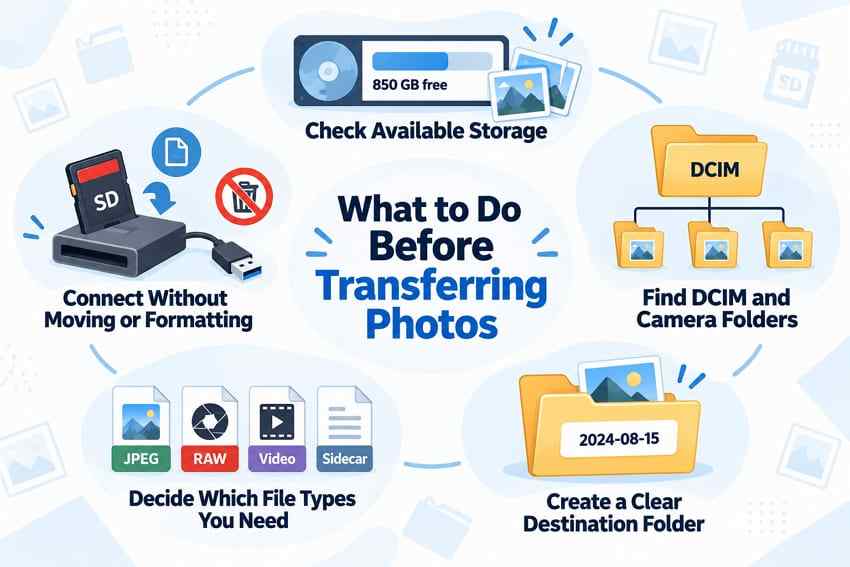
Avant de transférer des photos d'une carte SD vers un ordinateur, prenez un moment pour préparer la carte source et la destination. Ces vérifications réduisent les échecs de transfert et facilitent la confirmation qu'aucun fichier n'a été manqué.
- Vérifiez l'espace de stockage disponible sur l'ordinateur : Assurez-vous que le lecteur de destination dispose de suffisamment d'espace libre pour les photos, vidéos, fichiers RAW et tous les fichiers sidecar associés. Laissez un espace de travail supplémentaire plutôt que de remplir complètement le lecteur.
- Connectez la carte sans la déplacer ni la formater : Insérez la carte dans un emplacement intégré ou un lecteur de carte fiable. Si Windows ou macOS vous demande de formater ou d'initialiser la carte et que les fichiers sont importants, annulez cette invite jusqu'à ce que les photos aient été copiées ou récupérées.
- Repérez DCIM et les autres dossiers de l'appareil photo : La plupart des appareils photo numériques placent les photos dans DCIM, souvent dans des sous-dossiers numérotés ou portant le nom de l'appareil. Les vidéos, fichiers proxy, sidecars, vignettes ou bases de données de l'appareil peuvent se trouver ailleurs sur la carte.
- Déterminez les types de fichiers dont vous avez besoin : Ne copiez pas uniquement les JPEG si votre flux de travail dépend également des fichiers RAW, des clips MOV/MP4, de l'audio ou des sidecars XMP.
- Créez un dossier de destination clair : Utilisez un nom de projet, de date, d'événement ou d'appareil photo, tel que 2026-09-15_Mariage_A_Carte1. Un nommage clair des dossiers facilite la vérification ultérieure.
- Copiez avant de supprimer : Conservez les originaux sur la carte SD jusqu'à ce que le transfert ait été vérifié et, pour les travaux importants, sauvegardé une deuxième fois.
Pour les séances professionnelles ou les événements uniques, traitez la carte SD comme la copie source jusqu'à ce que votre copie sur ordinateur ait été vérifiée. L'objectif pratique n'est pas seulement de terminer le transfert, mais de prouver que les fichiers dont vous avez besoin existent dans au moins une destination vérifiée avant que la carte ne soit réutilisée.
Partie 3. Comment transférer des photos d'une carte SD vers un ordinateur Windows
Les utilisateurs de Windows 11 peuvent transférer des photos avec l'Explorateur de fichiers ou les importer via Microsoft Photos. Microsoft documente également la copie de fichiers avec un stockage externe tel qu'une carte SD. Pour un flux de travail photographique, l'Explorateur de fichiers offre le contrôle le plus direct sur la structure des dossiers et les fichiers non photographiques.
Méthode 1. Copier des photos avec l'Explorateur de fichiers
L'Explorateur de fichiers est la solution la plus simple pour les utilisateurs qui souhaitent obtenir des photos d'une carte SD vers un ordinateur sans les importer dans une bibliothèque photo gérée.
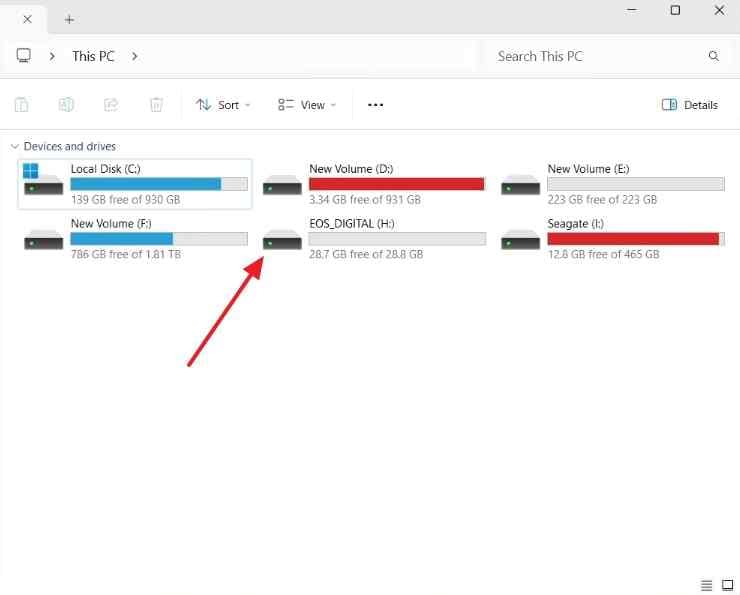
Étape 1. Insérez la carte SD directement ou via un lecteur compatible. Ouvrez l'Explorateur de fichiers > Ce PC, puis sélectionnez la carte SD sous Périphériques et lecteurs. Si la carte n'apparaît pas, passez à la Partie 7 plutôt que de la formater immédiatement.
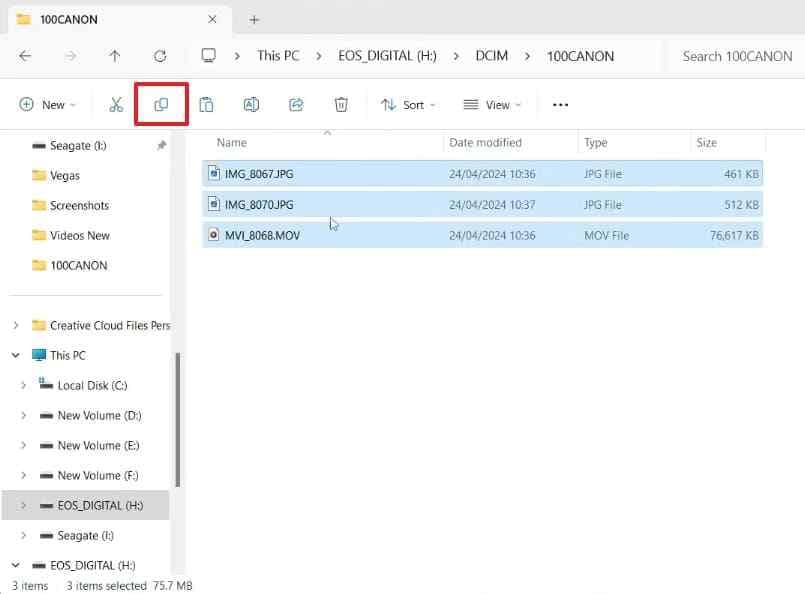
Étape 2. Ouvrez le dossier DCIM ou un autre dossier contenant les photos. Sélectionnez les fichiers souhaités et choisissez Copier, ou appuyez sur Ctrl + C. La copie est plus sûre que Couper car les originaux restent sur la carte jusqu'à ce que vous vérifiez la nouvelle copie.
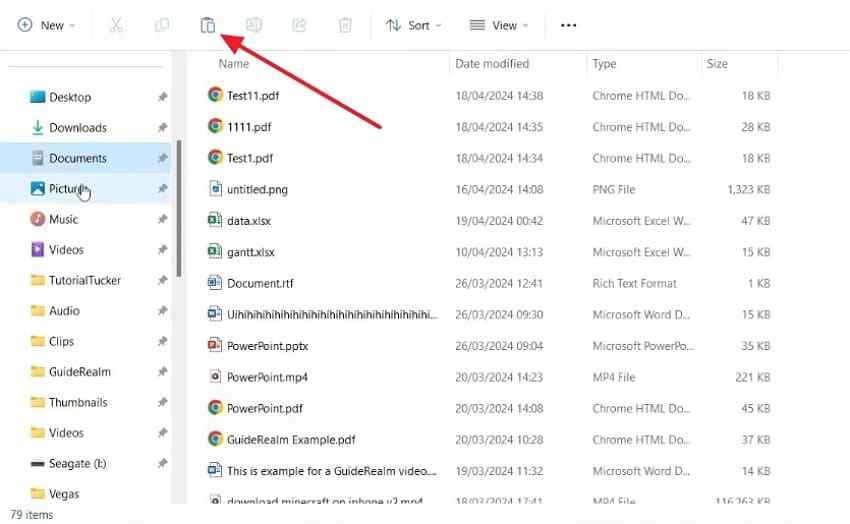
Étape 3. Ouvrez le dossier de destination sur l'ordinateur et appuyez sur Ctrl + V ou choisissez Coller. Attendez la fin de l'opération de copie, puis ouvrez plusieurs fichiers depuis la destination avant d'éjecter la carte.
Lorsque vous avez terminé, utilisez l'option Retirer le périphérique en toute sécurité et éjecter le média de Windows avant de débrancher un lecteur de carte externe lorsque le périphérique est présenté comme stockage amovible.
Méthode 2. Copier le dossier complet de l'appareil photo
Copiez l'intégralité du dossier DCIM lorsque vous souhaitez conserver la structure de sous-dossiers existante de l'appareil photo ou lorsqu'il y a trop de fichiers à sélectionner un par un. C'est souvent plus fiable pour les photographes qui photographient en RAW+JPEG ou qui ont besoin de clips vidéo associés et de sous-dossiers créés par l'appareil photo.
Instructions : Dans l'Explorateur de fichiers, sélectionnez l'intégralité du dossier DCIM , choisissez Copier, et collez-le dans le dossier de destination. Vérifiez ensuite la racine de la carte pour les autres dossiers pertinents afin de ne pas laisser derrière vous des données vidéo, audio, proxy ou sidecar stockées en dehors de DCIM.
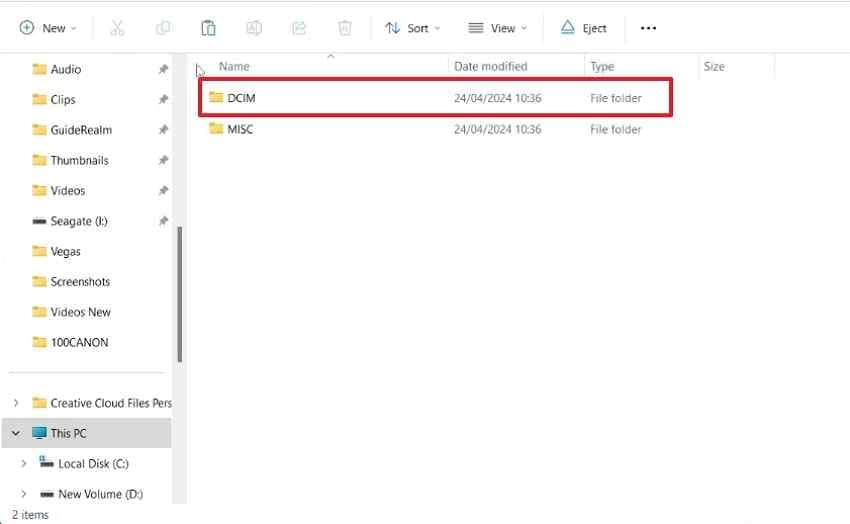
Si vous devez conserver un flux de travail d'édition, gardez la structure du dossier source inchangée dans votre première copie d'archive. Vous pouvez réorganiser une copie de travail ultérieurement sans perdre la disposition originale de l'appareil photo.
Méthode 3. Importer des photos sélectionnées avec Microsoft Photos
Microsoft Photos propose une option d'importation guidée. La documentation actuelle de Microsoft sur Photos indique que l'application peut importer des médias depuis une carte SD d'appareil photo, un lecteur USB, un téléphone ou un autre appareil. Le guide d'importation original de Microsoft présente également le flux de travail actuel pour les appareils connectés.
Étape 1. Insérez la carte SD et ouvrez Photos. Sélectionnez Importer, choisissez la carte ou l'appareil connecté, et laissez Photos analyser les photos et vidéos disponibles. Microsoft décrit ce flux général dans ses instructions d'importation de Photos.
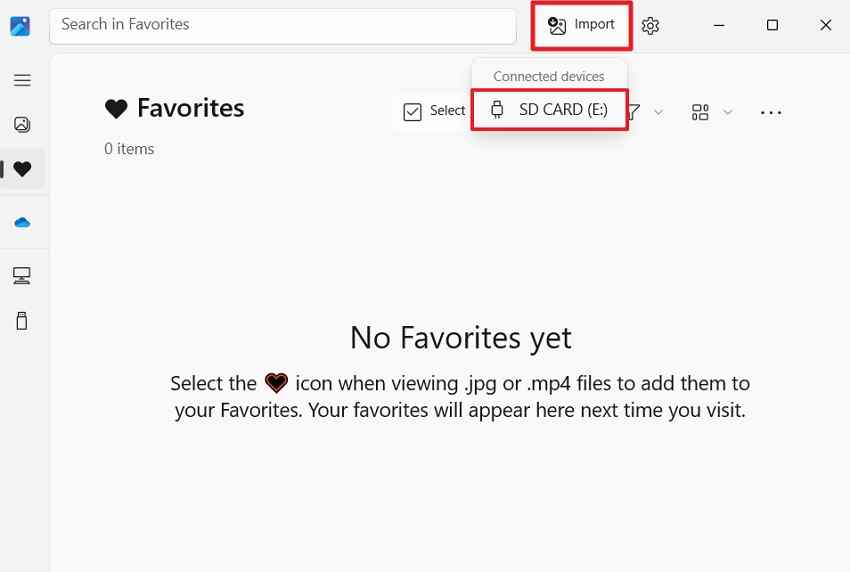
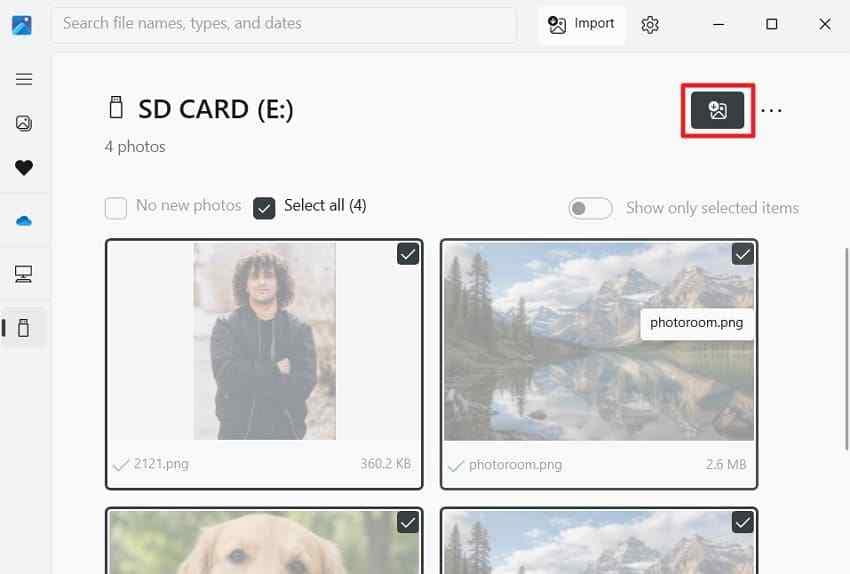
Étape 2. Sélectionnez les photos ou vidéos que vous souhaitez importer. Si votre version de Photos propose un contrôle de sélection ou d'ajout d'éléments, utilisez-le pour confirmer les fichiers souhaités plutôt que d'importer tout automatiquement.
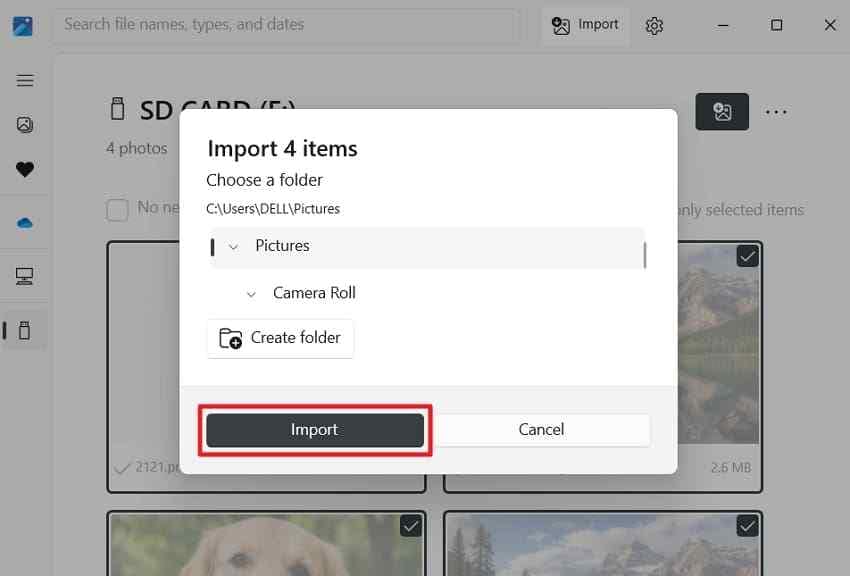
Étape 3. Choisissez la destination proposée par Photos et lancez l'importation. Une fois terminée, accédez à la destination ou ouvrez les éléments importés et vérifiez que les photos dont vous avez besoin sont présentes.
Remarque : Microsoft peut modifier les libellés de l'interface de Photos entre les versions de l'application. Si la carte n'apparaît pas dans Photos mais apparaît dans l'Explorateur de fichiers, utilisez l'Explorateur de fichiers plutôt que de dépanner l'application Photos en premier.
Explorateur de fichiers vs Microsoft Photos pour les fichiers d'appareil photo
| Considération | Explorateur de fichiers | Microsoft Photos |
| Contrôle de la destination | Choisissez directement n'importe quel dossier accessible | Choisissez une destination via le flux de travail d'importation |
| Noms de fichiers originaux | Préservés lors d'une copie normale | Les médias importés restent accessibles via le flux de travail Photos ; vérifiez la destination si la gestion exacte des fichiers est importante |
| Structure des dossiers de l'appareil photo | Préservée lorsque vous copiez des dossiers entiers | L'importation se concentre sur les médias sélectionnés plutôt que sur la reproduction de l'arborescence complète des dossiers de la carte |
| Fichiers RAW et sidecar | Copiés comme les autres fichiers | La prise en charge de l'importation peut varier selon le type de fichier et la version de Photos |
| Meilleure utilisation | Archivage, flux de travail RAW, copies complètes de carte et gestion précise des fichiers | Importation guidée, navigation et organisation occasionnelle de photos/vidéos |
Choisissez l'Explorateur de fichiers lorsque les originaux exacts et la structure des dossiers sont importants. Choisissez Microsoft Photos lorsque l'objectif principal est une importation guidée de photos et vidéos sélectionnées.
Partie 4. Comment transférer des photos d'une carte SD vers un Mac
Les utilisateurs Mac disposent de trois options intégrées utiles : le Finder pour la copie directe de fichiers, Photos pour une bibliothèque gérée, et Capture d'image pour des téléchargements sélectifs vers un dossier normal. La documentation actuelle d'Apple prend en charge l'importation depuis des périphériques de stockage vers Photos et l'importation via Capture d'image.
Méthode 1. Copier des photos avec le Finder
Le Finder est l'équivalent Mac de la gestion directe de fichiers. C'est généralement le meilleur choix lorsque vous souhaitez les noms de fichiers originaux, les dossiers de l'appareil photo, les paires RAW+JPEG, les vidéos ou les fichiers sidecar en dehors de la bibliothèque Photos.
Étape 1. Insérez la carte SD et ouvrez Finder. Sélectionnez la carte sous Emplacements. Si elle ne se monte pas, réinsérez-la et testez un autre lecteur ou port avant d'envisager toute opération de formatage.
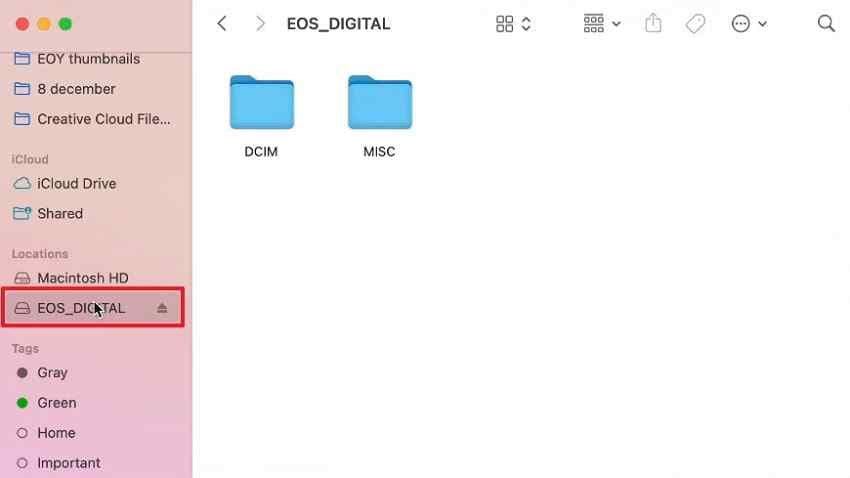
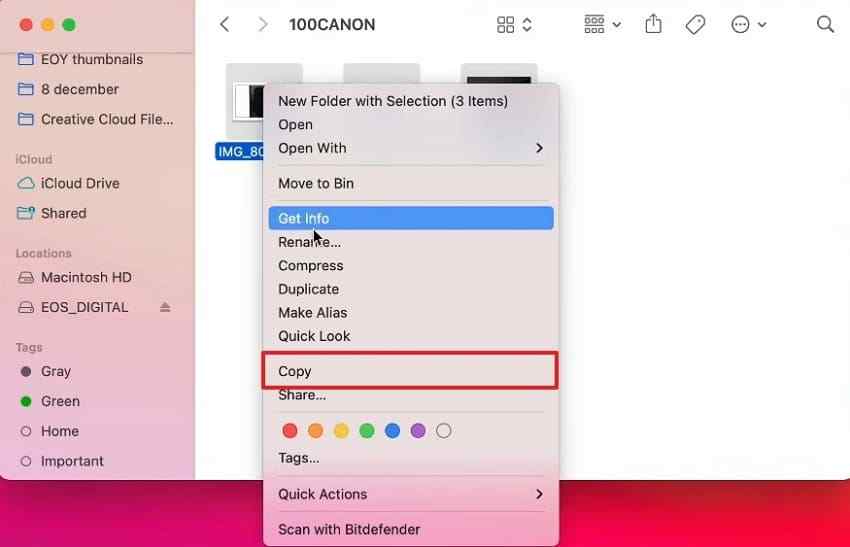
Étape 2. Ouvrez DCIM ou le dossier contenant vos médias. Sélectionnez les fichiers, faites un Contrôle-clic, puis choisissez Copier. Vous pouvez également utiliser Commande + C.
Étape 3. Ouvrez une destination telle que Images, un dossier de projet ou un disque externe, puis choisissez Coller ou appuyez sur Commande + V. Une fois la copie vérifiée, cliquez sur le bouton Éjecter à côté de la carte dans le Finder avant de la retirer.
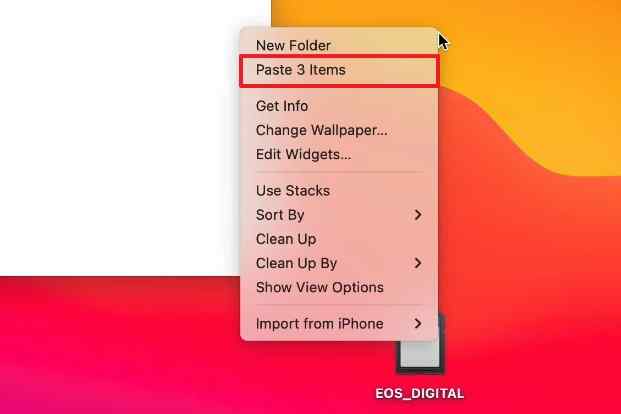
Apple avertit spécifiquement de ne pas retirer une carte SD lorsqu'un Mac est en veille et recommande d'éjecter la carte avant de la retirer physiquement. Consultez le guide original d'Apple sur les logements pour carte SD pour les cartes prises en charge, les adaptateurs, le montage et l'éjection.
Méthode 2. Importer des photos avec Apple Photos
Apple Photos est préférable lorsque vous souhaitez que les photos soient gérées dans une photothèque plutôt que laissées sous forme d'archive dans les dossiers de l'appareil photo. Le guide d'Apple explique que Photos peut importer des médias depuis un lecteur de carte ou une carte SD.
Étape 1. Insérez la carte, ouvrez Photos, puis choisissez Fichier > Importer. Sélectionnez la carte ou les médias que vous souhaitez importer dans la bibliothèque et choisissez Vérifier pour l'importation.
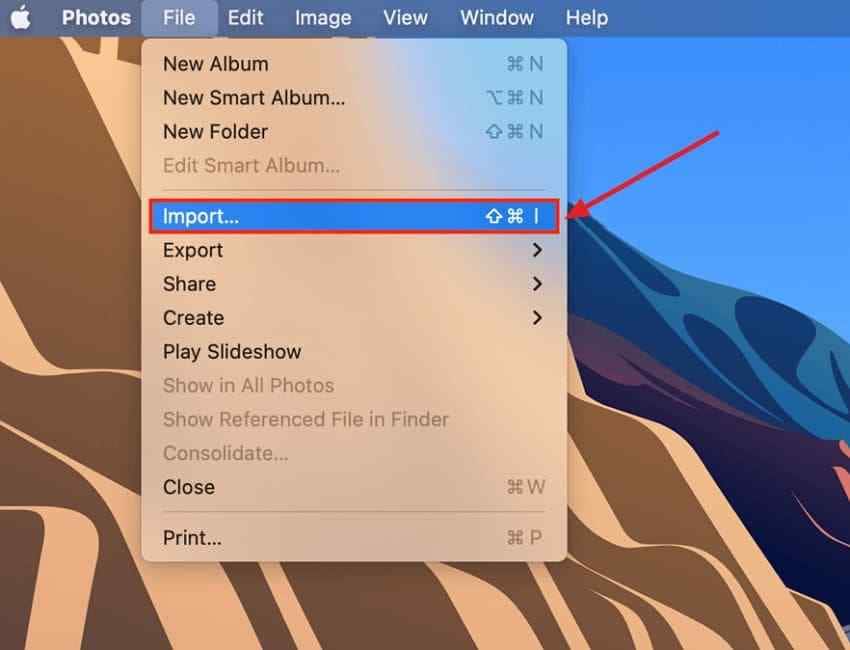
Étape 2. Choisissez Importer toutes les nouvelles photos ou sélectionnez des images spécifiques et choisissez Importer la sélection. Conservez les éléments originaux sur la carte SD jusqu'à ce que les fichiers importés aient été vérifiés et sauvegardés.
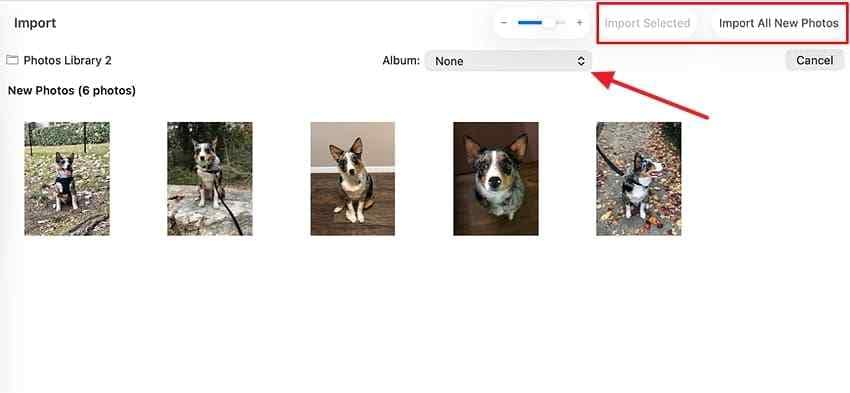
Important : Photos est un flux de travail de gestion de bibliothèque. Si vous devez conserver l'arborescence originale des dossiers de l'appareil photo sous forme d'archive, copiez d'abord la carte avec le Finder ou maintenez une sauvegarde séparée basée sur des dossiers.
Méthode 3. Importer des fichiers sélectionnés avec Capture d'image
Capture d'image se situe entre le Finder et Photos. Il vous permet de sélectionner des éléments depuis un appareil connecté et de les enregistrer dans un dossier normal sans les ajouter à la bibliothèque Photos.
Étape 1. Ouvrez Capture d'image et sélectionnez la carte SD ou l'appareil photo connecté sous Appareils dans la barre latérale.
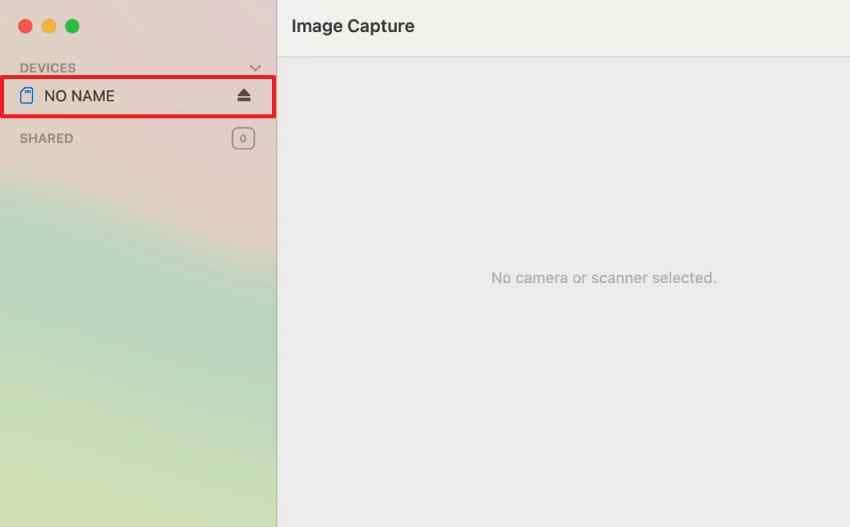
Étape 2. Ouvrez le dossier Importer vers et choisissez un dossier de destination. Sélectionnez les photos souhaitées et cliquez sur Télécharger. Utilisez Tout télécharger lorsque vous souhaitez récupérer tous les éléments disponibles.
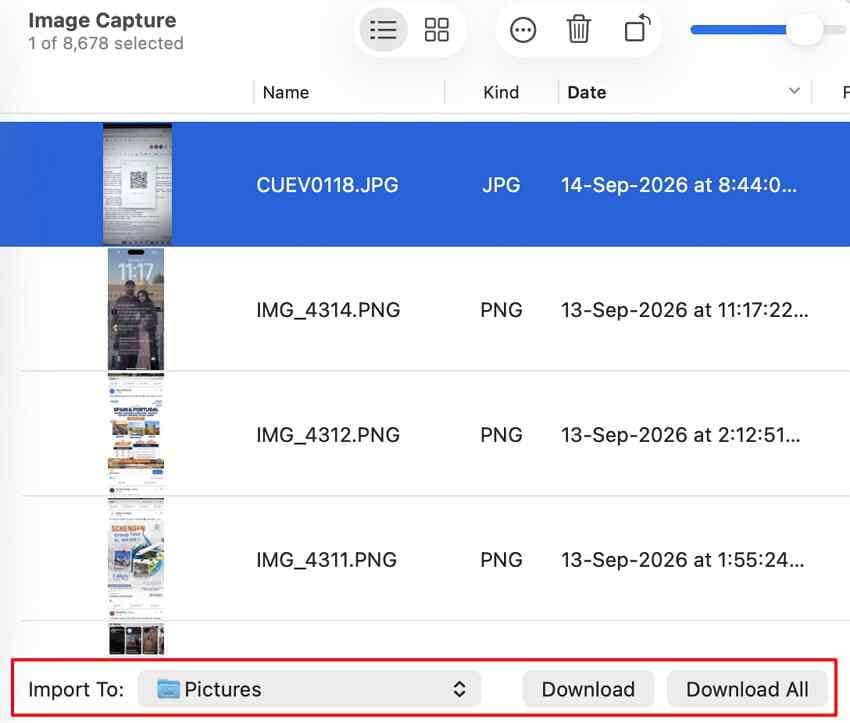
Apple indique que Capture d'image conserve normalement les originaux sur l'appareil source, sauf si vous choisissez explicitement une option qui les supprime après l'importation. Pour les transferts importants de carte SD, conservez les originaux jusqu'à ce que la copie sur l'ordinateur ait été vérifiée.
Finder vs Photos vs Capture d'image
| Outil | Destination des fichiers | Choisissez-le quand |
| Finder | Un dossier ou un lecteur de votre choix | Vous souhaitez des fichiers originaux exacts, des dossiers d'appareil photo, des fichiers RAW, des vidéos et des fichiers sidecar |
| Photos | La bibliothèque Photos | La navigation à long terme, les albums, la recherche et l'organisation de la bibliothèque sont prioritaires |
| Capture d'image | Un dossier de votre choix | Vous souhaitez une importation sélective sans parcourir manuellement la carte dans le Finder ni ajouter des fichiers à Photos |
Pour une archive photo, le Finder offre le contrôle direct le plus clair. Pour une collection de photos personnelles, Photos est souvent plus pratique. Utilisez Capture d'image lorsque vous souhaitez une importation sélective vers un dossier ordinaire.
Partie 5. Comment transférer des photos depuis une carte SD sans perte de qualité
Les utilisateurs qui cherchent à transférer des photos d'une carte SD vers un ordinateur craignent souvent que la copie réduise la qualité des images. Une copie normale de fichier transfère les données du fichier sans décoder ni recompresser intentionnellement l'image, de sorte que le fichier JPEG ou RAW copié devrait conserver le même contenu, sauf si une autre application le modifie.
- Utilisez la copie directe pour des originaux intacts : L'Explorateur de fichiers et le Finder sont les moyens les plus transparents pour préserver les fichiers et noms originaux.
- Conservez les paires RAW et JPEG ensemble : Les appareils photo configurés en RAW+JPEG créent deux fichiers distincts pour la même prise de vue. Copiez les deux lorsque vous souhaitez une flexibilité d'édition et un JPEG immédiatement visualisable.
- Copiez les vidéos et les fichiers sidecar : Ne laissez pas derrière vous les clips MOV/MP4, les fichiers audio, proxy ou les sidecars XMP appartenant à la session.
- Préservez les métadonnées : Les métadonnées de l'appareil photo sont souvent intégrées dans la photo, tandis que les instructions d'édition peuvent exister dans des fichiers sidecar séparés. Adobe explique que les paramètres Camera Raw peuvent être stockés dans des sidecars XMP, ces fichiers doivent donc accompagner leurs fichiers RAW correspondants.
- Copiez les originaux avant toute édition ou exportation : Un logiciel de retouche peut créer un nouveau fichier JPEG, TIFF, DNG ou autre dérivé. Conservez une copie source intacte afin qu'un paramètre d'exportation ne remplace pas votre unique original.
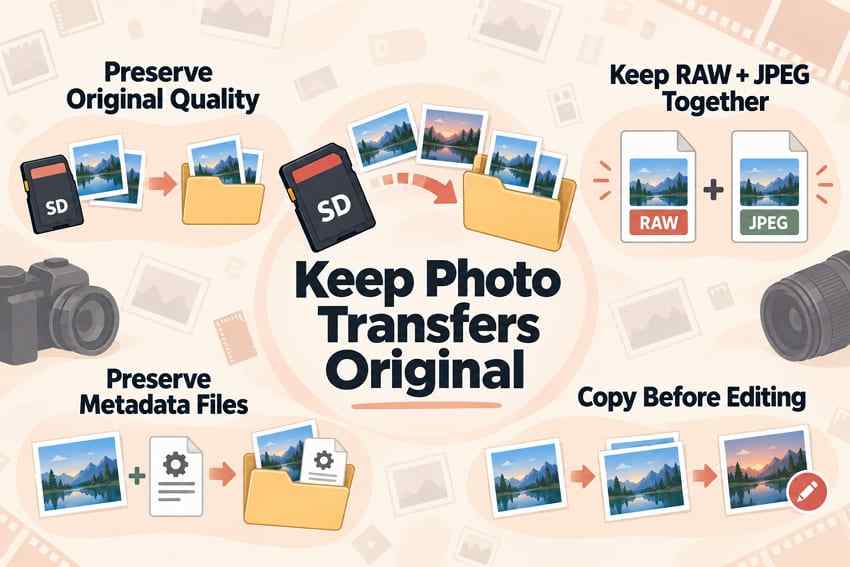
Pour les séances de prise de vue importantes, le flux de travail le plus sûr est carte -> copie vérifiée sur ordinateur -> deuxième sauvegarde -> réutilisation de la carte. Le formatage de la carte ne doit intervenir qu'après confirmation des copies nécessaires.
Partie 6. Comment vérifier les photos après leur transfert
Une barre de progression atteignant 100 % vous indique uniquement que l'opération de transfert est terminée. Avant de réutiliser la carte SD, vérifiez les résultats.
- Ouvrez des photos provenant de dates ou de dossiers différents : Consultez des échantillons du début, du milieu et de la fin de la séance. Ouvrez les fichiers RAW dans une application compatible et lisez également quelques vidéos.
- Comparez le nombre de fichiers et la taille approximative des dossiers : Vérifiez que le nombre de fichiers copiés correspond approximativement à ce que vous aviez prévu. Un écart important de nombre ou de taille est un signal d'investigation avant toute suppression.
- Confirmez chaque type de fichier requis : Vérifiez la présence de fichiers JPEG, HEIC, RAW, vidéo, audio et sidecar plutôt que de vous fier uniquement aux miniatures visibles.
- Conservez la carte SD inchangée : Ne supprimez pas et ne formatez pas les originaux immédiatement après la première copie. Gardez la carte comme copie de sécurité temporaire pendant la vérification de la destination.
- Créez une deuxième sauvegarde : Pour le travail, les voyages, les mariages, les séances client ou les photos irremplaçables, copiez le dossier vérifié sur un second disque physique ou une destination de sauvegarde fiable avant de réutiliser la carte SD.
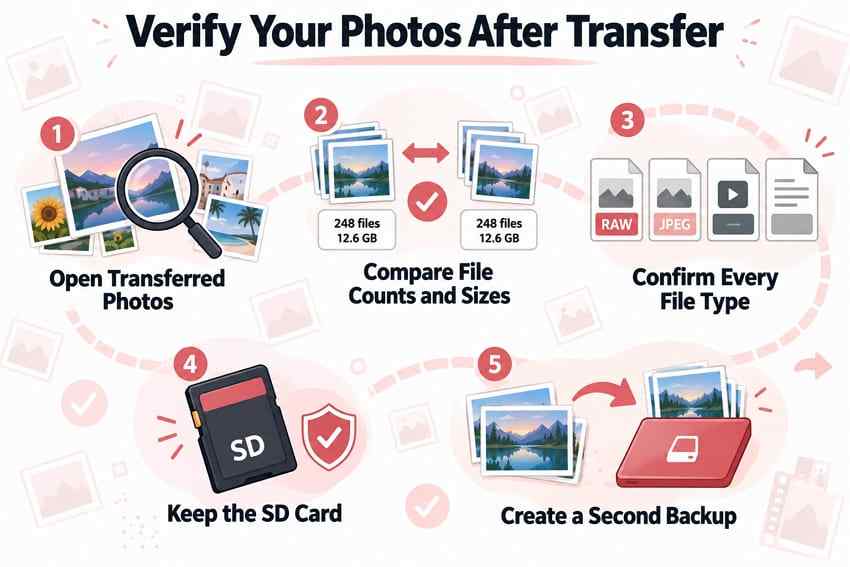
Microsoft recommande également de vérifier les fichiers copiés avant de retirer le stockage externe, puis d'éjecter l'appareil afin que les écritures en attente soient finalisées. Cela est particulièrement important lorsque le transfert incluait des ensembles RAW volumineux ou des fichiers vidéo.
Partie 7. Pourquoi les photos ne se transfèrent pas depuis une carte SD
Si des photos ne se copient pas ou ne s'importent pas, identifiez ce que l'ordinateur peut encore voir avant de tenter des réparations. Un problème de lecteur, une lettre de lecteur manquante, une corruption du système de fichiers, un fichier corrompu ou une destination presque pleine peuvent produire des symptômes très différents.
| Ce que vous voyez | Quoi vérifier en premier | Prochaine étape la plus sûre |
| L'ordinateur ne détecte pas la carte SD | Lecteur, adaptateur, port USB, emplacement intégré, autre ordinateur, Gestion des disques sous Windows | Essayez un lecteur ou un port dont le bon fonctionnement est confirmé. Si la carte n'est détectée nulle part, évitez les analyses DIY répétées et envisagez une récupération professionnelle si les données sont importantes. |
| La carte s'ouvre mais les photos sont manquantes | DCIM et autres dossiers de l'appareil photo, dossiers cachés ou spécifiques à l'appareil, carte correcte | Arrêtez d'écrire de nouvelles données si les fichiers devraient être présents. Utilisez la récupération avant le formatage ou la réparation si des photos importantes sont réellement manquantes. |
| Certaines photos se copient mais d'autres échouent | Fichiers problématiques, espace libre de destination, lecteur instable, système de fichiers endommagé | Copiez d'abord les fichiers lisibles en petits lots. Protégez les données accessibles avant de tenter une réparation de la carte. |
| L'application Photos ne peut pas importer la carte | Si l'Explorateur de fichiers, le Finder ou Image Capture peut lire la carte | Utilisez une méthode de copie de fichiers directe si la carte elle-même est lisible. |
| Windows ou macOS demande de formater la carte | Si la carte apparaît toujours comme périphérique de stockage avec la capacité attendue | Annulez l'invite si les photos sont importantes. Récupérez ou copiez les fichiers avant de formater. |
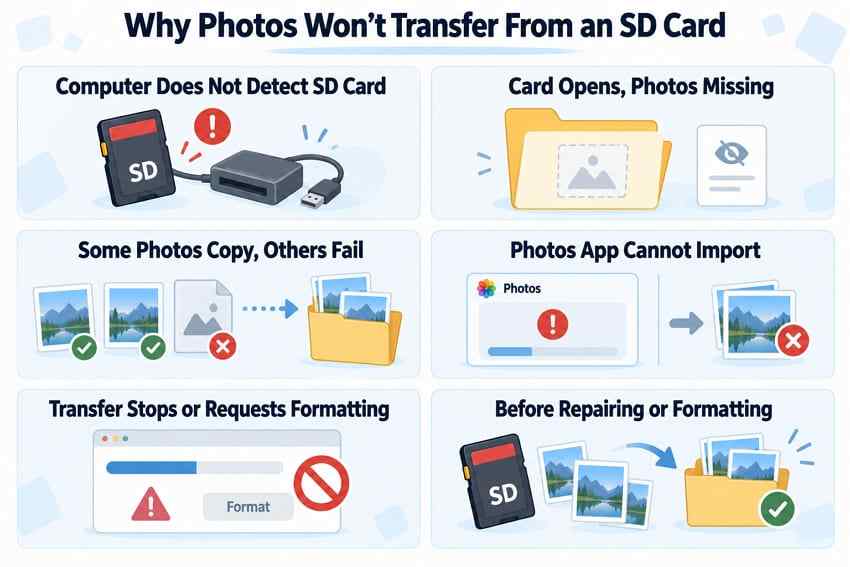
Si la carte est manquante sous Windows : Une carte peut être absente de l'Explorateur de fichiers tout en apparaissant dans la Gestion des disques. Le guide Recoverit sur carte SD non détectée sous Windows 11 explique comment distinguer une lettre de lecteur manquante, un problème de lecteur, un système de fichiers RAW et un échec de détection total avant de formater.
Si la carte est détectée mais illisible ou demande un formatage : Ne commencez pas par CHKDSK, Premiers Secours, le repartitionnement ou le formatage lorsque les photos ne sont pas sauvegardées. Le guide sur la récupération de carte SD endommagée ou corrompue présente une procédure de récupération en priorité pour les cartes encore détectables.
Si des photos ont disparu après un formatage : Cessez immédiatement d'utiliser la carte. Un guide dédié explique comment récupérer des photos depuis une carte SD formatée avant que de nouveaux fichiers n'écrasent les données récupérables.
Ne confondez pas un problème de transfert avec une défaillance physique de la carte. Si la carte SD est fissurée, endommagée par l'eau, en surchauffe ou non détectée par plusieurs lecteurs et ordinateurs dont le bon fonctionnement est confirmé, aucun logiciel ne peut la scanner de manière fiable. La récupération professionnelle est plus sûre lorsque les fichiers sont précieux.
Partie 8. Récupérer les photos manquantes de la carte SD avant le transfert avec Recoverit
Les méthodes normales de copie et d'importation suffisent lorsque les photos sont visibles et lisibles. Recoverit Photo Recovery devient pertinent lorsque des photos sont supprimées, formatées, manquantes ou inaccessibles et que la carte SD reste détectable par l'ordinateur. Recoverit est un outil de récupération de données ; il ne répare pas un lecteur de carte défaillant, une carte SD physiquement hors service ou un port d'ordinateur endommagé.

Récupérez facilement des fichiers supprimés ou perdus dans plus de 500 situations de perte de données, telles que la suppression, le formatage et la corruption de disque. Le logiciel récupère en toute confiance tous les types de données, quelle que soit la manière dont ils ont disparu.
Quand Recoverit est nécessaire et quand la copie normale suffit
| Situation | Utiliser un transfert normal ? | Envisager Recoverit ? |
| Les photos sont visibles et s'ouvrent normalement | Oui | Non. Copiez-les ou importez-les normalement. |
| Des photos ont été accidentellement supprimées | Non pour les fichiers manquants | Oui, si la carte est toujours détectable et que les données n'ont pas été écrasées. |
| La carte a été formatée et les photos sont manquantes | No | Oui, effectuez une analyse avant de réutiliser la carte. |
| La carte s'ouvre mais certains dossiers ou photos sont inaccessibles | Copiez d'abord les fichiers accessibles | Oui pour les fichiers manquants ou inaccessibles si la carte reste stable et détectable. |
| La carte n'est détectée par aucun lecteur ni ordinateur | No | La récupération par logiciel n'est pas appropriée. Envisagez une récupération professionnelle pour les données importantes. |
La page actuelle de récupération de photos de Recoverit indique qu'il peut analyser les cartes SD et cartes mémoire lisibles à la recherche de fichiers JPG, PNG, HEIC, TIFF, RAW et d'autres formats d'image récupérables. La récupérabilité dépend de l'état de la carte, de l'écrasement, de la fragmentation, du chiffrement et du fait que le stockage reste détectable. Pour des scénarios plus larges impliquant des cartes SD, microSD, CF et cartes d'appareil photo, voir Recoverit Récupération de carte mémoire.
Comment récupérer les photos manquantes d'une carte SD avec Recoverit
Cessez d'utiliser la carte source avant de l'analyser. Ne prenez pas d'autres photos, ne formatez pas la carte et n'y enregistrez pas de nouveaux fichiers, car de nouvelles écritures peuvent écraser les données récupérables.
Étape 1. Sélectionnez la carte SD et démarrez l'analyse
Connectez la carte SD via un lecteur stable, ouvrez Recoverit, choisissez Récupération de carte SD, sélectionnez la carte correcte et démarrez l'analyse. Confirmez la carte par sa capacité et ses informations sur le périphérique afin de ne pas analyser le mauvais disque.

Étape 2. Analysez la carte et filtrez les photos
Laissez Recoverit analyser la carte. Utilisez le type de fichier, le nom de fichier, le chemin, la taille ou d'autres filtres disponibles pour affiner les résultats. Prévisualisez les photos prises en charge si possible avant de les sélectionner pour la récupération.

Étape 3. Prévisualisez et récupérez les photos manquantes
Sélectionnez les photos dont vous avez besoin, cliquez sur Récupérer, et enregistrez-les sur le disque interne de l'ordinateur ou sur un autre disque externe. N'enregistrez pas les fichiers récupérés sur la carte SD source, car cela pourrait écraser d'autres données récupérables.

Si la carte est physiquement instable, se déconnecte à plusieurs reprises, devient anormalement chaude ou disparaît pendant les analyses, cessez les tentatives répétées par logiciel. Un service de récupération professionnel est plus approprié en cas de défaillance matérielle.
Récupérez les photos manquantes de la carte SD avant le transfert avec Recoverit
 Sécurité vérifiée. Plus de 7 302 189 personnes l'ont téléchargé.
Conclusion
La réponse la plus sûre à la question de savoir comment transférer des photos d'une carte SD vers un ordinateur est simple : copier d'abord, vérifier ensuite, effacer ou formater en dernier. L'Explorateur de fichiers sous Windows et le Finder sur Mac sont les meilleurs outils pour un contrôle direct des fichiers et dossiers originaux. Microsoft Photos, Apple Photos et Image Capture sont utiles lorsque vous souhaitez un flux d'importation guidé ou sélectif.
Conservez la carte SD inchangée jusqu'à ce que les fichiers transférés s'ouvrent correctement et que les séances importantes disposent d'une deuxième sauvegarde. Si la carte demande à être formatée, que des photos disparaissent ou que des fichiers deviennent inaccessibles, cessez d'écrire sur la carte. Utilisez la récupération uniquement pour les données manquantes et enregistrez les photos récupérées sur un lecteur différent.
FAQ
-
Quelle est la méthode la plus simple pour transférer des photos d'une carte SD vers un ordinateur ?
Pour une copie directe, utilisez l'Explorateur de fichiers sous Windows ou le Finder sur Mac. Insérez la carte SD, ouvrez son dossier DCIM, copiez les photos, collez-les dans un dossier de l'ordinateur, vérifiez les nouveaux fichiers, puis éjectez la carte en toute sécurité. Microsoft Photos, Apple Photos et Image Capture sont des alternatives lorsque vous préférez un flux d'importation. -
Puis-je transférer des photos depuis une carte SD sans perte de qualité ?
Oui. Une copie directe normale transfère les données du fichier original sans recompresser intentionnellement l'image. Conservez les paires RAW+JPEG et les fichiers sidecar associés ensemble, et évitez de modifier ou d'exporter votre unique copie originale. -
Où sont stockées les photos de l'appareil photo sur une carte SD ?
La plupart des appareils photo stockent les photos dans un dossier DCIM, généralement dans des sous-dossiers spécifiques à l'appareil. Les vidéos, fichiers audio, fichiers proxy, miniatures ou fichiers sidecar peuvent également être stockés dans d'autres dossiers ; vérifiez donc l'intégralité de la carte si vous avez besoin d'une copie complète du projet. -
Dois-je supprimer les photos de la carte SD après les avoir transférées ?
Ne supprimez pas les originaux immédiatement. Ouvrez d'abord les photos transférées, comparez le nombre de fichiers, confirmez la présence des fichiers RAW, JPEG, vidéo et sidecar, et créez de préférence une deuxième sauvegarde. Ne réutilisez ou ne formatez la carte qu'après avoir vérifié les copies dont vous avez besoin. -
Puis-je récupérer des photos qui ne se transfèrent pas depuis une carte SD ?
Si les photos sont manquantes, supprimées, formatées ou inaccessibles et que la carte SD est encore détectable, Recoverit peut analyser la carte à la recherche de fichiers image récupérables. Cessez d'utiliser la carte en premier lieu et enregistrez les photos récupérées sur un autre lecteur. Si la carte est physiquement endommagée ou non détectée, la récupération par logiciel n'est pas la bonne approche.

