
« Je ne sais pas pourquoi, mais les vidéos ne se minimisent plus lorsque je quitte l'application pour aller sur d'autres navigateurs. Une partie de moi pense qu'ils l'ont caché derrière Premium. » fallenfire360
Vous cliquez sur le bouton Mini Player de YouTube, en vous attendant à ce que la vidéo se réduise dans une petite fenêtre, mais ce n'est pas le cas. À la place, la fonctionnalité peut cesser de fonctionner, disparaître ou simplement refuser de répondre aux commandes. À ce stade, n'importe qui pourrait facilement s'énerver lorsqu'il souhaite continuer à regarder une vidéo tout en recherchant d'autres contenus.
Une fois que le Mini Player YouTube ne fonctionne pas continue de se produire, rappelez-vous que cela est causé par des problèmes simples comme les paramètres du navigateur. Pour vous en sortir, tout ce dont vous avez besoin est un examen approfondi de ce guide pour des vérifications simples et des corrections rapides.
Essayez Recoverit pour effectuer la récupération de données
 Sécurité vérifiée. 3,591,664 personnes l'ont téléchargé.
Dans cet article
Partie 1. Ce qui se cache derrière le Mini Player YouTube qui ne fonctionne pas
Des problèmes de navigateur, des paramètres obsolètes ou des conflits d'extensions peuvent empêcher votre Mini Player YouTube de fonctionner à tout moment. Pour corriger le Mini Player qui ne fonctionne pas sur YouTube, il est utile de savoir ce qui se cache réellement derrière ce problème :
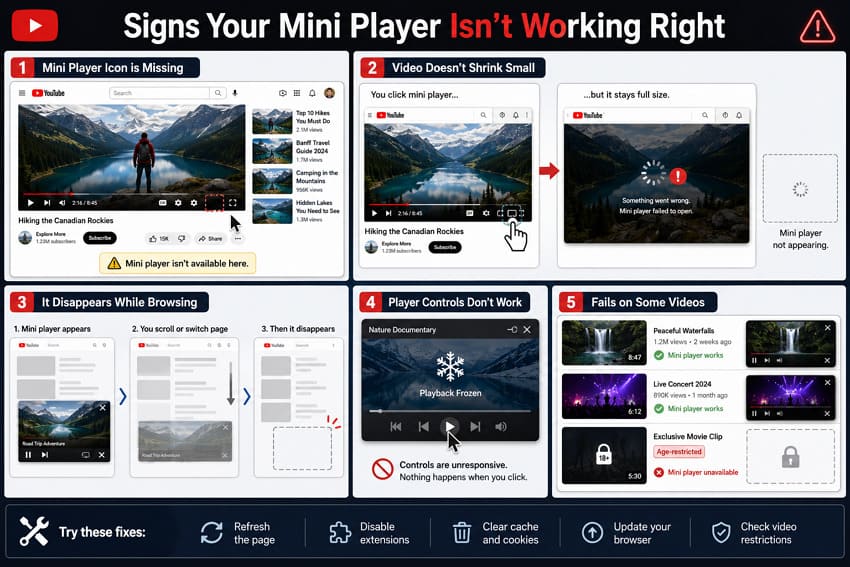
Signes indiquant que votre Mini Player ne fonctionne pas correctement
- L'icône du Mini Player est manquante : Vous ne voyez pas l'icône du Mini Player sous la vidéo, ou cliquer dessus n'a aucun effet.
- La vidéo ne se réduit pas : Lorsque vous activez le Mini Player, la vidéo reste en plein écran ou se ferme à la place.
- Il disparaît pendant la navigation : Le Mini Player apparaît brièvement, puis disparaît pendant que vous naviguez sur YouTube.
- Les contrôles du lecteur ne fonctionnent pas : Les boutons lecture, pause ou fermeture du Mini Player ne répondent pas lorsqu'on clique dessus.
- Non disponible sur certaines vidéos: Le Mini Player fonctionne sur certaines vidéos mais n'est pas disponible sur d'autres en raison de restrictions de lecture, comme le contenu Conçu pour les enfants.
Pourquoi le Mini Player YouTube ne se charge-t-il pas ?
Toutes les raisons courantes pour lesquelles le Mini Player YouTube ne fonctionne pas sur Chrome sont couvertes précisément dans le tableau ci-dessous :
| Causes | Description |
| Navigateur non mis à jour | Une version plus ancienne du navigateur peut perturber les fonctionnalités de YouTube. |
| Cache ou cookies corrompus | Des données en cache ou des cookies corrompus peuvent empêcher le Mini Player de se charger. |
| Extensions ou bloqueurs de publicités problématiques | Les modules complémentaires du navigateur peuvent masquer ou interférer avec le Mini Player. |
| Réseau ou problème temporaire de YouTube | Des problèmes Internet ou des problèmes temporaires de YouTube peuvent empêcher le Mini Player d'apparaître. |
| Restrictions de lecture | Certaines vidéos ont des restrictions de lecture qui empêchent le Mini Player d'être disponible. |
Partie 2. Vérifications rapides pour résoudre instantanément les problèmes du Mini Player YouTube
Il est pratique de commencer par quelques vérifications rapides qui peuvent parfois corriger le Mini Player qui ne fonctionne pas sur YouTube en quelques secondes :
Vérification 1. Confirmer que YouTube n'est pas en panne pour tout le monde
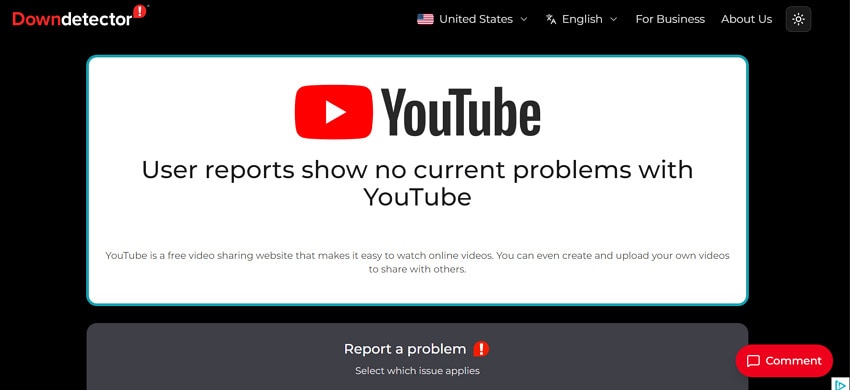
Avant tout changement majeur, assurez-vous que le problème ne vient pas de YouTube. Vous pouvez rapidement rechercher sur Downdetector ou utiliser l'aide de la communauté Google YouTube pour voir si d'autres signalent des problèmes. Par exemple, si YouTube subit réellement une panne ou un dysfonctionnement, le Mini Player peut échouer pour tout le monde.
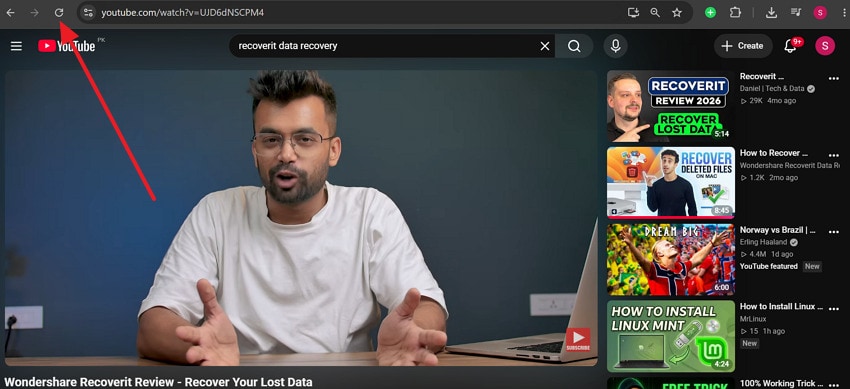
Vérification 2. Actualiser la page ou redémarrer votre navigateur
Dans certaines situations, le Mini Player ne se charge pas parce que la page ne s'est pas chargée correctement. Une actualisation rapide efface les erreurs mineures et recharge tous les scripts ou éléments d'interface, ramenant souvent le Mini Player. Essayez d'abord une actualisation normale, et si cela ne vous aide pas, fermez tous les onglets YouTube et redémarrez.
Vérification 3. Tester le Mini Player sur une autre vidéo
Le problème du Mini Player YouTube qui ne fonctionne pas sur PC peut être spécifique à une vidéo, pas à l'ensemble du site. Essayez d'ouvrir une autre vidéo ordinaire sur YouTube et cliquez sur l'icône du Mini Player. Ce faisant, si le Mini Player fonctionne sur d'autres vidéos, le problème est probablement lié aux restrictions de lecture de cette vidéo plutôt qu'au Mini Player lui-même.
Vérification 4. Vérifier si vous utilisez un navigateur compatible
Le Mini Player de YouTube fonctionne mieux dans les navigateurs modernes comme les versions actuelles de Chrome, Edge ou Firefox. Une version de navigateur plus ancienne ou un navigateur moins courant pourrait ne pas charger correctement le Mini Player. Vérifiez la version de votre navigateur et mettez-la à jour vers la dernière version, puis testez à nouveau le Mini Player.
Partie 3. Comment corriger le Mini Player YouTube qui ne fonctionne pas sur PC : Corrections avancées
Une fois les vérifications de base effectuées, corriger le Mini Player qui ne fonctionne pas sur YouTube en essayant les solutions suivantes une par une :
Correction 1. Vider le cache et les cookies de votre navigateur
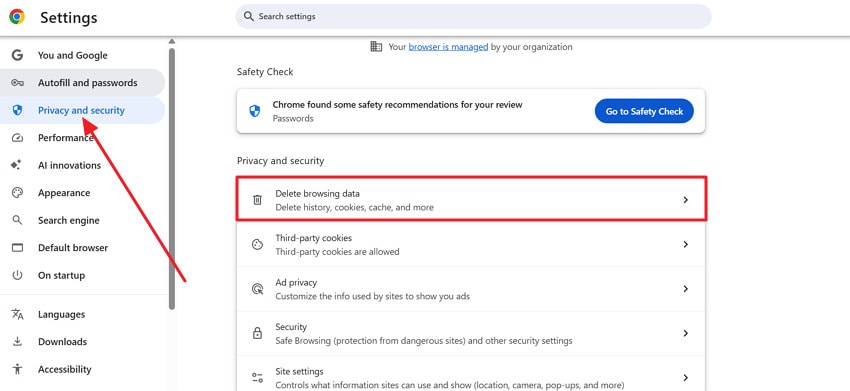
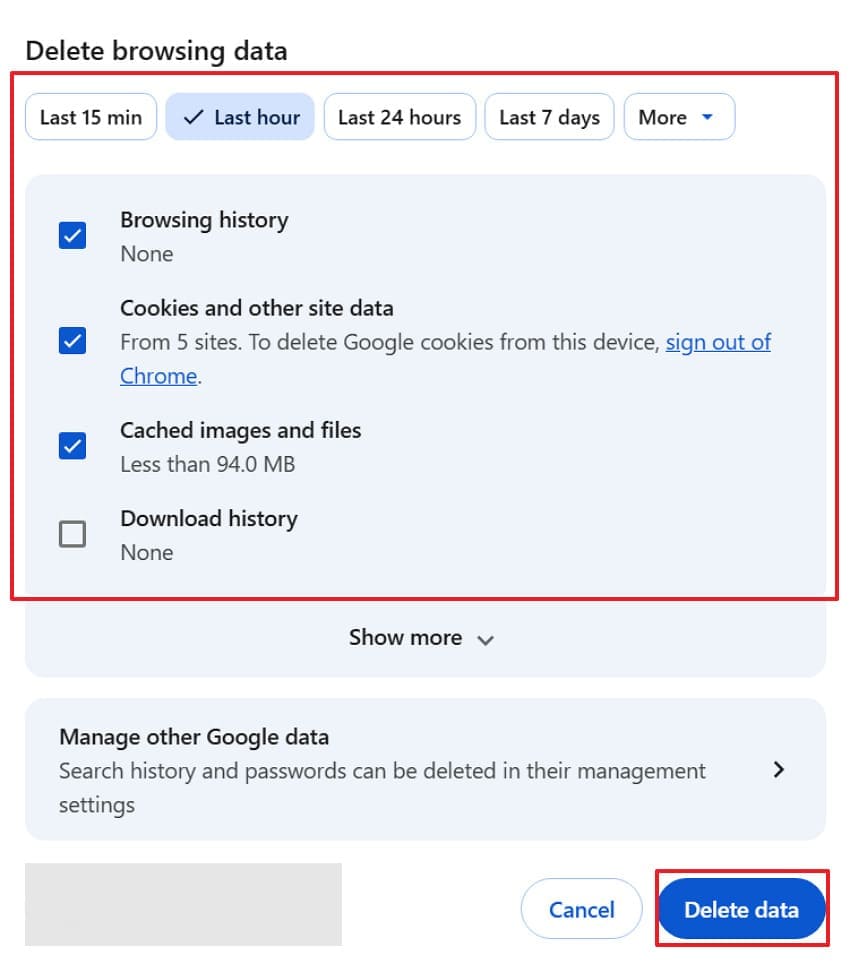
Votre navigateur stocke des fichiers cache et des cookies pour aider les sites web à se charger plus rapidement, mais ils peuvent devenir obsolètes ou corrompus. Chaque fois que cela se produit, les fonctionnalités de YouTube comme le Mini Player peuvent immédiatement cesser de fonctionner comme prévu. Pour savoir comment corriger le Mini Player YouTube, videz simplement le cache ou les cookies pour supprimer les anciennes données, comme indiqué :
Étape 1. Accédez au menu « Trois points» dans votre navigateur, puis choisissez l'option « Paramètres » dans le menu déroulant. Accédez à l'option « Confidentialité et sécurité» dans le panneau de gauche et cliquez sur l'option « Supprimer les données de navigation».
Étape 2. Maintenant, choisissez le cache et les cookies dans la liste et sélectionnez une plage de temps spécifique parmi les options. Une fois terminé, cliquez sur l'option « Supprimer les données», puis rouvrez YouTube et testez le Mini Player.
Correction 2. Désactiver les extensions de navigateur susceptibles d'interférer
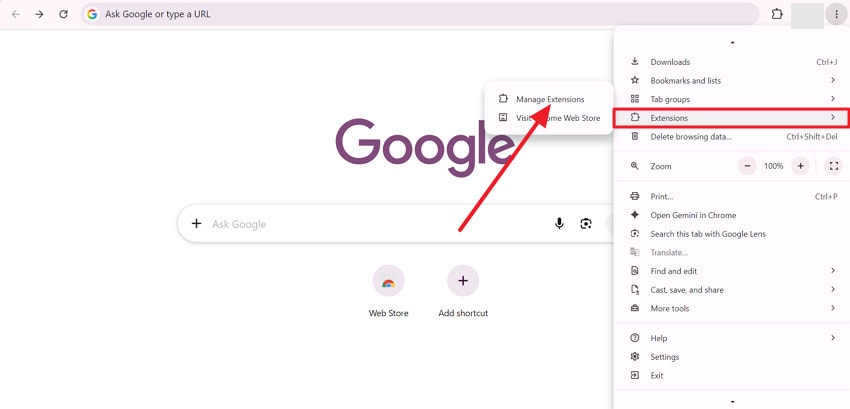
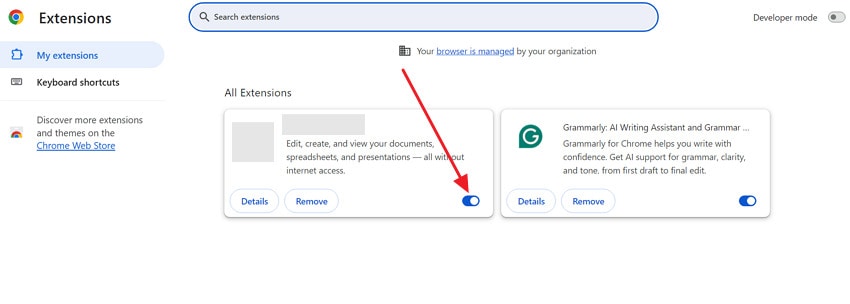
Les extensions de navigateur peuvent ajouter des fonctionnalités supplémentaires, mais certaines d'entre elles interfèrent avec les fonctionnalités principales de YouTube. Des extensions comme les bloqueurs de publicités, les outils de confidentialité ou les modules complémentaires liés aux vidéos peuvent même bloquer les scripts dont le Mini Player a besoin pour fonctionner. Pour de telles interruptions, apprenez à désactiver ces extensions et à identifier si l'une d'elles est à l'origine du problème :
Étape 1. Dans Chrome, accédez au menu « Trois points» et développez l'option « Extensions» pour afficher un sous-menu. Ensuite, appuyez sur l'option « Gérer les extensions» pour désactiver ou basculer les extensions indésirables.
Étape 2. Après cela, examinez et désactivez les bloqueurs de publicités, les bloqueurs de scripts ou toute extension qui modifie la mise en page de YouTube. Fermez tous les onglets YouTube, puis ouvrez un nouvel onglet YouTube pour réessayer le Mini Player sur une vidéo normale.
Correction 3. Mettre à jour votre navigateur vers la dernière version
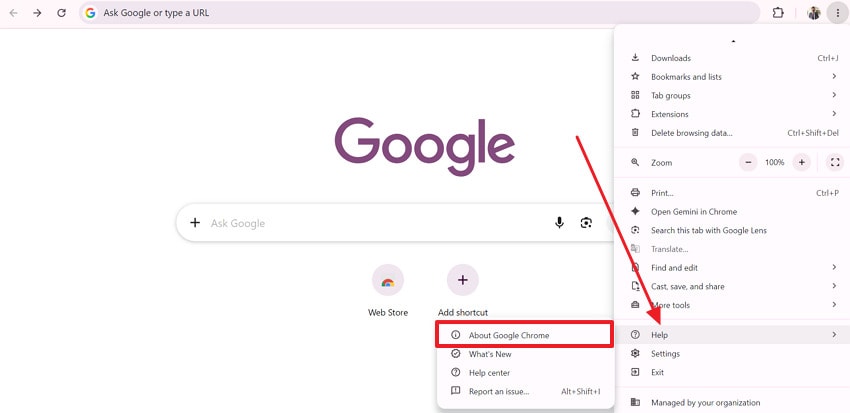
Essayez de mettre à jour votre navigateur car cela inclut des corrections de bogues, des améliorations de sécurité et une meilleure prise en charge de la lecture vidéo sur YouTube. Cela confirme en outre que votre YouTube fonctionne correctement avec toutes les fonctionnalités et aide à résoudre les problèmes de compatibilité, le cas échéant. Surmontez le Mini Player YouTube qui ne fonctionne pas dans Chrome via les instructions fournies ci-dessous pour installer la dernière version de votre navigateur :
Instructions. Dans le menu « Trois points» de votre Chrome, faites défiler vers le bas jusqu'à l'option «Aide». Une fois trouvée, appuyez sur l'option «À propos de Google Chrome» et attendez que la nouvelle fenêtre apparaisse. Ce faisant, le navigateur vérifiera les mises à jour et installera la dernière version automatiquement.
Correction 4. Désactiver l'accélération matérielle dans les paramètres du navigateur
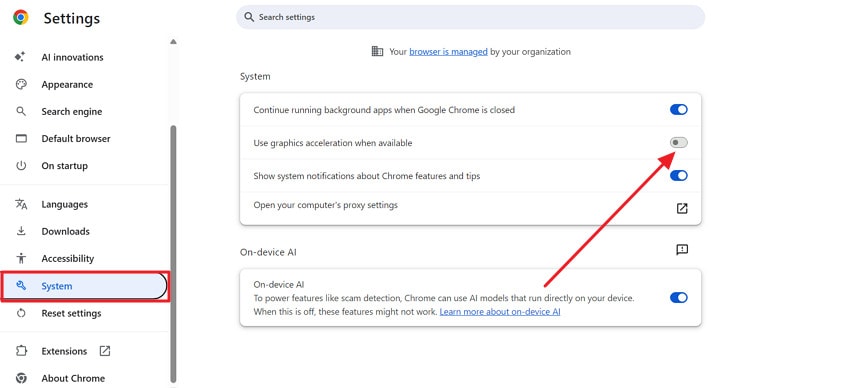
L'accélération matérielle permet à votre navigateur d'utiliser le matériel graphique de votre ordinateur et d'améliorer les performances vidéo ou de la page. Cependant, elle crée parfois un conflit avec les fonctionnalités vidéo et provoque des problèmes comme le Mini Lecteur YouTube qui ne fonctionne pas. Dans ce cas, désactivez cette option comme indiqué pour vérifier si l'accélération graphique est à l'origine de problèmes de lecture ou de compatibilité avec le Mini Lecteur :
Instructions. Dans les paramètres de Chrome, localisez l'option «Système» dans le panneau de gauche. Ensuite, désactivez l'option «Utiliser l'accélération graphique si disponible» et redémarrez votre navigateur pour appliquer les modifications. Enfin, accédez à YouTube et vérifiez si le Mini Lecteur s'affiche ou fonctionne correctement.
Correction 5. Se déconnecter et se reconnecter à votre compte Google
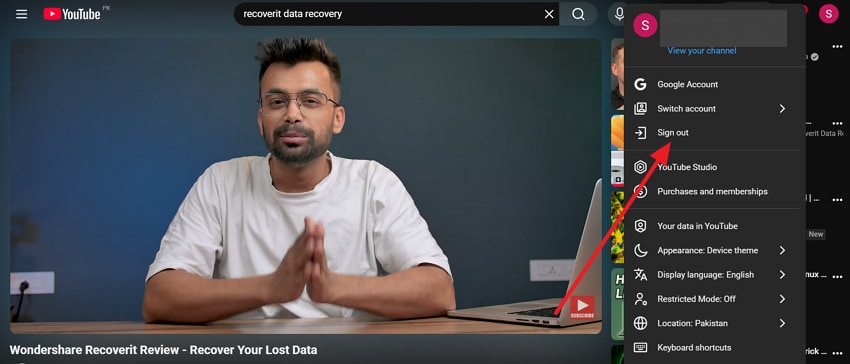
Une simple déconnexion et reconnexion peut résoudre un obstacle temporaire du compte ou des problèmes de synchronisation qui empêchent votre Mini Lecteur de fonctionner. Une fois reconnecté à votre compte Google, cela actualise délibérément votre connexion avec YouTube et recharge les paramètres du compte. Pour supprimer les erreurs mineures ou restaurer la fonctionnalité non réactive, découvrez comment corriger le Mini Player YouTube:
Étape 1. Accédez à YouTube sur votre navigateur comme Firefox ou Chrome, et appuyez sur l'icône «Profil» dans le coin supérieur droit. Dans le menu déroulant, choisissez l'option «Se déconnecter» pour vous déconnecter de votre compte Google.
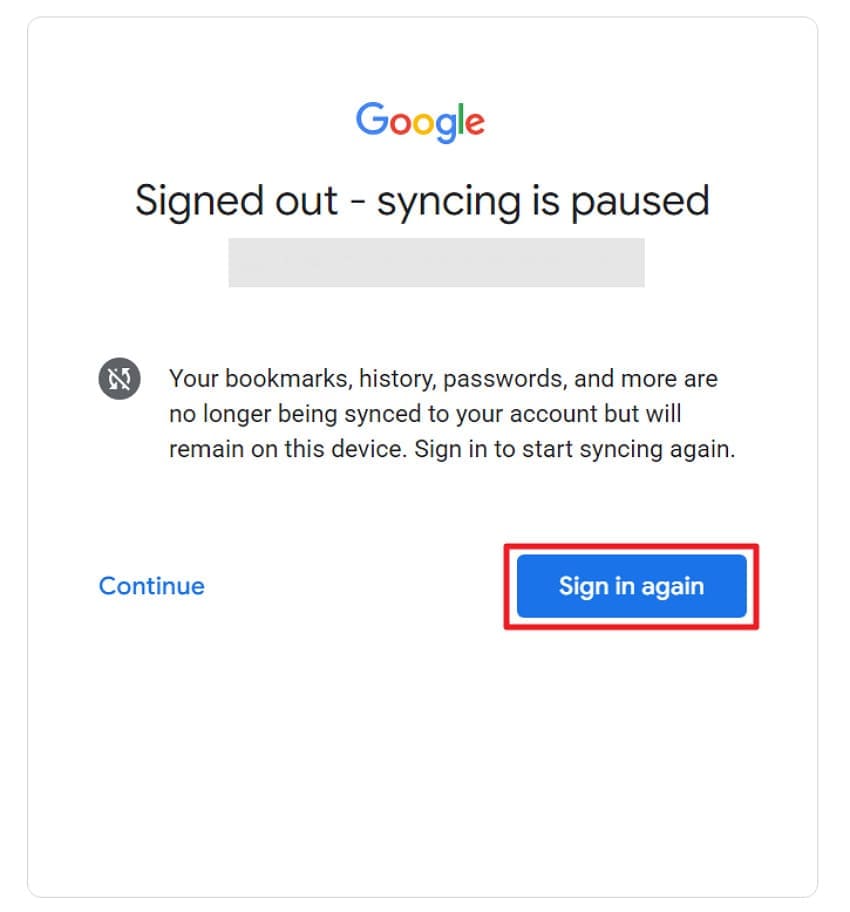
Étape 2. Une fois déconnecté, cliquez sur le bouton «Se reconnecter», saisissez à nouveau vos informations de compte et revenez à la même vidéo. Essayez maintenant le Mini Lecteur avec des paramètres de compte actualisés.
Correction 6. Réinitialiser les paramètres de votre navigateur par défaut
Une réinitialisation complète des paramètres de votre navigateur les ramène à leur état d'origine et supprime les modifications susceptibles de causer des problèmes avec le Mini Lecteur. Pour le Mini Lecteur YouTube qui ne fonctionne pas dans Chrome, ce correctif améliore les performances du navigateur avec des fonctionnalités opérationnelles. Découvrez comment réinitialiser les paramètres de votre navigateur aux valeurs par défaut selon les instructions de Paramètres de Google Chrome :
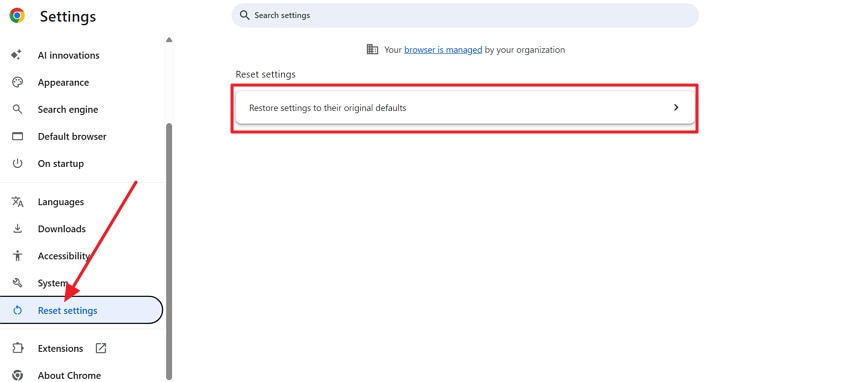
Étape 1. Dans les paramètres de Google Chrome, faites défiler vers le bas et cliquez sur l'option «Réinitialiser les paramètres» dans le panneau de gauche. Ensuite, sous Réinitialiser les paramètres, appuyez sur l'option «Réinitialiser les paramètres à leurs valeurs par défaut» et continuez.
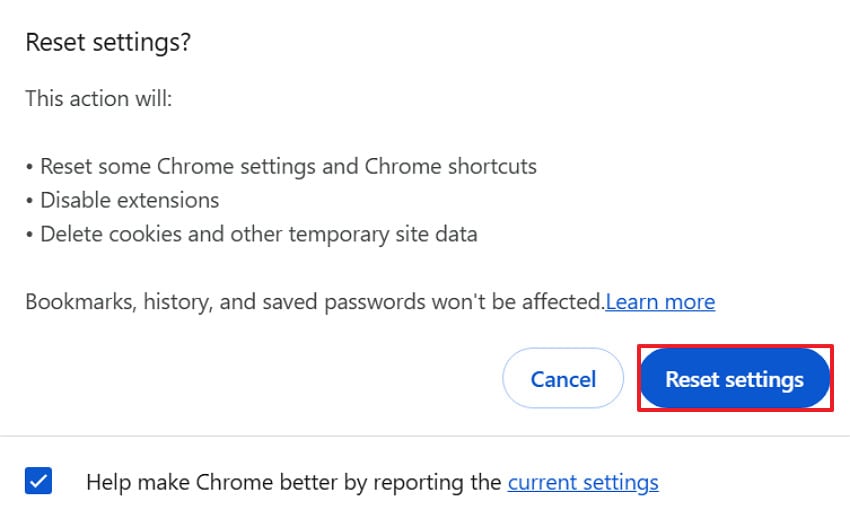
Étape 2. Maintenant, lisez l'invite et appuyez sur l'option «Réinitialiser les paramètres», puis attendez que le navigateur redémarre.
Conseil pro. Récupérer les fichiers de téléchargement YouTube perdus avec Recoverit
En plus de résoudre le problème du Mini Lecteur YouTube qui ne fonctionne pas, il est également utile de savoir comment récupérer des fichiers vidéo accidentellement supprimés avec Recoverit. À ce stade, il offre un moyen fiable de restaurer des fichiers vidéo ou audio locaux accidentellement supprimés. Il prend en charge la récupération depuis les disques durs internes, les disques externes, les clés USB et les cartes mémoire.
Cela fonctionne également si vous avez enregistré des vidéos sur un lecteur portable ou une carte mémoire et que vous les avez perdues en raison d'une suppression ou d'un formatage. Recoverit prend en charge les formats vidéo courants tels que MP4, AVI et MKV, permettant à la plupart des vidéos enregistrées localement et des enregistrements d'écran d'être analysés et récupérés.
Fonctionnalités clés
- Récupération vidéo avancée : Il collecte les vidéos stockées en plusieurs fragments pour reconstruire et récupérer une vidéo YouTube complète.
- Réparation des téléchargements endommagés : Lorsque les fichiers YouTube récupérés sont endommagés ou corrompus, Recoverit peut les réparer avec une accessibilité complète.
- Offre une réparation en deux modes : Le programme propose une réparation rapide pour les dommages vidéo simples et une réparation avancée pour les fichiers gravement corrompus.
Guide pour récupérer les téléchargements YouTube supprimés avec Recoverit
Suivez les instructions indiquées pour trouver et récupérer vos téléchargements YouTube supprimés depuis le PC :
Étape 1. Sélectionnez l'emplacement de vos téléchargements YouTube
Pour une récupération de données réussie, choisissez l'emplacement cible sur votre PC, puis cliquez sur «Démarrer» pour lancer l'analyse.

Étape 2. Lancez l'analyse sur l'emplacement sélectionné
Ensuite, Recoverit lancera automatiquement une analyse complète, affichant les résultats en temps réel comme les vidéos YouTube supprimées ou perdues.

Étape 3. Examinez et récupérez les vidéos YouTube
Après la récupération, localisez puis sélectionnez la vidéo YouTube pour la sauvegarder sur votre appareil pour une utilisation ultérieure.

Conclusion
En fin de compte, Mini Player YouTube ne fonctionne pas est généralement facile à résoudre avec des vérifications simples comme actualiser la page YouTube. Avec toutes les causes courantes, les signes et les bonnes solutions, vous pouvez profiter d'une meilleure expérience de visionnage YouTube via le Mini Lecteur. Si vous perdez des vidéos YouTube stockées localement ou d'autres fichiers lors du dépannage du navigateur ou du système, Recoverit peut vous aider à les récupérer rapidement.
FAQ
-
Le fait d'être déconnecté affecte-t-il le Mini Lecteur sur PC ?
Généralement non. Être déconnecté n'affecte normalement pas le Mini Lecteur sur PC. Si le problème survient, connectez-vous, désactivez le Mode restreint s'il est activé, et vérifiez les problèmes liés au navigateur tels que les extensions ou les paramètres obsolètes. -
Pourquoi le Mini Lecteur fonctionne-t-il dans un navigateur mais pas dans un autre sur mon PC ?
Les différents navigateurs gèrent les extensions, les accélérations matérielles et les indicateurs expérimentaux de différentes manières. Par exemple, s'il fonctionne dans un navigateur, votre PC est en bon état et le problème est probablement dû aux paramètres spécifiques au navigateur. Cependant, lorsque le Mini Lecteur YouTube ne fonctionne pas après une mise à jour, celle-ci peut avoir introduit un problème de compatibilité. -
Le bloqueur de publicités affecte-t-il le Mini Lecteur YouTube sur PC ?
En effet, cela est possible, car certains bloqueurs de publicités ou extensions de confidentialité bloquent les scripts dont le Mini Lecteur a besoin pour fonctionner. Si votre Mini Lecteur a cessé de fonctionner après l'installation ou la mise à jour d'un bloqueur de publicités, essayez de le mettre en pause sur YouTube ou de recharger la page. -
Le mode navigation privée résout-il le problème du Mini Lecteur ?
Oui, parfois. Le mode navigation privée désactive la plupart des extensions et utilise une nouvelle session de navigation. Si le Mini Lecteur fonctionne là, une extension, des données en cache ou un paramètre du navigateur est probablement à l'origine du problème.
