
Lorsque vous effacez un disque dur dans Utilitaire de disque, macOS supprime les structures du système de fichiers qui indiquent à Finder où sont stockés les fichiers et crée un nouveau format tel qu'APFS, Mac OS Extended, exFAT ou FAT. Apple avertit que l'effacement d'un périphérique de stockage supprime tout ce qu'il contient, donc la première étape la plus sûre est d'arrêter d'écrire sur le lecteur.
La récupération peut encore être possible, surtout si le lecteur effacé est un HDD externe, un SSD externe, une clé USB, une carte SD ou une carte mémoire et que vous ne l'avez pas réutilisé. Les SSD Mac internes, les lecteurs protégés par FileVault, les opérations d'effacement sécurisé et les lecteurs qui ont été effacés et réutilisés sont des cas plus difficiles. Ce guide explique quoi faire en premier, comment vérifier Time Machine et les sauvegardes cloud, et quand Wondershare Recoverit pour Mac peut aider à récupérer des fichiers depuis un stockage lisible.
Note de sécurité des données : N'installez pas de logiciel de récupération, ne téléchargez pas de fichiers, ne réinstallez pas macOS, ne copiez pas de fichiers récupérés et ne créez pas de nouveaux projets sur le lecteur effacé. Enregistrez les fichiers récupérés sur un autre lecteur. Recoverit peut aider à récupérer des fichiers depuis un stockage lisible, mais il ne peut pas récupérer des données écrasées, contourner FileVault, déchiffrer des données sans le mot de passe légitime ou la clé de récupération, ni récupérer depuis un stockage physiquement défaillant qui n'est pas détecté.
Essayez Recoverit pour effectuer une récupération de données
 Sécurité vérifiée. 3,591,664 personnes l'ont téléchargé.
Dans cet article
Partie 1. Que se passe-t-il lorsque vous effacez un disque dur sur Mac ?
L'action Effacer d'Utilitaire de disque reformate le disque ou le volume sélectionné. Après cela, Finder n'affiche plus les anciens fichiers car les informations du système de fichiers et du répertoire précédents ont été supprimées ou remplacées.
La faisabilité de la récupération dépend du type de lecteur, de la méthode d'effacement, du chiffrement et de ce qui s'est passé après l'effacement.
| Situation | Perspectives de récupération | Que faire |
|---|---|---|
| HDD externe effacé et non réutilisé | Souvent meilleur que les cas SSD car les anciens secteurs peuvent rester jusqu'à ce qu'ils soient écrasés. | Déconnectez-le et scannez depuis un autre Mac ou lecteur de démarrage. |
| SSD externe effacé et non réutilisé | Possible, mais le comportement du SSD et le TRIM peuvent réduire les données récupérables. | Arrêtez de l'utiliser immédiatement et scannez avant d'écrire quoi que ce soit de nouveau. |
| SSD Mac interne effacé | Plus difficile, surtout sur les Mac Apple silicon ou T2 avec une sécurité de stockage renforcée. | Vérifiez d'abord Time Machine, iCloud et les sauvegardes. |
| Lecteur chiffré FileVault effacé | La récupération dépend de l'état du chiffrement et de la possession du mot de passe légitime ou de la clé de récupération. | N'utilisez pas d'outils de contournement ; utilisez uniquement des identifiants valides et des sauvegardes. |
| Lecteur effacé et réutilisé | Plus faible car les nouveaux fichiers peuvent écraser les anciennes données. | Arrêtez de l'utiliser et scannez dès que possible. |
| Effacement sécurisé ou écrasement utilisé | Très faible car les anciennes données peuvent avoir été écrasées intentionnellement. | Fiez-vous aux sauvegardes ou aux conseils professionnels. |
| Sauvegarde Time Machine existante | Meilleure solution si les fichiers effacés ont été sauvegardés. | Restaurez depuis Time Machine avant de scanner le lecteur effacé. |
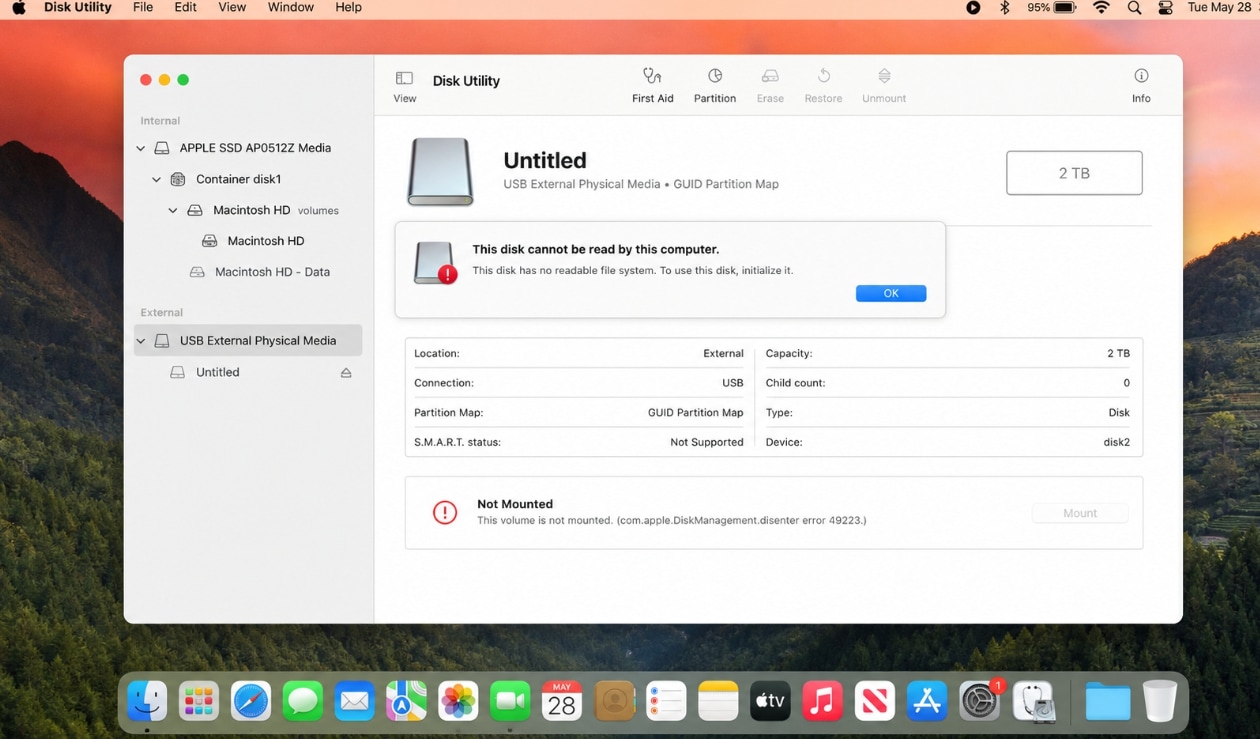
Partie 2. Que faire immédiatement après un effacement accidentel
Effectuez ces étapes avant d'essayer des réparations, un formatage ou une réinstallation :
- Arrêtez immédiatement d'utiliser le lecteur effacé.
- S'il s'agit d'un lecteur externe, éjectez-le ou déconnectez-le en toute sécurité.
- Ne copiez pas de nouveaux fichiers sur le lecteur effacé.
- N'installez pas de logiciel de récupération sur le lecteur effacé.
- Ne réinstallez pas macOS sur le disque de démarrage effacé si vous avez besoin des anciens fichiers qu'il contient.
- N'effacez pas, n'initialisez pas, ne repartitionnez pas et ne formatez pas à nouveau le lecteur.
- Vérifiez Time Machine, iCloud Drive, les sauvegardes externes et les autres appareils synchronisés.
- Préparez un autre lecteur avec suffisamment d'espace libre pour enregistrer les fichiers récupérés.
L'objectif principal est simple : réduire l'écrasement. Le logiciel de récupération ne peut rechercher que les données qui existent encore sur le support de stockage et qui peuvent encore être lues.
Partie 3. Vérifier les sauvegardes avant de scanner le lecteur
Les sauvegardes sont plus sûres que les scans de récupération. Si une sauvegarde contient les fichiers manquants, utilisez-la en premier.
Restaurer depuis Time Machine
Si Time Machine a sauvegardé les fichiers effacés avant l'erreur, restaurez-les depuis la sauvegarde.
- Connectez le lecteur de sauvegarde Time Machine s'il est externe.
- Ouvrez le dossier où les fichiers manquants étaient stockés.
- Ouvrez Time Machine depuis la barre de menus, les Réglages Système ou Spotlight.
- Utilisez la chronologie pour parcourir les sauvegardes antérieures à l'effacement.
- Sélectionnez les fichiers ou dossiers dont vous avez besoin.
- Cliquez sur Restaurer.
Apple indique que les éléments restaurés retournent à leur emplacement d'origine. Si le lecteur d'origine a été effacé et que vous ne souhaitez pas encore y écrire, restaurez sur un autre lecteur sûr ou copiez les fichiers restaurés avant tout test supplémentaire.
Vérifier iCloud Drive et autres sauvegardes cloud
Si le Bureau, les Documents ou les dossiers de projet étaient synchronisés, la récupération cloud peut être plus rapide que le scan du lecteur effacé.
- Vérifiez iCloud Drive sur votre Mac et sur iCloud.com.
- Ouvrez Récemment supprimés dans iCloud Drive. Apple conserve généralement les fichiers iCloud Drive supprimés pendant 30 jours maximum.
- Vérifiez Dropbox, Google Drive, OneDrive, Adobe Creative Cloud ou d'autres portails cloud.
- Recherchez les options Corbeille, fichiers supprimés, corbeille de recyclage ou historique des versions.
- Vérifiez si un autre Mac, iPhone, iPad ou sauvegarde externe possède encore une copie locale.
Vérifier les copies locales et autres appareils
Avant de scanner, vérifiez tout endroit susceptible de contenir déjà une copie :
- Un autre lecteur externe ou ancienne sauvegarde de migration.
- Photothèque, bibliothèque musicale, bibliothèque de montage vidéo ou archive de projet stockée ailleurs.
- Pièces jointes d'e-mails ou transferts via messagerie.
- Cartes d'appareils photo, cartes SD, clés USB ou dossiers NAS.
- Exportations d'applications telles que Final Cut Pro, Logic Pro, Photoshop ou Lightroom.
Partie 4. Récupérer un disque dur effacé sur Mac avec Recoverit
Si aucune sauvegarde ne contient les fichiers manquants, Wondershare Recoverit pour Mac peut scanner le lecteur effacé et rechercher des fichiers récupérables. Cela est particulièrement utile lorsque le périphérique effacé est encore détecté par macOS, Utilitaire de disque ou l'interface de stockage.
Quand Recoverit est adapté
Utilisez Recoverit lorsque :
- Vous avez accidentellement effacé un disque dur externe sur Mac.
- Utilitaire de disque a formaté le mauvais lecteur externe.
- Une clé USB, une carte SD ou un SSD externe a été effacé et non réutilisé.
- Des fichiers ont disparu après un reformatage ou un endommagement de partition.
- Le lecteur apparaît vide après l'effacement.
- Vous avez besoin de photos, vidéos, documents, archives, fichiers audio ou fichiers de projet depuis un stockage lisible.
Recoverit prend en charge les scénarios courants de Mac et de lecteurs externes tels qu'APFS, HFS+, exFAT, FAT, NTFS et les états de disque illisibles ou de type RAW où le périphérique de stockage est encore détectable. Les résultats de récupération dépendent de l'état réel du lecteur et de l'écrasement.
Comment récupérer des fichiers depuis un disque dur effacé
- Sélectionnez le lecteur ou l'emplacement pour démarrer la récupération
Après le lancement de Recoverit, accédez à l'interface "Disque dur et emplacement". Sélectionnez ensuite le disque interne affecté ou le lecteur externe dans la liste affichée.
- Scanner le lecteur et localiser les fichiers récupérables
Ensuite, Recoverit scanne automatiquement le lecteur sélectionné à la recherche de données perdues. Les fichiers récupérables apparaissent alors organisés par emplacement et par catégories de types de fichiers.
- Prévisualiser les fichiers et terminer le processus de récupération
Enfin, prévisualisez les fichiers pour vérifier leur intégrité avant de commencer la récupération, sélectionnez les fichiers requis, puis cliquez sur « Récupérer » pour procéder en toute sécurité.
Après la récupération, ouvrez les fichiers récupérés depuis la destination sécurisée et confirmez qu'ils fonctionnent avant de reformater ou de réutiliser le lecteur effacé.
Quand la récupération par logiciel peut ne pas fonctionner
La récupération logicielle peut ne pas fonctionner correctement si :
- Le lecteur effacé a été fortement réutilisé après le formatage.
- Les données ont été effacées de manière sécurisée ou écrasées.
- Le SSD a déjà supprimé les anciens blocs via TRIM ou le nettoyage du contrôleur.
- Le lecteur est chiffré avec FileVault et vous ne disposez pas du mot de passe légitime ou de la clé de récupération.
- Le lecteur est physiquement endommagé, émet des cliquetis, surchauffe ou n'est pas du tout détecté par macOS.
- Le périphérique de stockage a été effacé dans le cadre d'une réinitialisation de sécurité matérielle sur un Mac récent.
Pour les lecteurs physiquement endommagés ou critiques pour l'entreprise, cessez d'utiliser l'appareil et contactez un service professionnel de récupération de données.
Partie 5. Utiliser Utilitaire de disque uniquement après la récupération des données
L'Utilitaire de disque peut effacer, formater, monter et réparer des disques, mais ce n'est pas un outil de récupération de données. La fonction Premiers secours peut corriger les erreurs de répertoire ou de formatage sur un système de fichiers existant, mais elle ne restaure pas les fichiers supprimés par un effacement.
Utilisez l'Utilitaire de disque pour effacer ou reformater uniquement après :
- Avoir restauré des fichiers depuis Time Machine, iCloud ou une autre sauvegarde.
- Avoir récupéré les fichiers nécessaires avec un logiciel de récupération.
- Ne plus avoir besoin des données du lecteur effacé.
- Avoir compris qu'un nouveau reformatage peut réduire les chances de récupération.
Si macOS vous demande d'initialiser, d'effacer ou de réparer le lecteur et que vous avez encore besoin de ses données, annulez d'abord et récupérez les données avant de continuer.
Partie 6. Comment éviter que cela se reproduise
- Maintenez Time Machine activé et testez les restaurations périodiquement.
- Utilisez une sauvegarde externe séparée avant d'effacer un lecteur.
- Nommez les lecteurs clairement, par exemple sauvegarde travail or archive caméra, afin que les sélections dans l'Utilitaire de disque soient plus faciles à vérifier.
- Avant de cliquer sur Effacer, confirmez le nom physique de l'appareil, sa taille et son type de connexion.
- Déconnectez les lecteurs qui ne doivent pas être modifiés avant de formater un autre disque.
- Conservez une synchronisation cloud ou des sauvegardes versionnées pour les dossiers de travail actifs.
- Pour les projets critiques pour l'entreprise, appliquez la règle de sauvegarde 3-2-1 : trois copies, deux types de stockage, une copie hors site.
Conclusion
Si vous avez accidentellement effacé un disque dur sur Mac, cessez immédiatement d'utiliser le lecteur. Vérifiez d'abord Time Machine, iCloud Drive, les sauvegardes cloud et les autres appareils. Si aucune sauvegarde ne contient les fichiers manquants, Recoverit peut aider à analyser un disque dur effacé lisible, un SSD externe, une clé USB ou une carte mémoire avant que les données ne soient écrasées.
Gardez les limites à l'esprit : aucun outil ne peut garantir la récupération de données écrasées, effacées de manière sécurisée, protégées par des clés de chiffrement inaccessibles ou endommagées physiquement. Enregistrez les fichiers récupérés sur un lecteur différent, puis utilisez l'Utilitaire de disque pour reformater le disque effacé uniquement après que les fichiers importants sont en sécurité.
FAQ
-
Que faire si j'ai accidentellement effacé un disque dur sur Mac ?
Cessez immédiatement d'utiliser le lecteur effacé. Ne copiez pas de fichiers, ne réinstallez pas macOS, n'effacez pas à nouveau et n'enregistrez pas les données récupérées sur le même lecteur. Vérifiez d'abord Time Machine, iCloud et les autres sauvegardes, puis analysez le lecteur effacé avec un logiciel de récupération si aucune sauvegarde n'est disponible. -
Puis-je récupérer des fichiers après qu'un disque dur a été effacé par l'Utilitaire de disque ?
Parfois. La récupération est plus probable si le lecteur est lisible, n'a pas été effacé de manière sécurisée et n'a pas été réutilisé après le formatage. Les cas de disque dur externe sont souvent plus favorables que les cas de SSD interne ou de lecteur chiffré. La récupération dépend de l'écrasement, du chiffrement, du type de lecteur et de la détectabilité. -
Recoverit peut-il récupérer un disque dur Mac effacé ?
Recoverit peut aider à analyser les Mac et les périphériques de stockage externes lisibles à la recherche de fichiers récupérables après un effacement ou un formatage accidentel. Il ne peut pas garantir la récupération, récupérer des données écrasées, contourner FileVault, déchiffrer sans la clé appropriée ni récupérer depuis un stockage non détecté. -
Dois-je exécuter Premiers secours après avoir accidentellement effacé un lecteur ?
Pas en première étape si vous avez besoin des fichiers effacés. La fonction Premiers secours de l'Utilitaire de disque peut vérifier et réparer les erreurs du système de fichiers, mais elle ne restaure pas les fichiers supprimés par un effacement. Vérifiez d'abord les sauvegardes et récupérez les fichiers. -
Où enregistrer les fichiers récupérés ?
Enregistrez les fichiers récupérés sur un lecteur sécurisé différent. Ne les enregistrez pas sur le disque dur effacé pendant la récupération, car les nouvelles données peuvent écraser les fichiers encore récupérables.

