
A Écran de plantage MacBook peut signifier des choses très différentes : une application figée, un écran en veille, un disque de démarrage bloqué, une panique du noyau ou une défaillance physique de l'écran. La réponse sécurisée la plus rapide consiste à identifier ce que le Mac fait encore avant de le forcer à s'éteindre ou de réinstaller macOS.
Réponse rapide : Si le pointeur bouge encore, forcez la fermeture de l'application problématique. Si l'écran est noir, connectez l'alimentation et éliminez la veille. Si le démarrage est bloqué, déconnectez les accessoires et utilisez la récupération macOS pour exécuter les Premiers secours de l'Utilitaire de disque. Des lignes persistantes, des scintillements ou un écran vide même en mode Récupération indiquent plus fortement une intervention matérielle. Protégez les fichiers lisibles avant tout effacement, restauration du microprogramme ou réparation.
Un propriétaire de MacBook Pro a décrit un schéma similaire sur Reddit : l'ordinateur s'est figé, l'écran est devenu noir et le problème est réapparu après le redémarrage. Cette séquence est utile car elle montre pourquoi un rapport d'écran noir doit être diagnostiqué comme une chaîne de symptômes — et non traité comme une défaillance universelle unique.
Récupérer les données avant de réparer un MacBook
 Sécurité vérifiée. Plus de 7 302 189 personnes l'ont téléchargé.
Dans cet article
-
- Correctif 1. Forcer la fermeture de l'application causant l'écran figé
- Correctif 2. Redémarrer le MacBook
- Correctif 3. Déconnecter les appareils et accessoires externes
- Correctif 4. Mettre à jour macOS et les applications problématiques
- Correctif 5. Tester le MacBook avec un écran externe
- Correctif 6. Démarrer le MacBook en mode sans échec
- Correctif 7. Démarrer depuis la récupération macOS
- Correctif 8. Exécuter les Premiers secours de l'Utilitaire de disque
- Correctif 9. Réinstaller macOS
- Correctif 10. Exécuter les diagnostics Apple et organiser une réparation matérielle
Partie 1. Que signifie un écran de plantage MacBook ?
Commencez par identifier si seule l'image a échoué ou si macOS lui-même s'est arrêté. Le son, le mouvement du pointeur, la réponse du clavier, l'activité du ventilateur et la sortie vers un autre écran sont plus informatifs que la seule couleur de l'écran.
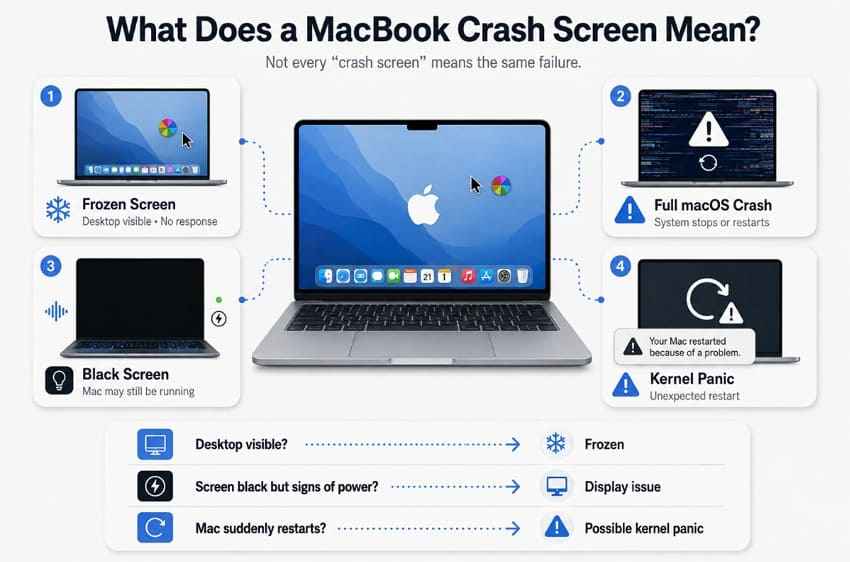
Écran figé vs plantage complet de macOS
Si le pointeur bouge et que d'autres applications répondent, une seule application peut être figée. Si le pointeur, les raccourcis clavier, l'audio et l'interface s'arrêtent tous, l'ensemble du système peut être bloqué. Un blocage au niveau d'une application doit d'abord être traité avec Forcer à quitter ; un blocage total peut nécessiter un redémarrage.
Écran noir vs Mac complètement éteint
Un écran noir ne prouve pas que le Mac est éteint. Apple note qu'un Mac peut afficher un écran noir en veille, et qu'un Mac portable peut rester noir lorsque sa batterie est déchargée. Écoutez les sons de démarrage, les notifications ou les ventilateurs ; appuyez sur une touche ; connectez le bon adaptateur secteur ; et attendez brièvement avant de forcer un arrêt. Consultez les vérifications d'écran noir.
Panique du noyau et redémarrage inattendu
Les Mac n'affichent normalement pas l'écran bleu de plantage de style Windows évoqué dans ce guide sur l'écran bleu Windows. Une défaillance grave de macOS peut plutôt redémarrer le Mac et afficher un message indiquant que l'ordinateur a redémarré en raison d'un problème. Des événements répétés peuvent provenir d'un logiciel installé ou d'un matériel connecté, et le journal de panique peut aider à isoler la cause. Pour plus de contexte, consultez ce guide sur une panique du noyau sur Mac.
Problème d'affichage vs problème système
Une défaillance de l'écran est plus probable lorsque le Mac continue de produire des sons ou fonctionne sur un moniteur externe tandis que le panneau intégré reste vide ou affiche des lignes. Un problème système est plus probable lorsqu'aucun des deux écrans ne fonctionne et que le Mac ne peut pas accéder à la récupération. Il s'agit d'un indice de diagnostic, pas d'un diagnostic final : des défauts graphiques, de microprogramme, d'alimentation ou de carte logique peuvent affecter les deux écrans.
Partie 2. Types courants de plantages d'écran MacBook
L'apparence et le moment d'un plantage d'écran MacBook permettent de cibler la recherche. Notez ce qui était en cours d'exécution, si le problème survient avant la connexion et si le Mac redémarre de lui-même.
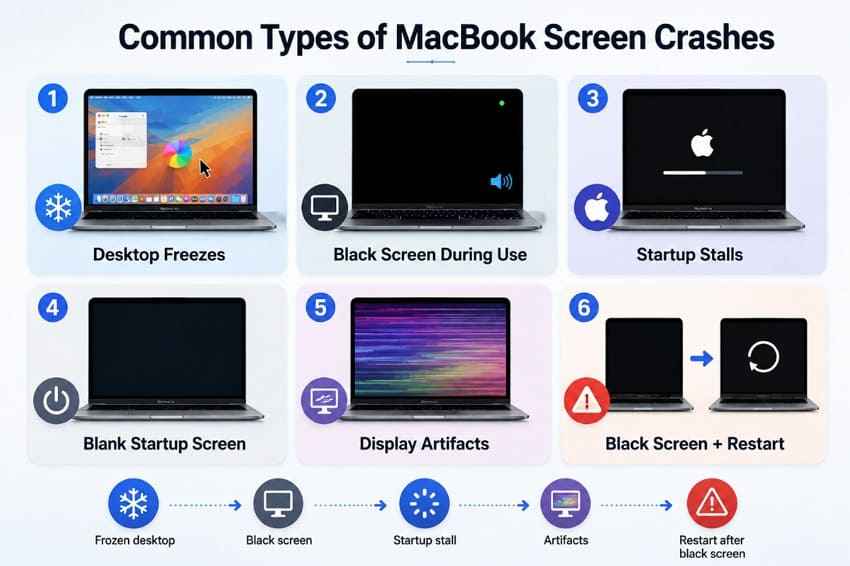
- L'écran du MacBook se fige sur le bureau : Une application, un plug-in, une pression mémoire, des erreurs de stockage ou un logiciel en arrière-plan peut bloquer l'interface.
- L'écran devient soudainement noir pendant l'utilisation : Éliminez la veille, une batterie déchargée, la luminosité de l'écran, une instabilité de l'alimentation et un plantage d'application ou du noyau.
- Le Mac reste bloqué sur le logo Apple ou la barre de progression : Le démarrage ne se termine pas ; une mise à jour, un élément de démarrage, une erreur disque ou une installation macOS endommagée peut être en cause.
- Le Mac démarre sur un écran vide noir, gris ou bleu : Apple traite ces cas comme des écrans de démarrage vides et recommande une réparation du disque basée sur la récupération avant la réinstallation.
- L'écran affiche du rose, du vert, des lignes, des scintillements ou des artefacts : Testez les mises à jour, les câbles, les stations d'accueil et un écran externe, mais des artefacts persistants peuvent indiquer un problème avec le panneau, le câble d'affichage, le chemin graphique ou la carte logique.
- L'écran devient noir et le Mac redémarre : Vérifiez le message « redémarré en raison d'un problème » et examinez les logiciels, les périphériques et le matériel comme une possible panique du noyau.
Lors d'un démarrage normal, le logo Apple et la barre de progression peuvent alterner avec un écran vide. Le guide de démarrage bloqué d'Apple s'applique lorsque la progression s'arrête pendant un temps anormalement long ou n'atteint jamais la connexion.
Partie 3. Que faire immédiatement lorsque l'écran du MacBook plante
Utilisez l'action la moins perturbatrice qui fonctionne encore. Chaque arrêt forcé peut supprimer les modifications non enregistrées, et des redémarrages répétés peuvent écrire de nouvelles données sur un disque à partir duquel des fichiers pourraient avoir besoin d'être récupérés.
- Éliminer la veille : Déplacez le pointeur, appuyez une fois sur une touche, ouvrez complètement le couvercle et augmentez la luminosité.
- Connecter le MacBook à l'alimentation : Utilisez un adaptateur et un câble compatibles connus pour fonctionner, puis laissez le temps à une batterie déchargée de répondre.
- Essayez Forcer à quitter si macOS répond encore : Appuyez sur Option + Commande + Échap et quittez uniquement l'application qui ne répond pas.
- Déconnecter les accessoires non essentiels : Retirez les concentrateurs, les stations d'accueil, les disques, les imprimantes, les périphériques de capture et les écrans externes, tout en laissant l'alimentation requise connectée.
- Redémarrer normalement lorsque c'est possible : Choisissez Menu Apple > Redémarrer si l'interface fonctionne encore.
- Forcer l'extinction du Mac uniquement si nécessaire : Maintenez le bouton d'alimentation ou le bouton Touch ID enfoncé jusqu'à 10 secondes, relâchez-le, puis rallumez le Mac.
Important : Apple avertit que forcer la fermeture d'une application peut faire perdre les modifications non enregistrées. Un arrêt forcé peut faire de même et peut interrompre les écritures sur le disque, il doit donc être la dernière action immédiate, pas la première.
Partie 4. Comment corriger un écran de plantage MacBook
Appliquez ces correctifs dans l'ordre. Arrêtez-vous lorsque le problème est résolu, et sauvegardez le Mac avant de passer à la réparation du disque, à la réinstallation de macOS, à la restauration du microprogramme ou à la réparation.
Correctif 1. Forcer la fermeture de l'application causant l'écran figé
Utilisez cette méthode uniquement lorsque le Mac accepte encore les entrées clavier. Le guide Forcer à quitter d'Apple recommande d'essayer d'abord une fermeture normale de l'application lorsque c'est possible.
- Appuyez sur Option + Commande + Échap.
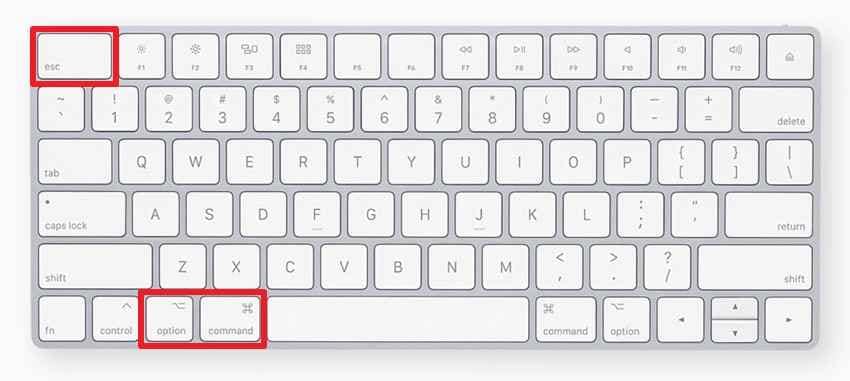
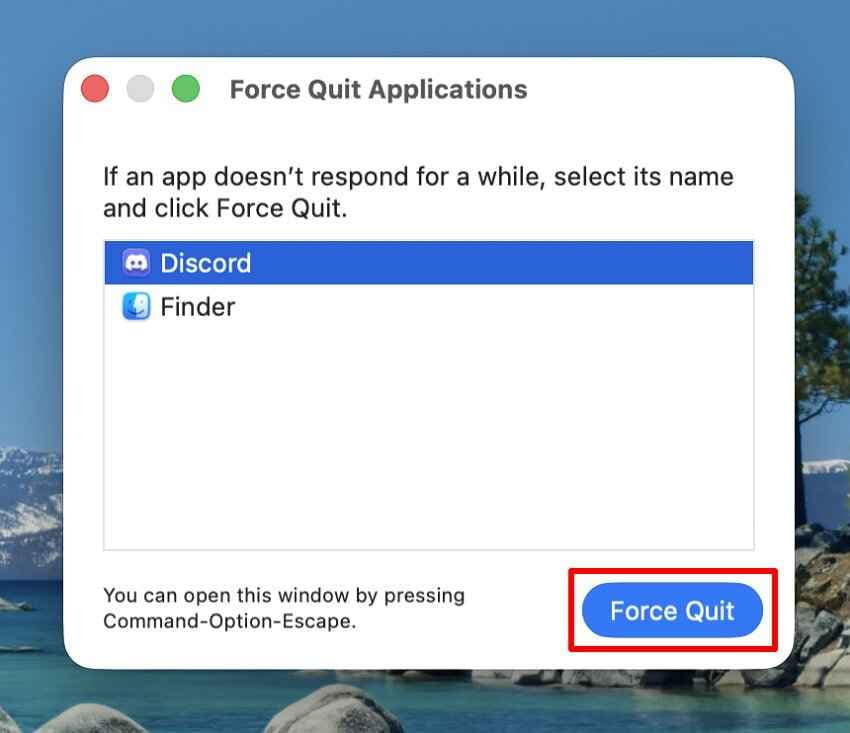
- Sélectionnez l'application marquée Ne répond pas.
- Cliquez sur Forcer à quitter, puis confirmez.
- Rouvrez l'application et testez le même fichier ou la même action. Si le blocage revient, mettez l'application à jour et testez sans plug-ins tiers.
Correctif 2. Redémarrer le MacBook
Un redémarrage efface l'état temporaire du système et recharge macOS. Utilisez la commande de menu chaque fois que le Mac répond encore.
- Choisissez Menu Apple > Redémarrer.
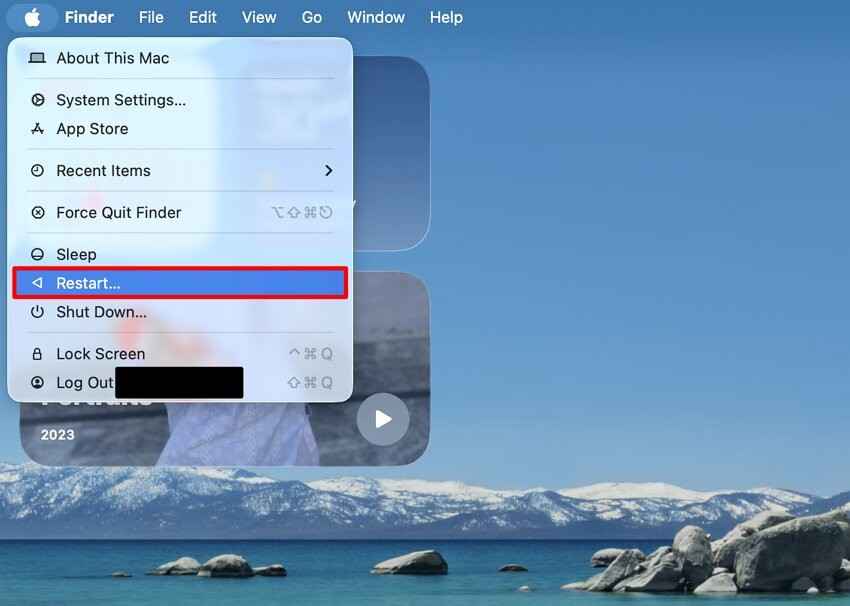
- Si Redémarrer ne peut pas être sélectionné et que l'ensemble du Mac ne répond plus, maintenez le bouton d'alimentation enfoncé jusqu'à 10 secondes.
- Relâchez le bouton, attendez quelques secondes, puis appuyez à nouveau dessus pour démarrer le Mac.

Correctif 3. Déconnecter les appareils et accessoires externes
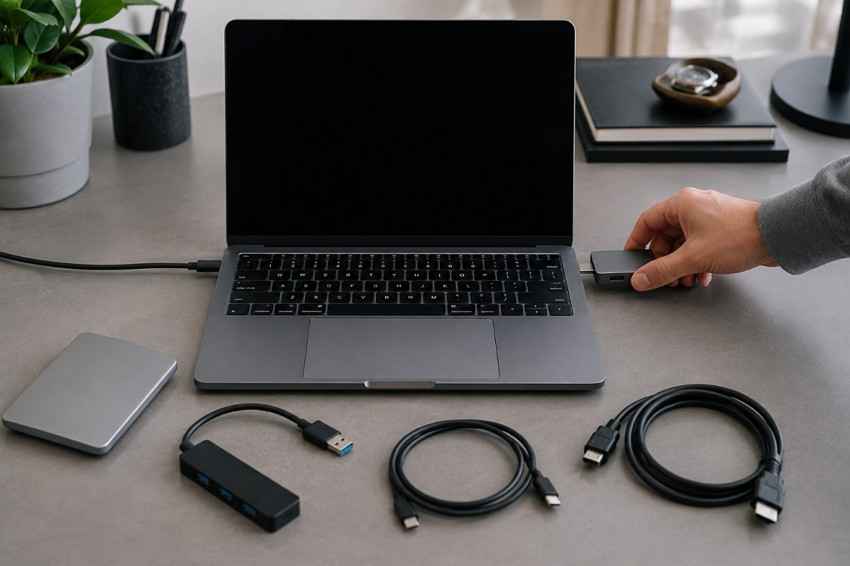
Apple recommande de retirer le matériel connecté lorsque des redémarrages inattendus se reproduisent, puis de reconnecter les appareils individuellement. Un mauvais dock, câble, disque, adaptateur d'affichage, pilote de périphérique ou chemin d'alimentation peut déstabiliser le Mac.
- Éteignez le MacBook si possible.
- Déconnectez les hubs USB et Thunderbolt, les docks, les disques externes, les imprimantes, les périphériques de capture, les adaptateurs et les écrans externes.
- Gardez uniquement l'alimentation nécessaire connectée et démarrez le Mac.
- Si cela fonctionne normalement, reconnectez un appareil à la fois et retestez jusqu'à ce que la panne réapparaisse.
Correctif 4. Mettre à jour macOS et les applications problématiques
Les mises à jour peuvent corriger des problèmes d'affichage, de graphismes, de sécurité, de compatibilité des applications et de noyau. Installez-les uniquement depuis Apple et des développeurs de confiance, et conservez une sauvegarde avant une mise à niveau majeure de macOS.
- Ouvrez Menu Apple > Réglages Système > Général > Mise à jour de logiciels.
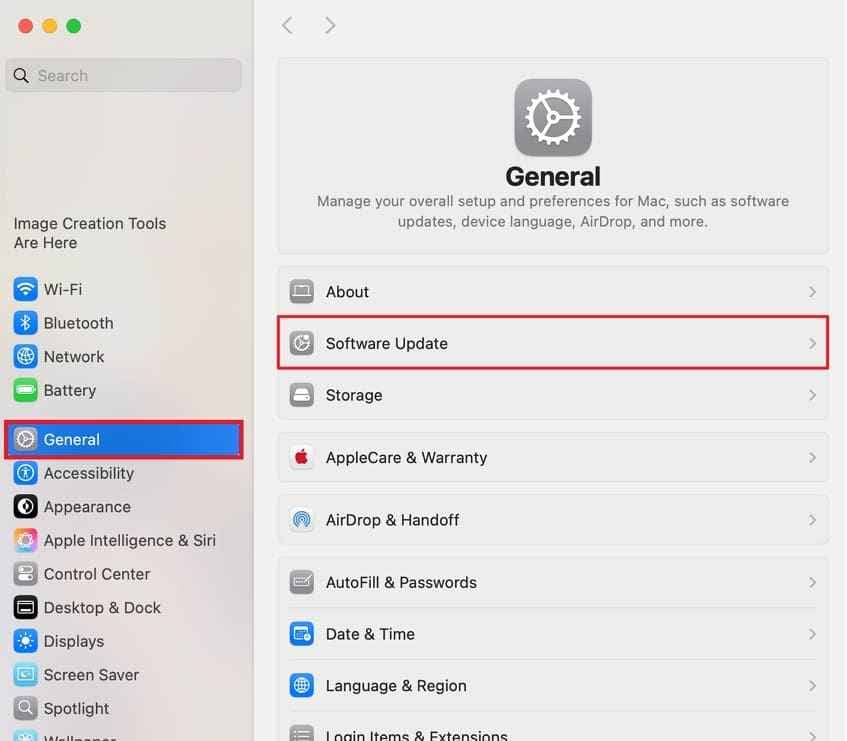
- Installez la mise à jour macOS appropriée, puis redémarrez.
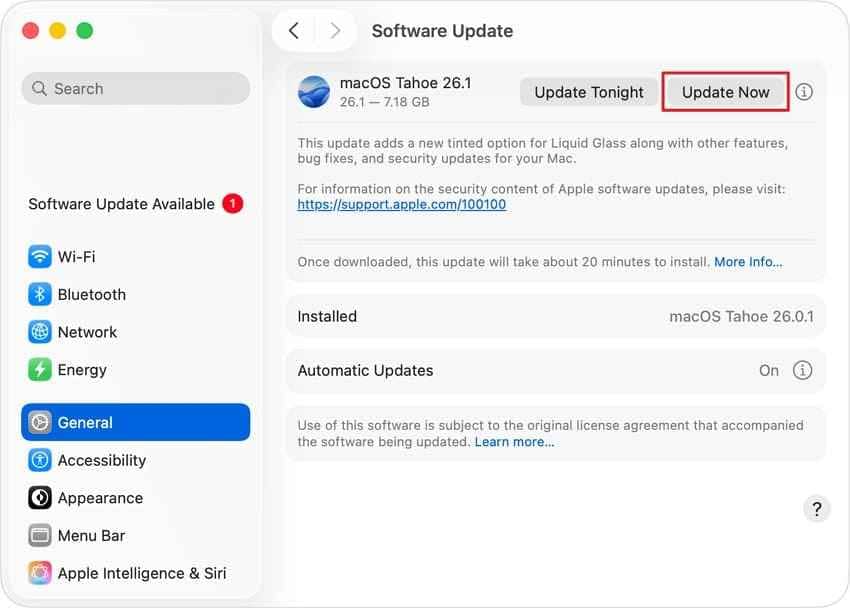
- Mettez à jour l'application qui s'est figée via l'App Store ou le programme de mise à jour officiel de son développeur.
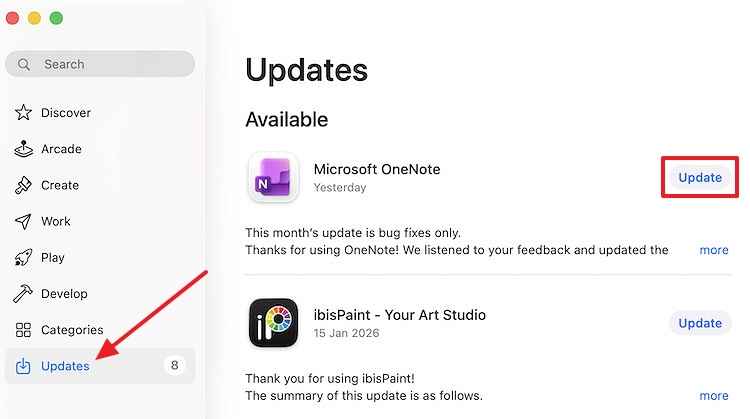
- Supprimez temporairement les plug-ins, extensions, améliorateurs visuels, composants antivirus et anciens pilotes de périphériques incompatibles.
- Testez un autre fichier connu comme valide. Si un seul document provoque un plantage, le fichier lui-même est peut-être endommagé.
Correctif 5. Tester le MacBook avec un écran externe
Un moniteur externe peut aider à distinguer un problème de chemin d'affichage intégré d'une défaillance de démarrage plus large, mais ce n'est pas un test matériel concluant. Utilisez un écran, un câble et un adaptateur compatibles, de préférence connectés directement plutôt que via un hub.
- Connectez un moniteur externe connu comme valide en utilisant un port et un câble pris en charge par le Mac.
- Branchez l'alimentation et démarrez ou réveillez le MacBook.
- Si le bureau apparaît sur l'écran externe tandis que l'écran intégré reste vide ou corrompu, sauvegardez les fichiers importants et organisez une inspection de l'écran.
- Si aucun des deux écrans ne fonctionne, continuez avec la Récupération et les Diagnostics plutôt que de supposer que seul le panneau interne est défaillant.
Le guide de configuration d'écran externe et les étapes de dépannage de l'affichage actuels d'Apple couvrent les connexions prises en charge, le câblage direct et la détection de l'écran.

Correctif 6. Démarrer le MacBook en mode sans échec
Le mode sans échec permet de déterminer si le logiciel chargé au démarrage contribue au plantage. La procédure dépend du fait que le Mac est équipé d'une puce Apple silicon ou d'un processeur Intel.
MacBook Apple Silicon
- Éteignez le Mac et attendez qu'il soit complètement éteint.
- Appuyez sur le bouton d'alimentation et maintenez-le enfoncé jusqu'à ce que Chargement des options de démarrage apparaisse.
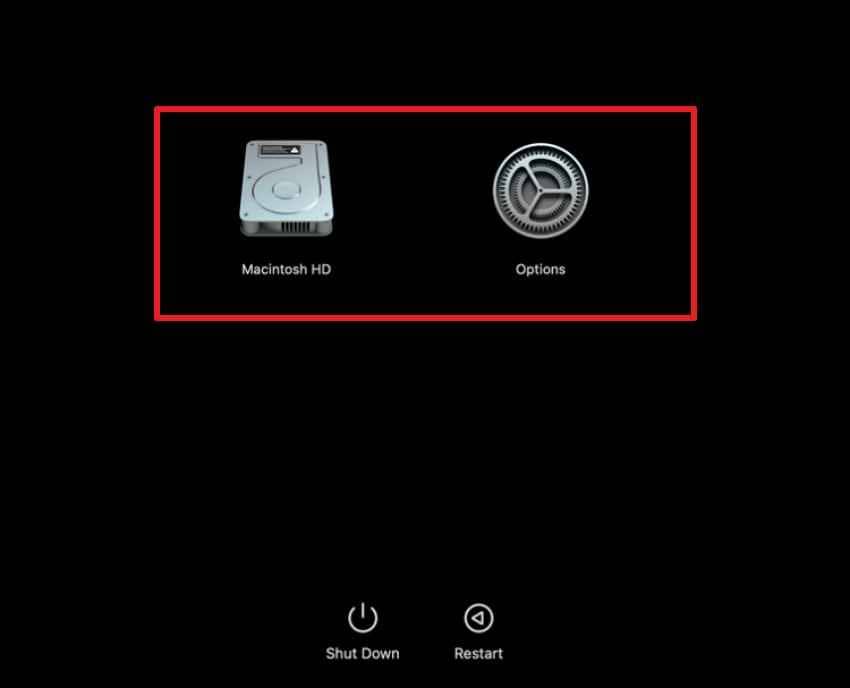
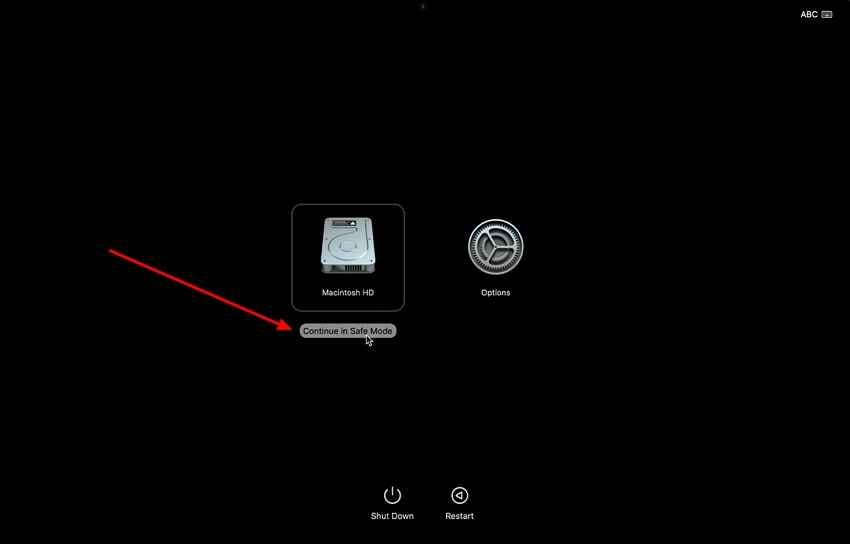
- Sélectionnez le volume de démarrage.
- Maintenez Maj, cliquez sur Continuer en mode sans échec, puis ouvrez une session.
MacBook Intel
- Allumez ou redémarrez le Mac.
- Maintenez immédiatement Maj jusqu'à ce que la fenêtre de connexion apparaisse.
- Ouvrez une session ; Apple indique qu'une deuxième connexion peut être nécessaire.
Si le Mac fonctionne en mode sans échec, supprimez les éléments de connexion, extensions et logiciels système tiers récemment ajoutés, puis redémarrez normalement. Suivez les instructions du mode sans échec.

Correctif 7. Démarrer depuis la récupération macOS
La récupération fournit l'Utilitaire de disque, la réinstallation de macOS, l'accès à l'assistance via Safari et — dans certaines configurations — des outils de partage de fichiers lorsque le bureau normal ne se charge pas.
MacBook Apple Silicon
- Éteignez le Mac.
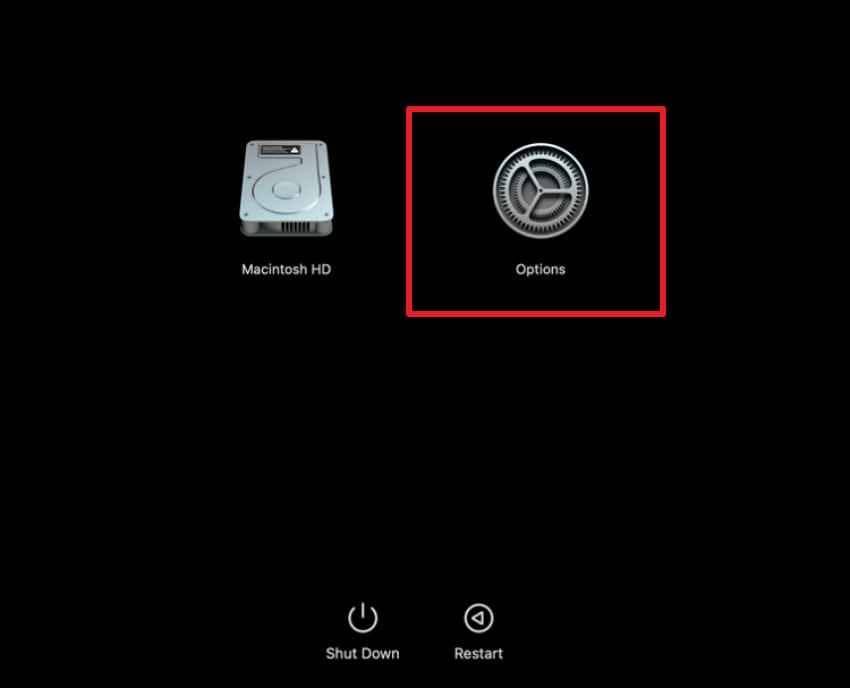
- Appuyez sur le bouton d'alimentation et maintenez-le enfoncé jusqu'à ce que les options de démarrage apparaissent.
- Cliquez sur Options, puis Continuer.
- Sélectionnez un volume et un compte administrateur si demandé.
MacBook Intel
- Allumez ou redémarrez le Mac.
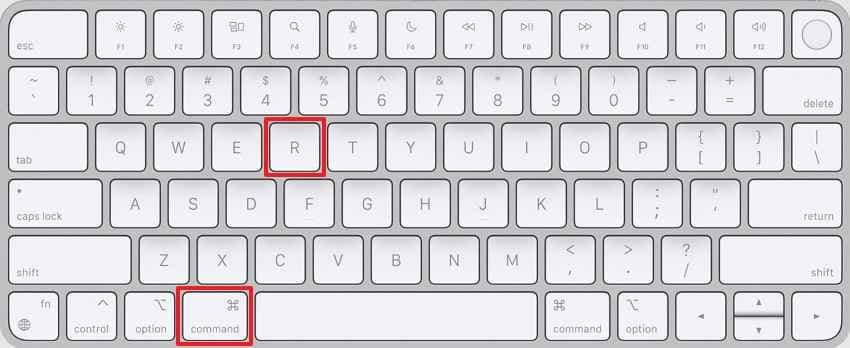
- Maintenez immédiatement Commande + R jusqu'à ce qu'un logo Apple ou un globe tournant apparaisse.
- Saisissez le mot de passe administrateur ou le mot de passe du firmware demandé.
Utilisez le guide de récupération macOS d'Apple si la séquence de touches ou l'écran des options de démarrage diffère. Si un Mac Apple silicon ou T2 ne peut pas démarrer la récupération, ne l'effacez pas de manière réflexive ; la partie 7 explique le chemin du firmware.
Correctif 8. Exécuter les Premiers secours de l'Utilitaire de disque
L'Utilitaire de premiers secours peut réparer certaines erreurs de système de fichiers et de structure de répertoires. Il ne peut pas réparer un SSD défaillant ni toutes les formes de corruption ; copiez ou récupérez donc d'abord les données importantes lorsque le disque est encore lisible.
- Démarrez en récupération macOS et ouvrez Utilitaire de disque.
- Choisissez Présentation > Afficher tous les appareils.
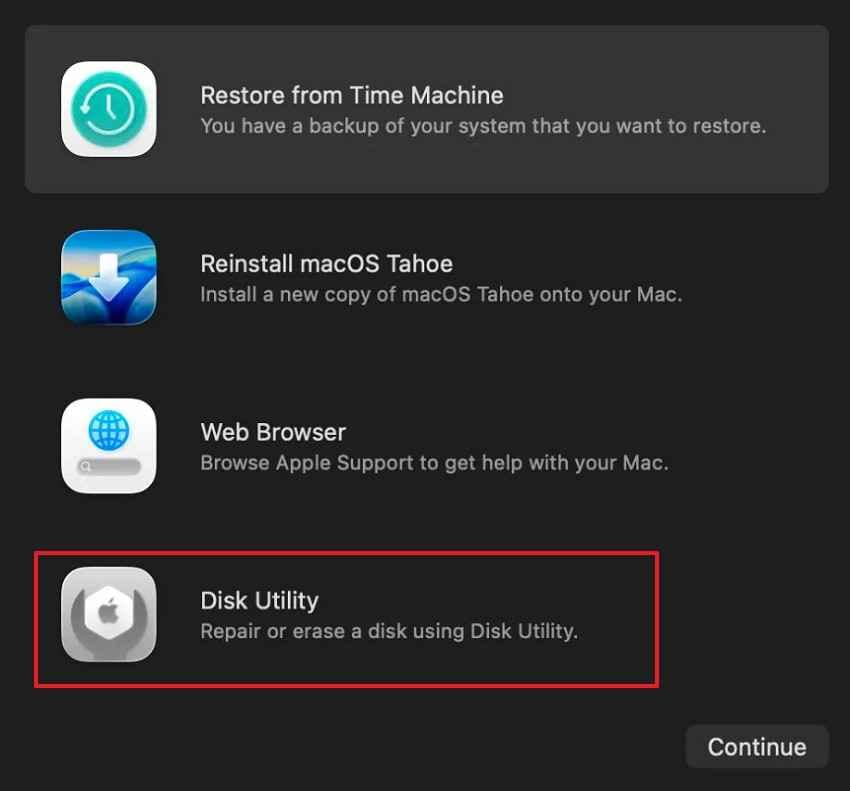
- Dans la barre latérale, commencez par le dernier volume du périphérique de démarrage et exécutez Premiers secours.
- Continuez vers le haut à travers les volumes restants, les conteneurs et enfin le périphérique de stockage physique.
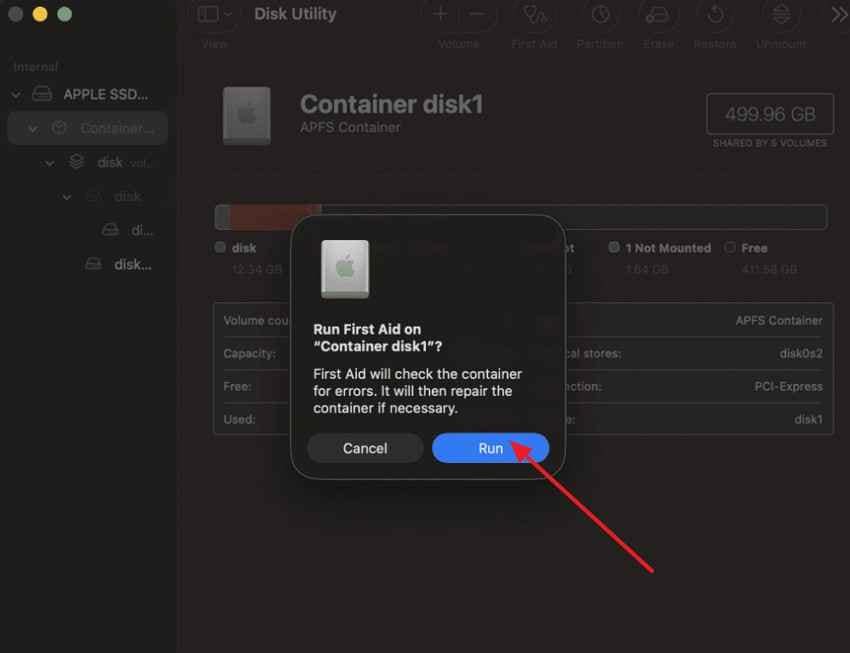
- Quittez l'Utilitaire de disque et redémarrez le Mac.
L'ordre de réparation de l'Utilitaire de disque d'Apple est important. Si le périphérique n'apparaît pas, ou si Premiers secours signale qu'il ne peut pas réparer le disque, arrêtez les tentatives de réparation répétées et envisagez un service ou une récupération de données.
Correctif 9. Réinstaller macOS
Réinstallez uniquement après avoir sauvegardé ou récupéré les données importantes. Apple indique que la réinstallation depuis la récupération conserve normalement les applications et les données personnelles, mais des échecs peuvent survenir et un effacement est une opération séparée et destructrice.
- Démarrez en récupération macOS.
- Sélectionnez Réinstaller macOS et cliquez sur Continuer.
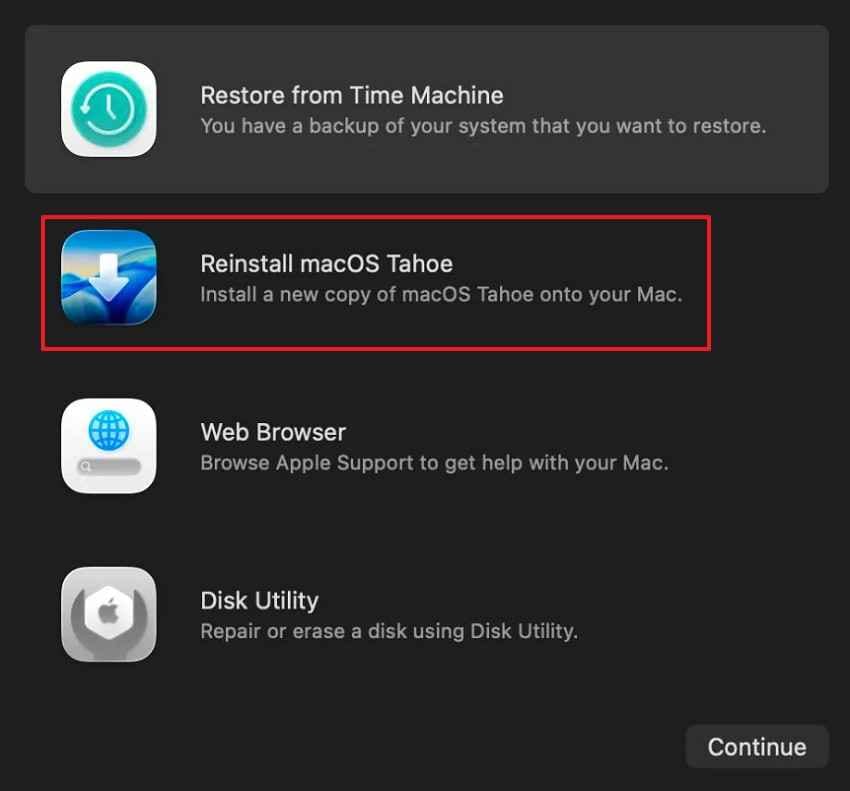
- Choisissez le volume système normal — généralement Macintosh HD, pas Macintosh HD - Data — lorsqu'on vous le demande.
- Suivez le programme d'installation et gardez le Mac connecté à l'alimentation et à Internet.
- Autorisez les redémarrages et les écrans temporairement vides à se terminer sans fermer le couvercle ni forcer l'arrêt du Mac.
Apple recommande la réinstallation après la réparation du disque de démarrage lorsqu'un Mac continue de démarrer sur un écran vide. Consultez à la fois le flux de travail pour écran vide et les les instructions de réinstallation actuelles avant de continuer.
Correctif 10. Exécuter les diagnostics Apple et organiser une réparation matérielle
Apple Diagnostics vérifie le matériel interne pris en charge et peut renvoyer des codes de référence pour le service. La séquence de lancement diffère entre Apple silicon et Intel.
MacBook Apple Silicon
- Éteignez et déconnectez les appareils non essentiels.
- Maintenez le bouton d'alimentation enfoncé jusqu'à ce que les options de démarrage apparaissent.
- Appuyez sur Commande + D.
MacBook Intel
- Allumez le Mac et maintenez immédiatement D.
- Si cela ne fonctionne pas, essayez Option + D pour utiliser les Diagnostics via Internet.
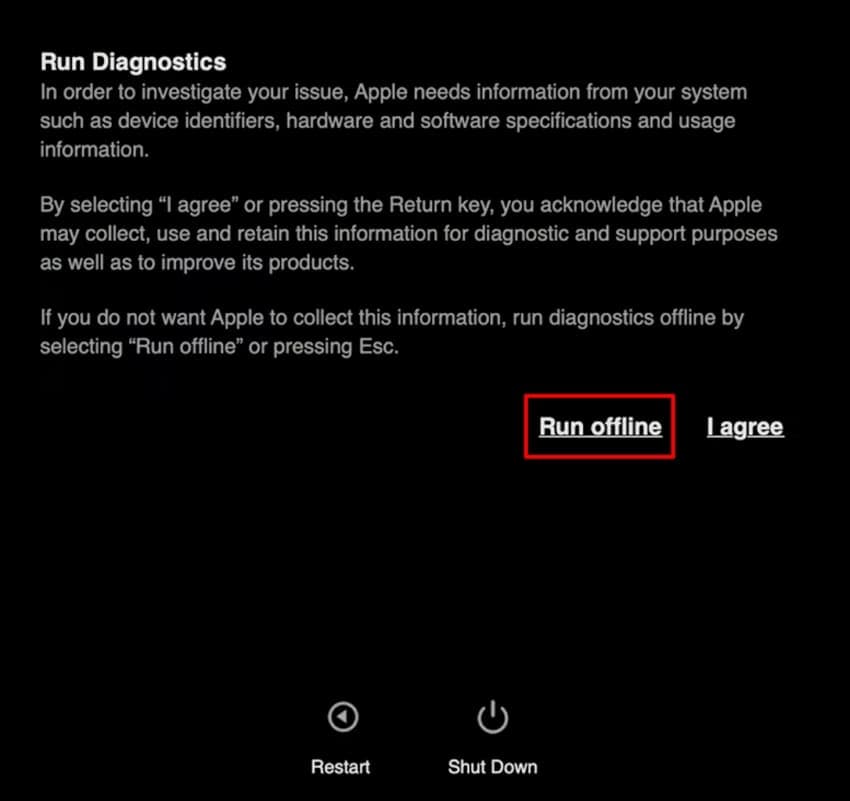
Suivez les invites et enregistrez chaque code de référence. Sur macOS Tahoe 26 ou version ultérieure, les Mac pris en charge peuvent vous permettre de choisir un diagnostic spécifique, y compris l'écran intégré. Les instructions de diagnostic actuelles d'Apple nécessitent également une surface stable et ventilée ainsi que des connexions essentielles uniquement.
Partie 5. Corriger l'écran de plantage MacBook par symptôme
Utilisez ce tableau pour choisir une première action sans supposer que chaque écran noir ou figé a la même cause.
| Écran de plantage | Meilleure première solution | Étape suivante | Quand un service matériel peut être nécessaire |
| Écran noir mais le MacBook émet toujours des sons | Connectez l'alimentation, excluez la mise en veille et augmentez la luminosité. | Testez un écran externe direct et accédez à la Récupération. | L'écran interne reste vide pendant que la vidéo externe fonctionne, ou la Récupération n'affiche également aucune image intégrée. |
| Écran figé avec pointeur fonctionnel | Forcez la fermeture de l'application qui ne répond pas. | Mettez à jour l'application, supprimez les plug-ins et testez un autre fichier. | Le gel se propage à toutes les applications ou persiste en mode Sans échec. |
| Logo Apple ou barre de progression bloqués | Déconnectez les accessoires non essentiels. | Utilisez la Récupération, exécutez Premiers secours et réinstallez macOS si nécessaire. | Le périphérique de démarrage est manquant, Premiers secours ne peut pas le réparer, ou le Mac ne peut pas accéder à la Récupération. |
| Écran vide au démarrage | Forcez l'extinction une fois, retirez les accessoires et démarrez la Récupération. | Réparez le disque, puis réinstallez sans effacer. | L'écran vide persiste après le processus de Récupération d'Apple. |
| L'écran devient noir et le Mac redémarre | Vérifiez le message de redémarrage inattendu et mettez à jour le logiciel. | Déconnectez les périphériques, testez le mode Sans échec et exécutez les Diagnostics. | Les redémarrages se poursuivent en mode Sans échec ou les Diagnostics retournent un code. |
| Lignes visuelles, scintillement ou artefacts de couleur | Retirez les stations d'accueil et les adaptateurs ; mettez à jour macOS. | Comparez l'écran intégré et un écran externe connu pour être fonctionnel. | Des artefacts apparaissent avant le chargement de macOS, en Récupération, ou se déplacent avec le couvercle. |
À titre de comparaison, un ordinateur Windows avec un écran noir au démarrage suit un chemin de démarrage et de réparation différent ; utilisez ce guide d'écran noir Windows uniquement pour les PC Windows.
Partie 6. Récupérer les données avant de réparer un MacBook qui ne démarre pas
La protection des données passe avant un effacement, une restauration du microprogramme, un remplacement du disque ou une réparation par courrier. Commencez par les copies Time Machine, cloud, disque externe et second ordinateur existantes. Si le stockage est lisible mais que des fichiers sont manquants, un logiciel de récupération peut aider ; si le SSD interne n'est pas détectable, est chiffré et verrouillé, ou a subi une défaillance physique, l'accès par logiciel peut ne pas être possible.
Outil recommandé : Wondershare Recoverit pour Mac

Récupérez facilement des fichiers supprimés ou perdus dans plus de 500 situations de perte de données, telles que la suppression, le formatage et la corruption du disque. Le logiciel récupère en toute confiance tous les types de données, quelle que soit la manière dont ils ont disparu.
Wondershare Recoverit pour Mac peut analyser le stockage Mac lisible et les appareils connectés à la recherche de fichiers supprimés ou perdus contenant encore des données récupérables. La page produit Mac actuelle répertorie la prise en charge de macOS Tahoe 26, des Mac à puce Apple et T2, ainsi que des systèmes de fichiers Mac courants, notamment APFS, HFS et HFS+.
- Analyse du stockage lisible : Analysez un disque interne accessible, un disque Mac externe, un stockage USB, des cartes mémoire et d'autres supports montés.
- Filtrage des fichiers : Affinez les résultats par type de fichier, chemin, taille et autres attributs disponibles.
- Aperçu avant récupération : Ouvrez les fichiers récupérables pris en charge pour valider le contenu plutôt que de vous fier uniquement au nom du fichier.
- Destination de sauvegarde séparée : Enregistrez les données récupérées sur un autre disque pour éviter d'écraser les données perdues sur la source.
- Couverture du système de fichiers Mac : Son guide de récupération de fichiers Mac couvre les scénarios de suppression courants sur le stockage Mac lisible.
Comment récupérer des fichiers depuis un stockage Mac lisible
Ce processus s'applique lorsque le stockage concerné apparaît dans macOS ou peut être connecté de manière lisible à un Mac fonctionnel. N'installez pas de logiciel et n'enregistrez pas les fichiers récupérés sur le volume concerné.
- Sélectionnez la source lisible : Installez et ouvrez Recoverit sur un volume sain. Choisissez le disque concerné ou le périphérique de stockage connecté.

- Analyser les fichiers récupérables : Démarrez l'analyse et utilisez les filtres de type ou de chemin pendant son déroulement. Évitez d'écrire de nouvelles données sur la source.

- Aperçu et sauvegarde ailleurs : Prévisualisez les fichiers importants, sélectionnez les résultats utilisables et enregistrez-les sur un disque externe séparé.

Récupérer des fichiers depuis un stockage Mac lisible
Sécurité vérifiée. Plus de 7 302 189 personnes l'ont téléchargé.
Si un Mac à puce Apple atteint la Récupération, le processus de partage de disque d'Apple peut copier les fichiers lisibles existants vers un autre Mac via une connexion directe. Un Mac Intel peut proposer le Mode disque cible. Il s'agit de méthodes de transfert de fichiers, et non d'une preuve qu'une application de récupération peut effectuer une analyse de bas niveau via la connexion partagée.
Quand la récupération logicielle est peu susceptible d'aider
Recoverit — ou tout utilitaire de récupération de bureau — a des limites pratiques. Ne promettez pas de récupération dans ces situations :
- Les modifications non enregistrées n'existaient qu'en mémoire : Une fermeture forcée ou un arrêt peut supprimer du travail qui n'a jamais été écrit dans le stockage ou dans la sauvegarde automatique.
- Le SSD interne n'est pas détecté : Le logiciel ne peut pas analyser un périphérique de stockage auquel le Mac et l'interface matérielle ne peuvent pas accéder.
- Le SSD est soudé et la carte logique a échoué : Le stockage actuel des MacBook peut dépendre de la carte d'origine et du matériel de chiffrement.
- FileVault ne peut pas être déverrouillé légitimement : Le logiciel de récupération ne contourne pas le chiffrement ni les identifiants de compte.
- Les blocs ont été écrasés ou supprimés par le TRIM du SSD : Les noms de fichiers peuvent subsister même lorsque le contenu original n'est plus récupérable.
- L'appareil présente des dommages physiques : Les dommages causés par les liquides, les défaillances électriques ou les pannes NAND/contrôleur nécessitent une évaluation professionnelle plutôt que des analyses répétées.
Partie 7. Quand un écran de plantage MacBook peut indiquer une défaillance matérielle
Le dépannage logiciel devrait produire au moins un environnement stable — démarrage normal, mode Sans échec, Récupération, Diagnostics ou écran externe. Si tous les environnements échouent de manière cohérente, une cause matérielle devient plus probable.
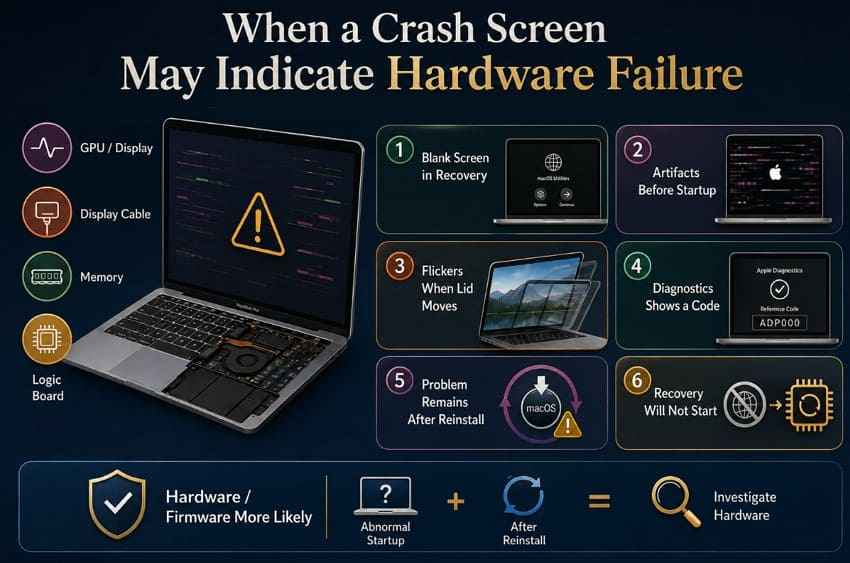
- L'écran reste vide dans la Récupération macOS : Cela réduit la probabilité qu'une seule application de démarrage normal soit responsable.
- Des lignes ou des artefacts apparaissent avant le chargement de macOS : Les artefacts pré-connexion peuvent mettre en cause l'écran, le câble, le chemin graphique, le microprogramme ou la carte logique.
- L'image change lorsque le couvercle bouge : Un effet d'angle de charnière reproductible peut indiquer un problème au niveau du chemin de câble flexible de l'écran ou du panneau et nécessite une inspection par un technicien.
- Les Diagnostics Apple retournent un code de référence : Notez-le et communiquez-le à Apple ou à un prestataire de services agréé.
- Les plantages continuent après la réinstallation de macOS : Si un environnement logiciel propre et des périphériques déconnectés n'aident pas, escaladez vers un diagnostic matériel.
- Le Mac ne peut pas démarrer la Récupération : Les modèles à puce Apple ou T2 peuvent nécessiter une restauration du microprogramme ; si la restauration échoue, le service Apple peut être requis avant toute restauration destructive.
Apple recommande un service lorsqu'un Mac continue de démarrer sur un écran vide après le processus de Récupération documenté. Indiquez au technicien que la préservation des fichiers est la priorité avant d'autoriser tout effacement ou remplacement de la carte logique.
Partie 8. Pourquoi l'écran du MacBook plante-t-il ?
Le même symptôme visible peut provenir d'un logiciel ou d'un matériel. Utilisez le moment où la défaillance apparaît, ce qui répond encore et quel environnement de diagnostic fonctionne pour classer les causes.
| Cause | Comportement typique de l'écran | Logiciel ou matériel | Difficulté de récupération |
| Application figée ou incompatible | Une fenêtre cesse de répondre ; le pointeur ou d'autres applications peuvent encore fonctionner. | Logiciel | Faible si Forcer à quitter, une mise à jour ou la suppression d'un plug-in résout le problème ; les modifications non enregistrées en mémoire peuvent toutefois être perdues. |
| Problème macOS ou logiciel système | Redémarrage inattendu, gel après connexion ou écran noir répété. | Généralement logiciel | Modéré ; le mode sans échec, les mises à jour et la réinstallation peuvent aider après une sauvegarde. |
| Périphérique externe, station d'accueil ou écran défaillant | Le plantage survient lorsqu'un accessoire est connecté ou sous une charge de travail spécifique. | L'un ou l'autre | Faible à modéré une fois le périphérique, le câble, le micrologiciel ou le pilote défaillant isolé. |
| Erreur du disque de démarrage ou du système de fichiers | Logo Apple bloqué, barre de progression ou écran de démarrage vide. | Stockage/logiciel, parfois matériel | Modéré à élevé ; protégez les données avant la Trousse de secours, la réinstallation ou le service. |
| Problème d'écran, de câble, de graphiques ou de carte logique | Lignes, scintillement, aucune image intégrée, changements d'angle du couvercle ou artefacts avant la connexion. | Matériel | Élevé pour la réparation ; l'accès aux fichiers dépend de si le Mac et le SSD chiffré restent lisibles. |
| Panique du noyau causée par un logiciel ou un matériel | L'écran devient noir et le Mac redémarre avec un rapport de problème. | L'un ou l'autre | Variable ; les journaux, le mode sans échec, l'isolation des périphériques et les diagnostics aident à séparer les causes. |
L'conseils en cas de redémarrage inattendu couvre spécifiquement les logiciels installés, le matériel connecté, le mode sans échec, les mises à jour, la réinstallation de macOS et les diagnostics en tant que vérifications progressives.
Partie 9. Comment prévenir les futurs plantages d'écran MacBook
Aucune routine de maintenance ne peut prévenir toutes les défaillances matérielles, mais ces habitudes réduisent les plantages évitables et rendent le prochain incident moins destructeur.
- Maintenez macOS et les applications importantes à jour : Installez les mises à jour de sécurité et de compatibilité stables après avoir confirmé que les logiciels critiques les prennent en charge.
- Supprimez les extensions et plug-ins incompatibles : Les anciens modules complémentaires au niveau du système peuvent rester actifs longtemps après la suppression de l'application qui les a installés.
- Évitez les hubs, câbles et écrans défectueux : Remplacez les accessoires qui se déconnectent, surchauffent, scintillent ou déclenchent répétitivement des redémarrages.
- Maintenez plus d'une sauvegarde : Utilisez Time Machine ainsi qu'une copie cloud ou hors ligne distincte pour les fichiers irremplaçables, et testez les restaurations.
- Gardez de l'espace de stockage libre : Un espace très faible sur le disque de démarrage peut interférer avec les mises à jour, l'échange et le fonctionnement des applications.
- Enquêtez sur les paniques noyau répétées : Enregistrez les rapports de problèmes et notez les périphériques connectés plutôt que de traiter chaque redémarrage forcé comme inoffensif.
- Planifiez un service pour les artefacts récurrents : Les lignes persistantes, le scintillement, les défaillances liées à l'angle du couvercle et les écrans vides ne sont pas des problèmes à remettre à plus tard lorsque des données importantes n'existent que sur le Mac.
Conclusion
Un écran de plantage MacBook est un symptôme, pas un diagnostic. Commencez par les indices : le pointeur bouge-t-il, le Mac émet-il des sons, un autre écran peut-il afficher le bureau, et le Mac peut-il entrer en mode sans échec ou en récupération ? Utilisez Forcer à quitter pour une application figée, déconnectez les accessoires en cas de plantages répétés, réparez le disque de démarrage uniquement après avoir protégé les données, et réinstallez macOS sans effacer lorsque le flux de travail d'Apple le préconise.
Si des fichiers sont manquants sur un stockage lisible, Recoverit peut analyser les copies récupérables et les enregistrer sur un autre lecteur. Il ne peut pas reconstruire un travail non sauvegardé existant uniquement en RAM, contourner FileVault, ni analyser un SSD non détecté ou physiquement défaillant. Lorsque la récupération elle-même échoue sur un Mac Apple silicon ou T2, utilisez le chemin de micrologiciel et de service d'Apple avant d'approuver un effacement.
Récupérer des fichiers depuis un stockage Mac lisible
Sécurité vérifiée. Plus de 7 302 189 personnes l'ont téléchargé.
FAQ
-
Un écran MacBook peut-il planter pendant que l'ordinateur continue de fonctionner ?
Oui. L'audio, les notifications, la réponse du clavier ou la sortie normale sur un moniteur externe peuvent continuer lorsque le chemin d'affichage intégré tombe en panne. Testez l'alimentation, la luminosité, la vidéo externe directe et la récupération macOS avant de décider si le problème concerne le panneau, le câble, le chemin graphique ou l'ensemble du système. -
Pourquoi l'écran de mon MacBook devient-il noir uniquement après la sortie de veille ?
Un écran noir lié au réveil peut provenir de macOS, d'une application ou extension, d'une station d'accueil ou d'un écran externe, de l'état d'alimentation ou du matériel d'affichage. Mettez macOS à jour, déconnectez les accessoires, testez le mode sans échec et vérifiez si le même comportement se produit sans écran ou station d'accueil externe. -
Un écran endommagé peut-il provoquer le redémarrage d'un MacBook ?
Un panneau endommagé seul ne redémarre pas toujours macOS, mais une défaillance dans le câble d'affichage, le chemin graphique, les circuits d'alimentation, le matériel d'affichage connecté ou la carte logique peut coïncider avec des plantages ou des paniques noyau. Enregistrez tout rapport de panique et exécutez les diagnostics Apple plutôt que de supposer que le panneau est la seule défaillance. -
Pourquoi mon MacBook fonctionne-t-il avec un moniteur externe mais pas avec son écran intégré ?
Ce résultat pointe vers l'écran intégré, son câble, le rétroéclairage, la connexion ou le chemin de carte logique associé, mais ce n'est pas concluant. Sauvegardez les fichiers importants pendant que la vidéo externe fonctionne, testez l'écran intégré en récupération et planifiez une inspection matérielle s'il reste vide ou déformé.

