
SalvageData propose désormais un logiciel DIY gratuit et une récupération professionnelle en laboratoire, mais les détails publics de son logiciel laissent des questions importantes sans réponse. Comparez huit alternatives actuelles selon les limites de récupération, les plateformes, la protection des sources, les fonctionnalités spécialisées et le point où le DIY devient dangereux.
Vérifié le 18 août 2026 : Les versions des produits, les règles de récupération gratuite, les systèmes d'exploitation, les prix, les délais de service et les fonctionnalités annoncées ont été vérifiés par rapport aux pages actuelles des fournisseurs. Les prix et promotions peuvent varier selon la région et la date d'achat.
Essayez Wondershare Recoverit pour effectuer une récupération de données
 Sécurité vérifiée. Plus de 7 302 189 personnes l'ont téléchargé.
Dans cet article
Partie 1. Verdict rapide : Quelle alternative à SalvageData choisir ?
L'expression « alternative à SalvageData » peut désigner deux produits différents : une alternative à son logiciel de récupération DIY gratuit, ou une alternative à son service de laboratoire professionnel. Cette distinction est importante. Un logiciel peut aider lorsqu'un périphérique de stockage est stable, détecté avec la capacité correcte, et affecté par une suppression, un formatage, des partitions perdues ou des dommages logiques du système de fichiers. Un laboratoire est la voie la plus sûre lorsque l'appareil présente des dommages physiques, une électronique instable, des têtes défaillantes, de graves problèmes de NAND ou de contrôleur, ou des exigences de gestion de preuves.
Meilleur choix selon le scénario de récupération
| Scénario de perte de données | Premier choix recommandé | Pourquoi c'est adapté | Limitation principale |
| Fichiers récemment supprimés d'un disque Windows ou Mac sain | Recoverit, EaseUS, Stellar ou Recuva | Analyse guidée, filtres, aperçu et récupération sélective | Le TRIM SSD ou un écrasement peut avoir déjà supprimé le contenu |
| Carte SD, CFexpress, carte caméra formatée ou vidéo fragmentée | Recoverit ou Disk Drill | Les deux offrent une récupération orientée médias au-delà d'une simple analyse de suppression générique | Aucun outil ne peut reconstruire des blocs d'enregistrement qui ont été écrasés |
| Disque logiquement endommagé mais encore stable | Disk Drill, DMDE ou R-Studio | Créer une image ou un clone avant toute analyse répétée | L'imagerie est dangereuse si le disque se dégrade physiquement |
| RAID complexe, Storage Spaces, LVM, mdadm ou cas réseau | R-Studio ou DMDE | Construction de baie virtuelle, systèmes de fichiers avancés et prise en charge des images | Des paramètres RAID incorrects peuvent produire des résultats trompeurs |
| Besoin de la plus grande récupération gratuite pratique | Recuva, PhotoRec ou DMDE | Pas de limite commerciale en octets pour Recuva ou PhotoRec ; DMDE utilise une règle de nombre de fichiers par opération | Recuva est basique, PhotoRec perd les métadonnées et DMDE est technique |
| Fichiers Windows avec une allocation facile de 1 Go à 2 Go | Stellar ou EaseUS | Interfaces conviviales pour débutants et limites gratuites visibles | Stellar applique une limite individuelle de 100 Mo par fichier dans son allocation gratuite |
| Clics, grincements, impact, liquide, feu ou détection instable | Laboratoire professionnel | Salle blanche, pièces de remplacement, matériel d'imagerie contrôlé et techniciens qualifiés | Coût plus élevé et expédition ou dépôt de l'appareil |
| Preuves juridiques, réglementées ou avec chaîne de custody | Service forensique qualifié ou service professionnel | Prise en charge documentée, contrôles d'accès, vérification et rapports | Les logiciels de récupération grand public ne créent pas un flux de travail forensique complet |
Quand le logiciel n'est pas le bon choix
- Le disque clique, grince, s'arrête ou se reconnecte de façon répétée : Chaque cycle d'alimentation et chaque analyse peuvent aggraver les dommages mécaniques ou électriques.
- L'appareil a été tombé, écrasé, inondé, brûlé ou ouvert : Ne le séchez pas, ne le nettoyez pas, ne le démontez pas et ne le mettez pas sous tension de façon répétée.
- La capacité signalée change ou est manifestement incorrecte : Cela peut indiquer une défaillance du contrôleur, du firmware, de la couche de traduction ou du support.
- Les données ont une valeur juridique, médicale, financière ou critique pour l'entreprise : Préservez l'original et utilisez un flux de travail professionnel documenté.
- Un SSD présente une défaillance du contrôleur ou de la NAND : Les logiciels grand public ne peuvent pas réparer les composants flash défaillants ni reconstruire les métadonnées propriétaires du contrôleur.
- Un ransomware est toujours actif :Isolez le système, préservez les preuves et faites appel à des experts en réponse aux incidents avant toute récupération ordinaire de fichiers.
Partie 2. Ce que SalvageData propose en 2026
Les anciennes pages de comparaison décrivent SalvageData uniquement comme un service nécessitant l'envoi d'un appareil à un laboratoire. Cette description n'est plus complète. SalvageData propose désormais à la fois un logiciel de récupération gratuit à domicile et des services professionnels. Une comparaison utile doit évaluer ces deux options séparément.
Logiciel de récupération gratuit SalvageData
La page actuelle de logiciel SalvageData présente trois fonctions : récupération de données, création d'images et clonage de données, et effacement sécurisé des données. Elle indique que le logiciel peut traiter la suppression, une Corbeille vidée, ainsi que des HDD, clés USB et cartes SD formatés. Le lien de téléchargement visible pointe vers un fichier ZIP Windows hébergé sur Dropbox.
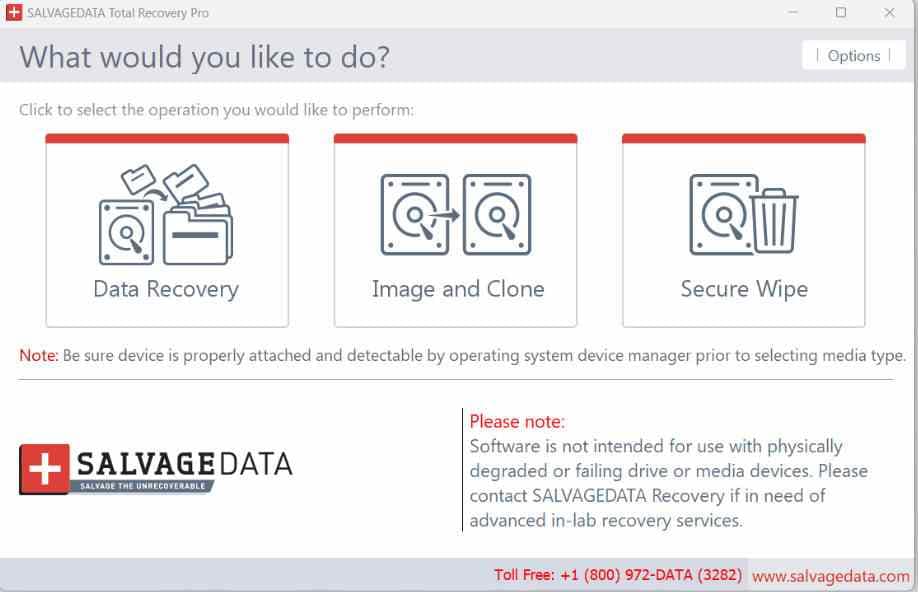
Les informations publiques sur le produit présentent plusieurs lacunes importantes en cas de récupération urgente. La page indique une récupération illimitée, mais n'affiche pas de numéro de version actuel, de date de publication ni d'historique des versions. Le bloc de configuration requise est centré sur Windows, alors que l'introduction de la page et la FAQ indiquent que le logiciel fonctionne avec macOS, Linux et Windows. Les systèmes de fichiers répertoriés incluent FAT, exFAT, NTFS, HFS, HFS+, XFS, ReiserFS et UFS, mais APFS et ReFS ne sont pas listés. Il est également indiqué que ext2, ext3, ext4, ReiserFS et Linux SWAP ne sont pris en charge que pour les opérations de sauvegarde et de récupération de disque ou de partition.
| Détails du logiciel SalvageData | Ce que la page actuelle indique | Ce que les utilisateurs doivent vérifier |
| Prix et règle d'économie | Présenté comme gratuit avec une récupération illimitée des données supprimées | Confirmez l'installateur spécifique à la plateforme, la version et le scénario exact pris en charge avant de lancer l'analyse |
| Fonctions principales | Récupération, image et clonage, effacement sécurisé | N'utilisez pas l'effacement sécurisé sur une source contenant encore des données nécessaires |
| Téléchargement visible | ZIP Windows hébergé via Dropbox | Vérifiez l'éditeur, la signature numérique, l'architecture et la version avant de l'exécuter |
| Plateformes | Configuration requise Windows ; la FAQ mentionne également macOS et Linux | Confirmez qu'un binaire officiel actuel existe pour le système d'exploitation requis |
| Version publiée | Aucun numéro de version ni date de publication affichés sur la page du produit | Comparez avec des alternatives qui publient les versions actuelles et les historiques de modifications |
Service professionnel en laboratoire SalvageData
La page de service actuelle de SalvageData répertorie les options Eco, Standard et Urgence. L'option Eco est basée sur une file d'attente avec un délai minimum de deux semaines. L'option Standard est indiquée à 5 à 7 jours ouvrables. L'option Urgence est traitée en mode rapide 24h/24 et 7j/7. La même page indique une plage tarifaire professionnelle large de 300 $ à plus de 1 900 $, selon l'appareil, les dommages et le délai. Elle propose également une évaluation standard gratuite dans de nombreux cas, une politique sans données sans frais, plus de 100 points de dépôt, la livraison gratuite et une salle blanche ISO-5.
Ce service peut être le bon choix pour un disque physiquement défaillant. Ce n'est pas automatiquement la première étape pour un disque sain avec une suppression logique récente et une sauvegarde actuelle ou une copie locale récupérable. Inversement, choisir un logiciel DIY bon marché pour un HDD qui clique peut transformer un cas mécanique récupérable en un cas plus difficile et coûteux.
Partie 3. Pourquoi chercher une alternative à SalvageData ?
- Vous souhaitez des informations de version transparentes : Recoverit, Disk Drill, EaseUS, Stellar, R-Studio, DMDE et PhotoRec publient des versions ou des releases actuelles identifiables.
- Vous avez besoin d'un produit versionné avec une limite clairement documentée : SalvageData propose une récupération gratuite illimitée, mais n'affiche pas de numéro de version. Recoverit indique 500 Mo, Disk Drill indique 100 Mo sur Windows, EaseUS annonce jusqu'à 2 Go, Stellar explique sa règle de 1 Go plus 1 Go optionnel, et DMDE documente sa limite de répertoire de 4 000 fichiers.
- Vous avez besoin d'un flux de travail Mac actuel et identifiable : Recoverit, Disk Drill, EaseUS, R-Studio, DMDE et PhotoRec fournissent des produits Mac actuels ou des chemins de téléchargement. SalvageData mentionne la compatibilité macOS, mais son téléchargement visible renvoie à un ZIP Windows et la page n'affiche pas de numéro de version Mac.
- Vous récupérez des supports de caméra : Recoverit Enhanced Recovery et Disk Drill Advanced Camera Recovery sont plus directement adaptés aux vidéos fragmentées provenant de caméras, drones, caméras d'action et supports d'enregistrement à haut débit binaire.
- Vous avez besoin d'un contrôle RAID ou réseau : R-Studio et DMDE exposent des tableaux virtuels, des images, des systèmes de fichiers avancés et des structures de stockage techniques.
- Vous souhaitez une option gratuite illimitée : Recuva offre une récupération Windows de base illimitée, tandis que PhotoRec est gratuit et open source sans quota en octets.
- Vous souhaitez éviter une facture de laboratoire de 300 $ à plus de 1 900 $ pour un cas logique simple : Le propre logiciel gratuit de SalvageData ou un autre outil DIY réputé peut établir si la récupération logique est plausible avant de s'engager dans le service, à condition que la source soit physiquement saine.
- Vous avez besoin d'un second avis : Différents scanners reconstruisent les métadonnées et les signatures de fichiers différemment. Un scan échoué ne prouve pas que toutes les alternatives échoueront, mais les scans répétés doivent être effectués sur une image lorsque la source est vulnérable.
Une liste de fonctionnalités plus longue ne signifie pas une meilleure chance de récupération
Les données supprimées ne peuvent être récupérées que si les blocs requis restent lisibles et logiquement reconstructibles. Aucun logiciel ne peut inverser un TRIM SSD complété, recréer des secteurs écrasés, contourner BitLocker sans identifiants valides, ni réparer des têtes défaillantes et des plateaux rayés. Un outil qui trouve un nom de fichier ou une miniature n'a pas nécessairement récupéré le corps du fichier. Prévisualisez toujours un contenu représentatif et validez la copie sauvegardée.
Partie 4. Comment nous avons évalué les alternatives
La comparaison utilise les informations officielles actuelles des produits plutôt que des listes recyclées. Chaque candidat a été évalué en fonction des questions qu'un utilisateur réel se pose avant de toucher une source vulnérable.
- Limite de récupération : Suppression logique, formatage, partitions perdues, volumes RAW, métadonnées endommagées ou récupération spécialisée de supports de caméra.
- Protection de la source : Analyse en lecture seule, création d'image, prise en charge du clonage, gestion des secteurs défectueux et conseils de destination séparée.
- Règle d'économie gratuite : Quantité réellement récupérable, restrictions par fichier, restrictions de répertoire, et si la prévisualisation seule est gratuite.
- Plateformes et systèmes de fichiers : Prise en charge actuelle de Windows et Mac, ainsi que la couverture pertinente de Linux, APFS, NTFS, ReFS, ext, HFS+ et supports amovibles.
- Stockage complexe : RAID, NAS, BitLocker, Storage Spaces, images disque, disques virtuels et récupération réseau tels que officiellement documentés.
- Récupération de médias : Traitement des flux de travail MP4, MOV, ProRes fragmentés, caméra, drone, caméra d'action et enregistrement haute résolution.
- Flux de travail de vérification : Qualité de prévisualisation, filtres, sessions d'analyse sauvegardées, indicateurs de chance de récupération et validation post-récupération.
- Facilité d'utilisation et risque : Si l'interface convient à un utilisateur novice ou suppose une connaissance des systèmes de fichiers et du RAID.
- Clarté commerciale : Version actuelle, modèle de licence, visibilité des prix, renouvellements et différence entre usage personnel et professionnel.
Divulgation éditoriale : Cet article apparaît sur le site Web de Recoverit, et Recoverit est inclus dans la comparaison. Les recommandations identifient également les cas où Disk Drill, EaseUS, Stellar, R-Studio, DMDE, Recuva, PhotoRec, SalvageData ou un autre laboratoire qualifié constitue le premier choix le plus sûr.
Partie 5. Les 8 meilleures alternatives à SalvageData
1. Wondershare Recoverit : Meilleure alternative DIY globale à SalvageData
Wondershare Recoverit est l'alternative la plus équilibrée pour les utilisateurs qui souhaitent une interface Windows ou Mac actuelle sans renoncer à l'analyse d'images disque, aux supports de caméra, au NAS, au stockage Linux, aux volumes BitLocker accessibles ou à une option de système non démarrable. La comparaison actuelle de Recoverit V14 indique jusqu'à 500 Mo de sauvegarde gratuite, la récupération à partir d'images disque, la prise en charge NAS et Linux, ainsi que la récupération améliorée de photos et vidéos.

La distinction la plus forte est son flux de travail multimédia. Une analyse normale par signature peut trouver le début d'une vidéo mais manquer les fragments ultérieurs, produisant un fichier incomplet. La récupération améliorée est conçue pour localiser les fragments de photos et de vidéos associés provenant de cartes de caméra et d'autres supports d'enregistrement. Recoverit Premium ajoute également la récupération démarrable pour un ordinateur qui ne démarre pas et la réparation de vidéos corrompues après la récupération des fichiers.
Idéal pour : Les utilisateurs à domicile, les créateurs, les photographes, les vidéastes, les équipes de support et les utilisateurs multiplateformes gérant des pertes logiques à partir d'un stockage lisible. Consultez la comparaison des fonctionnalités gratuites de Recoverit avant de télécharger.
Essayez Wondershare Recoverit pour effectuer une récupération de données
Sécurité vérifiée. Plus de 7 302 189 personnes l'ont téléchargé.
2. Disk Drill : Meilleure boîte à outils grand public axée sur les images
Disk Drill 6.3.1398 pour Windows a été publié le 22 juillet 2026. Sa page Windows actuelle répertorie Windows 10 et 11, y compris Windows 11 sur ARM, et une limite de sauvegarde gratuite de 100 Mo. Le produit combine Universal Scan et Advanced Camera Recovery avec une sauvegarde octet par octet gratuite, la surveillance S.M.A.R.T., Recovery Vault, des utilitaires de nettoyage et de recherche de doublons.
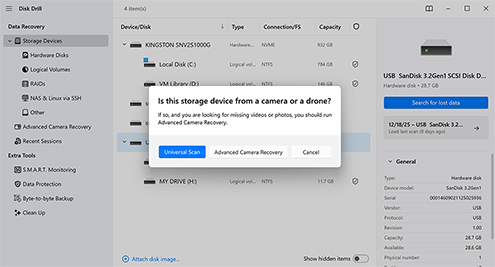
La sauvegarde octet par octet est la principale raison de choisir Disk Drill plutôt qu'un simple assistant. Si un disque est logiquement endommagé mais se lit de manière cohérente, créer une image d'abord permet d'analyser une copie et de préserver la source. Cela ne rend pas Disk Drill sûr pour un disque qui clique ou physiquement instable. Sa limite gratuite Windows actuelle est également bien inférieure aux 500 Mo cités par l'article de référence obsolète.
Idéal pour : Les utilisateurs qui accordent la priorité à l'imagerie source, aux outils de santé du stockage et à la récupération des appareils photo plutôt qu'à une grande allocation gratuite. Confirmez la version actuelle et les limites sur la page officielle de Disk Drill.
Essayez Wondershare Recoverit pour effectuer une récupération de données
Sécurité vérifiée. Plus de 7 302 189 personnes l'ont téléchargé.
3. EaseUS Data Recovery Wizard : Meilleur assistant familier avec jusqu'à 2 Go
EaseUS Data Recovery Wizard 20.5.0 est une alternative directe pour les utilisateurs qui préfèrent un flux de travail simple de sélection-analyse-aperçu-récupération. La page Windows actuelle prend en charge Windows 11, 10, 8 et 7, ainsi que les éditions Windows Server actuelles et plus anciennes. Sa comparaison annonce jusqu'à 2 Go en version gratuite et répertorie BitLocker, NAS, la réparation de supports corrompus, la réparation de documents et la récupération WinPE sur PC en panne parmi les capacités Pro.
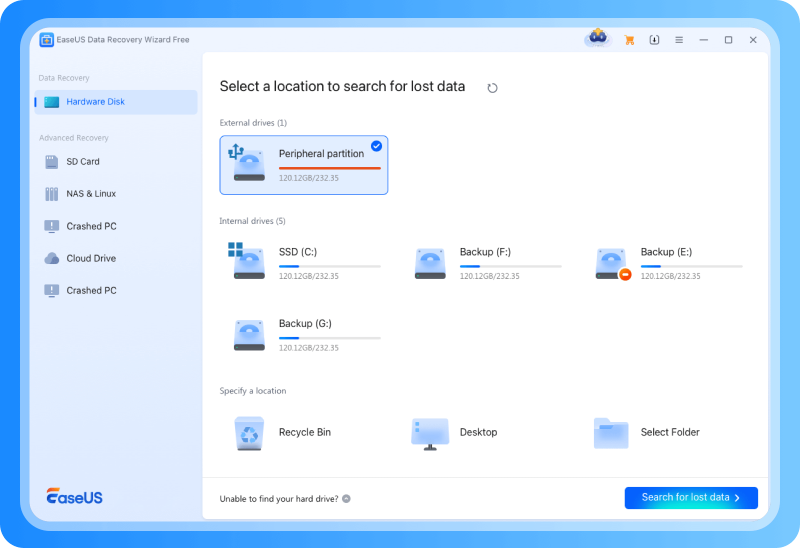
La page actuelle affiche une offre promotionnelle Pro à 69,95 $ au moment de la vérification. Les utilisateurs doivent confirmer la durée de la licence, le renouvellement automatique, la plateforme et l'allocation indiquée dans la version installée. Un quota gratuit plus élevé ne résout pas l'écrasement, le TRIM SSD, le chiffrement ou la défaillance physique.
Idéal pour : Les utilisateurs qui souhaitent un assistant grand public familier et un quota gratuit plus élevé. Voir la comparaison officielle EaseUS Free.
4. Stellar Data Recovery : Meilleure édition gratuite Windows guidée
Stellar Data Recovery Free 12.6.0.0 est une alternative Windows 64 bits actuelle avec un flux de travail clair de type que-récupérer et récupérer-depuis. La page officielle liste Windows 11, 10, 8.1 et 8, ainsi que les éditions Windows Server prises en charge. L'édition gratuite fournit 1 Go par défaut ; le partage du produit sur les réseaux sociaux débloque 1 Go supplémentaire, mais aucun fichier récupéré individuellement ne peut dépasser 100 Mo dans le cadre de cette allocation.
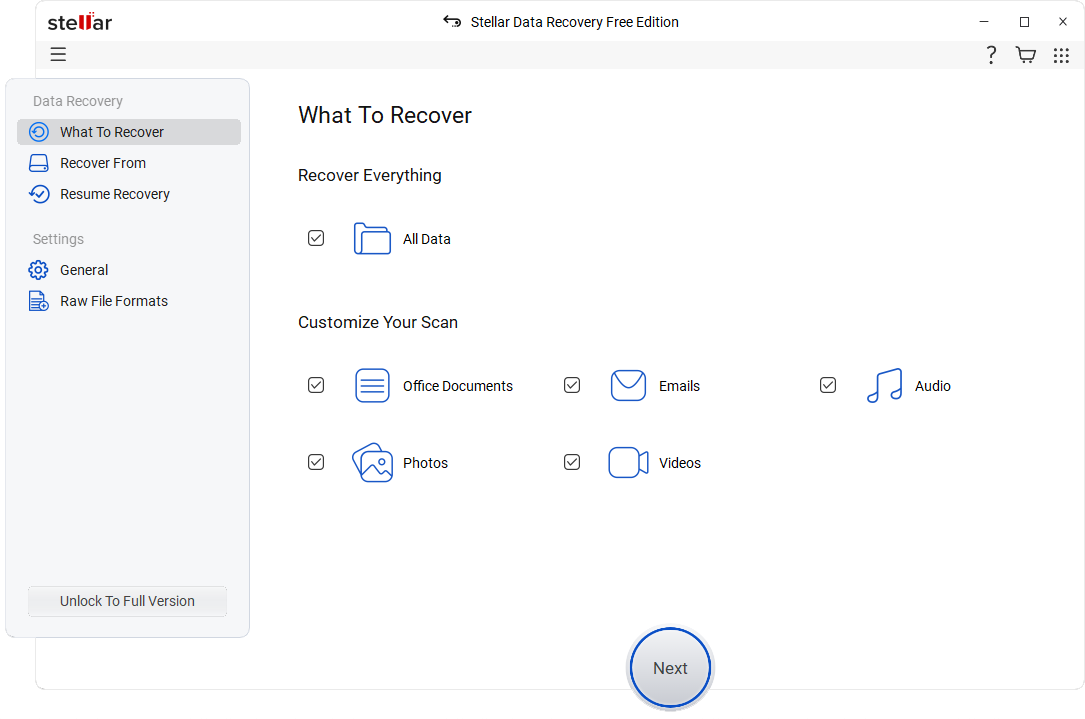
Stellar propose plusieurs niveaux payants, et les éditions supérieures ajoutent des fonctionnalités telles que la récupération RAID 0, 5 et 6, la création de RAID virtuel, la récupération NAS, le clonage, la surveillance des disques et la réparation des médias. Cette hiérarchisation rend le choix de l'édition important. Le tableau de produits actuel affiche 89,99 $ pour le premier niveau Windows payant au moment de la vérification, avec des prix plus élevés pour les éditions avancées.
Idéal pour : Les utilisateurs Windows qui souhaitent une interface guidée, une version actuelle documentée et jusqu'à 2 Go pour des fichiers inférieurs à 100 Mo chacun. Vérifiez les détails sur la page officielle Stellar Free.
5. R-Studio : Meilleur pour RAID, BitLocker et la récupération avancée
R-Studio 9.5 build 191810 pour Windows a été publié le 20 juin 2026. La licence R-Studio à 79,99 $ est permanente et couvre les systèmes de fichiers avancés, RAID, les volumes dynamiques Windows, Storage Spaces, le RAID logiciel Apple, Fusion Drive, LVM, mdadm, BitLocker, les disques virtuels, les images, S.M.A.R.T. et les outils hexadécimaux. La récupération réseau et Internet dépend de l'édition : la comparaison Windows actuelle liste R-Studio Corporate à 179,99 $, tandis que la licence Technician est destinée au travail professionnel sur des appareils tiers.
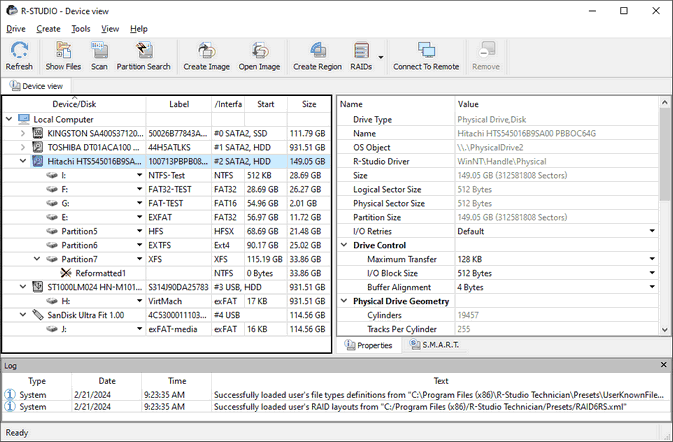
La démo actuelle sauvegarde des fichiers d'au plus 1 024 Ko. Les articles plus anciens indiquant 256 Ko sont obsolètes. La démo peut toujours analyser et prévisualiser des fichiers plus volumineux, mais la récupération pratique de photos, vidéos, archives et bases de données nécessite normalement l'enregistrement. La puissance de R-Studio augmente également le risque d'erreur utilisateur ; les débutants doivent donc travailler à partir d'une image et éviter les fonctions d'écriture sur l'original.
Idéal pour : Administrateurs informatiques, utilisateurs RAID, cas BitLocker et, avec l'édition Corporate ou Technician appropriée, récupération à distance ou travail de service professionnel. Consultez la page de téléchargement actuelle de R-Studio et la comparaison officielle des éditions.
6. DMDE : Meilleure valeur technique et règle avancée de version gratuite
DMDE 4.4.4 est l'option de meilleure valeur pour les utilisateurs qui comprennent les partitions, les systèmes de fichiers, les images et les matrices virtuelles. L'édition gratuite récupère jusqu'à 4 000 fichiers depuis un répertoire sélectionné par opération avec des répétitions illimitées. Il fonctionne sous Windows, macOS, Linux et DOS et reconnaît FAT, exFAT, NTFS, ReFS, ext2/3/4, HFS+/HFSX, APFS et Btrfs indépendamment du système d'exploitation hôte.
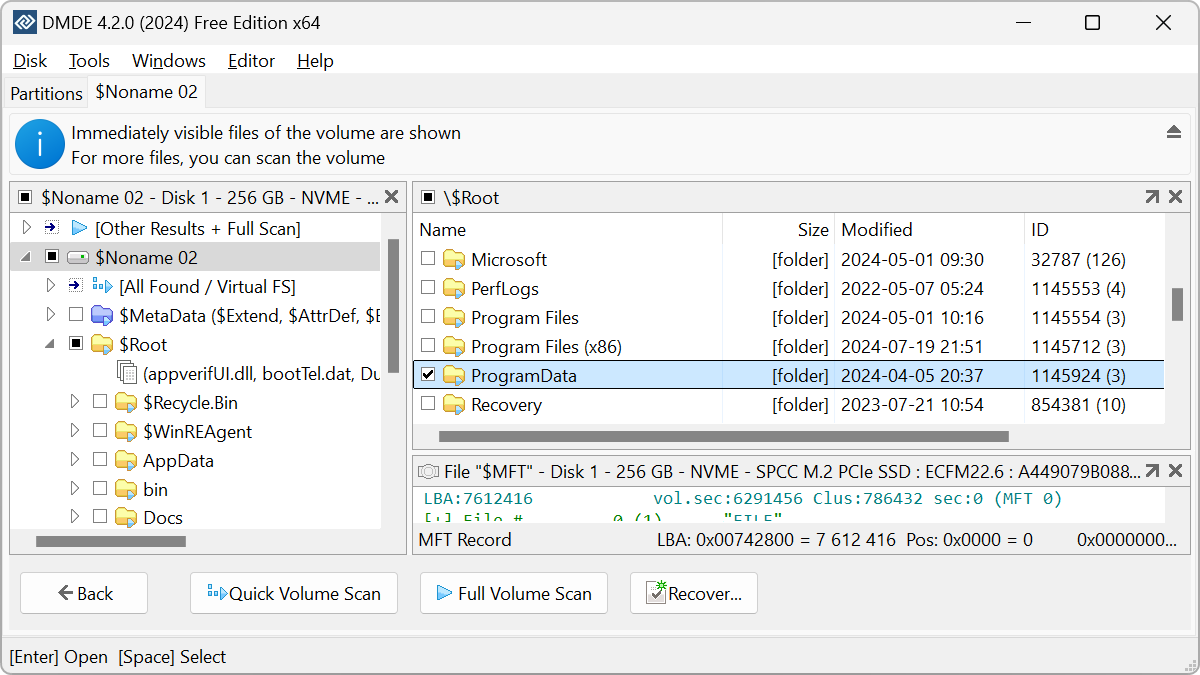
Le package gratuit comprend également la création d'images et de clones, un gestionnaire de partitions simple, la construction RAID, l'aperçu d'images et un éditeur de disque. Les options payantes actuelles commencent à 20 $ pour une licence Express personnelle d'un an, tandis que la licence Standard à 48 $ est perpétuelle pour un usage personnel ou organisationnel interne. DMDE conseille explicitement aux utilisateurs de tester si les fichiers requis s'ouvrent correctement avant d'acheter.
Idéal pour : Utilisateurs techniques ayant besoin d'une règle gratuite généreuse, de l'imagerie, de la reconstruction de partitions ou d'un RAID virtuel. Vérifiez la version actuelle et les éditions sur la page officielle de DMDE.
7. Recuva : Meilleur outil Windows gratuit et illimité pour la suppression simple
Recuva est l'alternative gratuite et illimitée la plus simple pour les fichiers récemment supprimés sur un ordinateur Windows sain, la Corbeille, une clé USB, une carte mémoire, un disque dur externe ou tout autre support réinscriptible. Sa page officielle actuelle continue de proposer la récupération avancée de fichiers dans l'édition gratuite, tandis que la version Professional ajoute la prise en charge des disques durs virtuels, les mises à jour automatiques et le support prioritaire.
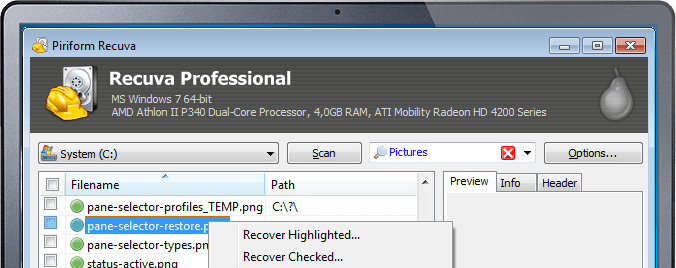
Recuva inclut une analyse approfondie et un écrasement sécurisé, mais il n'est pas positionné comme un outil RAID, NAS, APFS, ReFS, d'imagerie ou de station de travail multiplateforme. C'est un mauvais premier outil pour une source physiquement instable car il n'offre pas les contrôles axés sur l'image que l'on trouve dans Disk Drill, DMDE et R-Studio.
Idéal pour : Un utilisateur Windows récupérant des documents récents, des photos ou de petites vidéos depuis un stockage NTFS, FAT ou exFAT sain. Utilisez la page officielle de Recuva.
8. PhotoRec et QPhotoRec : Meilleure récupération brute open source illimitée
PhotoRec 7.2 est la version stable actuelle, tandis que CGSecurity propose également une version bêta 7.3-WIP depuis août 2026. PhotoRec est un outil de découpe de fichiers gratuit et open source pour Windows, macOS, Linux et d'autres systèmes. Il utilise un accès en lecture seule à la source et ignore les métadonnées du système de fichiers endommagées, en recherchant dans le stockage sous-jacent des signatures de fichiers connues. QPhotoRec fournit une interface graphique pour la même approche de récupération.
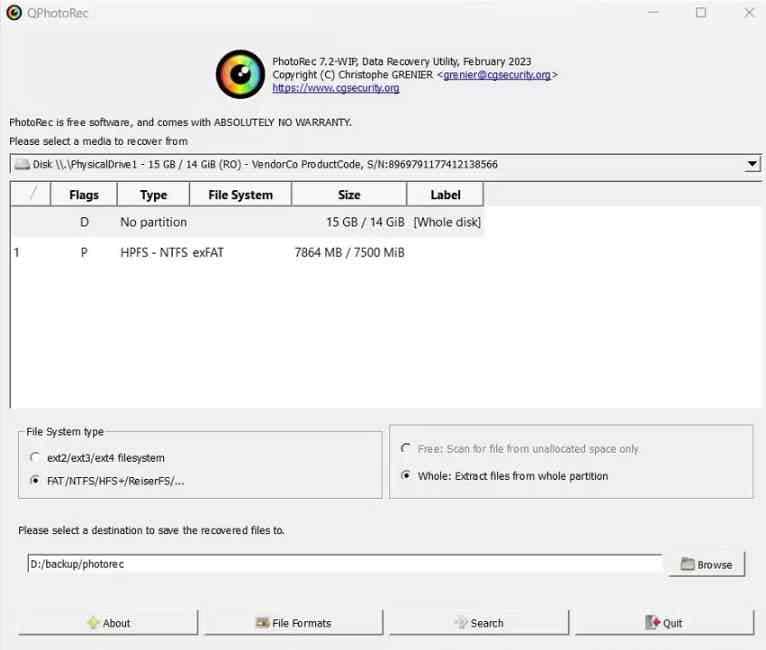
La documentation officielle répertorie plus de 480 extensions réparties dans environ 300 familles de fichiers, ainsi que la prise en charge des disques durs, supports optiques, cartes mémoire, clés USB, images DD et images EnCase E01. Son approche brute peut fonctionner après des dommages graves au système de fichiers, mais les noms d'origine, les dossiers et les horodatages sont généralement perdus. Les vidéos fragmentées, les archives et les bases de données peuvent ne pas être reconstruites correctement.
Idéal pour : Les utilisateurs qui ont besoin d'une récupération brute illimitée et peuvent trier manuellement les résultats anonymes. Téléchargez uniquement depuis la page officielle de CGSecurity.
Partie 6. SalvageData vs. les meilleures alternatives
| Produit | Idéal pour | Chemin de plateforme actuel | Règle de sauvegarde gratuite | Imagerie ou RAID | Limitation principale |
| Logiciel SalvageData | Récupération logique de base gratuite ainsi que des outils de clonage et d'effacement | ZIP Windows visible ; la page mentionne également Mac et Linux | Présenté comme gratuit et illimité | Image et clone répertoriés ; logiciel RAID approuvé séparé référencé | Aucun numéro de version, date de publication ou matrice de téléchargement spécifique à la plateforme visible |
| Recoverit V14 | Récupération guidée, supports caméra, images, NAS, Linux, systèmes en panne | Windows et macOS | 500 Mo | Récupération d'image disque ; prise en charge NAS et Linux | La récupération démarrable et la réparation vidéo nécessitent Premium |
| Disk Drill 6.3.1398 | Imagerie, santé du stockage, récupération de caméra | Windows et macOS | 100 Mo sur Windows ; sauvegarde ordinaire sur Mac généralement payante | Sauvegarde octet par octet gratuite ; prise en charge RAID et NAS répertoriée | Très petite allocation gratuite sous Windows |
| EaseUS 20.5.0 | Récupération générale conviviale pour débutants | Windows et macOS | Jusqu'à 2 Go annoncés sur Windows | NAS et WinPE répertoriés ; pas une station de travail RAID spécialisée | Vérifiez les conditions de paiement et de renouvellement |
| Stellar 12.6 | Récupération Windows guidée avec des éditions avancées à plusieurs niveaux | Page gratuite Windows ; produit Mac séparé | 1 Go par défaut, jusqu'à 2 Go après partage, 100 Mo par fichier | RAID et NAS dans les éditions supérieures | Limite par fichier et fragmentation des fonctionnalités |
| R-Studio 9.5 | RAID, BitLocker, images et travaux de stockage avancés | Windows, macOS et Linux | La démo sauvegarde les fichiers de 1024 Ko maximum | RAID avancé et images ; Corporate ajoute la récupération réseau | Courbe d'apprentissage abrupte et fonctionnalités dépendantes de l'édition |
| DMDE 4.4.4 | Récupération technique à faible coût et analyse de partition | Windows, macOS, Linux et DOS | 4 000 fichiers depuis un répertoire sélectionné par opération | Images, clones, constructeur RAID, gestionnaire de partitions | Interface technique et restriction de répertoire |
| Recuva | Suppression de base récente sous Windows | Windows | Récupération de base illimitée | Aucun flux de travail d'imagerie ou RAID professionnel | Capacités avancées et multiplateformes limitées |
| PhotoRec 7.2 | Découpe brute illimitée | Windows, macOS, Linux et plus | Illimité et open source | Lit les images DD et E01 ; pas de constructeur RAID | Noms et dossiers généralement perdus |
| Service de laboratoire SalvageData | Défaillance physique, travail en salle blanche et manipulation professionnelle | Options d'expédition, de dépôt, à distance ou sur site | L'évaluation peut être gratuite ; la récupération est payante | Matériel professionnel et flux de travail en salle blanche | Fourchette de 300 à 1 900 dollars et plus, et délai de service |
Ne comparez pas les logiciels et les services de laboratoire uniquement par le prix. Une licence logicielle à 20 $ a peu de valeur si le disque nécessite le remplacement des têtes. Un dossier de laboratoire à 1 000 $ est inutile si les fichiers se trouvent encore dans la Corbeille ou dans une sauvegarde valide. Effectuez d'abord le triage de la panne, puis comparez les produits dans la bonne catégorie.
Partie 7. Comment récupérer des données perdues avec Recoverit
Vérifiez d'abord la Corbeille, la Poubelle, l'Historique des fichiers, Time Machine, l'historique des versions cloud et les sauvegardes. Si un logiciel est nécessaire, arrêtez d'écrire sur la source. Installez Wondershare Recoverit sur un autre disque physique si possible, connectez une destination saine et ne sauvegardez jamais la sortie récupérée sur le stockage affecté.
Étape 1. Choisir l'emplacement affecté
Lancez Recoverit et sélectionnez le disque exact, la partition, le lecteur externe, la carte SD ou l'emplacement où les données ont disparu. Si une carte provient d'un appareil photo, arrêtez l'enregistrement et connectez-la via un lecteur fiable. Si BitLocker est actif, déverrouillez le volume avec des informations d'identification valides avant d'espérer des résultats au niveau des fichiers.

Étape 2. Analyser et filtrer les résultats
Démarrez l'analyse et utilisez les filtres de chemin, type de fichier, taille, date et état pendant l'affichage des résultats. Mettez en pause lorsque vous trouvez les données requises. Arrêtez immédiatement si le disque clique, se déconnecte à plusieurs reprises, signale une capacité changeante, surchauffe gravement ou devient considérablement plus lent.

Étape 3. Prévisualiser et récupérer ailleurs
Prévisualisez des fichiers représentatifs pour confirmer le contenu, pas seulement les noms de fichiers. Inspectez plusieurs pages d'un document, ouvrez des photos en pleine résolution, extrayez une archive de test et lisez des vidéos à plusieurs endroits. Sélectionnez les fichiers valides, cliquez sur Récupérer et enregistrez-les sur un autre périphérique physique sain.

Si une vidéo de caméra est trouvée mais incomplète ou illisible, utilisez la Récupération améliorée sur la carte originale ou une image disque. Ce flux de travail peut aider à localiser les données d'enregistrement fragmentées, mais il ne peut pas recréer les blocs écrasés ni le contenu déjà effacé par un contrôleur SSD.
Partie 8. Quand arrêter la récupération DIY et faire appel à un laboratoire
| Symptôme | Logiciel DIY ? | Action plus sûre | Pourquoi |
| Disque sain, suppression récente, capacité correcte | Généralement raisonnable après vérification des sauvegardes | Arrêtez les écritures, analysez une fois, récupérez ailleurs | Cas typique de perte logique |
| Le disque demande à être formaté mais se lit de manière stable | Créez d'abord une image si possible | Annulez le formatage et analysez l'image | Les métadonnées du système de fichiers peuvent être endommagées tandis que les secteurs restent lisibles |
| Secteur défectueux occasionnel mais accès stable | Uniquement avec une connaissance approfondie de l'imagerie | Utilisez une imagerie contrôlée multi-passes ou un professionnel | Les analyses complètes répétées peuvent solliciter la source |
| Cliquetis, grincement ou mise en veille répétée | No | Éteignez et contactez un laboratoire | Défaillance possible des têtes, des plateaux, du moteur ou du micrologiciel |
| Dommages causés par un liquide, un incendie, un choc ou le boîtier | No | Ne mettez pas sous tension ; emballez soigneusement pour évaluation | La mise sous tension peut causer des dommages électriques ou médiatiques supplémentaires |
| SSD non détecté ou capacité incorrecte | Généralement non | Évaluation professionnelle du flash ou du contrôleur | Les outils grand public nécessitent un accès logique lisible |
| Membre RAID physiquement instable | Pas de reconstruction ordinaire | Imagez les membres séparément avec l'aide d'un expert | Une reconstruction peut écraser la parité et les métadonnées survivantes |
| Rançongiciel ou intrusion suspectée | Pas en première réponse | Isolez, préservez les preuves et impliquez la réponse aux incidents | Une récupération ordinaire peut altérer les preuves ou réactiver du code malveillant |
Protégez la source avant toute analyse
- Arrêtez l'utilisation normale : Mettez en pause les téléchargements, les mises à jour, la synchronisation, l'édition, l'enregistrement et l'installation sur le périphérique affecté.
- N'initialisez pas et ne formatez pas : Annulez les invites Windows ou macOS jusqu'à ce que les données précieuses soient préservées.
- N'exécutez pas CHKDSK en premier : La réparation du système de fichiers modifie les métadonnées et peut supprimer les références dont les outils de récupération ont besoin.
- Créez une image si approprié : Imagez une source lisible et logiquement endommagée avant une analyse répétée.
- Utilisez des informations d'identification de chiffrement valides : Les logiciels de récupération ne peuvent pas contourner BitLocker, FileVault ou d'autres chiffrements forts.
- Enregistrez sur un stockage séparé : Ne récupérez jamais sur la source ou une autre partition du même périphérique physique.
- Validez avant d'effacer : Ouvrez les documents récupérés, comparez la résolution des images, extrayez les archives et lisez les vidéos avant de reformater la source.
- Documentez les cas importants : Enregistrez les symptômes, les identifiants de périphérique, les actions, les dates et la chaîne de possession lorsqu'une valeur commerciale ou juridique est en jeu.
La récupération SSD a une limite TRIM stricte
Lorsque Windows ou macOS supprime des données d'un SSD compatible, TRIM peut indiquer au contrôleur que les blocs ne sont plus nécessaires. La collecte des déchets peut ensuite les effacer. Une fois que les blocs concernés retournent des zéros ou ont été réutilisés, aucune alternative SalvageData ni aucun service professionnel ne peut reconstruire le contenu manquant à partir de ces blocs. Désactiver TRIM après la suppression ne restaure pas les données déjà effacées.
Pour des conseils spécifiques à l'appareil, consultez les ressources de Recoverit pour la récupération de disque dur, la récupération de partition SSD, la récupération de caméra, la récupération NAS, et la récupération de données Linux.
Partie 9. Verdict final
SalvageData n'est pas obsolète. Sa page actuelle propose un logiciel gratuit illimité pour les pertes logiques de base, et son laboratoire reste pertinent pour les dommages physiques. La limitation est la transparence des produits : la page publique du logiciel n'expose pas de numéro de version, de date de publication ou d'une matrice de téléchargement claire spécifique à la plateforme que les utilisateurs peuvent vérifier lors d'une décision urgente.
Choisissez Recoverit pour un flux de travail Windows ou Mac équilibré, l'analyse d'images disque, les supports de caméra, NAS, les sources Linux et une option pour système non démarrable. Choisissez Disk Drill lorsque la sauvegarde octet par octet et les outils de santé du stockage comptent le plus. Choisissez EaseUS ou Stellar pour un assistant familier et une allocation gratuite annoncée plus importante. Choisissez R-Studio pour RAID et BitLocker, ou son édition Corporate pour la récupération réseau. Choisissez DMDE pour la valeur technique, Recuva pour la suppression Windows de base illimitée, ou PhotoRec pour la récupération brute illimitée.
Si le périphérique présente des symptômes physiques, arrêtez de comparer les logiciels grand public. Éteignez-le et utilisez un service qualifié tel que SalvageData ou un autre laboratoire réputé. Le résultat de la récupération dépend davantage de l'état de la source, de l'état d'écrasement, du TRIM SSD, du chiffrement, de la fragmentation et de la manipulation sécurisée que de toute affirmation de taux de réussite mise en avant par un fournisseur.
FAQ
-
Quelle est la meilleure alternative à SalvageData ?
Recoverit est la meilleure alternative DIY équilibrée pour la récupération guidée sous Windows et Mac, les images disque, les supports de caméra, NAS, le stockage Linux et la vidéo fragmentée. Disk Drill est plus performant pour l'imagerie gratuite octet par octet, tandis que R-Studio est meilleur pour le RAID avancé et son édition Corporate ajoute la récupération réseau. Un laboratoire professionnel reste la meilleure alternative en cas de défaillance physique. -
SalvageData propose-t-il un logiciel de récupération gratuit ?
Oui. La page logicielle actuelle de SalvageData propose une récupération gratuite illimitée pour la suppression, la Corbeille vidée et le stockage formaté, ainsi que des fonctions d'image, de clonage et d'effacement sécurisé. La page publique n'affiche pas de numéro de version, de date de publication ou de matrice de téléchargement spécifique à la plateforme, alors vérifiez la version téléchargée avant de vous y fier. -
Combien coûte la récupération professionnelle SalvageData ?
La page de service officielle de SalvageData indique que la récupération professionnelle peut aller de 300 à plus de 1 900 dollars. Le type d'appareil, la gravité des dommages et le délai d'exécution influencent le devis. Eco prend au moins deux semaines, Standard est indiqué à 5 à 7 jours ouvrables, et Emergency est une option premium disponible 24h/24 et 7j/7. -
Quelle est la meilleure alternative gratuite à SalvageData ?
Recuva offre une récupération Windows de base illimitée. PhotoRec est illimité et open source, mais perd généralement les noms de fichiers et les dossiers. DMDE récupère jusqu'à 4 000 fichiers depuis un répertoire sélectionné par opération. EaseUS annonce jusqu'à 2 Go, tandis que Stellar fournit 1 Go par défaut et 1 Go supplémentaire après partage, avec une limite de 100 Mo par fichier. -
Les alternatives à SalvageData peuvent-elles récupérer des fichiers depuis un SSD ?
Parfois, si le SSD reste lisible et que les blocs requis n'ont pas été effacés ou écrasés. TRIM et la collecte des déchets peuvent effacer rapidement les blocs supprimés. Aucun logiciel ni laboratoire ne peut reconstruire le contenu à partir de blocs qui retournent désormais des zéros. -
Un logiciel de récupération de données peut-il réparer un disque dur qui clique ?
Non. Les cliquetis peuvent indiquer des têtes défaillantes, des dommages sur les médias, des problèmes de moteur, des dysfonctionnements du micrologiciel ou une mécanique instable. Une analyse continue peut aggraver les dommages. Éteignez le disque et faites appel à une évaluation professionnelle. -
Une alternative à SalvageData peut-elle déverrouiller BitLocker sans clé ?
Non. Recoverit, EaseUS, R-Studio et d'autres outils peuvent fonctionner avec un stockage chiffré pris en charge après fourniture d'un accès valide, mais ils ne contournent pas BitLocker. Utilisez le mot de passe ou la clé de récupération à 48 chiffres associée au volume. -
Dois-je installer un logiciel de récupération sur le disque affecté ?
Non. L'installation peut écraser le contenu supprimé. Installez le logiciel sur un autre disque physique si possible, analysez la source affectée et enregistrez les fichiers récupérés sur un stockage sain distinct. -
Trouver un nom de fichier prouve-t-il que le fichier est récupérable ?
Non. Les métadonnées du répertoire ou une miniature peuvent subsister après que le corps du fichier a été écrasé ou effacé par TRIM. Prévisualisez le fichier complet et validez la copie récupérée avant d'effacer ou de réparer la source.

