
A Lecteur USB non visible dans la Gestion des disques est différent d'un lecteur USB manquant uniquement dans l'Explorateur de fichiers. L'Explorateur de fichiers affiche les volumes montés avec des lettres de lecteur. La Gestion des disques est l'outil Windows qui doit afficher les disques détectés, les partitions, les volumes RAW, les disques hors ligne et l'espace non alloué. Lorsque la clé USB est également absente de cet outil, le problème est généralement lié à la connexion, à l'énumération, au pilote, au contrôleur ou à une défaillance matérielle.
Ne formatez pas, n'initialisez pas, ne créez pas de nouveau volume, n'exécutez pas DiskPart clean et ne reconnectez pas répétitivement une clé USB défaillante avant de savoir si les fichiers sont importants. Si Windows détecte ultérieurement le périphérique comme un disque lisible, Recoverit Récupération de clé USB peut aider à l'analyser avant d'effectuer des corrections destructives. Si la clé USB affiche Aucun média, signale 0 octet, disparaît à plusieurs reprises ou n'est détectée sur aucun ordinateur, un logiciel ne peut généralement pas l'analyser.
Essayez Wondershare Recoverit pour récupérer les fichiers USB avant le formatage
 Sécurité vérifiée. Plus de 7 302 189 personnes l'ont téléchargé.
Dans cet article
-
- Correction 1. Utiliser la nouvelle analyse des disques dans la Gestion des disques
- Correction 2. Rechercher les modifications matérielles dans le Gestionnaire de périphériques
- Correction 3. Activer le périphérique USB et vérifier les erreurs du Gestionnaire de périphériques
- Correction 4. Mettre à jour ou réinstaller le pilote de stockage de masse USB
- Correction 5. Réinstaller les contrôleurs USB
- Correction 6. Mettre à jour Windows, le chipset et les pilotes du contrôleur USB
-
- Quand la récupération de fichiers USB est possible
- Récupérer les fichiers USB avec Wondershare Recoverit
- Analyser les clés USB, les lecteurs flash USB, les disques externes et les stockages USB pris en charge
- Enregistrer les fichiers récupérés sur un autre lecteur
- Quand le logiciel de récupération ne peut pas analyser le lecteur USB
-
- Correction 1. Attribuer ou modifier la lettre de lecteur
- Correction 2. Mettre un disque hors ligne en ligne
- Correction 3. Créer un nouveau volume à partir d'un espace non alloué
- Correction 4. Formater un lecteur USB RAW après récupération des données
- Correction 5. Recréer la partition USB
- Correction 6. Remplacer le lecteur si les erreurs persistent
Partie 1. Que signifie l'absence d'un lecteur USB dans la Gestion des disques ?
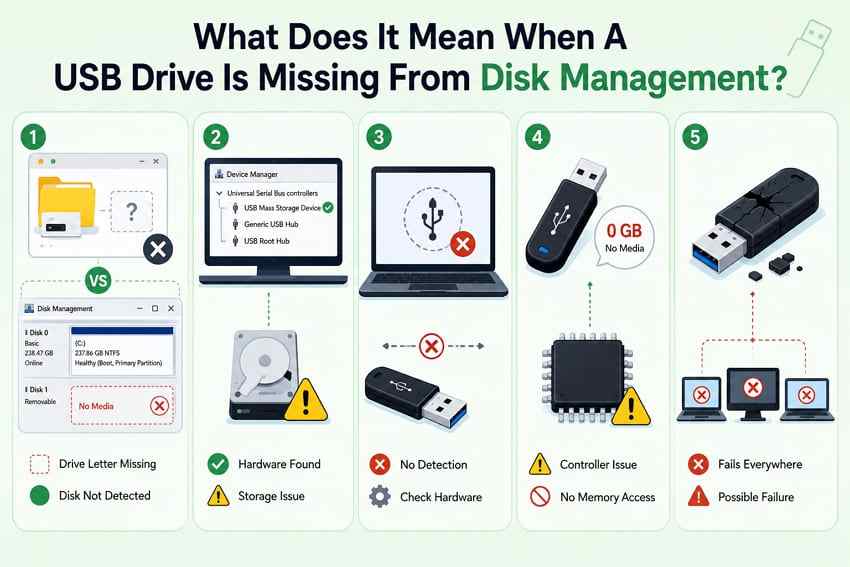
Les utilisateurs disent souvent « non visible » pour plusieurs états différents. Avant de corriger un lecteur flash non visible dans la Gestion des disques, identifiez dans quel état vous vous trouvez.
USB absent de l'Explorateur de fichiers vs Gestion des disques
L'Explorateur de fichiers affiche uniquement les volumes utilisables dotés de lettres de lecteur. Une clé USB peut disparaître de l'Explorateur de fichiers car elle n'a pas de lettre de lecteur, est hors ligne, est RAW ou est non allouée. La Gestion des disques dans Windows est plus complète : Microsoft la décrit comme l'outil intégré pour gérer les disques et les volumes, notamment la création et le formatage de volumes ainsi que la modification des lettres de lecteur. Si le lecteur apparaît dans la Gestion des disques, la détection est établie. Dans le cas contraire, commencez par vérifier la connexion et les pilotes.
USB visible dans le Gestionnaire de périphériques mais pas dans la Gestion des disques
Cet état signifie que Windows peut détecter du matériel USB mais ne peut pas l'exposer comme disque de stockage. Le Gestionnaire de périphériques peut afficher un périphérique de stockage de masse USB, une entrée de disque dur, un périphérique USB inconnu ou une icône d'avertissement. Il peut s'agir d'un problème de pilote, d'un état d'énumération obsolète, d'un problème d'alimentation ou d'un contrôleur qui ne signale pas correctement la capacité.
USB non détecté nulle part dans Windows
En l'absence de son de connexion, d'entrée dans le Gestionnaire de périphériques et d'entrée dans la Gestion des disques, Windows n'a pas du tout énuméré le périphérique USB. Testez des ports directs et un autre ordinateur avant de modifier les paramètres de stockage Windows. Un lecteur invisible partout n'est plus un problème de Gestion des disques.
USB affiche Aucun média
Une clé USB affichée comme Aucun média ou 0 octet est détectée au niveau du contrôleur mais pas comme stockage flash lisible. Un exemple de Microsoft Q&A illustre ce même schéma « disque sans média ». En termes pratiques de récupération, Aucun média signifie généralement que les logiciels normaux n'ont aucun secteur à analyser. Recoverit et d'autres logiciels nécessitent que Windows expose un stockage lisible.
Quand le problème peut indiquer une défaillance matérielle
Considérez ceci comme des signes d'alerte matériels : la clé USB échoue sur plusieurs ordinateurs, se déconnecte pendant les transferts, chauffe anormalement, signale Aucun média, affiche 0 octet, a un connecteur cassé ou fonctionne uniquement lorsqu'elle est maintenue dans un certain angle. Arrêtez les tentatives de connexion répétées si les données sont importantes. Chaque connexion instable peut aggraver l'état d'un périphérique défaillant.
Partie 2. Pourquoi votre lecteur USB n'apparaît-il pas dans la Gestion des disques ?
A une clé USB non visible dans la Gestion des disques peut échouer à plusieurs niveaux : connexion physique, énumération USB, pilote de stockage de masse, actualisation de la liste des disques, structure de partition ou matériel flash. Utilisez le tableau avant de choisir une correction.
| Cause | Signe courant | État de détection |
| Port USB, hub, adaptateur ou connexion défectueux | Rien ne se passe ou le lecteur n'apparaît que lorsque le câble est déplacé | Non détecté du tout ou se déconnecte à plusieurs reprises |
| Windows n'a pas actualisé la liste des disques | Le lecteur fonctionnait il y a un moment, mais la vue de la Gestion des disques est obsolète | Détecté après la nouvelle analyse des disques |
| Problème de pilote de stockage de masse USB ou de contrôleur | Le Gestionnaire de périphériques affiche une icône d'avertissement ou un périphérique USB inconnu | Détecté comme matériel, non exposé comme disque |
| La gestion de l'alimentation Windows a désactivé le périphérique USB | Le lecteur se déconnecte après une période d'inactivité ou une mise en veille | Détecté, puis supprimé |
| Partition, contrôleur ou firmware endommagé | La clé USB apparaît comme RAW, non allouée, sans taille ou avec une capacité incorrecte | Détecté, mais illisible ou dangereux à formater avant récupération |
| Défaillance physique de la clé USB | Aucun média, 0 octet, surchauffe ou même défaillance sur chaque PC | Détecté sans capacité lisible ou non détecté nulle part |
La résolution des problèmes de la Gestion des disques de Microsoft recommande de reconnecter un disque externe, d'utiliser Action > Nouvelle analyse des disques, d'essayer un port USB direct plutôt qu'un hub, d'essayer un autre câble, de vérifier le Gestionnaire de périphériques et de tester sur un autre PC. SanDisk recommande également de vérifier les connexions avant de considérer un périphérique de stockage non détecté comme un cas de récupération de données ou de garantie.
Partie 3. Corrections de base lorsque la clé USB n'est pas détectée
Commencez par des vérifications non destructives. Celles-ci ne formatent pas la clé USB et ne modifient pas sa table de partition.
- Reconnectez le lecteur USB et essayez un autre port : Débranchez-le, attendez quelques secondes, puis connectez-le à un port différent. Essayez les ports des différents côtés du portable ou les ports I/O arrière d'un ordinateur de bureau.
- Évitez les hubs non fiables et utilisez un port USB direct : Les hubs non alimentés et les extensions de panneau avant peuvent causer des problèmes d'alimentation ou de signal. Connectez le lecteur directement au PC pendant le dépannage.
- Redémarrez l'ordinateur et reconnectez le lecteur : Un redémarrage efface certains états du contrôleur après une mise en veille, un retrait raté ou un plantage de périphérique précédent.
- Testez le lecteur USB sur un autre ordinateur : Si un autre PC le détecte dans la Gestion des disques, concentrez-vous sur votre installation Windows, les ports, les pilotes ou le chipset. Si aucun PC ne le détecte, le lecteur est probablement en cause.
- Vérifiez les codes d'erreur du Gestionnaire de périphériques USB : Ouvrez le Gestionnaire de périphériques, double-cliquez sur le périphérique problématique et lisez l'État du périphérique. La page codes d'erreur du Gestionnaire de périphériques de Microsoft explique que le Code 43 signifie que Windows a arrêté le périphérique parce qu'il a signalé un problème. La réinstallation du pilote peut aider, mais une défaillance matérielle est également possible.
- Remplacez ou faites réparer professionnellement le lecteur s'il n'est toujours pas détecté : Si la clé USB reste invisible sur plusieurs PC et ports, le logiciel ne peut pas forcer Windows à analyser un stockage qu'il ne peut pas voir. N'utilisez un laboratoire de récupération que si les fichiers valent le coût.
Partie 4. Corrections Windows pour les problèmes de détection USB
Si les vérifications matérielles ne résolvent pas le problème clé USB n'apparaissant pas dans la Gestion des disques , actualisez la détection et les pilotes Windows.
Correction 1. Utiliser la nouvelle analyse des disques dans la Gestion des disques
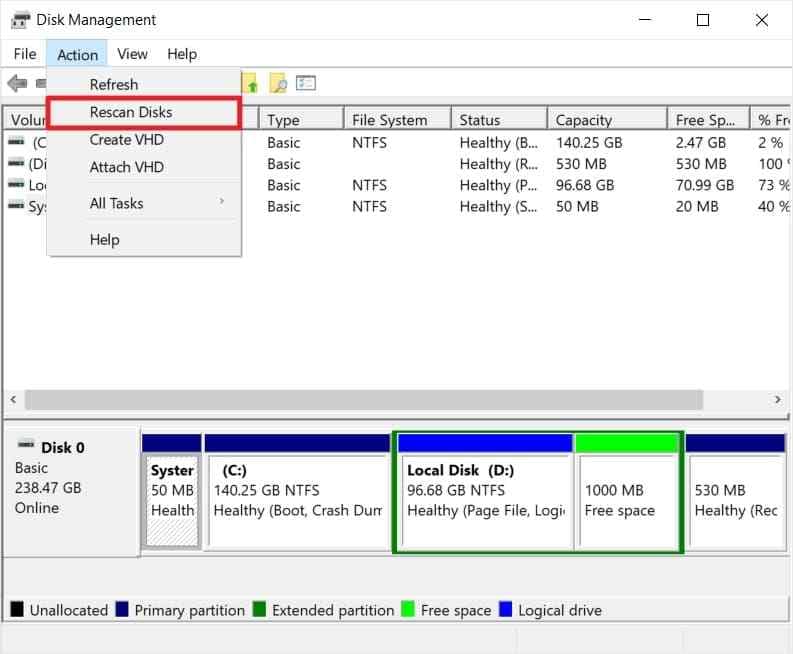
La fonction Réanalyser les disques demande à Windows d'actualiser sa vue du stockage connecté. Elle lit la liste des disques ; elle ne formate pas et n'efface pas la clé USB.
Appuyez sur Windows + X et choisissez Gestion des disques. Ouvrez Action > Réanalyser les disques, puis attendez que la liste des disques inférieure se rafraîchisse. Si la clé USB possède un interrupteur d'alimentation ou un adaptateur, reconnectez-la et réanalysez à nouveau.
Correction 2. Rechercher les modifications matérielles dans le Gestionnaire de périphériques
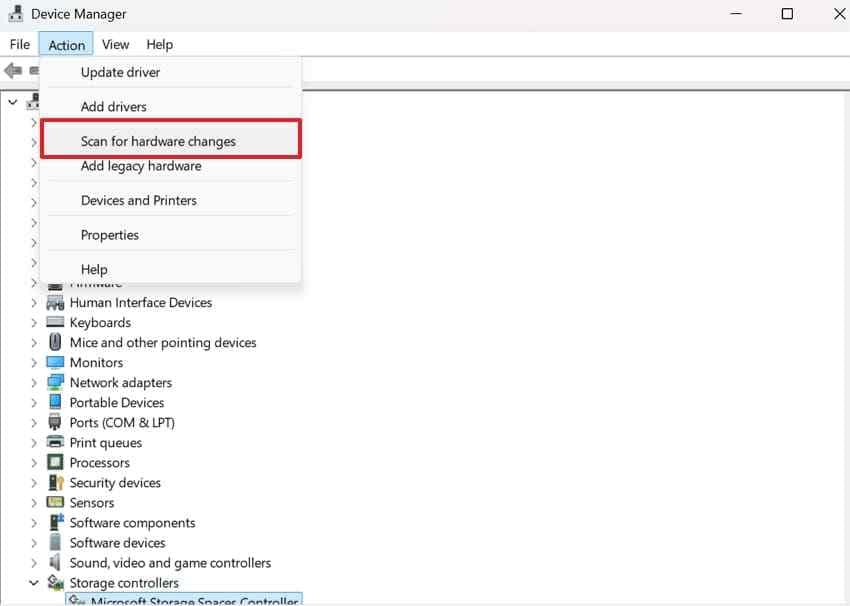
Le Gestionnaire de périphériques peut actualiser l'énumération du matériel lorsque Windows n'a pas détecté le lecteur lors de la première connexion.
Ouvrez le Gestionnaire de périphériques. Sélectionnez le nom de l'ordinateur en haut ou ouvrez Action, puis choisissez Rechercher les modifications apportées au matériel. Vérifiez Lecteurs de disque et Contrôleurs de bus USB à nouveau.
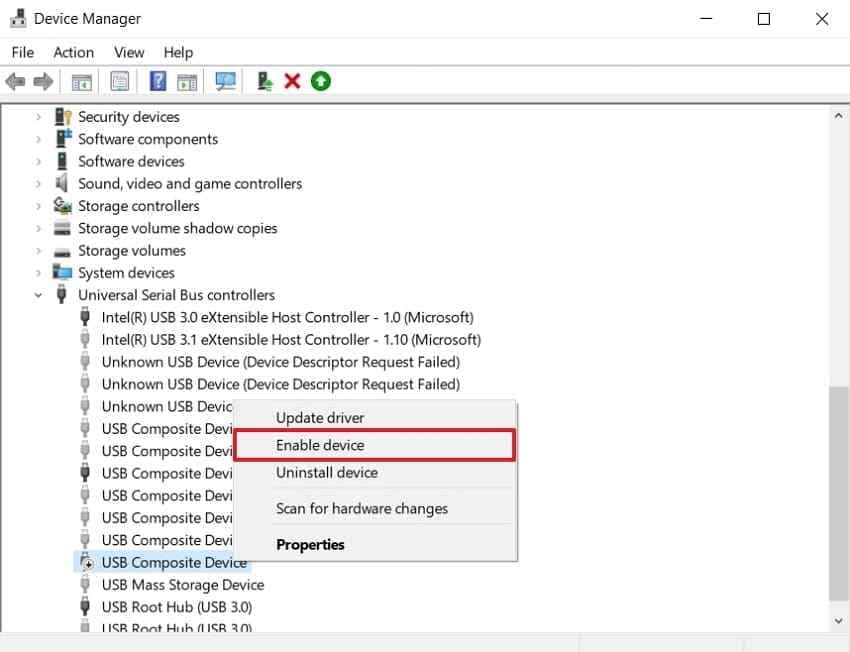
Correction 3. Activer le périphérique USB et vérifier les erreurs du Gestionnaire de périphériques
Un périphérique désactivé peut afficher une flèche vers le bas. Les entrées masquées peuvent également conserver d'anciennes configurations de périphériques. Supprimez uniquement les anciennes entrées grisées ou les entrées qui appartiennent clairement au périphérique USB problématique.
Étape 1. Dans le Gestionnaire de périphériques, ouvrez Affichage > Afficher les périphériques cachés. Développez Lecteurs de disque et Contrôleurs de bus USB. Si des entrées USB en double grisées sont clairement inactives, désinstallez ces anciennes entrées.
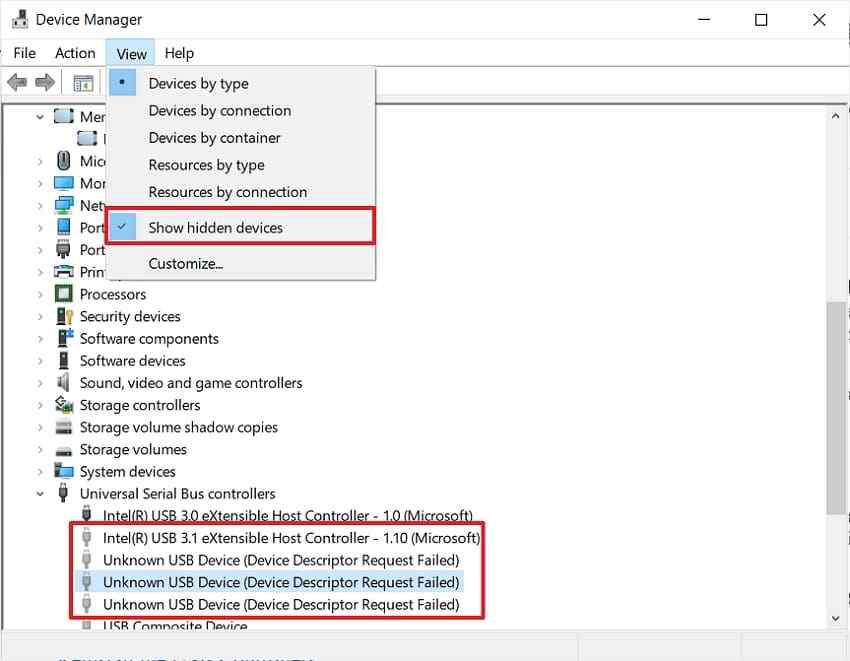
Étape 2. Si le périphérique actuel affiche une flèche vers le bas, faites un clic droit dessus et choisissez Activer le périphérique. S'il affiche une icône d'avertissement, ouvrez Propriétés et notez le code avant de désinstaller quoi que ce soit.
Correction 4. Mettre à jour ou réinstaller le pilote de stockage de masse USB
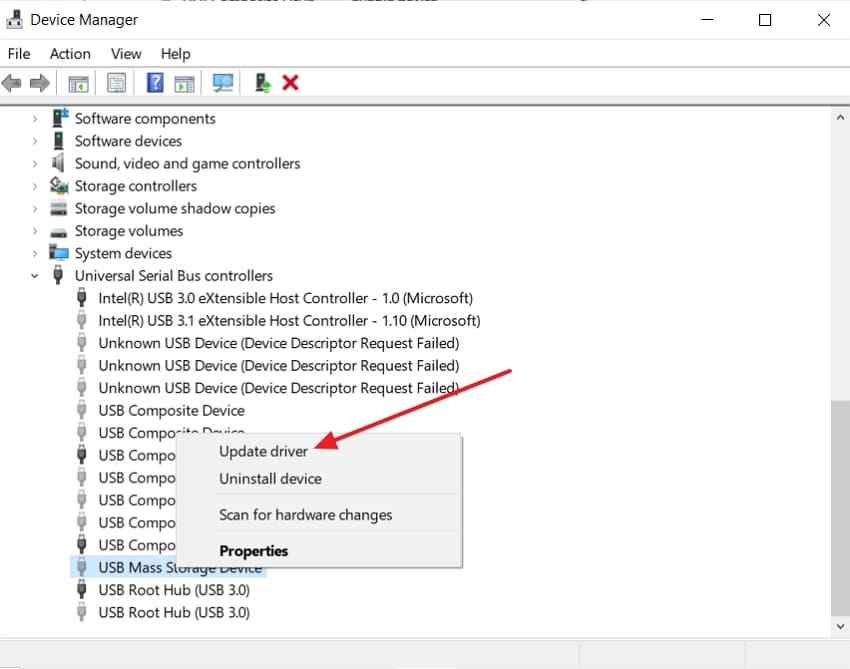
Un pilote de périphérique de stockage de masse USB endommagé peut laisser une clé USB n'apparaissant pas dans la Gestion des disques même si le Gestionnaire de périphériques voit le matériel.
Étape 1. Dans le Gestionnaire de périphériques, développez Contrôleurs de bus USB. Faites un clic droit sur Périphérique de stockage de masse USB ou l'entrée de stockage USB concernée, puis choisissez Mettre à jour le pilote.
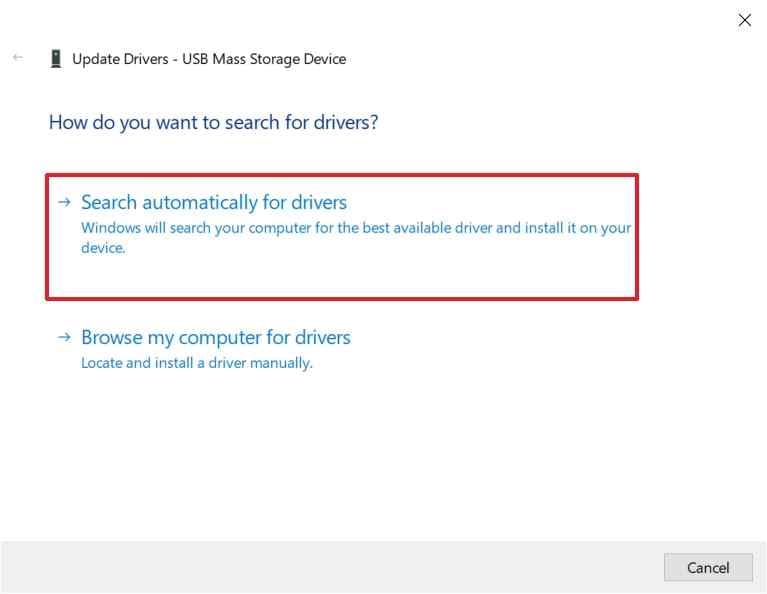
Étape 2. Choisissez Rechercher automatiquement les pilotes. Si cela n'aide pas, faites un clic droit sur le même périphérique, choisissez Désinstaller le périphérique, redémarrez Windows et reconnectez la clé USB. N'installez pas de packs de pilotes aléatoires.
Correction 5. Réinstaller les contrôleurs USB
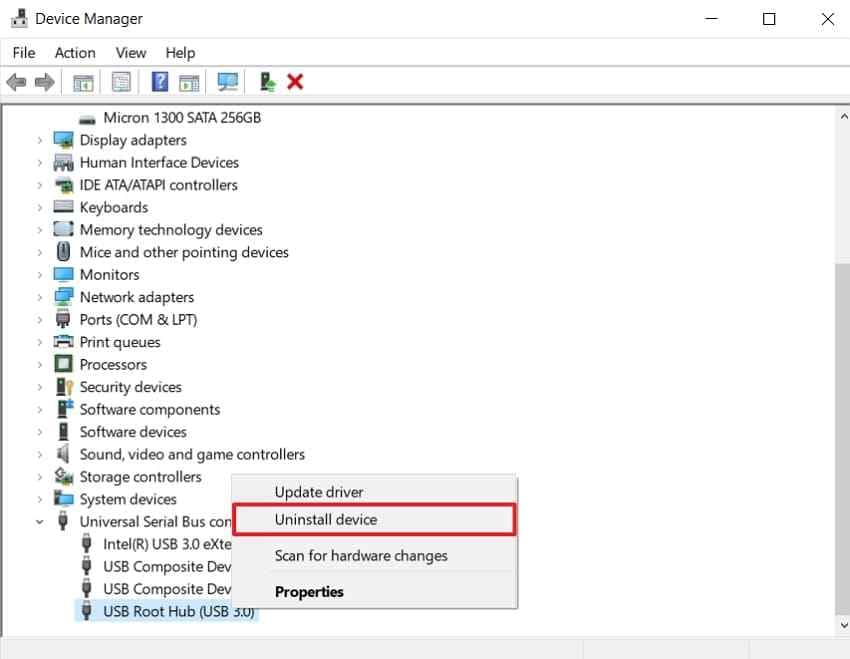
Si plusieurs périphériques de stockage USB échouent sur le même PC, la pile du contrôleur USB peut nécessiter une reconstruction. Cela peut déconnecter temporairement la souris USB, le clavier ou les stations d'accueil, alors enregistrez d'abord le travail en cours.
Dans le Gestionnaire de périphériques, développez Contrôleurs de bus USB. Désinstallez les entrées USB Root Hub et de contrôleur hôte une par une, puis redémarrez le PC. Windows réinstallera les contrôleurs au démarrage. Reconnectez le lecteur USB après le chargement du bureau.
Correction 6. Mettre à jour Windows, le chipset et les pilotes du contrôleur USB
Les ports USB dépendent des pilotes de chipset et de contrôleur. Utilisez Windows Update, les mises à jour de pilotes optionnelles et la page d'assistance du fabricant du PC. Évitez les bundles tiers de « mise à jour de pilotes ».
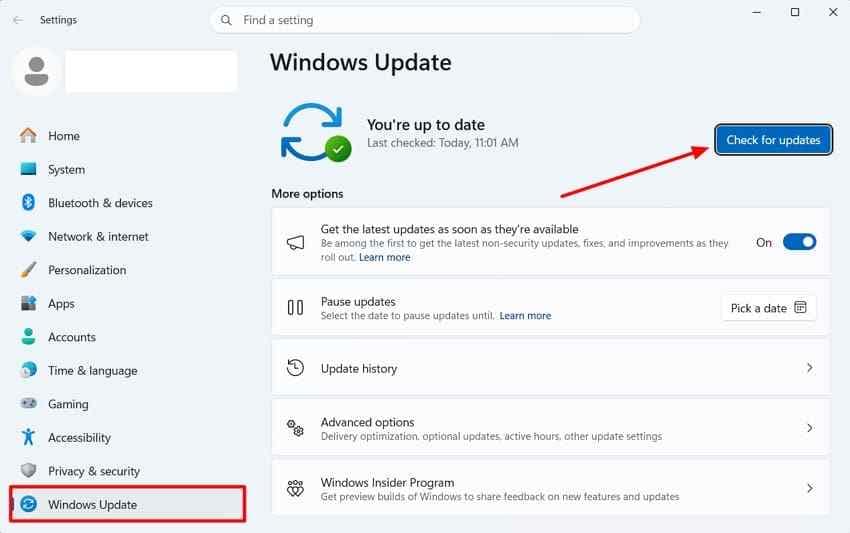
Pour Windows. Ouvrez Paramètres > Windows Update et choisissez Rechercher des mises à jour. Installez les mises à jour proposées, puis redémarrez si nécessaire.
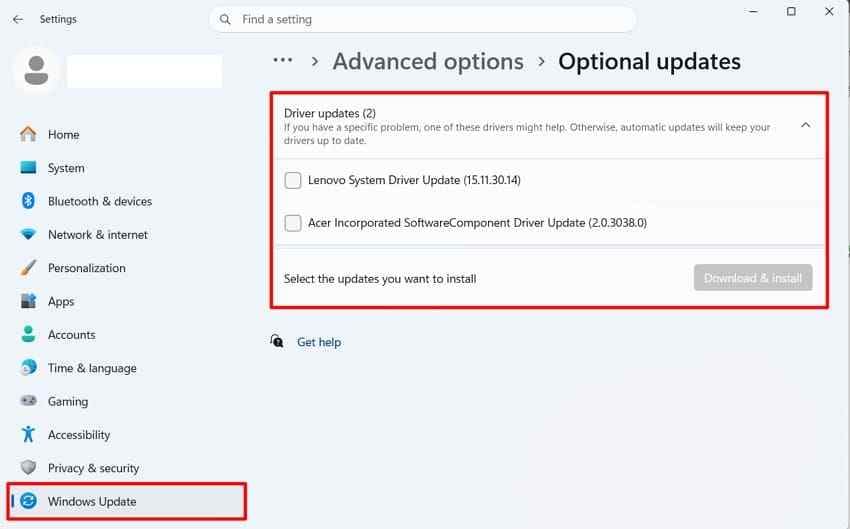
Pour les pilotes optionnels. Ouvrez Options avancées > Mises à jour facultatives > Mises à jour des pilotes. Installez uniquement les pilotes de chipset, de stockage ou de contrôleur USB pertinents.
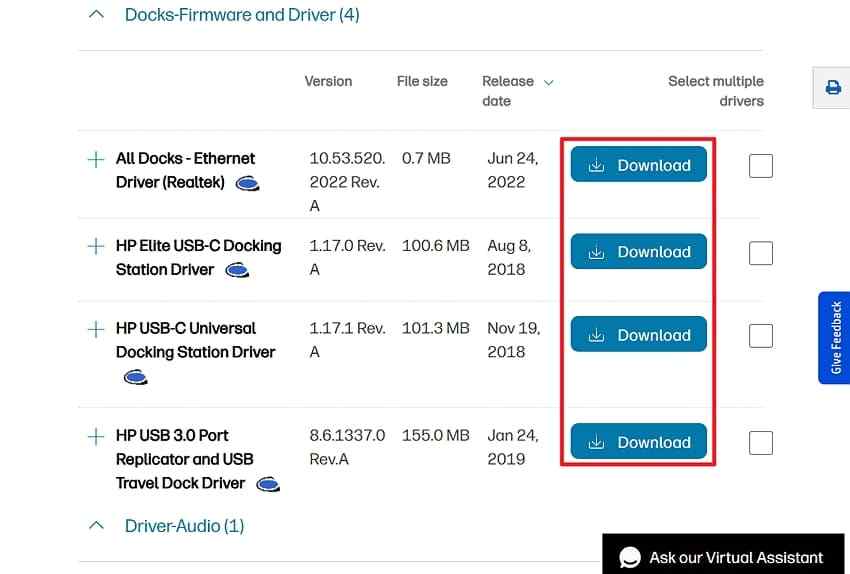
Pour les pilotes du fabricant. Si Windows ne propose pas de pilote, visitez la page d'assistance officielle de votre modèle Dell, HP, Lenovo, ASUS, Acer, Microsoft Surface, Intel, AMD ou carte mère. Téléchargez le package chipset et contrôleur USB correspondant à votre PC.
Partie 5. Que faire une fois la clé USB visible dans la Gestion des disques
Lorsque la clé USB apparaît enfin, arrêtez-vous et lisez son état. La détection est un progrès, mais certaines actions suivantes peuvent effacer les seules métadonnées récupérables.
La clé USB apparaît comme non allouée
Espace non alloué signifie que Windows ne voit pas d'enregistrement de partition utilisable. Les données des fichiers peuvent encore exister. Si la clé USB contenait des fichiers importants, récupérez-les d'abord. La création d'un nouveau volume rend la clé USB à nouveau utilisable, mais elle écrit de nouvelles informations de partition.
La clé USB apparaît comme RAW
RAW signifie que le système de fichiers ne peut pas être analysé. Windows peut vous demander de formater le lecteur. Refusez l'invite jusqu'à ce que vous récupériez les fichiers nécessaires. Le formatage crée un nouveau système de fichiers et peut écraser les structures qui facilitent la récupération.
La clé USB apparaît comme hors ligne
Hors ligne signifie que Windows a détecté un disque mais ne l'a pas monté. Le mettre en ligne est généralement non destructif. Si le disque passe immédiatement hors ligne à nouveau ou signale des erreurs d'E/S, copiez ou récupérez les fichiers avant d'autres tentatives de réparation.
La clé USB n'a pas de lettre de lecteur
Un volume sain sans lettre de lecteur peut être visible dans la Gestion des disques mais masqué dans l'Explorateur de fichiers. L'attribution d'une lettre est une correction à faible risque lorsque le système de fichiers est sain.
USB affiche Aucun média
Aucun support ou 0 octet signifie que Windows dispose du contrôleur USB mais pas de stockage lisible. Les analyses logicielles ne peuvent généralement pas s'exécuter car il n'y a pas de secteurs adressables. Si les fichiers sont importants, cessez d'utiliser le lecteur et envisagez un laboratoire. Si les fichiers ne sont pas importants, le remplacement est généralement plus pratique que la réparation.
État de la Gestion des disques, risque de données et action suivante
| État de la Gestion des disques | Ce que cela signifie | Risque pour les données | Action suivante |
| Non alloué | L'enregistrement de partition est manquant ou endommagé | Les données peuvent encore exister | Récupérez d'abord, puis créez un nouveau volume uniquement après que les fichiers sont en sécurité |
| RAW | Le système de fichiers est illisible | Élevé si vous formatez | Analysez ou récupérez les fichiers avant de formater |
| Hors ligne | Windows n'a pas monté le disque | Faible si le disque est par ailleurs sain | Mettez en ligne, puis sauvegardez immédiatement les données |
| Pas de lettre de lecteur | Le volume existe mais est masqué dans l'Explorateur de fichiers | Faible | Attribuez ou modifiez la lettre de lecteur |
| Aucun support, 0 octet | Le contrôleur ne peut pas exposer la mémoire flash lisible | Le logiciel ne peut pas analyser les secteurs normaux | Utilisez un laboratoire de récupération pour les données importantes ou remplacez la clé USB |
Partie 6. Récupérer les fichiers USB avant le formatage ou le repartitionnement
Il s'agit de l'étape de sécurité avant la Partie 7. Si la clé USB apparaît dans la Gestion des disques comme RAW, non allouée, inaccessible ou demandant à être formatée, récupérez les fichiers avant d'écrire un nouveau système de fichiers.
Quand la récupération de fichiers USB est possible
La récupération USB est possible lorsque Windows expose des secteurs de stockage lisibles. Les exemples incluent une clé USB RAW, une partition supprimée, un lecteur flash non alloué, un lecteur formaté ou un lecteur qui apparaît dans la Gestion des disques mais ne s'ouvre pas dans l'Explorateur de fichiers. La récupération dépend de la détectabilité, de l'état physique, de l'écrasement, du chiffrement et de la capacité du contrôleur flash à lire encore la mémoire.
Récupérer les fichiers USB avec Wondershare Recoverit
Wondershare Recoverit Récupération de clé USB peut aider à récupérer des fichiers depuis des clés USB lisibles, des lecteurs flash, des memory sticks, des disques externes et autres supports de stockage amovibles pris en charge. Utilisez-le avant de formater, repartitionner ou exécuter DiskPart clean. Il ne peut pas réparer un connecteur cassé, forcer Windows à détecter un périphérique mort, contourner BitLocker ou récupérer des données écrasées.
- Analyse des périphériques lisibles : Analyse le stockage USB que Windows peut exposer en tant que disque même si l'Explorateur de fichiers ne peut pas l'ouvrir.
- Récupération USB RAW et formatée : Recherche les données de fichiers restantes lorsque les enregistrements de répertoire ou les métadonnées du système de fichiers sont endommagés.
- Analyse des partitions perdues : Recherche des fichiers après la disparition d'un enregistrement de partition, tant que le périphérique est encore lisible.
- Aperçu avant récupération : Vous permet de vérifier les fichiers trouvés avant de les enregistrer.
- Flux de travail d'enregistrement séparé : Enregistre les fichiers récupérés sur un autre disque afin que la clé USB source ne soit pas écrasée.
Analyser les clés USB, les lecteurs flash USB, les disques externes et les stockages USB pris en charge
Étape 1. Connecter et sélectionner la clé USB.
Connectez la clé USB directement au PC. Ouvrez Recoverit et choisissez la clé USB dans Disques durs et emplacements. Si la clé USB n'apparaît pas comme périphérique lisible pour Windows ou Recoverit, arrêtez et revenez aux vérifications de détection ou envisagez une récupération professionnelle.

Étape 2. Analyser la clé USB.
Démarrez l'analyse et laissez-la se terminer lorsque le lecteur est stable. Utilisez des filtres par type de fichier, taille ou chemin pour affiner les résultats, en particulier sur les grands lecteurs USB externes.

Étape 3. Prévisualiser et récupérer vos fichiers.
Prévisualisez les fichiers dont vous avez besoin, sélectionnez-les et choisissez Récupérer. Si la clé USB se déconnecte pendant l'analyse, ne continuez pas à réessayer pendant des heures. Une détection intermittente indique une instabilité matérielle.

Essayez Wondershare Recoverit pour récupérer les fichiers USB avant le formatage
Sécurité vérifiée. Plus de 7 302 189 personnes l'ont téléchargé.
Enregistrer les fichiers récupérés sur un autre lecteur
Enregistrez les fichiers récupérés sur un disque interne, un disque dur externe ou une autre clé USB. N'enregistrez jamais les résultats sur la même clé USB défaillante. Écrire les fichiers récupérés sur la source peut écraser d'autres données récupérables et réduire vos chances si vous avez besoin d'une deuxième analyse.
Quand le logiciel de récupération ne peut pas analyser le lecteur USB
Le logiciel de récupération ne peut pas analyser une clé USB que Windows ne peut pas exposer comme stockage lisible. Aucun média, 0 octet, un connecteur cassé, des dommages physiques graves, une défaillance du contrôleur ou une déconnexion constante peuvent bloquer l'accès logiciel. Si les fichiers ont de la valeur, arrêtez le dépannage et contactez un laboratoire de récupération. Si les fichiers n'ont pas de valeur, remplacez la clé USB au lieu de lui faire confiance à nouveau.
Partie 7. Quand la clé USB apparaît mais ne peut toujours pas être utilisée
N'utilisez ces correctifs qu'après avoir récupéré les fichiers importants ou confirmé qu'il n'y a rien dont vous avez besoin. Plusieurs d'entre eux écrivent de nouvelles structures de stockage.
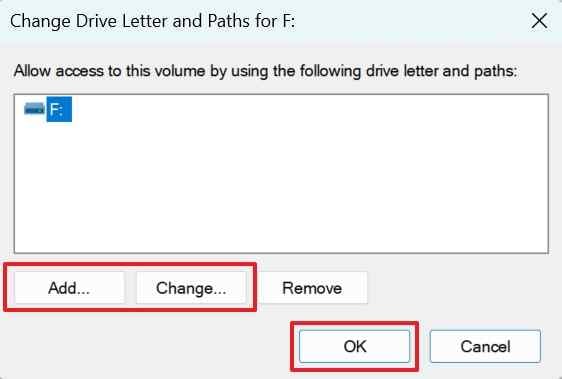
Correction 1. Attribuer ou modifier la lettre de lecteur
Une lettre de lecteur manquante peut garder une clé USB saine cachée de l'Explorateur de fichiers tout en restant visible dans la Gestion des disques.
Étape 1. Dans la Gestion des disques, faites un clic droit sur le volume USB et choisissez Modifier la lettre de lecteur et les chemins.
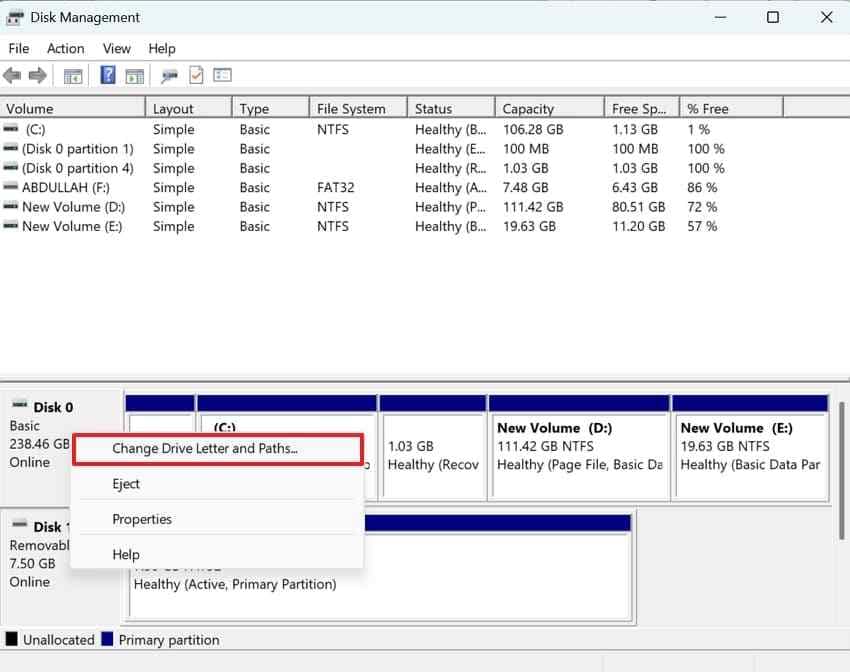
Étape 2. Cliquez sur Ajouter or Modifier, choisissez une lettre non utilisée et cliquez sur OK. Rouvrez l'Explorateur de fichiers.
Correction 2. Mettre un disque hors ligne en ligne
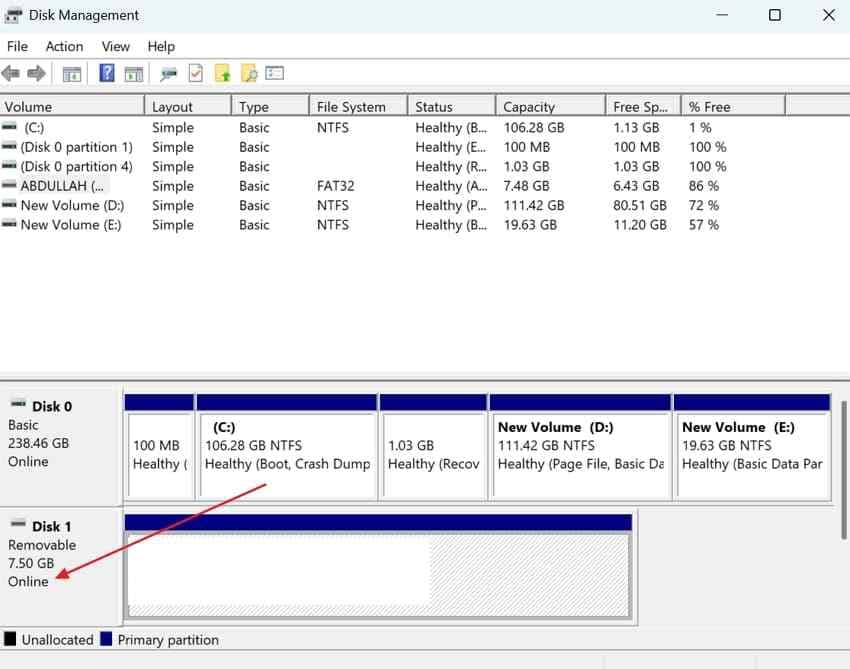
Si la Gestion des disques marque la clé USB comme Hors ligne, mettez-la en ligne avant de formater ou de créer des volumes.
Faites un clic droit sur l'étiquette du disque sur le côté gauche de l'entrée USB et choisissez En ligne si l'option apparaît. Si elle se remet hors ligne ou affiche des erreurs, sauvegardez ou récupérez les fichiers avant toute tentative de réparation supplémentaire.
Correction 3. Créer un nouveau volume à partir d'un espace non alloué
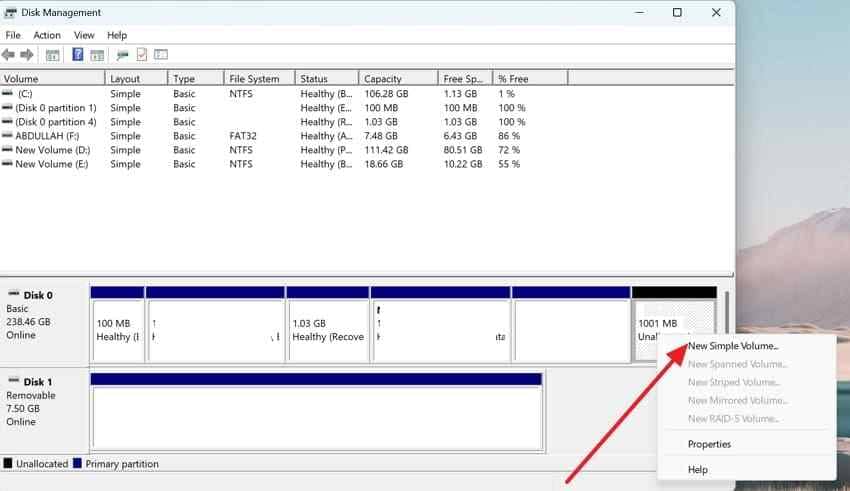
La création d'un nouveau volume rend à nouveau utilisable l'espace non alloué. Cela écrit également de nouvelles informations de partition, donc ne le faites qu'après la récupération ou lorsque la clé USB est vide.
Faites un clic droit sur l'espace Non alloué et choisissez Nouveau volume simple. Suivez l'assistant, attribuez une lettre de lecteur et choisissez un système de fichiers tel qu'exFAT pour une large compatibilité avec les appareils modernes.
Correction 4. Formater un lecteur USB RAW après récupération des données
Formater une clé USB RAW reconstruit le système de fichiers. Ce n'est pas une étape de récupération. C'est une étape de réutilisation une fois vos fichiers en sécurité.
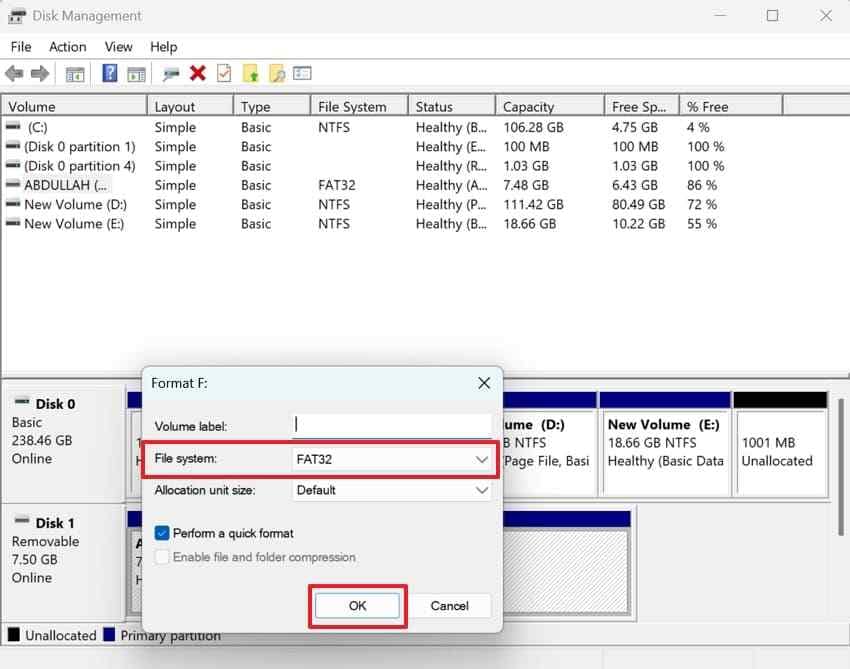
Étape 1. Dans la Gestion des disques, faites un clic droit sur le volume RAW et choisissez Formater.
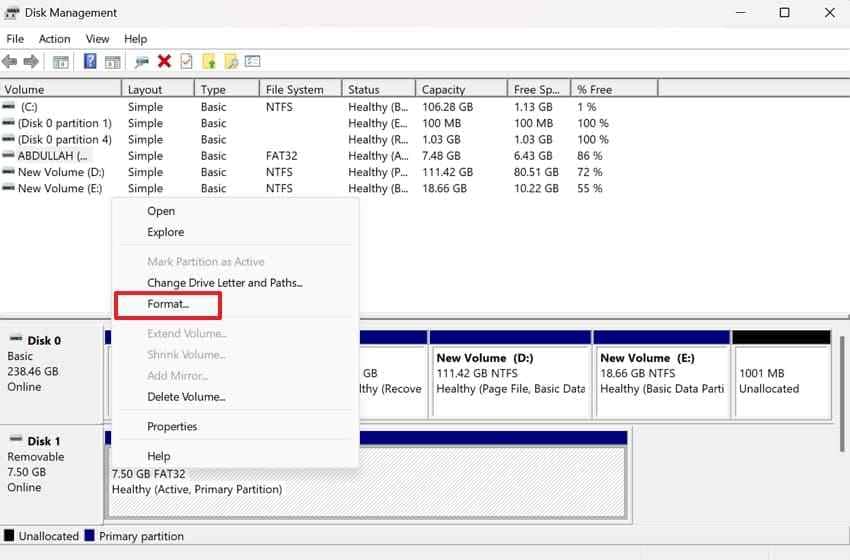
Étape 2. Choisissez exFAT pour la plupart des clés USB modernes, ou FAT32 lorsqu'un ancien périphérique le requiert spécifiquement. Gardez le formatage rapide pour un lecteur flash fonctionnel. Si le formatage échoue à plusieurs reprises, remplacez le lecteur.
Correction 5. Recréer la partition USB
DiskPart est un dernier recours pour reconstruire une clé USB que la Gestion des disques ne peut pas réparer. La commande clean de Microsoft supprime tout le formatage de partition ou de volume du disque sélectionné. Le paramètre clean all écrit des zéros sur chaque secteur et supprime les données de manière plus approfondie. Vérifiez le numéro de disque deux fois.
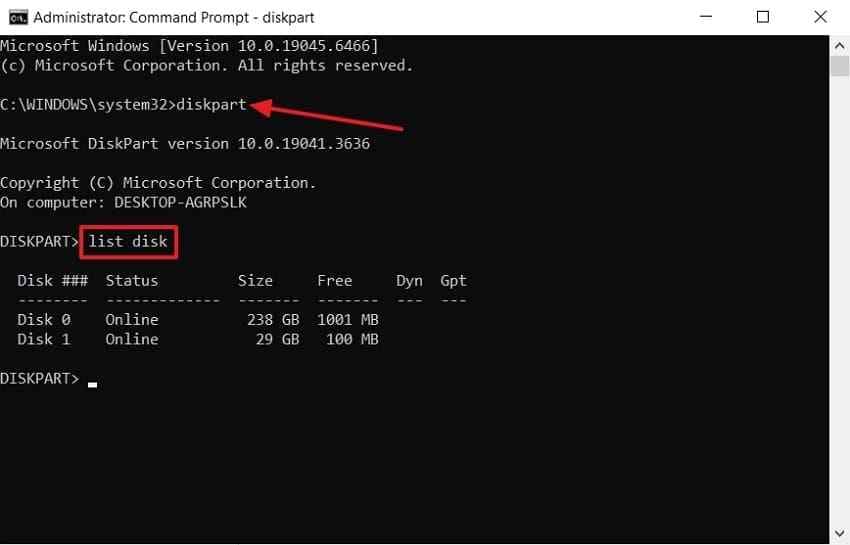
Étape 1. Ouvrez l'Invite de commandes en tant qu'administrateur et exécutez diskpart, puis list disk. Identifiez la clé USB par sa capacité. Si vous n'êtes pas sûr, arrêtez.
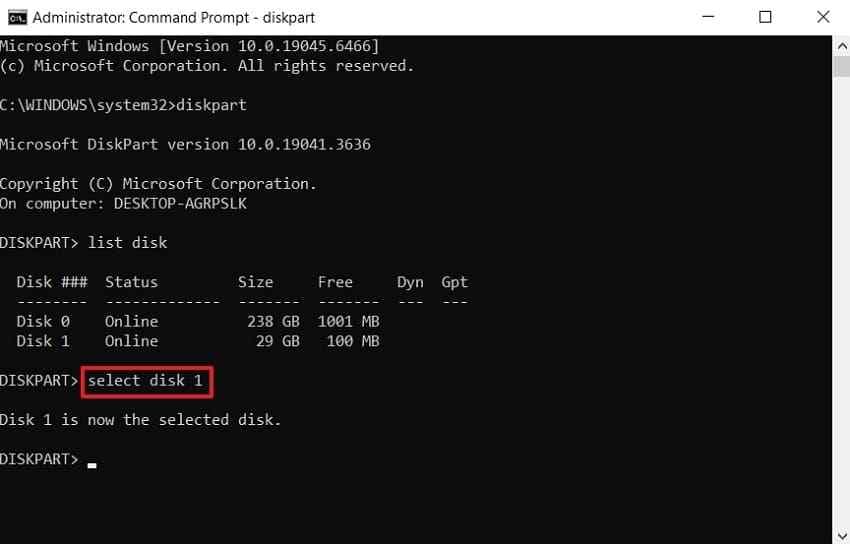
Étape 2. Exécutez select disk N, en remplaçant N par le numéro de disque USB. Ensuite, exécutez clean et create partition primary. Formatez et attribuez une lettre uniquement après avoir confirmé que le bon disque a été sélectionné.
Correction 6. Remplacer le lecteur si les erreurs persistent
Une clé USB qui continue de disparaître, de devenir RAW, d'indiquer Aucun média ou dont les formatages échouent n'est pas un support de stockage fiable. Remplacez-la. Si elle contenait des fichiers importants, récupérez-les d'abord ; sinon, ne continuez pas à l'utiliser pour quoi que ce soit d'important.
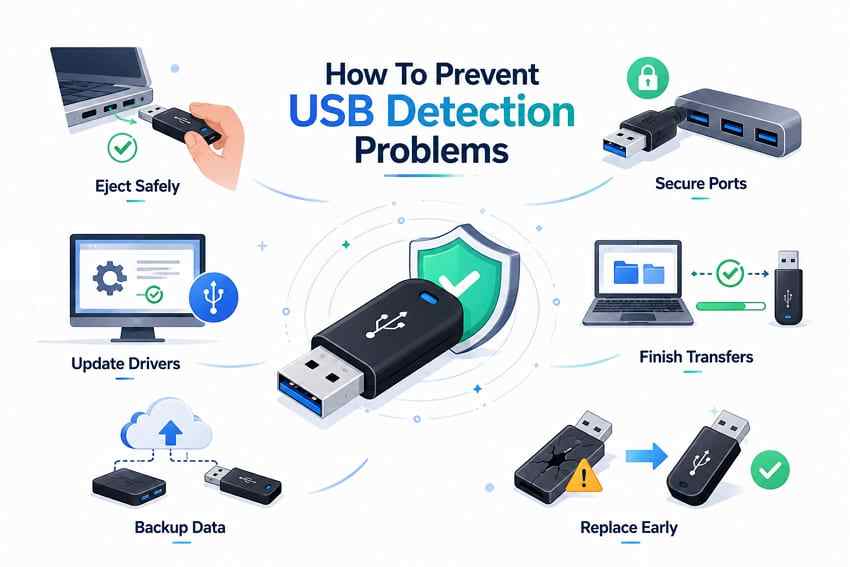
Partie 8. Comment prévenir les problèmes de détection USB
Les problèmes de détection USB ne sont pas toujours évitables, mais une bonne manipulation réduit la corruption et les pannes prématurées.
- Éjectez la clé USB en toute sécurité avant de la retirer : Microsoft recommande de retirer le matériel en toute sécurité avant de déconnecter les clés USB ou les lecteurs externes pour éviter toute perte de données.
- Évitez les hubs, adaptateurs et ports USB endommagés instables : L'instabilité de l'alimentation et les interruptions de signal peuvent corrompre les transferts et faire apparaître et disparaître un lecteur.
- Maintenez Windows et les pilotes du contrôleur USB à jour : Utilisez Windows Update et la page de support du fabricant du PC pour les packages de chipset et de contrôleur.
- Évitez de retirer le lecteur pendant les transferts de fichiers : Même une seule écriture interrompue peut endommager le système de fichiers et faire apparaître RAW ou non alloué lors de la prochaine connexion.
- Sauvegardez les fichiers USB importants ailleurs : Un lecteur flash est un support de transport pratique, pas une archive à copie unique.
- Remplacez les lecteurs flash qui se déconnectent ou disparaissent à répétition : Une détection intermittente est un signe avant-coureur. N'attendez pas que le périphérique tombe complètement en panne.
Conclusion
A Lecteur USB non visible dans la Gestion des disques signifie que Windows ne voit pas la clé flash comme un stockage normal. Commencez par les ports directs, un autre ordinateur, le Gestionnaire de périphériques, Réanalyser les disques et les mises à jour officielles des pilotes. Si la clé USB apparaît ensuite comme RAW, non allouée, hors ligne ou sans lettre de lecteur, lisez l'état avant d'agir.
Récupérez les fichiers avant de formater, de créer un nouveau volume ou d'utiliser DiskPart. Recoverit ne peut aider que lorsque la clé USB est détectée comme stockage lisible que le logiciel peut analyser. Il ne peut pas réparer un connecteur cassé, ranimer un contrôleur mort, contourner le chiffrement ou récupérer des données écrasées. Pour Aucun média, 0 octet ou une non-détection complète, la récupération professionnelle ou le remplacement est la voie pratique.
FAQ
-
La version USB 2.0 ou USB 3.x influence-t-elle l'apparition d'un lecteur dans la Gestion des disques ?
Généralement non. La version USB elle-même ne détermine pas si la Gestion des disques peut répertorier le lecteur. Le port, le contrôleur, le câble, le hub, l'alimentation électrique et le pilote le font. Une clé USB 3.x peut toujours apparaître via un port USB 2.0, simplement à une vitesse inférieure. Tester un autre port direct est plus utile que de se concentrer uniquement sur le numéro de version. -
BitLocker peut-il empêcher l'apparition d'une clé USB dans la Gestion des disques ?
BitLocker bloque normalement l'accès aux fichiers, pas la détection de base du disque. Une clé USB chiffrée avec BitLocker devrait toujours apparaître comme un disque ou un volume si Windows peut détecter le matériel. Vous avez besoin du mot de passe correct ou de la clé de récupération pour la déverrouiller. Le logiciel de récupération ne peut pas contourner le chiffrement BitLocker. -
Les données peuvent-elles être récupérées depuis une clé USB avec un connecteur cassé ?
Pas avec un logiciel normal, sauf si le lecteur peut rester connecté et exposer un stockage lisible. Un laboratoire de récupération peut réparer ou contourner un connecteur cassé, ou travailler directement avec la mémoire flash dans certains cas. Arrêtez de le brancher à répétition si le connecteur est desserré et que les fichiers sont importants. -
Pourquoi Windows émet-il le son de connexion USB mais n'affiche aucun lecteur ?
Le son signifie que Windows a détecté du matériel USB. Cela ne signifie pas que Windows a reçu un volume de stockage utilisable. Le lecteur peut être visible dans le Gestionnaire de périphériques mais ne pas apparaître dans la Gestion des disques en raison de problèmes de pilote, de problèmes de contrôleur, de capacité manquante ou d'absence de média. Vérifiez d'abord l'état dans le Gestionnaire de périphériques, puis testez un autre port USB direct et un autre ordinateur.

