
« J'ai tout essayé. D'abord, j'ai tenté de le connecter à mon téléphone (qui dispose d'un USB-C), mais le téléphone ne pouvait pas non plus le détecter. J'ai également supprimé le périphérique du Gestionnaire de périphériques, mais cela n'a pas aidé. J'ai essayé de le formater via la Gestion des disques, mais aucune partition n'est visible pour la clé USB répertoriée comme Disque 2… » - DomitoriS
Le formatage bas niveau traditionnel désigne l'initialisation physique du support de stockage au niveau usine, que les logiciels Windows standard ne peuvent pas effectuer sur les clés USB modernes. Les résultats de recherche le préconisent pour les lecteurs affichant zéro octet ou des capacités inhabituelles. Ces outils effectuent de vraies opérations, mais leurs noms donnent une fausse idée de ce qui se passe réellement.
Le terme formater bas niveau USB désigne souvent l'écriture de zéros sur les secteurs adressables par l'hôte du lecteur. Ce guide couvre les commandes DiskPart clean et clean all, ainsi que l'outil de formatage de l'ensemble du périphérique d'HDDGURU pour Windows. Récupérez d'abord les fichiers importants avec Recoverit, car les données écrasées par des opérations destructives peuvent ne plus être récupérables.
Dans cet article
Partie 1. Peut-on vraiment effectuer un formatage bas niveau d'une clé USB ?
La réponse dépend de ce que signifie le formatage bas niveau pour le stockage flash USB moderne. Comprendre cette distinction permet de savoir ce que font les outils de formatage actuels et ce qu'ils ne peuvent pas faire.
La réponse courte : opérations logiques sur l'ensemble du lecteur
Le formatage bas niveau créait autrefois des structures physiques de pistes et de secteurs sur les anciens disques durs. Les clés USB modernes utilisent des contrôleurs qui gèrent la façon dont les données atteignent les cellules mémoire physiques. Les logiciels grand public ne peuvent pas recréer les structures usine établies dans les périphériques de stockage flash USB.
À la place, les outils Windows peuvent écraser les secteurs que le contrôleur USB expose à Windows. Un outil de formatage bas niveau de clé USB fait souvent référence à ce processus d'écriture de zéros.
Formatage rapide vs formatage complet vs clean vs clean all
Ces 4 opérations servent des objectifs différents et affectent les données stockées de différentes manières. Le tableau ci-dessous compare ce que chaque opération modifie et laisse sur le stockage USB :
| Opération | Ce qu'elle fait | Données récupérables après | Durée |
| Formatage rapide | Écrit une nouvelle table de système de fichiers | Potentiellement, si les données n'ont pas été écrasées | Secondes |
| Formatage complet | Crée un nouveau système de fichiers et vérifie l'accessibilité des secteurs sur le volume formaté | Généralement pas depuis les secteurs adressables par l'hôte écrasés | Minutes |
| DiskPart clean | Supprime les métadonnées de partition et de volume | Potentiellement, car la plupart des secteurs restent non écrasés | Secondes |
| DiskPart clean all | Met chaque secteur à zéro | Non, depuis les secteurs visibles par l'hôte | Plus long |
La commande « clean » supprime les informations de partition ou de formatage de volume du disque sélectionné. Elle écrase les informations de partitionnement sans écrire des zéros sur chaque secteur du disque. L'ajout de « all » met chaque secteur du disque sélectionné à zéro lors du nettoyage. Microsoft indique que le formatage rapide supprime les tables de fichiers sans analyser les secteurs à la recherche de défauts.
L'écriture de zéros n'est pas un formatage au niveau usine
L'écriture de zéros écrase les secteurs adressables existants sans recréer leurs structures ou leur disposition de stockage en usine. Un formatage bas niveau en usine établit des structures d'enregistrement physiques avant que les consommateurs reçoivent les périphériques de stockage.
Les logiciels grand public ne peuvent pas effectuer ce processus usine sur les périphériques de stockage flash USB modernes. Le terme formatage bas niveau pour disque USB décrit souvent des écrasements de secteurs au niveau de l'hôte.
Pourquoi le nivellement de l'usure limite les affirmations d'effacement sécurisé
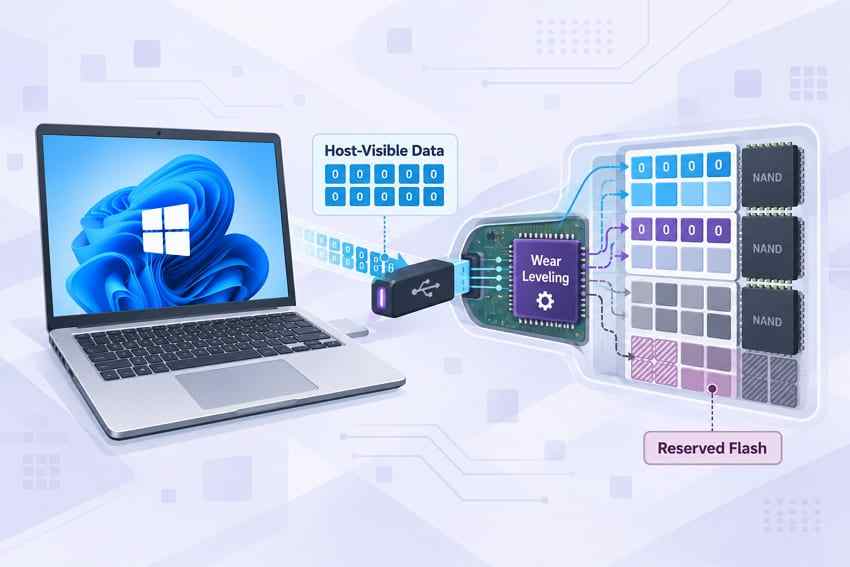
Les contrôleurs flash utilisent le nivellement de l'usure pour distribuer les écritures sur les cellules mémoire physiques disponibles. Ils peuvent également réserver une capacité flash de rechange qui reste cachée de l'accès hôte. Lorsque Windows écrit des zéros, le contrôleur mappe ces écritures sur des emplacements flash physiques. Certains blocs retirés et zones réservées peuvent rester en dehors de l'espace de secteurs adressables par l'hôte.
Pour cette raison, l'écriture de zéros ne peut pas garantir l'effacement de chaque emplacement NAND physique sur le stockage flash. Cette limitation est primordiale lorsqu'une clé USB contient des données nécessitant une assurance de désinfection. NIST définit la désinfection des supports comme le fait de rendre l'accès aux données cibles infaisable pour un niveau d'effort défini. Pour les données sensibles, utilisez des méthodes de désinfection prises en charge par le périphérique ou la destruction physique conformément aux politiques appropriées.
Partie 2. Récupérez les fichiers importants avant toute méthode destructive
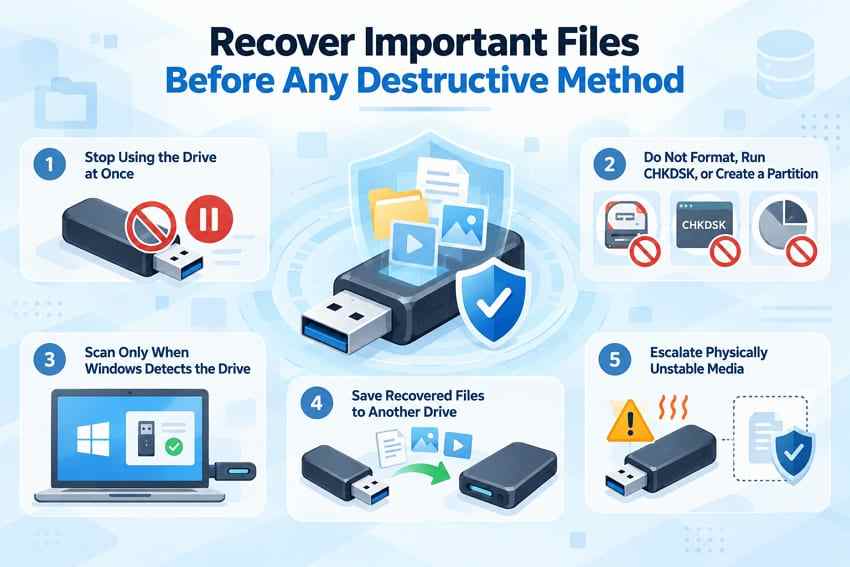
Chaque méthode destructive ci-dessous peut effacer des fichiers dont vous pourriez encore avoir besoin depuis le stockage. Voici 5 précautions à prendre avant qu'une procédure de formatage bas niveau de clé USB ne supprime les données récupérables.
- Cessez immédiatement d'utiliser le lecteur : Évitez de copier, supprimer, formater ou écrire de nouvelles données sur le lecteur. Les nouvelles écritures peuvent écraser des secteurs contenant encore des fichiers récupérables.
- Ne formatez pas, n'exécutez pas CHKDSK et ne créez pas de partition : Ces opérations peuvent modifier les structures du système de fichiers ou des partitions. Récupérez les fichiers importants avant d'exécuter toute commande de réparation ou de formatage basée sur l'écriture.
- N'analysez que lorsque Windows détecte le lecteur : Le logiciel de récupération peut analyser la clé USB lorsque Windows la reconnaît comme périphérique de stockage, même si l'Explorateur de fichiers ne peut pas l'ouvrir. Un lecteur complètement non détecté peut nécessiter un diagnostic matériel à la place.
- Enregistrez les fichiers récupérés sur un autre lecteur : Stockez les données récupérées sur un autre disque sain, et non sur la clé USB affectée. Réécrire des fichiers sur le même lecteur peut écraser des données qui n'ont pas encore été récupérées.
- Escaladez les problèmes liés aux supports physiquement instables : Des déconnexions répétées, une surchauffe, une capacité qui disparaît ou des erreurs de lecture fréquentes peuvent indiquer une défaillance matérielle. Évitez les analyses répétées ou les tentatives d'écriture de zéros si un accès continu risque d'aggraver la situation.
Les fichiers importants peuvent devenir irrécupérables une fois qu'une opération de formatage bas niveau de clé USB, d'écriture de zéros ou de repartitionnement écrase les données existantes. Avant d'utiliser DiskPart ou une autre méthode de formatage destructive, récupérez tous les fichiers dont vous avez encore besoin. Recoverit Récupération de clé USB peut analyser les clés USB détectées, les clés de mémoire, les disques externes et les cartes mémoire à la recherche de données récupérables.

Récupérez facilement des fichiers supprimés ou perdus dans plus de 500 situations de perte de données, telles que la suppression, le formatage et la corruption de disque. Le logiciel récupère en toute confiance tous les types de données, quelle que soit la façon dont ils ont disparu.
Utilisez Recoverit avant d'exécuter clean all, de formater ou de créer de nouvelles partitions sur la clé USB affectée. Enregistrez les fichiers récupérés sur un autre disque physique afin que d'autres modifications apportées au périphérique source n'écrasent pas les données restantes.
Fonctionnalités clés
- Analyse de volume RAW : Analyse le stockage USB détecté que Windows ne peut pas ouvrir normalement, aidant à récupérer des fichiers avant de formater ou de repartitionner le lecteur.
- Recherche IA pour les résultats d'analyse : Utilise une recherche en langage naturel assistée par IA pour aider à localiser des fichiers récupérés spécifiques parmi de nombreux résultats d'analyse.
- Filtrage avancé des fichiers : Combine la recherche avec des filtres de fichiers, facilitant la réduction des résultats récupérés selon des critères de fichiers pertinents avant de les enregistrer.
- Aperçu amélioré des fichiers : Offre une expérience d'aperçu plus claire afin que les utilisateurs puissent inspecter les fichiers récupérables avant de les restaurer sur un autre lecteur.
- Optimisation de la récupération exFAT : Inclut des améliorations liées à la gestion des chemins exFAT, ce qui peut aider lors de la récupération de fichiers depuis des périphériques de stockage exFAT affectés.
Guide pour récupérer les fichiers importants avec Recoverit
Maintenant, suivez les étapes ci-dessous pour récupérer d'abord vos fichiers importants avec Recoverit :
Étape 1. Connecter et sélectionner la clé USB
Connectez la clé USB au PC > Ouvrez Recoverit > Sélectionnez «Disque Dur et Emplacement\u201d > Choisissez votre lecteur USB.

Étape 2. Scanner le lecteur USB
Recoverit commence à analyser votre appareil. Pendant ce processus, consultez les fichiers analysés dans le panneau \u201cChemin du fichier\u201d. Pour affiner le processus, utilisez \u201cFiltre\u201d et sélectionnez des types de fichiers spécifiques.

Étape 3. Prévisualiser et télécharger vos fichiers
Enfin, prévisualisez les fichiers analysés > Cliquez sur \u201cRécupérer\u201d pour les enregistrer sur votre PC.

Remarque : Effectuez cette étape avant toute méthode ci-dessous, car aucune d'elles ne peut être annulée une fois lancée.
Récupérer des fichiers importants avec Recoverit
 Sécurité vérifiée. Plus de 7 302 189 personnes l'ont téléchargé.
Partie 3. Choisissez l'opération correcte selon votre objectif
Une fois les fichiers sécurisés, choisissez une opération de formatage de bas niveau du disque USB correspondant à vos objectifs. Consultez le tableau ci-dessous pour comparer les opérations adaptées aux objectifs courants de stockage USB :
| Votre objectif | Opération appropriée | Données récupérables après |
| Réutiliser un lecteur fonctionnel | Formatage rapide | Potentiellement, jusqu'à écrasement |
| Corriger une table de partition endommagée | DiskPart \u201cclean\u201d | Potentiellement, car la plupart des données de fichiers ne sont pas écrasées |
| Écraser les secteurs adressables par l'hôte avant réutilisation ou transfert | DiskPart \u201cclean all\u201d | Non, depuis les secteurs visibles par l'hôte |
| Respecter une politique de sécurité | Commande de nettoyage prise en charge par l'appareil | Dépend de la prise en charge de l'appareil et des exigences de la politique |
| Éliminer des données sensibles | Destruction physique | No |
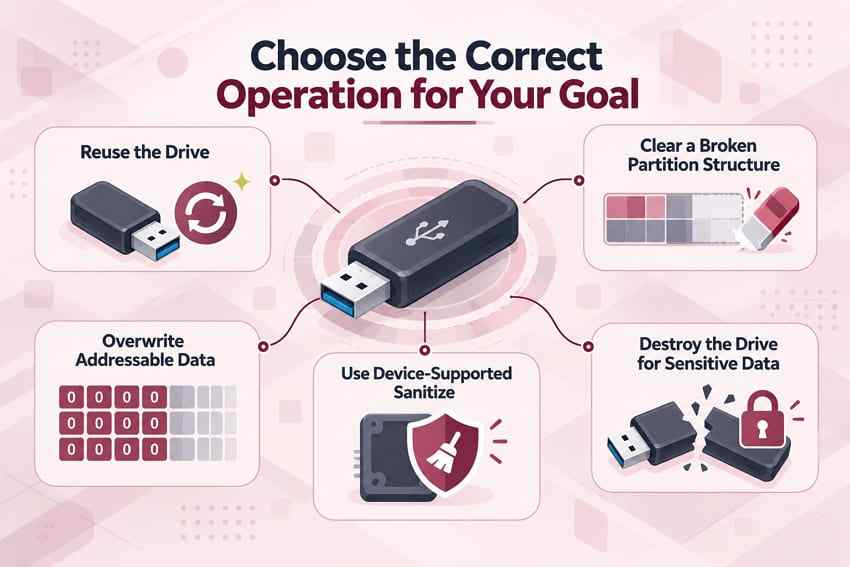
Après avoir comparé chaque option de formatage de bas niveau du lecteur USB, réfléchissez à ce que chaque méthode modifie. Examinons chaque choix avant de sélectionner l'opération qui correspond le mieux à votre objectif :
- Réutiliser le lecteur : Le formatage rapide crée un nouveau système de fichiers sans écraser tous les secteurs de données existants. Utilisez-le pour une réutilisation courante lorsqu'un effacement sécurisé n'est pas requis.
- Effacer une structure de partition endommagée : DiskPart \u201cclean\u201d supprime les informations de formatage des partitions et des volumes du disque sélectionné. Utilisez-le lorsque des structures de partition endommagées ou indésirables empêchent une réutilisation normale.
- Écraser les données adressables : DiskPart \u201cclean all\u201d écrit des zéros sur les secteurs que Windows peut adresser. Utilisez-le lorsque vous avez besoin d'un écrasement logique de l'ensemble du lecteur plutôt que d'une simple suppression de partition.
- Utiliser la fonction de nettoyage prise en charge par l'appareil : Certains périphériques de stockage prennent en charge des fonctions de nettoyage ou d'effacement sécurisé au niveau du micrologiciel. La disponibilité dépend du contrôleur, du micrologiciel, de l'interface et du fait que la connexion USB transmet ou non ces commandes.
- Détruire le lecteur pour les données sensibles : La destruction physique peut être appropriée lorsque des données sensibles nécessitent une garantie d'élimination plus forte que ce que peut offrir l'effacement logiciel. Suivez la politique de sécurité ou de nettoyage applicable aux données concernées.
Partie 4. Reconstruire une clé USB avec DiskPart clean
DiskPart clean supprime les informations de formatage des partitions et des volumes du lecteur USB sélectionné. Cela peut aider lorsque des structures de partition endommagées ou indésirables empêchent un formatage ou une réutilisation normaux. Cela diffère d'une opération de formatage de bas niveau du disque USB qui écrase le stockage. Suivez les étapes ci-dessous pour reconstruire votre lecteur USB avec les commandes DiskPart \u201cclean\u201d :
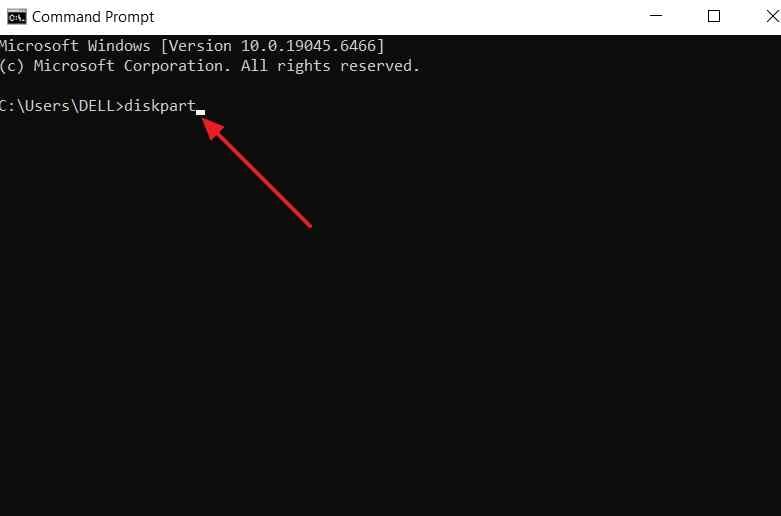
Étape 1. Tout d'abord, ouvrez \u201cCMD\u201d en tant qu'administrateur > entrez \u201cdiskpart.\u201d
Étape 2. Une fois DiskPart ouvert, exécutez \u201clist disk\u201d > Identifiez le lecteur USB par sa capacité. Ensuite, entrez \u201cselect disk x\u201d > Remplacez \u201cx\u201d par votre numéro de disque.
Remarque : Exécutez \u201cdetail disk\u201d pour vérifier le modèle et l'identité de l'appareil avant de continuer.
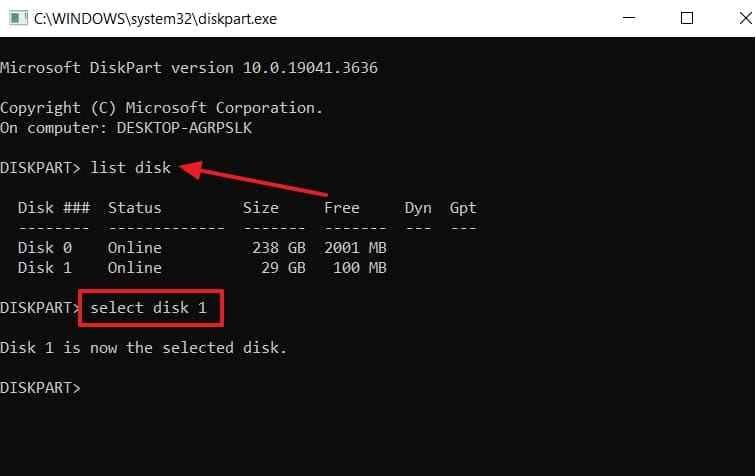
Étape 3. Ensuite, exécutez \u201cclean\u201d pour supprimer les informations de partition du lecteur > Entrez \u201ccreate partition primary.\u201d
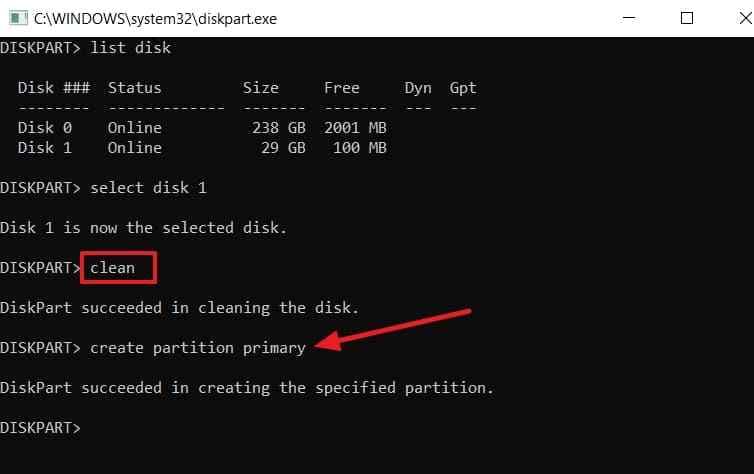
Étape 4. Ensuite, utilisez \u201cformat fs=exfat quick\u201d > Entrez \u201cassign\u201d pour attribuer une lettre au lecteur. Si vous souhaitez une lettre spécifique, utilisez \u201cassign letter=X.\u201d
Remarque : Utilisez exFAT ici comme exemple. Choisissez un autre système de fichiers pris en charge si l'appareil cible le requiert.
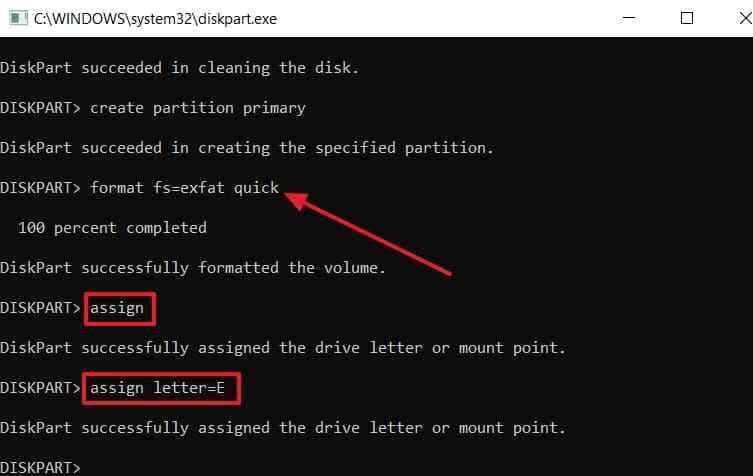
DiskPart \u201cclean\u201d supprime les informations de partition sans écraser chaque secteur de données du lecteur. Microsoft la documentation confirme que \u201cclean\u201d supprime le formatage des partitions ou des volumes du disque sélectionné.
Les fichiers existants peuvent rester récupérables jusqu'à ce que de nouvelles écritures écrasent les secteurs de données concernés. Par conséquent, utilisez \u201cclean\u201d pour reconstruire les lecteurs USB, et non pour l'effacement sécurisé des données.
Partie 5. Écrire des zéros sur une clé USB avec DiskPart clean all
DiskPart "clean all" écrit des zéros sur les secteurs accessibles, ce qui rend le processus plus long. Utilisez cette option lorsque la suppression ordinaire de partition ne répond pas à votre objectif d'effacement. Vérifiez d'abord le disque sélectionné, car cet outil de formatage de bas niveau pour les lecteurs USB détruit les données, et confirmez ses détails avec "detail disk". Voici comment effectuer un remplissage par zéros avec DiskPart "clean all" :
Instructions. Ouvrez \u201cDiskPart\u201d et sélectionnez votre lecteur USB en utilisant la méthode précédente. Entrez ensuite \u201cclean all\u201d pour écrire des zéros sur ses secteurs accessibles. Une fois terminé, créez une partition primaire, formatez-la en exFAT et attribuez-lui une lettre de lecteur comme indiqué dans la méthode précédente.
Remarque : DiskPart peut sembler inactif pendant l'exécution de clean all. Ne déconnectez pas le lecteur USB tant que DiskPart n'a pas signalé la fin de l'opération.
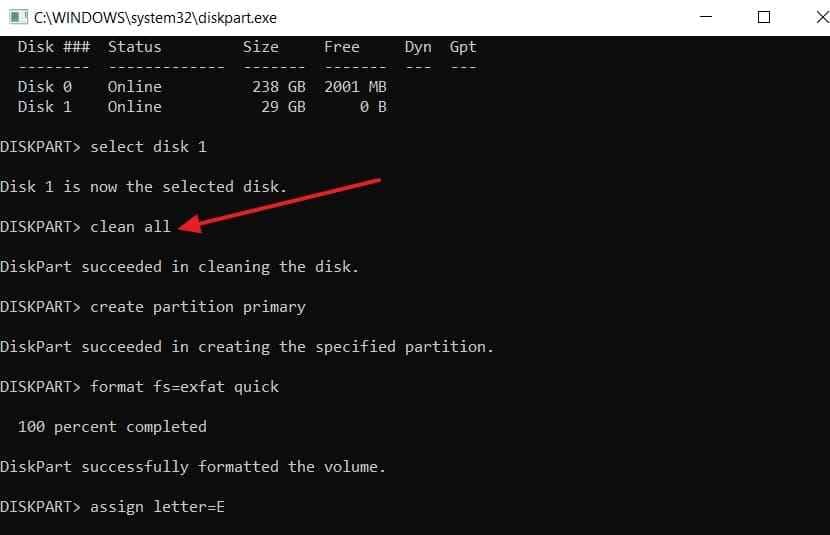
DiskPart \u201cclean all\u201d prend plus de temps car il écrit sur l'ensemble du lecteur sélectionné. Les lecteurs USB de grande capacité peuvent prendre plus de temps car davantage de secteurs nécessitent des écritures de zéros. Contrairement à \u201cclean\u201d, ce processus écrase les secteurs adressables du lecteur au lieu de supprimer les informations de partition.
Cela fournit un effacement logique sur les secteurs que Windows peut adresser sur USB. La répartition de l'usure des mémoires flash peut encore laisser des emplacements NAND physiques hors de l'accès direct de Windows. Pour les données réglementées ou hautement sensibles, suivez une norme de nettoyage approuvée plutôt que de vous fier uniquement à \u201cclean all\u201d.
Partie 6. Utiliser avec précaution un outil tiers pour l'ensemble du périphérique
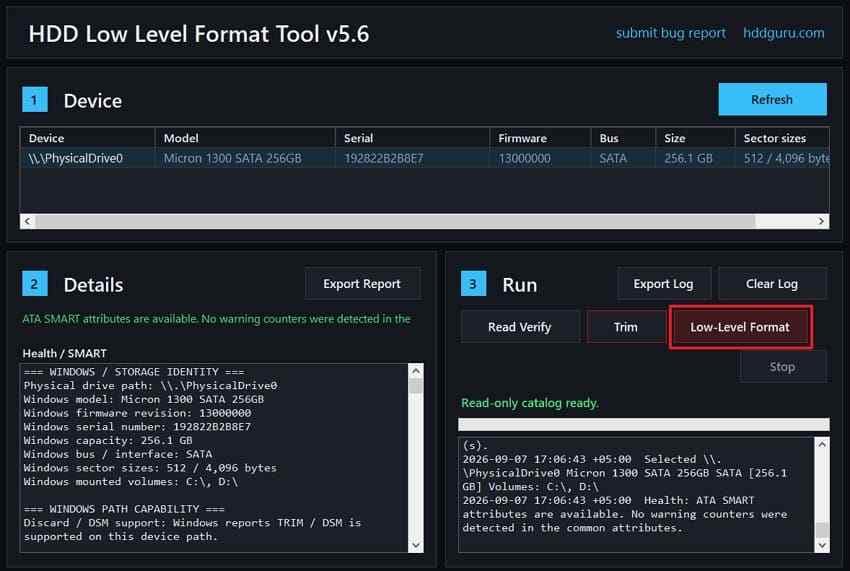
Les outils tiers offrent une autre option lorsque les utilisateurs souhaitent un utilitaire de formatage dédié à l'ensemble du périphérique. HDDGURU fournit HDD Low Level Format Tool
- Écriture zéro sur l'ensemble du périphérique : L'opération de formatage bas niveau écrit des tampons remplis de zéros sur l'intégralité du lecteur physique sélectionné.
- Vérification en lecture : Effectue des lectures brutes séquentielles sur l'ensemble du périphérique sans écriture, tout en affichant la progression, le temps écoulé, l'heure d'arrivée estimée et les journaux.
- Inspection du lecteur physique : Affiche l'identité Windows ainsi que les informations NVMe, ATA/SATA SMART et USB SAT disponibles lorsqu'elles sont exposées via le chemin de stockage.
- Opération TRIM séparée : Propose l'opération discard/TRIM sur les chemins de stockage pris en charge. TRIM est différent de l'écriture zéro et peut être indisponible via de nombreuses connexions USB.
- Journaux d'opération détaillés : Fournit des journaux d'opération, des informations d'inspection exportables et des diagnostics de démarrage pour l'examen des opérations du lecteur.
- Limitations du chemin USB : Les capacités SMART, les données de santé et TRIM peuvent être indisponibles lorsque le contrôleur USB ou le pont ne transmet pas ces commandes.
Comment utiliser HDD Low Level Format Tool
Maintenant, suivez les étapes ci-dessous pour effectuer une écriture zéro sur votre clé USB en utilisant HDDGURU en toute sécurité :
Étape 1. Une fois l'outil ouvert > Sélectionnez votre clé USB > Choisissez \u201cFormatage bas niveau.”
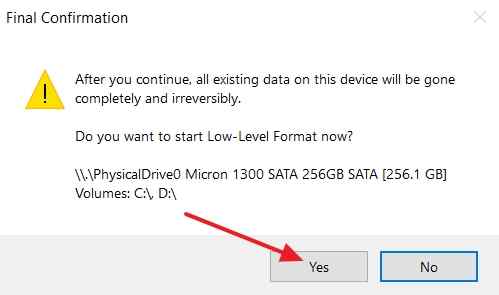
Étape 2. Vérifiez le modèle et la capacité du lecteur. Démarrez l'opération d'écriture zéro > Confirmez les avertissements > Attendez la fin du processus.
Partie 7. Choisir le nouveau système de fichiers
Après un formatage bas niveau de clé USB processus, choisissez ensuite un système de fichiers approprié. Le tableau ci-dessous compare les systèmes de fichiers courants pour différents besoins de stockage USB et différents appareils :
| Système de fichiers | Taille de fichier maximale | Idéal pour | Compromis |
| exFAT | Très grands fichiers, bien au-delà des capacités USB typiques | Grands fichiers, utilisation multiplateforme | Aucune permission ni journalisation |
| NTFS | Pratiquement illimité | Utilisation centrée sur Windows | Aucune prise en charge native de l'écriture sous macOS |
| FAT32 | 4 Gio moins un octet | Appareils anciens, autoradios, téléviseurs | Impossible de stocker des fichiers de 4 Gio ou plus |
exFAT est un système de fichiers couramment utilisé sous Windows et macOS. NTFS fournit la journalisation, les permissions et la compression pour les lecteurs destinés au stockage sous Windows. macOS lit NTFS par défaut mais nécessite un logiciel supplémentaire pour écrire sur les volumes.
Apple note que les Mac peuvent lire le stockage NTFS mais ne peuvent pas y écrire par défaut. FAT32 prend en charge les appareils plus anciens mais limite les fichiers individuels à quatre Gio moins un octet.
Partie 8. Quand le formatage ne répare pas la clé USB
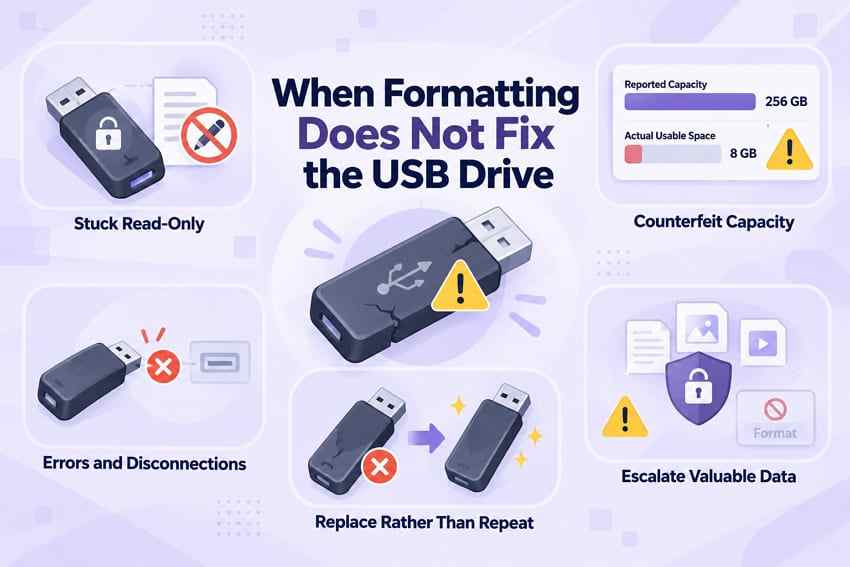
Le formatage suppose que la clé USB peut encore accepter des écritures et fonctionner sans erreur. Répéter un formatage bas niveau de disque flash ne peut pas réparer les pannes du contrôleur ou du matériel. Voyons maintenant les signes indiquant que le formatage USB ne peut pas résoudre le problème sous-jacent.
- Le lecteur est bloqué en lecture seule : Un état de contrôleur défaillant ou protecteur peut forcer la clé USB en mode lecture seule. Le formatage et d'autres opérations d'écriture peuvent continuer à échouer même lorsque Windows détecte le lecteur.
- La capacité est contrefaite : Les clés USB contrefaites ou défaillantes peuvent indiquer plus de stockage que ce qui est physiquement disponible. Les outils de vérification de capacité peuvent révéler une fausse capacité en testant si les données peuvent être écrites et relues correctement.
- Les erreurs et déconnexions se répètent : Des erreurs de lecture/écriture répétées, un stockage qui disparaît ou des déconnexions aléatoires peuvent indiquer une défaillance matérielle. Testez un autre port USB ou un autre ordinateur avant de conclure que le lecteur lui-même est défectueux.
- Remplacer plutôt que recommencer : Exécuter clean all ou une autre écriture zéro à nouveau ne fait qu'ajouter davantage d'écritures sur la mémoire flash. Remplacez la clé USB si les erreurs persistent après un dépannage raisonnable.
- Escalader les données précieuses : Arrêtez le formatage ou l'effacement lorsque des fichiers importants se trouvent encore sur un lecteur instable. La récupération professionnelle peut être plus sûre lorsqu'une défaillance matérielle empêche un accès logiciel fiable.
Conclusion
En résumé, une demande de formatage bas niveau USB signifie généralement reconstruire le lecteur ou écraser son stockage adressable par l'hôte. DiskPart clean supprime les informations de partition et de volume, tandis que clean all écrit des zéros sur les secteurs adressables par Windows. Récupérez les fichiers importants avec Recoverit avant l'une ou l'autre opération, et utilisez des méthodes de nettoyage plus robustes lorsque les données sensibles nécessitent une assurance plus élevée.
FAQ
-
DiskPart clean all est-il identique au formatage bas niveau d'une clé USB ?
Non. DiskPart clean all écrit des zéros sur les secteurs adressables par Windows. Le formatage bas niveau traditionnel de niveau usine n'est pas accessible aux logiciels grand public normaux sur les clés USB modernes. -
Quel est le meilleur outil de formatage bas niveau pour une clé USB ?
DiskPart clean all est l'option Windows intégrée pour remplir de zéros les secteurs adressables par l'hôte. L'outil HDD Low Level Format Tool de HDDGURU offre une alternative graphique avec inspection du périphérique, vérification en lecture, écriture zéro et opérations TRIM prises en charge. -
Le formatage bas niveau peut-il réparer une clé USB protégée en écriture ou de 0 octet ?
Parfois. DiskPart clean peut aider lorsque des métadonnées de partition endommagées sont à l'origine du problème. Il ne peut pas réparer une NAND défaillante, un contrôleur défectueux, un état de microprogramme en lecture seule permanent ou une clé USB à laquelle Windows ne peut pas accéder correctement. -
Peut-on récupérer des données après un formatage bas niveau USB ?
Les données peuvent encore être récupérables après DiskPart clean car il n'écrase pas l'intégralité du disque. Après clean all ou une autre écriture zéro réussie, les données adressables par l'hôte écrasées ne sont plus récupérables par les méthodes normales de récupération de données.

