
A écran vide MacBook Pro peut indiquer n'importe quoi, d'un simple problème d'affichage à un problème de démarrage de macOS, de disque, de firmware ou de matériel. L'essentiel est de déterminer si le Mac n'a pas d'alimentation ou s'il démarre sans afficher d'image.
Ce guide passe en revue les vérifications rapides, le Mode sans échec, la Récupération macOS, l'Utilitaire de disque, les Diagnostics Apple et la réparation du firmware. Il explique également comment Recoverit peut aider à récupérer des fichiers importants lorsque votre Mac ne peut pas démarrer normalement ou que les données deviennent inaccessibles.
Essayez Recoverit pour effectuer une récupération de données
 Sécurité vérifiée. 3,591,664 personnes l'ont téléchargé.
Dans cet article
Partie 1. Identifier le problème en premier
Avant d'essayer de réparer le MacBook Pro à écran vide, consultez ce tableau et voyez quel problème vous rencontrez :
| Ce que vous remarquez | Ce que cela peut indiquer | Première vérification |
| Aucune alimentation ou réponse au démarrage | Problème d'alimentation, de batterie ou de matériel | Vérifier la connexion d'alimentation et la réponse au démarrage |
| S'allume mais l'écran reste vide | Problème d'affichage, de démarrage macOS ou de matériel | Forcer le redémarrage et vérifier l'écran |
| Le moniteur externe fonctionne | Problème plus probable au niveau du système d'affichage intégré | Vérifier l'écran intégré et les connexions |
| Écran vide au démarrage | Problème de macOS, de disque de démarrage ou de firmware | Démarrer en Récupération macOS |
| La récupération s'affiche normalement | Problème de macOS ou de disque de démarrage plus probable | Exécuter les Premiers secours de l'Utilitaire de disque |
Écran vide vs un MacBook qui ne s'allume pas
Un Mac qui ne s'allume pas et un écran vide MacBook Pro sont des problèmes différents. Un Mac qui ne s'allume pas ne montre aucun signe d'alimentation ou d'activité de démarrage. En revanche, un MacBook Pro à écran vide se met sous tension mais n'affiche aucune image utilisable, même si vous pouvez remarquer des signes tels que le rétroéclairage du clavier, des sons ou d'autres activités de démarrage.
Partie 2. Pourquoi l'écran du MacBook Pro est-il vide ?
Une fois que vous connaissez les symptômes, parcourez les 5 points suivants pour comprendre les causes du problème d'écran vide du MacBook Pro :

- Problème d'alimentation ou de démarrage : Un adaptateur, un câble, une prise, une batterie ou autre problème d'alimentation défectueux peut empêcher le Mac de s'allumer ou d'afficher une activité de démarrage normale.
- Problème de démarrage macOS ou de logiciel : A écran vide MacBook Pro peut se mettre sous tension mais rester vide parce qu'un problème logiciel ou de démarrage empêche macOS de se charger normalement.
- Erreur de disque de démarrage ou de système de fichiers : Les erreurs de disque de démarrage ou de système de fichiers peuvent empêcher macOS de se charger correctement, même lorsque l'alimentation et le matériel d'affichage du Mac restent fonctionnels.
- Problème d'écran intégré ou de connexion : Le Mac peut démarrer normalement tandis que son écran intégré reste vide, ce qui fait du panneau, du rétroéclairage ou de la connexion d'affichage interne les suspects probables.
- Problème de firmware ou autre problème matériel : Défauts de firmware ou problèmes matériels impliquant des composants tels que la carte logique ou le système d'affichage peuvent provoquer un écran vide lorsque le démarrage normal échoue.
Partie 3. Vérifications rapides pour un MacBook à écran vide
Effectuez ces vérifications dans l'ordre avant de passer aux correctifs basés sur la récupération pour un problème d'écran vide MacBook Pro :
Vérifier l'alimentation et la luminosité de l'écran
- Cela permet d'écarter les problèmes d'alimentation et d'affichage de base avant de passer à un dépannage plus avancé.
- Connectez l'adaptateur d'alimentation approprié pour votre MacBook Pro et confirmez que la prise fonctionne correctement.
- Appuyez plusieurs fois sur la touche d'augmentation de la luminosité pour vous assurer que l'écran n'est pas réglé à sa luminosité minimale.
- Si la batterie est complètement déchargée, connectez le Mac à l'alimentation et laissez-le charger un certain temps avant de réessayer.
- Vérifiez la présence de ventilateurs, de chaleur, de rétroéclairage du clavier, de sons ou d'autres signes indiquant que le Mac reçoit de l'alimentation.
Déconnecter les accessoires externes
La déconnexion des accessoires externes peut résoudre un écran vide du Mac Pro lorsqu'un périphérique problématique interfère avec le démarrage. Retirez les disques externes, les hubs, les docks et les adaptateurs non essentiels, puis redémarrez avec uniquement les connexions essentielles branchées.
Forcer le redémarrage du MacBook Pro
Si le Mac n'affiche toujours rien après la déconnexion des accessoires externes, il est peut-être bloqué pendant le démarrage. Un redémarrage forcé éteint le Mac et relance le processus de démarrage. Suivez ces étapes pour forcer le redémarrage de votre MacBook Pro :
Instructions. Maintenez le bouton « Alimentation » or « Touch ID » enfoncé jusqu'à 10 secondes jusqu'à ce que le Mac s'éteigne. Attendez quelques secondes, puis appuyez à nouveau sur le bouton « Alimentation » pour l'allumer. Vérifiez si le logo Apple ou les options de démarrage apparaissent.

Tester avec un écran externe
Lorsque vous êtes bloqué sur un écran vide du Mac Pro, tester un moniteur externe peut aider à identifier la cause. Si l'écran externe fonctionne, le système d'affichage intégré devient une source plus probable du problème, tout en confirmant que le Mac produit bien une sortie vidéo.
Étape 1. Utilisez un câble USB-C, un adaptateur HDMI ou un câble Thunderbolt approprié pour connecter votre MacBook Pro à un moniteur, une télévision ou un projecteur externe. Assurez-vous que l'écran externe est branché et allumé.
Étape 2. Vérifiez les paramètres d'entrée de votre moniteur et faites-les correspondre au port connecté. Si rien ne s'affiche, déconnectez et reconnectez l'écran. Apple suggère également de mettre le Mac en veille et de le réveiller, de fermer le couvercle pendant quelques secondes puis de le rouvrir, ou de redémarrer le Mac.
Mac Pro à écran vide : vérifier la chaîne d'affichage
A écran vide du Mac Pro nécessite une vérification légèrement différente car il ne possède pas d'écran intégré.
- Vérifiez que le moniteur est alimenté et réglé sur la bonne entrée.
- Remplacez le câble d'affichage et testez sans adaptateur si la connexion le permet.
- Contournez les hubs, les stations d'accueil et les commutateurs KVM en vous connectant directement.
- Essayez un second moniteur et vérifiez le voyant d'état du Mac Pro pour confirmer qu'il démarre.
Partie 4. Comment résoudre un écran vide au démarrage
Si les vérifications rapides ne résolvent pas le problème, l'étape suivante se concentre sur le démarrage de macOS et les problèmes au niveau du système. Ces correctifs pour un écran noir MacBook progressent des dépannages les plus sûrs vers des options plus avancées, dont certaines peuvent effacer vos données.
Démarrer le Mac en mode sans échec
Mode sans échec démarre macOS en empêchant certains logiciels de se charger au démarrage. Si le Mac fonctionne normalement en mode sans échec, un logiciel chargé au démarrage peut contribuer au problème d'écran noir du MacBook. Suivez ces étapes en fonction de votre modèle de Mac :
Pour le MacBook Apple Silicon
Étape 1. Éteignez complètement votre Mac. Maintenez le bouton « Alimentation » enfoncé jusqu'à ce que « Chargement des options de démarrage » apparaisse.

Étape 2. Sélectionnez votre volume de démarrage, puis maintenez la touche « Maj » enfoncée et cliquez sur « Continuer en mode sans échec. » Connectez-vous lorsque vous y êtes invité.
Pour le MacBook Intel
Instructions. Allumez ou redémarrez le Mac, puis maintenez immédiatement la touche « Maj » enfoncée jusqu'à l'apparition de la fenêtre de connexion. Connectez-vous pour continuer en mode sans échec.

Démarrer le MacBook Pro en récupération macOS
Lorsque le mode sans échec ne résout pas le problème, la récupération macOS fournit un environnement séparé pour vérifier le disque de démarrage et macOS. Si l'écran de récupération s'affiche normalement, l'écran du MacBook Pro fonctionne dans cet environnement, ce qui rend un problème de disque de démarrage ou de macOS plus probable. Le processus diffère entre les Mac Apple Silicon et Intel, comme expliqué ci-dessous :
Pour le MacBook Apple Silicon
Étape 1. Éteignez le Mac. S'il ne répond pas, maintenez le bouton « Alimentation/Touch ID » enfoncé pendant jusqu'à 10 secondes jusqu'à ce qu'il s'éteigne.

Étape 2. Maintenez le bouton « Alimentation/Touch ID » enfoncé jusqu'à ce que « Chargement des options de démarrage » enfoncé jusqu'à l'apparition de. Sélectionnez « Options » > « Continuer. » Si vous y êtes invité, sélectionnez un volume, choisissez un compte administrateur et saisissez son mot de passe.

Pour le MacBook Pro Intel
Étape 1. Allumez le Mac et maintenez immédiatement « Commande + R » enfoncé jusqu'à ce que vous voyiez le logo Apple ou un autre écran de démarrage.

Étape 2. Si vous y êtes invité, sélectionnez un compte administrateur > « Suivant » > Saisissez le mot de passe du compte > Appuyez sur « Continuer » pour accéder à la récupération macOS.

Exécuter les Premiers secours de l'Utilitaire de disque
Une fois dans la récupération, vérifiez le disque de démarrage avant de réinstaller macOS. Premiers secours peut détecter et réparer les erreurs liées au formatage et à la structure des répertoires d'un périphérique de stockage qui peuvent empêcher le Mac de démarrer normalement. Pour résoudre un problème potentiel d'écran noir Mac Pro causé par des erreurs de disque, suivez ces étapes :
Étape 1. Sélectionnez « Utilitaire de disque » dans la fenêtre de récupération macOS et cliquez sur « Continuer. » Ensuite, choisissez « Présentation » > « Afficher tous les appareils. » La barre latérale affichera le périphérique de stockage ainsi que ses conteneurs et volumes.

Conseil : Pour un disque de démarrage APFS, commencez par le dernier volume répertorié, tel que Macintosh HD - Data, et remontez progressivement à travers les volumes restants. Une fois terminé, exécutez Premiers secours sur chaque conteneur et, enfin, sur le périphérique de stockage physique.
Étape 2. Sélectionnez le dernier volume répertorié sous le disque de démarrage, tel que « Macintosh HD - Data. » Cliquez sur « Premiers secours » > « Exécuter » or « Réparer le disque. » Une fois terminé, remontez dans la barre latérale et répétez Premiers secours pour chaque volume, puis chaque conteneur, et enfin le périphérique de stockage physique.

Étape 3. Lorsque Premiers secours est terminé, quittez l'Utilitaire de disque. Dans le menu Apple, choisissez « Redémarrer, » puis vérifiez si votre Mac démarre normalement.

Réinstaller macOS depuis la récupération
Si Premiers secours ne signale aucune erreur mais que le écran vide du Mac Pro persiste, la réinstallation de macOS est l'étape suivante de dépannage logiciel. Apple explique que la réinstallation de macOS ne supprime pas vos applications ni vos données personnelles, bien qu'une sauvegarde préalable soit recommandée si possible. L'effacement du disque de démarrage est un processus distinct qui supprime ses données. Pour réinstaller macOS sans effacer le disque, suivez ces instructions :
Étape 1. Dans la fenêtre des utilitaires de récupération macOS, sélectionnez « Réinstaller macOS, » puis cliquez sur « Continuer. » N'ouvrez pas l'Utilitaire de disque pour effacer ou reformater le disque de démarrage.

Étape 2. Suivez les instructions à l'écran et sélectionnez votre disque de démarrage macOS actuel, tel que « Macintosh HD, » lorsque vous y êtes invité. Continuez l'installation sans effacer le disque pour préserver vos applications et vos données personnelles.
Réinitialiser le SMC sur les Mac Intel compatibles
Cette méthode s'applique uniquement aux Mac à processeur Intel. Selon Apple, la réinitialisation du contrôleur de gestion du système (SMC) peut aider à résoudre certains problèmes liés à l'alimentation pouvant affecter le démarrage. Si l'écran de votre MacBook Pro est noir et que vous possédez un modèle à processeur Intel, suivez ces étapes pour réinitialiser le SMC :
Réinitialiser le SMC sur un MacBook avec une puce T2
Étape 1. Éteignez complètement votre Mac. Maintenez enfoncées « Contrôle gauche », « Option gauche » et « Maj droit » pendant 7 secondes. Votre Mac peut s'allumer pendant ce processus.
Étape 2. Sans relâcher ces touches, maintenez le bouton « Alimentation/Touch ID » enfoncé pendant 7 secondes supplémentaires. Relâchez les quatre touches, attendez quelques secondes, puis appuyez sur le « Alimentation » pour allumer votre Mac.

Réinitialiser le SMC sur MacBook sans puce T2
Étape 1. Votre Mac étant éteint, appuyez sur « Maj gauche », « Contrôle gauche », et « Option gauche (Alt) ».
Étape 2. Tout en les maintenant enfoncées, appuyez sur « Alimentation » pendant 10 secondes. Relâchez les quatre touches, puis appuyez sur « Alimentation » à nouveau pour allumer votre Mac.

Revitaliser ou restaurer le firmware du Mac
Il s'agit de deux opérations de récupération du firmware très différentes aux conséquences très distinctes. Pour écran noir MacBook, Apple recommande d'essayer d'abord la revitalisation car elle n'efface pas le Mac :
| Opération | Ce qu'elle fait | Effet sur vos données | Quand l'utiliser |
| Revitaliser | Met à jour le firmware et le système recoveryOS | N'efface pas le Mac | Essayez ceci en premier |
| Restaurer | Met à jour le firmware et restaure le Mac aux paramètres d'usine | Efface le Mac | À utiliser si la revitalisation échoue |
Ce dont vous avez besoin :
Un second Mac exécutant macOS Sonoma 14 ou une version ultérieure et connecté à Internet.
Un Mac concerné avec la puce Apple silicon ou la puce de sécurité Apple T2.
Les deux ordinateurs portables Mac sont connectés à l'alimentation.
Le MacBook Pro concerné est éteint avant de commencer.
Étape 1. Connectez les deux Mac avec un câble USB-C prenant en charge les données et la charge, et non un câble Thunderbolt 3.
Étape 2. Appuyez immédiatement et maintenez enfoncées « Contrôle gauche », « Option gauche », « Maj droite », et la « Alimentation » simultanément sur le clavier intégré. Après 10 secondes, relâchez les trois touches du clavier mais continuez à maintenir enfoncée la « Alimentation » pendant 10 secondes supplémentaires au maximum, jusqu'à ce que le Mac concerné apparaisse dans Finder sur le Mac fonctionnel en mode DFU.

Remarque : Le port DFU et la séquence de touches requise varient selon que le Mac concerné est un ordinateur portable Apple silicon, un ordinateur portable équipé de la puce T2 ou un Mac de bureau.
Étape 3. Sur le Mac hôte, sélectionnez le Mac concerné dans la barre latérale Finder pour ouvrir sa fenêtre DFU, puis choisissez « Revitaliser le Mac ». Si le processus de revitalisation échoue, remettez le Mac concerné en mode DFU et choisissez « Restaurer le Mac ».

Partie 5. Quand il peut s'agir d'un problème matériel
Si le problème écran vide du Mac Pro persiste après ces correctifs, certains symptômes peuvent indiquer un problème matériel. Le tableau ci-dessous indique ce qu'il faut rechercher et l'action recommandée :
| Symptôme | Zone matérielle possible | Action recommandée |
| L'écran externe fonctionne, mais pas l'écran intégré | Écran intégré, rétroéclairage ou connexion interne | Organiser un diagnostic de l'écran |
| Scintillement ou changement lors du mouvement du couvercle | Ensemble d'affichage ou câble interne | Demander une inspection matérielle |
| Aucune image même en mode de récupération | Système d'affichage, firmware ou carte logique | Exécuter Apple Diagnostics ou demander un service |
| Dommages physiques ou liquides | Écran, carte logique ou autre matériel interne | Arrêter les tentatives de démarrage répétées |
| Stockage de démarrage non détecté | Stockage interne ou carte logique | Protéger les données et demander un diagnostic |
Exécuter Apple Diagnostics
Avant de prendre un rendez-vous de service, exécutez Apple Diagnostics pour vérifier les problèmes matériels de votre Mac. Il teste les composants internes et fournit des codes de référence pouvant aider à identifier le matériel concerné. Suivez ces étapes pour exécuter le test de diagnostic :
Prérequis :
Maintenez le bouton d'alimentation ou Touch ID enfoncé pendant 10 secondes.
Débranchez tout sauf le clavier, la souris, l'écran et l'alimentation.
Placez-le sur une surface plate et ventilée avec l'alimentation secteur connectée.
Étape 1. Sur un Mac avec Apple silicon, appuyez sur le bouton « Alimentation/Touch ID» et maintenez-le enfoncé. Relâchez le bouton lorsque vous voyez « Options », puis maintenez enfoncé « Commande + D » jusqu'au redémarrage du Mac dans Apple Diagnostics.

Étape 2. Sur un Mac Intel, allumez-le et maintenez immédiatement enfoncée la touche « D». Relâchez-la lorsque vous voyez une barre de progression ou qu'on vous demande de choisir une langue. Si la touche D ne fonctionne pas, essayez « Option + D » à la place.

Étape 3. Sélectionnez « J'accepte" > Se connecter au serveur de diagnostic > La vérification commencera.

Partie 6. Récupérer des données depuis un MacBook Pro à écran vide
A écran vide MacBook Pro ne signifie pas automatiquement que vos fichiers sont perdus. Des données importantes peuvent rester intactes même si macOS ne peut pas démarrer normalement ou si l'écran intégré est inutilisable. La récupération des données devient importante avant d'effectuer toute procédure pouvant effacer le stockage interne, comme effacer et réinstaller macOS ou utiliser la restauration du firmware. Si vous n'avez pas de sauvegarde récente, envisagez de récupérer d'abord les fichiers importants avec Recoverit.
Il peut analyser le stockage accessible et récupérer des fichiers lorsque le démarrage normal est indisponible. Son mode de récupération de système planté crée un support amorçable à l'aide d'un Mac fonctionnel. Vous pouvez ensuite connecter le support amorçable au MacBook Pro concerné et l'utiliser pour accéder aux données récupérables sans dépendre d'un démarrage macOS normal. Les fichiers récupérés peuvent être enregistrés sur un stockage externe séparé, ce qui évite d'écrire les données récupérées sur le lecteur source.
Fonctionnalités clés
- Prise en charge de la sauvegarde iCloud : Les fichiers récupérés sur Mac peuvent être enregistrés directement sur iCloud, offrant aux utilisateurs une destination supplémentaire pour stocker les données récupérées.
- Prise en charge des chemins ExFAT : Recoverit résout un problème où les chemins de fichiers ExFAT pouvaient être perdus lors de la récupération, aidant à préserver les informations de chemin d'origine.
- Récupération de carte SD : Au-delà du stockage interne du Mac, Recoverit prend en charge la récupération à partir de cartes SD connectées et détecte les formats d'image et de vidéo provenant d'appareils tels que les appareils photo.
Guide pour récupérer vos fichiers depuis un Mac avec Recoverit
Pendant la réparation d'un écran vide du Mac Pro, préparez un deuxième Mac fonctionnel et un disque externe avec suffisamment d'espace pour les fichiers récupérés. Suivez ensuite ces étapes pour récupérer vos données :
Étape 1. Préparer le support de récupération
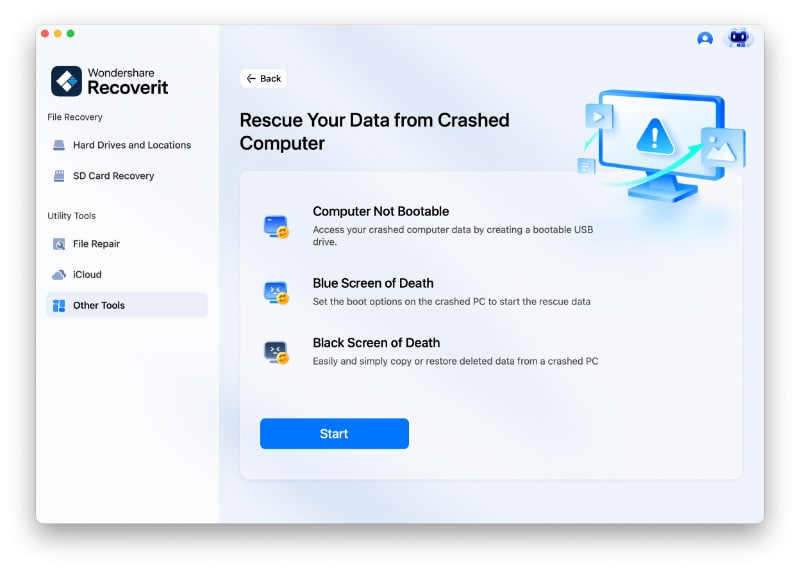
Installez Recoverit sur un Mac fonctionnel, accédez à la fonctionnalité « Système Planté Ordinateur» et appuyez sur «Démarrer».
Étape 2. Créer un USB de récupération amorçable
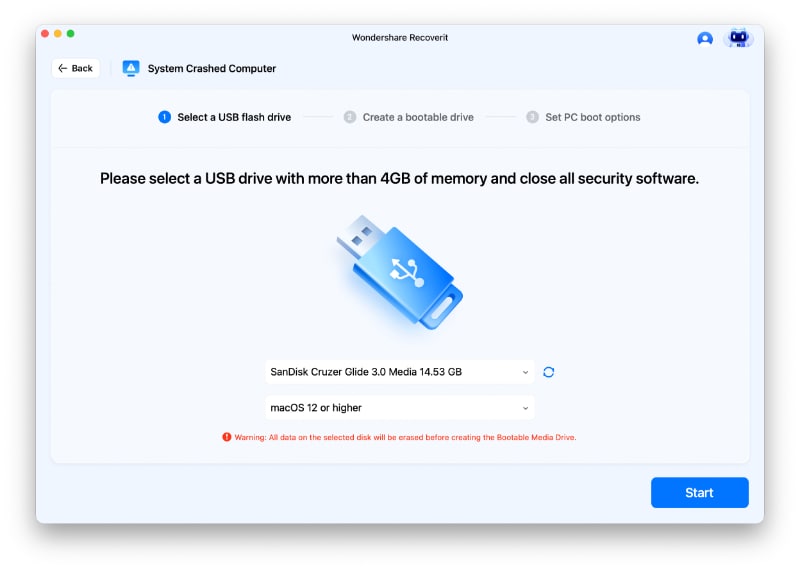
Connectez une clé USB vierge au Mac fonctionnel, sélectionnez-la dans Recoverit, puis cliquez sur « Démarrer. » Confirmez l'invite d'effacement, puis attendez que Recoverit crée le support de récupération amorçable.
Étape 3. Exporter vos fichiers récupérés
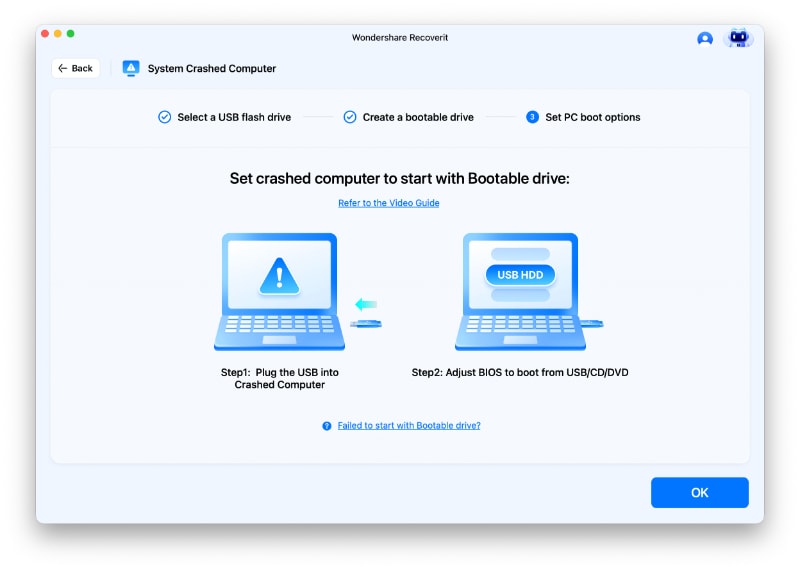
Une fois le support amorçable prêt, éjectez en toute sécurité la clé USB et connectez-la au MacBook Pro à écran vide. Branchez un disque externe séparé pour les données récupérées, démarrez le Mac depuis la clé USB de récupération, puis sélectionnez les fichiers ou dossiers que vous souhaitez récupérer et enregistrez-les sur le disque externe.
Partie 7. Ce qu'il ne faut pas faire avec un MacBook Pro à écran vide
Lors du dépannage d'un écran vide du Mac Pro, évitez les actions susceptibles de provoquer une perte de données, d'aggraver les dommages matériels ou de compliquer la récupération. Le tableau ci-dessous indique ce qu'il ne faut pas faire :
| À éviter | Pourquoi |
| Effacer ou reformater le disque de démarrage | L'effacement du disque de démarrage supprime des données qu'une réinstallation standard de macOS pourrait préserver. |
| Supposer que le SSD est défaillant | Un écran vide peut également résulter de problèmes liés à l'affichage, au démarrage, au firmware ou à d'autres composants matériels. |
| Utiliser les étapes de réinitialisation Intel sur Apple Silicon | Les Mac Apple Silicon n'utilisent pas les mêmes procédures de réinitialisation SMC que les Mac à base Intel. |
| Exécuter la restauration du firmware trop tôt | La restauration efface le Mac, tandis que la fonction Revive est conçue pour préserver les données. Essayez d'abord Revive lorsque cela est applicable. |
| Redémarrer à plusieurs reprises après des dommages causés par un liquide ou un choc physique | Des cycles d'alimentation supplémentaires peuvent aggraver les dommages matériels et réduire les chances de récupérer les données en toute sécurité. |
Conclusion
En conclusion, un écran noir MacBook peut résulter de problèmes liés à l'affichage, au démarrage, au disque, au firmware ou au matériel. Commencez par des vérifications de base, puis passez par le Mode sans échec, la récupération macOS, l'outil Premiers secours de l'Utilitaire de disque et les diagnostics matériels si nécessaire. La fonction Revive du firmware préserve les données, tandis que la restauration efface le Mac. Si des fichiers importants sont inaccessibles, Recoverit peut aider à les récupérer avant d'entreprendre des procédures d'effacement des données.
FAQ
-
Pourquoi l'écran de mon MacBook Pro est-il vide alors que le clavier est toujours éclairé ?
L'éclairage du clavier confirme que le Mac reçoit bien de l'alimentation, mais macOS n'a peut-être pas démarré complètement. Dans le cas d'un MacBook Pro à écran vide, les causes possibles incluent l'affichage, le logiciel de démarrage, le firmware ou d'autres composants matériels. Tester un moniteur externe peut aider à identifier la source du problème. -
La réinstallation de macOS peut-elle résoudre un écran vide sans supprimer mes fichiers ?
La réinstallation de macOS depuis la récupération peut corriger un écran vide causé par des fichiers système endommagés ou manquants sans effacer les données personnelles. Cependant, l'effacement du disque de démarrage avant la réinstallation supprime ses données, donc évitez cette option sauf si cela est nécessaire. -
Puis-je récupérer des données depuis un MacBook Pro avec un écran complètement vide ?
Oui, si le stockage interne reste accessible. Un MacBook à écran vide peut toujours permettre la récupération de données via un support de récupération amorçable compatible, même lorsque macOS ne peut pas démarrer normalement.

