
Voir des dossiers vides sur un nouveau Mac après la migration peut sembler alarmant. Apple confirme que l'Assistant de migration copie les fichiers sans rien supprimer de votre ancien Mac. Par conséquent, vos fichiers existent souvent quelque part, même lorsqu'ils semblent complètement introuvables.
La plupart des fichiers perdus par l'Assistant de migration impliquent un autre compte utilisateur ou un dossier personnel renommé. Ce guide explique ce que transfère l'Assistant de migration et 6 dossiers à vérifier en premier. Il couvre également la récupération de tout ce qui n'a pas pu être transféré lors de la migration. Enfin, vous apprendrez quand Recoverit devient l'outil de récupération approprié.
Essayez Recoverit pour effectuer une récupération de données
 Sécurité vérifiée. 3,591,664 personnes l'ont téléchargé.
Dans cet article
-
- Méthode 1. Copier les fichiers directement depuis l'ancien Mac
- Méthode 2. Relancer l'Assistant de migration
- Méthode 3. Restaurer des fichiers spécifiques depuis Time Machine
- Méthode 4. Migrer à nouveau depuis une sauvegarde ou un disque de démarrage
- Méthode 5. Restaurer depuis une sauvegarde externe ou cloud
Partie 1. L'Assistant de migration supprime-t-il ou perd-il des fichiers ?
Les données transférées n'apparaissent pas toujours là où vous l'attendez sur le nouveau Mac. Ces 5 comportements de l'Assistant de migration expliquent ce qui est transféré et où le chercher.
Ce que transfère l'Assistant de migration
Comprendre ce qui est transféré aide à expliquer où les fichiers perdus par l'Assistant de migration peuvent réellement se trouver. Il transfère des documents, des applications, des comptes utilisateurs et des paramètres entre les Macs. Selon le Guide de l'utilisateur Mac d'Apple, l'Assistant de migration peut transférer des informations depuis un autre Mac, une sauvegarde Time Machine ou un PC Windows. Les données de messagerie peuvent également être transférées, bien que certains comptes nécessitent une nouvelle connexion avant que les messages apparaissent.
Supprime-t-il des fichiers de l'ancien Mac ?
Non. Apple l'indique directement : l'Assistant de migration ne supprime pas les informations de votre ancien Mac et ne remplace pas macOS sur le nouveau. Tout ce qu'il transfère est une copie, l'original reste donc intact jusqu'à ce que vous l'effaciez vous-même.
Fichiers transférés vs fichiers dont la migration a échoué
Les fichiers transférés peuvent apparaître sous un compte utilisateur ou un dossier personnel différent de celui attendu. Les fichiers peuvent également sembler manquants lorsque les autorisations, les conflits de comptes ou les paramètres de migration affectent leur destination. Par conséquent, vérifiez chaque compte utilisateur transféré et le dossier Partagé avant de supposer que les fichiers n'ont pas été migrés.
Que se passe-t-il lorsque le même compte existe déjà
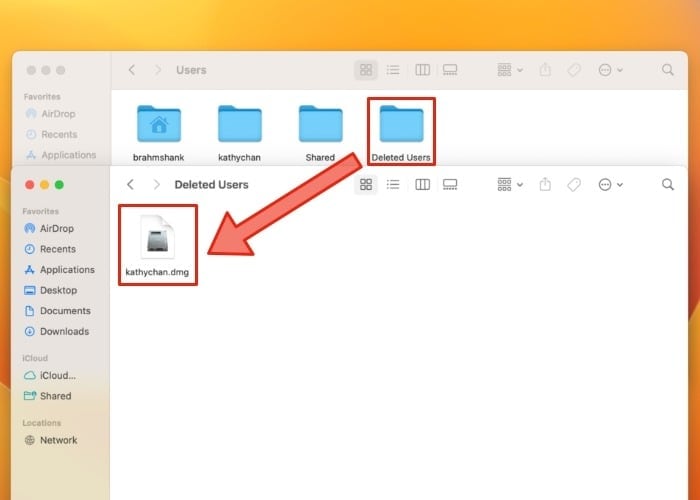
Les conflits de comptes sont l'une des raisons pour lesquelles les fichiers transférés peuvent sembler manquants. Apple vous permet de remplacer un compte existant ou de le renommer avant de transférer le compte entrant. Lors du remplacement d'un compte, vous pouvez choisir de conserver ses données dans le « Dossier des utilisateurs supprimés ». Le dossier personnel sauvegardé peut apparaître sous forme d'image disque, que vous pouvez ouvrir pour accéder à ses fichiers.
Où les problèmes de transfert sont signalés
L'Assistant de migration peut afficher un message lorsque certains éléments ne peuvent pas être transférés avec succès. Ce message peut indiquer l'emplacement des fichiers concernés, alors consultez-le avant de continuer. Ces informations peuvent vous aider à récupérer les données perdues après que l'Assistant de migration a perdu des fichiers sur Mac sans parcourir manuellement tous les dossiers.
Partie 2. Pourquoi des fichiers sont-ils manquants après l'Assistant de migration ?
Une fois que vous savez ce que transfère l'Assistant de migration, la question suivante est de savoir pourquoi des fichiers semblent encore manquants. Les 6 causes suivantes expliquent où les données transférées peuvent se retrouver et quand une véritable perte de données devient possible :
| Cause | Ce qui se passe réellement |
| Connecté au mauvais compte | La migration a créé un autre compte utilisateur et les fichiers restent dans le dossier personnel de ce compte. |
| Catégories non sélectionnées | Une catégorie a été exclue lors de la configuration, ses fichiers n'ont donc pas été transférés vers le nouveau Mac. |
| Compte remplacé ou renommé | Un compte remplacé conservé peut apparaître dans Utilisateurs supprimés, tandis que les comptes renommés peuvent avoir des dossiers personnels séparés. |
| Transfert interrompu | Certains fichiers peuvent ne se trouver que sur le Mac source car la migration ne s'est pas terminée avec succès. |
| Fichiers à un emplacement différent | Certains fichiers transférés peuvent apparaître sous un autre compte, dossier personnel ou destination que prévu. |
| Fichiers cloud encore en téléchargement | iCloud et d'autres services cloud peuvent afficher des espaces réservés pendant que les fichiers continuent de se télécharger sur le nouveau Mac. |
Partie 3. Où chercher les fichiers manquants après la migration
Lorsque vous faites face à les fichiers perdus par l'Assistant de migration, ces causes pointent vers 6 emplacements à vérifier. Recherchez-les dans l'ordre avant de supposer que vos données sont définitivement perdues, car plusieurs vérifications prennent moins d'une minute.
Vérification 1. Le compte utilisateur migré
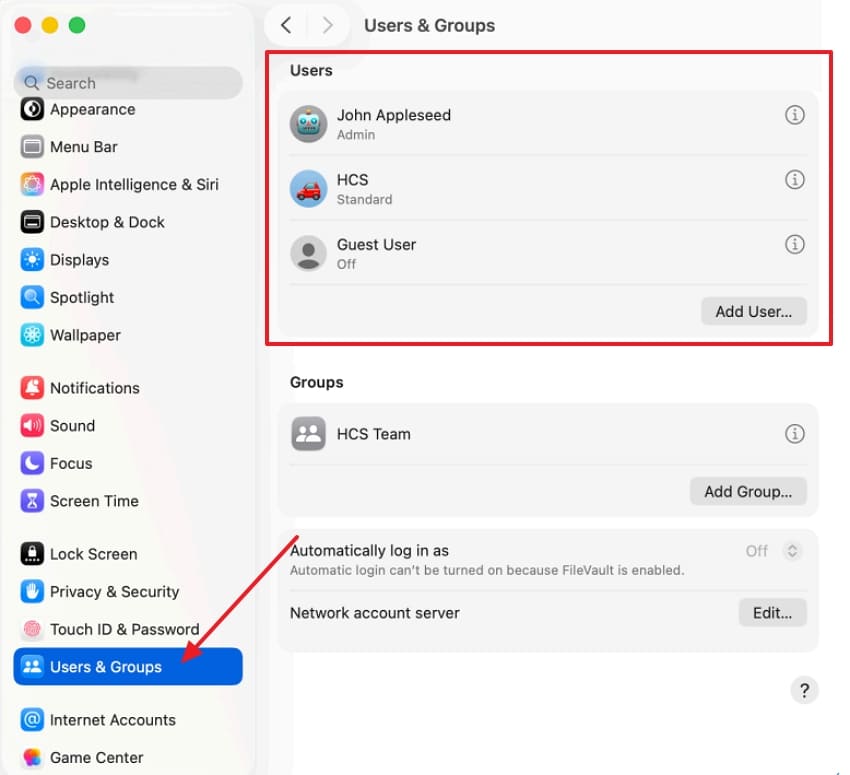
L'Assistant de migration crée fréquemment un nouveau compte correspondant à celui de l'ancien Mac, et chaque compte sur macOS ne voit que son propre dossier personnel. Ouvrez «Réglages Système > Utilisateurs et groupes, » et recherchez un compte que vous n'avez pas créé vous-même. Se déconnecter et s'y connecter est la chose la plus productive à essayer en premier.
Vérification 2. Les dossiers personnels standard
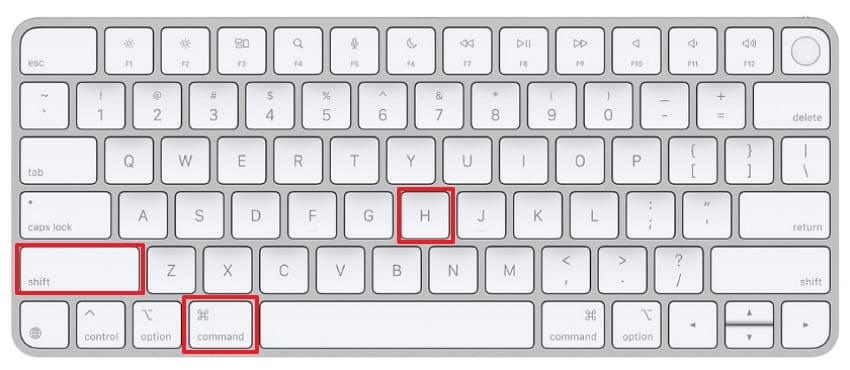
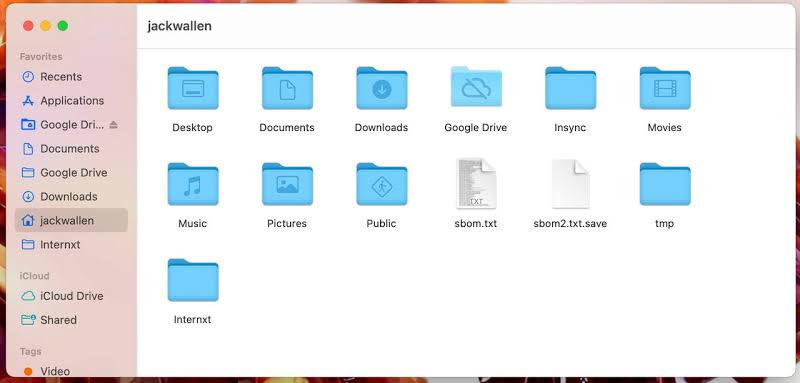
Les raccourcis du Finder peuvent cesser de pointer vers l'emplacement attendu lorsqu'un dossier personnel migré porte un nom différent. Appuyez sur Maj + Commande + H pour ouvrir votre dossier personnel actuel, puis vérifiez Documents, Bureau, Téléchargements, Images, Films et Musique. Apple confirme que les dossiers personnels des utilisateurs sont stockés dans le dossier /Users. Vérifiez-y également, car un dossier personnel migré peut porter un nom différent lorsque l'Assistant de migration gère un conflit de nom de compte.
Vérification 3. Le dossier partagé
Les migrations Windows peuvent placer le contenu transféré dans le dossier Partagé, ce qui vaut la peine d'être vérifié lorsque des fichiers semblent manquants. Dans le Finder, choisissez Aller > Ordinateur, ouvrez le disque de démarrage, puis accédez à Utilisateurs > Partagé. Cet emplacement peut vous aider à récupérer les données perdues après que l'Assistant de migration a perdu des fichiers sur Mac lorsque le contenu transféré ne se trouve pas sous le compte utilisateur attendu.
Vérification 4. Le dossier des utilisateurs supprimés
Si vous avez remplacé un compte existant lors de la migration et choisi de conserver ses données, vérifiez le dossier Utilisateurs supprimés. Apple y stocke le dossier personnel conservé, éventuellement sous forme d'image disque. Ouvrez «Utilisateurs» sur votre disque de démarrage, sélectionnez «Utilisateurs supprimés» et double-cliquez sur le fichier .dmg pour le monter et parcourir les fichiers préservés.
Vérification 5. Une recherche Finder sur tout le Mac
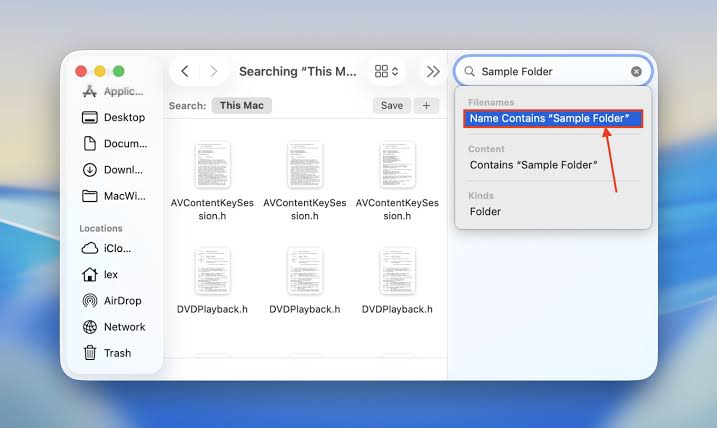
Lors de la recherche de les fichiers perdus par l'Assistant de migration, une recherche Spotlight de base peut ne pas afficher tout ce qui est attendu. Appuyez sur «Commande-F» dans une fenêtre du Finder, puis sélectionnez «Ce Mac» au lieu du dossier actuel pour élargir la recherche. Ajoutez le critère «Visibilité du fichier» et configurez-le pour inclure les éléments masqués lors de la vérification des emplacements que le Finder garde normalement hors de vue.
Vérification 6. iCloud et autres stockages synchronisés
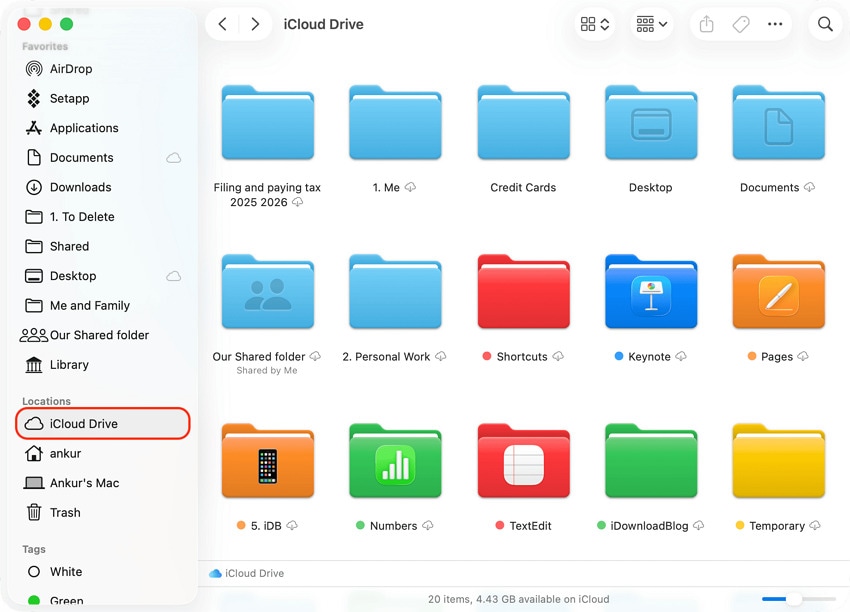
Les fichiers affichant une icône de téléchargement cloud peuvent encore être stockés principalement dans le cloud plutôt que téléchargés localement. Après la migration, les services synchronisés peuvent avoir besoin de temps pour restaurer l'accès local au contenu basé sur le cloud. Vérifiez iCloud Drive dans le Finder, suivi de Dropbox, Google Drive et OneDrive si vous les utilisez. Gardez le Mac connecté à l'alimentation et à Internet pendant la fin de la synchronisation.
Partie 4. Comment restaurer les fichiers que l'Assistant de migration n'a pas transférés
Si ces emplacements sont vides, vos fichiers manquants n'ont probablement jamais atteint le Mac. Ces méthodes vous aident à récupérer les données perdues après que l'Assistant de migration a perdu des fichiers sur Mac en toute sécurité :
Méthode 1. Copier les fichiers directement depuis l'ancien Mac
Cette méthode fonctionne mieux lorsque les deux Macs sont opérationnels et que seuls quelques dossiers restent manquants. Vous pouvez sélectionner des fichiers spécifiques, vérifier les transferts et éviter de créer de nouveaux conflits de comptes. Voici comment les copier manuellement :
Étape 1. Tout d'abord, connectez un périphérique de stockage externe à l'ancien Mac et copiez-y les fichiers. Éjectez correctement le lecteur.
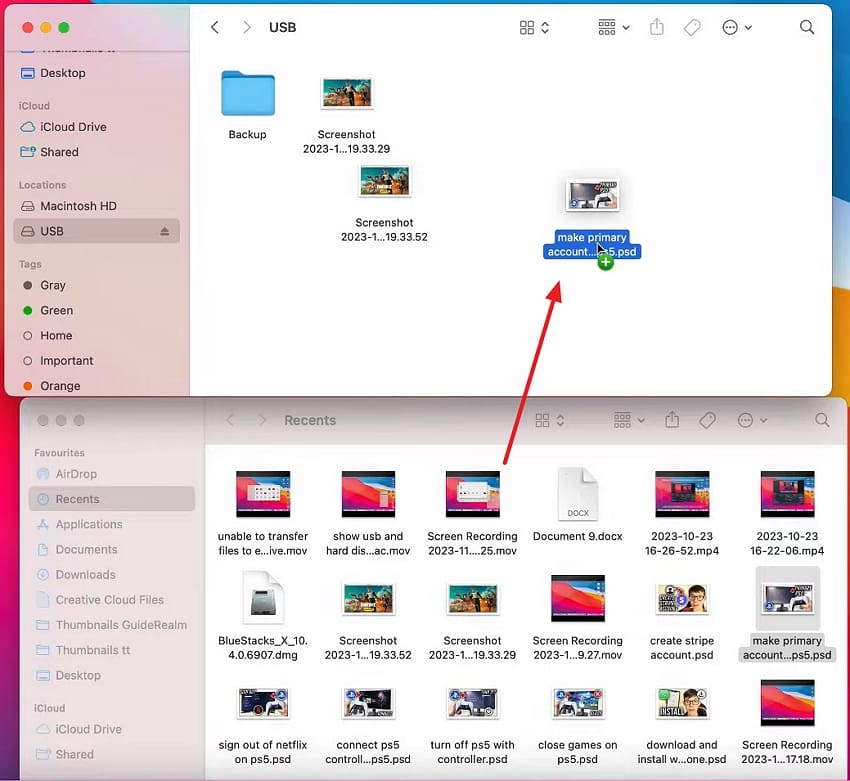
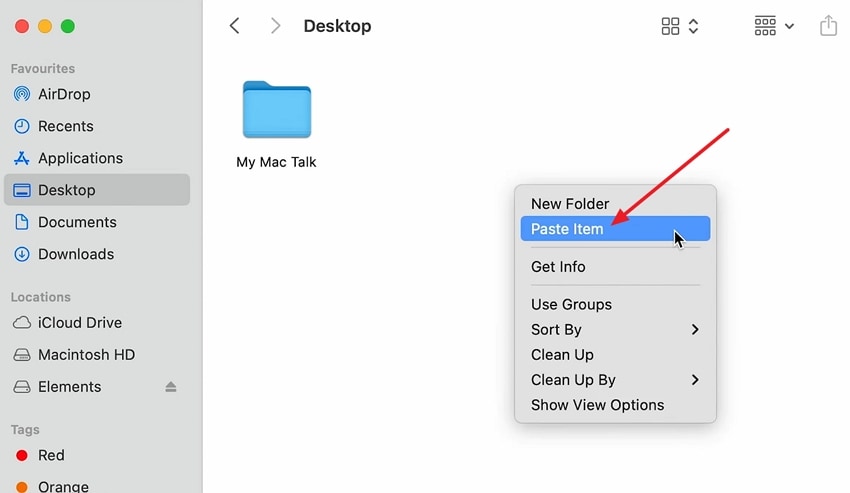
Étape 2. Ensuite, connectez le lecteur au nouveau Mac > Copiez les fichiers > Collez-les sur votre Mac.
Facultatif : Utilisez « Partage de fichiers» lorsque les deux Mac partagent le même réseau. Activez «Partage de fichiers» sur l'ancien Mac > Connectez-vous via le Finder > Copiez et collez les fichiers manquants.
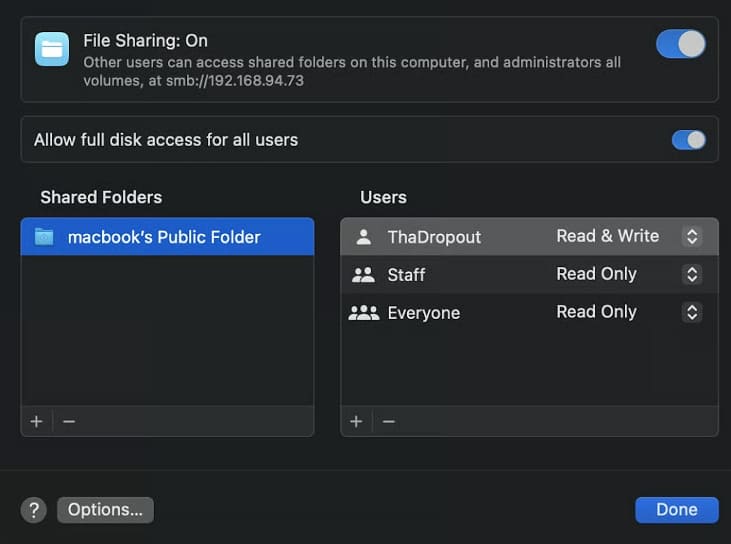
Méthode 2. Relancer l'Assistant de migration
Cette méthode fonctionne lorsque les fichiers perdus par l'Assistant de migration car des catégories ont été ignorées. Relancer l'Assistant Migration transfère les catégories manquantes sans répéter l'intégralité du processus. Pour éviter les conflits, gérez les comptes existants en suivant les étapes ci-dessous :
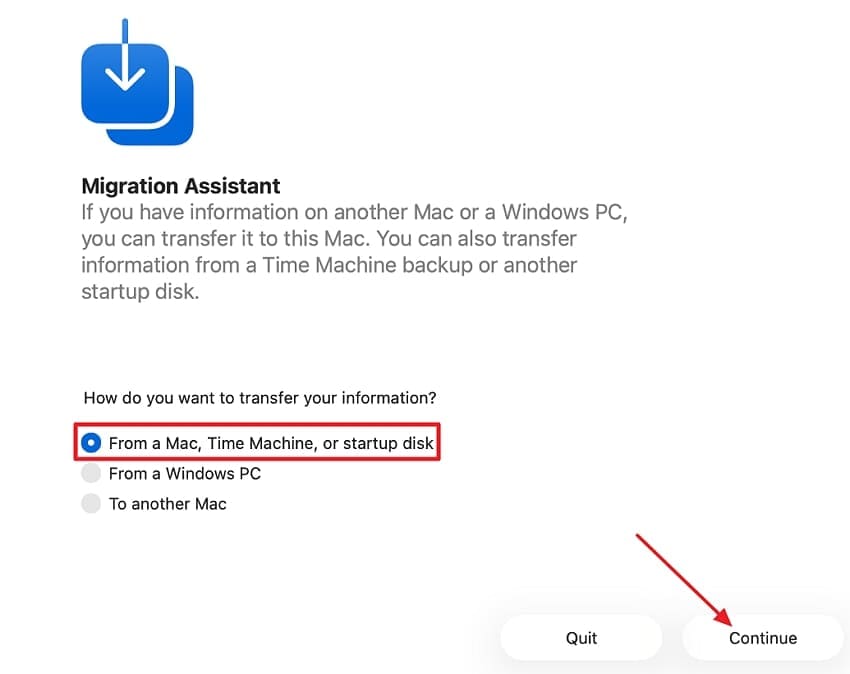
Étape 1. Sur votre nouveau Mac, ouvrez «Assistant Migration» > Choisissez «Depuis un Mac, Time Machine ou un disque de démarrage» > Appuyez sur «Continuer.» Sur l'ancien Mac, choisissez «Vers un autre Mac.»
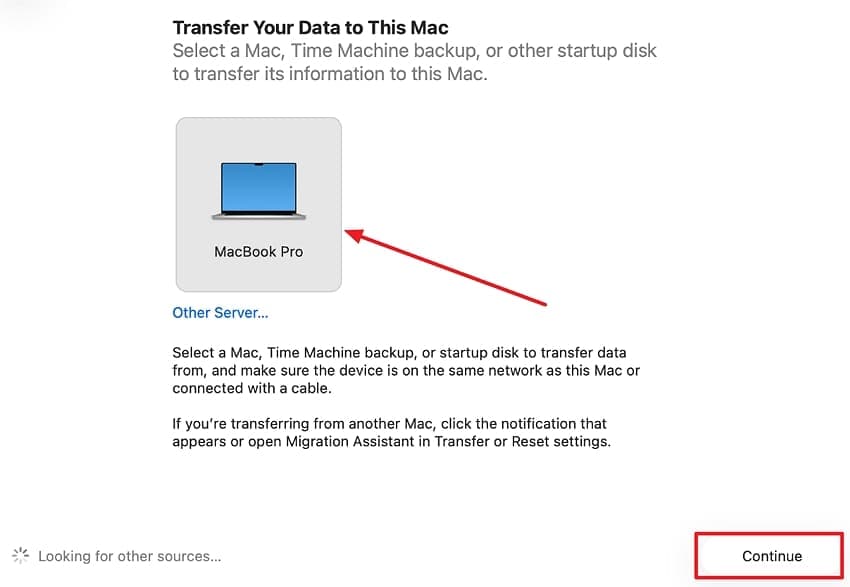
Étape 2. Sur votre nouveau Mac, choisissez l'ancien Mac lorsqu'il apparaît > Appuyez sur «Continuer.»
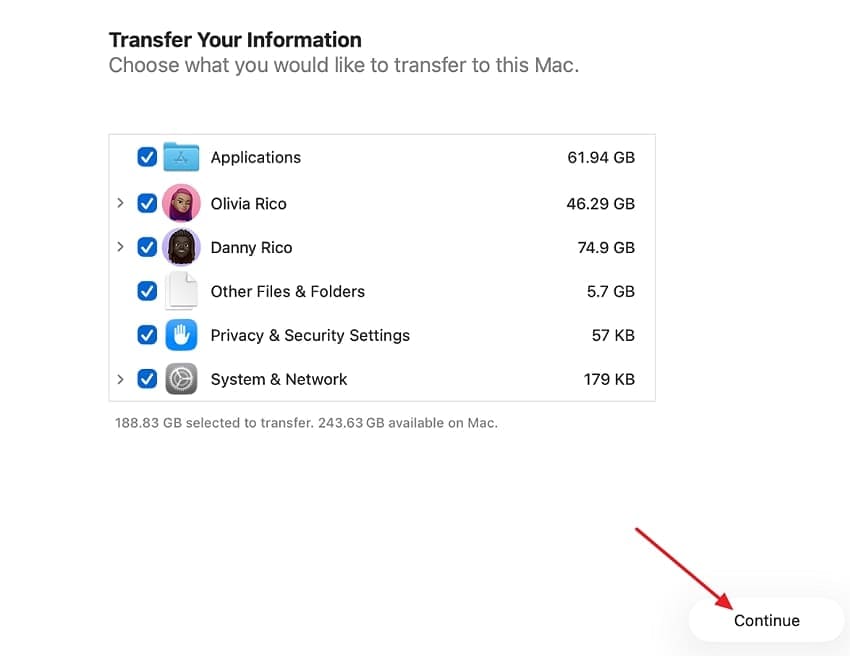
Étape 3. Choisissez les informations que vous souhaitez transférer > Cliquez sur «Continuer» à nouveau. Attendez la fin du transfert > Vérifiez les fichiers migrés.
Méthode 3. Restaurer des fichiers spécifiques depuis Time Machine
Time Machine restaure des fichiers manquants spécifiques sans modifier les autres données de votre Mac. Il peut récupérer les données perdues après que l'Assistant de migration a perdu des fichiers sur Mac en toute sécurité. Apple confirme que Time Machine peut restaurer des fichiers individuels et les remettre à leur emplacement d'origine. Pour restaurer des fichiers spécifiques, suivez les étapes ci-dessous :
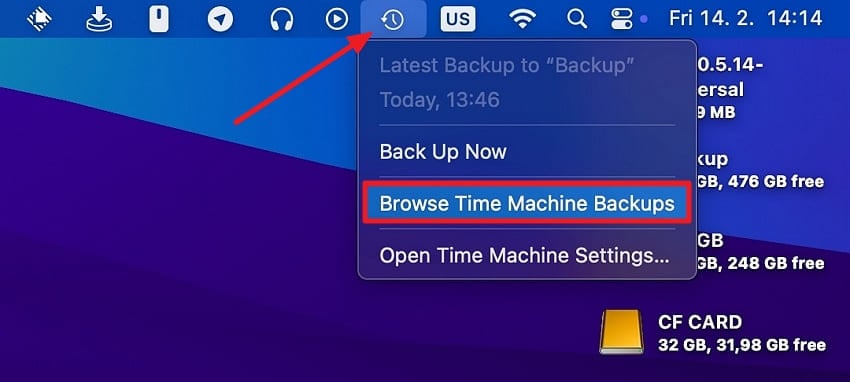
Étape 1. Connectez la sauvegarde Time Machine > Ouvrez le dossier où le fichier manquant était précédemment stocké > Cliquez sur «Time Machine» > Sélectionnez «Parcourir les sauvegardes Time Machine.»
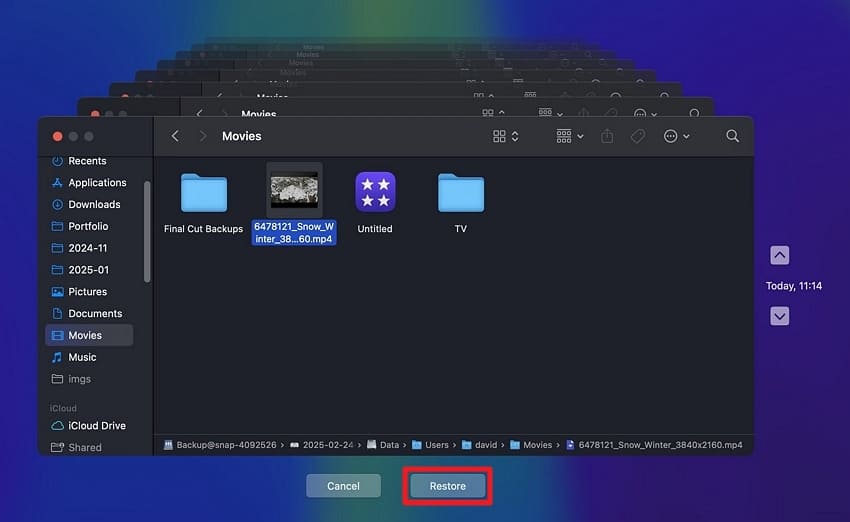
Étape 2. Utilisez la chronologie sur la droite > Sélectionnez le fichier > Cliquez sur «Restaurer.»
Méthode 4. Migrer à nouveau depuis une sauvegarde ou un disque de démarrage
Cette méthode fonctionne lorsque votre ancien Mac n'est pas disponible, mais que les sauvegardes restent accessibles. L'Assistant Migration transfère les données directement depuis les sauvegardes Time Machine ou les disques de démarrage connectés. Suivez ces étapes pour migrer à nouveau :
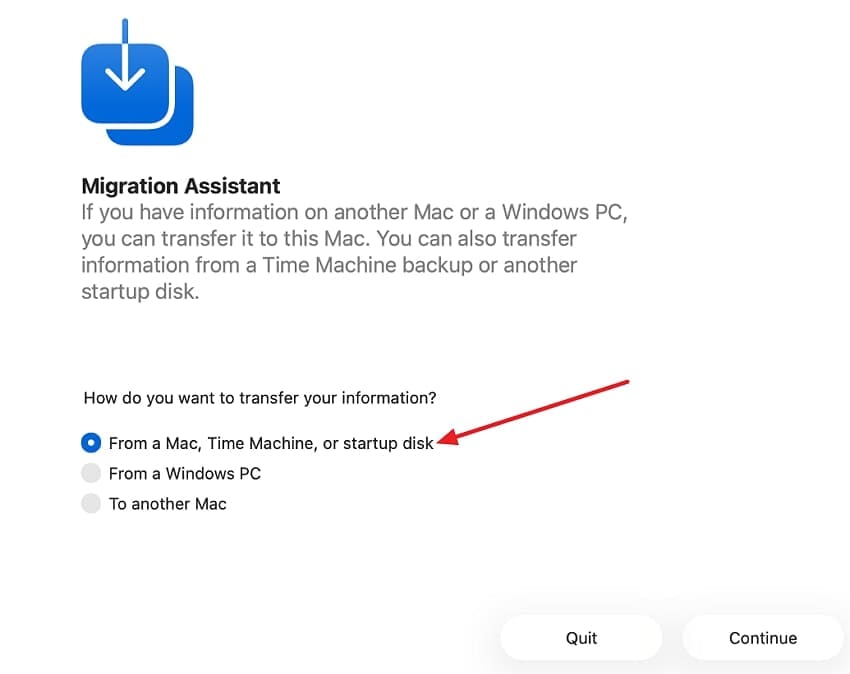
Étape 1. Connectez votre lecteur de sauvegarde ou l'ancien disque de démarrage > Ouvrez «Assistant Migration» > Sélectionnez «Depuis un Mac, Time Machine ou un disque de démarrage» > Appuyez sur «Continuer.»
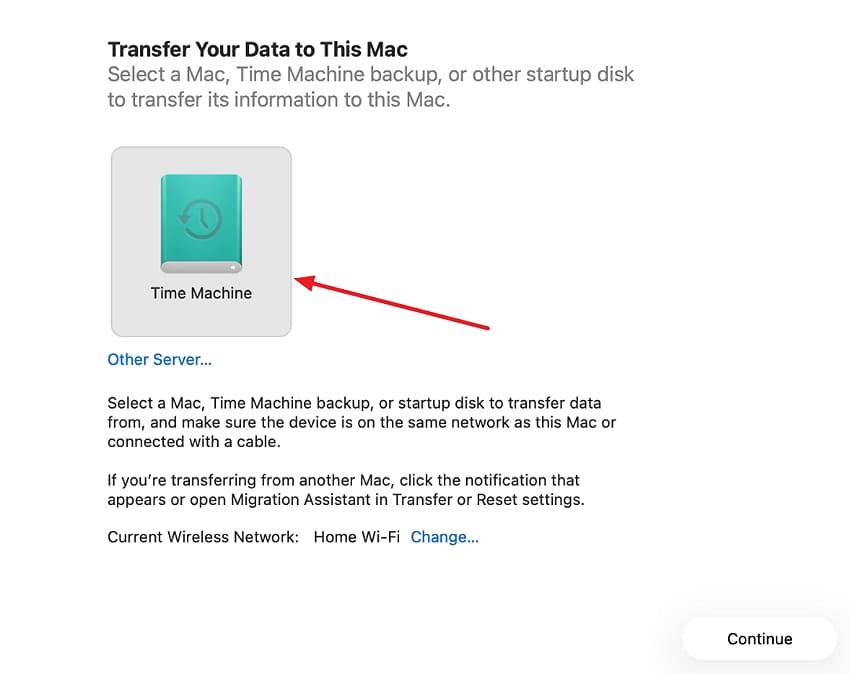
Étape 2. Choisissez le lecteur de sauvegarde connecté > Sélectionnez les catégories manquantes > Laissez la migration s'exécuter.
Méthode 5. Restaurer depuis une sauvegarde externe ou cloud
Les lecteurs externes et le stockage cloud peuvent encore contenir des copies manquantes après la migration. Ces sauvegardes restent séparées de l'Assistant Migration, ce qui les rend utiles lorsque Time Machine n'est pas disponible. Vérifiez ces sources avant de considérer les fichiers comme définitivement perdus :
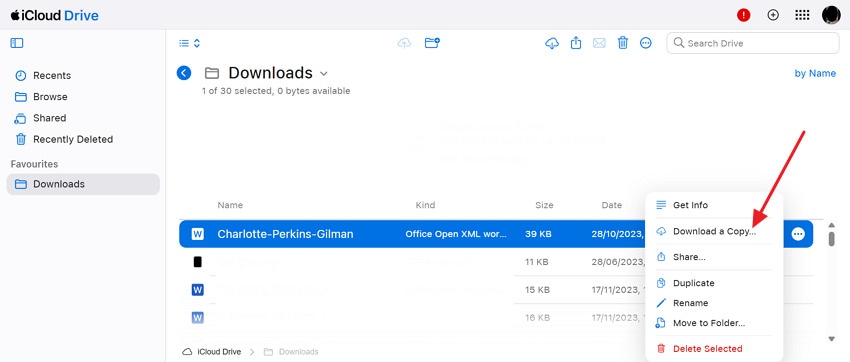
Instructions. Tout d'abord, utilisez un lecteur externe pour restaurer les fichiers. Si vous ne l'avez pas, accédez à iCloud Drive et vérifiez si les fichiers manquants s'y trouvent. Si vous les trouvez, appuyez sur «Trois points» > Cliquez sur «Télécharger» > Enregistrez sur votre Mac.
Partie 5. Récupérer les données perdues après l'Assistant de migration
Les méthodes précédentes fonctionnent lorsque les fichiers originaux ou les copies de sauvegarde sont encore disponibles. Lorsque l'Assistant Migration perd des fichiers de façon permanente, le logiciel de récupération devient la solution pratique.
Quand un logiciel de récupération de données est nécessaire
Le logiciel de récupération devient utile lorsque les fichiers ne sont plus disponibles sur le périphérique de stockage d'origine ou dans une sauvegarde. Cela peut inclure des fichiers supprimés après la migration ou perdus après l'effacement ou le reformatage d'un lecteur. Il peut également aider avec les fichiers supprimés sur des lecteurs de transfert externes. Les résultats de la récupération dépendent du fait que les données manquantes restent récupérables et n'ont pas été écrasées.
Récupérez les fichiers Mac perdus avec Wondershare Recoverit
Les lecteurs source supprimés, effacés ou illisibles peuvent rendre des fichiers importants totalement inaccessibles. C'est là que Recoverit peut analyser le stockage et récupérer les données manquantes. Il prend en charge plus de 1 000 types de fichiers parmi les documents, photos, vidéos et bien plus encore. Des filtres avancés permettent d'affiner les résultats de l'analyse par type de fichier, taille et date, tandis que l'aperçu permet aux utilisateurs de vérifier les fichiers avant la récupération.
Ses fonctionnalités de récupération alimentées par l'IA sont conçues pour améliorer la restauration des photos et vidéos endommagées ou fragmentées lors de scénarios de récupération pris en charge. Les algorithmes d'IA peuvent également aider à reconstruire des fichiers vidéo gravement corrompus trouvés lors de l'analyse. Évitez d'écrire de nouvelles données sur le lecteur concerné, car les nouveaux fichiers peuvent écraser les données récupérables.
Fonctionnalités clés
- Analyse de dossiers ciblée : Analyse des emplacements Mac spécifiques, tels que les dossiers utilisateur, pour concentrer la récupération sur les zones où les fichiers manquants étaient stockés.
- Modes de récupération avancés : Utilise des méthodes d'analyse avancées pour localiser les fichiers supprimés, formatés ou autrement inaccessibles sur les périphériques de stockage Mac pris en charge.
- Récupération de la structure des fichiers : Préserve les noms de fichiers, chemins et structures de dossiers d'origine lorsque des informations suffisantes sur le système de fichiers restent disponibles lors de la récupération.
- Récupération sur lecteur externe : Analyse les disques durs externes, SSD, clés USB et autres périphériques de stockage connectés pris en charge à la recherche de fichiers récupérables.
- Compatible macOS 26 (Tahoe) : Compatible avec macOS 10.13 jusqu'à macOS 26 et prend en charge les Mac équipés des puces M1, M2, M3 et M4.
Comment récupérer les fichiers Mac perdus avec Recoverit
Maintenant, suivez le tutoriel étape par étape fourni ci-dessous pour récupérer les données perdues après que l'Assistant de migration a perdu des fichiers sur Mac en utilisant Recoverit :
Étape 1. Sélectionnez l'emplacement du fichier
Tout d'abord, accédez à l'onglet «Disques durs et emplacement» > Sélectionnez un lecteur particulier.

Étape 2. Ajoutez les filtres de fichiers requis
Ensuite, appuyez sur «Filtre» > Modifiez le «Type de fichier» et la «Taille du fichier» pour accélérer le processus de récupération.
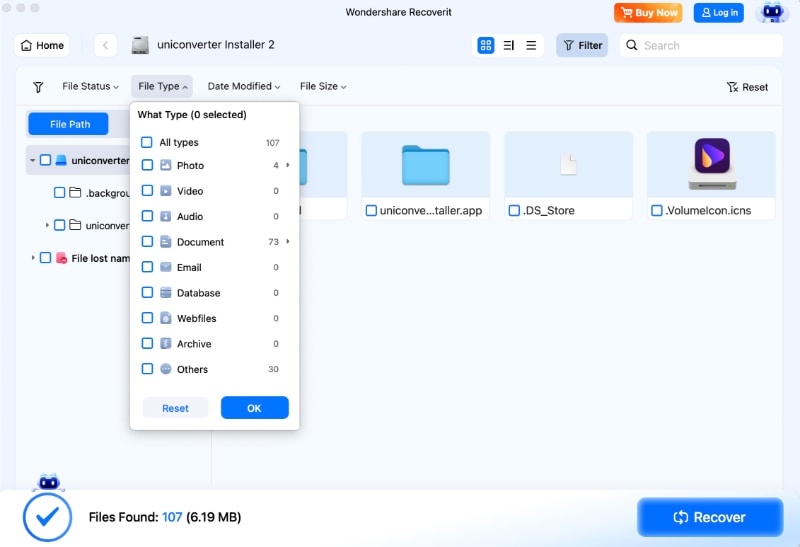
Étape 3. Prévisualisez les fichiers récupérés avant de les enregistrer
Une fois l'analyse terminée, prévisualisez les fichiers récupérables > Sélectionnez les fichiers dont vous avez besoin > Cliquez sur «Récupérer» > Choisissez un emplacement sûr pour les enregistrer.

Partie 6. Que faire si le Mac source ou le disque n'est pas accessible
La récupération nécessite que le Mac source ou le lecteur reste détectable avant le début de l'analyse. Pour récupérer les données perdues après que l'Assistant de migration a perdu des fichiers sur Mac, restaurez d'abord l'accès à la source :
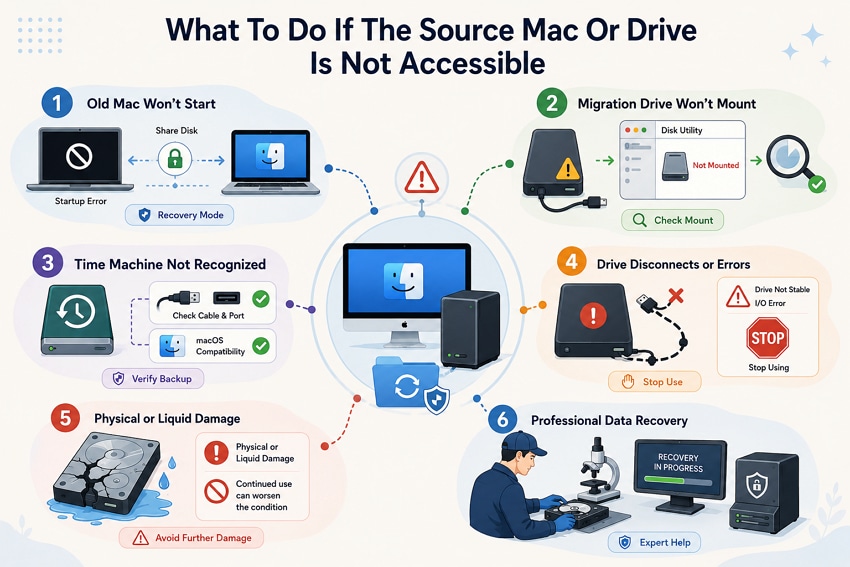
- L'ancien Mac ne démarre pas : Sur Apple silicon, utilisez Partager le disque dans la récupération macOS. Les Mac Intel compatibles peuvent utiliser le mode Disque cible.
- Le disque de migration ne se monte pas : Vérifiez l'Utilitaire de disque. Si le disque y apparaît, essayez de le monter ou d'exécuter Premiers secours avant la récupération.
- La sauvegarde Time Machine n'est pas reconnue : Essayez un autre port ou câble, puis vérifiez si l'Utilitaire de disque détecte le lecteur de sauvegarde.
- Le lecteur se déconnecte ou signale des erreurs : Arrêtez les tentatives de récupération répétées si le lecteur se déconnecte, émet des bruits inhabituels ou présente des erreurs de lecture persistantes.
- Le périphérique de stockage présente des dommages physiques ou dus à un liquide : Cessez d'utiliser un stockage endommagé, car une utilisation continue peut aggraver les dommages et affecter la récupération.
- Faites appel à un service professionnel de récupération de données en cas de défaillance matérielle grave : Contactez un service de récupération professionnel lorsque le périphérique de stockage ne peut pas être accédé en toute sécurité par un logiciel.
Partie 7. Comment éviter la perte de fichiers lors de la prochaine migration Mac
De nombreux les fichiers perdus par l'Assistant de migration problèmes sont plus faciles à prévenir qu'à résoudre après coup. Ces 6 précautions réduisent les risques liés à la migration et facilitent la vérification que les données importantes ont bien été transférées :
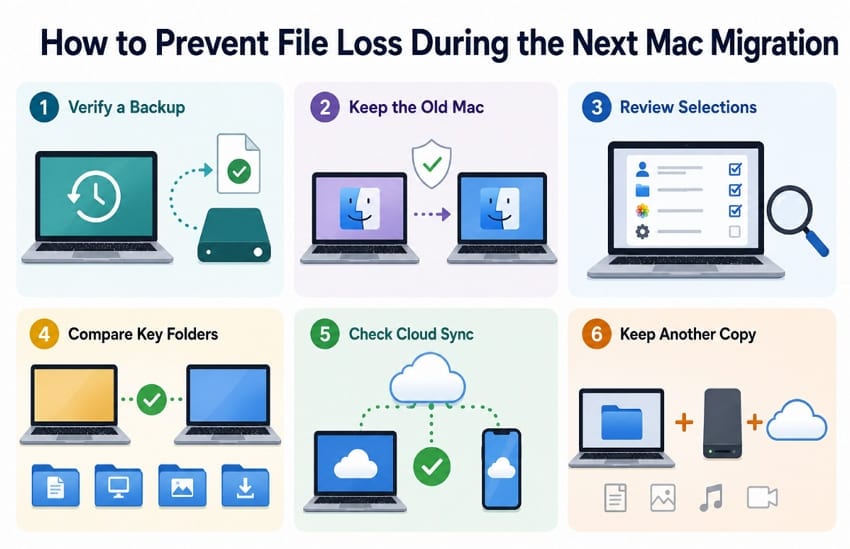
- Vérifiez une sauvegarde : Créez une sauvegarde Time Machine avant de migrer, puis restaurez un fichier test pour confirmer que la sauvegarde est utilisable.
- Conservez l'ancien Mac : N'effacez pas et ne revendez pas le Mac source tant que vous n'avez pas vérifié vos fichiers importants sur le nouveau.
- Vérifiez les sélections : Examinez les comptes et les informations sélectionnés pour la migration, car tout ce que vous désélectionnez ne sera pas transféré.
- Comparez les dossiers clés : Vérifiez les fichiers importants dans Documents, Bureau, Images et autres dossiers essentiels sur les deux Mac avant d'effacer la source.
- Vérifiez la synchronisation cloud : Confirmez que les fichiers iCloud et autres fichiers cloud importants sont accessibles et laissez la synchronisation en attente se terminer si nécessaire.
- Conservez une autre copie : Maintenez une sauvegarde séparée des données importantes afin que la migration et la sauvegarde principale ne soient pas vos seules copies.
Conclusion
En conclusion, l'Assistant Migration laisse généralement les fichiers source intacts ; vérifiez donc d'abord les autres comptes et dossiers. Recherchez soigneusement sur le nouveau Mac et gardez l'ancien Mac inchangé jusqu'à ce que tout soit transféré. Pour récupérer les données perdues après que l'Assistant de migration a perdu des fichiers sur Mac, agissez rapidement après la suppression. Si les sauvegardes échouent et que les fichiers source sont supprimés, nous recommandons Recoverit pour une récupération basée sur l'IA.
FAQ
-
L'Assistant Migration peut-il être utilisé entre des Mac fonctionnant sous différentes versions de macOS ?
Oui, Apple indique que les deux Mac n'ont pas besoin de la même version, bien que chacun devrait être à jour. Le transfert vers une version de macOS plus ancienne que la source pose plus de problèmes que l'inverse. -
L'Assistant Migration transfère-t-il les fichiers cachés et les données de la bibliothèque utilisateur ?
L'Assistant Migration transfère les fichiers de support des applications, les préférences et la plupart des données contenues dans les dossiers Bibliothèque. Les fichiers nécessitant des autorisations indisponibles peuvent apparaître dans Éléments déplacés sur le nouveau Mac. -
Pourquoi le nouveau Mac utilise-t-il plus ou moins d'espace de stockage que l'ancien ?
Moins signifie généralement qu'iCloud est encore en cours de téléchargement, ou que les applications n'ont pas été transférées. Plus reflète souvent des copies en double laissées dans Utilisateurs supprimés ou dans un second compte. -
Devriez-vous conserver l'ancien Mac une fois la migration terminée ?
Oui, conservez l'ancien Mac pendant plusieurs semaines jusqu'à avoir vérifié tous les fichiers transférés. L'effacer trop tôt peut transformer des fichiers transférés manquants en perte de données permanente.

