
« Il y a un mois, j'ai accidentellement supprimé des photos de mon album récemment supprimé sur mon iPhone… Existe-t-il un moyen de les récupérer ou sont-elles perdues pour toujours ? » -RovndHovse
Les anciennes photos qui cessent de se charger ne sont pas nécessairement perdues de votre bibliothèque iCloud. Lorsque Photos iCloud est activé et que la synchronisation est terminée, les originaux en pleine résolution sont stockés dans iCloud tandis que des versions optimisées peuvent rester sur l'appareil.
D'autres cas concernent des photos supprimées, des sauvegardes précédentes ou des copies stockées ailleurs. Savoir comment récupérer d'anciennes photos depuis iCloud signifie d'abord identifier le bon cas. Ce guide explique 6 chemins de récupération et quand chacun s'applique. Si une copie informatique a été supprimée, Wondershare Recoverit couvre ce cas de récupération distinct.
Dans cet article
Partie 1. Où vos anciennes photos iCloud peuvent-elles encore se trouver ?
Avant de tenter une récupération, vérifiez où une autre copie de la photo peut encore exister. Son emplacement détermine si vous devez télécharger, restaurer ou récupérer le fichier. Pour comment récupérer d'anciennes photos depuis iCloud, ces 6 emplacements couvrent les principales possibilités abordées tout au long de ce guide :
| Emplacement | Quand les photos peuvent s'y trouver | Option de récupération |
| Bibliothèque Photos iCloud | Photos iCloud était activé et la photo était synchronisée | Télécharger depuis Photos iCloud |
| Supprimés récemment | Supprimés au cours des 30 derniers jours | Récupérer depuis Supprimés récemment |
| Une ancienne sauvegarde iCloud | Photos iCloud était désactivé lors de la création de la sauvegarde contenant la photo | Restauration complète de l'appareil, Partie 4 |
| Albums partagés ou bibliothèque | Déplacés ou partagés à un moment donné | Vérifier l'emplacement partagé concerné |
| Un autre appareil Apple | Une copie locale distincte reste sur l'appareil | Enregistrer ou copier cette version |
| Mac, PC ou disque externe | Importé ou exporté précédemment | Localiser la copie ou tenter une récupération de fichier |
Partie 2. Comment trouver d'anciennes photos qui sont encore dans iCloud
Commencez par ces 4 méthodes pour voir comment récupérer d'anciennes photos depuis iCloud avant la récupération :
Méthode 1. Rechercher d'anciennes photos sur iCloud.com
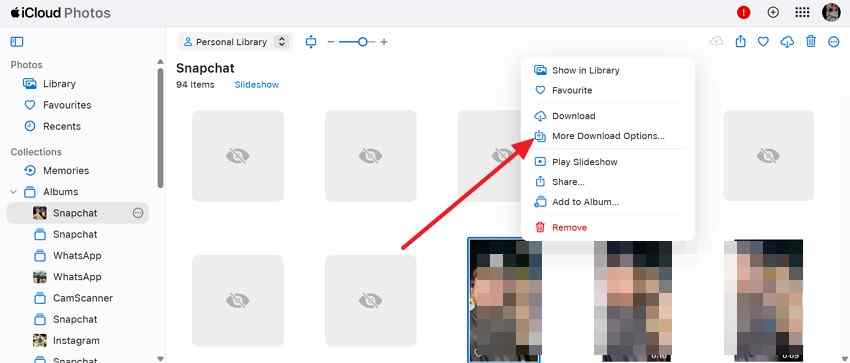
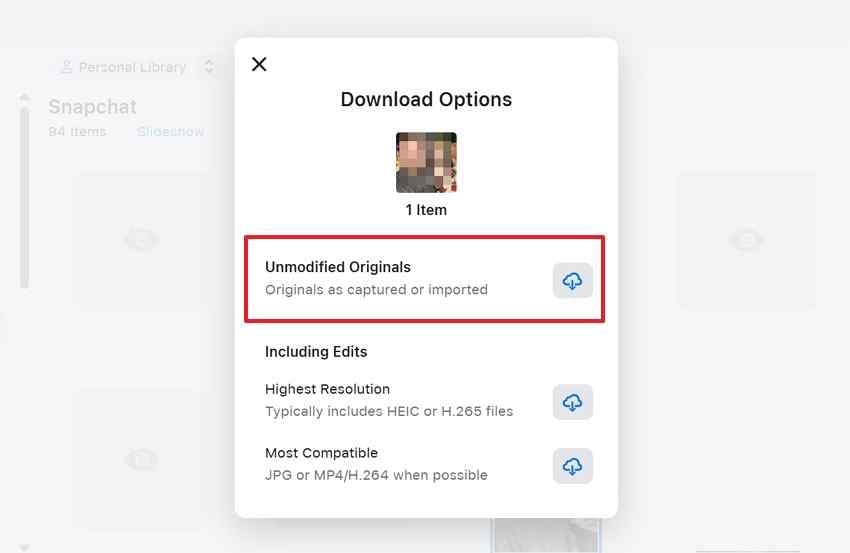
Votre bibliothèque Photos iCloud peut également être consultée directement sur iCloud.com. Apple indique que vous pouvez y télécharger des photos et choisir Originaux non modifiés lorsque vous souhaitez des fichiers dans le format capturé ou importé à l'origine. Si les anciennes photos y apparaissent, vous pouvez les télécharger sans restaurer une sauvegarde. Suivez ces étapes pour vérifier Photos iCloud et télécharger d'anciennes images :
Étape 1. Localisez et sélectionnez l'ancienne photo sur iCloud.com > Cliquez sur le menu «Plus» > Choisissez «Plus d'options de téléchargement.»
Étape 2. Sélectionnez «Originaux non modifiés» > Cliquez sur l'icône «Télécharger» pour enregistrer la photo capturée à l'origine.
Méthode 2. Vérifier l'application Photos et télécharger les originaux
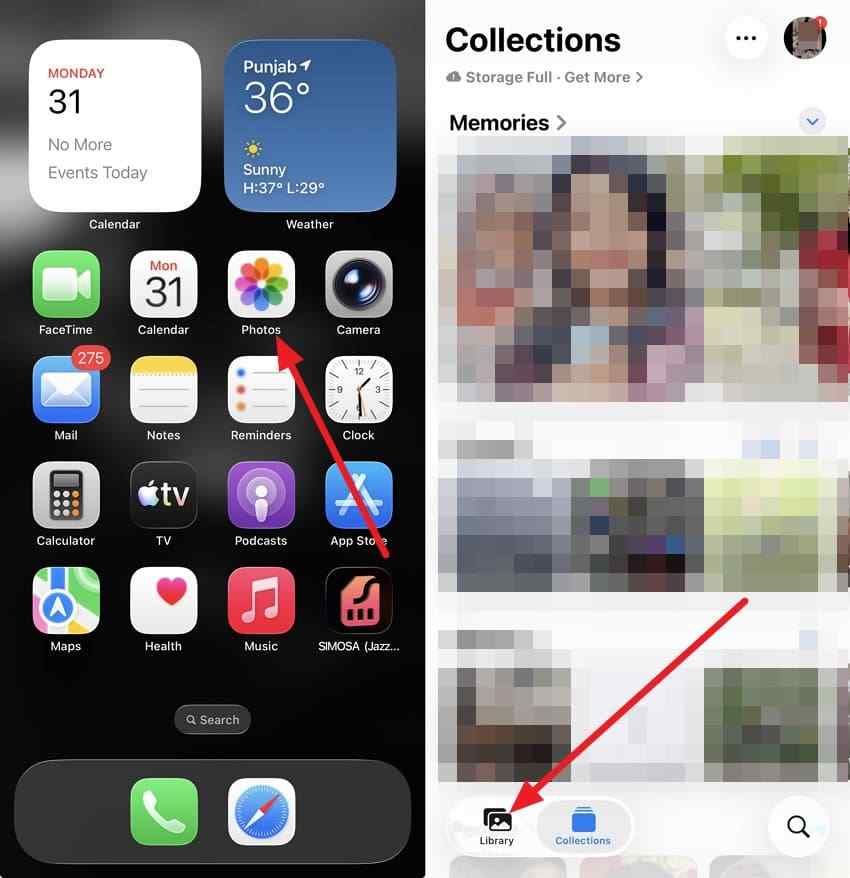
Cette méthode fonctionne lorsque des images plus anciennes restent dans iCloud mais ne sont pas stockées localement. Apple confirme que les originaux peuvent être téléchargés via Wi-Fi ou données cellulaires. Pour comment récupérer d'anciennes photos depuis iCloud, utilisez ces étapes pour les localiser et les télécharger :
Étape 1. Ouvrez «Photos» > Localisez et ouvrez la photo dans «Bibliothèque» > Restez connecté au Wi-Fi ou aux données cellulaires pendant qu'iCloud télécharge la version en pleine résolution.
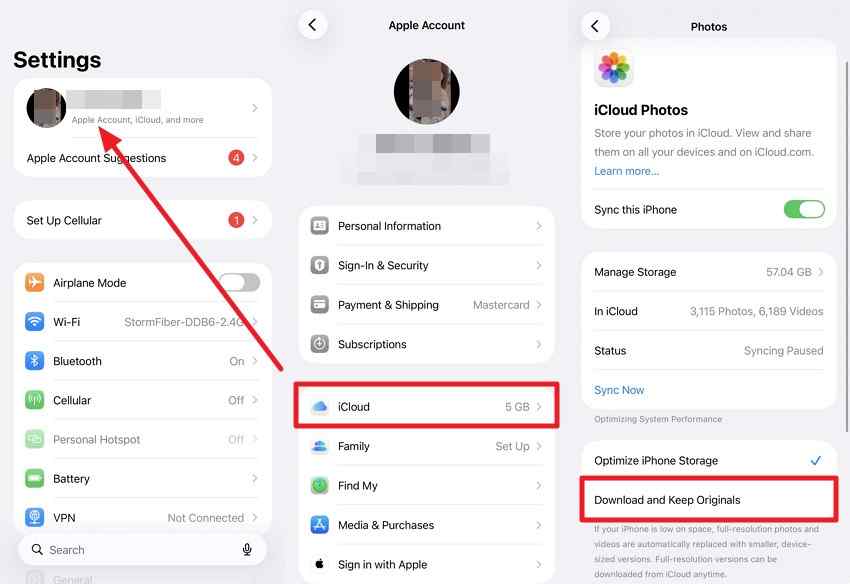
Étape 2. Si vous souhaitez que tous les originaux soient stockés sur l'iPhone, accédez à «Réglages > [votre nom] > iCloud > Photos» > Sélectionnez «Télécharger et conserver les originaux.» Assurez-vous que votre iPhone dispose de suffisamment d'espace de stockage pour la bibliothèque en pleine résolution.
Méthode 3. Vérifier les albums partagés et la bibliothèque partagée
D'anciennes photos peuvent rester en dehors de votre bibliothèque personnelle après avoir été partagées. Les albums partagés conservent des copies partagées distinctes, tandis que les photos déplacées vers une bibliothèque de photos partagée iCloud quittent l'affichage de votre bibliothèque personnelle. Vérifiez les deux emplacements avant de supposer qu'une ancienne image a été supprimée en suivant les étapes ci-dessous :
Pour les albums partagés
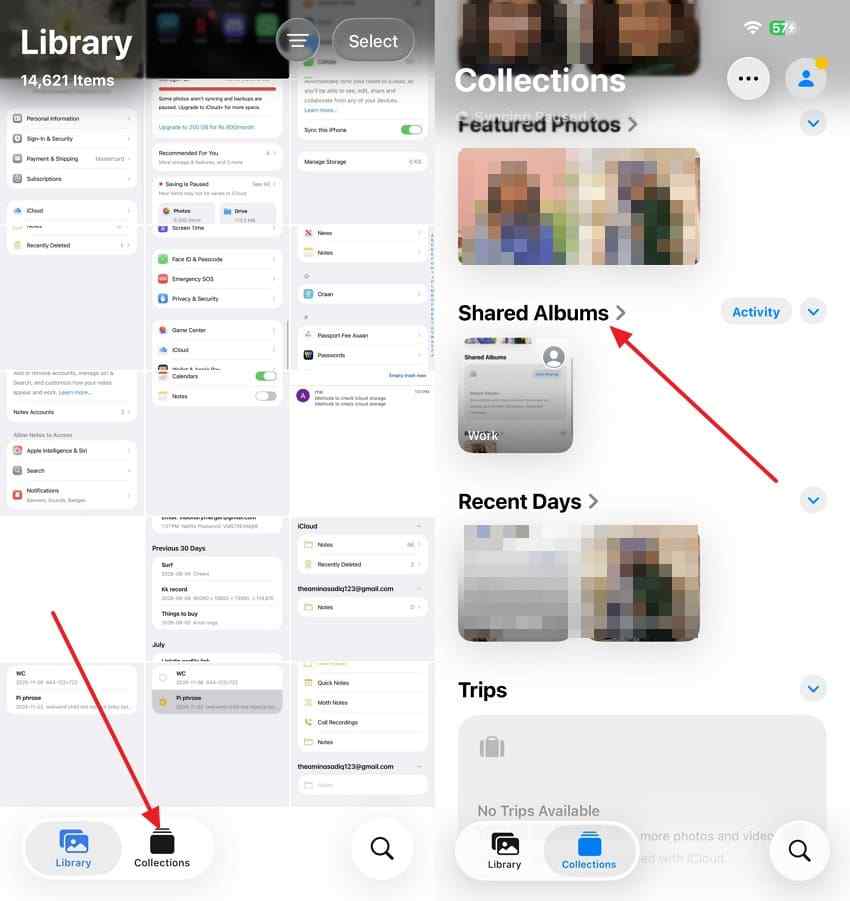
Étape 1. Ouvrez «Photos» > Appuyez sur «Collections» > Faites défiler jusqu'à «Albums partagés» > Ouvrez l'album contenant la photo.
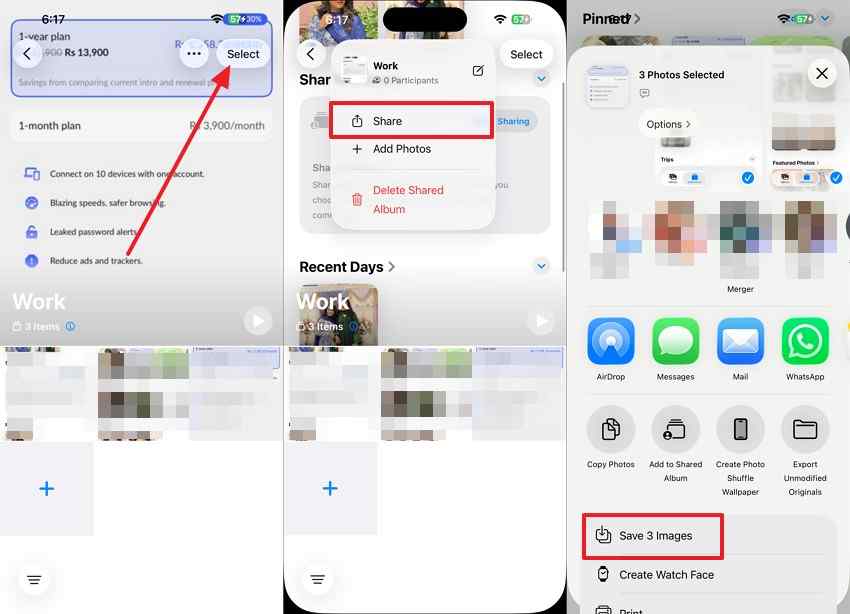
Étape 2. Sélectionnez la photo > Appuyez sur «Partager» > Choisissez «Enregistrer l'image» pour ajouter une copie à votre photothèque.
Pour la bibliothèque partagée
- Dans «Photos» > Appuyez sur «Bibliothèque» > Ouvrez «Trier et filtrer» > Choisissez «Bibliothèque partagée» ou «Les deux bibliothèques.»
- Ouvrez une photo que vous avez contribuée > Appuyez sur «Plus» > Sélectionnez «Déplacer vers la bibliothèque personnelle.»

Méthode 4. Rechercher par date, lieu ou mot-clé
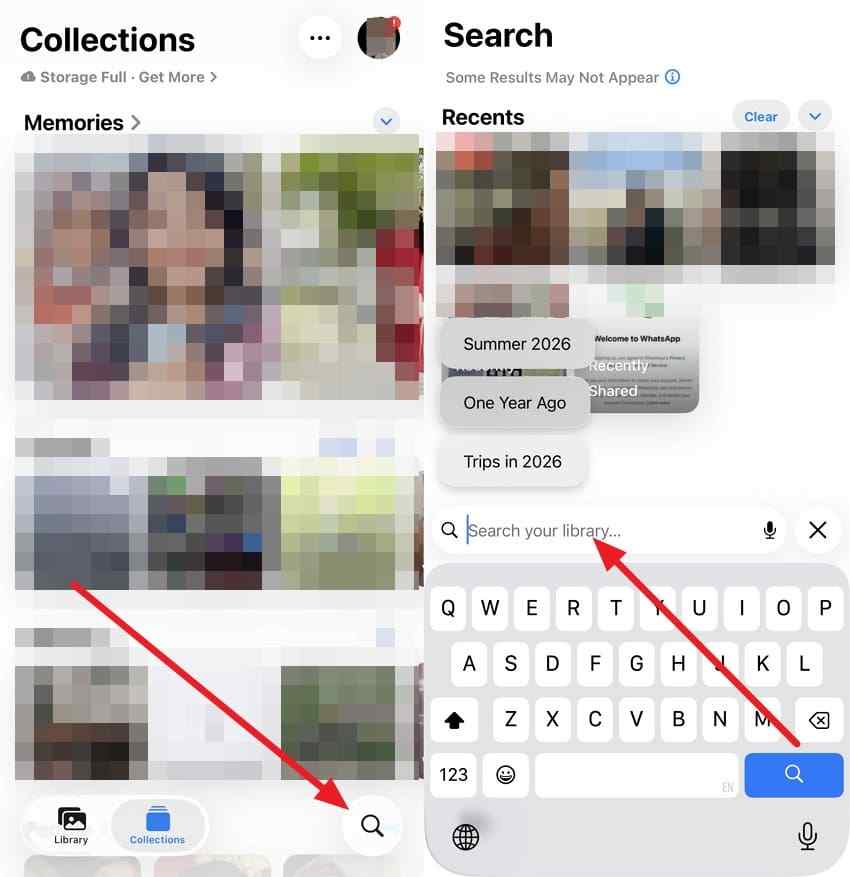
Si vous vous souvenez de ce que montrait une ancienne photo mais pas de quand elle a été prise, Apple confirme que Photos peut effectuer des recherches par dates, lieux, personnes, objets et événements. Pour comment récupérer d'anciennes photos depuis iCloud, utilisez ces instructions pour localiser les images correspondantes :
Instructions. Ouvrez «Photos\u201d > Appuyez sur l'icône \u201cRechercher\u201d > Entrez une date, un lieu, une personne, un objet ou un événement > Examinez les résultats > Ouvrez la photo correspondante.
Partie 3. Comment récupérer d'anciennes photos qui ont été supprimées
Si la photo a été supprimée, comment récupérer d'anciennes photos depuis iCloud dépend du moment où elle a été retirée et de l'existence d'une autre copie. Commencez par Supprimés récemment, puis vérifiez les copies locales ou d'autres espaces de stockage si la fenêtre de récupération iCloud a déjà expiré.
Méthode 1. Restaurer des photos depuis Supprimés récemment
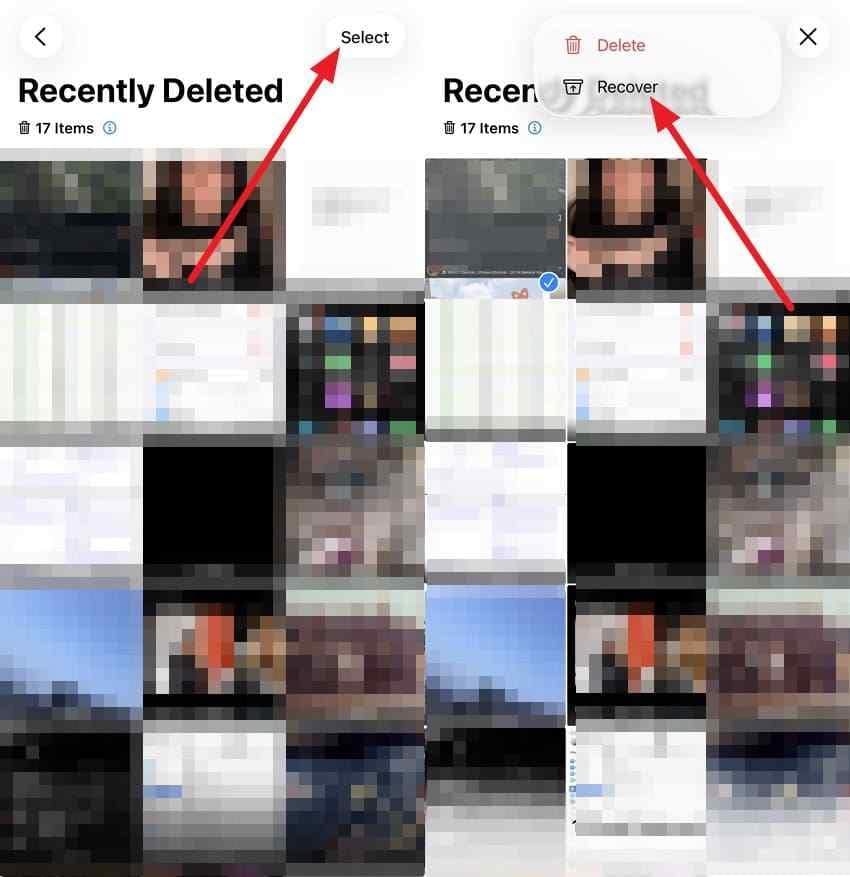
Supprimez une photo par erreur, et elle ne disparaît pas immédiatement. Apple la déplace vers Supprimés récemment, où elle reste 30 jours avant d'être supprimée définitivement. Vérifiez cette collection en premier lorsqu'une photo plus ancienne a été récemment supprimée. Suivez les étapes ci-dessous pour récupérer des photos depuis Supprimés récemment :
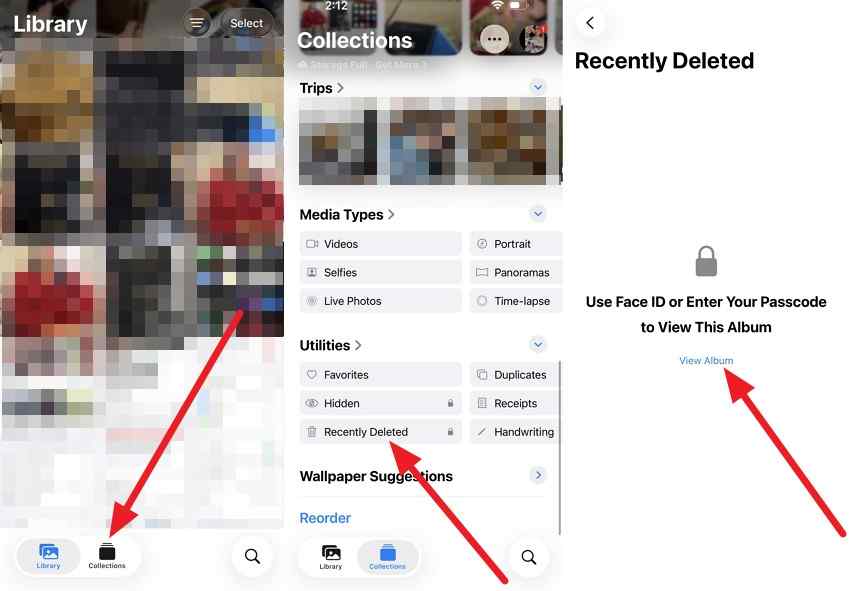
Étape 1. Depuis \u201cPhotos > Collections\u201d > Faites glisser vers le haut > Ouvrez \u201cSupprimés récemment\u201d sous \u201cUtilitaires» > Appuyez sur «Voir l'album\u201d > Déverrouillez avec Face ID, Touch ID ou votre code d'accès.
Étape 2. Appuyez sur \u201cSélectionner\u201d > Choisissez les photos > Appuyez sur \u201cTrois points\u201d > \u201cRécupérer\u201d > Confirmez la récupération pour les renvoyer dans votre bibliothèque.
Méthode 2. Récupérer des copies supprimées avec Wondershare Recoverit

Votre expert en récupération de données fiable et sécurisé
Récupérez facilement des fichiers supprimés ou perdus dans plus de 500 situations de perte de données, telles que la suppression, le formatage et la corruption de disque. Le logiciel récupère avec assurance tous les types de données, quelle que soit la façon dont ils ont disparu.
Les anciennes photos iCloud peuvent également survivre sous forme de copies précédemment téléchargées, importées ou enregistrées sur un Mac, un PC, un disque externe ou une carte SD. Si l'une de ces copies locales a été ultérieurement supprimée ou perdue, le processus de récupération passe d'iCloud à l'appareil de stockage où le fichier existait. Cette méthode ne permet pas de récupérer les photos définitivement supprimées des serveurs d'Apple lorsqu'aucune autre copie ne subsiste.
Recoverit pour Mac peut analyser les disques d'ordinateur et les supports amovibles à la recherche de ces copies de photos perdues. Il prend en charge les formats d'image courants des iPhone et appareils photo, offre de grands aperçus pour identifier les bonnes photos et permet aux utilisateurs Mac d'enregistrer les fichiers récupérés directement dans iCloud.
Fonctionnalités clés
- Prise en charge étendue des types d'images : Couvre le format HEIC jusqu'au RAW, ce qui importe lorsqu'une bibliothèque s'étend sur une décennie de formats iPhone en évolution.
- Analyse de stockage optimisée par IA : Utilise une analyse optimisée par IA pour rechercher sur les disques durs, les clés USB, les cartes SD et d'autres supports externes les fichiers perdus ou supprimés.
- Recherche IA : Retrouve les photos récupérées à l'aide de descriptions en langage naturel et aide à affiner les résultats d'analyse volumineux en utilisant des détails tels que les dates et les informations sur l'appareil.
- Récupération d'image disque : Crée ou importe des images disque pour l'analyse, offrant une autre voie de récupération pour les disques vieillissants ou les supports affectés par des secteurs défectueux.
- Analyse en lecture seule : Analyse le support source sans modifier intentionnellement les fichiers originaux, contribuant à protéger les données récupérables lorsque la sortie est enregistrée sur un autre disque.
Étapes pour analyser le stockage à la recherche d'images anciennes avec Recoverit
Les étapes ci-dessous montrent comment analyser, identifier les photos récupérables et restaurer les fichiers sélectionnés en toute sécurité :
Étape 1. Ouvrez Recoverit et sélectionnez un emplacement
Ouvrez \u201cRecoverit» > Sélectionnez «Disques durs et emplacements\u201d > Choisissez un disque spécifique.

Étape 2. Filtrer les anciennes photos lors de l'analyse
Après l'analyse, choisissez les images à l'aide de l'option \u201cFiltrer\u201d > Recherchez des images spécifiques.

Étape 3. Prévisualiser et enregistrer les photos analysées
Une fois l'analyse terminée > Prévisualisez les images > Sélectionnez et choisissez \u201cRécupérer\u201d pour les enregistrer dans un nouvel emplacement.
Récupérer des copies supprimées avec Wondershare Recoverit
 Sécurité vérifiée. Plus de 7 302 189 personnes l'ont téléchargé.
Remarque : Certaines photos ne peuvent pas être récupérées. Si elles ont été définitivement supprimées d'iCloud et qu'aucune autre copie n'existe, la récupération peut être impossible. Vérifiez Supprimés récemment, les autres comptes Apple et vos ordinateurs avant d'essayer un logiciel de récupération.
Partie 4. Comment restaurer d'anciennes photos depuis une sauvegarde iCloud
Une ancienne sauvegarde iCloud peut aider avec comment récupérer d'anciennes photos depuis iCloud, mais uniquement dans certaines situations. Apple indique qu'iCloud Photos stocke les images synchronisées séparément des sauvegardes d'appareils. Si iCloud Photos était désactivé, cependant, les photos conservées sur l'iPhone peuvent avoir été incluses dans cette sauvegarde.
La restauration d'une ancienne sauvegarde nécessite un iPhone neuf ou effacé et restaure l'appareil à partir de cette sauvegarde plutôt que d'extraire des photos individuelles. Enregistrez d'abord les données actuelles importantes, puis vérifiez les dates de sauvegarde disponibles avant de procéder. Avant de restaurer quoi que ce soit, vérifiez que la sauvegarde est appropriée et protégez les données actuelles en suivant ces étapes :
Étape 1. Vérifier la date de sauvegarde
Ouvrez \u201cRéglages > [votre nom] > iCloud > Sauvegarde iCloud\u201d et vérifiez les dernières informations de sauvegarde et comparez la date avec celle à laquelle les photos étaient encore disponibles. Lors de la restauration, comparez la date et la taille des sauvegardes disponibles avant d'en sélectionner une.
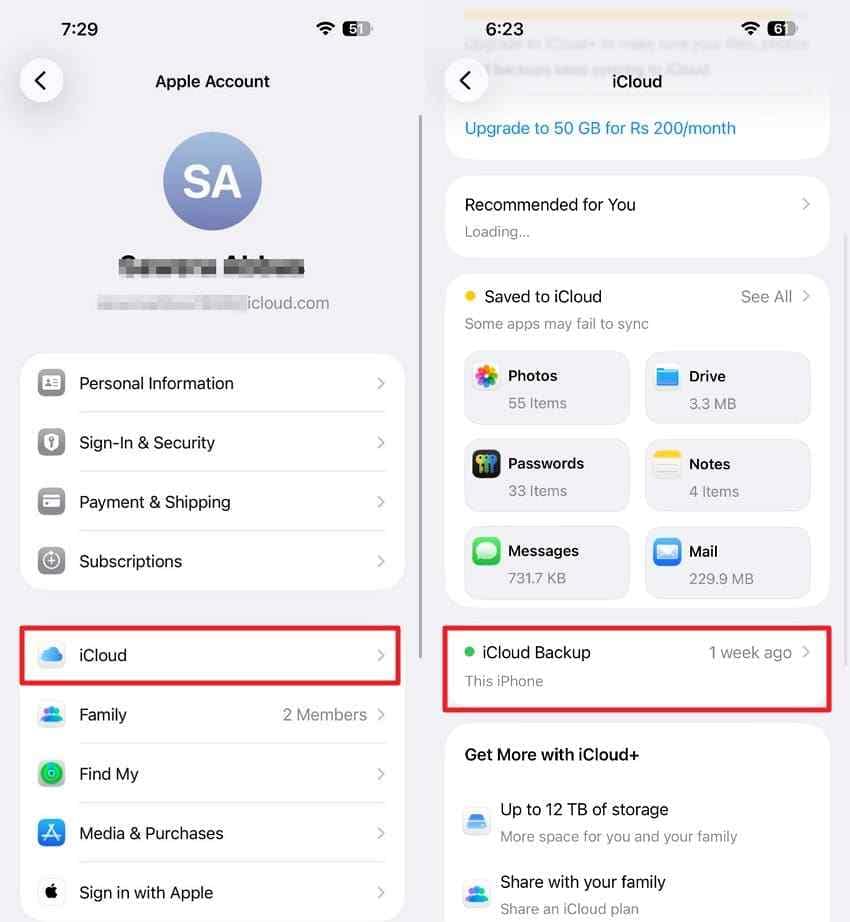
Étape 2. Confirmer que les photos pourraient être incluses
N'utilisez cette étape que si vous savez qu'iCloud Photos n'était pas activé lors de la création de cette sauvegarde. Apple indique que les sauvegardes iCloud peuvent contenir des photos de l'appareil lorsque iCloud Photos est désactivé.
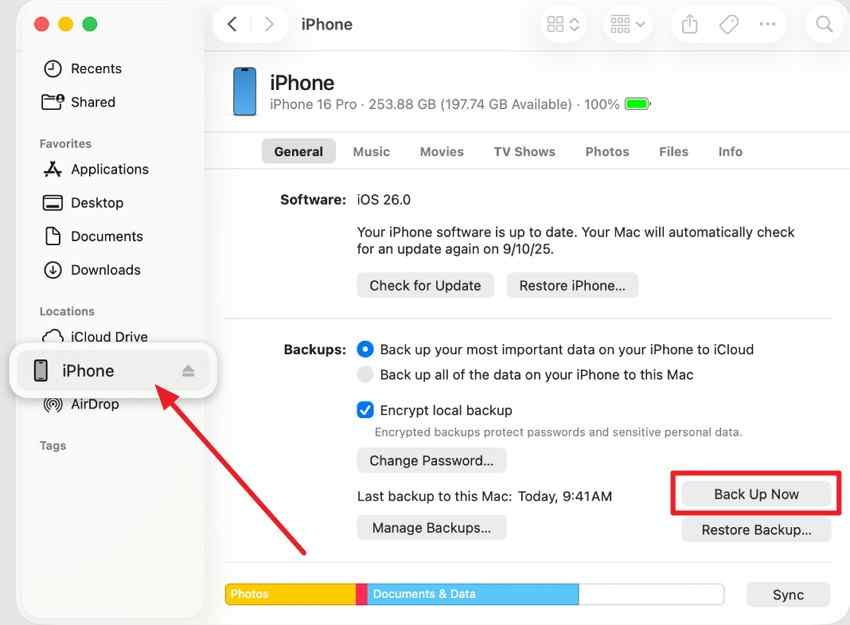
Étape 3. Protéger les données actuelles
Apple recommande de sauvegarder les données actuelles sur un ordinateur avant d'essayer une autre restauration iCloud. Connectez l'iPhone à un ordinateur > Ouvrez \u201cFinder\u201d sur Mac ou \u201cApple Devices\u201d sur Windows > Sélectionnez l'iPhone > \u201cGénéral” > “Sauvegarder maintenant\u201d.
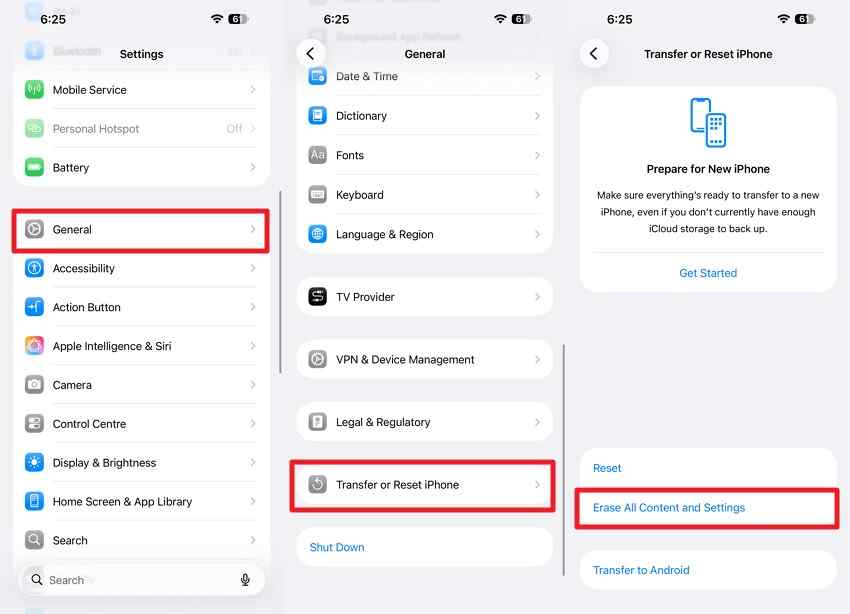
Étape 4. Effacer l'iPhone
Depuis \u201cRéglages > Général > Transférer ou réinitialiser l'iPhone > Effacer contenu et réglages,\u201d puis suivez les instructions à l'écran.
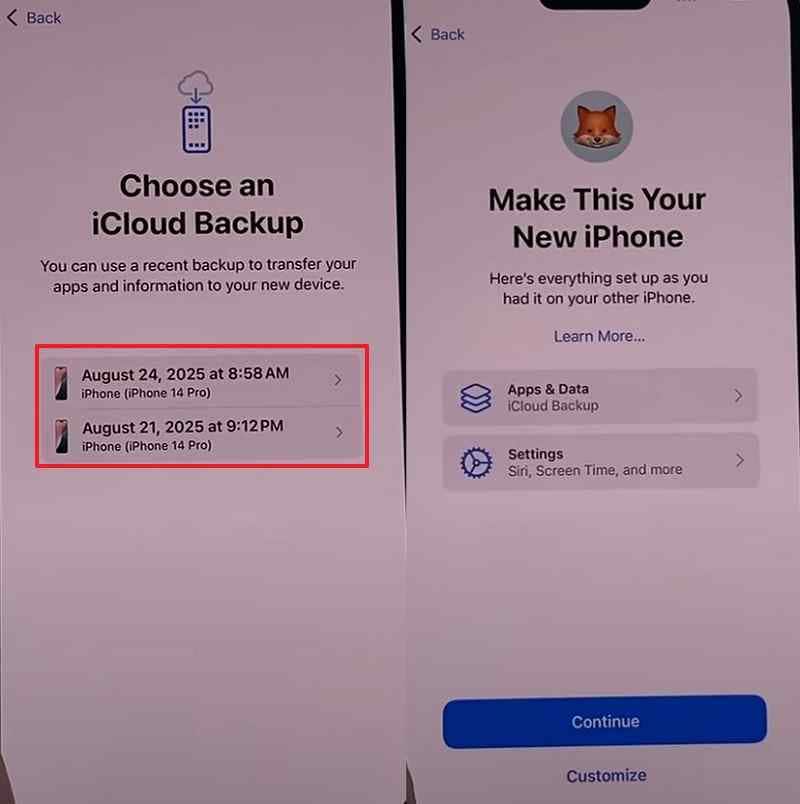
Étape 5. Restaurer depuis la sauvegarde iCloud
Sur l'écran \u201cTransférer vos apps et données\u201d, choisissez \u201cDepuis la sauvegarde iCloud.”
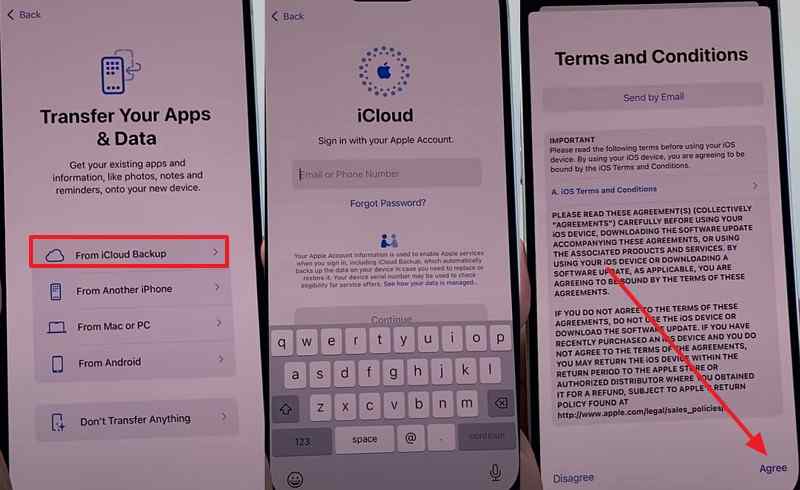
Étape 6. Laisser la restauration se terminer
Connectez-vous à votre compte Apple > Choisissez la sauvegarde appropriée > Appuyez sur \u201cContinuer\u201d > Gardez l'iPhone connecté au Wi-Fi et à l'alimentation jusqu'à la fin de la restauration.
Partie 5. Façons de rechercher d'anciennes photos en dehors d'iCloud
Si iCloud ne dispose d'aucune copie utilisable, comment récupérer d'anciennes photos depuis iCloud peut dépendre de copies stockées ailleurs. Les photos plus anciennes peuvent avoir été téléchargées, importées ou sauvegardées au fil du temps, alors vérifiez ces 5 emplacements avant de supposer qu'elles ont disparu définitivement :
- Ancien appareil Apple : Un iPhone, iPad ou Mac précédent peut encore contenir une copie locale, notamment s'il a cessé de se synchroniser avant la disparition de la photo.
- Bibliothèque Photos Mac : Vérifiez la bibliothèque Photos et si l'option Télécharger les originaux sur ce Mac était activée, ce qui peut laisser des copies en pleine résolution stockées localement.
- Dossier iCloud pour Windows : Un PC ayant précédemment utilisé iCloud pour Windows peut contenir des photos téléchargées depuis iCloud Photos.
- Importations et téléchargements passés : Vérifiez les dossiers utilisés par Image Capture, les téléchargements du navigateur, les pièces jointes aux e-mails et les importations manuelles de photos précédentes.
- Disques externes : Recherchez sur les disques durs externes, les SSD, les clés USB et autres supports de stockage où les photos auraient pu être sauvegardées ou exportées manuellement.
Partie 6. Quelle méthode de récupération d'anciennes photos devriez-vous essayer ?
Toutes les pistes étant couvertes, la question est de savoir laquelle correspond à votre situation. Chacune implique un coût différent, et la restauration de la Partie 4 est de loin la plus perturbatrice. Associer votre situation au tableau ci-dessous permet de restreindre comment récupérer d'anciennes photos depuis iCloud à une seule option :
| Situation | Meilleure méthode | Réinitialisation nécessaire | Limitation principale |
| Encore dans iCloud Photos | Partie 2, télécharger les originaux | No | Nécessite du Wi-Fi et du temps |
| Supprimé dans les 30 jours | Supprimés récemment | No | Le délai de grâce expire ensuite |
| Dans une sauvegarde iCloud plus ancienne | Partie 4, restauration complète | Oui | Perd tout ce qui a été créé depuis |
| Exporté ailleurs | Partie 5, puis Partie 3 | No | Les copies peuvent être redimensionnées |
| Aucune autre copie n'existe | Aucune disponible | No | Il ne reste rien à lire |
Remarque : La troisième ligne est l'option la plus perturbatrice, alors essayez les 2 premières méthodes avant de restaurer l'intégralité de l'appareil.
Partie 7. Pourquoi vous ne trouvez pas vos anciennes photos iCloud
Parfois, chaque piste de récupération ne donne rien. Lorsque comment récupérer d'anciennes photos depuis iCloud échoue, l'un de ces problèmes peut en expliquer la raison. Apple recommande de vérifier Récemment supprimés, la bibliothèque partagée, les paramètres iCloud Photos et le compte Apple utilisé avant de conclure que les photos ont disparu.
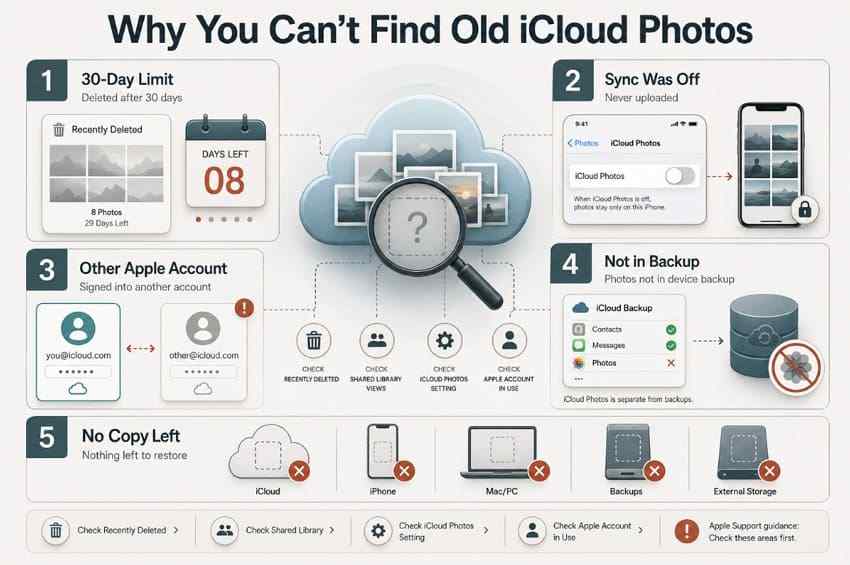
- Fenêtre de récupération expirée : Les photos iCloud supprimées restent dans Récemment supprimés pendant 30 jours maximum. Après cela, elles sont définitivement supprimées, sauf si une autre copie enregistrée existe ailleurs.
- iCloud Photos était désactivé : Les photos stockées uniquement sur l'iPhone n'auraient pas été synchronisées avec iCloud Photos si le service était désactivé au moment de leur enregistrement.
- Compte Apple différent : Les photos manquantes peuvent appartenir à un autre compte Apple précédemment utilisé avec iCloud Photos ; vérifiez donc que le compte correct est actuellement connecté.
- La sauvegarde ne contient pas les photos : Si iCloud Photos était activé lors de la création de la sauvegarde, les photos synchronisées étaient stockées séparément et exclues de la sauvegarde de l'appareil.
- Aucune copie ne subsiste : Si iCloud, les sauvegardes, les autres appareils, les ordinateurs et le stockage externe ne contiennent aucune copie, il ne reste peut-être rien à restaurer.
Partie 8. Comment garder les anciennes photos iPhone en sécurité
La plupart des problèmes de récupération deviennent plus faciles à éviter avec quelques vérifications régulières. Pour éviter que comment récupérer d'anciennes photos depuis iCloud ne redevienne nécessaire, adoptez ces 5 habitudes :
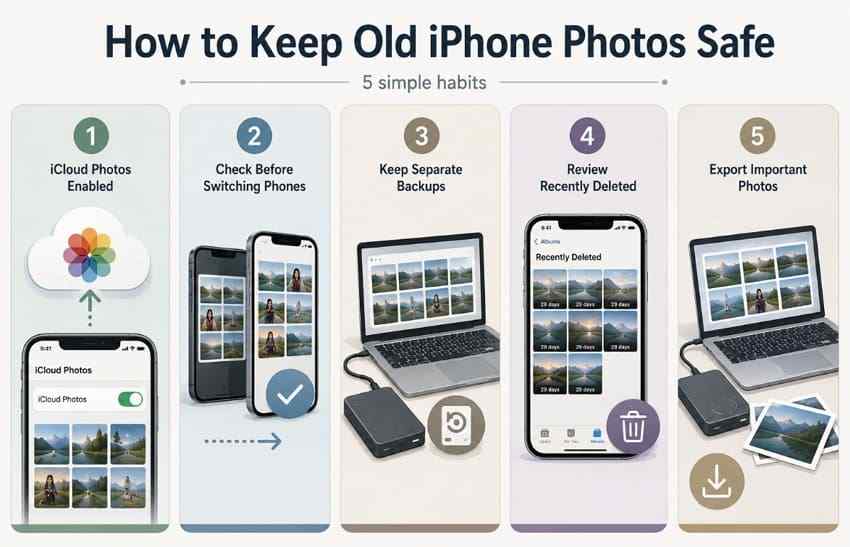
- Garder iCloud Photos activé : Maintenez la synchronisation d'iCloud Photos activée le cas échéant, afin que les originaux en pleine résolution restent stockés dans iCloud et accessibles sur tous vos appareils Apple.
- Vérifier avant de changer de téléphone : Confirmez que les photos plus anciennes apparaissent sur le nouvel iPhone et que la synchronisation iCloud est terminée avant d'effacer, de vendre ou de donner l'ancien appareil.
- Conserver des sauvegardes séparées : Maintenez une copie indépendante des photos importantes sur un ordinateur ou un disque externe au lieu de vous fier uniquement à iCloud Photos comme seule protection.
- Vérifier Récemment supprimés : Consultez Récemment supprimés rapidement après une suppression accidentelle, car les photos restent récupérables pendant 30 jours maximum, sauf suppression définitive avant ce délai.
- Exporter les photos importantes : Enregistrez les originaux irremplaçables sur un ordinateur ou un disque externe afin qu'une autre copie indépendante reste disponible si les photos iCloud sont supprimées ou inaccessibles.
Conclusion
En conclusion, comment récupérer d'anciennes photos depuis iCloud commence par vérifier si les originaux existent encore en ligne, dans Récemment supprimés ou dans une sauvegarde disponible. iCloud.com devrait être votre premier arrêt, tandis que Récemment supprimés couvre les photos supprimées dans les 30 derniers jours. Les sauvegardes plus anciennes n'aident que lorsque les photos manquantes y étaient réellement incluses. Si une copie supprimée existait autrefois à un autre emplacement, Recoverit peut analyser ce stockage à la recherche de fichiers récupérables.
FAQ
-
Jusqu'où iCloud Photos peut-il stocker des photos ?
iCloud Photos n'expire pas normalement les photos en fonction de leur ancienneté. Les photos peuvent rester dans la bibliothèque aussi longtemps qu'elles ont été synchronisées avec succès, qu'elles n'ont pas été supprimées et que l'espace de stockage iCloud disponible est suffisant. -
Pourquoi les anciennes photos apparaissent-elles sur icloud.com mais pas sur mon iPhone ?
Il est possible qu'elles n'aient pas terminé de se synchroniser sur l'iPhone, que l'appareil utilise un compte Apple ou une vue de bibliothèque différents, ou que l'original en pleine résolution doive encore être téléchargé. Vérifiez le compte Apple, l'état de synchronisation d'iCloud Photos, la vue de la bibliothèque partagée et la connexion réseau. -
Une ancienne sauvegarde iCloud peut-elle être restaurée sur un iPhone plus récent ?
Oui. Une sauvegarde iCloud disponible peut être restaurée sur un iPhone neuf ou effacé, bien que l'appareil puisse nécessiter une mise à jour iOS au préalable. Si l'iPhone est déjà configuré, sauvegardez les données actuelles avant de l'effacer pour la restauration. -
L'option Optimiser le stockage iPhone supprime-t-elle les anciennes photos d'iCloud ?
Non. L'option Optimiser le stockage iPhone peut remplacer les originaux locaux en pleine résolution par des versions de plus petite taille, tandis que les originaux en pleine résolution restent dans iCloud.

