
A Arrêt forcé d'un ordinateur portable Dell est une coupure d'urgence de l'alimentation d'un ordinateur qui ne répond plus aux commandes Windows normales. Il doit être utilisé en dernier recours, et non comme méthode habituelle pour éteindre l'ordinateur portable. Sur les anciens ordinateurs portables Dell et les modèles sans Modern Standby, Dell indique que maintenir le bouton d'alimentation enfoncé pendant environ 5 secondes peut forcer l'extinction de l'ordinateur. Sur les systèmes Modern Standby pris en charge, un maintien de 5 secondes peut afficher Glisser pour éteindre ; continuer à maintenir le bouton enfoncé pendant environ 10 secondes annule ce comportement et effectue un arrêt forcé, ou non contrôlé.
Ce comportement du bouton d'alimentation a également causé une réelle confusion chez les utilisateurs. Par exemple, un article de Ditchmag dans r/Dell décrit le fait de maintenir le bouton d'alimentation enfoncé et de voir SlideToShutdown au lieu d'une extinction immédiate, c'est pourquoi la distinction selon le modèle est importante.
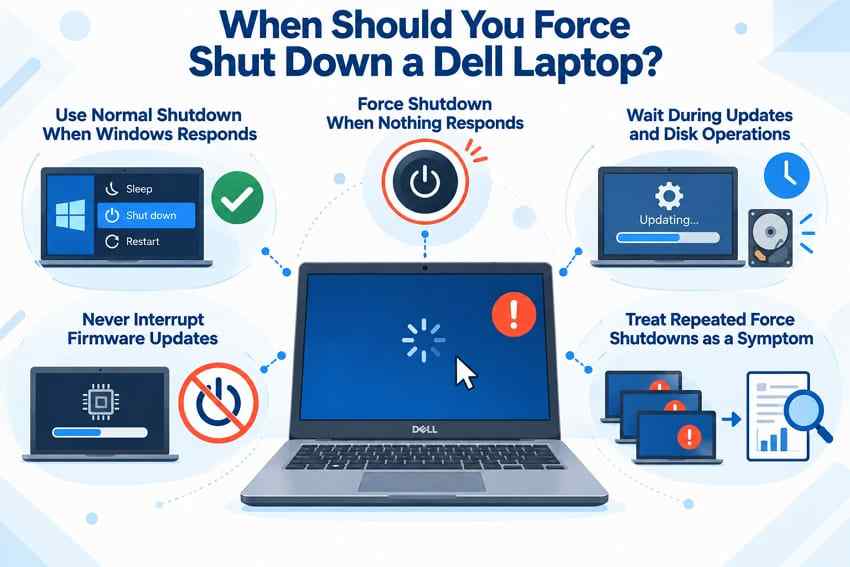
Avant de forcer l'arrêt d'un ordinateur portable Dell, essayez d'abord les options Windows plus sûres. N'interrompez jamais délibérément une mise à jour active du BIOS ou du micrologiciel. Une coupure d'alimentation forcée peut également interrompre des écritures de fichiers, des installations, des travaux de chiffrement ou des mises à jour Windows. Utilisez-la donc uniquement lorsque le système entier est véritablement sans réponse. Ce guide explique le comportement correct selon le modèle, en quoi un arrêt forcé Dell diffère d'une réinitialisation matérielle ou d'une réinitialisation RTC, ce qu'il faut vérifier après le redémarrage, et quand les fichiers manquants doivent être récupérés avant une réparation plus approfondie.
Dans cet article
Partie 1. Arrêt forcé d'un ordinateur portable Dell : quand est-ce nécessaire ?
Un arrêt forcé est justifié lorsque l'arrêt normal n'est plus possible parce que l'ensemble de l'ordinateur portable Dell a cessé de répondre. La question clé n'est pas de savoir si une application est bloquée, mais si Windows accepte toujours les entrées et peut effectuer un arrêt contrôlé.
| Situation | Arrêt forcé ? | Action préalable plus sûre |
| Une application est bloquée, mais Windows répond toujours | No | Fermez l'application avec le Gestionnaire des tâches ou arrêtez Windows normalement. |
| Le bureau, le clavier, la souris et les commandes d'arrêt ne répondent pas | Oui, en dernier recours | Essayez d'abord Ctrl + Alt + Suppr, puis utilisez l'intervalle documenté du bouton d'alimentation Dell si rien ne répond. |
| Une mise à jour Windows, une installation ou un transfert de fichiers affiche toujours une progression | Généralement non | Laissez l'opération se terminer tant qu'il y a une progression claire ou une activité de stockage. |
| Une mise à jour du BIOS, de l'UEFI ou du micrologiciel est en cours d'exécution | No | Maintenez l'ordinateur portable branché sur secteur et laissez la mise à jour se terminer. Ne coupez pas délibérément l'alimentation. |
| L'ordinateur portable se bloque à plusieurs reprises et nécessite des coupures d'alimentation forcées | Uniquement pour le blocage immédiat | Après un redémarrage, diagnostiquez le problème sous-jacent lié au pilote, au stockage, à la mémoire, au logiciel ou au matériel, plutôt que de répéter les arrêts forcés. |
Microsoft considère également que maintenir le bouton d'alimentation enfoncé est une action d'urgence pour un ordinateur sans réponse, et non une méthode d'arrêt normale. Si Windows répond toujours aux commandes clavier, utilisez ces commandes en premier. Si un blocage continue de se reproduire, les arrêts répétés sont un symptôme, pas une réparation.
Un détail spécifique à Dell est important ici : le comportement du bouton d'alimentation n'est pas identique sur tous les ordinateurs portables. Dell indique que les systèmes Modern Standby pris en charge peuvent afficher Glisser pour éteindre après un maintien de 5 secondes, tandis que les systèmes plus anciens ou sans Modern Standby peuvent s'éteindre de force à environ 5 secondes. La documentation actuelle du bouton d'alimentation Dell doit avoir la priorité sur une instruction générique qui donne une seule durée pour tous les modèles.
Partie 2. Comment forcer l'arrêt d'un ordinateur portable Dell
Si vous devez forcer l'arrêt matériel d'un ordinateur portable Dell, commencez par l'option la moins perturbatrice. La séquence ci-dessous aide à éviter de couper l'alimentation lorsque Windows peut encore se fermer normalement.
Essayez d'abord Ctrl + Alt + Suppr ou le Gestionnaire des tâches
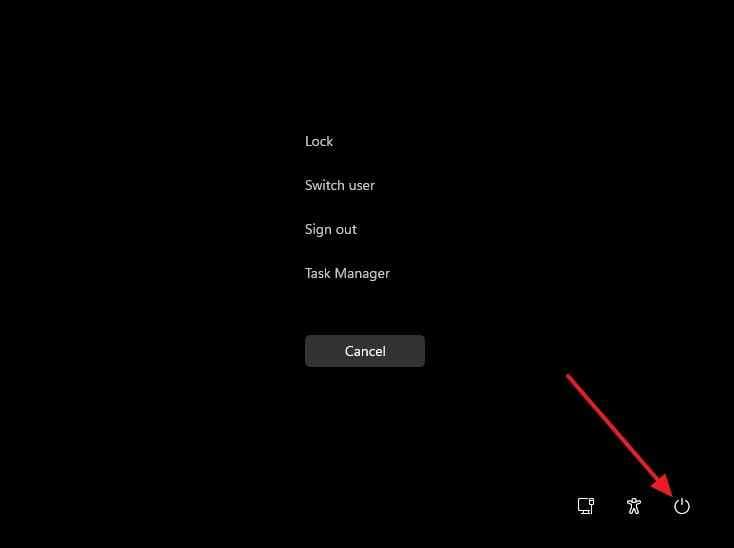
Option 1 : Utiliser Ctrl + Alt + Suppr. Appuyez sur Ctrl + Alt + Suppr. Si l'écran de sécurité Windows apparaît, le système d'exploitation répond toujours. Utilisez l'icône d'alimentation sur cet écran et choisissez Arrêter plutôt que de maintenir le bouton d'alimentation matériel enfoncé.
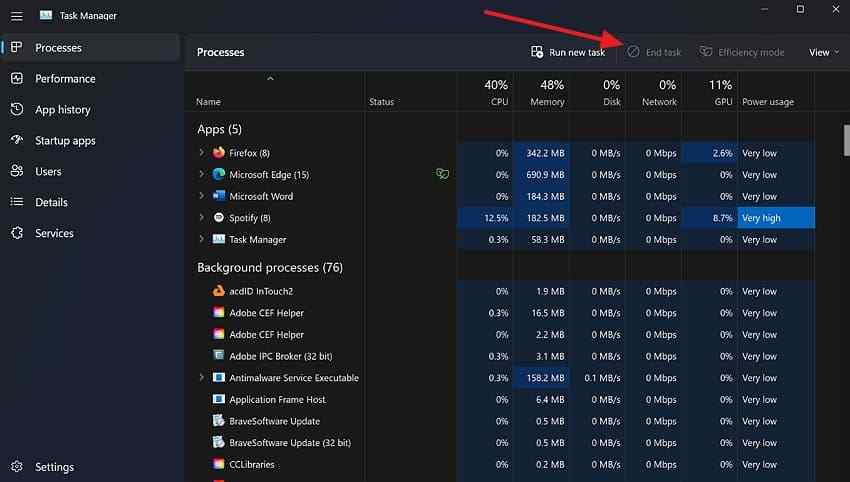
Option 2 : Fermer uniquement l'application bloquée. Si le problème se limite à une seule application, appuyez sur Ctrl + Maj + Échap pour ouvrir le Gestionnaire des tâches. Sélectionnez l'application qui ne répond pas et terminez la tâche. Il n'y a aucune raison de couper l'alimentation de tout l'ordinateur portable lorsque Windows lui-même est toujours utilisable.
Si aucun raccourci ne produit de réponse et que le clavier, la souris et les commandes d'arrêt normales sont tous inactifs, passez à la procédure du bouton d'alimentation matériel.
Utiliser la procédure du bouton d'alimentation spécifique au modèle Dell
Dell documente actuellement deux comportements courants :
- Anciens ordinateurs portables Dell et modèles sans Modern Standby : maintenir le bouton d'alimentation enfoncé pendant environ 5 secondes peut forcer l'extinction de l'ordinateur.
- Ordinateurs portables Dell pris en charge avec Modern Standby : maintenir le bouton d'alimentation enfoncé pendant 5 secondes peut afficher Glisser pour éteindre. Si l'ordinateur portable est véritablement sans réponse et qu'une coupure d'alimentation forcée immédiate est nécessaire, Dell documente qu'il faut continuer à maintenir le bouton jusqu'à environ 10 secondes.
Maintenez le bouton d'alimentation enfoncé pendant l'intervalle correspondant au modèle. Relâchez-le une fois que l'écran, les ventilateurs et les indicateurs d'activité normaux se sont éteints. N'appuyez pas à plusieurs reprises ou ne maintenez pas le bouton enfoncé plus longtemps que nécessaire.
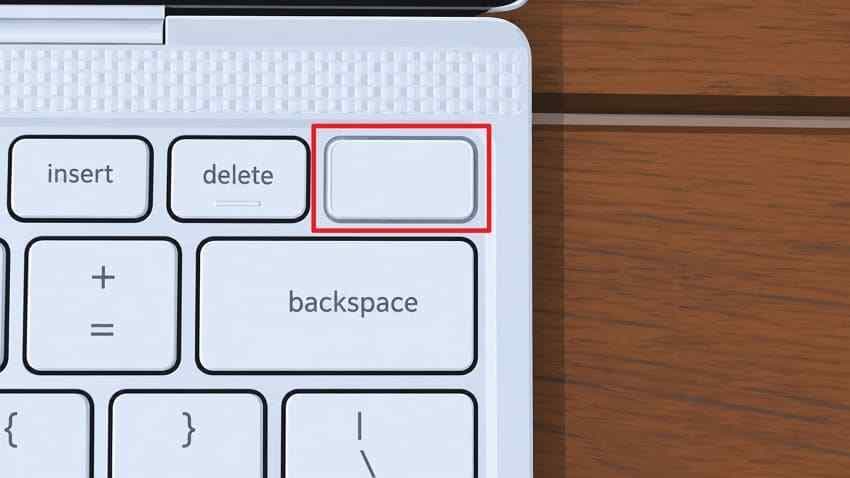
Important : Il s'agit d'une coupure d'urgence de l'alimentation. Ce n'est pas la même chose que la procédure de réinitialisation matérielle Dell qui draine la charge électrique résiduelle après l'extinction de l'ordinateur.
Comprendre Glisser pour éteindre
Glisser pour éteindre est un écran d'arrêt Windows contrôlé, et non la preuve que l'ordinateur portable a déjà été éteint de force. Dell explique que les ordinateurs portables Modern Standby pris en charge peuvent afficher cet écran après un maintien du bouton d'alimentation de 5 secondes, offrant une dernière opportunité au système d'exploitation de s'arrêter normalement.
Si l'écran apparaît et accepte toujours les entrées, effectuez l'arrêt normal plutôt que de forcer la coupure d'alimentation. Si le système est complètement sans réponse, Dell indique qu'un maintien du bouton d'alimentation de 10 secondes sur les systèmes Modern Standby concernés annule ce comportement et effectue un arrêt forcé. Dell note également que ce comportement du bouton d'alimentation fonctionne comme prévu sur les systèmes concernés répertoriés et n'est pas configurable.
Rallumer proprement
Une fois l'ordinateur portable complètement éteint, déconnectez les accessoires non essentiels tels que les périphériques USB, les stations d'accueil, les disques externes et les écrans secondaires si vous suspectez que l'un d'eux a contribué au blocage. Démarrez ensuite l'ordinateur portable une fois normalement. Si Windows démarre, reconnectez les accessoires un par un plutôt que de reproduire immédiatement la même configuration.
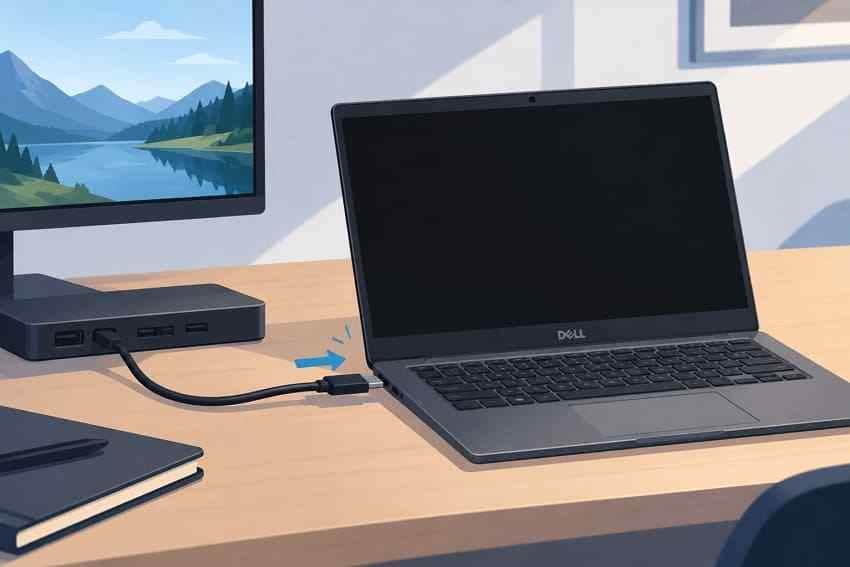
Évitez d'appuyer répétitivement sur le bouton d'alimentation. Si l'ordinateur portable se bloque au logo Dell, ne parvient pas à démarrer ou affiche à nouveau un écran vide, utilisez les étapes de diagnostic des parties 4 et 6 plutôt que de répéter les arrêts forcés.
Partie 3. Arrêt forcé Dell vs réinitialisation matérielle vs réinitialisation RTC
Les termes arrêt forcé, réinitialisation matérielle, et réinitialisation RTC sont souvent confondus, mais Dell les utilise pour des procédures différentes. Choisir la mauvaise peut conduire à un dépannage inutile ou à des modifications indésirables du BIOS.
| Action | Quand elle est utilisée | Procédure Dell habituelle | Ce qu'elle modifie |
| Arrêt normal | Windows répond toujours | Utiliser Démarrer > Alimentation > Arrêter ou une autre commande d'arrêt Windows | Ferme les applications et Windows de manière contrôlée avant la coupure d'alimentation |
| Arrêt forcé / Arrêt brutal | L'ordinateur portable en cours d'utilisation ne répond plus du tout | Environ 5 secondes sur les anciens modèles / modèles non Modern Standby ; environ 10 secondes pour contourner Glisser pour éteindre sur les modèles Modern Standby concernés | Coupe l'alimentation sans arrêt Windows normal ; les écritures actives peuvent être interrompues |
| Réinitialisation matérielle Dell / Décharge de courant résiduel | Dépannage en cas d'absence d'alimentation, d'impossibilité de démarrage ou d'état d'alimentation bloqué | Ordinateur éteint ; débrancher l'alimentation ; sur les ordinateurs portables avec batterie amovible, la retirer ; déconnecter les périphériques ; maintenir le bouton d'alimentation enfoncé pendant 15 à 20 secondes ; puis rebrancher l'alimentation | Élimine la charge électrique résiduelle. Dell indique que cela n'affecte pas les fichiers personnels. |
| Réinitialisation RTC | Ordinateurs portables Dell compatibles présentant certaines conditions d'absence d'alimentation, d'absence de POST ou d'absence de vidéo | Ordinateur éteint, adaptateur secteur branché ; sur les modèles compatibles, maintenir le bouton d'alimentation enfoncé environ 30 à 35 secondes jusqu'à ce que le voyant d'alimentation clignote trois fois | Réinitialise les paramètres du BIOS aux valeurs d'usine, la date/l'heure, et peut déprovisionner Intel vPro ; les paramètres du BIOS peuvent nécessiter d'être restaurés ensuite |
| Redémarrer | Windows répond et un redémarrage est nécessaire | Utiliser le redémarrage Windows | Ferme Windows et le relance sans coupure d'alimentation d'urgence |
| Veille | Courte pause d'utilisation | Utiliser la veille Windows ou l'action d'alimentation configurée | Maintient la session disponible avec un comportement basse consommation |
| Mise en veille prolongée | Pause plus longue tout en préservant la session | Utiliser la mise en veille prolongée lorsqu'elle est disponible et activée | Enregistre la session sur le stockage avant d'entrer dans un état basse consommation / éteint |
Les instructions de réinitialisation matérielle de Dell préconisent un maintien de 15 à 20 secondes après la déconnexion des sources d'alimentation sur les systèmes auxquels cette procédure s'applique. Pour les ordinateurs portables avec une batterie non amovible, Dell dirige les utilisateurs vers les conseils de récupération adaptés au modèle plutôt que de leur demander de retirer la batterie.
An réinitialisation RTC est encore plus spécifique au modèle. Dell indique qu'elle n'est disponible que sur les systèmes compatibles. Les conseils actuels de Dell précisent également qu'à partir de juin 2025, un mot de passe ADMIN du BIOS peut désactiver la réinitialisation RTC manuelle sur les systèmes concernés. Après une réinitialisation RTC, un ordinateur portable peut redémarrer plusieurs fois, et des paramètres du BIOS tels que la date, l'heure ou le mode de stockage peuvent nécessiter d'être restaurés avant que Windows démarre normalement.
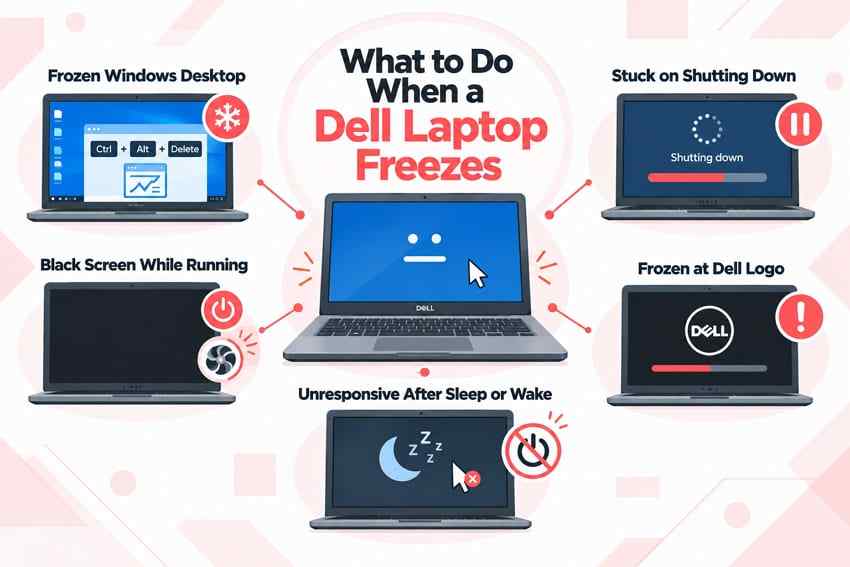
Partie 4. Que faire dans les situations courantes de blocage d'un ordinateur portable Dell
Tous les blocages ne nécessitent pas la même réponse. Faites correspondre le symptôme à l'action la moins perturbatrice avant d'utiliser un arrêt forcé Dell.
| Situation de blocage Dell | Quoi essayer en premier | Quand forcer la mise hors tension |
| Bureau Windows bloqué | Appuyez sur Ctrl + Alt + Suppr. Si cela fonctionne, éteignez normalement. Si une application est bloquée, ouvrez le Gestionnaire des tâches avec Ctrl + Maj + Échap et fermez uniquement cette application. | Uniquement lorsque Windows, la saisie clavier, la saisie souris et les contrôles d'arrêt normaux cessent tous de répondre. |
| Écran noir mais l'ordinateur portable fonctionne encore | Recherchez une activité du ventilateur, du rétroéclairage du clavier ou des voyants d'état. Appuyez sur Windows + Ctrl + Maj + B pour réinitialiser le pilote graphique, puis essayez Ctrl + Alt + Suppr. | Lorsque l'ordinateur portable reste totalement sans réponse après les vérifications plus sûres de l'affichage et du clavier. |
| Bloqué sur Arrêt en cours | Laissez Windows agir pendant que la progression des mises à jour, l'activité du disque ou l'activité d'installation est encore en cours de modification. | Uniquement lorsque l'affichage reste inchangé pendant une période prolongée et qu'il n'y a aucun signe que le système traite encore des tâches. |
| Bloqué sur le logo Dell | Redémarrez une fois. Si le même blocage se reproduit, utilisez les diagnostics de prédémarrage Dell plutôt que d'entrer dans une boucle d'arrêts forcés. | N'utilisez un arrêt forcé qu'une seule fois si le système ne peut pas avancer ou accepter une saisie. |
| Sans réponse après la veille ou le réveil | Appuyez sur une touche ou le pavé tactile, puis appuyez une fois sur le bouton d'alimentation et attendez le réveil. Si l'affichage est le seul problème, essayez Windows + Ctrl + Maj + B. | Uniquement si l'ensemble de l'ordinateur portable ne répond plus. |
Les conseils de Microsoft sur l'écran vide de Windows incluent spécifiquement Windows + Ctrl + Maj + B pour réinitialiser le pilote graphique et recommandent Ctrl + Alt + Suppr lorsque l'écran de sécurité peut encore apparaître.
Si le symptôme est spécifiquement un problème d'affichage Dell plutôt qu'un blocage complet du système, ces guides Recoverit vérifiés peuvent être plus ciblés :
- L'ordinateur portable Dell s'allume mais l'écran est noir : 12 solutions
- Écran noir au démarrage de l'ordinateur portable Dell : solutions sûres
- Écran de l'ordinateur portable Dell qui scintille ou clignote : comment y remédier
- Écran noir de l'ordinateur portable Dell après la connexion : solutions sûres
Partie 5. Quand ne pas forcer l'arrêt d'un ordinateur portable Dell
L'arrêt forcé est le plus risqué lorsque l'ordinateur est en train de modifier activement le firmware, le système de fichiers, l'état de chiffrement ou les logiciels installés. Si l'ordinateur portable progresse encore, attendre est généralement plus sûr que de couper l'alimentation.
- Mises à jour du BIOS, de l'UEFI, du firmware ou du contrôleur embarqué : N'interrompez pas délibérément un flash de firmware actif. Les conseils actuels de Dell sur la mise à jour du BIOS et de l'UEFI insistent sur le maintien de l'ordinateur portable sur alimentation secteur tout au long de la mise à jour et sur la prise des précautions de sécurité et de chiffrement requises avant le début du flash. Si une mise à jour du firmware semble bloquée, utilisez les conseils de récupération ou d'assistance Dell spécifiques au modèle plutôt que d'improviser un arrêt forcé.
- Mise à jour Windows avec progression visible : Laissez une mise à jour se poursuivre tant que le pourcentage, les messages ou l'activité du système sont encore en train de changer. Une mise à jour interrompue peut déclencher une restauration, une réparation ou des erreurs de démarrage au prochain démarrage.
- Transferts de fichiers, installations ou écritures disque actives : Retirer l'alimentation pendant une écriture peut laisser un fichier ou une installation incomplet. Si un lecteur externe est impliqué, évitez de le déconnecter pendant les écritures actives.
- Modifications de chiffrement ou de sécurité : Ne coupez pas l'alimentation pendant que BitLocker, le chiffrement de lecteur, le déchiffrement ou les modifications de sécurité associées sont en cours d'exécution. Si le chiffrement demande ultérieurement une clé de récupération, utilisez la clé légitime ; les logiciels de récupération de données ne peuvent pas contourner le chiffrement.
- Le clavier fonctionne encore : Si Ctrl + Alt + Suppr ouvre l'écran de sécurité Windows, utilisez l'option d'arrêt contrôlé qui s'y trouve plutôt que de forcer la mise hors tension.
L'exception est un véritable blocage total où aucun contrôle sûr ne répond et où le système n'est pas en cours de mise à jour du firmware. Dans ce cas, l'arrêt forcé existe précisément comme sortie de secours.
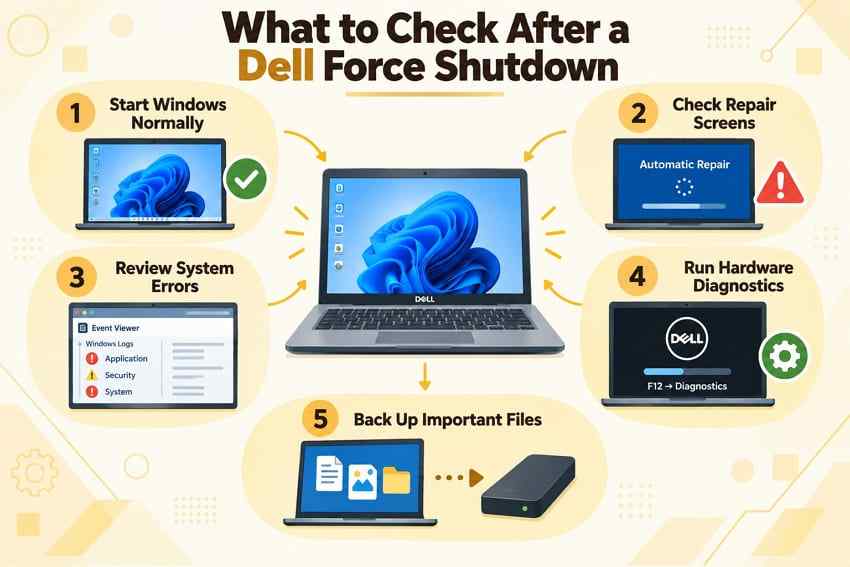
Partie 6. Que vérifier après un arrêt forcé Dell
Une fois que l'ordinateur portable redémarre, l'objectif est de déterminer si l'arrêt était une réponse isolée à un seul blocage ou le signe d'un problème récurrent lié à Windows, au disque, à la mémoire, aux pilotes ou au matériel.
Vérifier le premier démarrage de Windows
Laissez Windows effectuer un démarrage normal complet avant de forcer quoi que ce soit à nouveau. Surveillez l'apparition de Réparation automatique, d'un code d'arrêt écran bleu, d'une restauration de Windows Update, de messages de vérification du disque ou de redémarrages répétés. Notez tout code d'arrêt ou message exact plutôt que de redémarrer immédiatement plusieurs fois de suite.
Si Windows s'ouvre normalement et que les fichiers attendus sont présents, évitez les analyses de récupération inutiles. Confirmez d'abord que les fichiers importants s'ouvrent correctement et effectuez une sauvegarde à jour.
Consulter l'Observateur d'événements et le Moniteur de fiabilité
Ouvrez l'Observateur d'événements > Journaux Windows > Système et inspectez les événements survenus au moment du blocage et du redémarrage. Un Kernel-Power Event ID 41 peut documenter que Windows a redémarré sans arrêt propre. Cela ne révèle pas en soi la cause profonde du blocage ; corrélez-le donc avec les événements liés aux pilotes, au disque, aux vérifications de bogues ou au matériel survenus à la même période.
Vous pouvez également appuyer sur Windows + R, taper perfmon /rel, et appuyer sur Entrée pour ouvrir le Moniteur de fiabilité. Microsoft documente le paramètre /rel comme commande pour démarrer le Moniteur de fiabilité. Consultez la même date pour les échecs d'application, les échecs Windows ou les erreurs matérielles.
Exécuter les diagnostics de prédémarrage Dell si les blocages se répètent
Si l'ordinateur portable Dell se bloque à nouveau, ne démarre pas normalement ou présente des signes d'un problème de disque ou de mémoire, exécutez le test de prédémarrage intégré de Dell :
- Allumez ou redémarrez l'ordinateur portable Dell.
- Sur le logo Dell, appuyez sur F12 plusieurs fois jusqu'à ce que le menu de démarrage unique apparaisse.
- Sélectionnez Diagnostics.
- Laissez le test rapide se terminer. S'il signale une anomalie, notez le code d'erreur et le code de validation avant de continuer.
Vous pouvez également utiliser Analyse de prébrassage SupportAssist page pour le flux de test de prédémarrage. Ces étapes correspondent également aux instructions de diagnostic de prédémarrage actuelles de Dell. Un test rapide réussi ne prouve pas l'absence de tout problème logiciel ou matériel intermittent, mais il s'agit d'une vérification utile à faible risque avant toute réparation plus invasive.
Sauvegarder les fichiers importants avant une réparation plus approfondie
Si Windows est accessible, sauvegardez les fichiers importants avant une réinitialisation, une réinstallation de Windows, un remplacement de disque, une réparation avancée du disque ou une visite de service. Si des fichiers ont déjà disparu ou si le disque est devenu inaccessible, minimisez les nouvelles écritures sur ce disque et envisagez une récupération de fichiers avant la prochaine étape destructrice.
Si l'ordinateur portable utilise BitLocker, gardez la clé de récupération disponible avant de modifier les paramètres du BIOS, de remplacer du matériel ou d'effectuer des travaux de démarrage avancés. Recoverit peut aider dans les situations de perte de données prises en charge, mais il ne peut pas contourner un mot de passe BitLocker ou une clé de récupération.
Partie 7. Un arrêt forcé Dell peut-il entraîner une perte de données ?
Oui, un arrêt forcé d'un ordinateur portable Dell peut entraîner une perte de données, mais la perte de données n'est pas automatique à chaque fois que le bouton d'alimentation est maintenu enfoncé. Le risque dépend de ce que Windows, une application ou le périphérique de stockage faisait au moment où l'alimentation a été coupée.
- Modifications d'application non enregistrées : Le travail qui n'existait qu'en mémoire peut disparaître. La fonction de sauvegarde automatique ou de récupération d'une application peut en restaurer une partie, mais cela dépend du moment où la dernière copie de récupération a été créée.
- Écritures du système de fichiers interrompues : Un fichier en cours de création, de copie, de renommage ou de mise à jour peut devenir incomplet ou inaccessible si l'écriture est interrompue.
- Mise à jour ou installation interrompue : Les fichiers système, les pilotes ou les applications peuvent se retrouver dans un état incomplet, entraînant des problèmes de restauration, de réparation ou de démarrage après le redémarrage.
- Aucun fichier manquant : Si Windows démarre normalement et que tous les fichiers attendus sont présents et s'ouvrent correctement, il n'y a généralement aucune raison d'exécuter un logiciel de récupération de données simplement parce qu'un arrêt forcé s'est produit.
- Fichiers manquants ou inaccessibles : Si des fichiers importants disparaissent après le redémarrage, cessez autant que possible de créer de nouvelles données sur le lecteur affecté. De nouvelles écritures peuvent écraser l'espace susceptible de contenir des données récupérables.
Un seul arrêt forcé ne signifie pas normalement que le SSD ou le HDD a subi des dommages physiques. Les signes d'avertissement physiques sont différents : un lecteur qui disparaît du BIOS ou de Windows, qui se déconnecte à plusieurs reprises, qui échoue aux diagnostics Dell ou qui émet des bruits mécaniques inhabituels ne doit pas être soumis à des analyses ou des tentatives de réparation répétées. Dans ces cas, la récupération de données professionnelle peut être plus sûre que la récupération logicielle.
Partie 8. Récupérer des fichiers après un arrêt forcé Dell avec Recoverit
N'utilisez Recoverit que lorsque l'arrêt forcé est suivi d'un problème réel de perte de données, tel que des fichiers supprimés, manquants ou inaccessibles sur un périphérique de stockage que l'ordinateur peut encore détecter. Recoverit est un produit de récupération de données ; il ne répare pas le BIOS, l'installation Windows, la mémoire, la carte mère, la batterie ou tout autre matériel de l'ordinateur portable Dell.
Quand Recoverit est ou n'est pas approprié
| Situation après le redémarrage | Utiliser Recoverit ? | Action recommandée |
| Windows démarre et tous les fichiers importants sont présents | No | Sauvegardez les fichiers normalement et diagnostiquez le blocage uniquement s'il se reproduit. |
| Des fichiers sont manquants, supprimés ou inaccessibles et le lecteur est détectable | Oui, potentiellement | Minimisez les nouvelles écritures, analysez le lecteur affecté, prévisualisez les résultats et récupérez sur un lecteur physique différent. |
| Vous êtes sur le point de réinitialiser ou de réinstaller Windows et avez encore besoin de fichiers locaux | Oui, avant l'étape destructrice | Récupérez ou sauvegardez d'abord les fichiers importants, puis continuez la réinitialisation ou la réinstallation uniquement une fois les données en sécurité. |
| Windows ne démarre pas, mais le lecteur interne est toujours lisible | Potentiellement | Utilisez le flux de travail documenté de Recoverit pour ordinateur en panne depuis un autre PC fonctionnel et une clé USB vierge. |
| Le lecteur n'est pas détecté ou présente des signes de défaillance physique | No | Arrêtez les analyses logicielles répétées et envisagez une récupération professionnelle. |
| Les fichiers sont verrouillés par BitLocker et vous ne disposez pas de la clé de récupération légitime | Aucun contournement | Recoverit ne peut pas contourner le chiffrement. Obtenez d'abord la clé autorisée. |

Récupérez facilement des fichiers supprimés ou perdus dans plus de 500 situations de perte de données, telles que la suppression, le formatage et la corruption de disque. Le logiciel récupère avec assurance tous les types de données, quelle que soit la façon dont ils ont disparu.
Récupérer les fichiers manquants depuis un disque détectable
Le guide Windows actuel de Recoverit utilise un flux en trois étapes : sélectionner un emplacement, l'analyser, puis prévisualiser et récupérer les fichiers.
Étape 1. Sélectionnez le lecteur où les fichiers ont été perdus. Ouvrez Recoverit et accédez à Disques durs et emplacements. Choisissez le lecteur interne détecté, la partition ou l'emplacement pertinent contenant les fichiers manquants. Démarrez l'analyse depuis cet emplacement plutôt que d'analyser des lecteurs sans rapport.

Étape 2. Analysez et affinez les résultats. Laissez Recoverit analyser l'emplacement sélectionné. Le guide actuel documente des filtres tels que Type de fichier, Date, Taille du fichier, et Tous les fichiers, ainsi que la recherche par mot-clé. Utilisez ces contrôles pour affiner un grand ensemble de résultats plutôt que de tout restaurer aveuglément.

Étape 3. Prévisualisez et récupérez sur un lecteur différent. Prévisualisez les fichiers nécessaires lorsque la prévisualisation est prise en charge, sélectionnez les éléments à restaurer et cliquez sur Récupérer. Enregistrez les fichiers récupérés sur un lecteur physique différent plutôt que de les remettre au même emplacement où ils ont été perdus. Cela réduit le risque d'écraser d'autres données récupérables.
Consultez le guide utilisateur Windows de Recoverit actuel pour l'interface en direct et les étapes des fonctionnalités.
Récupérer des fichiers si Windows ne démarre plus
Si l'ordinateur portable Dell ne démarre plus Windows mais que le stockage interne est toujours lisible, Recoverit documente également un flux de travail Ordinateur en panne. Sur un autre PC fonctionnel, installez Recoverit, préparez une clé USB viergeet ouvrez Autres outils > Ordinateur en panne. Le logiciel peut créer un support de démarrage afin que l'ordinateur affecté puisse démarrer dans l'environnement de récupération.
Avertissement de sécurité des données : la création du support USB de démarrage Recoverit formate la clé USB sélectionnée. Ne choisissez pas une clé USB contenant des fichiers dont vous avez encore besoin. Après avoir démarré l'ordinateur affecté depuis le support de récupération, récupérez ou copiez les fichiers nécessaires sur un lecteur externe sain séparé.
Ce flux de travail est destiné à la récupération de fichiers avant réparation. Il ne corrige pas la raison pour laquelle Windows a cessé de démarrer et ne doit pas être utilisé en remplacement des diagnostics matériels Dell ou du dépannage Windows.
Arrêter la récupération logicielle si le disque est susceptible d'être en défaillance physique
Ne continuez pas à analyser un lecteur qui disparaît par intermittence, qui émet des cliquetis ou des bruits de grincement inhabituels, qui échoue aux diagnostics de stockage Dell ou qui n'est pas détecté de manière fiable. La récupération logicielle dépend du fait que le périphérique de stockage soit suffisamment lisible pour être analysé. Un lecteur en défaillance physique peut se détériorer avec une utilisation continue, de sorte que la récupération professionnelle peut être l'étape suivante la plus sûre pour les données irremplaçables.
Conclusion
A Arrêt forcé d'un ordinateur portable Dell est une action d'urgence pour un système qui ne répond plus aux commandes Windows normales. Utilisez d'abord Ctrl + Alt + Suppr ou le Gestionnaire des tâches lorsque cela est possible. Pour les ordinateurs portables Dell plus anciens ou non-Modern-Standby, l'intervalle d'arrêt forcé documenté peut être d'environ 5 secondes ; sur les modèles Modern Standby concernés, 5 secondes peuvent afficher Glisser pour éteindre et un maintien de 10 secondes l'annule. Ne coupez jamais délibérément l'alimentation pendant une mise à jour active du BIOS ou du micrologiciel.
Après le redémarrage, vérifiez les messages de démarrage de Windows, l'Observateur d'événements, le Moniteur de fiabilité et les diagnostics Dell F12 si le blocage se reproduit. Si des fichiers importants sont manquants, protégez les données avant de réinitialiser, de réinstaller ou de remplacer le lecteur. Recoverit peut aider à récupérer des fichiers depuis un stockage lisible, mais ce n'est pas un outil de réparation et il ne peut pas résoudre une défaillance matérielle physique ni contourner le chiffrement.
FAQ
-
Comment forcer l'arrêt d'un ordinateur portable Dell ?
Essayez d'abord Ctrl + Alt + Suppr ou le Gestionnaire des tâches. Si l'ordinateur portable est complètement inactif, Dell documente un maintien d'environ 5 secondes sur les systèmes plus anciens ou non-Modern-Standby. Sur les modèles Modern Standby concernés, 5 secondes peuvent afficher Glisser pour éteindre ; continuer à maintenir le bouton d'alimentation pendant environ 10 secondes effectue l'arrêt forcé. -
Pourquoi mon ordinateur portable Dell affiche-t-il Glisser pour éteindre ?
Les ordinateurs portables Dell compatibles avec Modern Standby peuvent afficher Glisser pour éteindre après que le bouton d'alimentation a été maintenu enfoncé pendant environ 5 secondes. Dell le décrit comme une dernière opportunité pour Windows d'effectuer un arrêt contrôlé. Sur les modèles concernés documentés par Dell, un maintien plus long d'environ 10 secondes annule ce comportement et force la mise hors tension. -
La réinitialisation matérielle d'un Dell est-elle identique à un arrêt forcé ?
Non. Un arrêt forcé coupe l'alimentation d'un ordinateur en cours d'exécution et ne répondant plus. Une réinitialisation matérielle Dell est effectuée après que l'ordinateur est éteint et que les sources d'alimentation sont déconnectées afin que la charge électrique résiduelle puisse être dissipée. Dell indique que la procédure de réinitialisation matérielle n'affecte pas les fichiers personnels. -
Forcer l'arrêt d'un ordinateur portable Dell peut-il endommager des fichiers ?
Cela est possible. Le travail non enregistré peut être perdu, et les fichiers en cours d'écriture au moment de la coupure de courant peuvent devenir incomplets ou inaccessibles. Le risque est plus élevé lors d'écritures actives, d'installations, de mises à jour ou de modifications de chiffrement. Si Windows redémarre normalement et que tous les fichiers sont présents, un logiciel de récupération est généralement inutile. -
Que dois-je faire si l'ordinateur portable Dell ne démarre pas après un arrêt forcé ?
Essayez un redémarrage normal, puis appuyez sur F12 au logo Dell et sélectionnez Diagnostics si le problème persiste. Notez tous les codes d'erreur et de validation. N'utilisez la réinitialisation RTC que si votre modèle Dell exact la prend en charge et que la procédure correspond aux instructions de Dell. Protégez les données accessibles avant la réinitialisation de Windows, la réinstallation, le remplacement du lecteur ou tout autre dépannage destructeur.

