
Peu de paramètres d'Adobe Illustrator génèrent autant de confusion que ses options d'enregistrement. La sauvegarde automatique dans Illustrator fonctionne différemment de la récupération automatique, et les documents cloud suivent encore un autre calendrier. Ce guide explique où les fichiers de récupération sont stockés sur Windows et Mac, comment configurer correctement les paramètres, et que faire lorsque le dossier de l'emplacement de sauvegarde automatique d'Illustrator apparaît vide. Lorsqu'un fichier AI enregistré disparaît du disque, Recoverit Récupération de données Windows peut aider à analyser le stockage local à la recherche de documents Illustrator récupérables.
Dans cet article
-
- Sauvegarde automatique vs Récupération automatique vs Sauvegarde automatique de secours dans Illustrator
- Fichiers Illustrator locaux vs Documents cloud
- À quelle fréquence Illustrator enregistre-t-il les données de récupération
- Que se passe-t-il avec les fichiers de récupération après un plantage
- Ce qui a changé dans Illustrator 30.0
-
- Activer les paramètres de récupération sur Windows
- Activer les paramètres de récupération sur Mac
- Choisir l'intervalle de récupération automatique
- Modifier l'emplacement de récupération d'Illustrator
- Configurer l'enregistrement en arrière-plan dans Illustrator 30.0
- Configurer la sauvegarde automatique pour les documents cloud Illustrator
-
- Méthode 1. Rouvrir Illustrator après un plantage
- Méthode 2. Ouvrir des fichiers depuis le dossier DataRecovery d'Illustrator
- Méthode 3. Restaurer un document cloud Illustrator
- Méthode 4. Restaurer un fichier Illustrator enregistré depuis la sauvegarde Windows ou Time Machine
- Méthode 5. Récupérer des fichiers Illustrator locaux perdus avec Wondershare Recoverit
Partie 1. Comment fonctionne la sauvegarde automatique dans Adobe Illustrator ?
La sauvegarde automatique d'Illustrator fonctionne de manière inattendue, ce qui peut mettre en danger les œuvres non enregistrées si vous ne comprenez pas les différences entre ses options d'enregistrement.
Sauvegarde automatique vs Récupération automatique vs Sauvegarde automatique de secours dans Illustrator
Ces trois termes semblent similaires, mais chacun protège votre travail différemment.
| Fonctionnalité | Ce qu'elle fait | S'applique à | Où elle est stockée |
| Sauvegarde automatique | Réécrit les modifications directement dans le document lui-même. | Documents cloud uniquement. | Serveurs Adobe, avec historique des versions. |
| Récupération automatique | Écrit une copie séparée à un intervalle défini. | Fichiers AI locaux. | Le dossier DataRecovery sur votre ordinateur. |
| Sauvegarde automatique de secours | Gère l'écriture de récupération sur les versions plus récentes. | Fichiers AI locaux dans la version 30.0. | Le même dossier DataRecovery. |
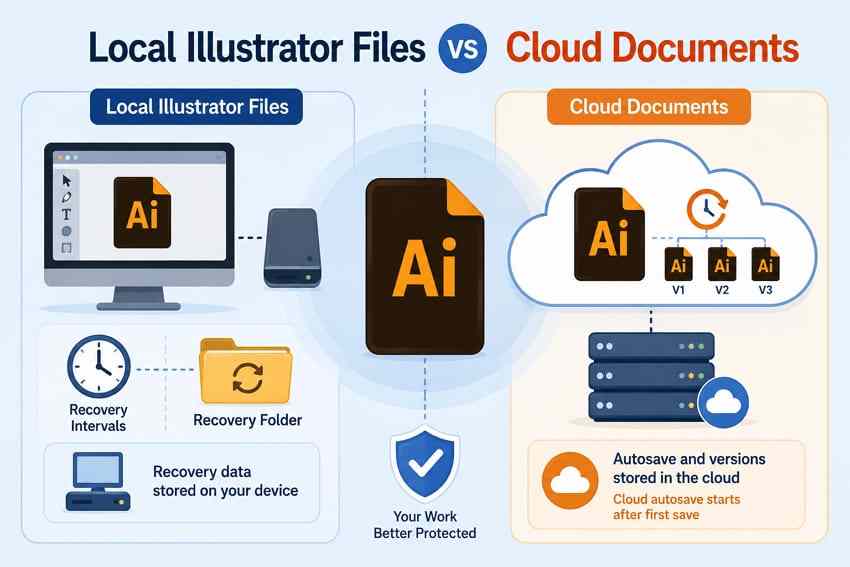
Fichiers Illustrator locaux vs Documents cloud
Les fichiers Illustrator locaux dépendent des intervalles de récupération et des dossiers de récupération assignés. Les documents cloud sont enregistrés sur les serveurs Adobe et incluent un historique des versions. Cependant, la sauvegarde automatique cloud ne démarre qu'après avoir enregistré le document dans le cloud une première fois.
À quelle fréquence Illustrator enregistre-t-il les données de récupération
Vous choisissez les intervalles de récupération dans Gestion des fichiers en fonction de vos besoins de travail. Des intervalles plus courts provoquent des pauses d'enregistrement, tandis que des intervalles longs risquent une perte de travail plus importante. Les documents cloud Illustrator utilisent 5 minutes comme intervalle de sauvegarde automatique par défaut.
Que se passe-t-il avec les fichiers de récupération après un plantage
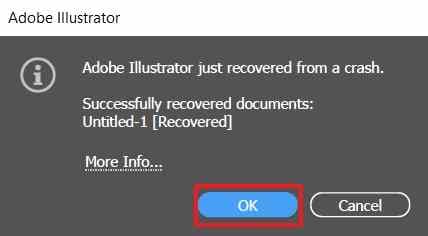
Adobe explique qu'après un plantage, Illustrator vérifie les données de récupération lors du prochain lancement. Les documents trouvés s'ouvrent avec « Récupéré » ajouté à leurs noms de fichiers d'origine. Utilisez Enregistrer sous immédiatement car le travail récupéré n'a pas encore été écrit sur le disque.
Ce qui a changé dans Illustrator 30.0
Illustrator 30.0 a intégré la sauvegarde automatique de secours dans Enregistrement en arrière-plan pour des sauvegardes rapides. Adobe désactive par défaut l'ancien paramètre d'intervalle de récupération dans la version 30.0. Une option d'intervalle non cochée ne signifie pas que votre protection de sauvegarde a disparu.
Partie 2. Où sont stockés les fichiers récupérés d'Illustrator ?
Les deux plateformes stockent les données de récupération dans des dossiers cachés auxquels les utilisateurs ne peuvent pas accéder directement. Chaque chemin de dossier inclut des détails sur votre version d'Illustrator et le code de langue.
Emplacement de la sauvegarde automatique d'Illustrator sur Windows
Windows stocke les données de récupération dans la section Roaming de votre profil utilisateur.
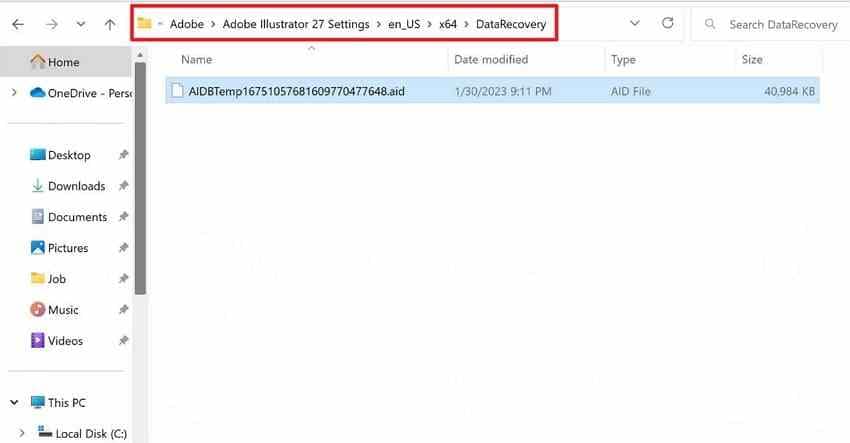
Chemin : %AppData%\\Adobe\\Adobe Illustrator [version] Settings\\[locale]\\x64\\DataRecovery
Remplacez le numéro de version (tel que 30) et le code de langue (comme en_US). AppData reste caché, alors saisissez %AppData% dans la recherche Windows pour ouvrir Roaming.
Emplacement de la sauvegarde automatique d'Illustrator sur Mac
macOS stocke les mêmes données de récupération sous Préférences dans votre bibliothèque utilisateur.
Chemin : ~/Library/Preferences/Adobe Illustrator [version] Settings/[locale]/DataRecovery
Le Finder masque la bibliothèque, utilisez donc le raccourci Aller au dossier décrit ci-dessous.
Fichiers AI, AID et de récupération expliqués
Adobe répertorie les fichiers .ai et .aid dans les dossiers DataRecovery sur les versions prises en charge. Un fichier .ai s'ouvre normalement, tandis qu'un fichier .aid nécessite un enregistrement sous un nouveau nom. Certains fichiers macOS n'ont pas d'extension et nécessitent l'ajout de .ai avant qu'Illustrator ne les accepte.
Différence de récupération AISHM entre Illustrator 29.2 et 29.8
Les versions 29.2 à 29.8 d'Illustrator stockent les données de récupération sous forme de fichiers .aishm à la place. Ces fichiers n'utilisent pas l'emplacement de sauvegarde automatique standard d'Illustrator ni la méthode de récupération manuelle.
| Plateforme ou Version | Emplacement de récupération | Type de fichier | Comment y accéder |
| Windows | Adobe\\Adobe Illustrator [version] Settings\\[locale]\\x64\\DataRecovery | .ai et .aid | Recherchez %AppData%, puis suivez la chaîne de dossiers. |
| Mac | Preferences/Adobe Illustrator [version] Settings/[locale]/DataRecovery | .ai et .aid | Aller au dossier, en saisissant ~/Library/Preferences/. |
| Versions 29.2 à 29.8 | Mêmes dossiers que ci-dessus. | .aishm | Non ouvrables manuellement ; utilisez l'invite de plantage. |
| Documents cloud | Serveurs Adobe, aucun dossier local. | Versions côté serveur. | Fenêtre > Historique des versions dans Illustrator. |
Comment accéder aux dossiers cachés Library ou AppData
Aucun des dossiers n'apparaît lors d'une navigation ordinaire. Sur Windows, saisir %AppData% dans la zone de recherche ouvre directement le dossier Roaming. Sur Mac, choisir Aller > Aller au dossier dans le Finder et saisir ~/Library/ fait la même chose.
Partie 3. Comment activer et configurer la sauvegarde automatique d'Illustrator
Des paramètres de récupération corrects facilitent grandement la restauration de vos dernières modifications après un plantage inattendu.
Activer les paramètres de récupération sur Windows
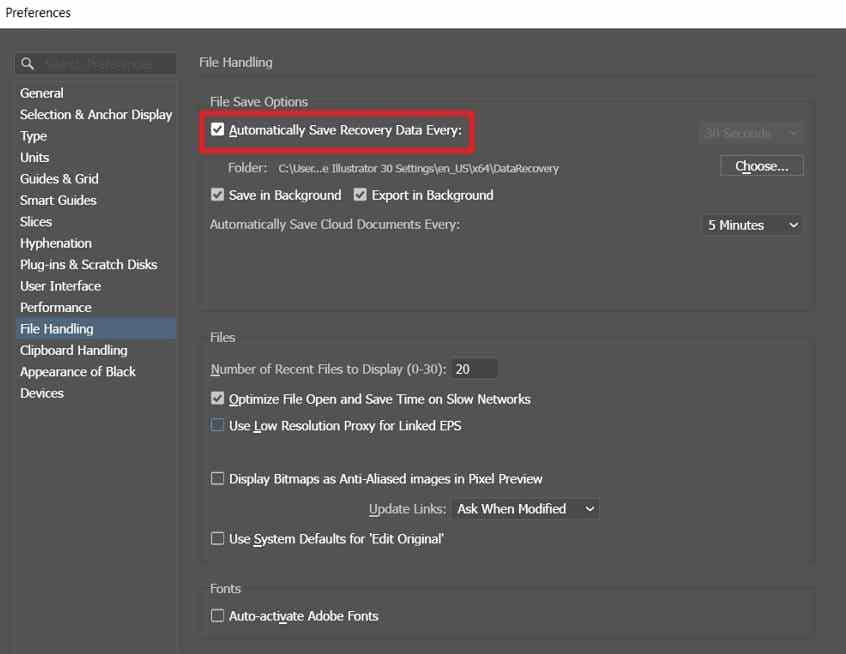
La version 30.0 laisse cette option décochée car Enregistrer en arrière-plan gère la récupération. Pour les autres versions :
Étape 1. Dans Illustrator, choisissez Édition > Préférences > Gestion des fichiers.
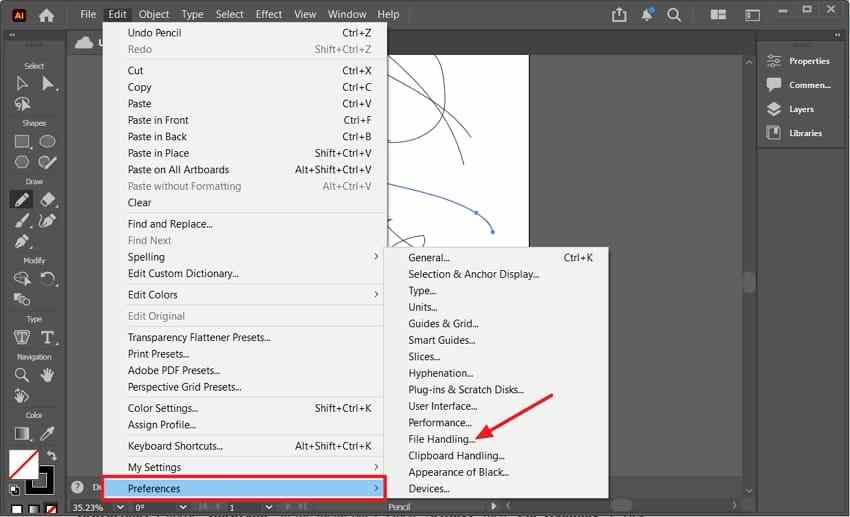
Étape 2. Cochez Enregistrer automatiquement les données de récupération toutes les et vérifiez qu'un chemin de dossier est indiqué en dessous.
Activer les paramètres de récupération sur Mac
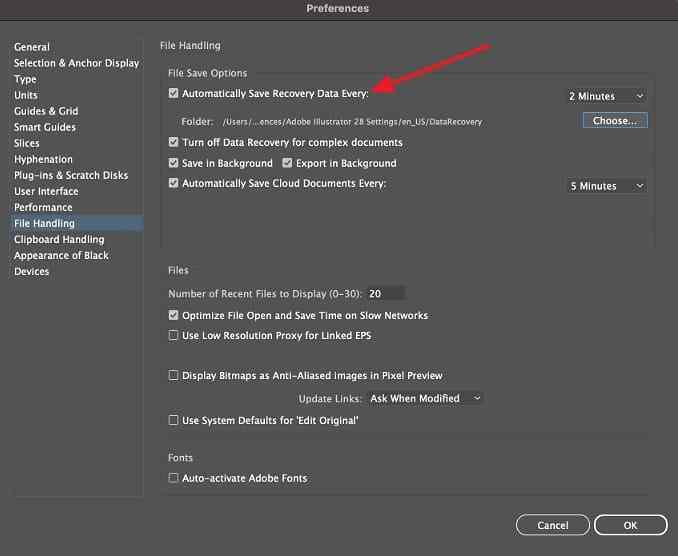
Choisissez Illustrator dans la barre de menus, ouvrez Paramètres, sélectionnez Gestion des fichiers, cochez Enregistrer automatiquement les données de récupération toutes les, et vérifiez le chemin du dossier indiqué en dessous.
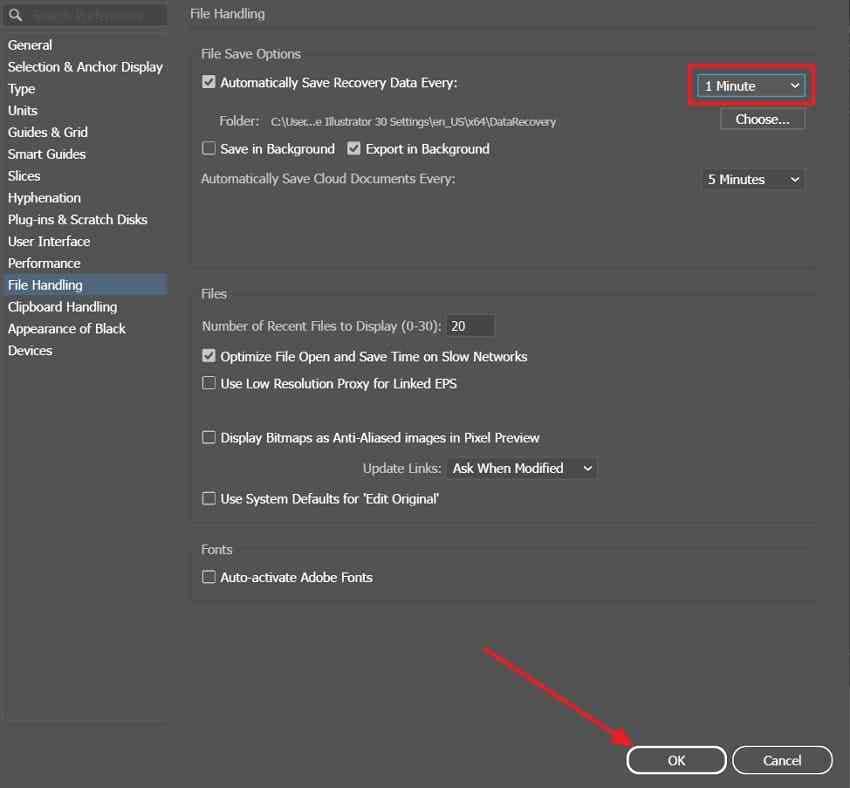
Choisir l'intervalle de récupération automatique
Optez pour un intervalle de récupération plus court lorsque vos illustrations changent fréquemment. Utilisez un intervalle plus long pour les fichiers complexes afin de réduire les pauses pendant le travail.
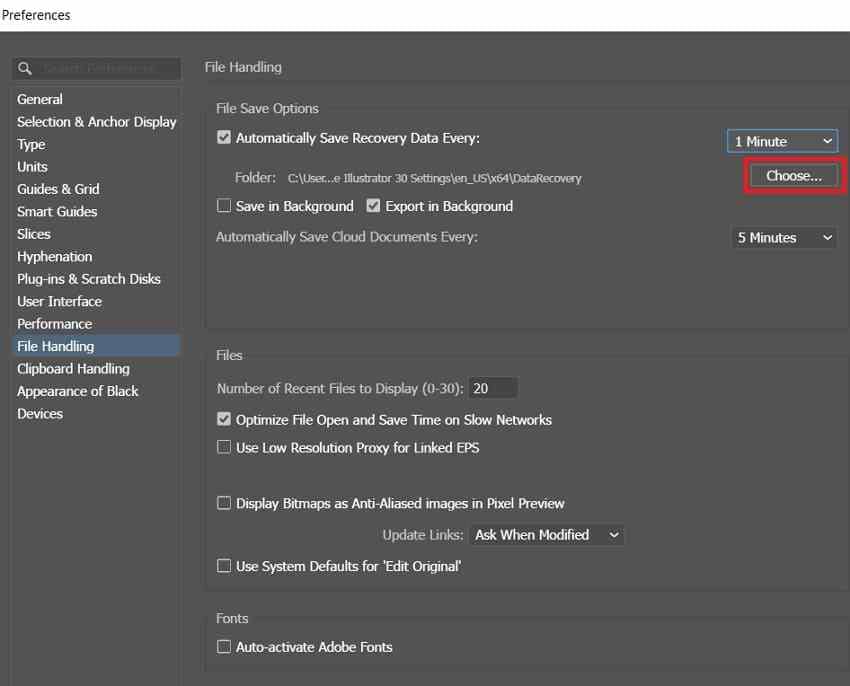
Modifier l'emplacement de récupération d'Illustrator
Adobe ne prend pas en charge les dossiers réseau pour stocker les données de récupération d'Illustrator. Dans Gestion des fichiers, cliquez sur Choisir, sélectionnez un dossier local accessible en écriture par votre compte, et confirmez que le nouveau chemin apparaît dans le panneau.
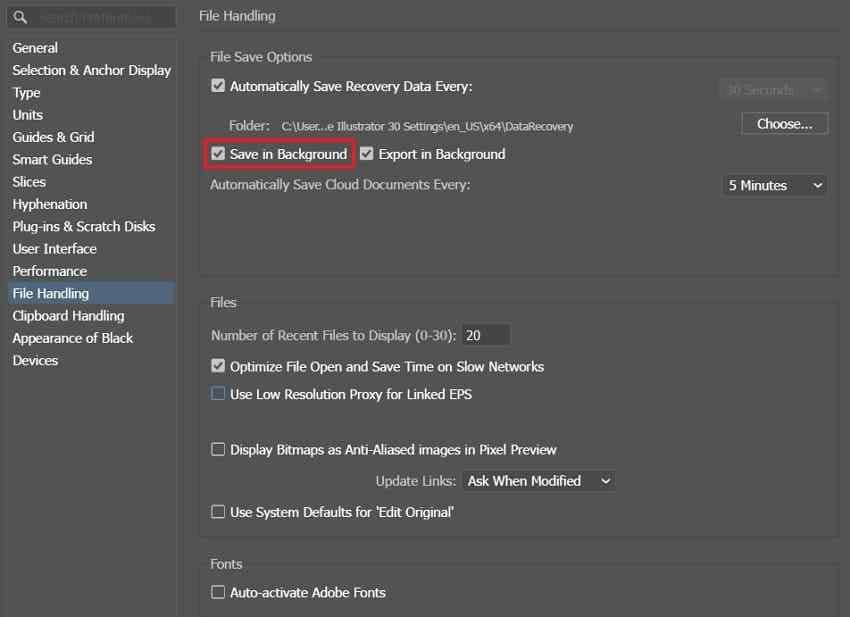
Configurer l'enregistrement en arrière-plan dans Illustrator 30.0
Maintenez Enregistrer en arrière-plan activé car Illustrator 30.0 l'utilise pour les sauvegardes. L'activer désactive le menu déroulant de l'intervalle de récupération, ce qui est un comportement normal. Certaines fonctionnalités nécessitent un enregistrement en avant-plan, notamment les illustrations Live Paint et Dégradé de forme libre.
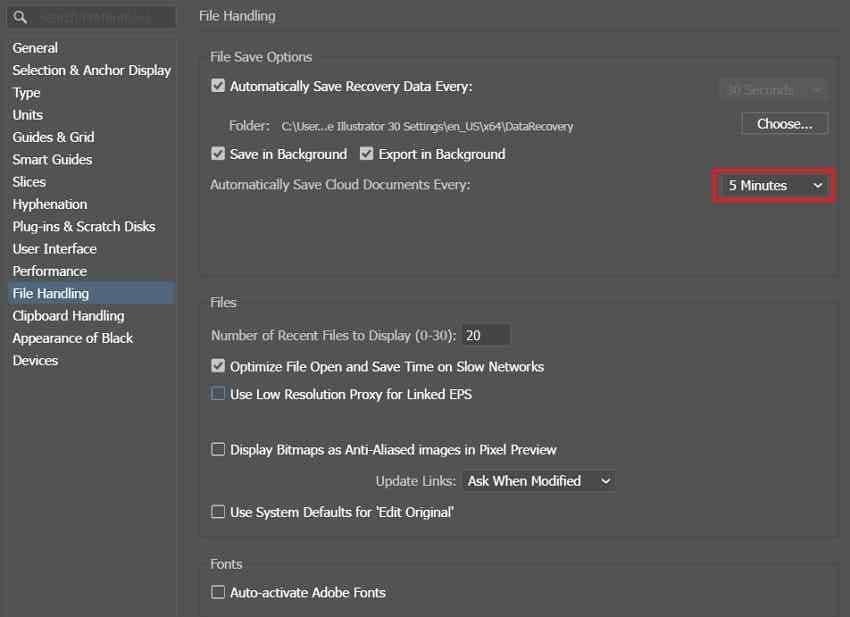
Configurer la sauvegarde automatique pour les documents cloud Illustrator
La sauvegarde automatique dans le cloud ne commence qu'après avoir enregistré votre document Illustrator dans le cloud. Adobe définit l'intervalle de sauvegarde automatique par défaut pour les documents cloud à 5 minutes. Enregistrez le fichier une fois en tant que document cloud, puis dans les Préférences de gestion des fichiers, choisissez un délai dans Enregistrer automatiquement les documents cloud toutes les.
Partie 4. Comment récupérer des fichiers Illustrator depuis la sauvegarde automatique
Les illustrations perdues peuvent encore être récupérables grâce aux options de récupération automatique d'Illustrator disponibles.
Méthode 1. Rouvrir Illustrator après un plantage
Illustrator vérifie automatiquement les données de récupération disponibles lors de sa réouverture après un plantage inattendu.
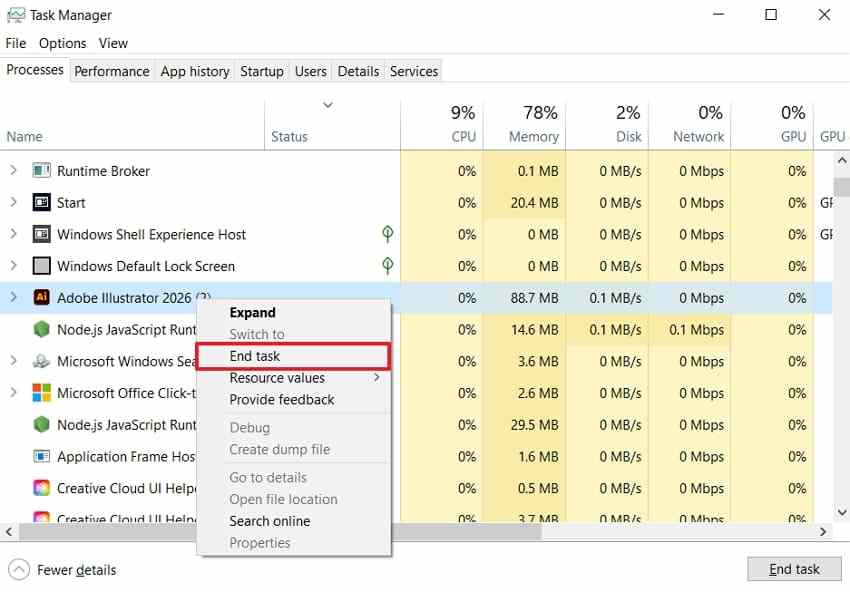
Étape 1. Après le plantage, ouvrez le Gestionnaire des tâches, recherchez Adobe Illustrator, faites un clic droit dessus et cliquez sur Fin de tâche sous Windows. Sur Mac, utilisez le Moniteur d'activité.
Étape 2. Lancez à nouveau Illustrator. Si la fenêtre contextuelle de récupération de fichier apparaît, appuyez sur OK.
Méthode 2. Ouvrir des fichiers depuis le dossier DataRecovery d'Illustrator
Les données de récupération peuvent rester stockées localement lorsqu'Illustrator n'affiche pas d'invites.
Pour Windows :
Étape 1. Ouvrez Exécuter, tapez %AppData%, et appuyez sur Entrée. Accédez à Adobe\\Adobe Illustrator [version] Settings\\[locale]\\x64\\DataRecovery et triez par Date de modification.
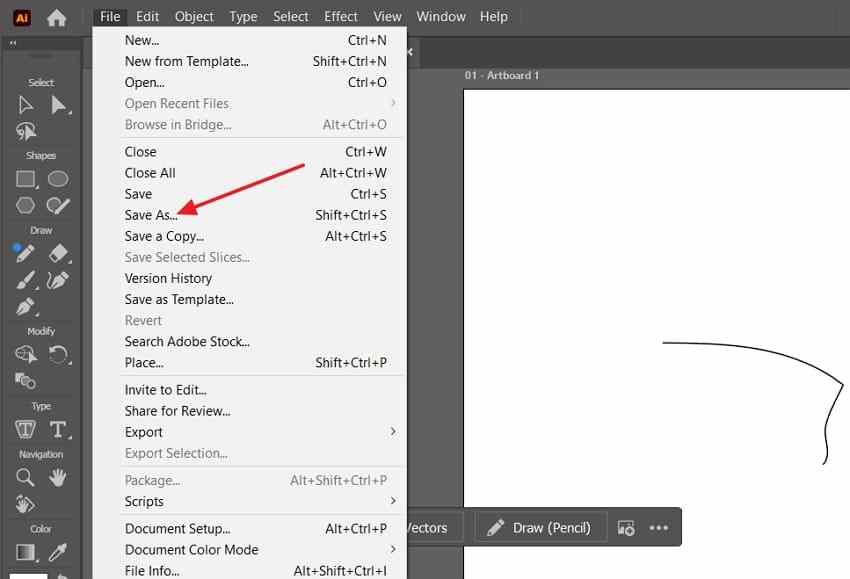
Étape 2. Ouvrez le fichier Illustrator le plus récent et choisissez Fichier > Enregistrer sous pour l'enregistrer.
Pour Mac :
Étape 1. Appuyez sur Aller > Aller au dossier, tapez ~/Library/Preferences/, et appuyez sur Retour.
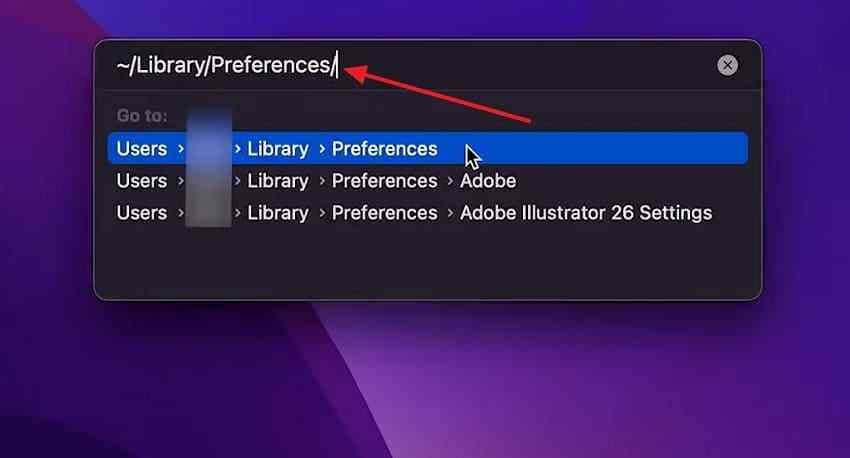
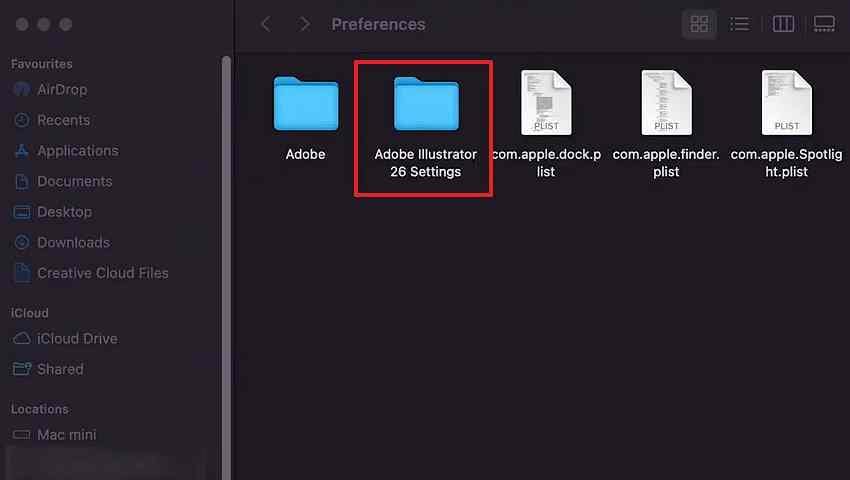
Étape 2. Accédez à Adobe Illustrator [version] Settings/[language]/DataRecovery, triez par Date de modification et ouvrez le fichier le plus récent.
Méthode 3. Restaurer un document cloud Illustrator
Adobe stocke les versions précédentes des documents cloud en ligne plutôt que dans des dossiers de récupération locaux.
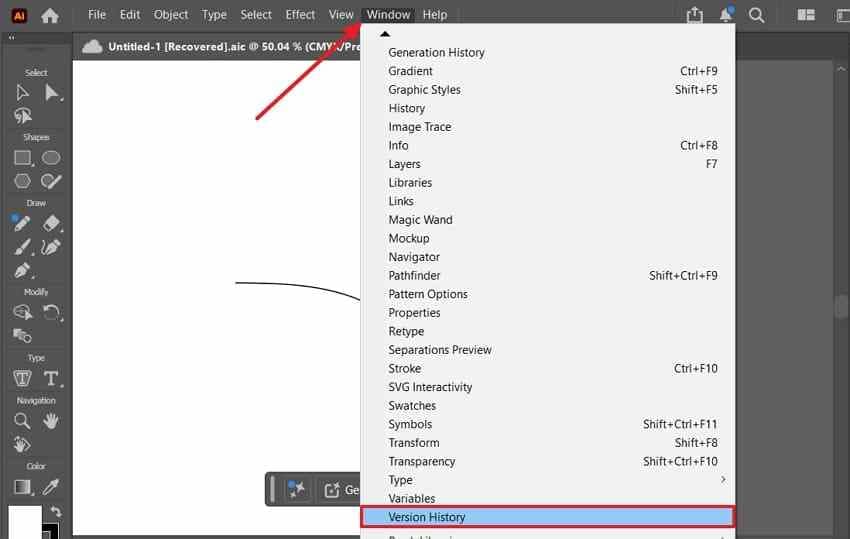
Étape 1. Ouvrez le document concerné et accédez à Fenêtre > Historique des versions (ou Fichier > Historique des versions).
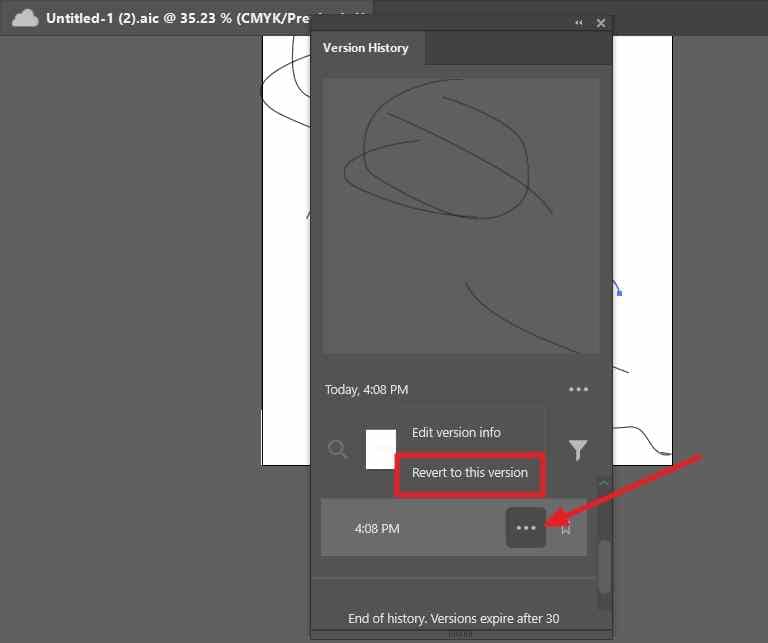
Étape 2. Choisissez une version antérieure et cliquez sur le menu à trois points > Revenir à cette version.
Méthode 4. Restaurer un fichier Illustrator enregistré depuis la sauvegarde Windows ou Time Machine
Notes Apple indique que les outils de gestion des versions de document peuvent restaurer des sauvegardes antérieures lorsque les applications prennent en charge la gestion des versions. L'Historique des fichiers Windows et Time Machine peuvent tous deux être utiles si les sauvegardes étaient déjà activées.
Pour l'Historique des fichiers Windows :
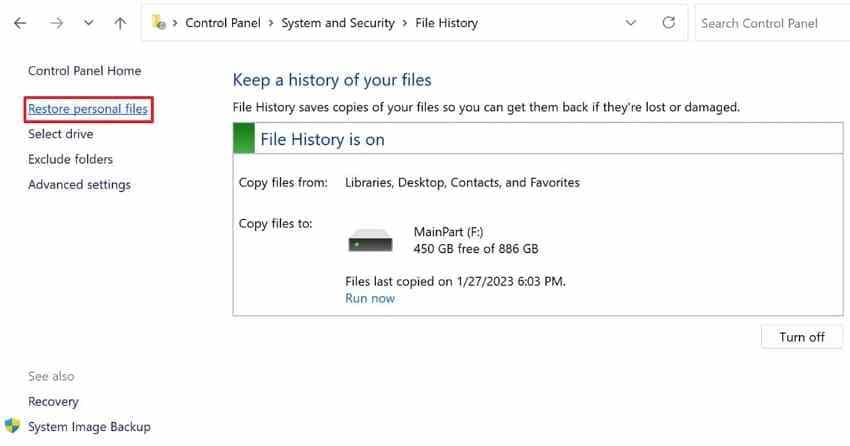
Étape 1. Accédez au Panneau de configuration > Système et sécurité > Historique des fichiers et sélectionnez Restaurer les fichiers personnels.
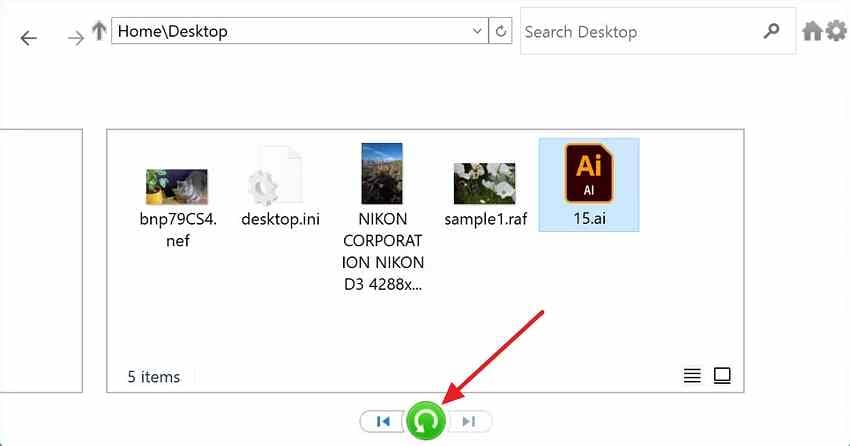
Étape 2. Trouvez le dossier contenant le fichier AI, sélectionnez une version antérieure et cliquez sur l'icône de restauration verte.
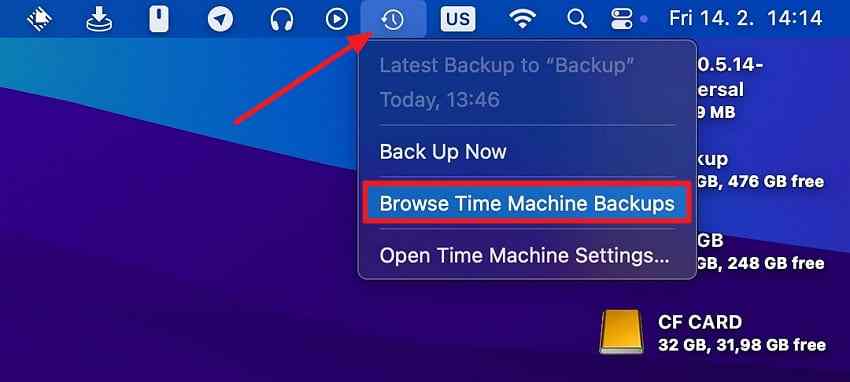
Pour Time Machine sur Mac :
Étape 1. Connectez la sauvegarde Time Machine, ouvrez le dossier contenant le fichier AI, appuyez sur l'icône Time Machine et choisissez Parcourir les sauvegardes Time Machine.
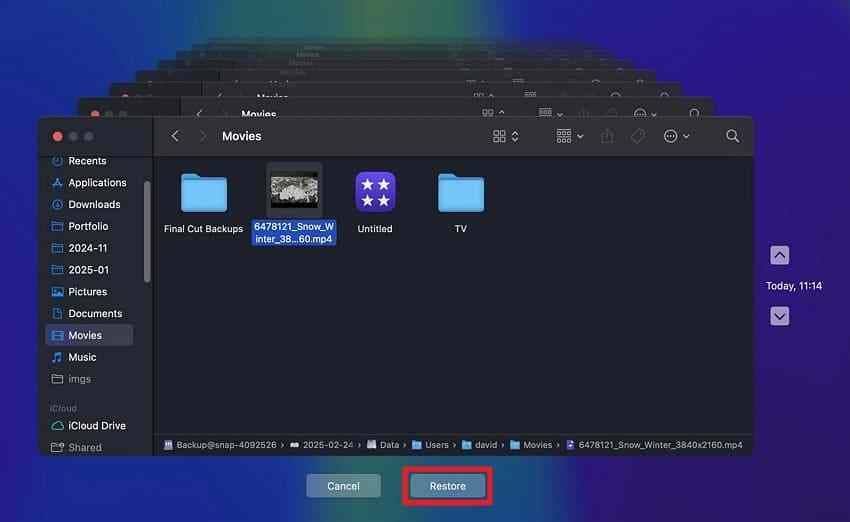
Étape 2. Utilisez la chronologie pour sélectionner le fichier et appuyez sur Restaurer.
Méthode 5. Récupérer des fichiers Illustrator locaux perdus avec Wondershare Recoverit
Un document Illustrator enregistré peut disparaître après une suppression, un vidage de la corbeille ou des problèmes de disque. Recoverit analyse le stockage pour trouver les documents Illustrator manquants. Il prend en charge l'analyse approfondie, la récupération depuis la Corbeille, l'analyse de disques formatés, la reconstruction de la structure des dossiers et la reconnaissance des formats Adobe pour les fichiers AI, EPS, PSD et INDD.
Étape 1. Choisissez le lecteur du fichier Illustrator. Ouvrez Disques durs et emplacement et sélectionnez le lecteur où se trouvait votre fichier AI.

Étape 2. Analysez le lecteur de stockage. Les fichiers disponibles apparaissent dans l'onglet Emplacement du fichier au fur et à mesure de l'analyse.

Étape 3. Vérifiez et restaurez le fichier AI. Prévisualisez votre fichier AI manquant et appuyez sur Récupérer pour l'enregistrer sur un autre lecteur.

Essayez Wondershare Recoverit pour effectuer une récupération de données
 Sécurité vérifiée. Plus de 7 302 189 personnes l'ont téléchargé.
Partie 5. Pourquoi les fichiers de sauvegarde automatique ou de récupération d'Illustrator sont manquants
Les fichiers de récupération manquants peuvent résulter de paramètres, de plantages, de nettoyages ou de changements d'emplacement.
| Problème | Cause possible | Quoi vérifier |
| Le dossier est complètement vide | La récupération n'a jamais été activée. | Préférences de gestion des fichiers, puis réactiver. |
| Le fichier le plus récent est antérieur au plantage | Illustrator a planté entre deux écritures. | Raccourcir l'intervalle pour les sessions futures. |
| La récupération s'est arrêtée après un plantage | Un second plantage a désactivé les paramètres. | Recochez manuellement les cases de récupération. |
| Le dossier existe mais ne contient rien | L'emplacement a été modifié précédemment. | Le chemin affiché à côté du bouton Choisir. |
| Les fichiers ont disparu après une maintenance | Une réinitialisation ou un nettoyage les a supprimés. | Si les préférences ont été réinitialisées récemment. |
| Fichiers présents mais impossibles à ouvrir | La version a écrit des données .aishm. | Votre numéro de version d'Illustrator. |
Un plantage entre deux intervalles de sauvegarde peut effacer les modifications apportées pendant cette période. Un autre plantage lors de la récupération peut également désactiver les paramètres de sauvegarde automatique. Ensemble, ces problèmes peuvent laisser le travail non enregistré et les sessions futures sans protection.
Partie 6. Comment éviter de perdre du travail dans Illustrator
De bonnes habitudes maintiennent la sauvegarde automatique d'Illustrator prête en cas de problèmes inattendus.
| Méthode de prévention | Pourquoi c'est utile | Quand le faire |
| Vérifier les paramètres de récupération après les plantages | Un second plantage lors de la récupération peut désactiver les paramètres. | Avant de continuer un travail important après tout plantage. |
| Utiliser un intervalle de récupération approprié | Des intervalles plus courts réduisent la perte de travail potentielle. | Équilibré avec la taille du fichier et les performances. |
| Maintenir Enregistrer en arrière-plan activé | Illustrator 30.0 l'utilise pour la sauvegarde automatique. | Vérifier après toute mise à jour d'Illustrator. |
| Enregistrer les projets importants en tant que documents cloud | Les documents cloud se sauvegardent automatiquement et conservent l'historique des versions. | Pour les projets en cours qui bénéficient de la gestion des versions. |
| Maintenir des sauvegardes Windows ou Time Machine | Les sauvegardes système préservent les copies enregistrées antérieures. | Activer avant les sessions de conception importantes. |
| Enregistrer séparément les versions majeures du projet | Des versions séparées fournissent des copies de secours. | Avant les révisions majeures ou les remises aux clients. |
Conclusion
Illustrator protège les fichiers cloud et locaux via deux systèmes différents. Les documents cloud enregistrent les modifications et conservent l'historique des versions, tandis que les fichiers locaux créent des données de récupération à intervalles définis. Comprendre les options de sauvegarde automatique d'Illustrator vous aide à choisir la bonne méthode de récupération par la suite.
Lorsqu'un fichier AI enregistré disparaît du stockage local, Recoverit peut analyser le lecteur d'origine pour trouver des fichiers récupérables. Il ne peut pas restaurer des illustrations qui n'ont jamais été écrites sur le disque, et il ne peut pas remplacer le processus de récupération automatique propre à Illustrator.
FAQ
-
La sauvegarde automatique d'Illustrator écrase-t-elle le fichier AI original ?
Non. Les données de récupération restent séparées de votre fichier AI Illustrator original enregistré. La copie de récupération protège les modifications récentes mais ne remplace pas les sauvegardes normales. -
Les fichiers de sauvegarde automatique d'Illustrator peuvent-ils occuper beaucoup d'espace disque ?
Oui, les illustrations volumineuses ou complexes peuvent faire consommer plus d'espace disque aux fichiers de récupération. Illustrator peut ignorer les sauvegardes pour les documents complexes afin de réduire le stockage et d'éviter les pauses. -
Que se passe-t-il avec les fichiers de récupération après avoir enregistré le document récupéré ?
Illustrator supprime les données de récupération après que vous avez enregistré le document récupéré sans erreur. Copiez les fichiers de récupération nécessaires ailleurs avant d'enregistrer si vous souhaitez les conserver comme référence. -
Les fichiers de sauvegarde automatique d'Illustrator peuvent-ils être déplacés vers un autre lecteur ?
Oui. Sélectionnez un autre lecteur à l'aide du bouton Choisir dans les préférences de gestion des fichiers. Choisissez un dossier local avec accès en écriture, car Adobe exclut les emplacements réseau.

