
Réponse rapide : Lorsqu'un Mac se fige aléatoirement, commencez par déterminer si c'est une seule application ou tout le système qui ne répond plus. Notez ensuite le déclencheur : peu après la connexion, dans une application, après la connexion d'un appareil, lors d'un transfert important, ou entre des tâches sans rapport. Ce moment vous indique si vous devez commencer par une application, les éléments de connexion, les accessoires, le disque de démarrage ou des tests matériels.
Un blocage aléatoire ne semble imprévisible que lorsque les événements qui l'entourent sont absents. Un utilisateur de MacBook a décrit des blocages répétés après l'ouverture d'une application de production musicale. Ce détail est important : un blocage spécifique à une application suggère une approche différente d'un Mac qui se bloque avant la connexion ou lors de la copie de fichiers vers un disque externe.
Vérifié le 28 août 2026 : Les procédures ci-dessous ont été vérifiées par rapport aux conseils actuels d'Apple pour macOS Tahoe 26 et le flux de travail actuel de Recoverit pour Mac. Les noms des menus peuvent légèrement différer sur les anciennes versions de macOS ou sur les Mac gérés en entreprise.
Récupérez les fichiers importants si les blocages aléatoires entraînent une perte de données
 Sécurité vérifiée. Plus de 7 302 189 personnes l'ont téléchargé.
Dans cet article
-
- Correctif 1. Redémarrer le Mac
- Correctif 2. Mettre à jour macOS et vos applications
- Correctif 3. Identifier les applications problématiques avec le Moniteur d'activité
- Correctif 4. Déconnecter les périphériques et accessoires externes
- Correctif 5. Supprimer les éléments de connexion problématiques
- Correctif 6. Démarrer votre Mac en mode sans échec
- Correctif 7. Vérifier et réparer le disque de démarrage avec Premiers secours
- Correctif 8. Tester si le problème persiste dans la récupération macOS
- Correctif 9. Exécuter les diagnostics Apple
- Correctif 10. Réinstaller macOS ou organiser une réparation matérielle
Partie 1. Que signifie un blocage aléatoire du Mac ?
« Le Mac se bloque aléatoirement » peut décrire plusieurs défaillances qui se ressemblent mais nécessitent des réponses différentes. Classifiez l'événement avant de modifier les paramètres ou de forcer un arrêt.
| Ce qui s'est passé | Ce qui fonctionne encore | Meilleure première action | Risque principal |
| Une application se bloque | Le pointeur, les menus et les autres applications répondent encore. | Attendre brièvement, quitter normalement, puis forcer la fermeture uniquement de cette application si nécessaire. | Modifications non enregistrées dans cette application. |
| Le Mac entier se bloque | Le pointeur, les raccourcis clavier, les menus et le changement d'application ne répondent pas. | Attendre que le travail en cours se termine ; redémarrer normalement si possible. | Travail non enregistré et écritures de fichiers interrompues. |
| Le Mac redémarre de façon inattendue | Le système redémarre et peut afficher un message concernant un problème. | Notez ce qui était en cours d'exécution et connecté ; isolez les logiciels et les périphériques. | Documents ouverts et transferts actifs. |
| Le Mac se bloque au démarrage | Le bureau n'apparaît jamais ou la progression s'arrête. | Déconnectez les accessoires, puis utilisez le mode sans échec ou la récupération macOS. | Des redémarrages répétés peuvent être déconseillés si le stockage est défaillant. |
Blocage d'une application versus blocage complet du Mac
Essayez Commande-Tab ou cliquez sur une autre application. Si vous pouvez changer d'application, ouvrir des menus et déplacer le pointeur, macOS fonctionne probablement encore et une seule application est bloquée. La bonne première réaction est de protéger le travail dans les applications réactives, puis de traiter celle qui est bloquée.
Si le changement d'application, la fenêtre Forcer à quitter, le pointeur et les menus système échouent tous, le problème est plus large. Un blocage complet peut toujours être causé par un logiciel, mais des retards de stockage, un dock défectueux, une extension de bas niveau ou du matériel deviennent plus plausibles.
Beachball temporaire versus blocage complet du système
Un pointeur rotatif d'attente ne signifie pas automatiquement que l'application a planté. Les exportations volumineuses, l'indexation Spotlight, l'activité de Time Machine, l'analyse de photos et les transferts de fichiers peuvent occuper une application ou le système. Vérifiez si un indicateur de progression, l'activité du disque ou une autre application change encore avant de mettre fin au processus.
Un blocage complet dure au-delà d'une courte attente et ignore les entrées normales. Ne cliquez pas répétitivement ou ne lancez pas d'autres applications ; cela ajoute du travail à un système déjà congestionné et rend le déclencheur original plus difficile à identifier.
Blocage aléatoire versus redémarrage inattendu
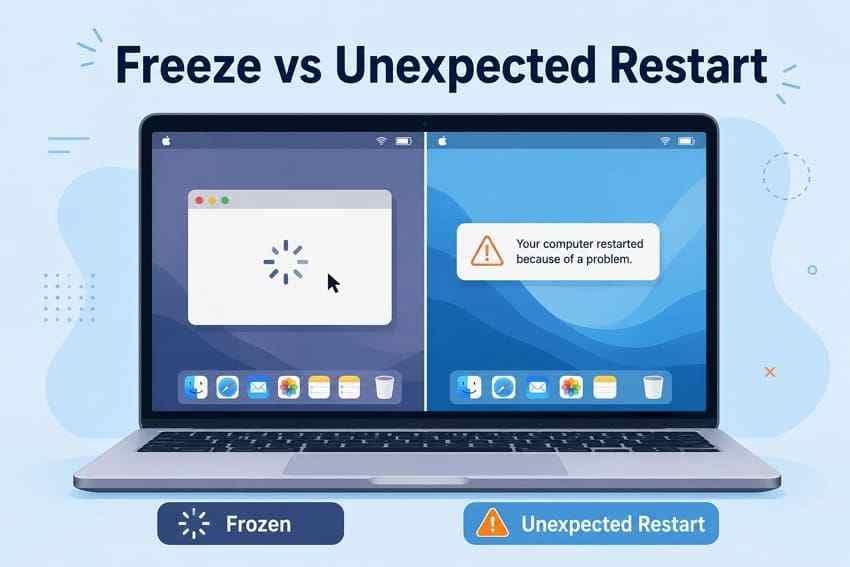
Un blocage laisse le Mac sous tension et bloqué jusqu'à ce qu'il récupère ou que vous interveniez. Un redémarrage inattendu réinitialise la machine automatiquement. Après une défaillance grave de macOS, vous pouvez voir « Votre ordinateur a redémarré en raison d'un problème. » Les conseils d'Apple sur les redémarrages inattendus indiquent que les logiciels installés et les appareils connectés sont des zones courantes à examiner, bien que le matériel puisse également être responsable.
Quand des blocages répétés peuvent signaler un problème matériel
Une application qui se bloque une seule fois est une preuve faible d'un problème matériel. L'inquiétude augmente lorsque des applications sans rapport se bloquent, que le Mac se bloque en mode sans échec ou en récupération, que le stockage interne disparaît, que Premiers secours ne peut pas réparer les erreurs, ou que les diagnostics Apple retournent un code de référence. Aucun symptôme unique ne prouve la cause, combinez donc le schéma avec des tests contrôlés.
Partie 2. Pourquoi votre Mac se bloque-t-il aléatoirement ?
L'explication la plus utile est celle qui correspond au moment où le blocage se produit. Ces six groupes de causes couvrent les schémas courants sans traiter chaque moment lent comme un Mac défaillant.
- Applications ou processus en arrière-plan problématiques : Une application, un assistant, un projet endommagé, une extension de navigateur ou un processus en arrière-plan peut cesser de répondre ou consommer des ressources inhabituelles. Un blocage qui suit une action répétable doit être examiné au niveau de l'application en premier.
- Éléments de connexion, extensions ou plug-ins incompatibles : Les clients VPN, les outils de synchronisation, les utilitaires de barre de menus, les plug-ins audio, les assistants d'affichage et les logiciels de sécurité peuvent se charger après la connexion. Ce groupe est particulièrement pertinent lorsque le Mac se bloque peu après l'apparition du bureau.
- macOS ou logiciels d'application obsolètes : Les anciennes versions d'applications, pilotes et plug-ins peuvent entrer en conflit avec un système d'exploitation plus récent. Inversement, une mise à jour du système d'exploitation peut exposer un composant tiers obsolète qui nécessite maintenant sa propre mise à jour.
- Périphériques externes, hubs ou accessoires : Un dock, un écran, un disque, un câble, une interface audio, une imprimante ou un problème d'alimentation peut déclencher un blocage uniquement lorsqu'il est connecté ou sous charge.
- Problèmes de disque de démarrage ou de système de fichiers : Les erreurs de formatage et de structure de répertoire peuvent provoquer des comportements inattendus ou empêcher le démarrage. Les problèmes de stockage sont plus plausibles lorsque les blocages se regroupent autour de lectures, écritures, importations, exportations ou copies de fichiers volumineuses.
- Problèmes matériels : Les défauts de stockage, de mémoire, de carte logique, d'alimentation, thermiques ou d'affichage peuvent provoquer des blocages dans différentes applications et charges de travail. Les diagnostics Apple peuvent identifier certains problèmes de composants, mais un résultat satisfaisant ne garantit pas que tout le matériel est en bonne santé.
Évitez les applications de « nettoyage » comme premier remède. Elles modifient plusieurs variables, peuvent supprimer des caches ou des journaux utiles, et ne peuvent pas réparer un stockage ou du matériel défaillant.
Partie 3. Que faire lorsque votre Mac se bloque
Utilisez l'action la moins perturbatrice qui fonctionne encore. Cet ordre protège le travail non enregistré et évite d'interrompre inutilement une écriture active sur le disque.
- Essayez de forcer la fermeture de l'application qui ne répond pas : Si macOS répond encore, utilisez d'abord la commande Quitter normale de l'application. Si cela échoue, appuyez sur Option-Commande-Échap, sélectionnez l'application et cliquez sur Forcer à quitter. Apple avertit dans ses conseils sur le blocage des applications que les modifications non enregistrées peuvent être perdues.
- Attendez la fin des travaux intensifs : Donnez à un transfert de fichier volumineux, une exportation, une sauvegarde ou une tâche d'indexation une chance raisonnable de se terminer. Une barre de progression qui change ou un pointeur réactif suggère que le Mac est occupé plutôt que complètement bloqué.
- Déconnectez les appareils non essentiels lorsque c'est sûr : Retirez un accessoire récemment connecté si aucun transfert n'est actif. Éjectez normalement le stockage chaque fois que possible ; ne retirez jamais un disque pendant une écriture active simplement pour le tester.
- Redémarrez normalement si possible : Enregistrez le travail dans les applications réactives, arrêtez les transferts et choisissez Menu Apple > Redémarrer.
- Forcer l'arrêt uniquement en dernier recours : Si l'ensemble du Mac reste sans réponse, maintenez le bouton d'alimentation — ou le bouton Touch ID sur un Mac portable — enfoncé pendant jusqu'à 10 secondes jusqu'à ce qu'il s'éteigne. Cela peut entraîner la perte des modifications non enregistrées et interrompre les écritures de fichiers ouverts.
Après le redémarrage, notez l'heure, l'application, le fichier, l'accessoire et la tâche concernés. Ces notes transforment un problème apparemment aléatoire en un schéma reproductible.
Partie 4. Comment réparer un Mac qui se bloque aléatoirement
Procédez par réinitialisations à faible risque vers la réparation du disque, les diagnostics et la réinstallation. Testez après chaque correction ; modifier plusieurs éléments à la fois supprime les preuves nécessaires pour identifier la cause.
Correctif 1. Redémarrer le Mac
Un redémarrage normal ferme l'état du processus en cours et crée une base de référence propre. Il peut résoudre un blocage ponctuel, mais un gel qui revient de manière répétée nécessite encore une isolation.
- Enregistrez tous les documents réactifs et choisissez Menu Apple > Redémarrer.
- Après la connexion, ouvrez uniquement l'application ou le flux de travail qui était actif avant le gel.
- Notez combien de temps le Mac reste stable et ce qui a changé immédiatement avant tout nouveau blocage.
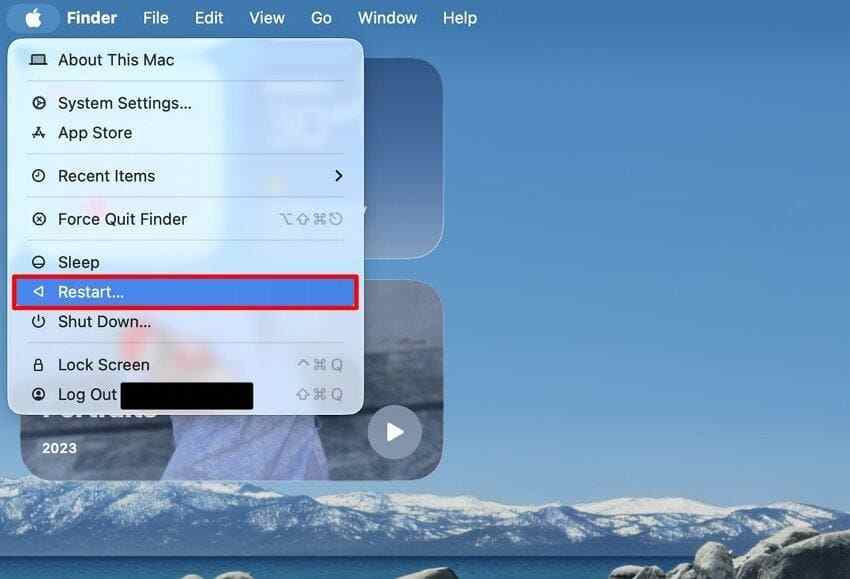
Résultat : Si le gel ne revient qu'après la restauration d'une application, d'un élément de connexion ou d'un accessoire particulier, continuez avec cette couche spécifique au lieu de répéter les redémarrages.
Correctif 2. Mettre à jour macOS et vos applications
Les mises à jour peuvent corriger les problèmes de compatibilité et de stabilité. Apple recommande la dernière version de macOS compatible avec le Mac, mais effectuez d'abord une sauvegarde et mettez également à jour les applications et les plug-ins tiers.
Mettre à jour macOS
- Connectez le Mac à une alimentation et à une connexion Internet fiables.
- Ouvrez Menu Apple > Réglages Système > Général > Mise à jour de logiciels.
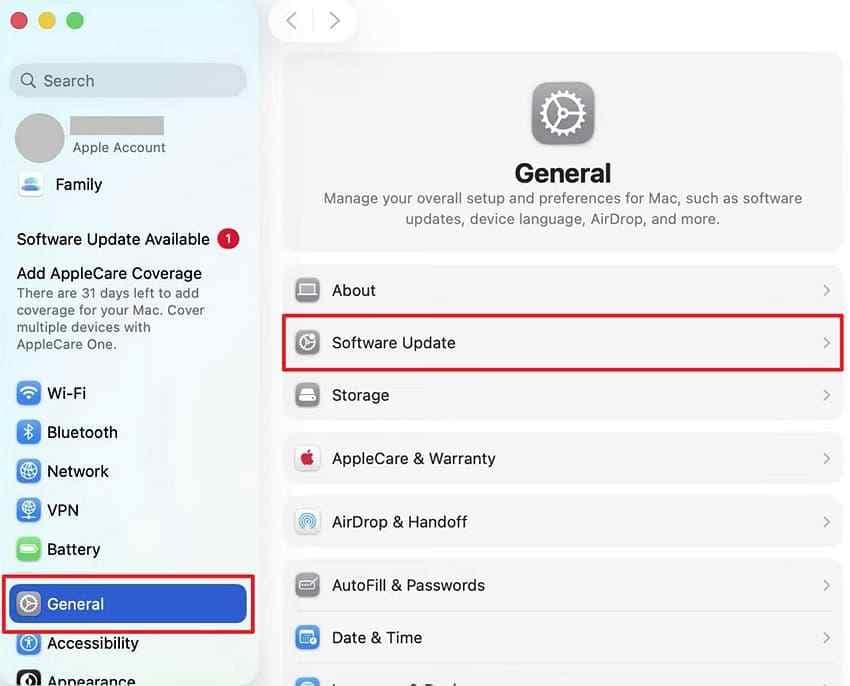
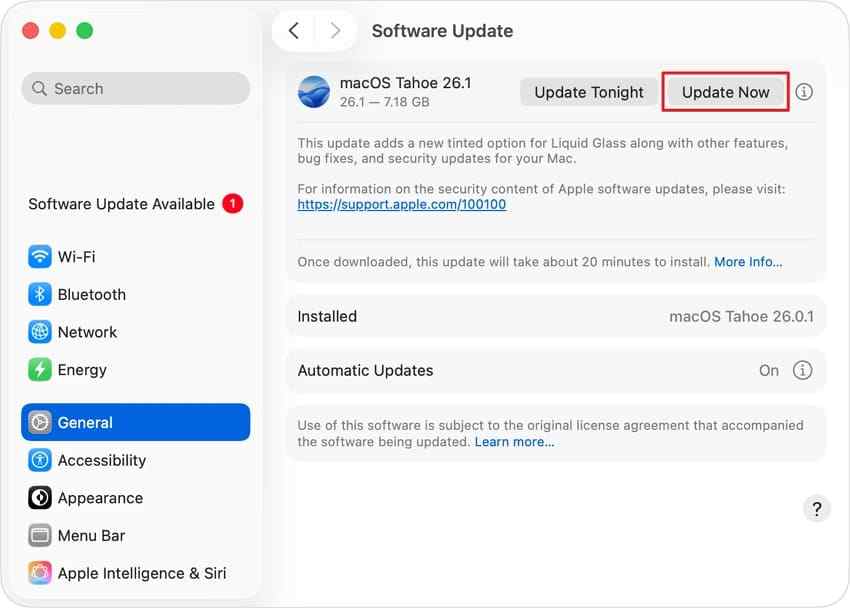
- Installez la mise à jour proposée pour ce Mac et laissez tous les redémarrages se terminer.
Mettre à jour les applications Mac installées
Ouvrez App Store > Mises à jour et installez les mises à jour d'applications disponibles. Pour les logiciels installés ailleurs, utilisez le programme de mise à jour de l'application ou le site officiel du développeur. Le guide de mise à jour de macOS d'Apple explique comment la mise à jour de logiciels sélectionne les versions compatibles.
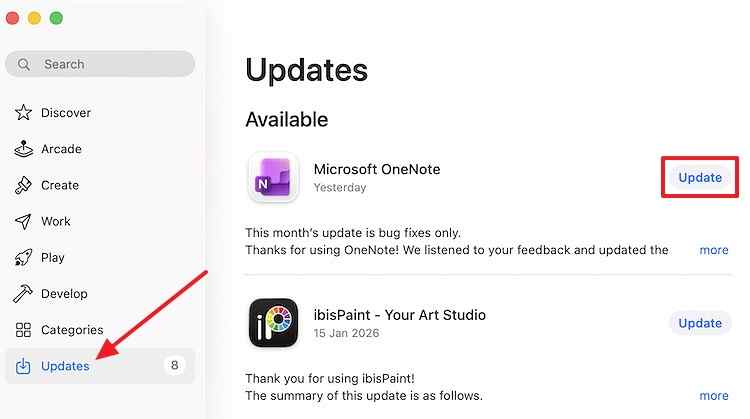
Si le gel a commencé après une mise à jour de macOS, ne supposez pas que le système d'exploitation lui-même est défectueux. Un plug-in, un pilote ou un assistant conçu pour la version précédente peut désormais être la partie incompatible.
Correctif 3. Identifier les applications problématiques avec le Moniteur d'activité
Le Moniteur d'activité peut révéler une application marquée (Ne répond pas) et afficher l'activité du processeur ou de la mémoire. Une utilisation élevée est un indice, pas une preuve : les exportations vidéo, les sauvegardes, l'indexation et la compilation peuvent légitimement utiliser des ressources importantes.
- Ouvrez Applications > Utilitaires > Moniteur d'activité.
- Vérifiez les onglets Processeur et Mémoire. Triez une colonne si utile, et recherchez une application connue marquée (Ne répond pas).
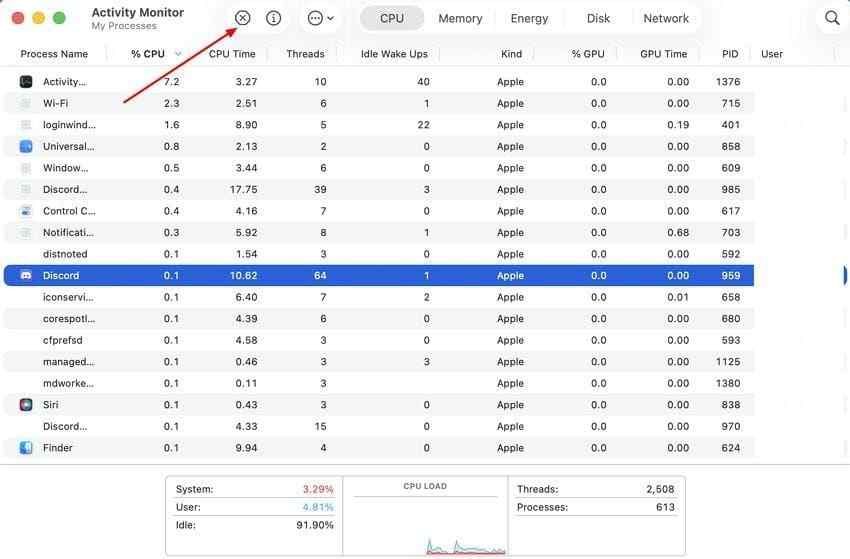
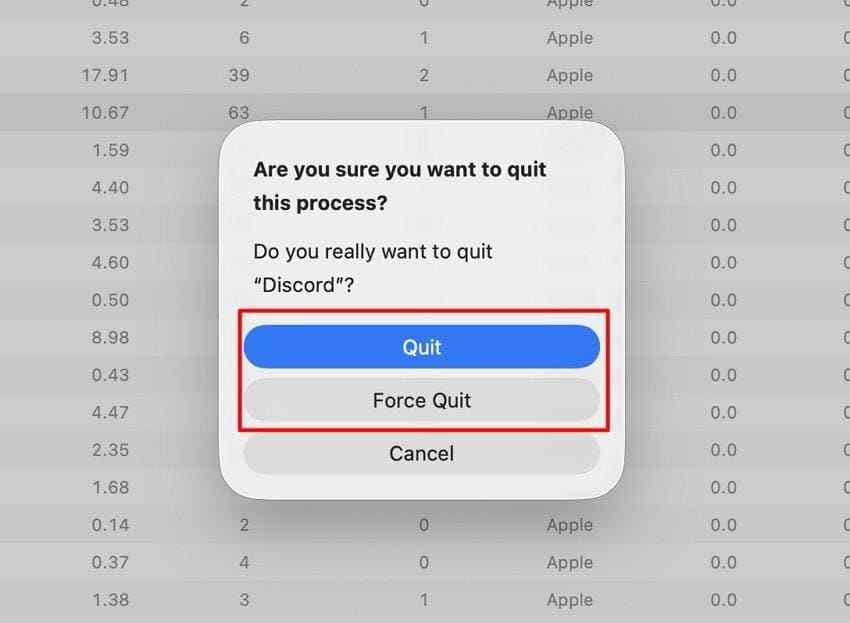
- Sélectionnez l'application ou le processus connu et cliquez sur le bouton Arrêter . Choisissez Quitter en premier ; utilisez Forcer à quitter uniquement s'il ne peut pas se fermer normalement.
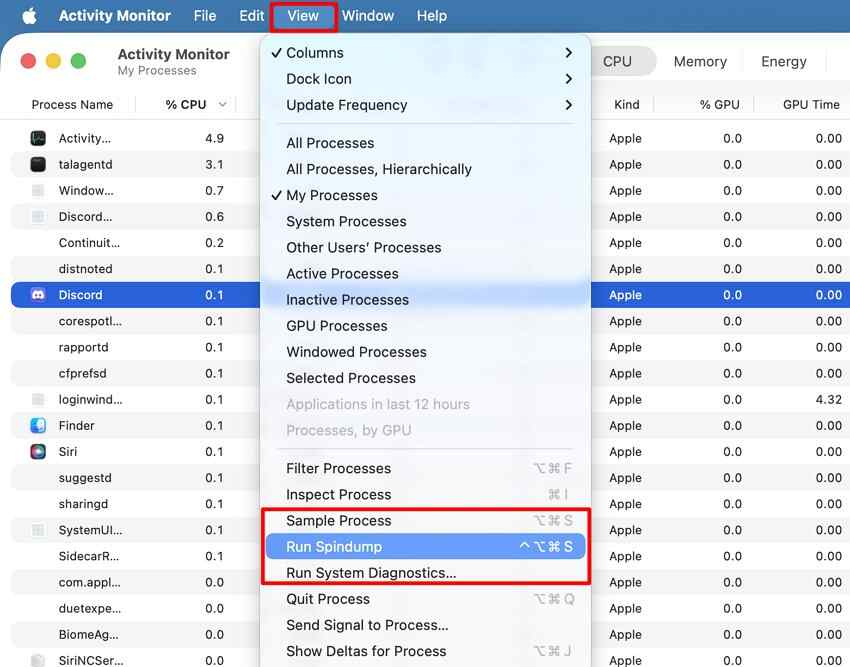
- Pour des preuves plus approfondies, sélectionnez le processus et utilisez Présentation > Échantillonner le processus, ou ouvrez le menu Plus pour les options de diagnostic. Apple documente Échantillonner le processus, Spindump et Diagnostics système. Enregistrez le rapport pour le développeur ou le support Apple.
Ne forcez pas la fermeture de processus système inconnus simplement parce que leurs noms ou leur utilisation semblent inhabituels. Apple note qu'une fermeture forcée met fin immédiatement au processus et peut affecter les fichiers ouverts ou les processus dépendants.
Correctif 4. Déconnecter les périphériques et accessoires externes
Utilisez ce test lorsque le Mac se bloque après la connexion d'une station d'accueil, d'un écran, d'un disque, d'un concentrateur, d'une imprimante, d'une interface audio ou d'un adaptateur. L'appareil lui-même, le câble, le micrologiciel, le pilote, l'alimentation ou un autre accessoire derrière le concentrateur peut être le déclencheur.
- Arrêtez les transferts actifs, éjectez normalement les supports de stockage et éteignez le Mac.
- Déconnectez les concentrateurs, disques, stations d'accueil, écrans, imprimantes et accessoires non essentiels. Conservez uniquement l'alimentation et le matériel d'entrée ou d'affichage nécessaire au test.
- Démarrez le Mac et répétez la charge de travail sans eux.
- Si stable, reconnectez un appareil à la fois. Testez après chaque ajout jusqu'au retour du gel.
- Pour l'appareil suspecté, essayez un autre câble, port, source d'alimentation et le micrologiciel ou pilote actuel le cas échéant.
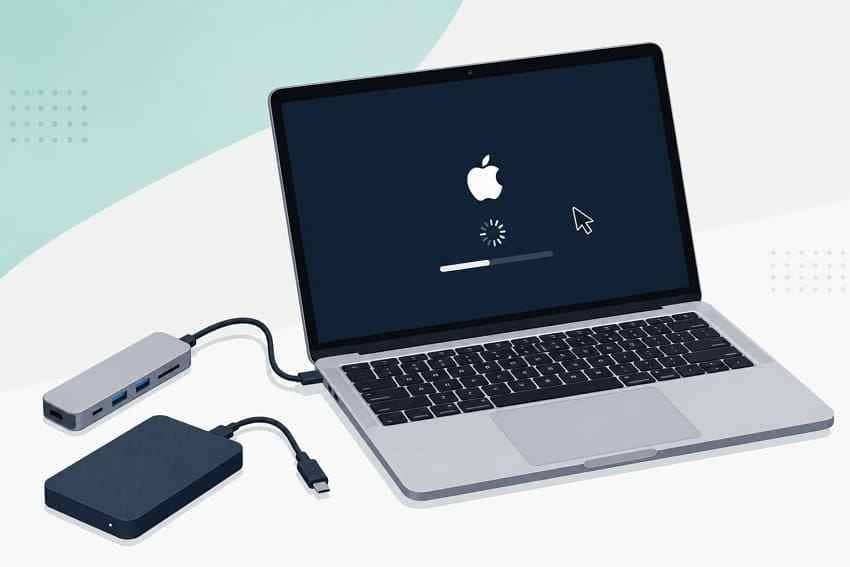
Apple utilise la même méthode un appareil à la fois pour les redémarrages inattendus répétés. Elle est plus fiable que de déconnecter et reconnecter tout en groupe.
Correctif 5. Supprimer les éléments de connexion problématiques
Lorsque le Mac se bloque peu après la connexion, supprimez temporairement les logiciels de démarrage non essentiels. Conservez une liste ou une capture d'écran afin de pouvoir restaurer la configuration avec précision.
- Ouvrez Réglages Système > Général > Ouverture d'applications & Extensions.
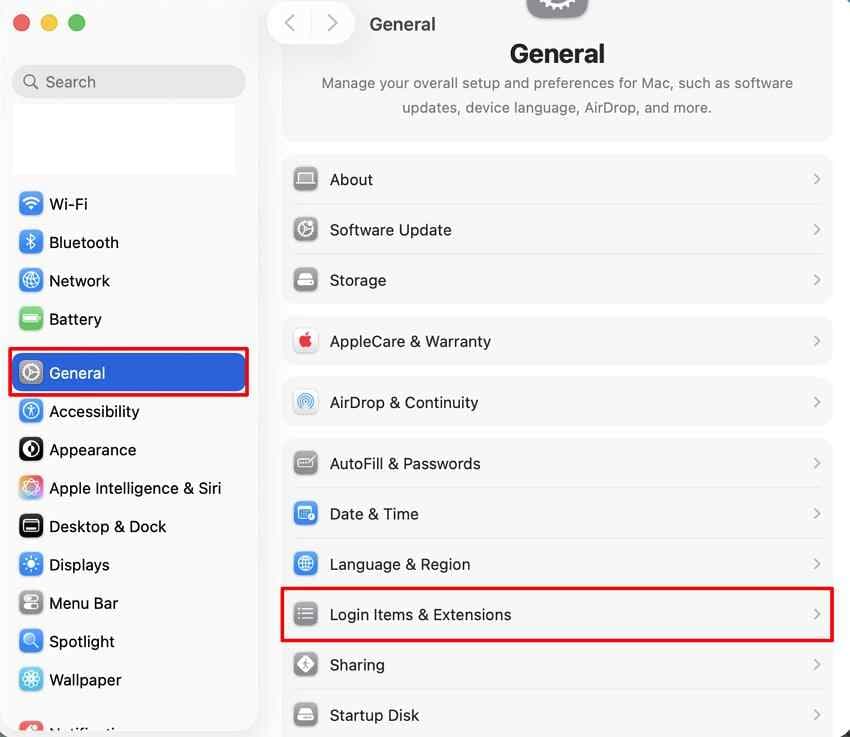
- Sous Ouvrir à l'ouverture de session, sélectionnez les éléments tiers non essentiels et cliquez sur le bouton de suppression.
- Examinez l'activité en arrière-plan facultative et les extensions. Sur un Mac géré, ne désactivez pas les logiciels de sécurité ou professionnels requis sans autorisation.
- Redémarrez et testez pendant l'intervalle de gel habituel.
- Si stable, rajoutez les éléments un par un et retestez jusqu'au retour du problème.
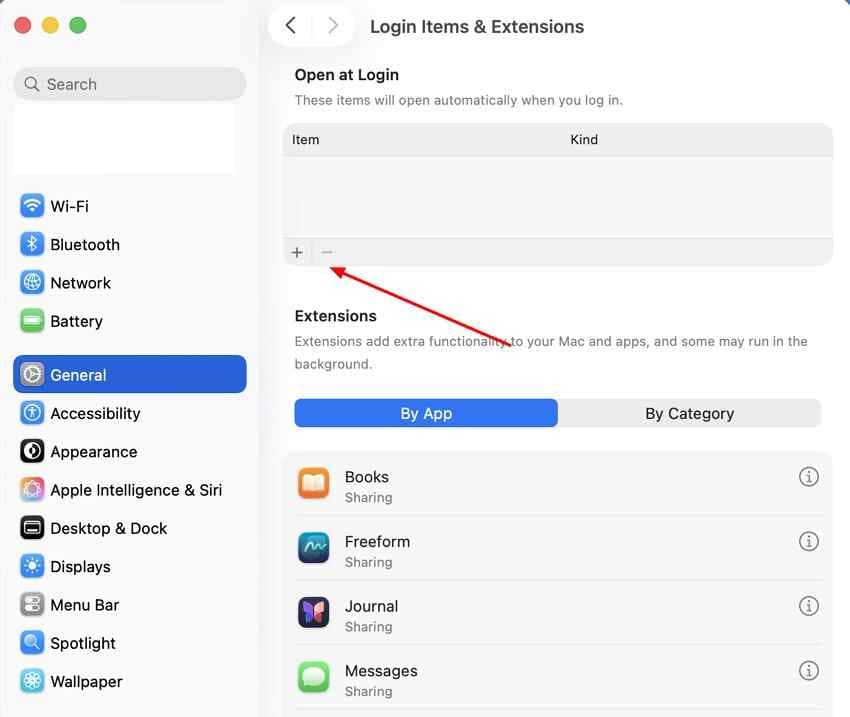
La procédure d'isolation des éléments de connexion d'Apple recommande de supprimer les éléments et de les restaurer individuellement. Cela préserve un résultat clair de cause à effet.
Correctif 6. Démarrer votre Mac en mode sans échec
Apple indique que le mode sans échec aide à déterminer si les logiciels chargés au démarrage contribuent au problème. Il s'agit d'un test d'isolation, pas d'une réparation ni d'un diagnostic matériel définitif.
Mac Apple Silicon
- Choisissez Menu Apple > Éteindre et attendez que l'écran soit noir et que toutes les lumières soient éteintes.
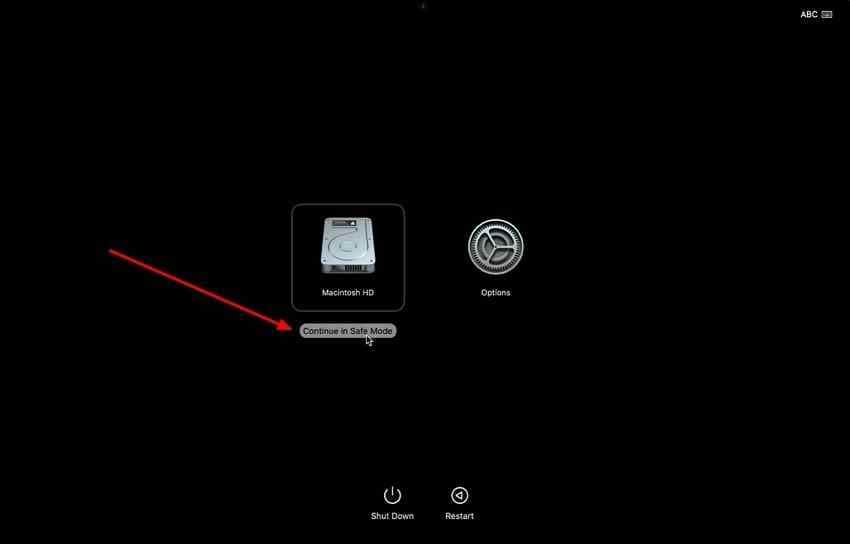
- Maintenez le bouton d'alimentation enfoncé jusqu'à ce que Chargement des options de démarrage apparaisse.
- Sélectionnez le volume de démarrage, maintenez Maj enfoncée, et cliquez sur Continuer en mode sans échec.
- Connectez-vous et testez le Mac pour le déclencheur ou l'intervalle de temps habituel.
Mac Intel
- Allumez ou redémarrez le Mac et maintenez immédiatement Maj.
- Relâchez Maj lorsque la fenêtre de connexion apparaît, puis connectez-vous. Il peut vous être demandé de vous connecter à nouveau.
- Confirmez que Démarrage en mode sans échec apparaît dans la barre de menus ou dans Informations système, puis testez le schéma d'origine.
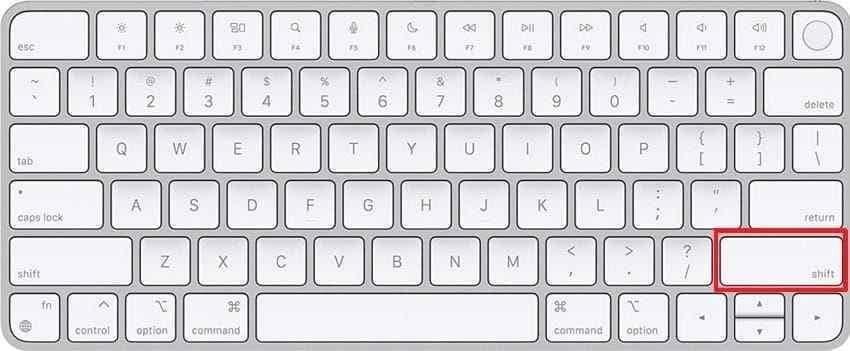
Redémarrez normalement après le test. Si le gel disparaît, concentrez-vous sur les éléments de connexion, les extensions, les plug-ins et les logiciels récemment installés. Si cela continue, passez aux vérifications du stockage et du matériel. Consultez les instructions du mode sans échec.
Correctif 7. Vérifier et réparer le disque de démarrage avec Premiers secours
L'Utilitaire de disque peut trouver et réparer les erreurs de formatage et de structure de répertoire susceptibles de provoquer un comportement inattendu. Apple recommande d'abord une sauvegarde récente car Premiers secours ne peut pas résoudre tous les problèmes de disque.
- Pour un Mac qui démarre encore normalement, ouvrez Applications > Utilitaires > Utilitaire de disque. Si le disque de démarrage ne peut pas être vérifié normalement, démarrez en récupération macOS et ouvrez l'Utilitaire de disque depuis là.
- Choisissez Présentation > Afficher tous les appareils.
- Sélectionnez le dernier volume sous l'appareil de démarrage et cliquez sur Premiers secours > Exécuter.
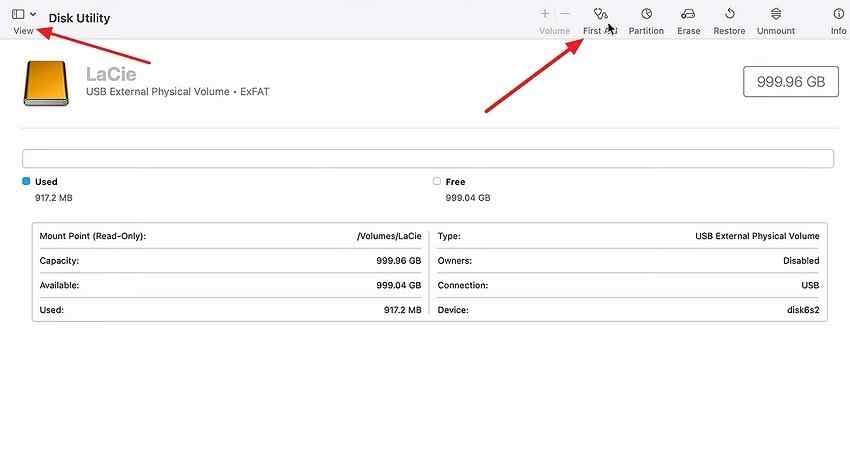
- Remontez dans la barre latérale en exécutant Premiers secours sur les volumes restants, puis chaque conteneur, et enfin l'appareil physique.
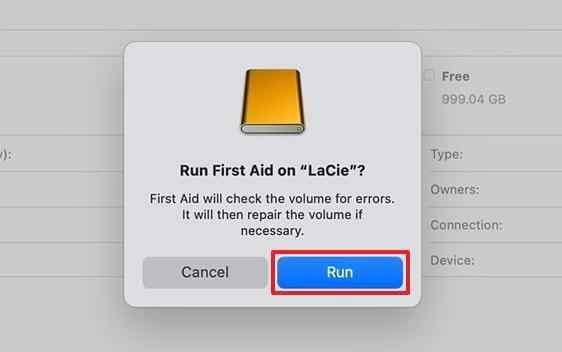
- Redémarrez et testez une fois toutes les vérifications terminées. Si l'Utilitaire de disque signale une erreur qu'il ne peut pas réparer, protégez les données lisibles avant d'envisager un effacement ou une réparation.
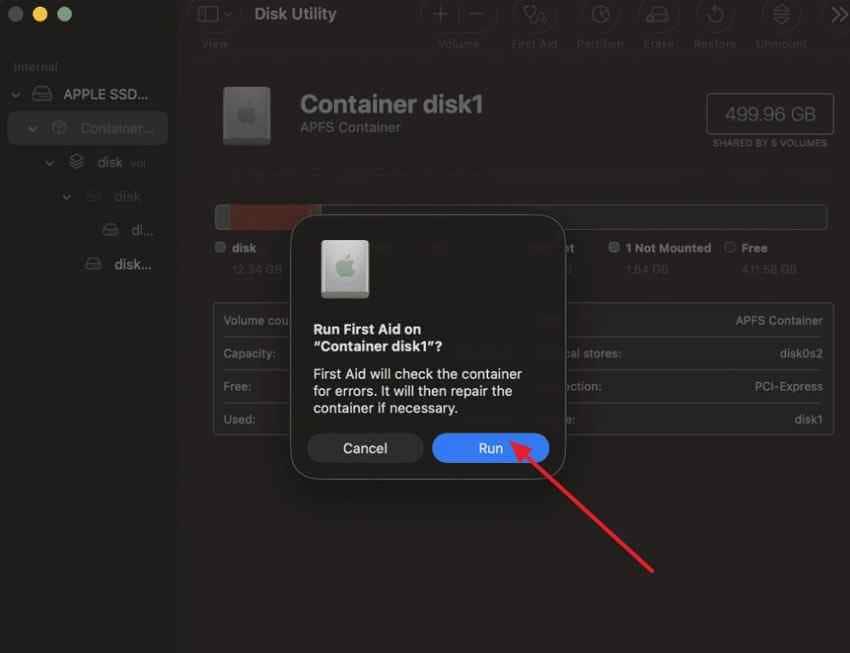
Suivez l'actuel ordre des premiers secours pour les volumes, conteneurs et appareils d'Apple. Si le stockage disparaît de l'Utilitaire de disque ou si macOS signale que le SSD nécessite une réparation, des réparations logicielles répétées ne sont pas la bonne prochaine étape.
Correctif 8. Tester si le problème persiste dans la récupération macOS
La récupération macOS s'exécute en dehors de l'environnement de démarrage normal de l'utilisateur. Si le Mac reste stable dans cet environnement, les logiciels de connexion et l'installation normale restent plausibles. S'il se bloque également en récupération, le stockage, le micrologiciel ou le matériel mérite une attention accrue. Il s'agit d'une inférence tirée du test d'isolation — pas d'une preuve de composant défaillant.
Mac Apple Silicon
- Éteignez le Mac.
- Maintenez le bouton d'alimentation enfoncé jusqu'à ce que Chargement des options de démarrage ou l'icône Options apparaît.
- Cliquez sur Options > Continuer. Sélectionnez un volume et un utilisateur autorisé si demandé.
- Laissez la récupération ouverte suffisamment longtemps pour couvrir l'intervalle de gel habituel sans lancer d'effacement ni de réinstallation.
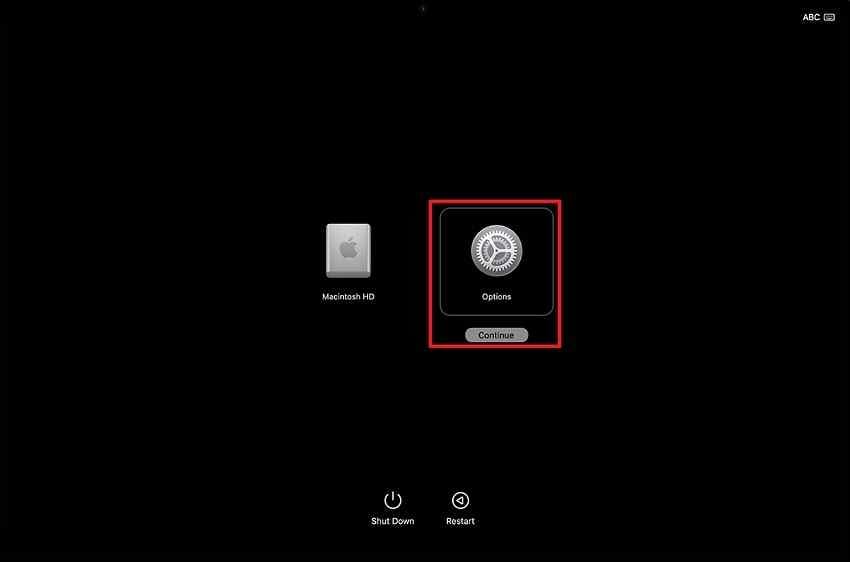
Mac Intel
- Allumez le Mac et maintenez immédiatement Commande-R.
- Relâchez les touches lorsque le logo Apple ou le globe en rotation apparaît.
- Effectuez toute invite de volume ou d'utilisateur, puis vérifiez si la Récupération reste réactive.
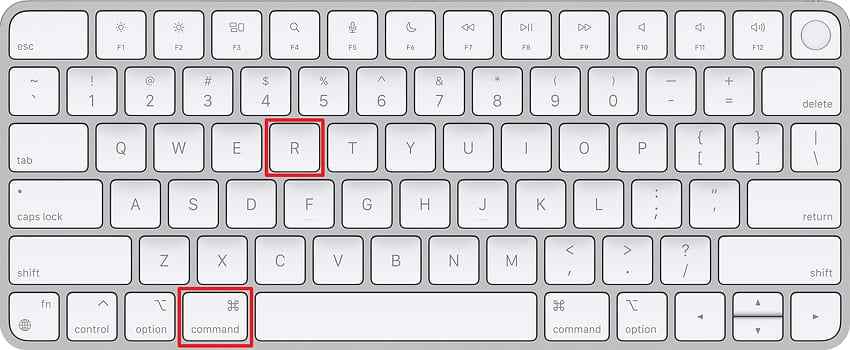
La procédure de Récupération macOS d'Apple a été mise à jour en juin 2026. Utilisez l'Utilitaire de disque ou Réinstaller macOS uniquement lorsque les étapes de diagnostic précédentes le justifient.
Correctif 9. Exécuter les diagnostics Apple
Diagnostics Apple vérifie les problèmes potentiels avec les composants matériels internes. Préparez d'abord le Mac afin que les appareils connectés ne faussent pas le test.
- Installez les mises à jour macOS disponibles si le Mac est suffisamment stable, puis éteignez-le.
- Déconnectez les appareils externes à l'exception de l'alimentation requise, du clavier, de la souris, de l'écran ou d'Ethernet.
- Apple silicon : Maintenez le bouton d'alimentation jusqu'à l'apparition des options de démarrage, relâchez-le, puis maintenez Commande-D jusqu'au redémarrage du Mac.
- Intel : Allumez le Mac et maintenez immédiatement D. Utilisez Option-D si le diagnostic intégré ne démarre pas.
- Suivez les instructions à l'écran. Si un test hors ligne est proposé, choisissez Exécuter hors ligne sauf si le support Apple ou un technicien a initié une session en ligne.
- Sur macOS Tahoe 26 ou ultérieur, choisissez le diagnostic de composant approprié lorsque vous y êtes invité. Notez chaque code de référence.
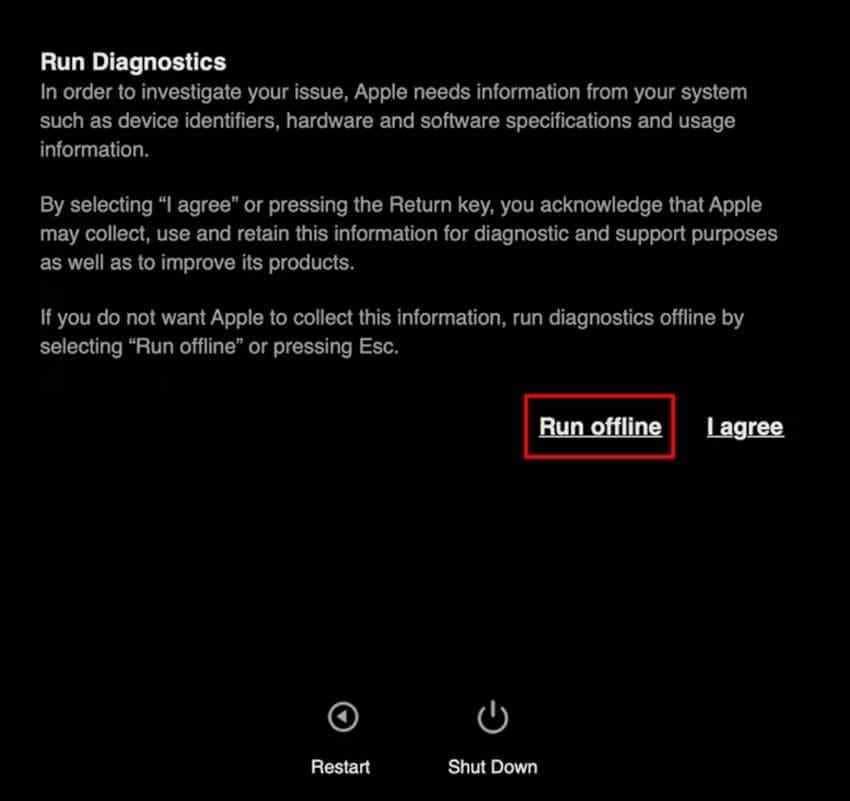
Utilisez les instructions Diagnostics Apple actuelles d'Apple. Un résultat propre réduit les soupçons concernant les composants testés, mais n'exclut pas toutes les pannes intermittentes.
Correctif 10. Réinstaller macOS ou organiser une réparation matérielle
Réinstallez après les mises à jour, l'isolation des accessoires, le mode Sans échec et Premiers secours — pas comme première réponse à un seul blocage. Sauvegardez ou récupérez les fichiers importants avant de continuer.
- Démarrez en Récupération macOS à l'aide du correctif 8.
- Choisissez Réinstaller macOS et cliquez sur Continuer.
- Sélectionnez le volume macOS actuel lorsque vous y êtes invité et suivez les instructions. N'effacez pas le disque pour cette réinstallation initiale.
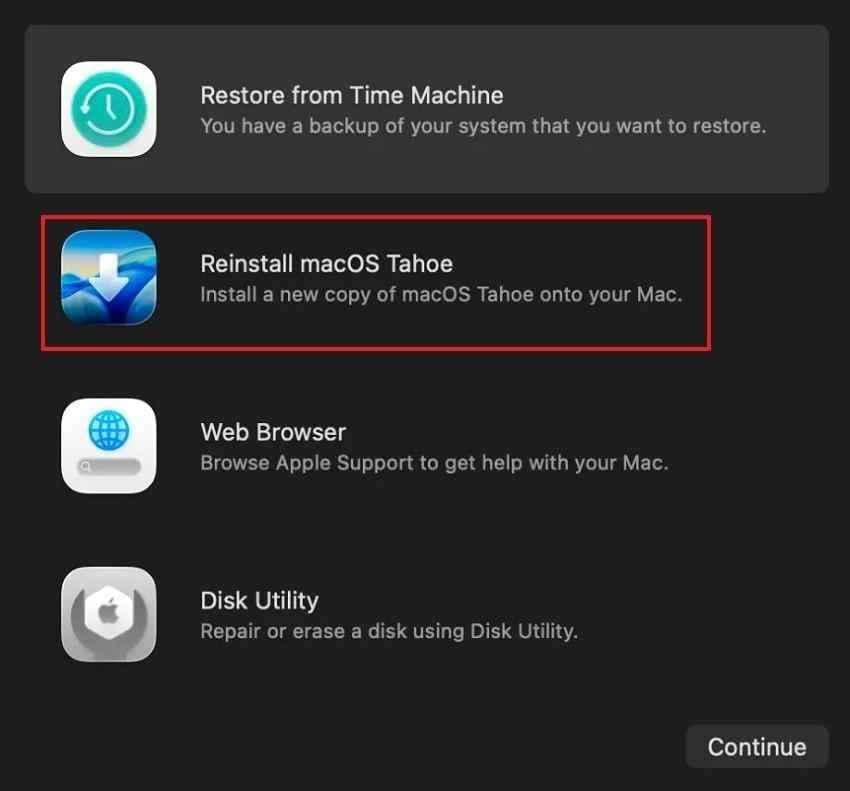
- Gardez le Mac connecté à l'alimentation et ne fermez pas le couvercle pendant l'installation.
Les conseils de réinstallation macOS d'Apple de juin 2026 indiquent que la réinstallation depuis la Récupération ne supprime pas les apps ni les données personnelles, mais recommande tout de même une sauvegarde. Si les blocages persistent avec les appareils non essentiels retirés après une réinstallation réussie, prenez rendez-vous pour un service et fournissez vos codes Diagnostics, horodatages et étapes de reproduction.
Partie 5. Diagnostiquer les blocages aléatoires du Mac selon le moment où ils surviennent
Le tableau ci-dessous transforme le moment du blocage en une décision de dépannage. Commencez par la couche la plus probable, effectuez un seul changement et reproduisez la même charge de travail avant d'escalader.
| Quand le Mac se bloque | Zone probable à vérifier | Meilleur premier correctif | Étape suivante |
| Peu après la connexion | Éléments de connexion, extensions, VPN, synchronisation, sécurité ou logiciels de la barre de menus | Supprimez temporairement les éléments de connexion dans le correctif 5. | Testez le mode Sans échec, puis restaurez les éléments individuellement. |
| Lors de l'utilisation d'une application particulière | Cette application, le plug-in, le processus auxiliaire ou le fichier en cours d'ouverture | Attendez ou forcez la fermeture, mettez l'application à jour et inspectez le Moniteur d'activité. | Testez un autre fichier ; réinstallez seulement après avoir sauvegardé les données de l'application. |
| Lors de la connexion d'un appareil externe | Appareil, câble, port, alimentation, firmware ou pilote | Déconnectez-le et testez le Mac sans accessoires. | Reconnectez un élément à la fois et changez le câble ou le port. |
| Lors de transferts de fichiers volumineux | Stockage source ou de destination, câble, concentrateur, système de fichiers ou E/S intensives normales | Attendez la progression ; si c'est reproductible, sauvegardez et exécutez Premiers secours. | Testez un autre câble ou disque ; escaladez si le stockage disparaît ou signale une défaillance. |
| Sur des applications et tâches sans rapport | Logiciel système, disque de démarrage, mémoire, alimentation, thermique ou problème de carte logique | Testez le mode Sans échec et retirez les périphériques. | Exécutez Premiers secours et Diagnostics Apple. |
| Même en mode Sans échec | macOS, disque de démarrage, firmware ou matériel ; les logiciels de démarrage tiers sont moins probables | Sauvegardez, exécutez Premiers secours et utilisez Diagnostics Apple. | Testez la Récupération, réinstallez macOS ou prenez rendez-vous pour un service. |
Ne surinterprétez pas un seul résultat. Le mode Sans échec utilise toujours macOS et le matériel ; la Récupération utilise toujours l'écran, la mémoire, les interfaces de stockage et le firmware du Mac. Traitez chaque résultat comme un élément de preuve qui modifie la probabilité, et non comme un diagnostic final en soi.
Partie 6. Quand les blocages aléatoires du Mac peuvent indiquer une défaillance matérielle
Le matériel devient plus probable lorsque plusieurs signes indépendants persistent après les tests logiciels et d'accessoires. Protégez les données avant de répéter des opérations stressantes sur un stockage suspect.
- Le blocage persiste en mode Sans échec : Les logiciels tiers chargés au démarrage sont moins probables, bien que le test n'élimine pas toutes les causes logicielles.
- Diagnostics Apple renvoie un code de référence : Notez le code et utilisez les conseils de résultats d'Apple lors de la prise en charge du service.
- L'Utilitaire de disque ne peut pas réparer ou voir le disque de démarrage : Si le disque interne disparaît ou si Premiers secours signale des erreurs irréparables, cessez les tentatives de réparation répétées et donnez la priorité aux données lisibles.
- Le Mac se bloque sur des applications et des charges de travail sans rapport : Une panne qui apparaît lors de la navigation, de l'utilisation du Finder, de tâches légères et de transferts importants est moins compatible avec une seule application.
- Le blocage persiste après la réinstallation de macOS : Avec les périphériques retirés, une réinstallation sans effacement correctement effectuée qui ne change rien renforce le cas pour une investigation du stockage, du firmware, de l'alimentation, de la mémoire, du thermique ou de la carte logique.
- L'avertissement de service de stockage apparaît : Apple indique qu'une notification de service SSD reflète des erreurs de stockage flash détectées que l'Utilitaire de disque ou une application tierce ne peut pas corriger. Sauvegardez et prenez rendez-vous pour un service.
Apple recommande Diagnostics Apple lorsque le matériel est suspecté et que les appareils connectés ont été isolés. Si le Mac ou le stockage devient inhabituellement chaud, clique, se déconnecte à plusieurs reprises ou disparaît de l'Utilitaire de disque, minimisez les cycles d'alimentation supplémentaires et discutez de la récupération des données avant la réparation.
Partie 7. Récupérer les fichiers importants si les blocages aléatoires entraînent une perte de données
Des arrêts forcés répétés peuvent interrompre les sauvegardes et les transferts. Avant de réinstaller macOS, d'effacer un disque ou de prendre rendez-vous pour un service, vérifiez d'abord les copies intactes dans Time Machine, iCloud Drive, le dossier AutoSave ou de récupération de l'application, et l'historique des versions. Le logiciel de récupération n'est pertinent que lorsque les fichiers ont déjà été écrits sur le stockage et que l'appareil reste lisible.
Outil recommandé : Wondershare Recoverit pour Mac

Récupérez facilement des fichiers supprimés ou perdus dans plus de 500 situations de perte de données, telles que la suppression, le formatage et la corruption de disque. Le logiciel récupère avec assurance tous les types de données, quelle que soit la façon dont ils ont disparu.
Wondershare Recoverit pour Mac peut analyser le stockage accessible par macOS à la recherche de fichiers supprimés, perdus ou inaccessibles dont les données récupérables subsistent encore. La page produit actuelle répertorie la prise en charge de macOS 26, des Mac Apple silicon et T2, APFS, HFS/HFS+ et des systèmes de fichiers externes courants.
Son rôle ici est la récupération de données, non le diagnostic de blocage ou la réparation de macOS. Utilisez-le lorsque des blocages répétés ou des écritures interrompues laissent des fichiers précédemment sauvegardés manquants, ou lorsqu'un disque externe lisible se monte mais que les dossiers sont inaccessibles. Installez et récupérez sur un volume différent dans la mesure du possible.
- Mac et stockage externe lisibles : Analysez un volume interne détectable, un HDD ou SSD externe, une clé USB ou une carte mémoire.
- Large couverture de types de fichiers : Recherchez des documents, photos, vidéos, fichiers audio, archives, données de messagerie et autres formats pris en charge.
- Filtres pendant l'analyse : Affinez les résultats par type de fichier, chemin, taille, date ou statut.
- Aperçu avant récupération : Prévisualisez les fichiers pris en charge pour vérifier si leur contenu semble utilisable.
- Destination séparée : Enregistrez les fichiers récupérés sur un autre disque afin que la source ne soit pas écrasée.
Comment récupérer des fichiers après des arrêts forcés répétés
Gardez le disque affecté inactif et préparez une destination séparée. Si le SSD interne est absent de l'Utilitaire de disque ou si le Mac ne peut pas rester suffisamment stable pour effectuer une analyse, arrêtez et recherchez plutôt un service ou une récupération professionnelle.
Étape 1. Sélectionnez le stockage affecté. Lancez Recoverit pour Mac, ouvrez Disques durs et emplacements, et choisissez le lecteur ou l'emplacement où les fichiers ont été perdus. Confirmez-le par capacité et par nom.

Étape 2. Analysez et filtrez les résultats. Lancez l'analyse, puis utilisez les filtres de chemin, type de fichier, statut, date ou taille pour affiner les résultats. Évitez d'enregistrer de nouvelles données sur la source pendant l'analyse.

Étape 3. Prévisualisez et récupérez ailleurs. Prévisualisez les fichiers pris en charge, sélectionnez les éléments dont vous avez besoin, cliquez sur Récupérer, et enregistrez-les sur un lecteur différent. Ouvrez les copies récupérées avant d'effectuer une réparation irréversible.

Récupérer des fichiers après des arrêts forcés répétés
Sécurité vérifiée. Plus de 7 302 189 personnes l'ont téléchargé.
Ce que Recoverit peut et ne peut pas récupérer
Utilisez ces limites pour décider si la récupération logicielle est appropriée avant de réinstaller macOS ou d'envoyer le Mac en service.
| Scénario après un blocage | Recoverit peut-il aider ? | Limite importante |
| Un fichier précédemment enregistré a été supprimé ou est devenu inaccessible sur un stockage lisible. | Potentiellement, si des données récupérables existent encore. | Les résultats dépendent de l'écrasement, du TRIM SSD, du chiffrement et de l'état de l'appareil. |
| Un lecteur externe lisible se monte, mais des dossiers ou fichiers sont manquants. | Potentiellement ; analysez avant de formater ou d'ajouter des données. | Récupérez sur un lecteur différent. |
| Des modifications non enregistrées existaient uniquement en mémoire lorsque le Mac s'est bloqué. | Pas de récupération directe depuis la mémoire volatile. | Vérifiez la sauvegarde automatique, les dossiers de récupération, l'historique des versions, les copies cloud et les sauvegardes. |
| Le SSD interne n'est pas visible par macOS, l'Utilitaire de disque ou un autre système compatible. | Le logiciel ne peut pas analyser un stockage auquel le système ne peut pas accéder. | Une intervention ou une récupération professionnelle peut être nécessaire. |
| Des blocs de stockage ont été écrasés ou supprimés par le TRIM du SSD. | Le contenu original ne peut pas être reconstruit à partir de ces blocs. | Recherchez dans Time Machine, le cloud, les exportations, les e-mails et d'autres copies. |
| Un disque chiffré FileVault ne peut pas être déverrouillé. | Pas sans accès légitime aux données chiffrées. | Utilisez le compte correct, la clé de récupération ou le chemin de récupération de compte pris en charge par Apple. |
Partie 8. Comment réduire les blocages aléatoires du Mac
La prévention dépend de la suppression des déclencheurs répétables et du maintien d'une copie vérifiée des données importantes en dehors du Mac — et non de l'exécution d'un optimiseur générique.
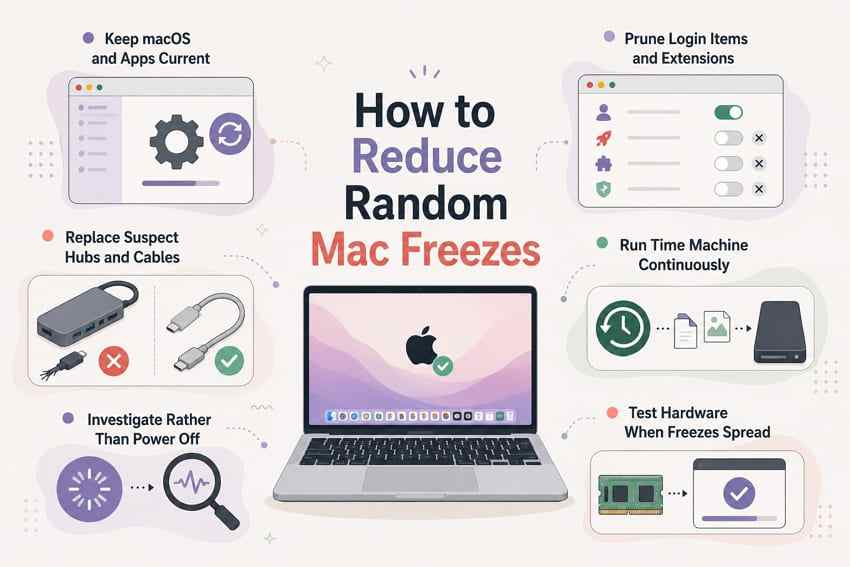
- Maintenez macOS et les applications importantes à jour : Installez les mises à jour compatibles après avoir confirmé une sauvegarde actuelle.
- Supprimez les éléments de connexion, extensions et plug-ins obsolètes : Utilisez la procédure de suppression du développeur plutôt que de supprimer des dossiers arbitraires dans la Bibliothèque.
- Évitez les hubs, câbles et appareils externes défectueux : Remplacez les accessoires qui se déconnectent répétitivement, reproduisent des blocages ou tombent en panne sous charge.
- Maintenez des sauvegardes régulières avec Time Machine ou d'autres outils : Conservez au moins une copie séparée du Mac et confirmez périodiquement que les fichiers clés peuvent être restaurés.
- Examinez les blocages récurrents : Enregistrez les horodatages, les déclencheurs, les accessoires et les noms d'applications plutôt que de vous fier aux arrêts forcés.
- Exécutez des diagnostics matériels lorsque le problème s'étend : Des blocages sur des tâches sans rapport, en mode sans échec ou en récupération justifient des tests approfondis et un éventuel service.
- Préservez l'espace de travail du disque de démarrage : Laissez suffisamment d'espace pour les mises à jour, l'espace d'échange, les caches et les applications actives. Un espace libre faible peut dégrader les performances, bien que cela ne prouve pas une défaillance matérielle.
Conclusion
Lorsqu'un Mac se bloque de manière aléatoire, le moment du blocage est la voie la plus rapide vers un diagnostic utile. Un blocage après la connexion pointe vers le logiciel de démarrage ; les blocages d'une seule application maintiennent l'attention sur cette application ou ce fichier ; les blocages déclenchés par un appareil nécessitent une isolation des accessoires ; et les pannes en mode sans échec, en récupération et sur des charges de travail sans rapport justifient des vérifications du disque et du matériel. Passez du redémarrage et des mises à jour au Moniteur d'activité, aux éléments de connexion, au mode sans échec, à Premiers secours, aux Diagnostics Apple et à une réinstallation de macOS sans effacement. Protégez ou récupérez les données lisibles avant d'effacer le disque ou d'organiser le service, et gardez le rôle de Recoverit séparé de la réparation système.
FAQ
-
Pourquoi mon Mac se bloque-t-il de manière aléatoire sans afficher de message d'erreur ?
Un blocage complet du système peut arrêter l'interface avant que macOS ne puisse afficher ou enregistrer une erreur. Après le redémarrage, notez l'heure exacte et vérifiez si le problème est lié à une application, à la connexion, au réveil, à un transfert ou à un appareil. Les échantillons du Moniteur d'activité et les rapports de diagnostic peuvent aider lorsque le Mac reste suffisamment réactif pour les collecter. -
Un moniteur externe ou un dock USB-C peut-il provoquer des blocages aléatoires sur un Mac ?
Oui. Le déclencheur peut être le dock, l'écran, le câble, l'alimentation, le firmware, le pilote ou un autre appareil connecté via le dock. Éteignez, testez sans les accessoires, puis reconnectez un élément à la fois. Éjectez normalement le stockage et ne le déconnectez jamais pendant une écriture active. -
Pourquoi mon Mac se bloque-t-il uniquement après la sortie de veille ?
Les blocages uniquement au réveil pointent souvent vers un logiciel ou un matériel qui doit se reconnecter après la veille, comme un dock, un écran, un périphérique de stockage, une extension réseau, un VPN ou un utilitaire en arrière-plan. Mettez à jour macOS et les logiciels associés, testez sans accessoires et supprimez temporairement les éléments de connexion non essentiels. Un problème de réveil récurrent peut tout de même nécessiter les Diagnostics Apple ou un service si l'isolation n'identifie pas de déclencheur. -
Un SSD défaillant peut-il rendre un Mac aléatoirement non réactif ?
Oui. Des lectures et écritures de stockage échouées ou retardées peuvent bloquer des applications ou macOS. Effectuez d'abord une sauvegarde, puis exécutez Premiers secours dans l'Utilitaire de disque. Si le SSD disparaît, si Premiers secours ne peut pas le réparer, ou si macOS signale que le stockage nécessite un service, arrêtez les tentatives de réparation répétées et organisez un service ou une récupération professionnelle. Le logiciel ne peut pas analyser un appareil auquel le système ne peut pas accéder.

