
"Après le redémarrage du PC, le disque dur était introuvable. Pas à l'endroit habituel, n'apparaissait pas non plus dans la gestion des disques, ni même dans le BIOS…"-Rocrie
Lorsque le système cesse de détecter normalement un disque dur interne HDD ou SSD, il peut signaler disque dur interne introuvable. Le disque peut être absent du BIOS/UEFI, manquant uniquement dans Windows, ou détecté normalement alors que le système d'exploitation ne parvient toujours pas à démarrer. Identifier où la détection s'arrête aide à déterminer le correctif approprié.
Évitez d'initialiser, de formater ou de repartitionner un lecteur précédemment utilisé avant de protéger les fichiers importants. Si le lecteur reste détectable mais que les fichiers importants sont inaccessibles, Recoverit peut vous aider à les récupérer avant toute modification supplémentaire du disque.
Dans cet article
-
- Vérification 1. Confirmer que le lecteur apparaît dans les informations système
- Vérification 2. Vérifier les paramètres de stockage et de démarrage pour votre modèle
- Vérification 3. Exécuter le diagnostic de prédémarrage du fabricant
- Vérification 4. Réinsérer un lecteur accessible à l'utilisateur
- Vérification 5. Tester les câbles et les ports sur un ordinateur de bureau
- Quand la non-détection signifie une défaillance matérielle
-
- Vérification 1. Vérifier la gestion des disques avant de modifier quoi que ce soit
- Vérification 2. Mettre en ligne un disque de données hors ligne
- Vérification 3. Ajouter ou modifier une lettre de lecteur manquante
- Vérification 4. Gérer en toute sécurité les états RAW, non alloué et non initialisé
- Vérification 5. Installer le pilote de stockage approprié
Partie 1. Ce que signifie réellement « Disque dur interne introuvable »
An disque dur interne introuvable une erreur peut survenir à différents stades du processus de détection du stockage. Vérifier où le lecteur disparaît aide à cerner la cause ; commencez donc par le BIOS/UEFI, puis passez à la Gestion des disques, et vérifiez enfin l'Explorateur de fichiers :
| BIOS/UEFI | Gestion des disques | Explorateur de fichiers | Signification | Aller à |
| Non répertorié | Non répertorié | Non répertorié | Connexion, contrôleur ou matériel | Partie 3 |
| Répertorié | Non répertorié | Non répertorié | Pilote de stockage ou mode contrôleur | Partie 4 |
| Répertorié | Répertorié, sans lettre | Non répertorié | Lettre de lecteur ou état du volume | Partie 4 |
| Répertorié | RAW ou non alloué | Non répertorié | Partition ou système de fichiers perdu/endommagé ; des données récupérables peuvent subsister | Partie 6 d'abord |
| Répertorié | Sain | Visible | La détection est correcte, mais le démarrage a échoué | Partie 5 |
Un lecteur précédemment utilisé affiché comme RAW, non alloué ou non initialisé peut encore contenir des données récupérables. Évitez de le formater, de l'initialiser ou de le repartitionner avant la récupération. Microsoft déconseille également le formatage d'un volume RAW pendant la récupération.
Un disque hors ligne est différent. Windows peut maintenir un disque hors ligne en raison d'une stratégie de stockage, d'un conflit de signature de disque ou d'un autre problème de configuration du stockage. Les conflits de signature surviennent fréquemment après un clonage ; résolvez donc cette situation dans la Gestion des disques avant de supposer que le lecteur lui-même est endommagé.
Partie 2. Protégez vos données avant de résoudre les problèmes
Avant de résoudre un problème de disque dur interne introuvable erreur, protégez les données existantes car plusieurs étapes de réparation peuvent modifier le stockage.
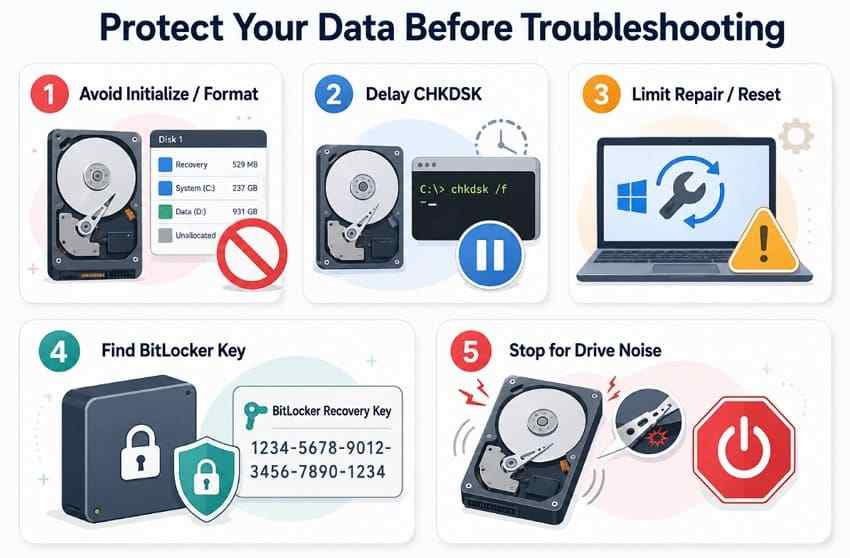
- Éviter l'initialisation, le formatage ou la création de nouveaux volumes : Microsoft recommande l'initialisation pour les nouveaux disques. Sur un lecteur précédemment utilisé, l'initialisation ou la création de nouveaux volumes peut écraser les métadonnées de partition et rendre la récupération plus difficile.
- Retarder les réparations CHKDSK : CHKDSK peut modifier les structures du système de fichiers lors de la correction des erreurs. Si des fichiers importants sont manquants, récupérez ou créez une image du lecteur en premier lieu, puis envisagez des réparations.
- Limiter les tentatives de réparation du démarrage et de réinitialisation : Protégez les données importantes avant des opérations de récupération répétées. La réparation du démarrage peut modifier les fichiers liés au démarrage, tandis que les options de réinitialisation ou de réinstallation peuvent entraîner des modifications système plus importantes.
- Localiser votre Clé de récupération BitLocker: Les modifications matérielles, du firmware ou du démarrage peuvent déclencher la récupération BitLocker. Gardez la clé de récupération à 48 chiffres disponible avant de déplacer ou de dépanner un lecteur chiffré.
- Arrêtez-vous en cas de signes de défaillance mécanique : Des cliquetis, des bruits de grincement, des dommages causés par un liquide, une chaleur inhabituelle, de la fumée ou des odeurs de brûlé peuvent indiquer une défaillance physique ou électrique. Éteignez le lecteur et faites appel à une récupération professionnelle plutôt que de le redémarrer à plusieurs reprises.
Partie 3. Si le lecteur n'est pas détecté dans le BIOS ou l'UEFI
Si « Aucun disque dur interne trouvé » apparaît dans le BIOS ou l'UEFI, utilisez ces six vérifications pour identifier la cause :
Vérification 1. Confirmer que le lecteur apparaît dans les informations système
Vérifiez directement la détection du firmware, car un lecteur absent du menu de démarrage peut toujours apparaître sous Informations système ou Stockage. Suivez les étapes ci-dessous pour confirmer si le BIOS/UEFI le reconnaît :
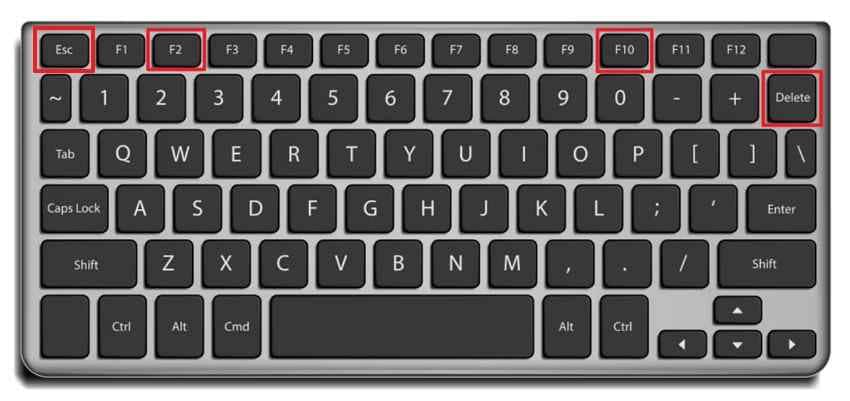
Étape 1. Redémarrez le PC et utilisez la touche spécifique au fabricant pour accéder au BIOS/UEFI, telle que «F2, F10, Suppr ou Échap » sur les modèles pris en charge.
Étape 2. Ouvrez la «section Stockage, Informations sur le lecteur ou section d'informations sur l'appareil similaire » et confirmez si le disque dur interne HDD ou SSD est détecté.
Vérification 2. Vérifier les paramètres de stockage et de démarrage pour votre modèle
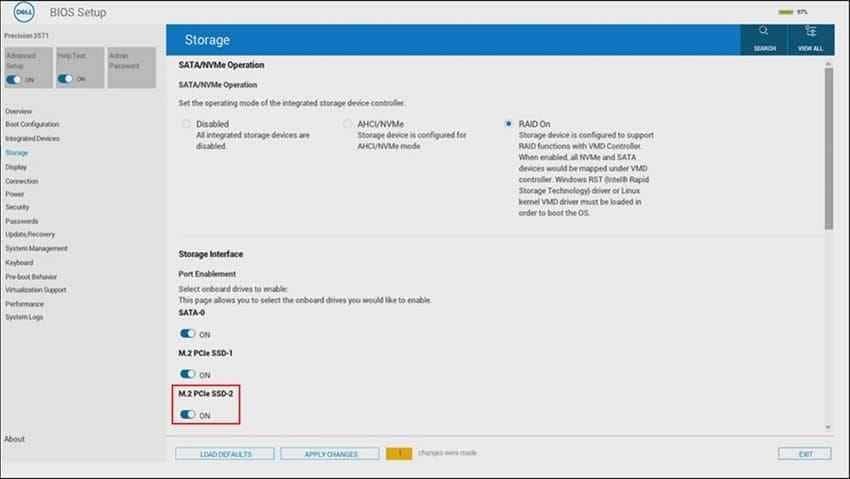
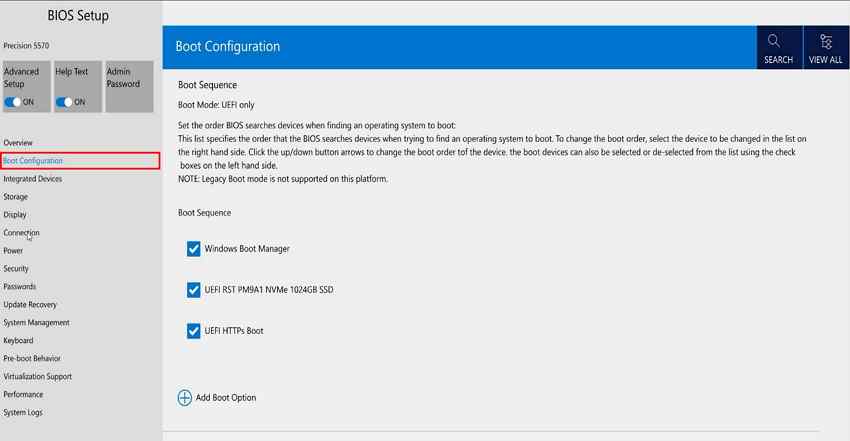
An disque dur interne introuvable une erreur peut suivre des modifications du firmware qui désactivent un port de stockage ou modifient les paramètres de démarrage. Sur les systèmes UEFI plus récents, vérifiez la section Stockage pour les paramètres SATA/NVMe ou VMD/RST et examinez la configuration pour le mode de démarrage actuel. Évitez de modifier les modes de contrôleur à moins de connaître la configuration précédente. Utilisez la vérification suivante pour examiner les paramètres actuels en toute sécurité :
Instructions. Entrez dans «BIOS/UEFI > Stockage» et confirmez que l'interface SATA ou M.2 pertinente est activée. Puis examinez «Configuration de démarrage» pour détecter tout changement inattendu. Ne changez pas aveuglément les modes AHCI, RAID ou VMD/RST.
Vérification 3. Exécuter le diagnostic de prédémarrage du fabricant
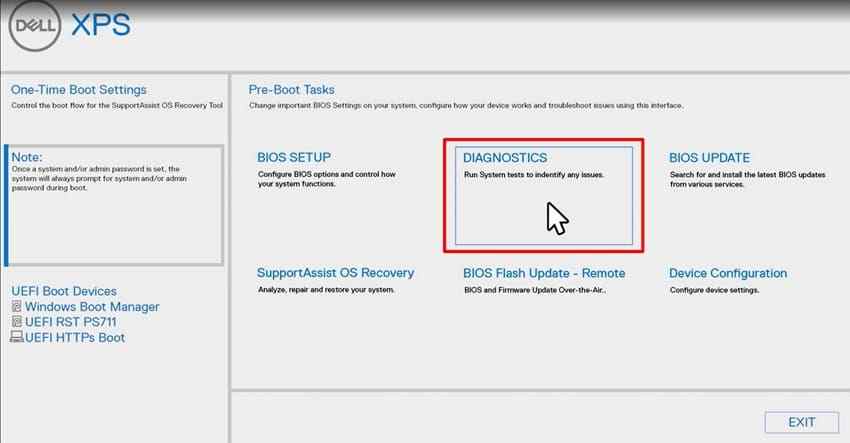
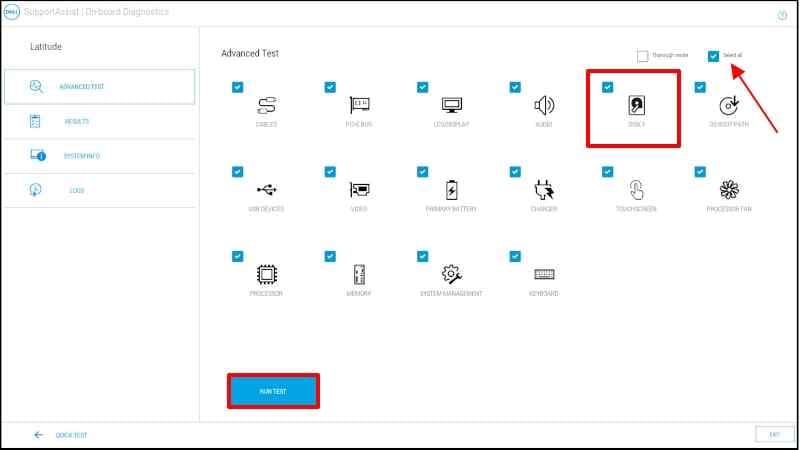
Les diagnostics de prédémarrage testent le disque dur ou le SSD indépendamment de Windows et peuvent aider à identifier les problèmes matériels à l'origine d'un disque dur interne introuvable erreur. Les étapes ci-dessous présentent le flux de travail actuel des diagnostics embarqués Dell SupportAssist :
Étape 1. Sur un PC Dell pris en charge, redémarrez l'ordinateur et appuyez plusieurs fois sur «\u00a0F12\u00a0». Sélectionnez «\u00a0Diagnostics\u00a0» dans le menu de démarrage unique pour lancer le test matériel.
Étape 2. Si vous devez tester spécifiquement le périphérique de stockage, ouvrez «\u00a0Test avancé\u00a0», décochez «\u00a0Tout sélectionner\u00a0», sélectionnez le lecteur installé, puis choisissez «\u00a0LANCER LE TEST\u00a0». Notez les erreurs et les codes de validation.
Vérification 4. Réinsérer un lecteur accessible à l'utilisateur
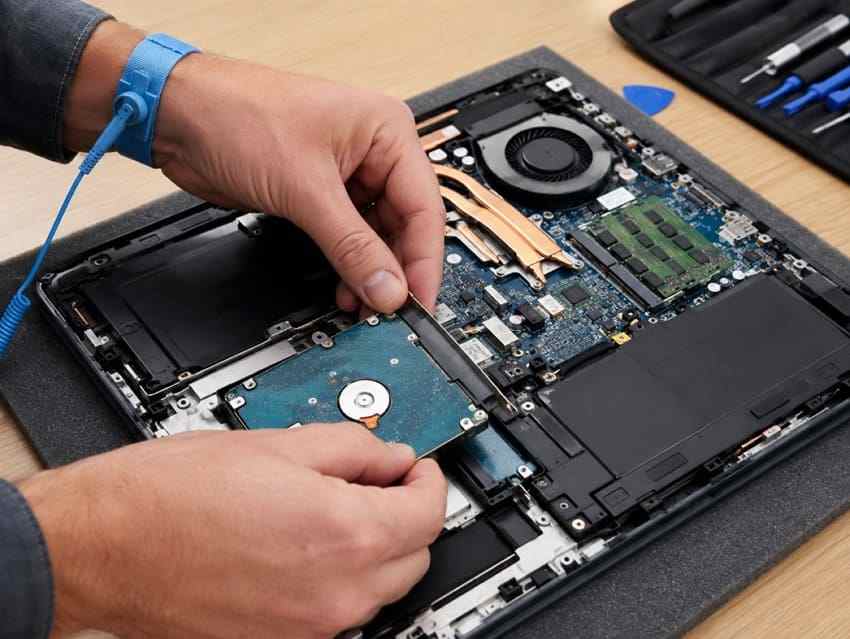
Le réencartage peut rétablir la détection lorsqu'une connexion SATA amovible ou M.2 est desserrée. Suivez les instructions d'entretien du fabricant, déconnectez l'alimentation et la batterie si nécessaire, et prenez des précautions antistatiques.
Vérification 5. Tester les câbles et les ports sur un ordinateur de bureau
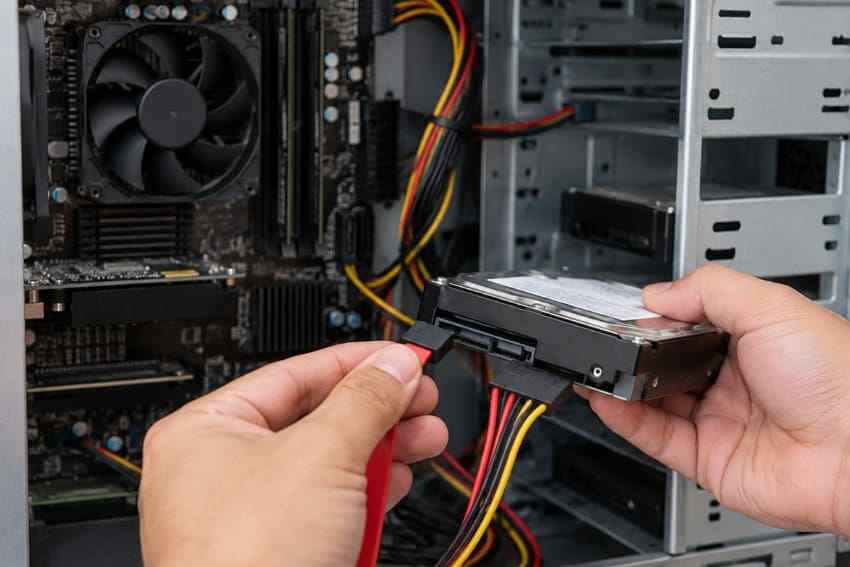
Les lecteurs de bureau dépendent de connexions séparées pour les données, l'alimentation et la carte mère. Remplacez chaque composant individuellement, puis testez un autre port de carte mère compatible ou un ordinateur compatible lorsque cela est possible en toute sécurité.
Quand la non-détection signifie une défaillance matérielle
Si un disque dur interne introuvable problème persiste sur différents câbles, ports ou ordinateurs, le lecteur ou le contrôleur peut être défaillant. La récupération logicielle ne peut pas analyser un périphérique que le système ne peut pas détecter. Dans ce cas, envisagez une récupération professionnelle ; si le lecteur est à nouveau détecté, continuez avec la Partie 6 avant d'apporter d'autres modifications.
Partie 4. Si le BIOS détecte le lecteur mais Windows ne le détecte pas
Si le BIOS/UEFI détecte le lecteur mais que Windows affiche une erreur disque interne introuvable, le problème implique généralement des pilotes, l'état du disque, les paramètres du contrôleur ou la configuration des volumes. Utilisez les 5 vérifications ci-dessous pour identifier où la détection Windows s'arrête :
Vérification 1. Vérifier la gestion des disques avant de modifier quoi que ce soit
Le Gestionnaire de disques indique si Windows détecte le lecteur et son état actuel. Un disque RAW, non alloué ou non initialisé peut encore contenir des données récupérables ; évitez donc d'effectuer des modifications en premier lieu. Microsoft déconseille expressément de formater un espace RAW ou non alloué lorsque vous tentez de récupérer des fichiers.
Effectuez les vérifications ci-dessous pour identifier l'état du disque avant de choisir une action de réparation ou de récupération :
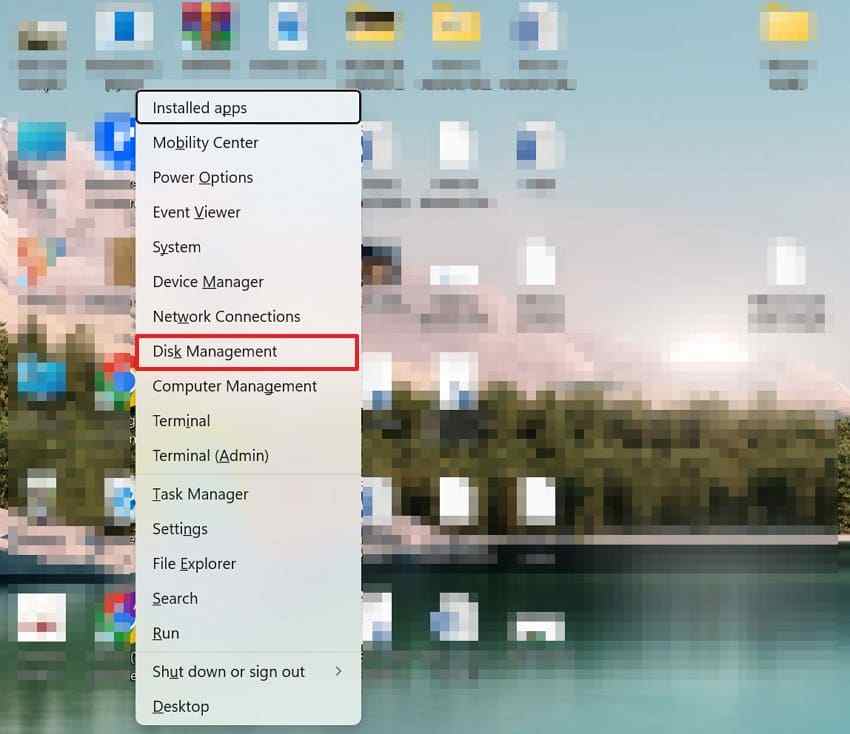
Étape 1. Appuyez sur «\u00a0Windows + X\u00a0» > «\u00a0Gestion des disques.\u00a0»
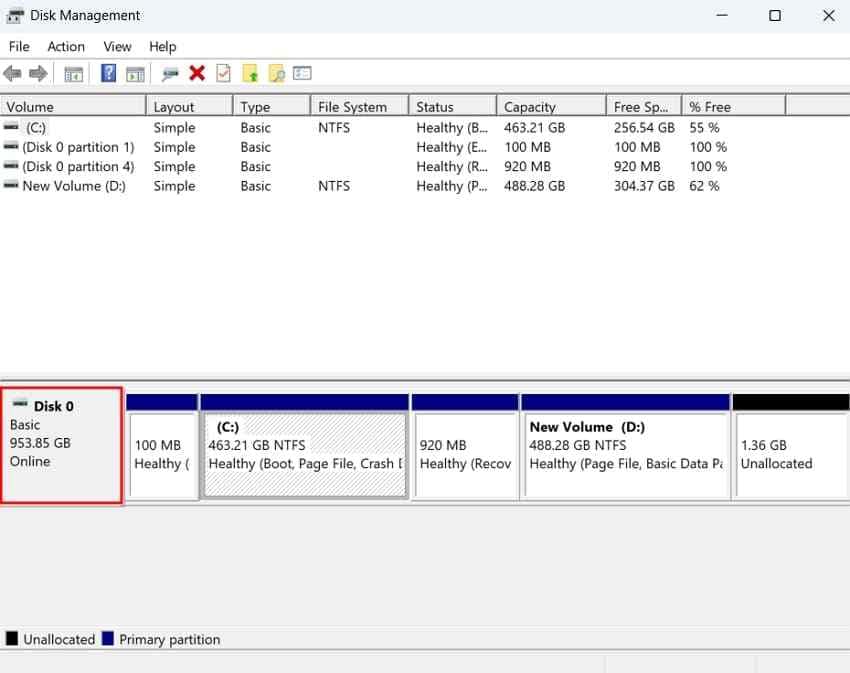
Étape 2. Localisez le lecteur interne concerné et vérifiez s'il apparaît comme «\u00a0En ligne, Hors ligne, RAW, Non alloué, Non initialisé,\u00a0» ou sans lettre de lecteur.
Vérification 2. Mettre en ligne un disque de données hors ligne
Windows peut détecter un disque secondaire mais le maintenir hors ligne en raison de conflits de stratégie ou d'identifiant, provoquant une erreur lecteur de disque interne introuvable dans l'Explorateur de fichiers. Si le Gestionnaire de disques affiche un disque de données secondaire sain comme hors ligne, faites un clic droit sur l'étiquette du disque et sélectionnez En ligne. Si le disque présente également des dommages de partition inattendus ou contient des données critiques, examinez cette situation avant d'apporter d'autres modifications comme indiqué ci-dessous :
Instructions. Faites un clic droit sur le nom du disque dans la colonne de gauche du Gestionnaire de disques. Choisissez «\u00a0En ligne\u00a0» si cette option apparaît.
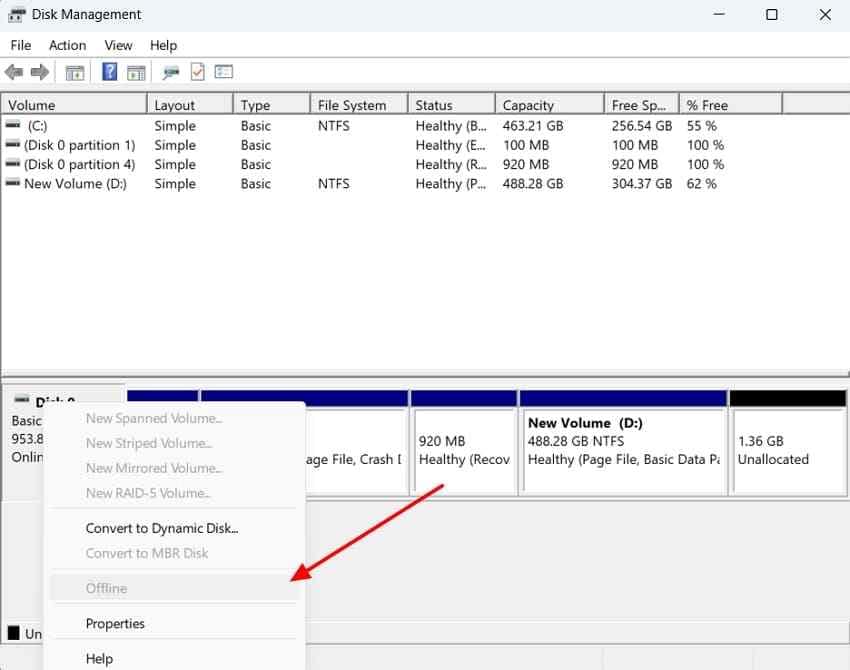
Remarque : Si un disque précédemment utilisé est passé de façon inattendue hors ligne après un clonage, une migration ou une défaillance de stockage, protégez les données avant d'apporter des modifications à l'état du disque.
Vérification 3. Ajouter ou modifier une lettre de lecteur manquante
Un volume sain peut rester masqué dans l'Explorateur de fichiers si aucune lettre de lecteur n'est attribuée. En ajouter une est généralement non destructif et peut résoudre un problème lecteur de disque interne introuvable sans modifier les fichiers stockés. Pour rendre le volume accessible dans l'Explorateur de fichiers, attribuez une lettre de lecteur inutilisée :
Étape 1. Faites un clic droit sur le volume et sélectionnez «\u00a0Modifier la lettre de lecteur et les chemins d'accès.\u00a0»
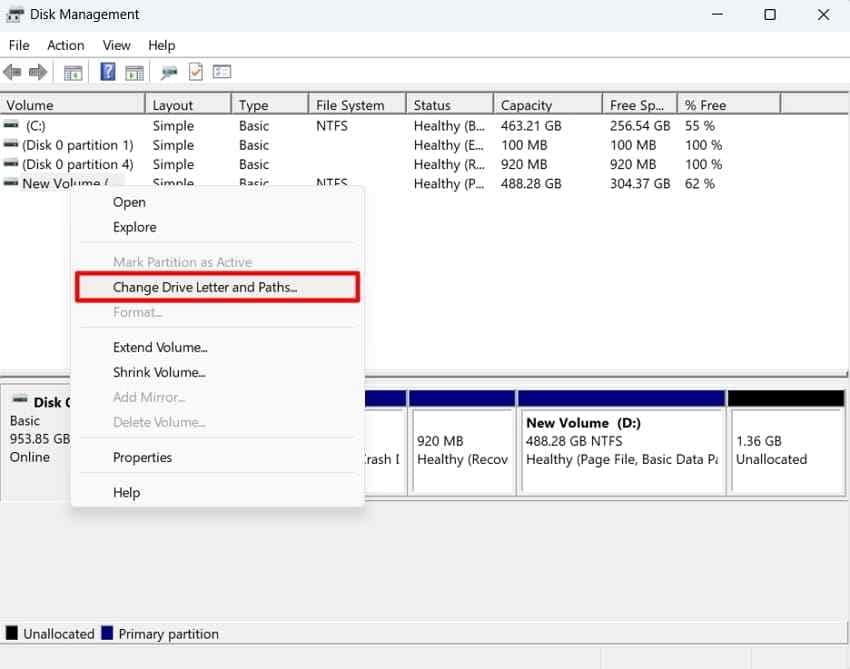
Étape 2. Cliquez sur «\u00a0Ajouter/Modifier\u00a0», choisissez une lettre de lecteur inutilisée et sélectionnez «\u00a0OK.\u00a0»
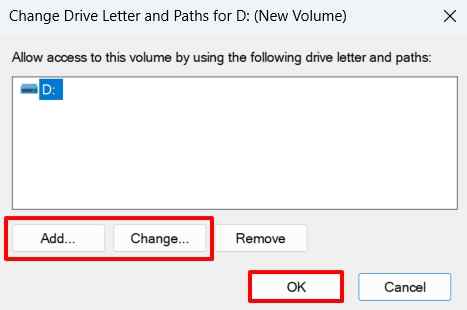
Remarque : Utilisez cette méthode pour un volume de données sain. Ne modifiez pas la lettre du volume système Windows, de la partition EFI, de la partition de récupération ou du volume d'application sans raison spécifique.
Vérification 4. Gérer en toute sécurité les états RAW, non alloué et non initialisé
Un lecteur précédemment utilisé affiché comme RAW, Non alloué ou Non initialisé peut encore contenir des données récupérables. Évitez de formater, initialiser, repartitionner ou créer un nouveau volume avant de protéger les fichiers importants. Si Windows détecte toujours le lecteur physique, Recoverit peut l'analyser à la recherche de fichiers récupérables avant toute modification supplémentaire du disque.
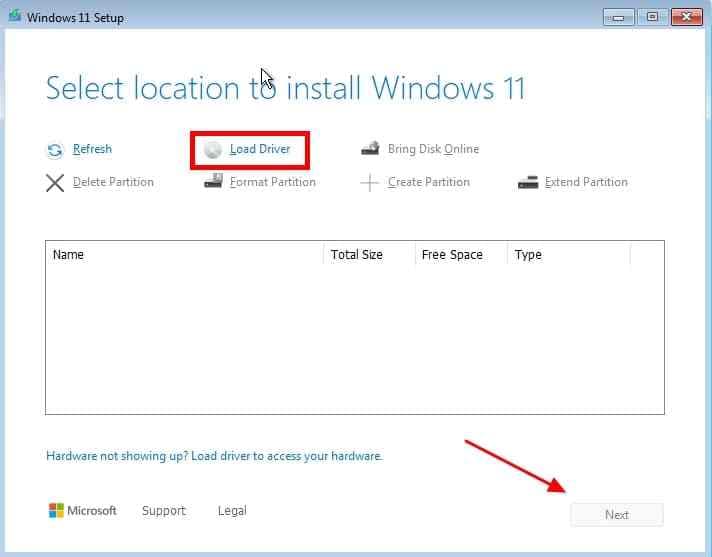
Vérification 5. Installer le pilote de stockage approprié
Certains systèmes Intel VMD/RST nécessitent un pilote de contrôleur de stockage fourni par le fabricant lorsque le programme d'installation de Windows ne peut pas détecter le lecteur NVMe. Le chargement du pilote fabricant approprié peut faire apparaître le disque manquant. Utilisez le pilote de stockage extrait lors de l'installation de Windows si aucun lecteur n'apparaît, comme indiqué ci-dessous :
Étape 1. Téléchargez le pilote Intel RST/VMD pour votre modèle d'ordinateur exact auprès du fabricant. Extrayez les fichiers du pilote et copiez le dossier extrait sur une clé USB.
Étape 2. Dans le programme d'installation de Windows, cliquez sur «\u00a0Charger un pilote > Parcourir\u00a0», sélectionnez le dossier du pilote extrait, choisissez le pilote de stockage compatible, puis cliquez sur «\u00a0Suivant.\u00a0» Le lecteur interne devrait alors apparaître si le pilote manquant en était la cause.
Partie 5. Si le lecteur est détecté mais que le PC ne démarre pas
Si le BIOS/UEFI détecte le lecteur mais que Windows ne démarre pas, le problème disque dur interne introuvable peut en réalité être un échec de démarrage. Le Gestionnaire de démarrage Windows, les fichiers de démarrage, les mises à jour récentes ou les paramètres du contrôleur de stockage peuvent empêcher le démarrage même lorsque le lecteur reste détecté.
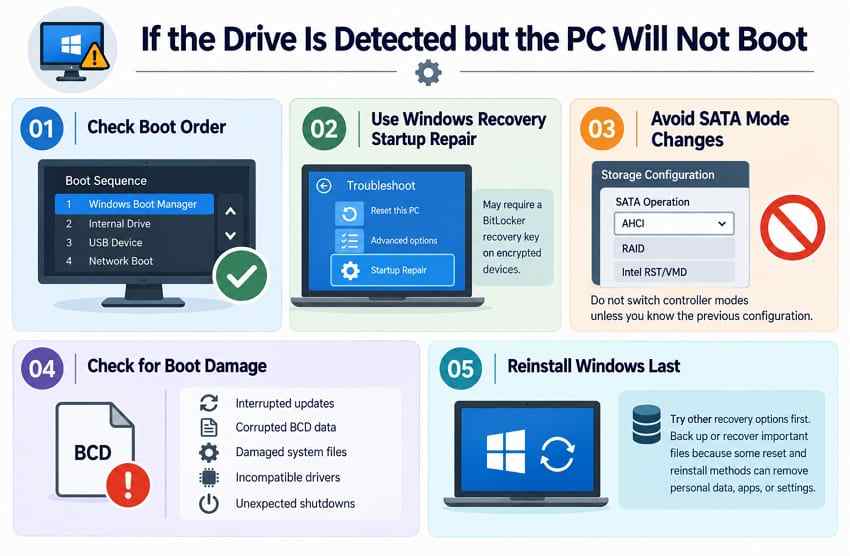
- Vérifier l'ordre de démarrage : Confirmez que le Gestionnaire de démarrage Windows pour l'installation Windows concernée est présent et correctement prioritaire dans la séquence de démarrage UEFI.
- Utiliser l'environnement de récupération Windows : Après avoir protégé les données importantes, ouvrez «\u00a0Dépannage > Options avancées > Réparation du démarrage > Redémarrer.\u00a0» La réparation du démarrage peut corriger les fichiers système endommagés et les erreurs de configuration de démarrage. Une clé de récupération BitLocker peut être requise sur les appareils chiffrés.
- Éviter les modifications du mode SATA : Ne changez pas les modes AHCI, RAID ou Intel RST/VMD aveuglément. Modifier la configuration du contrôleur peut empêcher une installation Windows existante de démarrer.
- Vérifier les dommages au démarrage : Des mises à jour interrompues, des données BCD corrompues, des fichiers système endommagés, des pilotes incompatibles ou des arrêts inattendus peuvent bloquer Windows sans faire disparaître le lecteur.
- Réinstaller Windows en dernier recours : Essayez des options de récupération moins perturbantes avant de réinstaller Windows. Sauvegardez ou récupérez d'abord les fichiers importants, car certaines méthodes de réinitialisation et de réinstallation peuvent supprimer des données personnelles, des applications ou des paramètres.
Partie 6. Récupérer des fichiers depuis un lecteur interne détectable
Plusieurs correctifs ci-dessus visent à rétablir l'accès au lecteur, mais la protection des fichiers importants doit être prioritaire lorsqu'une erreur disque dur interne introuvable apparaît. Si le lecteur s'ouvre normalement et que les dossiers restent accessibles, copiez les fichiers requis vers un stockage externe avant de tenter des réparations. La copie normale de fichiers est l'option la plus sûre lorsque le lecteur est encore lisible.
Récupération de disque dur Recoverit devient utile lorsque Windows détecte toujours le lecteur, mais que l'accès normal aux fichiers est indisponible. Un lecteur non alloué ou RAW peut rester visible dans le Gestionnaire de disques même si l'Explorateur de fichiers ne peut pas accéder à ses fichiers. Recoverit peut analyser le lecteur détectable à la recherche de données récupérables, tandis que le support de récupération amorçable peut aider lorsque Windows ne démarre pas. Le succès de la récupération dépend de l'état physique du lecteur, des écritures ultérieures, de l'accès BitLocker et du TRIM SSD.

Votre expert en récupération de données sûre et fiable
Récupérez facilement des fichiers supprimés ou perdus dans plus de 500 situations de perte de données, telles que la suppression, le formatage et la corruption de disque. Le logiciel récupère en toute confiance tous les types de données, quelle que soit la façon dont ils ont été perdus.
Remarque : Sur les SSD pris en charge, le TRIM peut rendre les blocs supprimés indisponibles pour la récupération logicielle. La récupération dépend du fait que les données requises restent lisibles.
Fonctionnalités clés
- Analyse de récupération au niveau du lecteur : Analyse un lecteur interne détectable à la recherche de fichiers récupérables lorsque l'accès normal est indisponible, y compris les volumes RAW ou endommagés.
- Accès PC non amorçable : Crée un support de récupération amorçable afin qu'un ordinateur non amorçable puisse toujours analyser un lecteur interne détectable.
- Récupération de partition perdue : Détecte les partitions perdues et aide à récupérer les fichiers à partir de celles-ci lorsque le périphérique de stockage est encore lisible.
- Recherche IA et filtres : Utilise une recherche en langage naturel alimentée par l'IA avec des critères de filtre pour aider à localiser des fichiers spécifiques dans les résultats d'analyse.
- Cible de récupération séparée : Écrit les résultats sur un second lecteur, laissant la source intacte tout au long du processus.
Comment récupérer des fichiers depuis un lecteur interne détectable
Avant de commencer la récupération, connectez un lecteur externe disposant de suffisamment d'espace libre et installez Recoverit sur un lecteur autre que le disque concerné. Suivez ensuite les étapes ci-dessous pour analyser et sauvegarder les fichiers récupérables en toute sécurité.
Étape 1. Analyser le lecteur problématique
Accédez à «\u00a0Disques durs et emplacements,\u201d sélectionnez le disque dur interne ou le SSD concerné et laissez le logiciel analyser les données récupérables.

Étape 2. Examiner les résultats de récupération
Parcourez les fichiers découverts par emplacement ou par type, et utilisez \u201cFiltrer\u201d ou \u201cRechercher un fichier\u201d pour trouver rapidement des éléments spécifiques.

Étape 3. Vérifier et enregistrer les fichiers
Prévisualisez les fichiers importants, sélectionnez ceux que vous souhaitez et cliquez sur \u201cRécupérer.\u201d Stockez-les sur un autre lecteur pour éviter d'écraser les données du disque concerné.

Récupérer des fichiers depuis un lecteur interne détectable
 Sécurité vérifiée. Plus de 7 302 189 personnes l'ont téléchargé.
Partie 7. Remplacer le lecteur ou recourir à une récupération professionnelle
Une fois les fichiers importants protégés, l'étape suivante dépend de si le problème disque dur interne introuvable indique une défaillance matérielle confirmée, des dommages physiques ou un remplacement de disque. Voici les résultats pour décider de la marche à suivre :
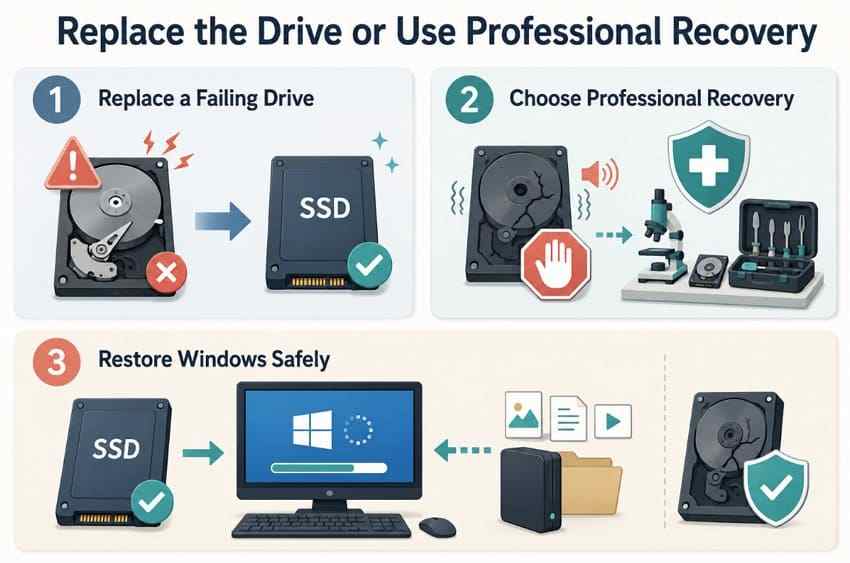
- Remplacer un disque défaillant : Remplacez le disque s'il échoue aux diagnostics du fabricant, signale des erreurs récurrentes ou disparaît régulièrement malgré des vérifications de connexion et de configuration sécurisées.
- Choisir une récupération professionnelle : Si le disque reste non détecté après des vérifications matérielles sécurisées, ou s'il clique, grince, surchauffe ou présente des dommages électriques, arrêtez les tentatives personnelles. Envisagez une récupération professionnelle lorsque des données importantes sont en jeu.
- Restaurer Windows en toute sécurité : Après avoir installé un lecteur de remplacement, réinstallez Windows et restaurez les fichiers récupérés. Conservez le disque d'origine inchangé jusqu'à ce que vous confirmiez que la nouvelle installation et le transfert de fichiers sont terminés.
Conclusion
En conclusion, une erreur disque dur interne introuvable doit être diagnostiquée en vérifiant le BIOS/UEFI, la Gestion des disques et l'Explorateur de fichiers. Une non-détection persistante au niveau du firmware peut indiquer une défaillance de connexion, du contrôleur ou du disque, tandis qu'un stockage RAW ou non alloué peut encore contenir des données récupérables. Évitez d'initialiser ou de formater le disque en premier, et utilisez Recoverit uniquement lorsque l'appareil reste suffisamment détectable pour une récupération logicielle.
FAQ
-
Pourquoi mon disque dur interne n'apparaît-il pas dans le BIOS ?
La non-détection par le BIOS peut résulter d'une connexion mal fixée, d'une interface de stockage désactivée, d'un problème de contrôleur ou d'un disque défaillant. Vérifiez d'abord les paramètres BIOS spécifiques au modèle et les diagnostics. Testez les câbles, les ports ou un autre ordinateur compatible uniquement lorsque le disque est sans danger à manipuler par l'utilisateur. -
Pourquoi mon disque dur interne est-il détecté dans le BIOS mais pas dans Windows ?
La détection par le BIOS signifie que le firmware peut identifier le disque, mais cela ne prouve pas que le disque est entièrement sain. Windows peut toujours échouer à y accéder en raison des pilotes, de l'état du disque, d'une corruption du système de fichiers ou de la configuration des volumes. -
Dois-je initialiser un disque interne qui apparaît soudainement comme non initialisé ?
Non. L'initialisation est destinée à un nouveau disque. Sur un disque précédemment utilisé, elle peut remplacer des métadonnées de partition importantes et compliquer la récupération. Protégez ou récupérez vos fichiers avant de l'initialiser. -
Les données peuvent-elles être récupérées si le disque dur interne n'est pas détecté ?
Cela dépend de l'endroit où la détection s'arrête. Un disque RAW qui reste physiquement détectable peut être récupérable avec un logiciel. Un disque complètement absent du BIOS/UEFI peut nécessiter un diagnostic matériel ou une récupération professionnelle.

