
A écran noir au démarrage Windows 10 ce problème signifie généralement que le PC est alimenté, mais que Windows ou le chemin d'affichage ne peut pas afficher le bureau. Cela peut survenir avant le logo Windows, après le logo, avant la connexion, après la connexion, ou sous forme d'écran noir avec un curseur.
La solution dépend de ce qui fonctionne encore. Un moniteur affichant Aucun signal indique un problème de câble, d'entrée, de GPU ou de moniteur. Un écran noir avec curseur signifie souvent que Windows s'est chargé partiellement mais qu'Explorer ou le bureau n'a pas démarré. Un écran noir après une mise à jour Windows ou une mise à jour du pilote graphique pointe souvent vers le pilote d'affichage, le démarrage rapide, les fichiers système ou la restauration de mise à jour.
Ce guide explique comment diagnostiquer et corriger le démarrage de Windows 10 sur un écran noir en toute sécurité. Windows 10 a atteint la fin du support le 14 octobre 2025, mais la logique de récupération ci-dessous s'applique encore à de nombreux cas d'écran noir au démarrage de Windows 10. Si des fichiers importants se trouvent sur le PC, récupérez-les ou sauvegardez-les avant de Réinitialiser ce PC, d'effectuer une installation propre, une réparation du démarrage, CHKDSK ou une intervention matérielle. Recoverit Récupération de données Windows peut aider à récupérer des fichiers depuis des lecteurs Windows lisibles, mais il ne peut pas réparer Windows, corriger un moniteur, réparer un GPU, contourner des mots de passe, ou déchiffrer BitLocker sans la clé.
Dans cet article
-
- Correctif 1. Vérifier l'alimentation, le moniteur, le câble et l'entrée d'affichage
- Correctif 2. Forcer le redémarrage du PC Windows 10 une fois
- Correctif 3. Déconnecter les appareils externes et périphériques
- Correctif 4. Appuyer sur Windows + Ctrl + Maj + B pour redémarrer le pilote graphique
- Correctif 5. Utiliser Windows + P pour changer le mode de sortie d'affichage
- Correctif 6. Connecter un moniteur externe pour tester l'affichage
- Correctif 7. Ouvrir le Gestionnaire des tâches et redémarrer l'Explorateur Windows si vous voyez un curseur
- Correctif 8. Démarrer en mode sans échec pour isoler les conflits de pilotes ou de logiciels
- Correctif 9. Restaurer, désinstaller ou réinstaller le pilote d'affichage
- Correctif 10. Désactiver le démarrage rapide et la mise en veille prolongée
- Correctif 11. Désinstaller une mise à jour récente de Windows 10 depuis le démarrage avancé
- Correctif 12. Exécuter DISM et SFC pour réparer les fichiers système Windows
- Correctif 13. Utiliser la réparation du démarrage depuis l'environnement de récupération Windows
- Correctif 14. Effectuer une restauration du système à avant l'apparition de l'écran noir
- Correctif 15. Réparer la configuration de démarrage depuis l'invite de commandes
- Correctif 16. Réinitialiser ou réinstaller Windows 10 uniquement après avoir récupéré les fichiers importants
Partie 1. Que signifie un écran noir au démarrage sous Windows 10 ?
Un écran noir au démarrage de Windows 10 signifie que Windows, le pilote graphique ou la sortie d'affichage échoue avant l'apparition du bureau. Le PC peut encore fonctionner, mais l'écran reste noir, vide, bloqué avec un curseur, ou n'affiche aucun signal vidéo.
Commencez par identifier où la défaillance se produit :
- Avant le logo Windows : L'alimentation, le moniteur, le câble, le GPU, le BIOS/UEFI, le périphérique de démarrage ou le matériel peuvent être en cause.
- Après le logo Windows : Windows a commencé à se charger, mais un pilote d'affichage, une mise à jour, le démarrage rapide, un fichier système ou un service de démarrage a peut-être échoué.
- Écran noir avec curseur : Windows s'est peut-être chargé partiellement, mais Explorer, la connexion ou l'interface graphique n'a pas démarré correctement.
- Après la connexion : Un profil utilisateur, une application de démarrage, un pilote d'affichage ou un problème avec Explorer est plus probable.
- Message Aucun signal : Le moniteur ne reçoit pas de signal vidéo. Vérifiez d'abord le câble, la source d'entrée, le GPU, le dock ou le mode d'affichage externe.
Ne traitez pas chaque écran noir comme le même problème. Un PC de bureau avec une mauvaise entrée de moniteur nécessite une solution différente d'un ordinateur portable qui atteint Windows mais n'affiche qu'un curseur.
Partie 2. Diagnostic rapide : quel type d'écran noir au démarrage de Windows 10 avez-vous ?
Utilisez ce tableau pour faire correspondre votre symptôme avant d'essayer des réparations.
| Symptôme | Signification probable | Meilleure première étape |
| Écran noir avant le logo Windows | Problème de moniteur, câble, GPU, BIOS/UEFI, périphérique de démarrage ou matériel précoce | Vérifier l'alimentation, le câble, l'entrée d'affichage et le moniteur externe |
| Windows 10 démarre sur un écran vide après le logo | Problème de pilote d'affichage, de mise à jour, de démarrage rapide ou de fichier système | Démarrer en mode sans échec ou dans WinRE |
| Écran noir au démarrage de Windows 10 avec curseur | Windows s'est chargé partiellement, mais Explorer ou l'interface bureau a échoué | Ouvrir le Gestionnaire des tâches et exécuter Explorer |
| Écran noir après la connexion | Conflit de profil utilisateur, d'application de démarrage, de pilote ou d'Explorer | Mode sans échec et désactivation des éléments de démarrage |
| Écran noir après une mise à jour Windows | Problème de compatibilité de mise à jour ou de pilote | Désinstaller la dernière mise à jour ou restaurer le pilote d'affichage |
| Écran noir après l'installation d'un pilote graphique | Pilote d'affichage défectueux, incompatible ou incomplet | Restaurer ou réinstaller le pilote graphique en mode sans échec |
| Aucun signal sur le moniteur externe | Problème d'entrée du moniteur, de câble, d'adaptateur, de dock, de GPU ou de sortie d'affichage | Essayer un autre port, câble, mode d'affichage ou moniteur |
| Windows 10 ne démarre pas et les fichiers sont importants | Une réparation avancée peut affecter les données | Récupérer les fichiers avant la réinitialisation, la réinstallation, CHKDSK ou la réparation matérielle |
Partie 3. Pourquoi Windows 10 démarre sur un écran noir
Voici les raisons les plus courantes pour lesquelles Windows 10 démarre sur un écran noir :
- Mauvaise sortie d'affichage : Windows peut envoyer la vidéo vers un autre moniteur, projecteur, téléviseur, dock ou écran désactivé.
- Problème de moniteur, de câble ou d'entrée : Un câble mal branché, une mauvaise source d'entrée, un adaptateur défaillant ou un port défectueux peut ressembler à un échec de démarrage de Windows.
- Défaillance du pilote d'affichage : Un pilote graphique corrompu, incompatible ou récemment mis à jour peut interrompre l'affichage après le début du chargement de Windows.
- Défaillance de l'Explorateur Windows : Explorer peut échouer après la connexion, ne laissant qu'un écran noir avec curseur.
- Conflit de démarrage rapide ou de mise en veille prolongée : Windows peut recharger un état sauvegardé défectueux et revenir au même écran noir.
- Mise à jour récente de Windows : Une mise à jour de qualité ou de fonctionnalité peut modifier les pilotes d'affichage, les fichiers de démarrage ou les paramètres système.
- Conflit d'application ou de service de démarrage : Une application tierce, un outil de sécurité, un utilitaire de bureau à distance ou un outil d'affichage peut bloquer le bureau.
- Fichiers système corrompus : Des fichiers Windows endommagés peuvent bloquer la connexion, Explorer ou les services de démarrage.
- Problème de configuration de démarrage : Des enregistrements de démarrage ou des données BCD endommagés peuvent bloquer Windows avant le démarrage normal.
- Défaillance du disque ou du matériel : Un SSD, HDD, RAM, GPU, carte mère, écran ou alimentation défaillant peut provoquer des écrans noirs répétés.
Partie 4. Étapes importantes avant de corriger l'écran noir au démarrage de Windows 10
Avant d'essayer une réparation avancée, réduisez les risques grâce à ces vérifications :
| Étape préalable | Pourquoi c'est important |
| Évitez les redémarrages forcés répétés | Des arrêts répétés pendant une activité du disque peuvent aggraver la corruption du système de fichiers ou des mises à jour. |
| Ne réinitialisez pas encore Windows | La réinitialisation ou la réinstallation peut supprimer des applications, des paramètres et parfois des fichiers personnels. |
| Vérifiez que le PC s'allume | Les voyants d'alimentation, le bruit du ventilateur, les voyants du clavier ou l'activité du disque permettent de distinguer une panne d'alimentation d'une panne d'affichage. |
| Vérifiez si le moniteur affiche Aucun signal | Aucun signal indique généralement un problème de câble, d'entrée, d'adaptateur, de GPU, de dock ou de moniteur. |
| Testez un moniteur externe ou un autre câble | Cela permet de distinguer le matériel d'affichage des problèmes de démarrage de Windows. |
| Notez les modifications récentes | Les mises à jour, les nouveaux pilotes, les nouveaux moniteurs, les modifications du BIOS et les installations d'applications aident à choisir la bonne étape de restauration. |
| Récupérez vos fichiers avant une réparation risquée | Protégez les données importantes avant une réinitialisation, une installation propre, CHKDSK, une réparation du démarrage ou une intervention matérielle. |
Partie 5. Comment corriger l'écran noir au démarrage de Windows 10
Essayez ces correctifs dans l'ordre. Arrêtez-vous lorsque l'affichage revient, puis sauvegardez les fichiers importants avant de tenter des modifications plus profondes.
Correctif 1. Vérifier l'alimentation, le moniteur, le câble et l'entrée d'affichage
Vérifiez que le PC et le moniteur sont tous les deux alimentés. Vérifiez la source d'entrée du moniteur, le câble d'alimentation, HDMI, DisplayPort, VGA, l'adaptateur USB-C, le dock et le port GPU. Pour les ordinateurs de bureau, assurez-vous que le câble du moniteur est connecté à la sortie graphique active. Si vous disposez d'un GPU dédié, connectez le moniteur au GPU plutôt qu'au port de la carte mère, sauf si votre PC utilise des graphiques intégrés.
Si le moniteur affiche Aucun signal, essayez un autre câble, port ou moniteur avant de modifier les paramètres Windows.
Correctif 2. Forcer le redémarrage du PC Windows 10 une fois
Si le PC est clairement figé, maintenez le bouton Alimentation enfoncé pendant environ 10 secondes jusqu'à ce qu'il s'éteigne. Attendez quelques secondes, puis rallumez-le. N'utilisez cette méthode qu'une ou deux fois. Des arrêts forcés répétés peuvent augmenter le risque d'endommagement du système de fichiers si Windows est encore en train d'écrire des données.
Correctif 3. Déconnecter les appareils externes et périphériques
Les clés USB, les disques durs externes, les docks, les imprimantes, les lecteurs de cartes, les contrôleurs et les anciens périphériques peuvent interférer avec le démarrage. Éteignez le PC, déconnectez les appareils non essentiels et redémarrez en connectant uniquement l'alimentation, le moniteur, le clavier et la souris. Si Windows démarre, reconnectez les appareils un par un pour identifier le conflit.
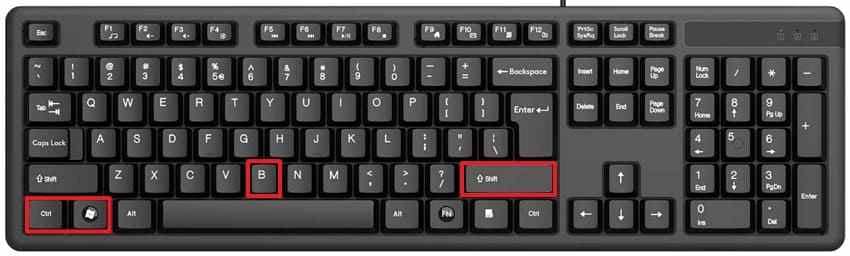
Correctif 4. Appuyer sur Windows + Ctrl + Maj + B pour redémarrer le pilote graphique
Si Windows fonctionne mais que l'affichage reste noir, redémarrez le pilote graphique. Appuyez sur Windows + Ctrl + Maj + B. Vous entendrez peut-être un bip et l'écran pourra clignoter. Attendez quelques secondes pour voir si l'affichage revient.
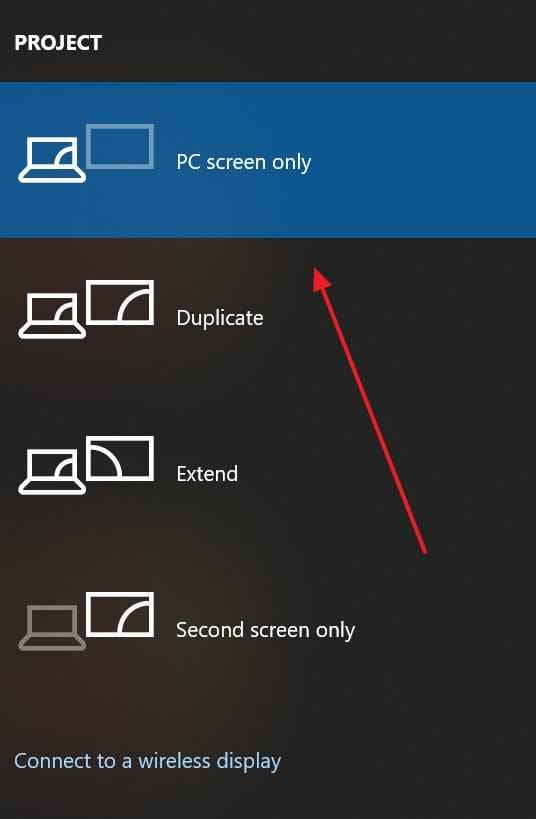
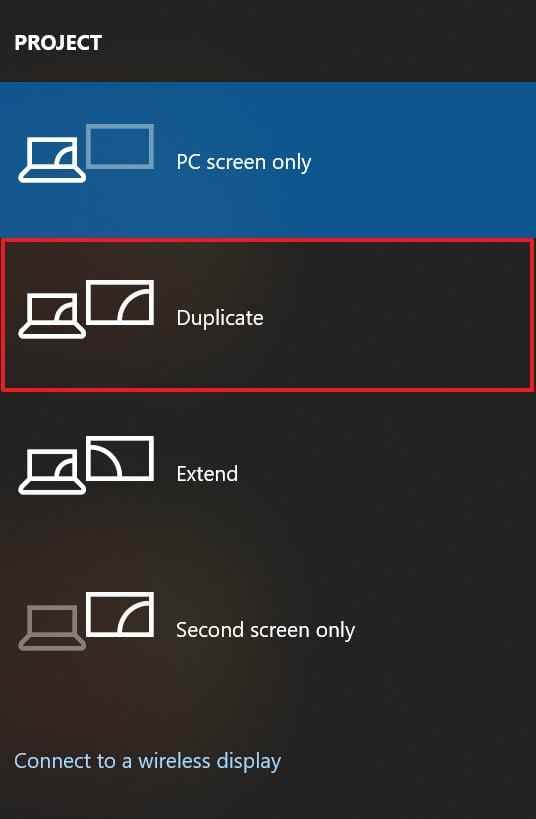
Correctif 5. Utiliser Windows + P pour changer le mode de sortie d'affichage
Windows envoie peut-être le signal vers le mauvais écran, surtout après l'utilisation d'un projecteur, d'un téléviseur, d'un dock ou d'un moniteur externe. Appuyez sur Windows + P, utilisez les touches fléchées pour choisir Écran du PC uniquement or Dupliquer, puis appuyez sur Entrée.
Correctif 6. Connecter un moniteur externe pour tester l'affichage
Connectez le PC ou l'ordinateur portable à un autre moniteur ou téléviseur. Si l'affichage externe fonctionne, l'écran intégré de l'ordinateur portable, le moniteur, le câble, l'adaptateur, le dock ou la sortie d'affichage est peut-être en cause. Utilisez l'affichage fonctionnel pour sauvegarder vos fichiers et mettre à jour ou restaurer les pilotes.
Si les deux écrans restent noirs, continuez avec le mode sans échec et l'environnement de récupération Windows.
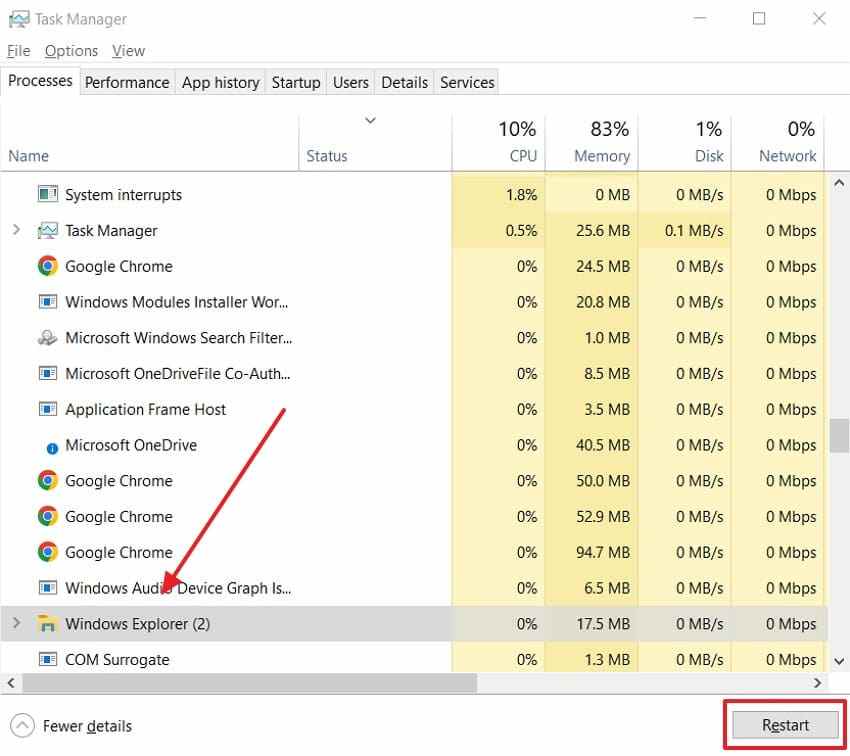
Correctif 7. Ouvrir le Gestionnaire des tâches et redémarrer l'Explorateur Windows si vous voyez un curseur
Un écran noir avec curseur au démarrage de Windows 10 signifie souvent que Windows s'est chargé partiellement, mais que l'Explorateur n'a pas affiché le bureau. Appuyez sur Ctrl + Maj + Échap pour ouvrir le Gestionnaire des tâches. S'il s'ouvre, choisissez Fichier > Exécuter une nouvelle tâche, tapez explorer.exe, puis appuyez sur Entrée. Si l'Explorateur Windows apparaît dans la liste des processus, faites un clic droit dessus et choisissez Redémarrer.
Correctif 8. Démarrer en mode sans échec pour isoler les conflits de pilotes ou de logiciels
Le mode sans échec démarre Windows avec des pilotes et services limités. Si l'écran fonctionne dans ce mode, la cause est probablement un pilote, une application de démarrage, une mise à jour ou un service tiers.
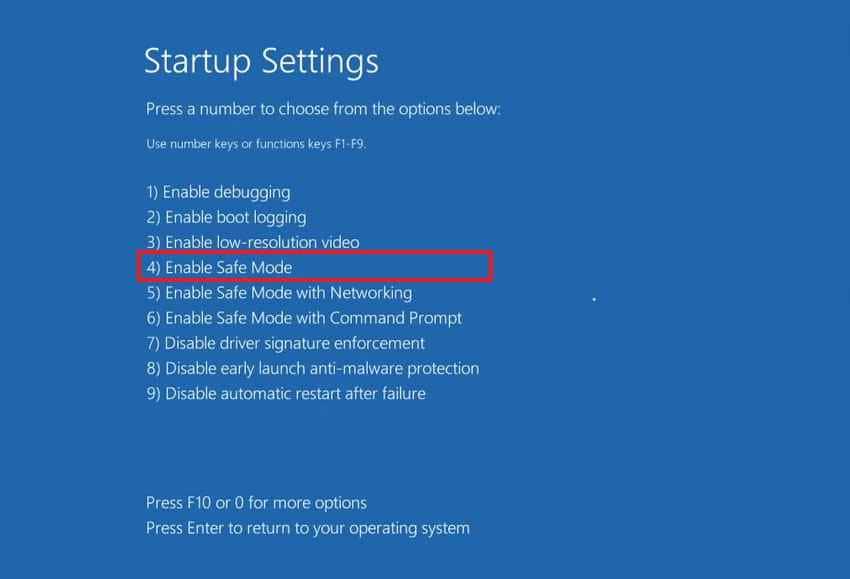
Pour accéder au mode sans échec lorsque Windows ne démarre pas normalement, interrompez le démarrage trois fois en éteignant le PC pendant la phase de chargement de Windows. Au prochain démarrage, Windows devrait afficher les options de récupération. Choisissez Dépanner > Options avancées > Paramètres de démarrage > Redémarrer, puis appuyez sur 4 or F4 pour le mode sans échec.
Correctif 9. Restaurer, désinstaller ou réinstaller le pilote d'affichage
Si l'écran noir est apparu après une mise à jour du pilote graphique, restaurez-le dans le mode sans échec.
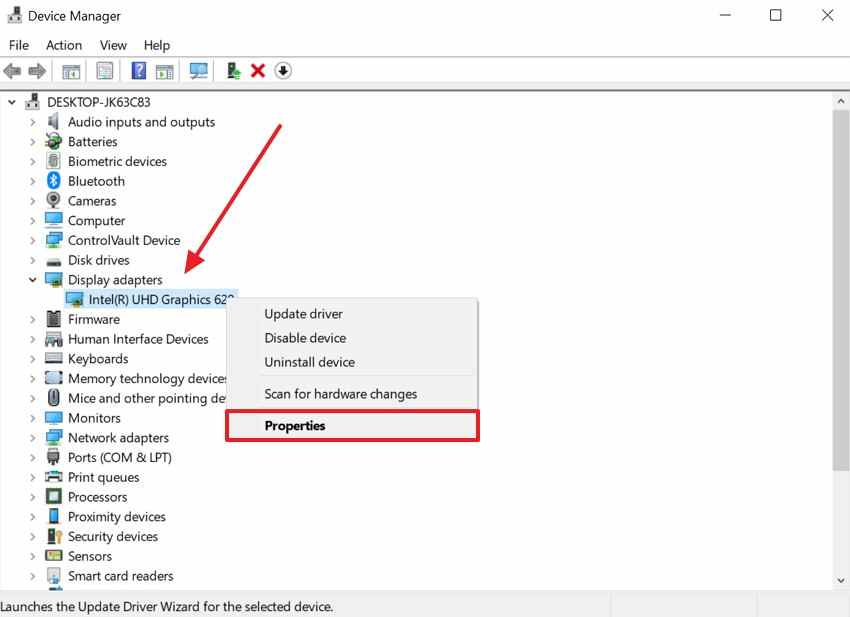
Étape 1. En mode sans échec, faites un clic droit sur Démarrer, ouvrez Gestionnaire de périphériques, développez Adaptateurs d'affichage, faites un clic droit sur le périphérique graphique et sélectionnez Propriétés.
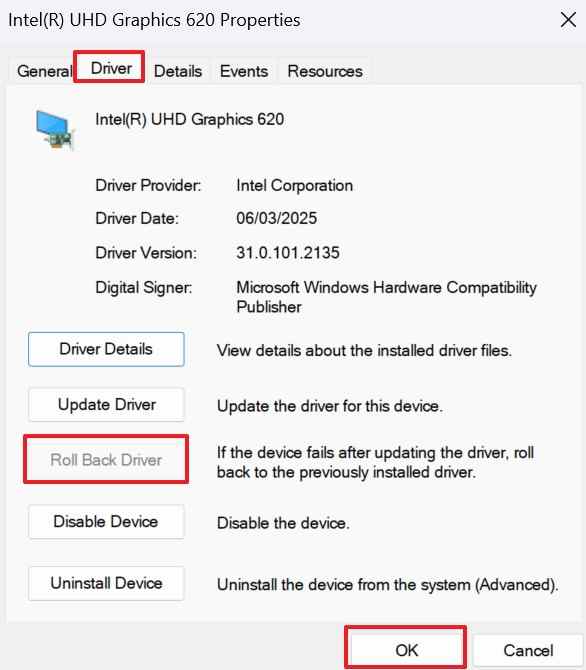
Étape 2. Ouvrez l'onglet Pilote et sélectionnez Restaurer le pilote si disponible. Si la restauration n'est pas disponible, choisissez Désinstaller le périphérique, redémarrez, puis installez le pilote approprié via Windows Update, le fabricant du PC, Intel, NVIDIA ou AMD.
Correctif 10. Désactiver le démarrage rapide et la mise en veille prolongée
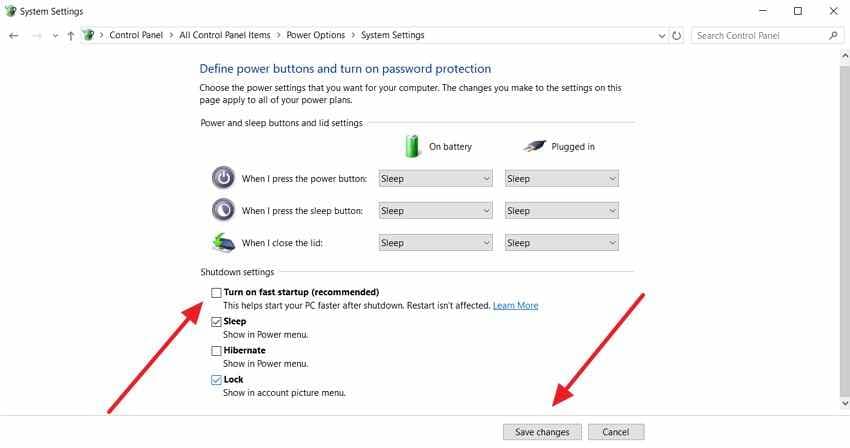
Le démarrage rapide et la mise en veille prolongée peuvent recharger un état d'affichage ou de démarrage défectueux. Désactivez-les après avoir retrouvé l'accès au mode sans échec ou à Windows.
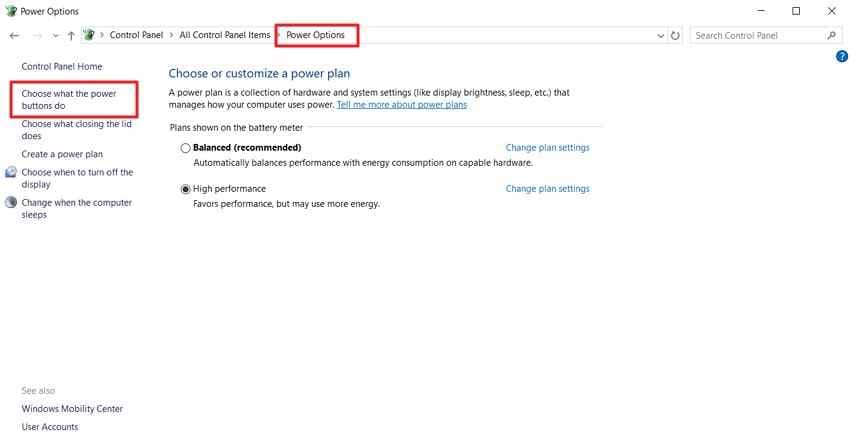
Étape 1. Ouvrez Panneau de configuration > Options d'alimentation > Choisir l'action des boutons d'alimentation.
Étape 2. Cliquez sur Modifier des paramètres actuellement non disponibles, désactivez Activer le démarrage rapide, et enregistrez les modifications.
Étape 3. Ouvrez l'Invite de commandes en tant qu'administrateur et exécutez cette commande pour désactiver la mise en veille prolongée :
powercfg /hibernate off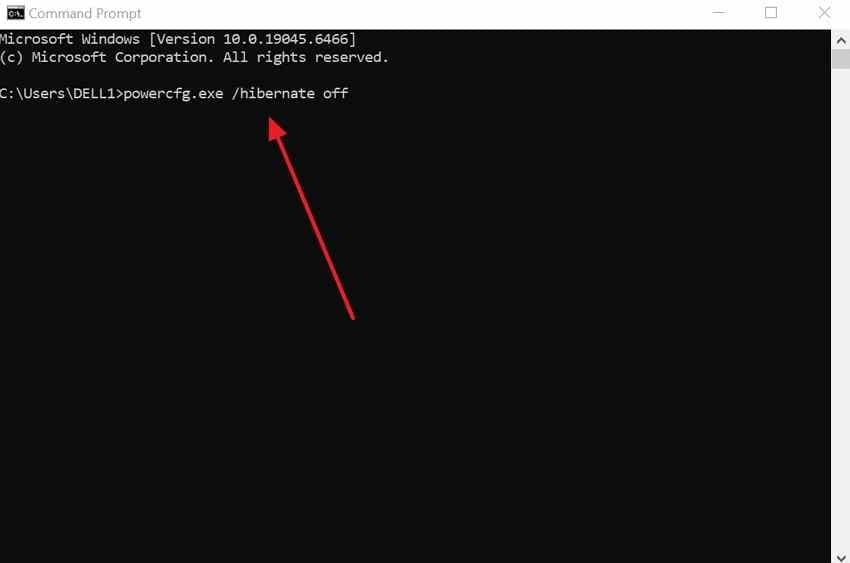
Correctif 11. Désinstaller une mise à jour récente de Windows 10 depuis le démarrage avancé
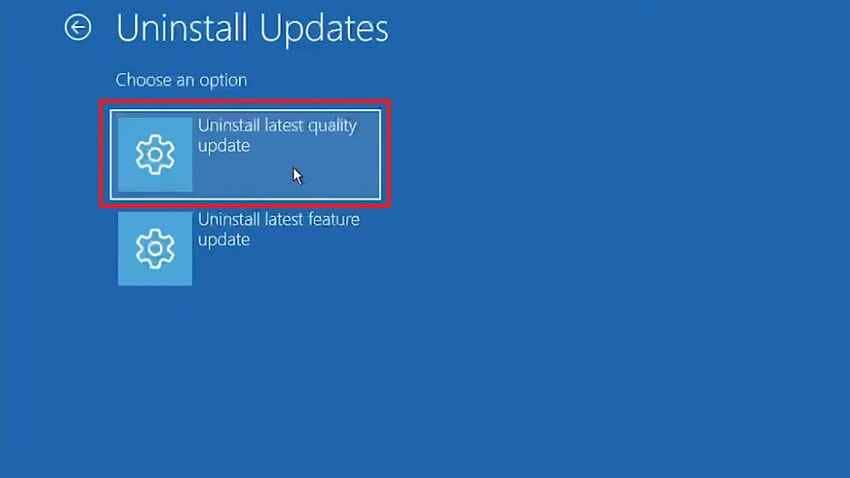
Si Windows 10 a commencé à démarrer sur un écran noir immédiatement après une mise à jour, supprimez la dernière mise à jour depuis l'environnement de récupération Windows.
Instructions : Ouvrez WinRE, puis choisissez Dépanner > Options avancées > Désinstaller les mises à jour. Essayez d'abord Désinstaller la dernière mise à jour qualité. N'utilisez la suppression de mise à jour de fonctionnalités que si le problème a commencé après une mise à jour de version majeure.
Correctif 12. Exécuter DISM et SFC pour réparer les fichiers système Windows
Des fichiers système endommagés peuvent empêcher Windows de charger le bureau. Si Windows peut démarrer en mode sans échec avec l'Invite de commandes, exécutez d'abord DISM, puis SFC.
DISM /Online /Cleanup-Image /RestoreHealth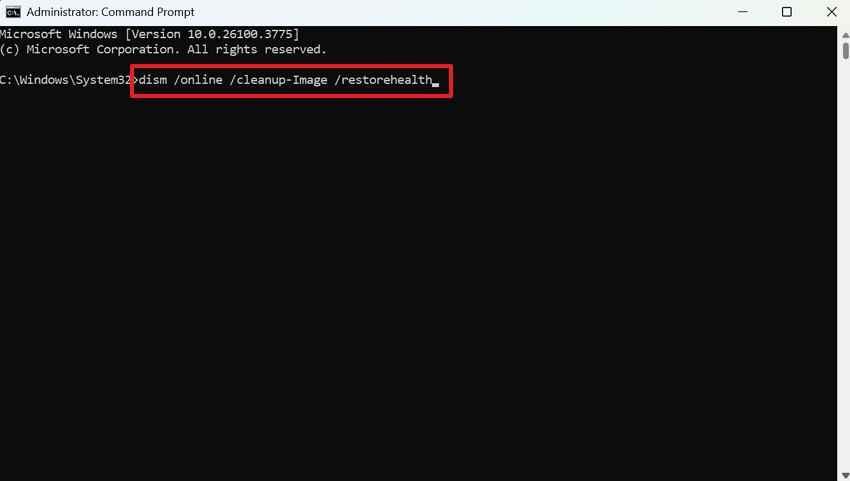
sfc /scannow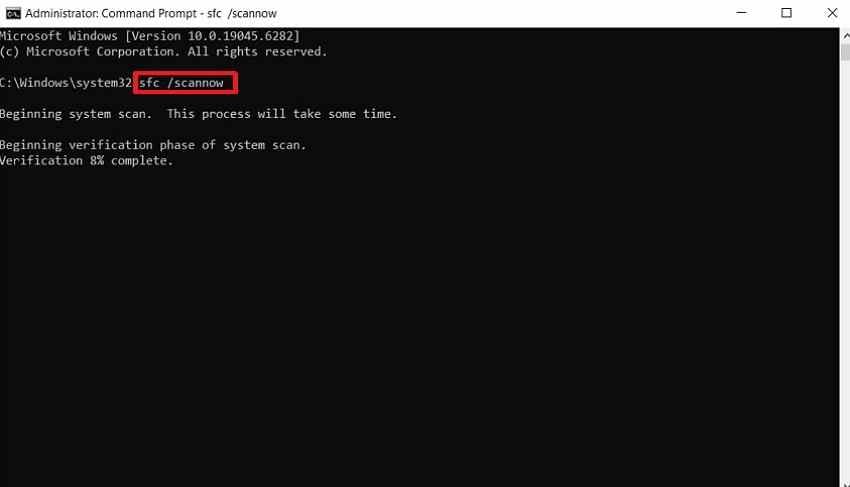
Si le disque est peut-être défaillant ou si les fichiers sont importants, récupérez les données importantes avant d'exécuter des commandes de réparation de disque agressives.
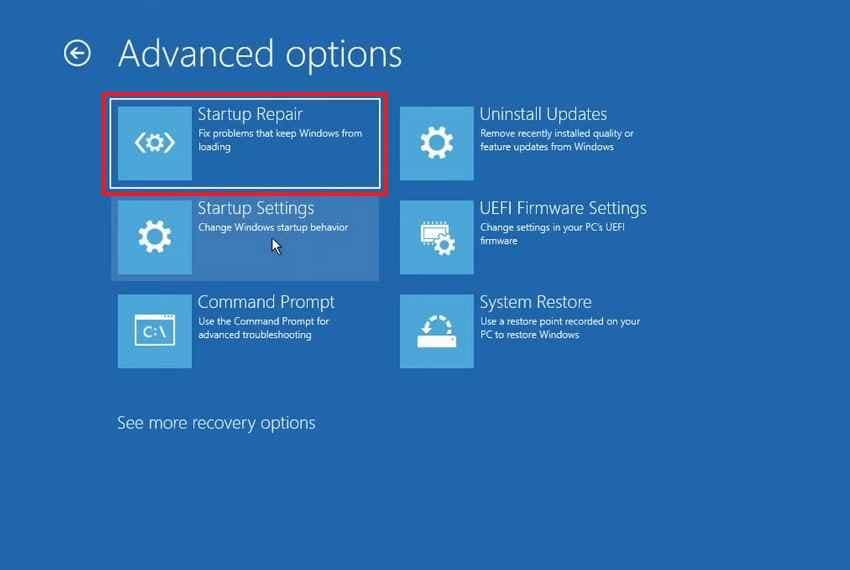
Correctif 13. Utiliser la réparation du démarrage depuis l'environnement de récupération Windows
La réparation du démarrage vérifie automatiquement les problèmes de démarrage courants. C'est une étape plus sûre avant la réinitialisation ou l'installation propre.
Instructions : Entrée Environnement de récupération Windows, puis choisissez Dépanner > Options avancées > Réparation du démarrage. Sélectionnez l'installation Windows et laissez la réparation s'exécuter.
Correctif 14. Effectuer une restauration du système à avant l'apparition de l'écran noir
La restauration du système peut ramener les fichiers système Windows, les pilotes, les paramètres de registre et la configuration du système à un point de restauration antérieur. Elle ne supprime pas intentionnellement les fichiers personnels, mais vous devriez tout de même récupérer ou sauvegarder les données importantes avant de l'utiliser sur un PC instable.
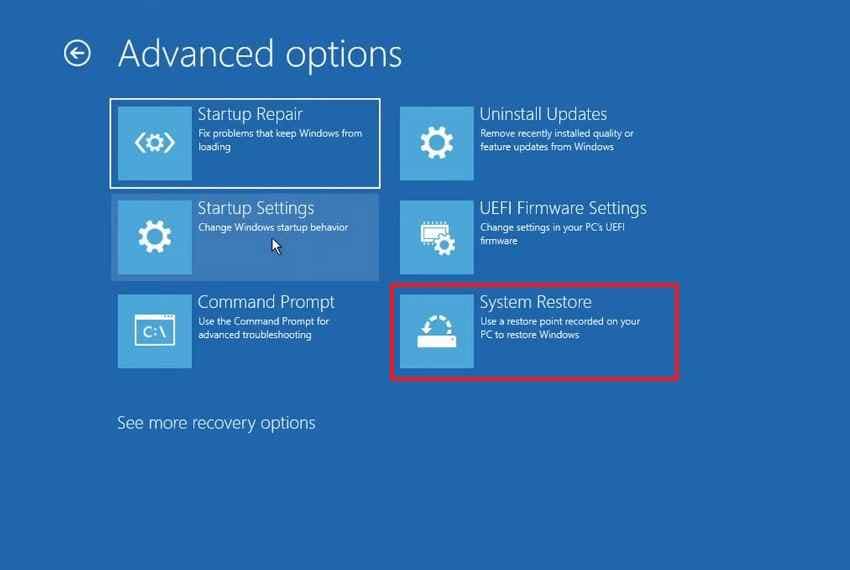
Étape 1. Dans WinRE, choisissez Dépanner > Options avancées > Restauration du système.
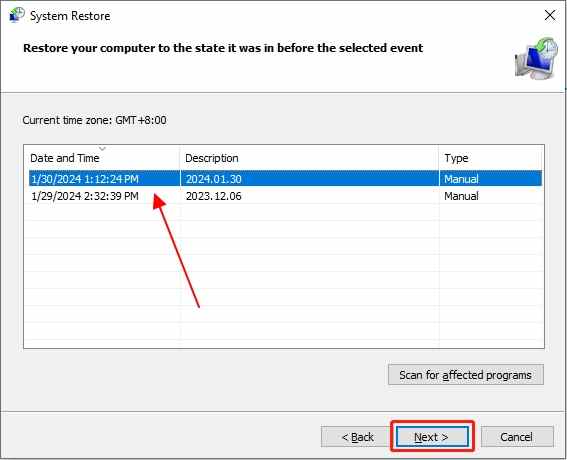
Étape 2. Choisissez un point de restauration créé avant l'apparition de l'écran noir, puis suivez les instructions à l'écran.
Correctif 15. Réparer la configuration de démarrage depuis l'invite de commandes
N'utilisez les commandes de réparation du démarrage que lorsque Windows semble présenter un problème de configuration de démarrage, comme des échecs répétés au démarrage avant le chargement de Windows. Récupérez d'abord les fichiers si le disque est peut-être endommagé.
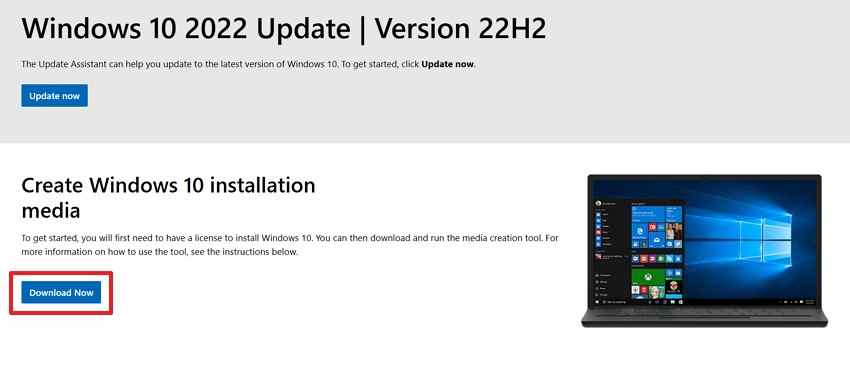
Étape 1. Sur un PC fonctionnel, créez un support d'installation Windows 10 à partir de l'outil officiel de Microsoft.
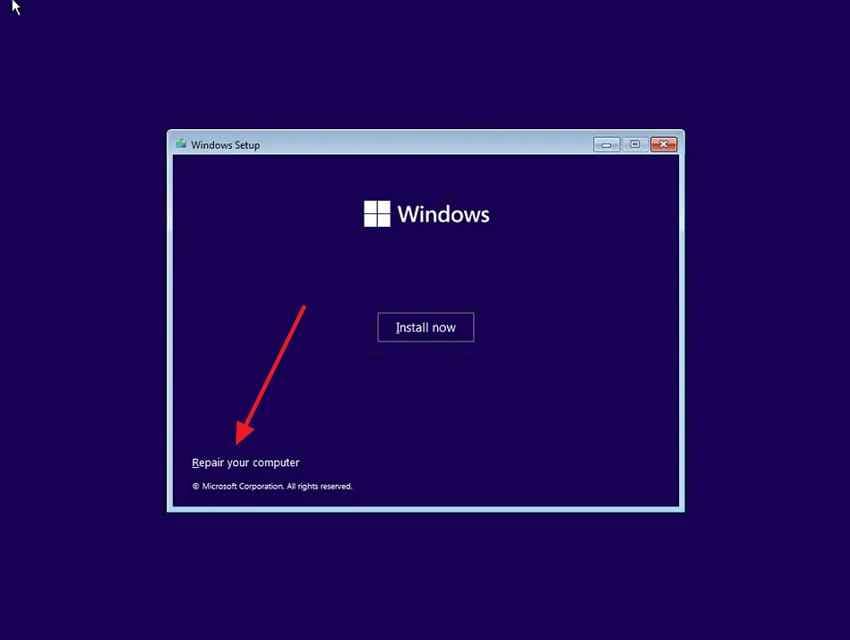
Étape 2. Démarrez le PC affecté depuis l'USB d'installation, puis choisissez Réparer l'ordinateur > Dépanner > Options avancées > Invite de commandes.
Étape 3. Exécutez ces commandes une par une :
bootrec /fixmbrbootrec /fixbootbootrec /scanosbootrec /rebuildbcd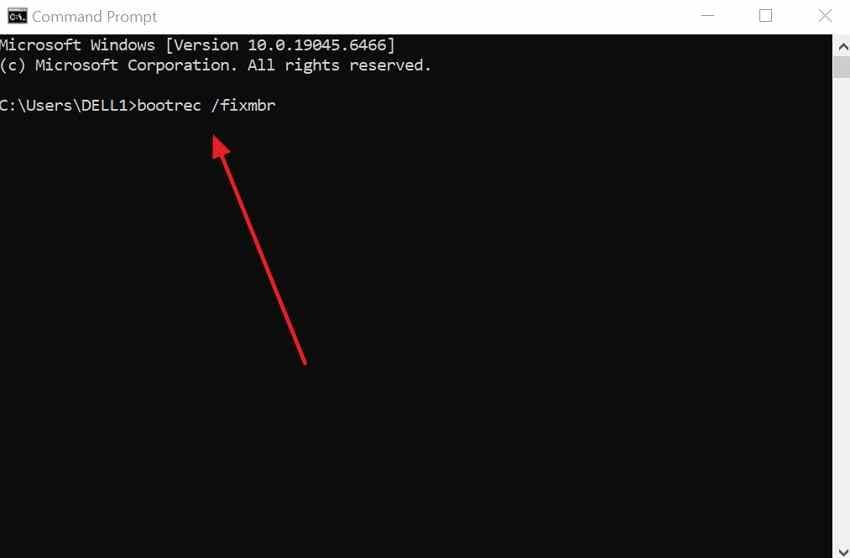
Si une commande renvoie une erreur d'accès ou de périphérique, arrêtez-vous et envisagez une réparation professionnelle ou une récupération de données avant de forcer d'autres modifications.
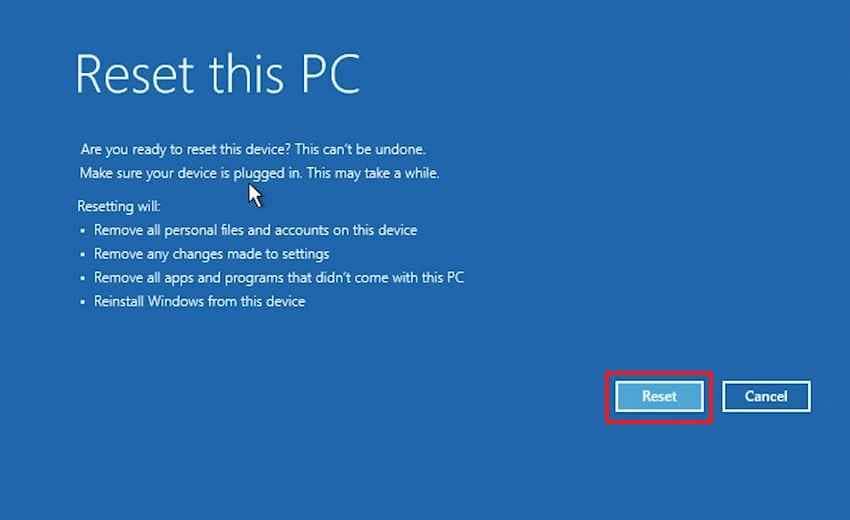
Correctif 16. Réinitialiser ou réinstaller Windows 10 uniquement après avoir récupéré les fichiers importants
Réinitialisez ou réinstallez Windows uniquement après l'échec des corrections plus sûres et après avoir sauvegardé ou récupéré les fichiers importants. Les options de réinitialisation peuvent supprimer des applications, des paramètres, des profils utilisateur ou des fichiers personnels selon ce que vous choisissez et l'état du disque.
Étape 1. Dans WinRE, choisissez Dépanner > Réinitialiser ce PC.
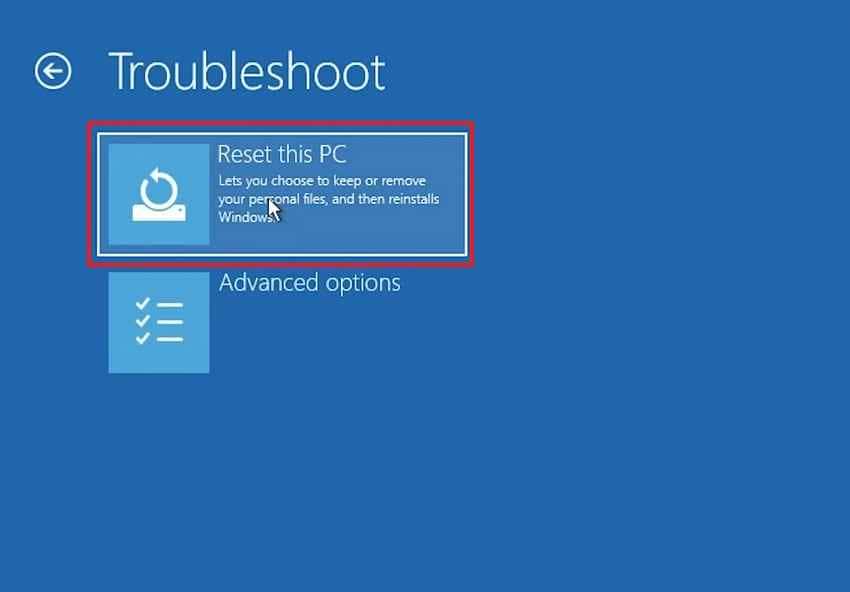
Étape 2. Choisissez Conserver mes fichiers si disponible. Utilisez Tout supprimer ou une installation propre uniquement après avoir récupéré vos fichiers en toute sécurité.
Partie 6. Récupérer les fichiers avant de réinitialiser, réinstaller ou réparer Windows 10
Lorsque Windows 10 ne démarre pas et qu'un écran noir bloque l'accès au bureau, la protection des données devient la priorité. La réinitialisation de Windows, la réinstallation de Windows, l'exécution de commandes de réparation de disque, le remplacement du disque ou l'envoi du PC en réparation peuvent modifier l'état des données.
Recoverit Récupération de données Windows est utile lorsque le PC ne peut pas démarrer mais que le stockage interne ou externe est toujours lisible. Il peut créer un support de récupération amorçable sur un autre PC Windows fonctionnel afin que vous puissiez récupérer les fichiers avant les réparations avancées.
Quand Recoverit peut aider
- Windows n'atteint pas le bureau : Le PC démarre sur un écran noir, mais le disque de stockage peut encore contenir des fichiers lisibles.
- Les fichiers doivent être protégés avant la réinitialisation : Les documents, photos, vidéos, archives, e-mails et autres fichiers pris en charge doivent être copiés en premier.
- Récupération depuis un stockage externe : Les fichiers peuvent être récupérés depuis des disques durs externes, des clés USB, des cartes SD et d'autres périphériques de stockage connectés à Windows.
- Fichiers perdus ou supprimés : Recoverit peut analyser les fichiers perdus par suppression, formatage, problèmes de partition ou scénarios de plantage système lorsque le disque est accessible.
Quand Recoverit ne peut pas aider
- Il ne peut pas réparer le démarrage de Windows, corriger un écran noir, mettre à jour les pilotes, réparer un moniteur, réparer un GPU ou remplacer du matériel.
- Il ne peut pas contourner les mots de passe Windows ni déchiffrer BitLocker sans la clé de récupération correcte.
- Il ne peut pas garantir la récupération de fichiers écrasés, de disques physiquement défaillants ou de périphériques de stockage qui ne sont plus détectés.
- Il ne doit pas être installé sur le même disque affecté lors de la récupération de fichiers supprimés ou perdus depuis ce disque.
Guide détaillé pour récupérer des fichiers depuis un PC Windows 10 bloqué sur un écran noir
Utilisez un autre PC Windows fonctionnel et une clé USB vide.
Étape 1. Installez et ouvrez Recoverit sur le PC fonctionnel. Choisissez Ordinateur en panne et cliquez sur Démarrer.

Étape 2. Sélectionnez la clé USB et créez un support de récupération amorçable. Sauvegardez d'abord la clé USB car le processus peut l'effacer.

Étape 3. Branchez la clé USB de récupération sur le PC Windows 10 à écran noir. Accédez au menu de démarrage ou au BIOS/UEFI et démarrez le PC depuis la clé USB.

Étape 4. Lorsque Recoverit se charge, choisissez le disque interne, analysez les fichiers, prévisualisez les éléments récupérables lorsque disponible, et enregistrez-les sur un disque externe séparé.

Partie 7. Que faire si Windows 10 démarre toujours sur un écran noir ?
Si Windows 10 démarre toujours sur un écran noir après les vérifications de l'affichage, du mode sans échec, des pilotes, des mises à jour, des fichiers système et de la réparation du démarrage, envisagez un diagnostic matériel ou de stockage.
| Cause possible | Que vérifier |
| SSD ou disque dur défaillant | Vérifiez l'état SMART ou les diagnostics du fabricant après avoir récupéré les fichiers. |
| RAM défectueuse | Exécutez le diagnostic de mémoire Windows ou les diagnostics du fabricant si le PC peut démarrer sur les outils. |
| Défaillance du matériel d'affichage | Testez un autre moniteur, câble et port. Pour les ordinateurs portables, testez un moniteur externe. |
| Problème de GPU | Essayez une autre sortie GPU, les graphiques intégrés si disponibles, ou des diagnostics professionnels. |
| Problème d'alimentation ou de batterie | Vérifiez l'alimentation instable, les arrêts soudains, le chargeur, la batterie ou le comportement de l'alimentation. |
| Problème de carte mère ou de firmware | Contactez le support du fabricant si le PC ne peut pas afficher le BIOS/UEFI de manière fiable. |
À ce stade, évitez les tentatives répétées de réparation du démarrage si le disque contient des fichiers importants et n'a pas été sauvegardé. Récupérez d'abord les données, puis continuez avec le service matériel.
Partie 8. Comment prévenir l'écran noir au démarrage de Windows 10
Adoptez ces habitudes pour réduire le risque d'un autre écran noir au démarrage :
| Conseil de prévention | Que faire |
| Arrêter correctement | Évitez de couper l'alimentation pendant que Windows effectue des mises à jour, des réparations ou des opérations sur le disque. |
| Maintenir les pilotes graphiques stables | Utilisez les pilotes de Windows Update, du fabricant du PC, d'Intel, de NVIDIA ou d'AMD. |
| Créer des points de restauration | Créez un point de restauration avant les modifications importantes de pilotes, de Windows ou du système. |
| Analyser les logiciels malveillants | Les logiciels malveillants peuvent endommager les fichiers de démarrage, les profils et les paramètres système. |
| Maintenir de l'espace disque libre | Un espace insuffisant peut bloquer les mises à jour et les tentatives de réparation du démarrage. |
| Sauvegarder régulièrement les fichiers | Utilisez des disques externes, une sauvegarde en nuage ou une autre méthode de sauvegarde avant que des pannes ne surviennent. |
| Surveiller la santé du disque | Remplacez les SSD ou disques durs défaillants avant qu'ils ne provoquent une panne de démarrage. |
Conclusion
Un écran noir au démarrage de Windows 10 peut provenir de la sortie d'affichage, des pilotes graphiques, du démarrage rapide, des mises à jour Windows, de fichiers corrompus, de la configuration du démarrage, d'une défaillance de stockage ou du matériel. Commencez par vérifier l'alimentation, le moniteur, le câble, la réinitialisation graphique, le mode d'affichage et le moniteur externe. Passez ensuite au mode sans échec, à la restauration des pilotes, à la suppression des mises à jour, à DISM, SFC, à la réparation du démarrage et à la restauration du système. N'utilisez la réparation du démarrage, la réinitialisation ou la réinstallation qu'après avoir récupéré les fichiers importants avec Recoverit ou une autre méthode de sauvegarde.
FAQ
-
Pourquoi Windows 10 démarre-t-il sur un écran noir avec curseur ?
Un écran noir avec curseur signifie généralement que Windows s'est chargé partiellement, mais que l'Explorateur, le processus de connexion ou l'interface graphique n'a pas démarré correctement. Essayez d'ouvrir le Gestionnaire des tâches et d'exécuter explorer.exe, puis vérifiez le mode sans échec et les pilotes d'affichage. -
Est-il prudent de redémarrer continuellement son PC lors d'un écran noir Windows 10 ?
Non. Un seul redémarrage forcé peut aider si le PC est bloqué, mais des arrêts forcés répétés peuvent interrompre l'activité du disque, les mises à jour ou les processus de réparation et augmenter le risque de corruption des fichiers. -
Dois-je réinitialiser Windows 10 pour corriger un écran noir au démarrage ?
Réinitialisez Windows uniquement après l'échec des corrections plus sûres et après avoir sauvegardé ou récupéré vos fichiers importants. La réinitialisation ou la réinstallation peut supprimer des applications, des paramètres, des profils utilisateur ou des fichiers personnels selon l'option sélectionnée. -
Recoverit peut-il corriger l'écran noir de Windows 10 au démarrage ?
Non. Recoverit est un outil de récupération de données. Il peut aider à récupérer des fichiers depuis un disque lisible avant une réinitialisation, une réinstallation ou une réparation, mais il ne peut pas réparer le démarrage de Windows, corriger les pilotes, réparer le matériel ou déchiffrer BitLocker sans la clé de récupération.

