
Réponse rapide : Lorsque des fichiers disparaissent après une mise à niveau vers Windows 11 26H2, commencez par cesser d'utiliser le lecteur concerné et déterminez si les fichiers sont mal placés, non synchronisés, supprimés, chiffrés ou inaccessibles parce que Windows ne démarre pas. Vérifiez la Recherche, C:\\Users, OneDrive, Windows.old et les sauvegardes dans cet ordre. Si les fichiers ne s'y trouvent pas, analysez le volume d'origine sans y enregistrer les données récupérées. Ne réparez, ne revenez en arrière ou ne réinstallez Windows qu'après avoir copié en toute sécurité les fichiers importants ailleurs.
L'annonce de Microsoft du 27 août ne signale aucun problème confirmé de suppression de fichiers dans Windows 11 26H2. Ce guide couvre les risques de récupération pouvant accompagner toute mise à niveau en préversion, toute installation interrompue, tout retour arrière, toute défaillance de stockage ou toute étape de dépannage destructrice ; il ne suppose pas que 26H2 lui-même ait effacé les fichiers.
Vérifié le 31 août 2026 : Le statut de publication de 26H2 et les procédures de récupération ont été vérifiés par rapport à la documentation actuelle de Microsoft Windows Insider, du Support Windows, de Windows Release Health, de BitLocker, d'OneDrive, de l'Historique des fichiers et de la récupération Windows.

Récupérez facilement des fichiers supprimés ou perdus dans plus de 500 situations de perte de données, telles que la suppression, le formatage et la corruption de disque. Le logiciel récupère avec assurance tous les types de données, quelle que soit la manière dont ils ont disparu.
Dans cet article
Partie 1. Ce que signifie la version préliminaire de Windows 11 26H2
Microsoft a publié Windows 11 version 26H2 Build 26300.9278 sur le canal Release Preview le 27 août 2026. La société indique que 26H2 sera livré via un package d'activation, ou eKB, et sera disponible en disponibilité générale plus tard en 2026.
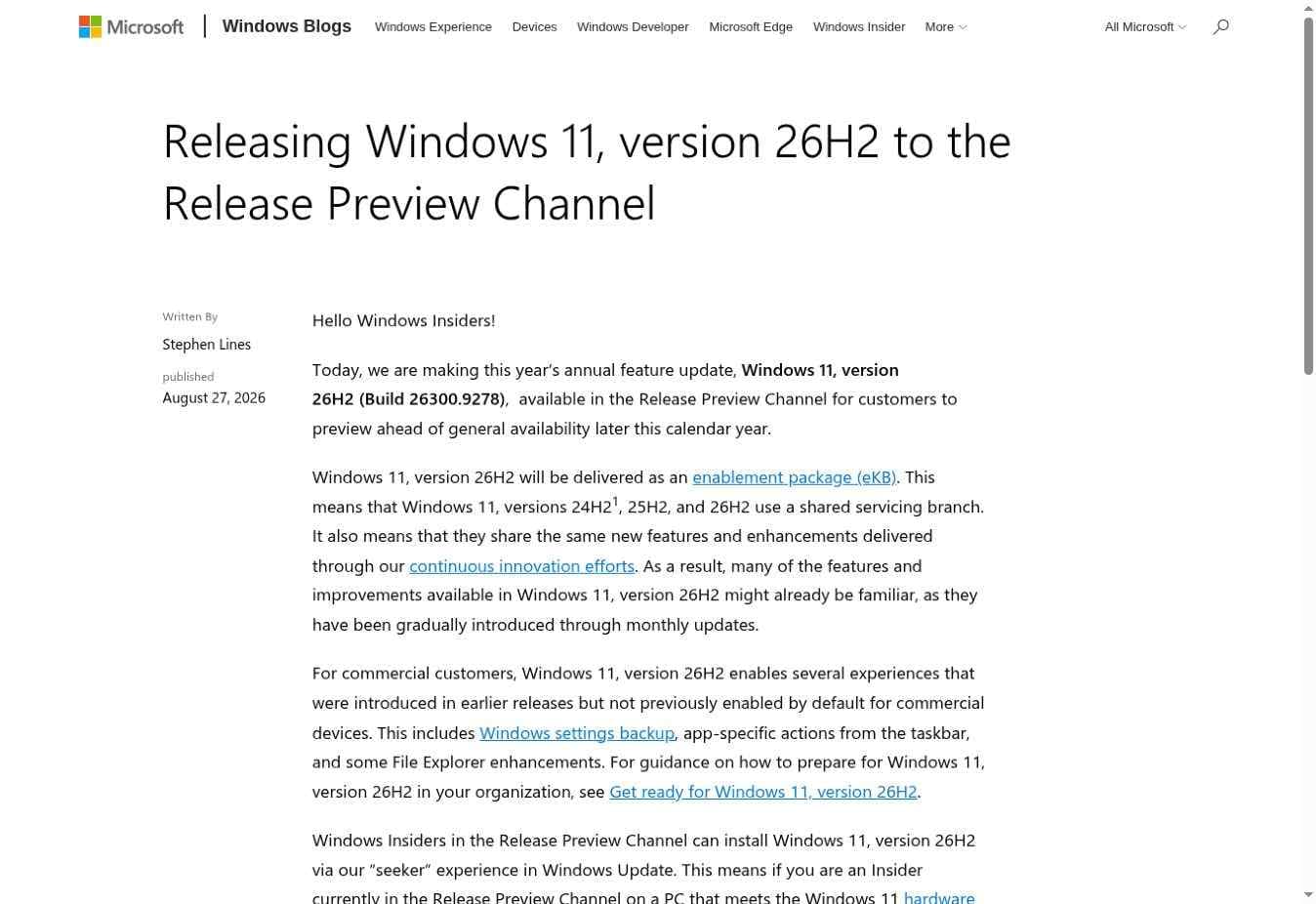
Un package d'activation est un petit commutateur qui active des fonctionnalités déjà préparées via la branche de maintenance partagée. Microsoft indique que les versions 24H2, 25H2 et 26H2 de Windows 11 partagent cette branche. Cela rend généralement la transition de version plus rapide qu'un remplacement complet du système d'exploitation, mais cela n'élimine pas les risques ordinaires liés aux mises à jour, au stockage, à l'alimentation, aux pilotes, au chiffrement ou aux profils utilisateurs.
| Fait actuel sur 26H2 | Ce que cela signifie | Ce que cela ne signifie pas |
| Version préliminaire officielle | Les Windows Insiders dans le canal Release Preview peuvent rechercher la mise à jour compatible via Paramètres > Windows Update. | 26H2 n'est pas encore la version en disponibilité générale pour tous les PC Windows 11. |
| Build 26300.9278 | Il s'agit du premier build Release Preview de 26H2 annoncé. Les détails du build actuel se trouvent dans les notes de publication officielles. | Une mise à jour préliminaire ultérieure peut modifier le numéro de build ou le statut des problèmes connus. |
| Livraison eKB | La nouvelle version peut activer des fonctionnalités via un petit package d'activation et un redémarrage. | Un eKB ne garantit pas que Windows.old sera créé ni qu'un lecteur défaillant ne peut pas tomber en panne lors du redémarrage. |
| Aucun incident de perte de fichiers confirmé dans l'annonce | Le dépannage des fichiers manquants doit commencer par les profils, la synchronisation, les sauvegardes et le périphérique de stockage. | Les utilisateurs ne doivent pas affirmer que 26H2 supprime des fichiers sans preuve liée à un problème vérifié. |
Avant de modifier le système, confirmez ce qui est réellement installé. Appuyez sur Windows + R, entrez winver, et vérifiez la version et le build du système d'exploitation. Pour les problèmes connus pouvant survenir après la publication, utilisez le tableau de bord d'intégrité des versions Windows plutôt que de vous fier à une liste de symptômes statique.
Partie 2. Protéger la chance de récupération avant de commencer
Un bureau manquant après une mise à jour n'est pas la même chose qu'un dossier supprimé, et un PC qui ne démarre pas n'est pas la preuve que le SSD a perdu ses données. Identifiez le symptôme avant de tenter une réparation.
| Symptôme | Situation probable | Première action sûre |
| Le bureau s'ouvre, mais les dossiers familiers semblent vides | Profil temporaire, compte différent, emplacement de dossier connu modifié, ou changement de connexion/synchronisation OneDrive | Recherchez sur l'ensemble du PC et inspectez chaque profil légitime avant d'exécuter un logiciel de récupération. |
| Seuls quelques fichiers ou dossiers sont manquants | Déplacés, supprimés, non synchronisés, exclus de la sauvegarde ou écrasés | Vérifiez la Recherche, la Corbeille, OneDrive, les Versions précédentes et le chemin d'accès d'origine. |
| Windows.old existe | Les fichiers personnels d'une installation précédente peuvent rester temporairement | Copiez immédiatement les fichiers nécessaires ; Windows supprime normalement la plupart du contenu de Windows.old après 10 jours. |
| Windows boucle, plante ou entre en récupération | L'installation Windows peut être endommagée tandis que le lecteur reste lisible | Récupérez ou copiez les données avec un autre PC ou un support amorçable avant de réinstaller. |
| Le volume apparaît en RAW ou non alloué | Les métadonnées du système de fichiers ou de la partition peuvent être endommagées | Ne formatez pas, n'initialisez pas, ne repartitionnez pas et n'exécutez pas CHKDSK avant la récupération des données. |
| BitLocker demande une clé de récupération | Le volume chiffré est verrouillé après une modification sensible à la sécurité | Utilisez la clé de récupération légitime à 48 chiffres pour le déverrouiller ; les logiciels de récupération ne peuvent pas contourner BitLocker. |
| Le lecteur clique, disparaît de manière répétée, signale une capacité nulle ou n'est pas détecté dans le firmware | Défaillance matérielle ou du contrôleur possible | Cessez d'alimenter ou d'analyser le lecteur et contactez un laboratoire de récupération qualifié pour les données de grande valeur. |
Si des fichiers locaux ont pu être supprimés, minimisez l'activité sur le lecteur concerné. Ne téléchargez pas d'utilitaires dessus, n'activez pas Storage Sense, ne videz pas la Corbeille, n'exécutez pas le Nettoyage de disque, ne formatez pas une partition RAW, n'utilisez pas Réinitialiser ce PC et n'effectuez pas d'installation propre. Sur un SSD, Windows peut émettre une commande TRIM pour les blocs supprimés ; une fois les cellules flash effacées ou les nouvelles données écrites par-dessus, les logiciels de récupération ne peuvent pas reconstituer le contenu d'origine.
Préparez également une destination différente avec suffisamment d'espace libre. Les fichiers récupérés doivent être enregistrés sur un lecteur externe, un autre disque physique interne ou un emplacement réseau — et non sur la source en cours d'analyse.
Partie 3. Récupérer les fichiers manquants lorsque Windows démarre encore
Lorsque Windows atteint le bureau et que le volume s'ouvre normalement, commencez par des vérifications non destructives. De nombreux rapports de « fichiers perdus » après une mise à niveau sont des problèmes de compte, de profil ou d'emplacement de synchronisation qui ne nécessitent pas d'analyse approfondie.
Méthode 1. Rechercher sur le PC, les profils utilisateurs et OneDrive
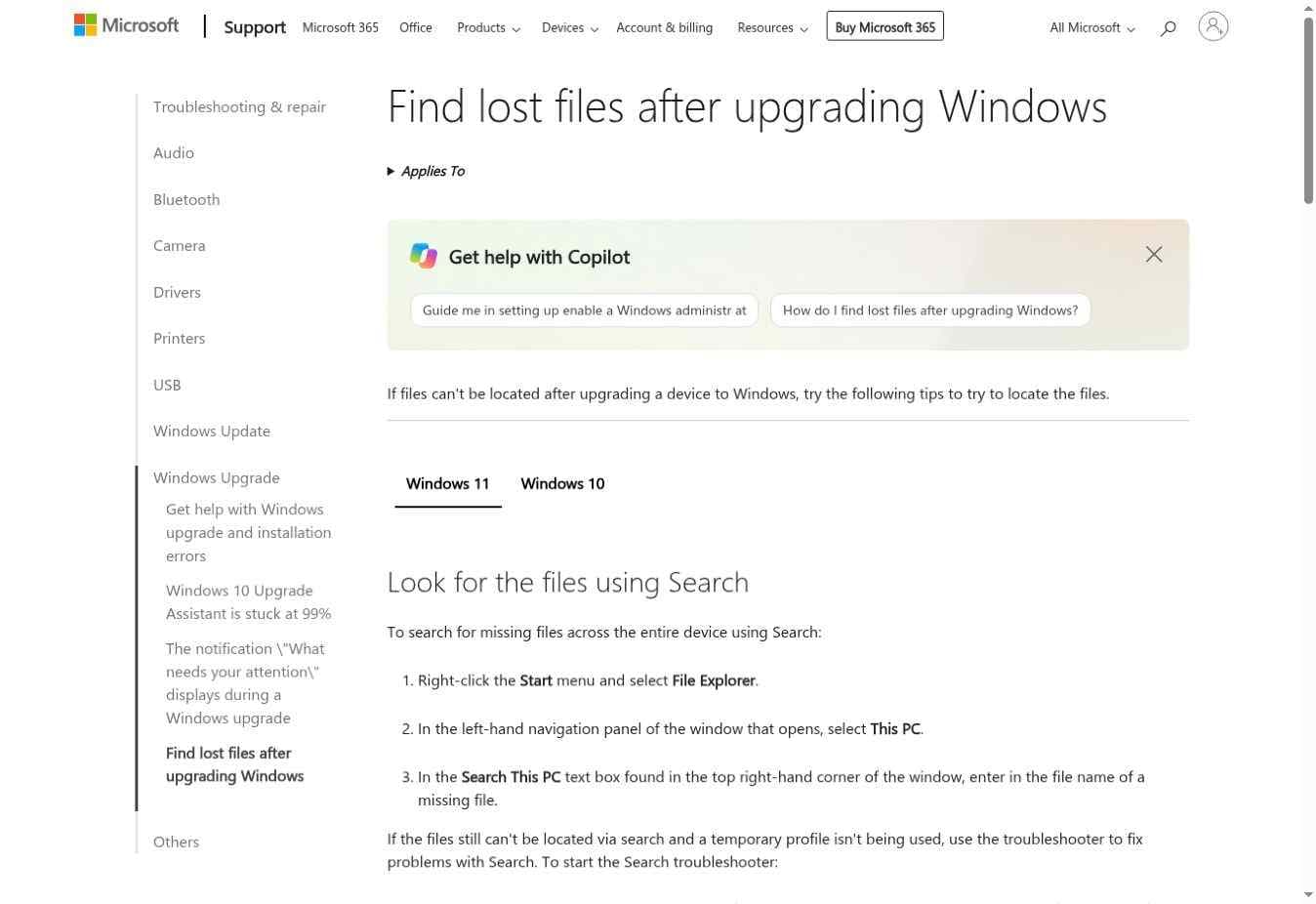
Les conseils actuels de Microsoft sur les fichiers perdus après une mise à niveau commencent par une recherche sur l'ensemble du PC, les fichiers cachés, les sauvegardes, OneDrive et les vérifications de compte. Suivez cette séquence avant de supposer une suppression.
- Rechercher sur ce PC : Ouvrez l'Explorateur de fichiers, sélectionnez Ce PC, et recherchez un nom de fichier exact, une partie d'un nom de fichier ou une extension telle que
*.docx,*.xlsx,*.jpg, ou*.psd. Triez les résultats par Date de modification lorsque le nom est inconnu. - Inspecter les profils utilisateurs : Ouvrez
C:\\Userset recherchez le dossier du compte précédent, un profil renommé ou des dossiers en double. Vérifiez Bureau, Documents, Téléchargements, Images, Vidéos, Musique, Favoris et tous les dossiers de travail personnalisés. Copiez les fichiers ; ne supprimez pas les dossiers de profil. - Afficher les éléments cachés : Dans l'Explorateur de fichiers, sélectionnez Affichage > Afficher > Éléments masqués. Les données des applications et certains dossiers redirigés peuvent être masqués, mais ne déplacez pas les fichiers système simplement parce qu'ils sont visibles.
- Vérifier la présence d'un profil temporaire : Si Windows indique que vous êtes connecté avec un profil temporaire, copiez immédiatement tout nouveau travail créé pendant cette session sur un autre lecteur. La déconnexion peut supprimer les données stockées dans le profil temporaire. Redémarrez le PC une fois, puis reconnectez-vous.
- Vérifier le compte : Ouvrez Paramètres > Comptes > Vos informations et confirmez que le compte Microsoft, professionnel ou local attendu est actif. Vérifiez également si un ancien compte administrateur a été désactivé lors de la mise à niveau.
- Vérifier OneDrive en ligne : Connectez-vous à OneDrive sur le web, recherchez tous les fichiers, inspectez la Corbeille et le Coffre-fort personnel, et vérifiez que vous utilisez le bon compte. Un changement d'état de synchronisation ou de sauvegarde des dossiers connus peut rendre le Bureau local vide alors que la copie cloud existe toujours.
Si la protection OneDrive Microsoft 365 était déjà active, les abonnés éligibles peuvent également être en mesure de restaurer l'intégralité de OneDrive à un point antérieur dans la fenêtre prise en charge. Suivez la procédure actuelle de Microsoft pour les fichiers OneDrive manquants et prévisualisez l'effet avant de confirmer une restauration en masse.
Méthode 2. Récupérer des fichiers depuis Windows.old
Windows.old peut contenir les dossiers utilisateur de l'installation précédente, mais il s'agit d'une opportunité temporaire plutôt que d'une sauvegarde garantie. Microsoft indique que la majeure partie de son contenu est automatiquement supprimée après 10 jours. Il n'est pas créé par la réinitialisation de ce PC, et une installation propre qui formate le lecteur ne conserve pas l'ancienne installation.
- Ouvrez l'Explorateur de fichiers et sélectionnez Ce PC > Disque local (C:).
- Ouvrez Windows.old > Utilisateurs, puis ouvrez le dossier correspondant à l'ancien compte Windows.
- Vérifiez le Bureau, les Documents, les Téléchargements, les Images, les Vidéos et tout autre dossier personnel.
- Copiez les fichiers nécessaires sur un lecteur externe ou dans le profil actuel. Ouvrez plusieurs fichiers copiés pour les vérifier.
- Répétez la vérification pour les autres anciens comptes utilisateur. N'exécutez pas d'outils de nettoyage tant que chaque fichier nécessaire n'a pas été validé.
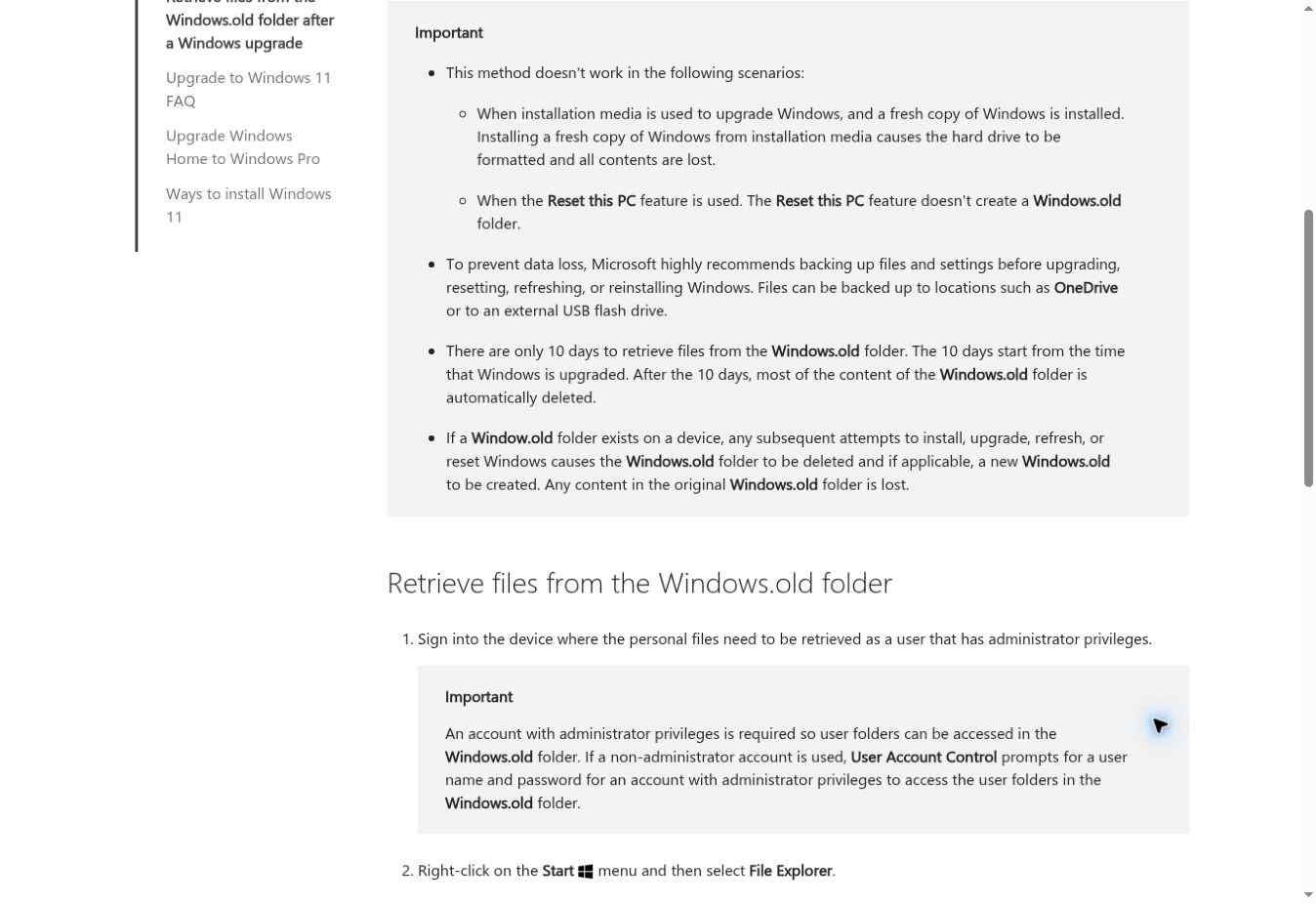
Une installation eKB ne garantit pas la présence d'un dossier Windows.old. Si le dossier n'existe pas, ne le créez pas et ne tentez pas de récupérer à partir d'un dossier portant un nom similaire créé par une réinitialisation ultérieure. Une installation, une mise à niveau, une actualisation ou une réinitialisation ultérieure peut supprimer l'ancien Windows.old et le remplacer par un plus récent. Les instructions Windows.old de Microsoft documentent ces limites.
Méthode 3. Restaurer un historique de fichiers ou une sauvegarde cloud
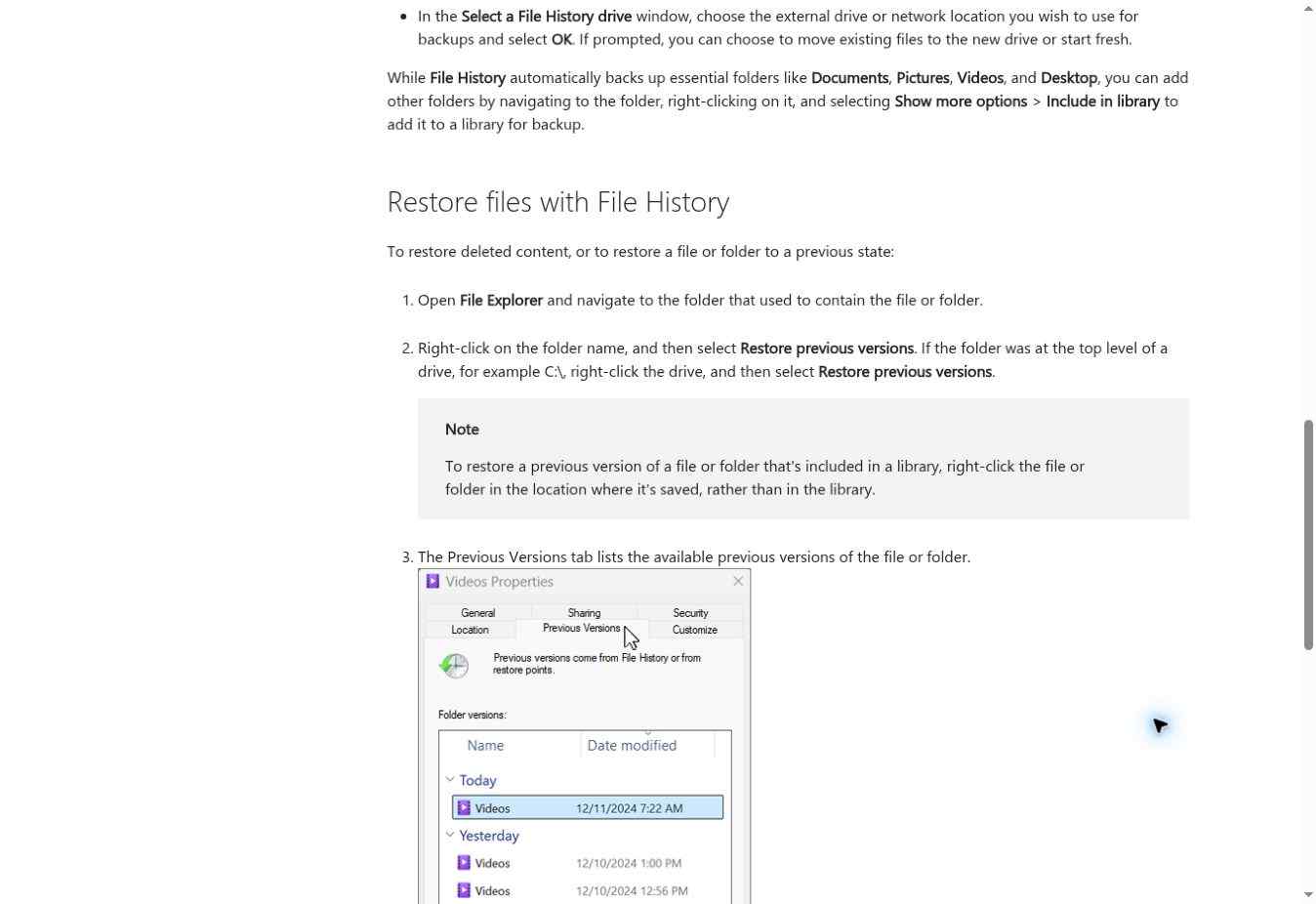
Une sauvegarde vérifiée est plus sûre que l'analyse de fichiers supprimés car elle ne dépend pas de l'intégrité des blocs supprimés. Si l'Historique des fichiers a été configuré avant la mise à niveau 26H2, restaurez un fichier ou dossier manquant à partir d'une version antérieure.
- Connectez le lecteur contenant la sauvegarde de l'Historique des fichiers.
- Dans l'Explorateur de fichiers, accédez au dossier qui contenait à l'origine l'élément manquant.
- Faites un clic droit sur le dossier et sélectionnez Restaurer les versions précédentes.
- Sélectionnez une version datant d'avant la mise à niveau échouée et choisissez Ouvrir pour l'inspecter.
- Utilisez Restaurer vers et sélectionnez un autre emplacement si possible, afin que le dossier actuel ne soit pas écrasé avant vérification.
Si la liste est vide, il se peut que le dossier n'ait pas été inclus ou que le disque de sauvegarde soit déconnecté. Vérifiez séparément toute sauvegarde Windows Backup, NAS, cloud, de gestion de travail ou spécifique à une application. Le guide Microsoft sur l'Historique des fichiers explique également comment parcourir directement les versions de sauvegarde.
Méthode 4. Récupérer des fichiers supprimés avec Recoverit
Utilisez la récupération de données lorsque le lecteur est détectable mais que les fichiers restent introuvables après avoir vérifié la Recherche, les profils, OneDrive, Windows.old, la Corbeille et les sauvegardes. Recoverit pour Windows peut analyser un volume Windows lisible à la recherche de fichiers supprimés ou inaccessibles, mais il ne doit pas être présenté comme un outil de réparation Windows ou un moyen de contourner le chiffrement.
Si les données affectées se trouvaient sur le SSD système, l'utilisation du PC peut écrire des fichiers temporaires sur ce même disque. Pour les données irremplaçables, éteignez le PC et connectez le disque à un ordinateur en bon état si possible. Si vous devez travailler sur le PC d'origine, installez le logiciel et enregistrez les résultats sur un autre lecteur physique. La récupération n'est jamais garantie, surtout après un TRIM ou un écrasement.
- Sélectionner le volume source : Lancez Recoverit et choisissez le volume Windows ou l'emplacement exact où les fichiers étaient stockés. Ne choisissez pas le lecteur externe qui contiendra les copies récupérées.

- Analyser et affiner les résultats : Laissez l'analyse se poursuivre tout en filtrant par type de fichier, taille, date, état ou chemin. Recherchez les noms de fichiers connus et examinez à la fois l'arborescence des dossiers d'origine et les catégories de fichiers découvertes.

- Prévisualiser avant la récupération : Prévisualisez les documents, photos, vidéos ou archives représentatifs lorsque cela est pris en charge. Un nom de fichier seul ne prouve pas que le contenu du fichier est intact.
- Récupérer sur un autre lecteur : Sélectionnez uniquement les fichiers nécessaires et enregistrez-les sur un disque externe ou un autre lecteur physique. Ouvrez les copies récupérées et vérifiez la structure du projet avant toute réparation Windows.

Récupérer des fichiers supprimés avec Recoverit
 Sécurité vérifiée. Plus de 7 302 189 personnes l'ont téléchargé.
Pour un cas de fichiers supprimés de moindre importance, consultez le guide de récupération de fichiers dédié. Si une partition entière a disparu, utilisez le flux de travail de récupération de partition perdue et évitez de recréer la partition en premier.
Partie 4. Récupérer des données lorsque Windows ne démarre pas
Un échec de démarrage ne signifie pas automatiquement que les fichiers ont disparu. Windows peut être endommagé tandis que le lecteur interne reste lisible. La séquence la plus sûre est de récupérer les données en premier et de résoudre les problèmes de démarrage en second.
Méthode 5. Utiliser la récupération d'ordinateur en panne de Recoverit
Recoverit - Récupération d'ordinateur en panne crée une clé USB amorçable sur un ordinateur fonctionnel, démarre le PC affecté dans un environnement de récupération séparé et copie les fichiers récupérables sans réinstaller Windows au préalable. Le processus de création de la clé USB efface la clé USB sélectionnée, alors sauvegardez-la et vérifiez sa capacité avant de confirmer.
- Sur un PC Windows en bon état, connectez une clé USB vide, ouvrez Recoverit et sélectionnez Ordinateur en panne.
- Sélectionnez la bonne clé USB et créez le support de récupération amorçable. Ne la débranchez pas pendant que l'environnement est en cours d'écriture.
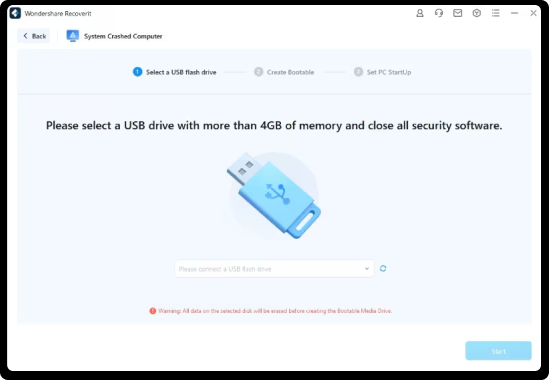
- Une fois la création terminée, éjectez la clé USB en toute sécurité et connectez-la au PC 26H2 non amorçable.
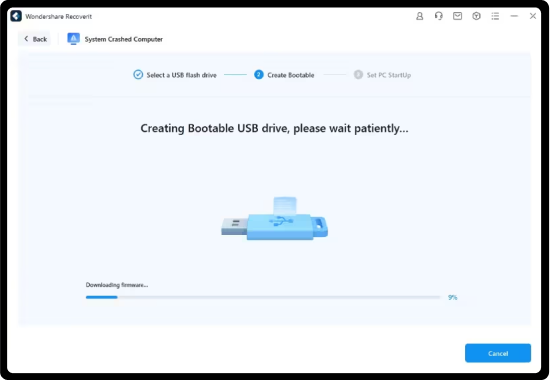
- Démarrez l'ordinateur affecté et utilisez le menu de démarrage temporaire du fabricant ou les paramètres UEFI pour démarrer depuis la clé USB. Ne modifiez pas les paramètres de stockage du micrologiciel au hasard.
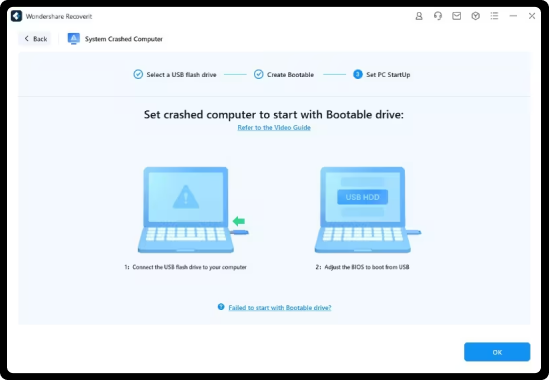
- Analysez le lecteur interne, prévisualisez les éléments récupérables et enregistrez-les sur un second lecteur externe — pas sur le lecteur Windows ni sur la clé USB amorçable si elle ne dispose pas d'espace libre suffisant.
- Vérifiez les fichiers récupérés sur un PC en bon état avant d'utiliser la réparation du démarrage, la restauration, la réinitialisation ou la réinstallation.
Si le disque interne est facile à retirer et que les conditions de garantie le permettent, le connecter en tant que lecteur secondaire à un ordinateur en bon état peut être une autre approche axée sur la lecture. Ne mettez pas sous tension à plusieurs reprises un lecteur qui clique, disparaît ou signale une capacité incorrecte.
Gérer les lecteurs RAW, non alloués, BitLocker et défaillants
| Condition | À faire | À éviter |
| Volume RAW | Confirmez le disque physique correct et analysez le volume ou le disque existant pour récupérer les données. | Ne le formatez pas et n'exécutez pas CHKDSK ; CHKDSK nécessite un système de fichiers reconnu et n'est pas un outil de récupération de données RAW. |
| Espace non alloué | Analysez le disque à la recherche de la partition et des fichiers manquants. Utilisez ce guide de récupération de disque non alloué pour le symptôme. | Ne créez pas de nouveau volume, n'initialisez pas le disque, ne convertissez pas son style de partition et n'installez pas Windows par-dessus. |
| Écran de récupération BitLocker | Faites correspondre les huit premiers chiffres de l'identifiant de clé et récupérez la clé légitime de 48 chiffres depuis le bon compte Microsoft, le compte professionnel ou scolaire, une copie imprimée ou une sauvegarde USB. | N'attendez pas d'un logiciel de récupération ou du support Microsoft qu'il recrée une clé manquante. |
| Signes de défaillance physique | Éteignez le PC et faites appel à un service de récupération professionnel lorsque les fichiers justifient le coût. | Ne continuez pas à rescanner, geler, ouvrir, frapper ou reconnecter le lecteur à plusieurs reprises. |
Les conseils actuels de Microsoft sur les Les conseils sur la clé de récupération BitLocker confirment que Microsoft ne peut pas récupérer, fournir ou recréer une clé perdue. Si aucune option de récupération valide n'existe, la réinitialisation de l'appareil supprime les fichiers. Le déverrouillage du bon volume vient donc avant toute analyse de fichiers.
Récupérez facilement des fichiers supprimés ou perdus dans plus de 500 situations de perte de données, telles que la suppression, le formatage et la corruption de disque. Le logiciel récupère avec assurance tous les types de données, quelle que soit la manière dont ils ont disparu.
Partie 5. Réparer ou revenir en arrière sur Windows après la récupération
La restauration et la réinstallation peuvent rétablir la convivialité du système, mais aucune n'est un substitut à la récupération des données manquantes. Effectuez ces opérations uniquement après que les fichiers importants ont été copiés vers un emplacement séparé et vérifiés.
Méthode 6. Revenir depuis Windows 11 26H2
Si la version préliminaire 26H2 provoque un problème de compatibilité ou de stabilité et que Windows démarre encore, l'option intégrée Revenir en arrière peut ramener le PC à la version précédente de Windows.
- Sauvegardez les fichiers personnels actuels et exportez tout nouveau travail créé depuis la mise à niveau.
- Ouvrez Paramètres > Système > Récupération.
- Sous Options de récupération, sélectionnez Revenir en arrière si disponible.
- Lisez la liste des applications, pilotes et paramètres qui seront supprimés ou modifiés, puis terminez la restauration guidée.
- Après le démarrage de Windows, vérifiez la version avec
winveret confirmez que la sauvegarde externe s'ouvre toujours.
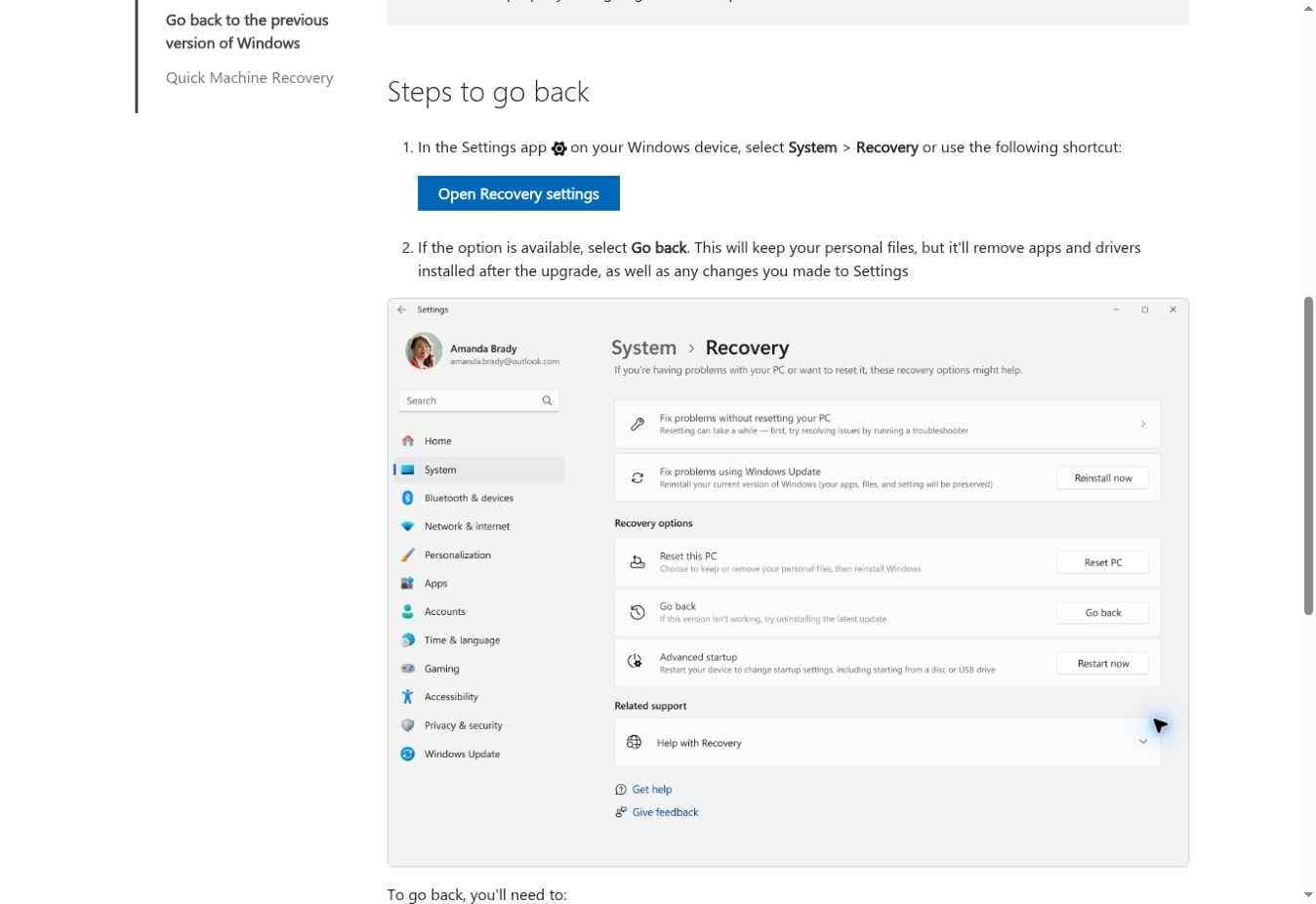
Microsoft indique que l'option n'est disponible que pendant une durée limitée\u2014généralement 10 jours après une mise à niveau\u2014et nécessite les dossiers Windows.old et $Windows.~BT conservés. La fonction Retour en arrière conserve les fichiers personnels par conception, mais supprime les applications et les pilotes installés après la mise à niveau et annule certaines modifications de paramètres. Effectuez d'abord une sauvegarde car la restauration n'est pas une récupération de données. Les membres du programme Windows Insider restent également inscrits après une restauration, sauf s'ils modifient séparément leurs paramètres Insider. Consultez les instructions actuelles de Microsoft sur le retour en arrière pour connaître les limitations exactes.
Méthode 7. Réinstaller la version actuelle de Windows
Lorsque les composants principaux de Windows sont endommagés mais que le PC démarre encore, Windows 11 peut proposer une réinstallation de réparation qui préserve les applications, les fichiers et les paramètres.
- Confirmez que la récupération et la sauvegarde sont terminées, puis connectez le PC à l'alimentation et à Internet.
- Ouvrez Paramètres > Système > Récupération.
- Sous Résoudre les problèmes à l'aide de Windows Update, sélectionnez Réinstaller maintenant.
- Vérifiez l'option de redémarrage et lancez la réinstallation. Gardez le PC sous tension jusqu'à la fin du processus.
- Après la connexion, vérifiez les fichiers, les applications, l'historique des mises à jour, le chiffrement de l'appareil et la version installée.
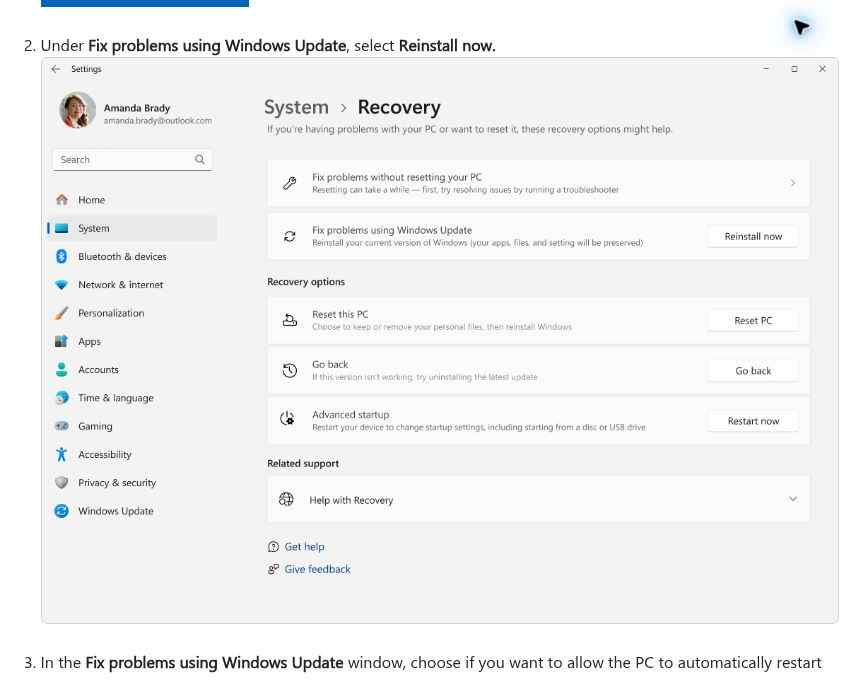
Cette fonctionnalité réinstalle la même version de Windows et répare les fichiers système tout en préservant les applications, les fichiers et les paramètres, selon les instructions de réinstallation de réparation de Microsoft. Elle peut être indisponible sur les appareils gérés ou lorsque la politique organisationnelle la désactive. Elle ne peut pas restaurer un fichier déjà supprimé et purgé.
Réinitialiser ce PC et une installation propre sont des actions système de dernier recours. Même une option de conservation des fichiers personnels ne remplace pas une sauvegarde vérifiée, tandis qu'une installation propre qui formate le lecteur cible est destructrice. Si le disque est RAW, non alloué, physiquement instable ou contient encore des données non récupérées, ne réinstallez pas dessus.
Partie 6. Estimer la véritable chance de récupération
Les logiciels de récupération ne créent pas de contenu manquant. Le succès dépend de l'endroit où le fichier était stocké, de ce qui a changé après la perte, du fait que le chiffrement est déverrouillé et du fait que le support de stockage retourne encore des lectures fiables.
| Situation | Perspectives typiques | Raison |
| Le fichier se trouve dans un autre profil, OneDrive ou une sauvegarde | Excellent | Le fichier n'est pas supprimé ; l'accès ou l'emplacement doit être corrigé. |
| Windows.old existe dans sa période de conservation | Bon pour les fichiers présents | L'ancien dossier utilisateur est toujours lisible, mais la copie est temporaire et incomplète par conception. |
| Fichier supprimé sur un disque dur peu utilisé | Possible | Les enregistrements du répertoire peuvent avoir disparu tandis que certains secteurs de fichiers restent non modifiés. |
| Fichier supprimé sur un SSD avec TRIM | Faible à incertain | Le contrôleur du SSD peut effacer les blocs purgés avant qu'une analyse puisse lire l'ancien contenu. |
| Partition RAW ou manquante sur un disque lisible | Possible | Les données peuvent subsister tandis que les métadonnées du système de fichiers ou de la partition sont endommagées. |
| Volume BitLocker avec la clé correcte | Dépend de l'état du disque | Le volume peut être déverrouillé et évalué normalement. |
| Volume BitLocker sans clé valide | Non récupérable par logiciel | Des identifiants de déchiffrement légitimes sont requis. |
| Contenu écrasé | Non récupérable depuis des blocs écrasés | Les octets originaux n'existent plus à ces emplacements. |
| Disque cliquant, non détecté ou défaillant électroniquement | Évaluation professionnelle requise | Les analyses manuelles peuvent aggraver les dommages au support ou produire des lectures instables. |
Ne jugez pas un résultat de récupération uniquement par le nombre de noms de fichiers. Prévisualisez des fichiers représentatifs, confirmez que leur contenu s'ouvre et vérifiez les dossiers de projet associés. Un fichier récupéré avec le bon nom mais des données internes corrompues n'est pas une récupération réussie.
Partie 7. Préparer un PC avant d'installer la préversion 26H2
La version Release Preview est plus proche de la disponibilité générale que les canaux Insider antérieurs, mais il s'agit toujours d'un logiciel en pré-version. Une courte liste de contrôle de préparation réduit à la fois les temps d'arrêt et l'exposition aux pertes de données.
- Créer une sauvegarde indépendante : Copiez les fichiers irremplaçables sur un disque externe ou une autre machine, et conservez une copie dans le cloud ou hors site pour les travaux critiques. Ouvrez des fichiers échantillons depuis la sauvegarde avant de mettre à jour.
- Enregistrer la clé BitLocker : Vérifiez que la clé de récupération à 48 chiffres est accessible depuis un autre appareil et correspond à l'identifiant de clé du PC.
- Vérifier l'état du disque et l'espace libre : Résolvez les avertissements de stockage existants et maintenez suffisamment d'espace de travail pour les fichiers de maintenance et de restauration.
- Enregistrer l'état actuel : Sauvegardez la version actuelle, l'édition, le modèle d'appareil, la configuration de stockage, les versions des applications critiques et les détails du support de récupération.
- Connecter une alimentation fiable : Gardez les ordinateurs portables branchés et n'imposez pas un arrêt forcé pendant la maintenance de la mise à jour.
- Déconnecter les disques non essentiels : Laissez les périphériques d'entrée requis connectés, mais déconnectez les disques de sauvegarde et le stockage amovible non lié pour réduire la confusion des cibles.
- Tester avant un déploiement étendu : Testez les applications métier, les pilotes, les VPN, les outils de sécurité et la restauration sur des appareils non-production représentatifs avant un déploiement organisationnel plus large.
Si l'ordinateur détient la seule copie des fichiers essentiels, il n'est pas prêt pour une mise à niveau en aperçu. Les sauvegardes protègent contre les erreurs de mise à jour, les pannes de disque, le vol, les logiciels malveillants et les erreurs des utilisateurs d'une manière que l'analyse après perte ne peut pas garantir.
Conclusion
Windows 11 26H2 est actuellement un aperçu de version officiel livré via un package d'activation, et non un événement confirmé de perte de fichiers ou le déploiement général final. Si des fichiers semblent manquants, préservez la source, déterminez où se trouvent les fichiers et utilisez d'abord le chemin de récupération le moins destructeur.
Recherchez dans chaque profil et OneDrive, copiez depuis Windows.old tant qu'il existe, restaurez une sauvegarde vérifiée, puis utilisez Wondershare Recoverit uniquement lorsque les fichiers originaux sont véritablement supprimés ou inaccessibles. Pour un PC qui ne démarre pas, récupérez depuis un environnement amorçable ou un autre ordinateur sain avant la restauration ou la réinstallation. Cet ordre protège les données sur le disque et évite de transformer un problème récupérable en un problème écrasé.
FAQ
-
Windows 11 26H2 est-il disponible pour tout le monde ?
Non. Au 31 août 2026, Microsoft a publié Windows 11 26H2 Build 26300.9278 sur le canal Release Preview pour les membres éligibles du programme Windows Insider qui recherchent la mise à jour. Microsoft indique que la disponibilité générale interviendra plus tard en 2026. -
L'eKB de Windows 11 26H2 supprime-t-il les fichiers personnels ?
L'annonce de Microsoft du 27 août ne mentionne pas de problème confirmé de suppression de fichiers dans 26H2. Un eKB active les fonctionnalités par étapes, mais des fichiers manquants peuvent toujours résulter d'un profil différent, d'un état OneDrive, d'une maintenance interrompue, d'une panne de disque, d'une suppression par l'utilisateur, d'une réinitialisation, d'un formatage ou d'un dépannage ultérieur. -
Où dois-je chercher en premier lorsque des fichiers disparaissent après la mise à niveau ?
Recherchez dans Ce PC, vérifiez la Corbeille, inspectez chaque dossier de compte sous C:\\Users, vérifiez si Windows a chargé un profil temporaire, recherchez dans OneDrive en ligne et ouvrez Windows.old s'il existe. Vérifiez ensuite l'Historique des fichiers et les autres sauvegardes avant de rechercher les fichiers supprimés. -
Chaque mise à niveau 26H2 crée-t-elle Windows.old ?
Non. La livraison par package d'activation ne garantit pas Windows.old. La réinitialisation de ce PC ne le crée pas, et une installation propre qui formate le lecteur ne le conserve pas. Lorsque Windows.old est créé par une mise à niveau éligible, Microsoft supprime normalement la majeure partie de son contenu après 10 jours. -
Le retour à la version précédente de Windows peut-il récupérer des fichiers supprimés ?
Non. Le retour en arrière est une restauration de version système, pas une récupération de fichiers. Il est généralement disponible pendant 10 jours, dépend des dossiers de mise à niveau conservés, supprime certaines applications et pilotes récemment installés et ne peut pas reconstruire le contenu de fichiers supprimés ou écrasés. -
Puis-je récupérer des fichiers si Windows 11 26H2 ne démarre pas ?
Peut-être. Si le disque interne est détecté et lisible, connectez-le à un PC sain ou utilisez un environnement de récupération amorçable pour analyser et copier les fichiers sur un autre disque. Récupérez les données avant la réparation au démarrage, la réinitialisation, la restauration ou la réinstallation. Arrêtez le travail manuel si le disque est physiquement instable. -
Dois-je exécuter CHKDSK sur une partition RAW après une mise à niveau échouée ?
Non. Un volume RAW ne dispose pas d'un système de fichiers reconnu que CHKDSK peut réparer. Ne formatez pas, n'initialisez pas et ne créez pas non plus de nouveau volume. Analysez ou copiez d'abord le disque existant, récupérez les fichiers importants ailleurs, puis réparez ou recréez le volume uniquement après la récupération. -
Recoverit peut-il déverrouiller un disque BitLocker sans la clé de récupération ?
Non. Recoverit ne contourne pas BitLocker. Le volume chiffré doit être légitimement déverrouillé avec le mot de passe correct ou la clé de récupération à 48 chiffres avant que les données accessibles puissent être analysées. Microsoft ne peut pas récupérer une clé perdue pour vous. -
Les fichiers supprimés peuvent-ils être récupérés depuis un SSD après une mise à jour Windows ?
Parfois, mais les chances peuvent être faibles car Windows et le SSD peuvent traiter TRIM pour les blocs supprimés. Cessez immédiatement d'utiliser le SSD, récupérez sur un autre disque physique et comprenez que les blocs effacés ou écrasés ne peuvent pas être restaurés par un logiciel. -
Recoverit répare-t-il une installation échouée de Windows 11 26H2 ?
Non. Recoverit est utilisé pour récupérer des fichiers récupérables accessibles. Une fois les données en sécurité, utilisez la Récupération Windows, le retour en arrière, la résolution des problèmes via Windows Update, les diagnostics du fabricant ou une installation propre selon le cas.

