
Récupération en ligne de clé USB ADATA peut désigner deux tâches très différentes : récupérer des fichiers manquants ou rendre à nouveau utilisable une clé USB défectueuse. Si la clé USB contient des fichiers dont vous avez encore besoin, ne la formatez pas et n'exécutez pas d'abord un utilitaire de réparation du microprogramme. Préservez les données, vérifiez si l'ordinateur peut accéder au stockage de la clé, et décidez ensuite seulement si une réparation est appropriée.
ADATA a annoncé un utilitaire appelé USB Flash Drive Online Recovery en 2011. Selon l'annonce produit ADATA originale publiée par HEXUS, il était conçu pour reconstruire le microprogramme et formater certaines clés USB défectueuses, et non pour récupérer des documents ou des photos supprimés. La disponibilité historique ne prouve pas que l'utilitaire est encore téléchargeable ou compatible avec votre modèle ADATA. Pour cela, utilisez le portail d'assistance actuel d'ADATA.
Pour récupérer des fichiers depuis une clé USB ADATA qui est stable et accessible au niveau du stockage, un logiciel tel que Recoverit USB Flash Drive Recovery peut analyser la clé et enregistrer les fichiers récupérables ailleurs. Le terme en ligne ne signifie pas qu'une page de navigateur peut effectuer directement une analyse de récupération de secteur brut : l'application de récupération s'exécute localement sur un ordinateur ayant accès au périphérique USB.
Un utilisateur a décrit une clé ADATA UV360 qui alternait entre Aucun média et En ligne après la déconnexion d'un concentrateur USB. Ce véritable rapport de défaillance de clé USB ADATA sur Reddit illustre pourquoi la détection d'un contrôleur USB n'est pas toujours synonyme de stockage flash lisible. Il s'agit du témoignage d'un seul utilisateur, et non d'un diagnostic applicable à toutes les clés ADATA.
Dans cet article
-
- Trouver des ressources spécifiques au modèle sur la page d'assistance actuelle d'ADATA
- Ce que l'outil historique de récupération en ligne ADATA faisait réellement
- Pourquoi les paquets de microprogrammes non officiels et les anciens miroirs sont dangereux
- Quelles actions de réparation peuvent détruire les données restantes ?
Partie 1. Que signifie la récupération en ligne USB ADATA ?
La réponse dépend du résultat souhaité : récupérer les fichiers or remettre la clé en état de fonctionnement. Un outil qui accomplit la deuxième tâche peut rendre la première tâche plus difficile, surtout s'il initialise ou reformate le stockage.
Récupérer des fichiers perdus ou remettre en service une clé USB défectueuse
- Récupération de données USB : Tente de lire le contenu des fichiers survivants et les informations du système de fichiers à partir du stockage accessible. Les résultats sont écrits sur un autre lecteur sain, et non sur la clé USB ADATA affectée.
- Réparation USB : Tente de faire monter un lecteur ou d'accepter à nouveau des fichiers en corrigeant les structures logiques, en reformatant ou en exécutant un utilitaire de fabricant explicitement compatible. Les réparations peuvent modifier les métadonnées ou effacer des fichiers.
Si une clé ADATA UV150 s'ouvre normalement mais qu'un dossier de projet est manquant, vous avez besoin d'un processus de récupération de fichiers, et non d'une restauration du microprogramme. Si Windows demande à formater la clé, celle-ci peut présenter un problème de système de fichiers, mais l'invite ne vous autorise pas à l'effacer : la première question correcte est de savoir si les fichiers d'origine sont encore nécessaires.
Pourquoi la récupération de clé flash en ligne utilise toujours une application locale
Les résultats de recherche pour récupération de clé flash en ligne or récupération de données de clé flash en ligne peuvent faire paraître une page de téléchargement comme un scanner en nuage. Les sites web ordinaires ne peuvent pas examiner directement les secteurs non alloués d'une clé USB via le navigateur. Le logiciel de récupération local nécessite un accès au système d'exploitation ou à l'environnement de récupération pour accéder au stockage connecté. Ne téléchargez pas de fichiers privés sur un site web dans l'espoir qu'il restaure des données déjà supprimées de votre clé USB.
Protégez la clé USB avant toute tentative de réparation ou de formatage
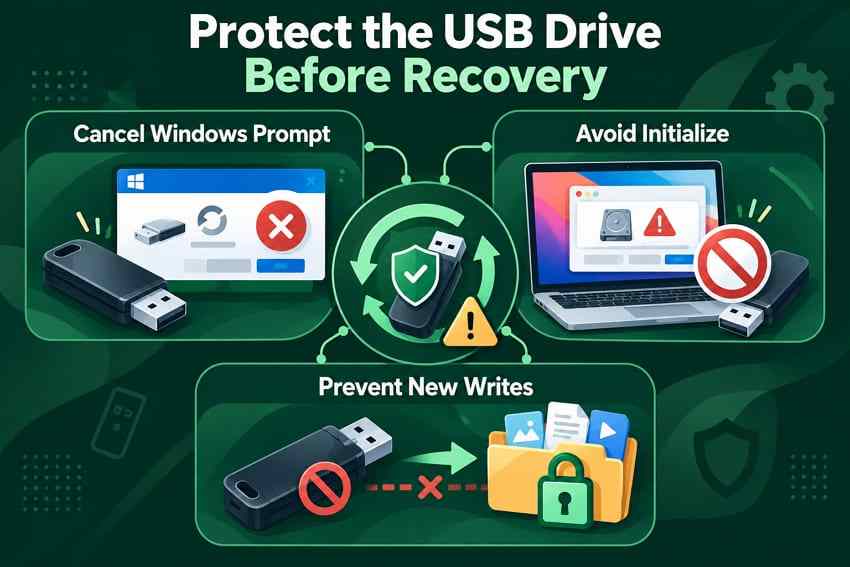
- Annulez les invites d'effacement : Si Windows propose de formater le disque, annulez. Si macOS propose d'initialiser un disque illisible, ne l'initialisez pas tant que les fichiers sont encore nécessaires.
- Arrêtez les nouvelles écritures : Ne copiez pas d'autres photos ou documents sur la clé ADATA, ne réinstallez pas d'utilitaires dessus et n'y enregistrez pas les résultats de récupération.
- Vérifiez la stabilité : Si le connecteur est cassé, si la clé chauffe anormalement ou se déconnecte à plusieurs reprises, arrêtez les tests et consultez un spécialiste plutôt que de lancer une analyse prolongée.
Partie 2. Faut-il récupérer ou réparer la clé USB ADATA ?
Avant d'ouvrir tout outil de réparation de clé USB en ligne, examinez l'état réel de la clé, et pas seulement le message affiché par l'Explorateur de fichiers. Le Gestionnaire de disques Windows peut révéler si une clé USB est répertoriée avec la capacité correcte même si aucune lettre de lecteur n'apparaît. Voir le guide Microsoft sur le Gestionnaire de disques.
Tableau de décision : cas de suppression, formatage, RAW, erreur logique et dommage
| Symptôme de la clé USB ADATA | Ce que cela peut signifier | Prochaine étape plus sûre |
| Des fichiers ont été supprimés, mais la clé USB s'ouvre et affiche sa capacité normale | Perte de données logique ; une partie du contenu des fichiers peut subsister | Arrêtez les écritures et analysez la clé USB d'origine ; enregistrez les fichiers récupérables ailleurs |
| Formatage rapide accidentel ; la clé reste détectable | Les nouvelles métadonnées du système de fichiers peuvent masquer les anciens fichiers | Tentez une récupération avant toute utilisation ultérieure ; les résultats dépendent des écritures et du comportement du contrôleur flash |
| Windows signale RAW ou demande à formater | Structures du système de fichiers non reconnues ou endommagées | Si le disque est stable et que son stockage peut être lu, récupérez d'abord ; n'exécutez pas CHKDSK sur un disque RAW |
| Les fichiers sont visibles mais leur ouverture ou leur copie provoque des erreurs | Corruption logique ou problème matériel en développement | Copiez les données accessibles sur un lecteur sain ; arrêtez si les lectures deviennent instables |
| Aucune lettre de lecteur, mais le Gestionnaire de disques affiche la capacité attendue | Problème de montage, de partition ou d'attribution de lettre | Identifiez le disque et évaluez son contenu avant tout changement de partition ou formatage |
| Aucun média, 0 octet, déconnexions répétées, chaleur ou dommage au connecteur | Défaillance possible du contrôleur, électrique ou de la mémoire flash | Arrêtez les analyses DIY et les outils de firmware ; consultez un spécialiste en récupération de données si les fichiers sont importants |
Distinction importante : Une lettre de lecteur manquante n'est pas automatiquement un appareil défaillant. Un contrôleur USB qui apparaît dans le Gestionnaire de périphériques tandis que le stockage affiche Aucun média est une situation différente : les logiciels d'analyse ordinaires peuvent n'avoir aucun secteur à lire. Pour un flux de détection plus approfondi, voir Clé USB non reconnue : diagnostic sûr.
Sauvegardez ou récupérez avant CHKDSK, réparation du microprogramme, effacement ou formatage
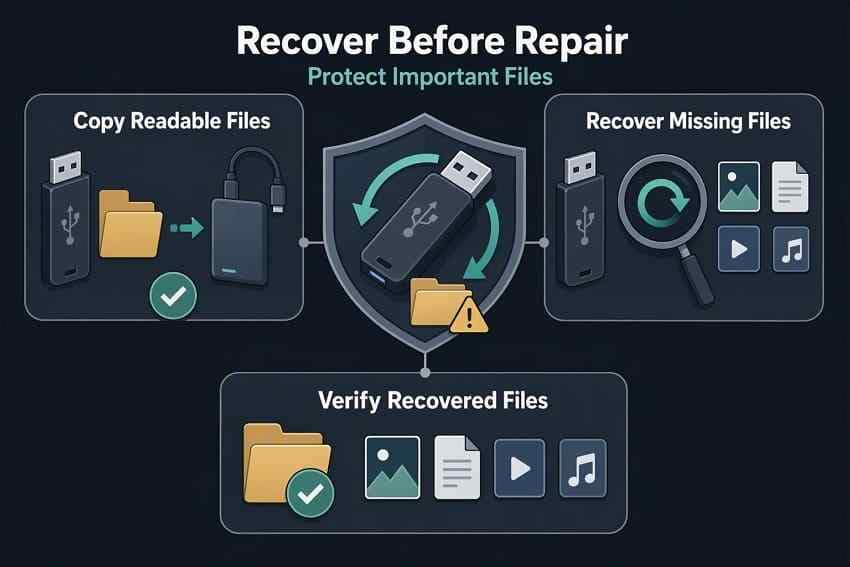
Une sauvegarde lisible est le meilleur résultat : copiez simplement les fichiers existants sur un disque sain séparé et ouvrez-en quelques-uns pour confirmer qu'ils fonctionnent. Si des dossiers sont manquants ou si le système de fichiers ne peut pas être parcouru mais que le stockage est toujours lisible, tentez une récupération de données avant de le modifier. Vérifiez ensuite les documents, photos et vidéos récupérés à la destination.
N'utilisez pas une commande de réparation comme expérience pour voir si des fichiers supprimés réapparaissent. Microsoft documente CHKDSK /f comme une opération de réparation du système de fichiers qui modifie les structures du disque ; ce n'est pas une méthode de récupération de fichiers supprimés. De même, une réécriture du firmware ou un formatage peut réduire ou éliminer les options de récupération ultérieures.
Vérifiez le modèle exact ADATA avant de choisir un utilitaire
ADATA vend différentes familles de clés USB, notamment des modèles de la série UV, des capacités et des types de connecteurs. Un téléchargement destiné à un produit ne doit pas être supposé sûr pour un autre. Notez le modèle complet depuis la clé USB, l'emballage ou les informations d'achat ; puis recherchez ce modèle exact dans les ressources d'assistance officielles d'ADATA. Si aucun utilitaire de réparation compatible n'apparaît, ne substituez pas le firmware d'un lecteur d'apparence similaire ou d'un miroir tiers.
Partie 3. Récupérer des fichiers depuis une clé USB ADATA détectée
Cette section s'applique lorsque la clé USB est reconnue avec un stockage lisible et reste stable, mais que des fichiers ont été supprimés, qu'un formatage rapide a eu lieu, ou qu'une erreur logique empêche l'accès. Elle ne s'applique pas à un connecteur desserré, une clé USB en surchauffe ou un appareil Aucun média uniquement contrôleur.
Quand Recoverit est une première option de récupération appropriée
Recoverit pour clés USB peut aider à localiser les fichiers récupérables sur un stockage USB détectable affecté par une suppression, un formatage ou certains problèmes logiques du système de fichiers. C'est une application de récupération de données de bureau, pas un utilitaire de firmware ADATA. Elle ne répare pas un connecteur USB endommagé, ne restaure pas des composants électroniques de mémoire flash défaillants, ne déchiffre pas des données protégées sans identifiants, et ne garantit pas que les fichiers écrasés peuvent être récupérés.
Si Windows identifie le disque ADATA avec sa capacité attendue mais que le volume est RAW, le guide de récupération USB RAW explique ce scénario plus précis. Évitez de reformater le volume RAW simplement pour le faire apparaître dans l'Explorateur de fichiers.

Votre expert en récupération de données sûr et fiable
Récupérez facilement des fichiers supprimés ou perdus dans plus de 500 situations de perte de données, telles que la suppression, le formatage et la corruption du disque. Le logiciel récupère en toute confiance tous les types de données, quelle que soit la manière dont ils ont disparu.
Sélectionnez le lecteur d'origine, analysez, prévisualisez et enregistrez ailleurs
Étape 1. Sélectionnez la clé USB ADATA
Connectez la clé USB physiquement intacte directement à un port fiable. Installez Recoverit sur le disque interne de l'ordinateur ou sur un autre disque sain, pas sur la clé USB concernée. Ouvrez Recoverit et sélectionnez le périphérique de stockage ADATA affiché dans les emplacements de lecteurs disponibles ou de stockage amovible. Le libellé exact de la catégorie peut varier selon la version de Recoverit ; vérifiez le lecteur par sa capacité et sa connexion plutôt qu'en sélectionnant un disque d'apparence similaire.

Étape 2. Analyser le stockage lisible
Lancez l'analyse et laissez Recoverit rechercher les enregistrements de fichiers ou le contenu de fichiers disponibles. Examinez les résultats par nom de fichier, emplacement de dossier et type lorsque ces détails sont disponibles. Si la clé USB commence à se déconnecter, à surchauffer ou à générer des erreurs de lecture répétées, arrêtez l'analyse ; continuer à forcer les lectures peut aggraver un appareil défaillant.

Étape 3. Prévisualiser et récupérer vers un autre lecteur
Prévisualisez quelques fichiers importants si cela est pris en charge, sélectionnez les éléments dont vous avez besoin et choisissez un autre périphérique de stockage sain comme destination. Ouvrez les fichiers récupérés depuis cette destination pour vérifier qu'ils sont utilisables avant de tenter des réparations ou un formatage sur la clé USB ADATA d'origine.

Ce que le logiciel de récupération ne peut pas faire
La récupération dépend des données encore présentes, du fait que le contrôleur flash expose un stockage lisible, et du fait que le système de fichiers et les fichiers restent suffisamment intacts. Après un écrasement, un effacement sécurisé, certaines réinitialisations au niveau du contrôleur ou une défaillance physique, les anciennes données peuvent être inaccessibles. Un lecteur répertorié uniquement comme périphérique USB sans capacité de disque lisible ne peut pas faire l'objet d'une analyse normale de secteurs par logiciel.
Partie 4. Comment vérifier une option de réparation ou de téléchargement spécifique à ADATA
Ne considérez un utilitaire de réparation du fabricant qu'après avoir récupéré ou sauvegardé les fichiers importants, ou lorsque le lecteur ne contient rien dont vous avez besoin. L'objectif est de déterminer s'il existe un chemin de réparation actuel correspondant au modèle, et non de télécharger n'importe quel exécutable apparaissant dans les résultats de recherche.
Trouver des ressources spécifiques au modèle sur la page d'assistance actuelle d'ADATA
Étape 1. Visitez Assistance ADATA et localisez la famille de produits de clés USB ou utilisez les options de sélection et de recherche de produits disponibles.
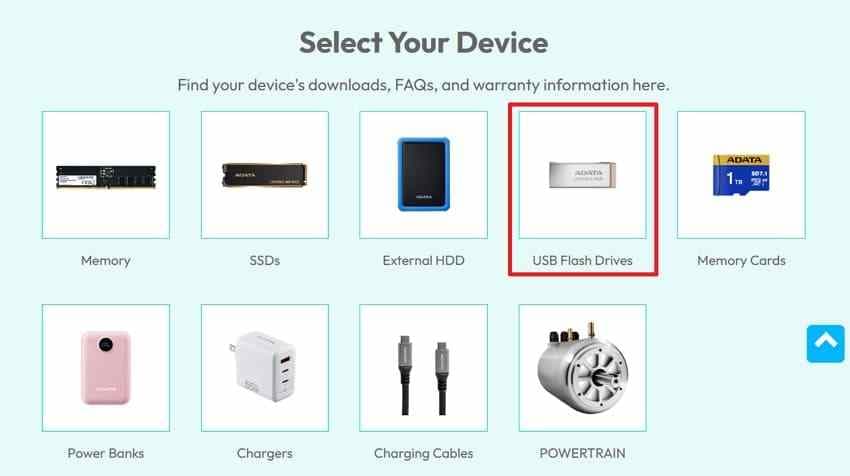
Étape 2. Faites correspondre le modèle exact, y compris toute révision ou capacité pertinente indiquée dans les informations produit. Vérifiez ses téléchargements de logiciels, sa FAQ et ses informations de garantie. Les menus de la page d'assistance peuvent changer, ne vous fiez donc pas à une capture d'écran d'une ancienne disposition de navigation comme instruction actuelle.
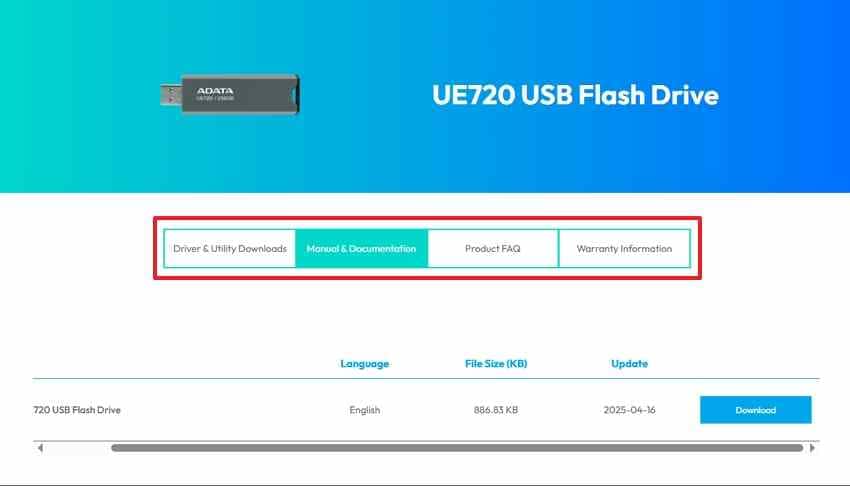
Étape 3. Lisez la liste des modèles pris en charge, les exigences du système d'exploitation et les avertissements de perte de données de tout téléchargement. Si sa compatibilité n'est pas explicitement documentée, contactez l'assistance ADATA avant de l'exécuter.
Ce que l'outil historique de récupération en ligne ADATA faisait réellement
L'annonce d'ADATA en 2011 décrivait USB Flash Drive Online Recovery comme un utilitaire gratuit pour certaines situations dans lesquelles une clé USB ne pouvait pas être écrite, ne pouvait pas être formatée, ou était détectée mais illisible. Le processus annoncé reconstruisait le firmware et formatait le lecteur, donc son nom faisait référence à la restauration du fonctionnement de l'appareil, et non des fichiers qu'il contenait. Voir l'annonce originale de 2011.
Cette annonce est une preuve historique, pas une preuve de la disponibilité actuelle du téléchargement. Les ressources d'assistance modernes d'ADATA doivent être vérifiées pour le modèle exact. Ne supposez pas qu'un ancien portail de numéro de série, un lien de téléchargement hérité ou une déclaration de compatibilité Windows est encore valide.
Pourquoi les paquets de microprogrammes non officiels et les anciens miroirs sont dangereux
Les packages de réparation au niveau du contrôleur peuvent contenir des commandes destinées à des révisions particulières de contrôleur ou à des configurations de mémoire. Un utilitaire incompatible peut effacer des données, modifier la configuration interne ou rendre une clé USB moins accessible. Les miroirs d'exécutables inconnus introduisent également des risques d'authenticité et de sécurité. Évitez de rechercher un outil de réparation USB ADATA en ligne et de tester plusieurs téléchargements jusqu'à ce que l'un fonctionne.
Quelles actions de réparation peuvent détruire les données restantes ?
| Action | Objectif | Risque pour les données |
| Outil de récupération en ligne historique ADATA | Reconstruire le firmware et formater une clé USB prise en charge | Conçu pour la réutilisation du lecteur, pas pour la préservation des fichiers ; considérez les fichiers existants comme étant à risque |
CHKDSK avec /f |
Corriger les erreurs dans les structures du système de fichiers reconnu | Modifie les métadonnées et peut affecter les fichiers endommagés ou orphelins |
| Formatage rapide | Recréer un système de fichiers pour la réutilisation | Supprime l'accès normal aux fichiers précédents ; certains contenus peuvent survivre, mais ne le supposez jamais |
| Formatage complet ou effacement | Préparer le stockage pour la réutilisation | Peut écraser ou effacer les informations restantes ; inapproprié avant la récupération |
diskpart clean |
Supprimer les informations de formatage de partition ou de volume | Détruit les informations de disposition nécessaires pour un accès facile et peut compliquer la récupération |
diskpart clean all |
Mettre à zéro chaque secteur logique du disque sélectionné | Le contenu précédent des secteurs est écrasé et indisponible pour la récupération logicielle ordinaire |
Microsoft distingue explicitement clean de clean all. Ni l'un ni l'autre ne doit être utilisé sur une clé USB ADATA tant que des fichiers importants doivent encore être récupérés. Ce ne sont pas des étapes alternatives de récupération de fichiers.
Partie 5. Réparer une clé USB ADATA corrompue uniquement après la mise en sécurité des données
Une fois les fichiers nécessaires stockés ailleurs et ouverts avec succès, déterminez si le problème restant est limité au système de fichiers. La réparation d'un lecteur est facultative lorsque sa fiabilité est incertaine ; le remplacer peut être plus sûr que de continuer à y stocker des données précieuses.
Exécuter CHKDSK pour une erreur logique reconnue du système de fichiers
Utilisez ceci uniquement sur un volume ADATA stable que Windows reconnaît avec un système de fichiers pris en charge. Ne l'utilisez pas sur un volume RAW, un Aucun média appareil, ou une clé USB avec des déconnexions récurrentes. Le commutateur de réparation de CHKDSK modifie les structures sur le disque et n'est pas un moyen de restaurer des fichiers supprimés.
Étape 1. Dans l'Explorateur de fichiers ou la Gestion des disques, confirmez la lettre de lecteur et la capacité de la clé USB ADATA. Vérifiez bien qu'il ne s'agit pas du lecteur système de l'ordinateur.
Étape 2. Ouvrez l'Invite de commandes en tant qu'administrateur, fermez les fichiers utilisant la clé USB, puis exécutez chkdsk X: /f, en remplaçant X: par la lettre vérifiée de la clé USB.
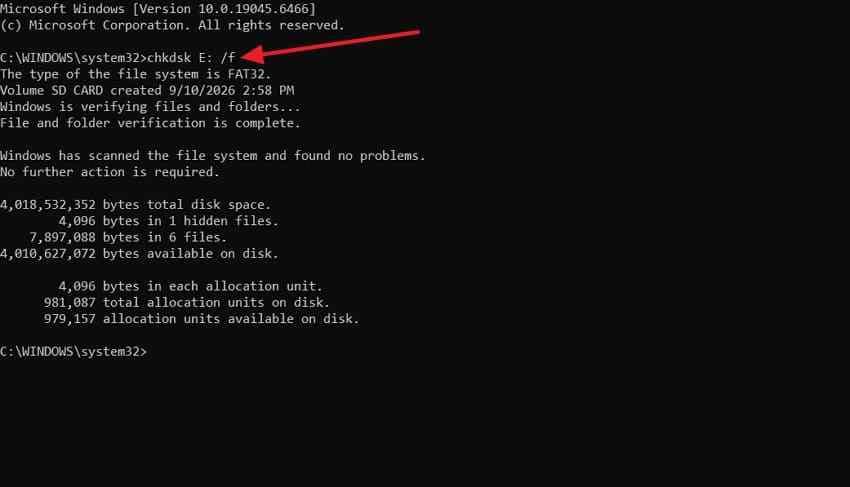
Étape 3.Attendez que la commande se termine et examinez le résultat signalé. Vérifiez ensuite si les fichiers précédemment vérifiés sur le lecteur réparé s'ouvrent normalement. S'il indique que CHKDSK n'est pas disponible pour les lecteurs RAW, arrêtez plutôt que d'essayer d'autres commutateurs de réparation.
Pour les définitions des paramètres et les limitations, voir la documentation CHKDSK de Microsoft.
Reformater pour réutilisation uniquement après vérification des sauvegardes
Un formatage crée un système de fichiers utilisable ; il ne pas restaure pas les fichiers supprimés ni ne répare l'électronique USB défectueuse. Utilisez-le uniquement après avoir copié ou récupéré tous les fichiers importants possibles et confirmé que votre sauvegarde s'ouvre normalement.
Étape 1. Sous Windows, localisez la clé USB ADATA correctement identifiée dans l'Explorateur de fichiers, faites un clic droit dessus et choisissez Formater lorsque cette option est disponible. Si Windows 11 la masque, vérifiez le menu contextuel étendu ou la Gestion des disques.
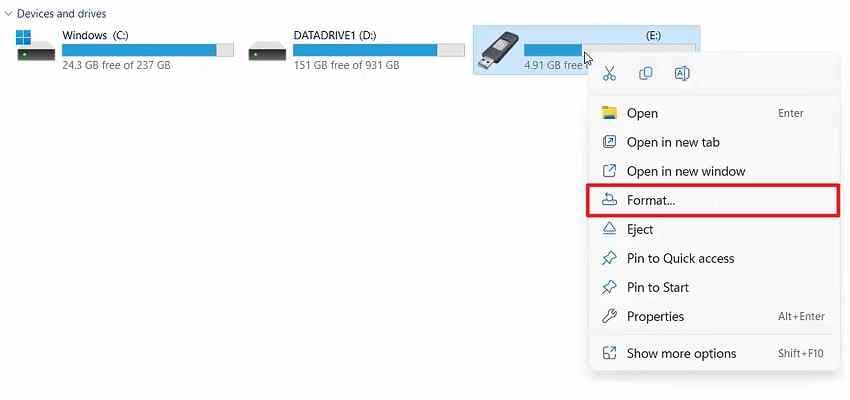
Étape 2. Choisissez un système de fichiers adapté à vos appareils. exFAT est généralement pratique pour partager des fichiers volumineux entre des systèmes Windows et macOS modernes ; un appareil photo, une imprimante ou un autre appareil plus ancien peut nécessiter FAT32 à la place. Confirmez le lecteur cible et l'avertissement de perte de données avant de sélectionner Démarrer.
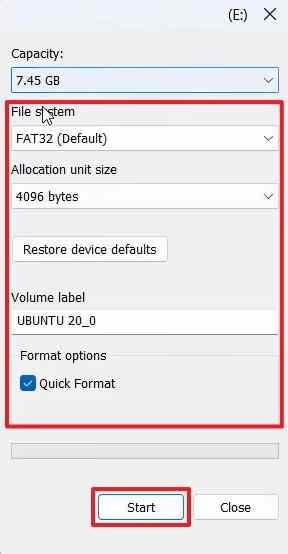
Étape 3. Après le formatage, testez le lecteur avec des fichiers jetables. Si les copies échouent, si les fichiers nouvellement enregistrés sont corrompus ou si le lecteur se déconnecte à nouveau, cessez de l'utiliser pour des données importantes.
Sur macOS, suivez les instructions d'effacement et de reformatage de l'Utilitaire de disque d'Apple uniquement après avoir sécurisé vos fichiers. Apple indique explicitement que l'effacement d'un périphérique de stockage supprime son contenu.
Quand des corruptions répétées signifient que la clé USB doit être remplacée
Une clé USB qui passe répétitivement en lecture seule, qui demande une réparation après un nouveau formatage, ou qui corrompt de nouveaux fichiers n'est pas une archive fiable, même si CHKDSK se termine avec succès une fois. Sauvegardez tout ce qui est encore lisible, cessez d'utiliser l'appareil pour des données importantes et vérifiez la garantie du modèle. Pour des méthodes de réparation plus larges en dehors de la question de l'outil de récupération en ligne, consultez le guide de récupération et de réparation de clé USB ADATA de Recoverit.
Partie 6. Lorsque la clé USB ADATA n'est pas détectée ou peut être endommagée
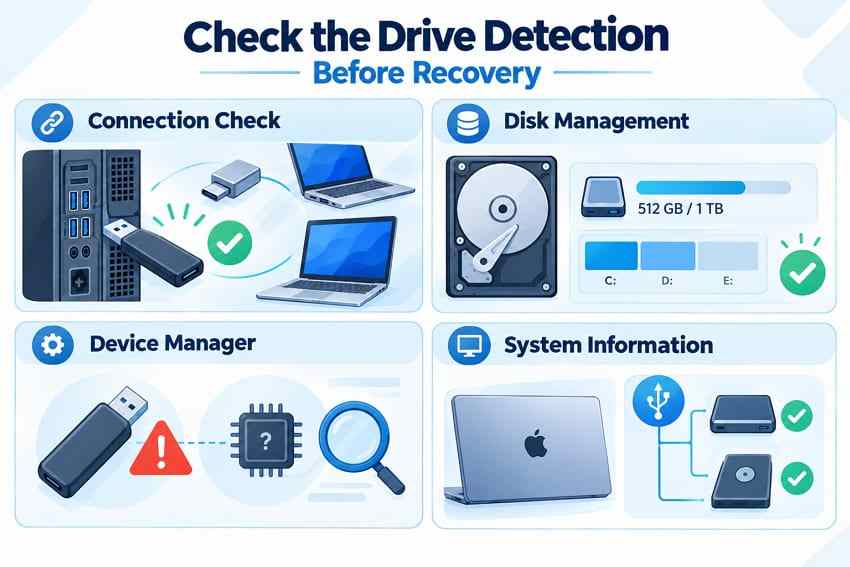
Une clé ADATA absente de l'Explorateur de fichiers peut encore être visible en tant que disque dans la Gestion des disques Windows ; à l'inverse, un contrôleur USB peut apparaître dans le Gestionnaire de périphériques même lorsque le stockage flash sous-jacent est inaccessible. Ces cas nécessitent des décisions différentes.
Essayez un port sûr ou vérifiez sur un autre ordinateur
Pour une clé USB physiquement intacte, connectez-la directement à un port d'ordinateur connu comme fonctionnel plutôt qu'à un hub douteux. Si nécessaire, essayez un autre port ou ordinateur compatible. Ne faites pas bouger de manière répétée un connecteur desserré. Arrêtez immédiatement si la clé USB surchauffe ou se déconnecte de manière imprévisible.
- Gestion des disques Windows : Vérifiez si la clé USB apparaît comme un disque et si sa capacité est plausible ; les instructions de Gestion des disques de Microsoft montrent comment l'ouvrir.
- Gestionnaire de périphériques Windows : Une entrée de périphérique USB indique une communication avec le contrôleur, pas nécessairement un stockage flash NAND lisible.
- Informations système macOS : Ouvrez le rapport matériel et inspectez les périphériques USB. Voir le guide des Informations système d'Apple.
Pourquoi le logiciel de récupération ne peut pas analyser une clé USB sans accès au stockage
Les logiciels de récupération standard ont besoin que le système d'exploitation ou l'environnement de récupération expose des blocs de stockage lisibles. Si le contrôleur s'énumère mais que le disque signale Aucun média, affiche une capacité utilisable nulle ou disparaît de manière répétée, il se peut qu'il n'y ait pas de périphérique stable pour une analyse normale. La discussion sur la déconnexion du hub ADATA UV360 est un exemple de ces signes d'avertissement, pas une raison de continuer à effectuer des analyses répétées sur un appareil défaillant.
N'effectuez pas de réinitialisations génériques du micrologiciel ni de tentatives de formatage pour que le logiciel de récupération de données détecte un lecteur. Si les fichiers sont importants et que l'appareil est physiquement ou électriquement instable, consultez un laboratoire de récupération de données établi pour une évaluation avant tout travail de bricolage supplémentaire.
Remplacement sous garantie ou récupération de fichiers et aide spécialisée
Remplacer une clé USB défectueuse et récupérer ses fichiers sont deux résultats différents. Avant d'envoyer un lecteur contenant le seul exemplaire de données importantes, vérifiez l'assistance garantie actuelle d'ADATA et confirmez ce que le processus de service implique. Ne supposez pas qu'un remplacement éligible inclut la restauration de vos données. Si les fichiers comptent plus que la clé USB elle-même, discutez d'abord des options de récupération avec un spécialiste.
Conclusion
Pour Récupération en ligne de clé USB ADATA, décidez si vous avez besoin des fichiers ou uniquement d'un périphérique réutilisable. Si le stockage est stable et lisible, copiez ou récupérez les données sur un autre lecteur sain et vérifiez-les avant toute réparation. Si la clé USB signale RAW, évitez de la formater tant que des fichiers sont encore nécessaires. Si elle signale Aucun média, se déconnecte de manière répétée ou présente des dommages physiques, arrêtez les analyses de bricolage et obtenez les conseils d'un spécialiste. L'ancien outil ADATA Online Recovery Tool explique le nom historique, mais un téléchargement de réparation actuel ne devrait être envisagé qu'après avoir vérifié votre modèle exact auprès du support ADATA.
FAQ
-
L'outil de récupération en ligne pour clé USB ADATA est-il toujours disponible ?
ADATA a annoncé l'utilitaire de réparation en 2011, mais cela n'établit pas qu'un téléchargement compatible est encore proposé pour votre clé USB aujourd'hui. Vérifiez la page d'assistance ADATA actuelle pour votre modèle exact ou contactez le support ADATA. Évitez les miroirs de téléchargement non officiels. -
L'outil de récupération en ligne ADATA récupère-t-il les fichiers supprimés ?
Non. L'outil ADATA historique était destiné à restaurer le fonctionnement du lecteur en reconstruisant le micrologiciel et en formatant les clés flash prises en charge. Il n'était pas conçu pour récupérer des photos, vidéos ou documents supprimés. Récupérez d'abord les fichiers importants si le stockage est lisible. -
Puis-je récupérer des données à partir d'une clé USB ADATA formatée ?
Parfois, notamment après un formatage rapide lorsque le contenu pertinent reste lisible et n'a pas été écrasé ou supprimé par le contrôleur flash. Cessez immédiatement d'utiliser la clé USB et récupérez les données sur un disque différent. Aucune application ne peut garantir un résultat spécifique. -
Puis-je réparer une clé USB ADATA sans perdre mes fichiers ?
Certaines réparations logiques du système de fichiers conservent les fichiers, mais elles ne peuvent pas garantir zéro perte de données. CHKDSK avec des paramètres de réparation modifie les métadonnées, tandis que le formatage et certains utilitaires de micrologiciel peuvent effacer des données. Effectuez et vérifiez une sauvegarde ou tentez une récupération avant les réparations ; faites appel à un spécialiste pour un stockage physiquement instable.

